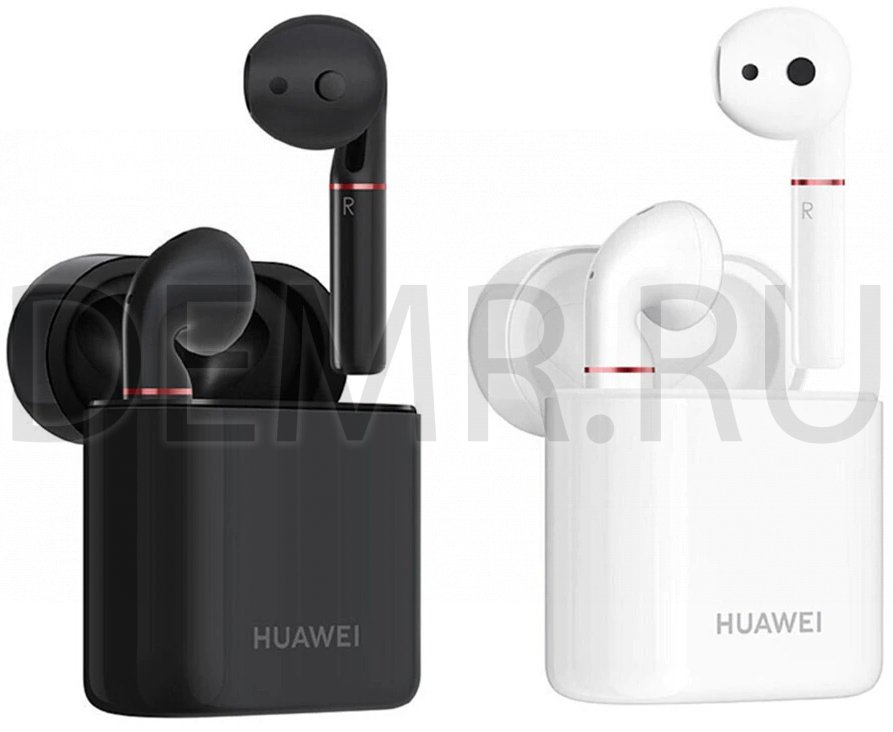
Как подключить наушники Huawei FreeBuds к телефону
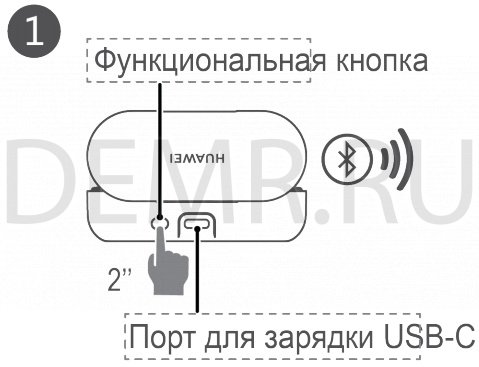
1. Сопряжение в первый раз
• Откройте зарядный чехол (оба наушника должны находиться внутри чехла). Нажмите и удерживайте функциональную кнопку в течение 2-х секунд, чтобы включить режим сопряжения по Bluetooth (индикатор будет мигать синим).
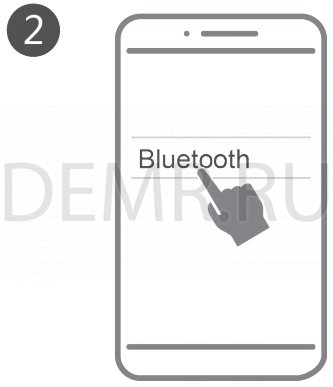
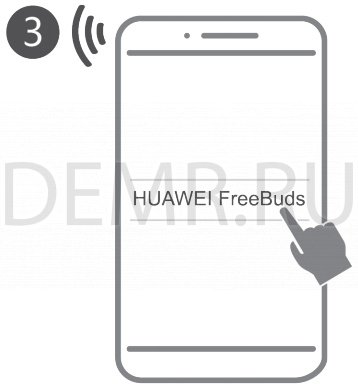
• Включите Bluetooth на телефоне, в списке Bluetooth-устройств выберите HUAWEI FreeBuds и нажмите для подключения.
2. Автоматическое повторное подключение
• Откройте зарядный чехол. Наушники автоматически подключаться к устройствам, с которыми ранее устанавливалось сопряжение.
Читайте также
Рейтинги
Как подключить беспроводные наушники Huawei к телефону
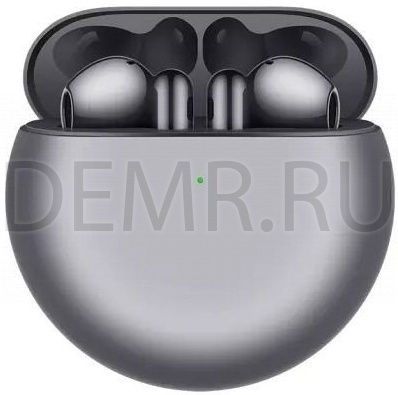
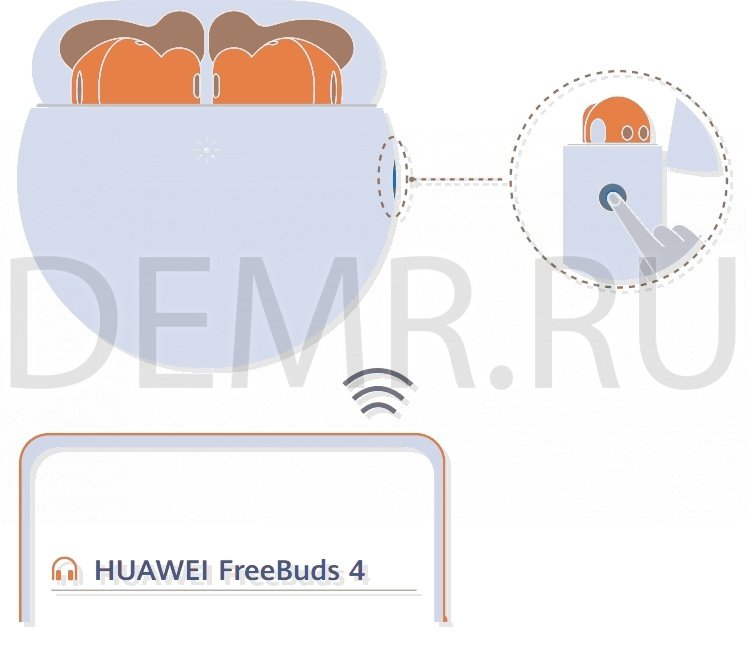
Откройте чехол. Нажмите и удерживайте кнопку 2 секунды, пока индикатор не замигает белым.
Наушники Huawei FreeBuds 4 автоматически войдут в режим сопряжения при первом включении.
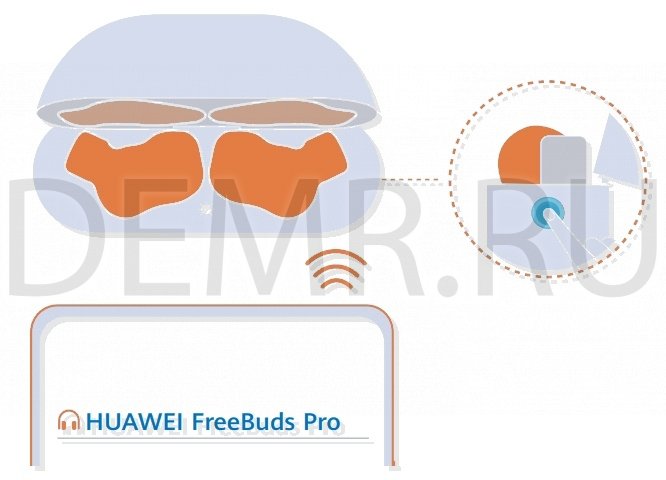
Подключение Bluetooth наушников Huawei FreeBuds Pro к телефону
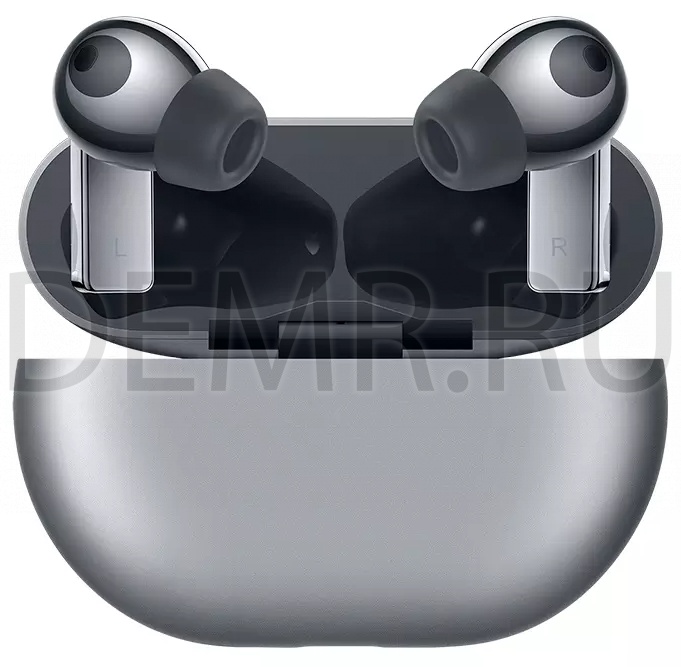
Откройте зарядный чехол Huawei FreeBuds Pro. Нажмите и удерживайте функциональную кнопку 2 секунды.
Подключение наушников Huawei FreeBuds 3i к телефону

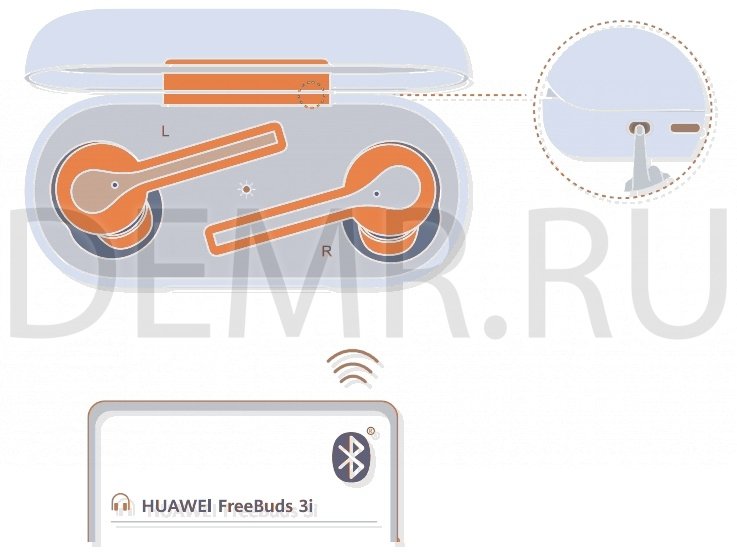
Поместите наушники Huawei FreeBuds 3i в зарядный чехол. Откройте крышку зарядного чехла, нажмите и удерживайте функциональную кнопку 2 секунды, пока не начнет мигать индикатор на зарядном чехле.
Мобильное приложение

Только для Android
Чтобы настроить функции шумоподавления, персонализировать функции наушников или выполнить обновление ПО, отсканируйте QR-код, загрузите приложение и добавьте HUAWEI FreeBuds 3i в список устройств в приложении.
Подключение наушников Huawei FreeBuds 4i к телефону
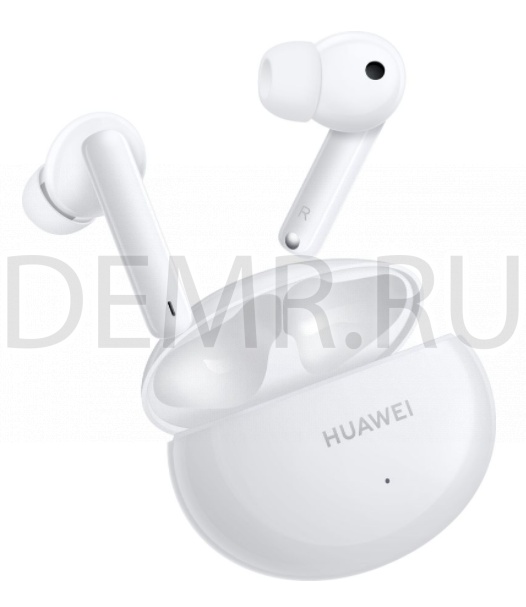
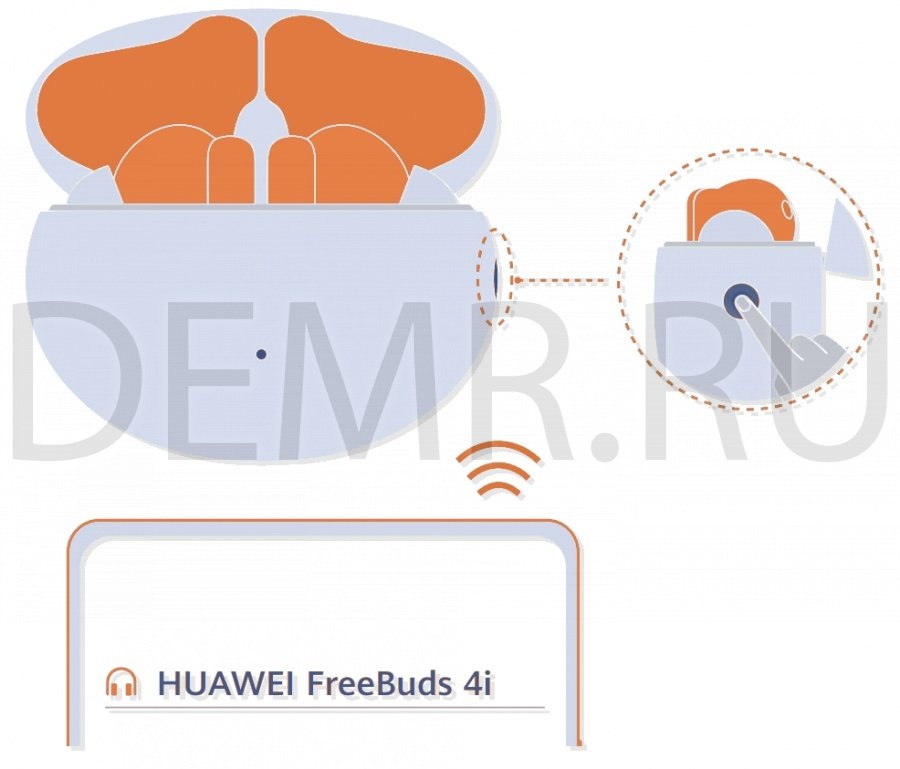
Откройте зарядный чехол. Нажмите на функциональную кнопку и удерживайте в течение 2 секунд, пока индикатор не начнет мигать белым. Наушники Huawei FreeBuds 4i перейдут в режим сопряжения. При первом включении наушники автоматически переходят в режим сопряжения.
Подключение наушников Huawei FreeBuds по Bluetooth
1. Сопряжение в первый раз
• Откройте зарядный чехол (оба наушника должны находиться внутри чехла). Нажмите и удерживайте функциональную кнопку в течение 2-х секунд, чтобы включить режим сопряжения по Bluetooth (индикатор будет мигать синим).
• Включите Bluetooth на телефоне, в списке Bluetooth-устройств выберите HUAWEI FreeBuds и нажмите для подключения.
2. Автоматическое повторное подключение
• Откройте зарядный чехол. Наушники автоматически подключаться к устройствам, с которыми ранее устанавливалось сопряжение.
Читайте также
Сопряжение Bluetooth-наушников HUAWEI серии FreeBuds и FreeLace
Применимые продукты: HUAWEI FreeBuds 5i,HUAWEI FreeBuds 3i,HUAWEI FreeBuds SE 2,HUAWEI FreeBuds SE,HUAWEI FreeBuds 3 Wired Charging Case,Honor Sport Bluetooth® Earphones,HUAWEI FreeBuds Pro,HUAWEI Sport Bluetooth® Headphones,HUAWEI FreeLace Pro,HUAWEI FreeLace Lite,HUAWEI FreeBuds Studio,HUAWEI FreeClip,HONOR Magic Earbuds,HUAWEI FreeBuds Lipstick,HUAWEI FreeLace,HUAWEI FreeBuds Lite,Honor FlyPods Lite,HUAWEI FreeBuds Pro 3,HUAWEI FreeBuds 4i,HUAWEI FreeBuds,HUAWEI FreeBuds 5,HUAWEI FreeBuds 3,HUAWEI FreeBuds 4,HUAWEI Sport Bluetooth® Headphones Lite,HONOR Sport PRO
Применимые продукты:
| Сопряжение Bluetooth-наушников HUAWEI серии FreeBuds и FreeLace |
- Для подключения других устройств помимо наушников HUAWEI, таких как наушники других брендов, мультимедийные системы транспортных средств, часы, браслеты и колонки, см. руководства пользователя для этих устройств или обратитесь к их производителям.
- Для подключения наушников WATCH Buds к новому устройству нажмите здесь.
Для сопряжения наушников с телефоном, планшетом, компьютером, мультимедийной системой автомобиля или другими устройствами по Bluetooth выполните следующие действия. Если выполнить сопряжение не удается, см. раздел «Не удается подключиться или найти Bluetooth-имя наушников HUAWEI».
Подключение наушников к телефону или планшету
- Переведите наушники в режим сопряжения.
- На телефоне или планшете перейдите в раздел Настройки > Bluetooth и выберите имя наушников в списке устройств, чтобы выполнить сопряжение наушников с вашим устройством.
Подключение наушников к компьютеру
Компьютер с ОС Windows 10
- Переведите наушники в режим сопряжения.
- В левом нижнем углу рабочего стола нажмите значок Пуск и нажмите на значок Параметры .
- Перейдите в раздел Устройства > Добавить Bluetooth-устройство или другое устройство . В окне Добавить устройство выберите опцию Bluetooth . Компьютер автоматически выполнит поиск доступных для подключения устройств Bluetooth.
- Найдите имя наушников или колонки на компьютере и нажмите на это имя. Подождите, пока отобразится сообщение о том, что устройство готово .
Если подключение не удается, см. раздел «Не удается подключить наушники HUAWEI к компьютеру», чтобы решить проблему.
- Переведите наушники в режим сопряжения.
- Нажмите на значок Apple в левом верхнем углу и выберите раздел Системные настройки . В отобразившемся окне настроек выберите раздел Bluetooth . Компьютер автоматически выполнит поиск доступных для подключения устройств Bluetooth. После обнаружения наушников нажмите на опцию Подключить рядом с именем наушников.
Подключение наушников к мультимедийной системе автомобиля по Bluetooth или к другим Bluetooth-устройствам
- Переведите наушники в режим сопряжения.
- Найдите настройки Bluetooth мультимедийной системы автомобиля, выполните поиск Bluetooth-устройств и выберите имя наушников. Для получения более подробной информации о настройках Bluetooth мультимедийной системы автомобиля обратитесь к поставщику устройства.
Табл. 1. Способы включения режима сопряжения на TWS-наушниках FreeBuds
Откройте зарядный чехол и не закрывайте крышку. Коснитесь области управления на ножках левого и правого наушников и удерживайте не менее 3 секунд до тех пор, пока индикатор на зарядном чехле не начнет мигать белым.

Если вы используете наушники при совершении вызовов, прослушивании аудио, просмотре видео или использовании других сервисов на другом подключенном устройстве, сначала прекратите выполнение текущей задачи, передаваемой на наушники, или отключите наушники от Bluetooth-устройства.
Поместите наушники в зарядный чехол и не закрывайте его. Нажмите на функциональную кнопку на зарядном чехле и удерживайте ее в течение 2 секунд, пока индикатор не начнет мигать.
Поместите наушники в зарядный чехол и не закрывайте его. Нажмите на функциональную кнопку на зарядном чехле и удерживайте ее в течение 2 секунд, пока индикатор не начнет мигать.
Поместите наушники в зарядный чехол и не закрывайте его. Нажмите на функциональную кнопку на зарядном чехле и удерживайте ее в течение 2 секунд, пока индикатор не начнет мигать.
Поместите наушники в зарядный чехол и не закрывайте его. Нажмите на функциональную кнопку на зарядном чехле и удерживайте ее в течение 2 секунд, пока индикатор не начнет мигать.
Табл. 2. Способы включения режима сопряжения на наушниках серии FreeLace
Нажмите на функциональную кнопку и удерживайте ее в течение 4–6 секунд, пока индикатор не начнет мигать белым.
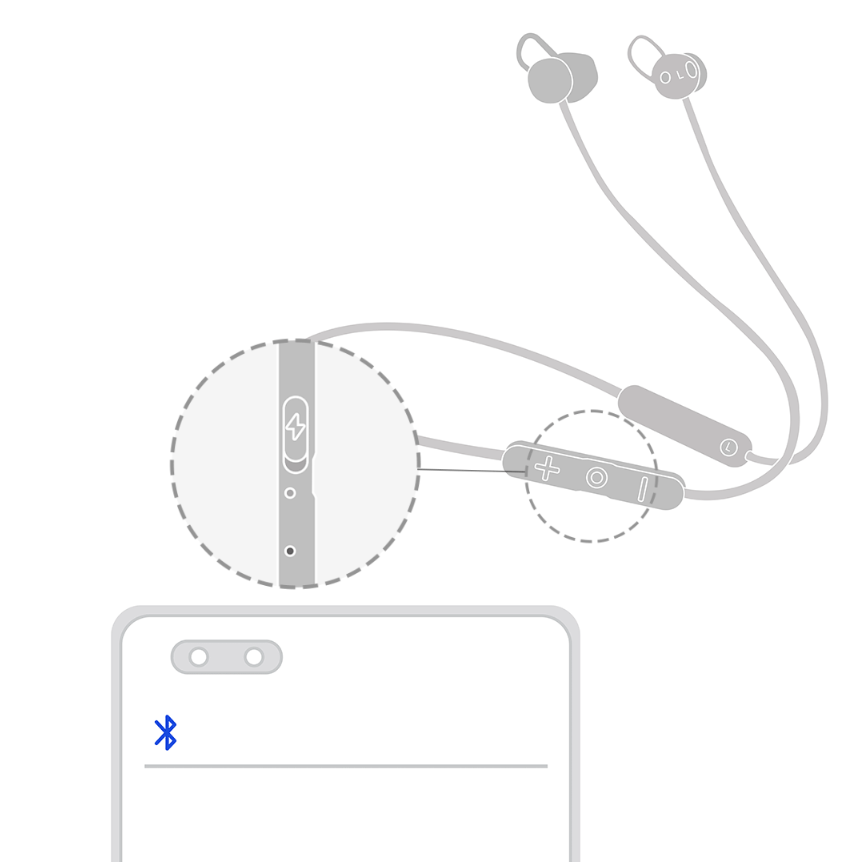
Нажмите на кнопку питания и удерживайте ее в течение 4–6 секунд, пока индикатор не начнет мигать белым.
Нажмите на функциональную кнопку и удерживайте ее в течение 2–4 секунд, чтобы включить наушники. Индикатор будет поочередно мигать красным и синим.
Табл. 3. Способы включения режима сопряжения на накладных наушниках FreeBuds Studio
Когда наушники включены, нажмите и удерживайте кнопку Bluetooth в течение 2 секунд, пока индикатор не начнет мигать белым.
Дополнительная информация:
Как подключить беспроводные наушники к телефону Honor?
Бренд Honor (принадлежит компании Huawei) в последние годы очень успешен на рынке мобильной техники. Под этой маркой выпускаются не только смартфоны, но и ноутбуки, умные часы, фитнес-трекеры, внешние аккумуляторы, умные весы и, конечно же, беспроводные блютуз наушники. В этой статье мы расскажем и покажем, как подключить беспроводные наушники (любые!) к вашему смартфону Honor.
Подключать мы будем недорогие наушники, купленные в одном из популярных супермаркетов. Вот они:
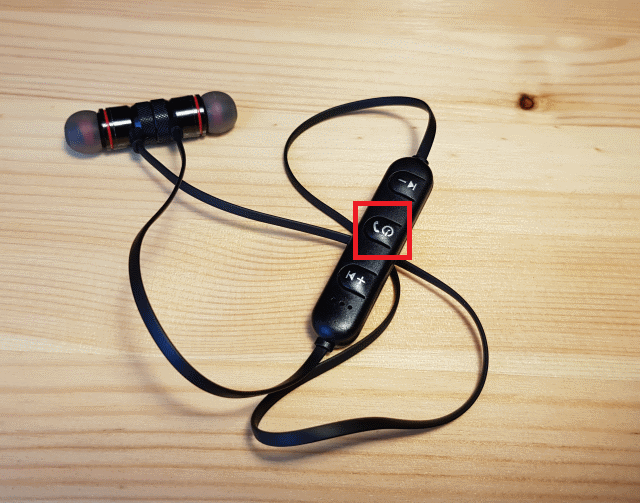
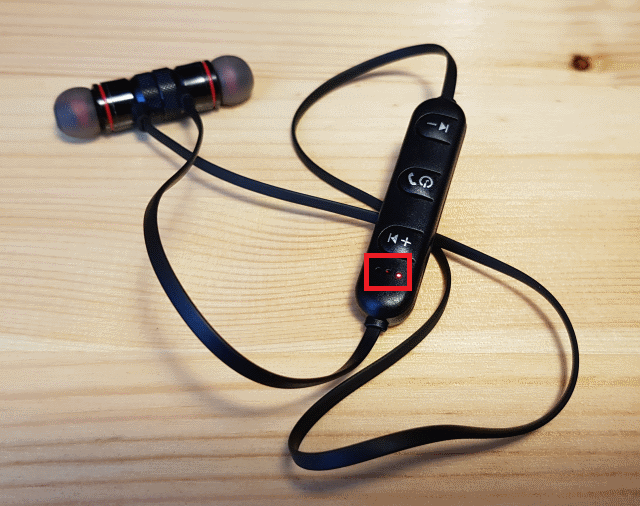
Находим клавишу включения (выделена красным выше), нажимаем на нее и удерживаем несколько секунд для включения в режиме поиска. В нашем примере в режиме поиска после включения наушники мигают красным и синим светодиодами одновременно. Как это происходит в вашем случае? Скорее всего, также – в режиме поиска мигают два светодиода, в рабочем состоянии – один. Если мигает один светодиод, выключите наушники и включите вновь, подольше удерживая клавишу включения. И обязательно прочтите инструкцию.
На фото ниже едва виден светодиод, правда, только красный, но на деле мигает и красный, и синий.
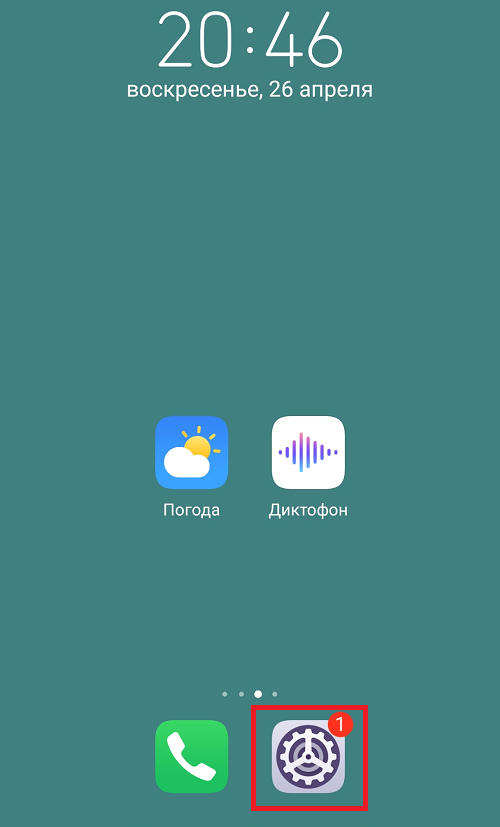
Что дальше? Берем в руки смартфон и открываем настройки.
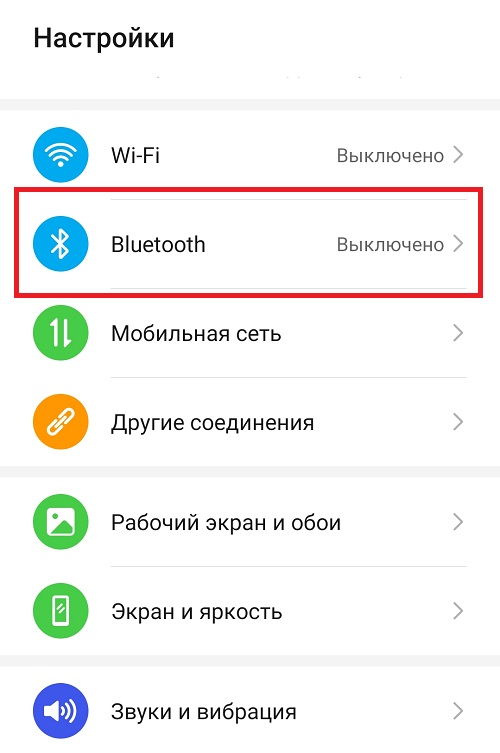
Далее заходим в раздел Bluetooth.
Включаем Bluetooth с помощью переключателя.
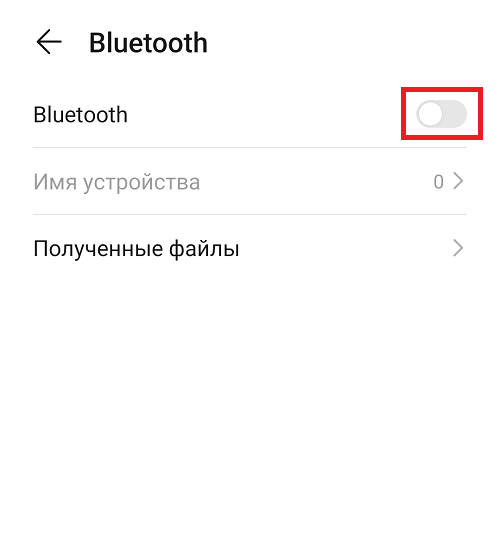
Начался поиск устройств. Обратите внимание, что наушники в режиме поиска работают определенное время, потом выключаются – это защита, чтобы устройство не разряжалось. Если наушники отключились, включите их вновь.
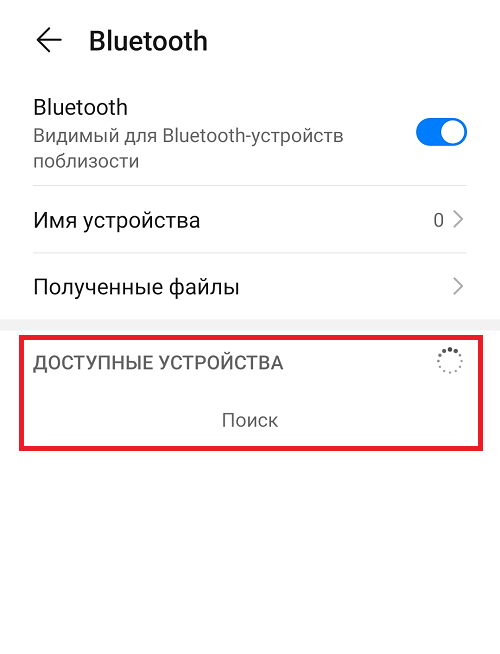
Наушники найдены, в примере они называются Bluetooth music. Как называются ваши наушники, смотрите в инструкции – обычно там это указано. Нажимаем на строку с названием наушников.
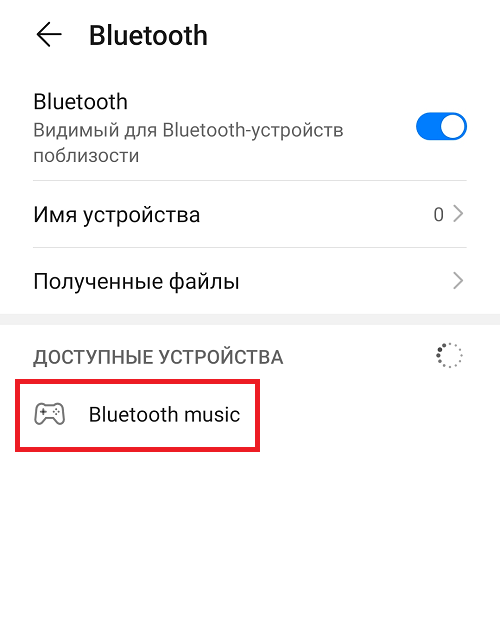
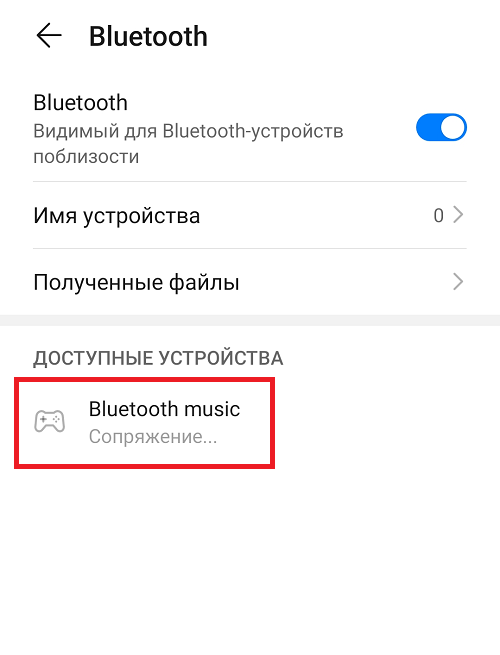
Происходит сопряжение. Ждем.
Подтверждаем действие. Стоит ли ставить галочку, вы решаете сами. Если используете наушники как гарнитуру для звонков, лучше поставить.
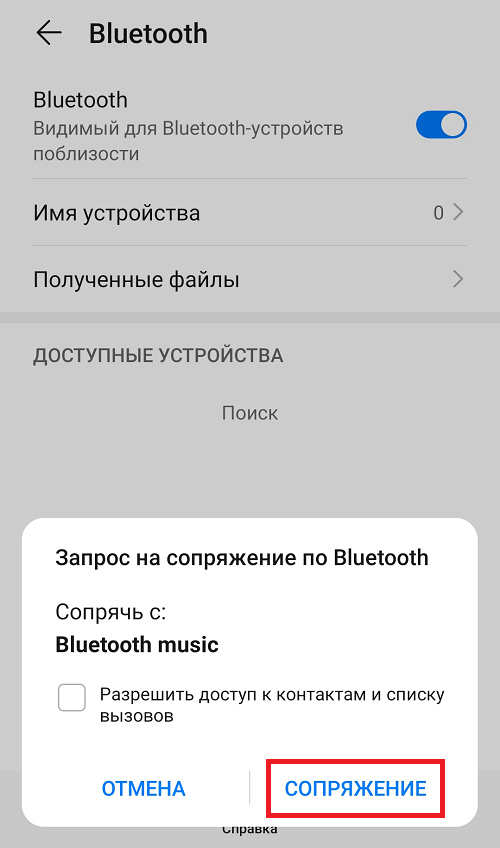
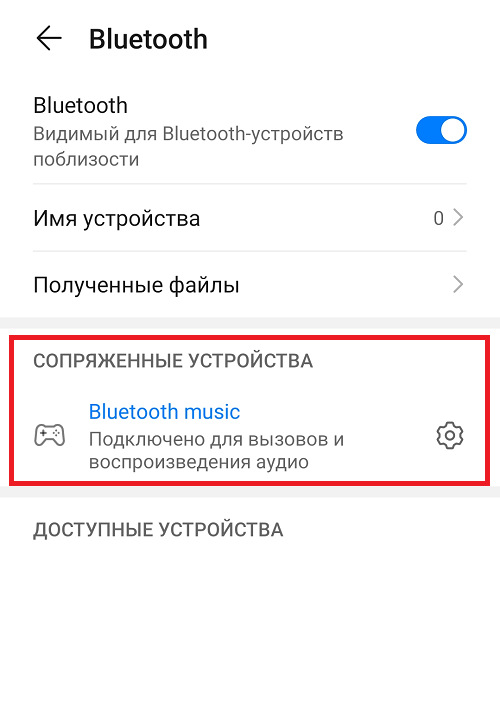
Что дальше? Осталось проверить работоспособность наушников, для чего открываем любой плеер. Кстати, после сопряжение мигает один светодиод – синий, причем довольно редко.
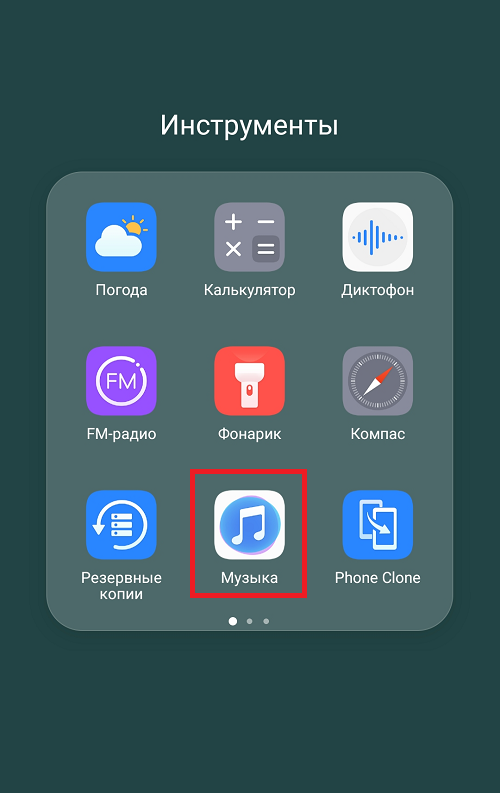
И включаем песню.
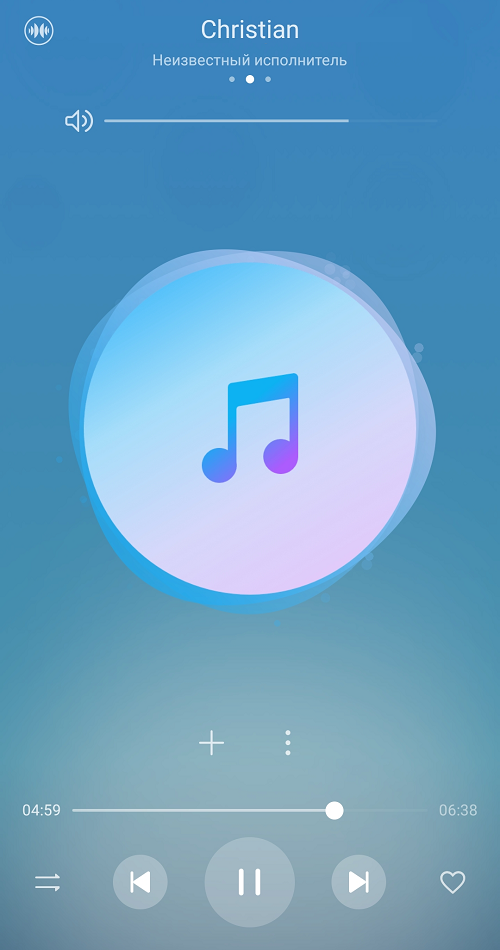
Теперь вопрос – нужно ли таким же образом подключать наушники после отключения? Нет, не нужно. Все, что вам нужно сделать, это включить Bluetooth на смартфоне.
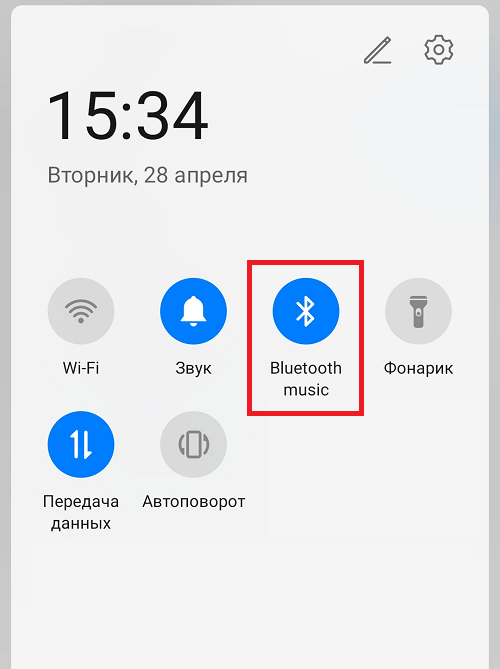
И сами наушники с помощью кнопки включения.
После этого сопряжение между устройствами должно произойти автоматически.
В некоторых случаях происходит сбой, поэтому устройства придется сопрягать вручную по указанной инструкции, но сложного в этом, как вы можете видеть, ничего нет. И, как правило, подобные сбои происходят редко.
- Оставить комментарий к статье.
- Подписаться на наш канал на YouTube.
- Подписаться на наш канал в Телеграме.
- Подписаться на нашу группу ВКонтакте.
- Подписаться на наш канал в Дзене.
Другие интересные статьи:
- Как подключить беспроводные наушники к телефону Samsung?
- Профиль A2DP в телефоне: что это такое?
- Как подключить беспроводную колонку к телефону?
- Как сбросить Хонор или Хуавей до заводских настроек?
- Самые ожидаемые смартфоны 2016 года
- Как зайти в рекавери меню на Самсунге?
- Как перезагрузить телефон Андроид? Различные способы