Как выйти из WhatsApp Web на компьютере?
После завершения общения в мессенджере WhatsApp Web, необходимо выйти – закрыть сеанс, чтобы переписку не увидели посторонние лица. Касается это многопользовательских компьютеров, которыми пользуются множество людей. Инструкции расскажут, как выйти из WhatsApp Online на домашнем или рабочем ПК.
Мессенджер построен так, что его веб-версия требует синхронизации со смартфоном. Сначала пользователь связывает оба устройства, после чего пользуется без логинов и паролей – связка действует постоянно. При повторном включении ПК связка восстанавливается, и постороннее лицо сможет запросто прочитать переписку – это может быть коллега, старший брат или другой пользователь в интернет-кафе.
Пошаговые инструкции
Мы рассмотрим сразу три инструкции, позволяющие выйти из Ватсап Веб. Первая рассчитана на самостоятельный выход в ручном режиме. Вторая – автоматический выход при закрытии окна браузера. Третья расскажет, как выйти в том случае, если доступа к компьютеру уже нет, но на нем остался запущенный WhatsApp.
Первая инструкция по выходу из WhatsApp:
- Перейдите на вкладку с запущенным мессенджером.
- Кликните мышью по кнопке из трех вертикально расположенных точек.
- Нажмите Выйти .
Сеанс завершен, доступ к переписке невозможен – она осталась только на смартфоне, что и требовалось сделать. В следующий раз придется входить заново.
Восстановить переписку прошлого пользователя невозможно. Все дело в том, что компьютер и смартфон связываются через QR-код, а логи входящих и исходящих сообщений нигде не сохраняются.
Вторая инструкция предусматривает автоматический выход:
- Выйдите из текущего сеанса по первой инструкции.
- Появится окно с QR-кодом – снимите под ним галочку «Оставаться в системе».
- Снова войдите в WhatsApp Web.
Теперь, как только будет закрыто окно браузера, сессия будет разрываться автоматически – выходить самостоятельно не нужно. Именно такое решение рекомендовано к использованию на многопользовательских компьютерах.
Третья инструкция поможет выйти из WhatsApp, когда доступа к ПК нет. Например, он остался в закрытом офисе, а завтра за ним будет работать другой человек. При наличии злого умысла, он сможет запросто ознакомиться со всей перепиской.
Чтобы этого не произошло, проделайте следующие шаги:
- Откройте WhatsApp на смартфоне.
- Коснитесь значка из трех точек.
- Выберите пункт WhatsApp Web .
- Коснитесь устройства из списка и нажмите Выйти .
Сессия будет разорвана на стороне серверов мессенджера. Другой пользователь, как только он включит компьютер, на котором велась переписка, увидит приглашение просканировать QR-код – никакой переписки он не увидит.
Частые вопросы:
- Как пользоваться WhatsApp Web на компьютере и ноутбуке?
- WhatsApp скачать на компьютер и телефон
- Как удалить группу, которую создал в WhatsApp
- Как просканировать код для входа в WhatsApp Web?
Как выйти из Ватсап веб на компьютере полностью?
Как выйти из Ватсап веб на компьютере, используя настройки телефона? Можно ли закрыть профиль через браузер? Обо всем расскажем в этом обзоре!
Как выйти из учетной записи?
Прежде чем разбираться, как закрыть Ватсап на компьютере вручную, нужно немного поиграть с настройками. Вы уже знаете, где находится веб-версия мессенджера (соответствующая вкладка есть на официальном сайте). Может быть, вы даже добавили страницу в закладки для удобства доступа.
Сейчас откройте нужную вкладку – на экране вы видите QR-код для сканирования и небольшую инструкцию. Под изображением кода есть строчка «Оставаться в системе». Если вы снимете галочку в этом окне, не придется думать о том, как выйти из Ватсап веб.
Каждый раз, когда вы будете закрывать (не сворачивать, а закрывать) страницу в браузере, сеанс будет завершаться автоматически. Для продолжения общения придется заново сканировать кьюар-код. Очень удобно, особенно если компьютером пользуется несколько человек сразу – вы точно не забудете выйти из учетной записи, достаточно просто закрыть вкладку!
Разумеется, расскажем и о том, как отключить Ватсап веб на компьютере вручную, если вы не хотите снимать галочку «Оставаться в системе». При необходимости можно выйти из учетной записи в любой момент. Для повторного входа не понадобится логин и пароль, нужно лишь отсканировать код через смартфон.
Попробуем отключиться на нужный период? Вперед:
- Откройте браузер и перейдите на нужную страницу;
- Нажмите на три точки – они находятся на верхней панели слева;

- Появится выпадающее меню;
- Кликайте по кнопке выхода.

Вот и весь ответ на вопрос, как выйти из WhatsApp Web на компьютере – сеанс автоматически завершается, вы не сможете общаться и просматривать чаты, пока заново не привяжете устройство через мобильное приложение.
Следующий вопрос, которому нужно уделить внимание – как убрать WhatsApp Web с компьютера через телефон. Такая возможность есть! Вы сможете завершить сеанс пользования мессенджером на ПК или ноутбуке, даже не подходя к устройству, полностью в удаленном режиме.
Необходимо взять в руки смартфон, открыть мессенджер и сделать следующее:
- Найдите иконку настроек (на Айфоне снизу справа, на Андроиде – через три точки справа наверху);
- Выбираем пункт «Связанные устройства»;

- На экране перед вами список активных сессий – здесь отображаются все устройства (компьютеры, планшеты), на которых осуществлен вход в учетную запись;
- Мы хотим разобраться, как убрать Ватсап веб с компьютера, поэтому находим в списке нужный браузер и нажимаем на название сессии;

- Появится информация о времени активности и месте привязки – чуть ниже есть красная кнопка «Выйти»;

- Нажмите на нее и подтвердите действие щелчком по соответствующей иконке. Готово!
Вот как отключить WhatsApp Web от телефона за несколько секунд – выбирайте любой удобный способ, никогда не оставляйте свой профиль открытым в целях безопасности и вовремя выходите из учетки. Желаем удачи!
Всё, что нужно знать про Ватсап Веб
В прошлом году Ватсап наконец получил возможность работать на нескольких устройствах. Приложение WhatsApp Desktop может работать отдельно от смартфона, но даже будучи установленным на ПК оно достаточно громоздкое и неповоротливое. Интерфейс по-прежнему местами подвисает, а самому приложению не хватает функций из мобильной версии. Несмотря на очевидные минусы WhatsApp вроде недостатка функций по сравнению с Telegram — мессенджер по-прежнему важный инструмент для ведения бизнеса, а также для обычной переписки. Тем более, у него есть удобная версия — WhatsApp Web. Рассказываем, как ее установить и как пользоваться Ватсап Веб.
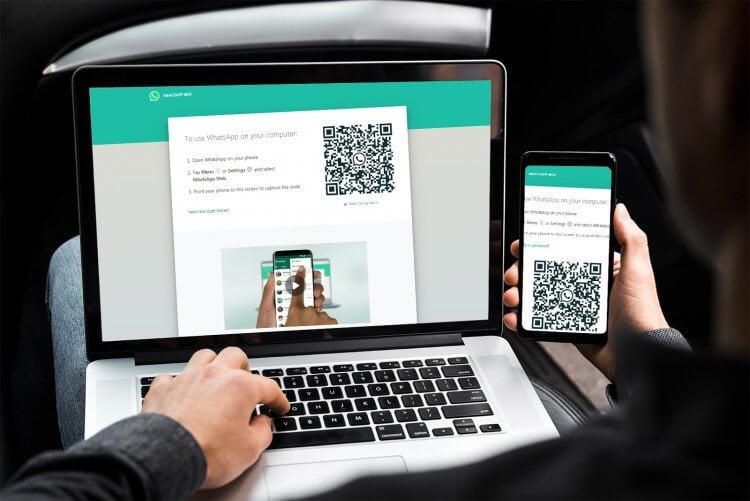
Рассказываем, как настроить Ватсап Веб и как им пользоваться
❗️ ПОДПИШИТЕСЬ НА НАШ ЯНДЕКС.ДЗЕН, ЧТОБЫ НЕ ПРОПУСТИТЬ ПОСЛЕДНИЕ НОВОСТИ ИЗ МИРА СМАРТФОНОВ!
Как установить Ватсап Веб на компьютер
Ватсап Веб — это специальная версия мессенджера, которая работает в браузере. Многие не знают, что такое Ватсап Веб и путают его с WhatsApp Desktop — приложением, устанавливающимся на ПК. Запустить Ватсап в браузере очень просто.
- Зайдите с компьютера на сайт web.whatsapp.com;
- Откройте Ватсап на смартфоне;
- Нажмите Настройки, выберите «Связанные устройства»;
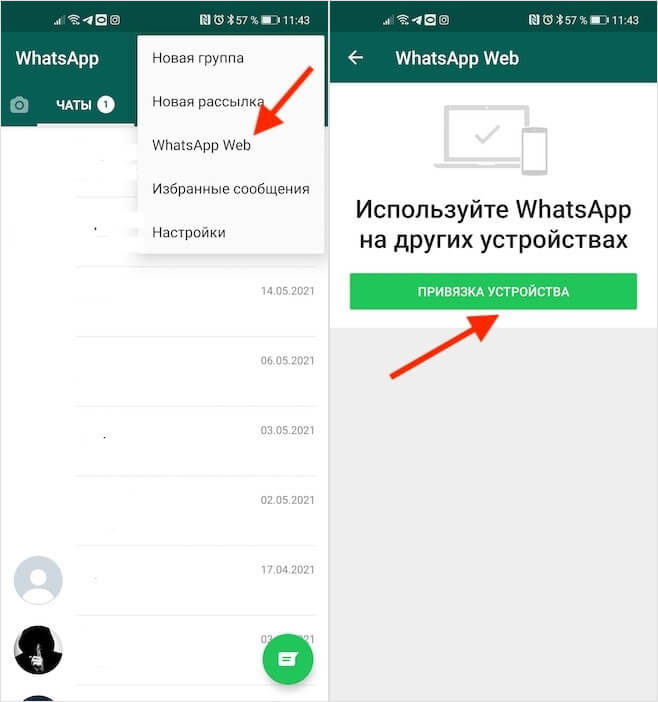
Чтобы подключиться к Ватсап Веб, нужно отсканировать QR-код
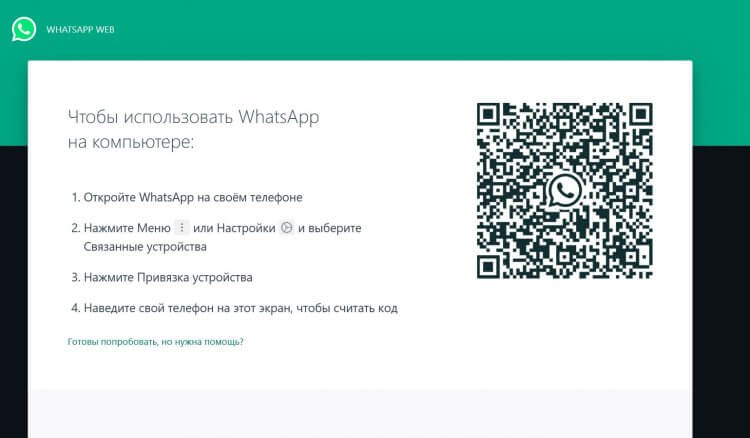
Отсканируйте стартовую страницу со своего смартфона
Ватсап Веб работает без телефона, поэтому можете отключить интернет на смартфоне во время работы на ПК, чтобы сообщения не дублировались.
Как пользоваться Ватсап Веб
Вы можете настроить Ватсап Веб точно так же, как и WhatsApp Desktop. О том, как это сделать, мы рассказывали в отдельной большой статье. Вверху экрана можно включить уведомления на рабочем столе. Для этого нажмите на подсказку, после чего выберите «Разрешить», после чего на рабочем столе у вас будут выскакивать уведомления из WhatsApp Web. На что еще обратить внимание при настройке WhatsApp Web?
-
Приложение поддерживает те же функции чатов, что и Вотсап на телефоне: щелкните правой кнопкой мыши, чтобы отправить переписку в архив, включить режим «Без звука», закрепить чат или удалить. Если зайдете в чат и нажмете на аватар собеседника, то увидите данные контакта, среди которых фотография, ссылки, меди, избранные или возможность удалить или заблокировать чат в Вотсапе.
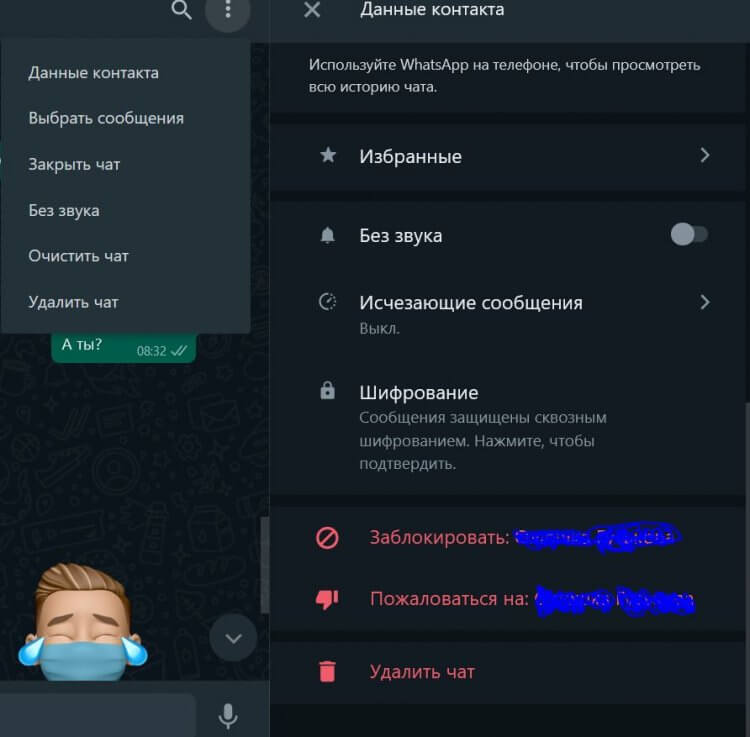
Функции контактов все те же, что и в приложении на смартфоне
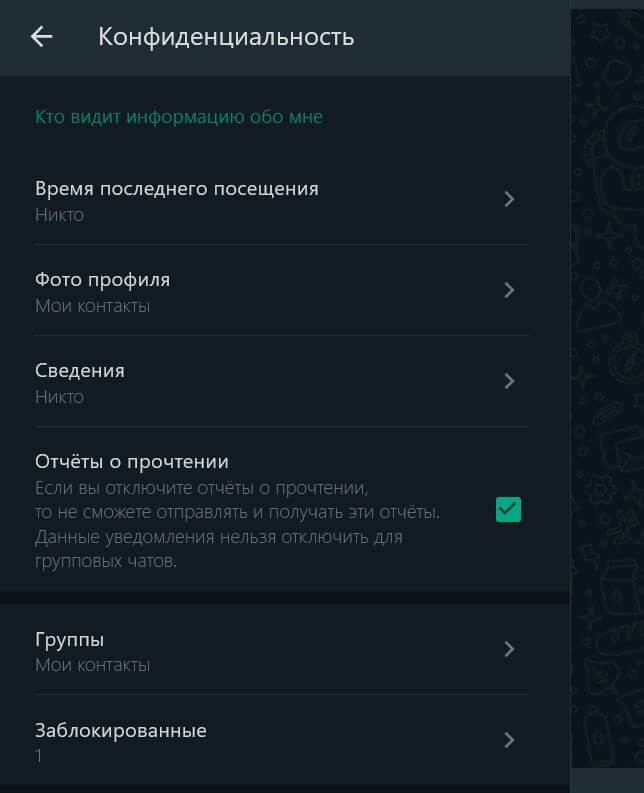
В WhatsApp Web есть все те же настройки безопасности, что и в мобильной версии
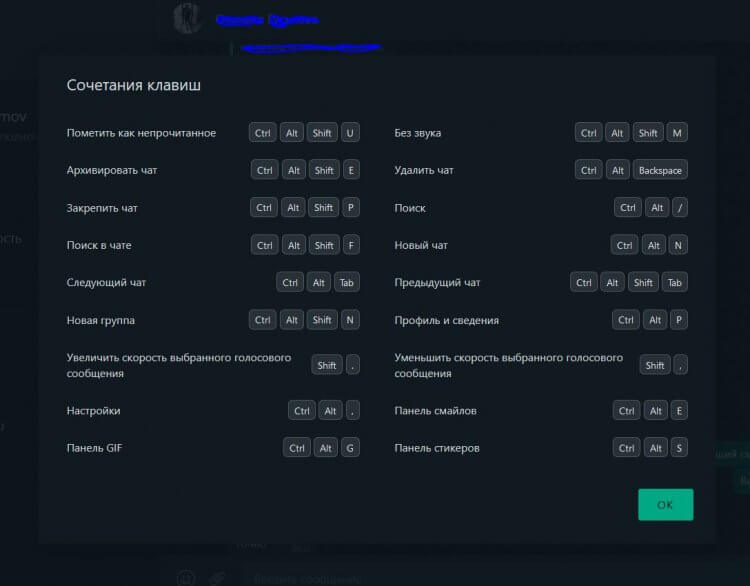
Сочетания клавиш в WhatsApp Web позволят работать намного быстрее
Как позвонить в Ватсап Веб
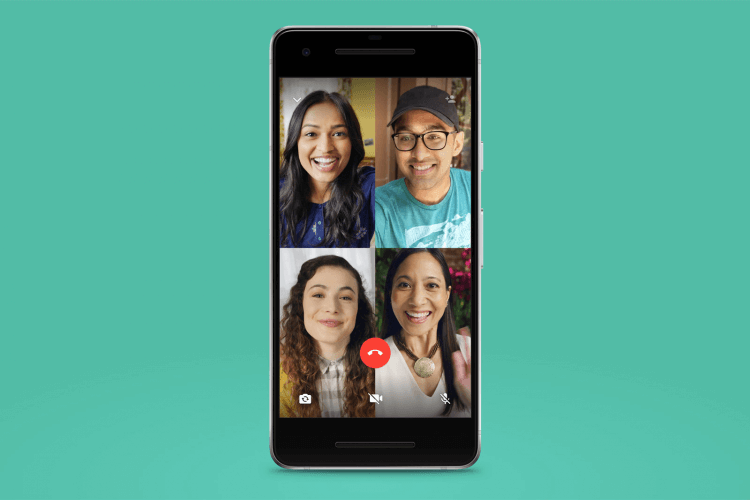
К сожалению, WhatsApp Web не поддерживает видеозвонки
Я уже говорил о том, что Ватсап в браузере отличается от WhatsApp Desktop или WhatsApp на смартфоне. Обе версии для ПК ограничены, но в Ватсап Веб нельзя позвонить. Дело в том, что браузерная версия не имеет такой функции — звонки доступны в WhatsApp Desktop.
Для этого вам нужно установить приложение на из магазина приложений Microsoft. Кстати, если вам удобнее WhatsApp Web, то можете держать открытым и его, и WhatsApp Desktop — это позволит вам не пропустить входящий звонок. К сожалению, это не очень удобно, но другого выбора нет — приходится выкручиваться именно так.
Как отключить Ватсап Веб
Я всегда рекомендую своим друзьям выйти из учетной записи WhatsApp на компьютере, чтобы не компрометировать себя. Например, когда даете свой ноутбук кому-то на время. Вот как это можно сделать.
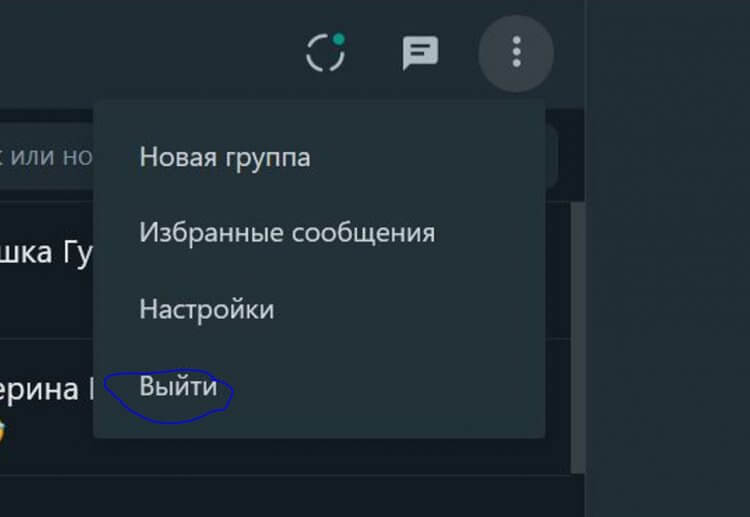
Выйти из WhatsApp можно одним нажатием
- Перейдите на вкладку WhatsApp в браузере;
- Нажмите на три вертикальных точки;
- Выберите «Выйти»;
- После этого у вас снова должна открыться стартовая страница с QR-кодом — это значит, что выход выполнен успешно.
Обязательно подпишитесь на Телеграм-канал «Сундук Али-Бабы», чтобы не пропустить топовые товары со скидками!
Хоть и считается, что Ватсап хуже Телеграм, но функция удаленного выхода из учетной записи. Таким образом можно не только отключить Ватсап на компьютере, но и пресечь взлом или слежку от других пользователей. Об этом способе мы подробно рассказывали в нашей статье — обязательно прочтите. Вот как можно сделать это со смартфона.
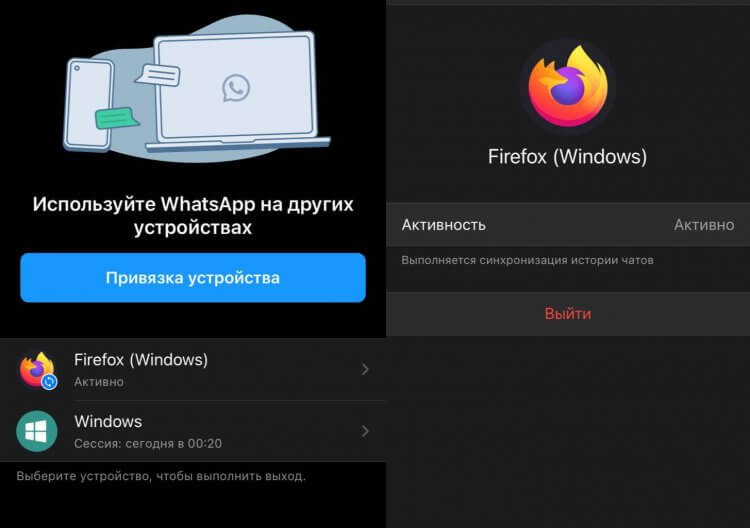
Можете удаленно завершить сеанс WhatsApp Web прямо с телефона, если забыли
- Откройте WhatsApp на телефоне;
- Зайдите в Настройки;
- Выберите «Связанные устройства»;
- Затем нажмите на тот сеанс, который необходимо завершить;
- Нажмите «Выйти»;
- После этого Ватсап Веб закроется на компьютере.
Не забывайте выходить из учетной записи Ватсап Веб. Имейте в виду, что этот способ удаленного выхода из приложения не сработает, если злоумышленник отключит соединение с интернетом — тогда он сможет читать недавнюю переписку без вашего ведома до тех пор, пока не подключится обратно.
На мой взгляд, веб-версия WhatsApp хороша тем, что ее не нужно скачивать и устанавливать, а настройка занимает пару минут. Учтите, что при каждом выходе из WhatsApp Web настройки будут сбрасываться: то есть, вам заново придется не только подключаться, но и настраивать уведомления, звуки и тему оформления.

Теги
- Мессенджеры для Android
- Мобильные технологии
- Приложения для Андроид
Наши соцсети
Новости, статьи и анонсы публикаций
Свободное общение и обсуждение материалов
Лонгриды для вас

Несмотря на то что из Ватсапа и Телеграма только у второго сквозное шифрование не включено в обычных чатах, почему-то именно его называют самым защищённым мессенджером на рынке. Не в последнюю очередь на такое восприятие в массах влияет основатель и владелец Telegram Павел Дуров, который регулярно критикует создателей WhatsApp и обвиняет их в сотрудничестве со спецслужбами. Тем не менее, стопроцентных доказательств того, что переписка пользователей бело-зелёного мессенджера сливается на сторону, до настоящего момента не было. А теперь как будто бы появились. Или всё-таки нет?

У владельцев Xiaomi есть много поводов потешаться над обладателями Apple iPhone, чьи устройства лишены функции записи разговоров. На китайских смартфонах она присутствует, но вместе с тем существует огромное количество нюансов. Во-первых, сразу и не догадаешься, как включить запись звонка на Xiaomi. Во-вторых, сложно найти сам файл разговора, чтобы прослушать беседу. Все эти проблемы актуальны для владельцев Xiaomi, Redmi и POCO, но сегодня мы их решим и разберемся, как работает одна из самых важных функций наших мобильных устройств.

Примерно 10 лет назад наступила эпоха мессенджеров, когда многие из нас отказались от общения посредством SMS и обычной телефонии, отдав предпочтение бесплатным приложениям для переписок и звонков через интернет. Но обычные пользователи испытывают из-за этого определенные неудобства, поскольку таких программ слишком много. Только представьте: общаться с друзьями приходится через WhatsApp, с коллегами — через Telegram, а переписываться с родственниками только посредством Viber. Мы постоянно вынуждены переключаться между программами и зачастую просто не помним, каким мессенджером пользуется человек, которому нужно написать. К счастью, у обладателей Android-смартфонов есть возможность держать чаты в одном приложении.
Как выйти из Ватсап Веб на компьютере — рабочие варианты

Подключиться к Ватсапу на ПК получится через официальное приложение или с помощью браузера. Благодаря синхронизации со смартфоном можно принимать и отправлять SMS и даже звонить. В руководстве рассмотрим, как отключить Ватсап Веб на компьютере и не потерять переписку.
Как выйти из WhatsApp Web на ПК

Как удалить Ватсап Веб с компьютера и выйти из аккаунта? Веб-версия не требует загрузки и установки, она включается в окне веб-браузера, поэтому удаление не требуется. Покинуть профиль можно за несколько секунд, для этого есть два варианта:
- кнопка выхода в параметры браузера;
- пункт «Связанные устройства» в смартфоне.
Выйти из Ватсапа на компьютере можно за несколько секунд. Переживать за сохраненные переписки не нужно, они остаются в телефоне. При повторной синхронизации все сообщения и контакты восстанавливаются автоматически.
Внимание. Просто закрыть окно браузера для выхода из Ватсапа Веб не получится. Для отключения от аккаунта нужно открыть настройки и кликнуть по специальной клавише.
Способ 1: через меню браузера
Как отключить Ватсап Веб на компьютере через браузер:

- Откройте вкладку с мессенджером.
- Нажмите на кнопку с тремя точками, она находится в левой верхней части экрана.
- Выберите выход в появившемся окне.
Теперь можно закрыть вкладку с мессенджером. Чтобы повторно подключиться к системе, нужно просканировать QR-код. Сделать это можно только с помощью смартфона.
Способ 2: дистанционно через меню смартфона
Выйти со всех устройств можно через меню телефона. Опция работает в любое время, с ее помощью можно отключиться от аккаунта удаленно и проверить, подключен ли WhatsApp Web и на каких устройствах.
Как выйти из Ватсап Веб на компьютере с помощью меню смартфона:
- Запустите мессенджер.
- Нажмите на кнопку вызова меню, выберите пункт «Связанные устройства».

- В списке найдите нужный ПК и нажмите на него, отключите аккаунт с помощью появившейся клавиши.

С помощью меню «Связанные устройства» можно узнать, какие компьютеры синхронизированы с профилем, а также выйти со всех устройств удаленно.
Внимание. В старых версиях мессенджера меню «Связанные устройства» называется WhatsApp Web.
Повторное подключение и восстановление СМС
Как выйти из WhatsApp Web на ПК, теперь понятно. Используйте любой из рассмотренных способов. Разберемся, как снова подключиться к профилю и вернуть все данные.
- Откройте вкладку в браузере, перейдите на сайт мессенджера по адресу web.whatsapp.com.
- На экране отобразится QR.

- Запустите считыватель в телефоне.
- Наведите камеру на экран ПК и выполните сканирование кода.
Мобильник завибрирует, начнется автоматическое восстановление данных. Все сообщения и контакты станут доступны через несколько секунд, восстановление вручную не потребуется.
Внимание. Для работы с компьютерной версией WhatsApp требуется постоянное подключение к интернету. Если смартфон выключится или потеряет сеть, на ПК появится соответствующее уведомление. Без интернета мессенджер работать не может.
Когда нужно выходить из аккаунта WhatsApp на ПК
Выйти из Ватсапа Веб можно с помощью компьютера или через меню телефона. За сохранность данных переживать не стоит, они автоматически восстанавливаются при повторной синхронизации.
В каких случаях требуется выход из WhatsApp Web:
- Если компьютер офисный (выходите из профиля перед завершением рабочего дня, в обеденный перерыв и перед выходными);
- На компьютерах, которые не защищены пароли и к ним имеют доступ родственники (отключать Ватсап Веб нужно для того, чтобы никто не читал переписку).
- Если использовали чужое устройство в интернет-кафе.
Как выйти из Ватсапа Веб на ПК или ноутбуке? Сделать это можно двумя способами. Не переживайте, если отошли далеко от устройства или уехали в другой город, отключить синхронизированные устройства можно удаленно через параметры смартфона.