Как сделать разрешение 1366×768
Продолжение сверхпопулярной серии RTS Command & Conquer: Red Alert.
Начнем с самой аппетитной части – с сюжета. Итак, Советский Союз изобретает машину времени и отправляется в прошлое, дабы изменить мир. И, что совсем неудивительно, делает это – технологии перемешиваются, геополитическая карта меняется, а превосходство теперь появляется у СССР. Радоваться нашим историческим предкам после возвращения в «настоящее», впрочем, пришлось недолго – оказалось, что в этом самом настоящем уже вовсю гремит Третья мировая, в которой участвуют не только привычные Союзники и СССР, который reloaded, но и новая супердержава – Японская Империя. На поле боя и вовсе творится полный бедлам – бронированные медведи, размахивая изобретениями Николаса Теслы, стучат по черепушкам интеллектуальным дельфинам; трансформирующиеся танки, которых мир еще не видывал, активно телепортируются и палят по гигантским плавающим крепостям (морским сражениям в Red Alert 3 будет уделено особое внимание)…
Впрочем, безумие заканчивается где-то на стыке между сюжетом, перечнем юнитов и игровой механикой. Последняя, как и подобает, будет максимально серьезной. Вернее – привычной. Классический геймплей с уклоном в экшен, резиновая рамка, бараки, изрыгающие сотни единиц пушечного мяса за единицу времени… Инноваций, по заверениям разработчиков, тоже хватает. Из объявленных уже сейчас — впервые в истории жанра вы сможете проходить кампанию в кооперативе. Кроме того, в качестве бонуса значится интерактивность уровней – здания, к примеру, будут разваливаться в соответствии с законами Ньютона. Графический движок позаимствуют у Command & Conquer 3: Tiberium Wars, но, как и полагается, достаточно ощутимо модернизируют.
Минимальные требования
Операционная система: Windows XP SP2 / Vista / 7
Процессор: Intel Pentium 4 / AMD Athlon 2100 с тактовой частотой 2.2 ГГц
Видеокарта: NVIDIA Geforce 6800 GT / ATI Radeon X800 с 128 МБ видеопамяти
Оперативная память: 1 ГБ
Место на диске: 12 ГБ
DirectX: 9.0c
Рекомендуемые требования
Операционная система: Windows 7
Процессор: Intel Core 2 Duo / AMD 64 X2 4800+ с тактовой частотой 2.8 ГГц
Видеокарта: NVIDIA GeForce 6800 / ATI Radeon X1300 с 256 МБ видеопамяти
Оперативная память: 2 ГБ
Место на диске: 12 ГБ
DirectX: 9.0c
Как установить любое разрешение экрана в Windows 10
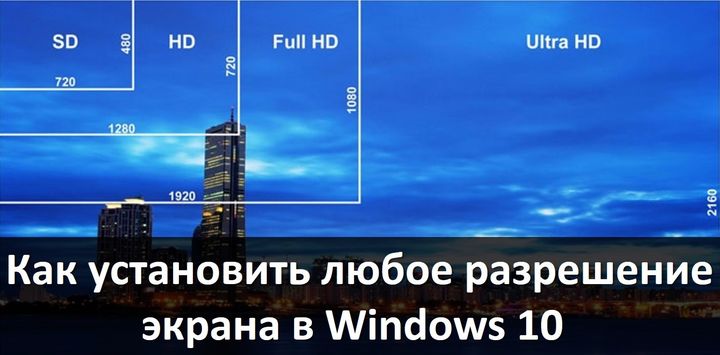
Как вы могли заметить, операционная система Windows 10 позволяет установить самые популярные разрешения экранов, например, 1366х768 пикселей для ноутбуков или 1920×1080 для станционарных компьютеров.
Для этого нужно нажать правой кнопкой на рабочем столе и выбрать «Параметры экрана». Дальше открыть раздел «Экран» и нажать на «Дополнительные параметры экрана». После этого выберите разрешение, которое подходит для вашего экрана.
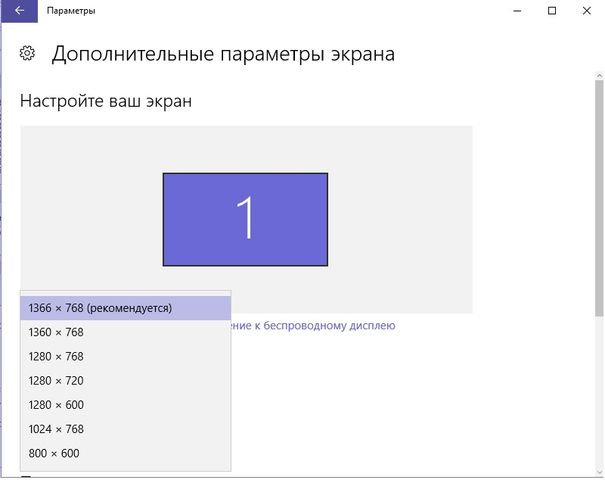
Но что делать, если вам не подходит предлагаемое разрешение экрана в Windows 10? Как самостоятельно выбрать и установить разрешение экрана?
К счастью, у нас есть отличный инструмент для этого. Утилита под названием Custom Resolution Utility позволяет выбрать монитор (даже если у вас несколько) и изменить его разрешение на такое, какое вы хотите. Серьезно, абсолютно любое!
Основной список на экране утилиты предлагает стандартные разрешения, но, если вы нажмете на кнопку «Добавить» (Add) и прокрутите вниз до «Другое разрешение» (Other resolution), вы сможете самостоятельно установить разрешение X, Y и частоту обновления.
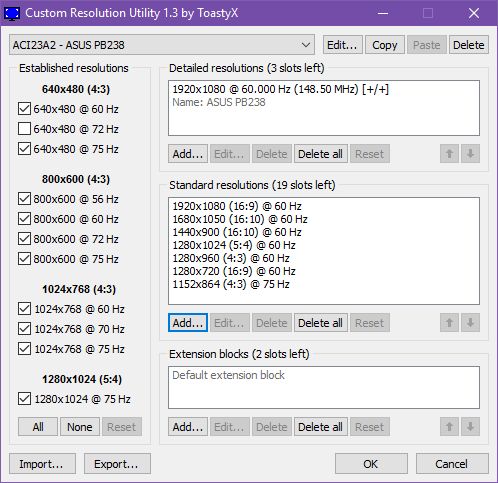
После этого запустите файл restart.exe, который расположен в папке с утилитой, чтобы перезагрузить драйвера видеокарты.
Обратите внимание, вам следует придерживаться разрешений 4:3, 5:4, 16:9 или 16:10 для достижения наилучших результатов. В против случае у вас может возникнуть ошибки или глюки. Запустите файл reset—all.exe, чтобы вернуть первоначальные настройки.
Скачать — Custom Resolution Utility (бесплатно)
Какое разрешение экрана вы используете на компьютере с Windows 10? Почему вы не хотите использовать родное разрешение? Поделитесь своим мнением в комментариях ниже.
Как установить разрешение экрана больше чем поддерживаемое разрешение монитора
С помощью современных видеокарт и их программного обеспечения, можно без проблем установить разрешение экрана, превышающее возможности подключенного монитора. Обратите внимание, что подобный функционал в официальном программном обеспечении есть только у AMD и Nvidia — на момент написания статьи, у видеокарт и программного обеспечения Intel ничего подобного не было.
AMD
Для управлением настройками видеокарт AMD, используется их фирменное программное обеспечение «Radeon Software». Если у вас его нет (установлен только драйвер видеокарты), то его всегда можно скачать непосредственно с сайта производителя — AMD.com.
- Первым делом нужно открыть Radeon Software — сделать это можно одним из трех способов:
- Найти значок (иконку) Radeon Software в системном трее, и кликнуть по нему два раза левой кнопкой мыши
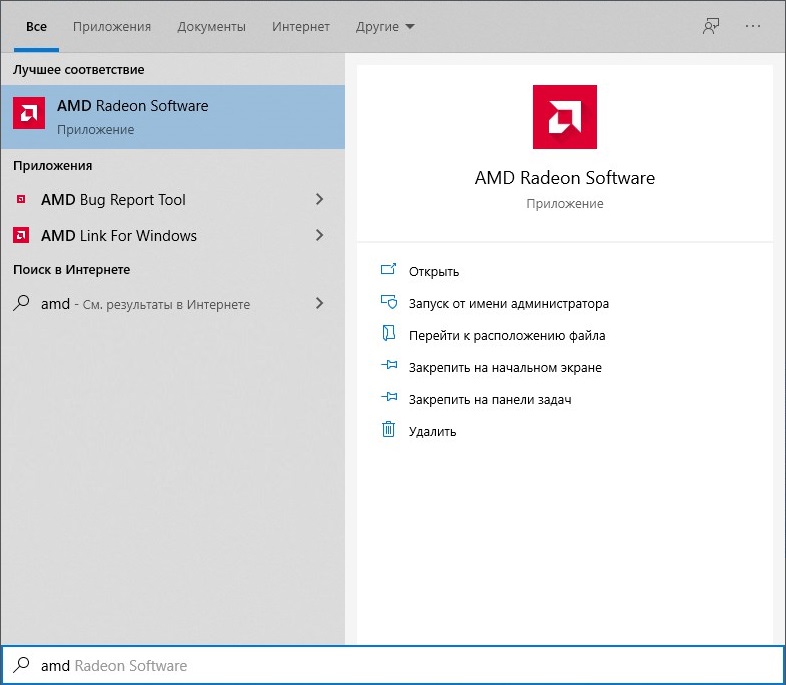
- Открыв поиск в меню Пуск, и набрав там «Radeon Software»
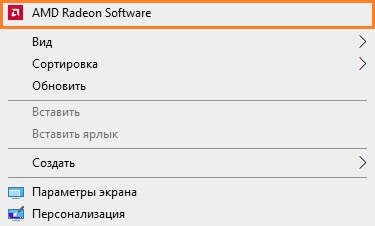
- Нажав на пустом пространстве Рабочего стола правой кнопкой мыши и выбрав в появившемся меню пункт «Radeon Software»
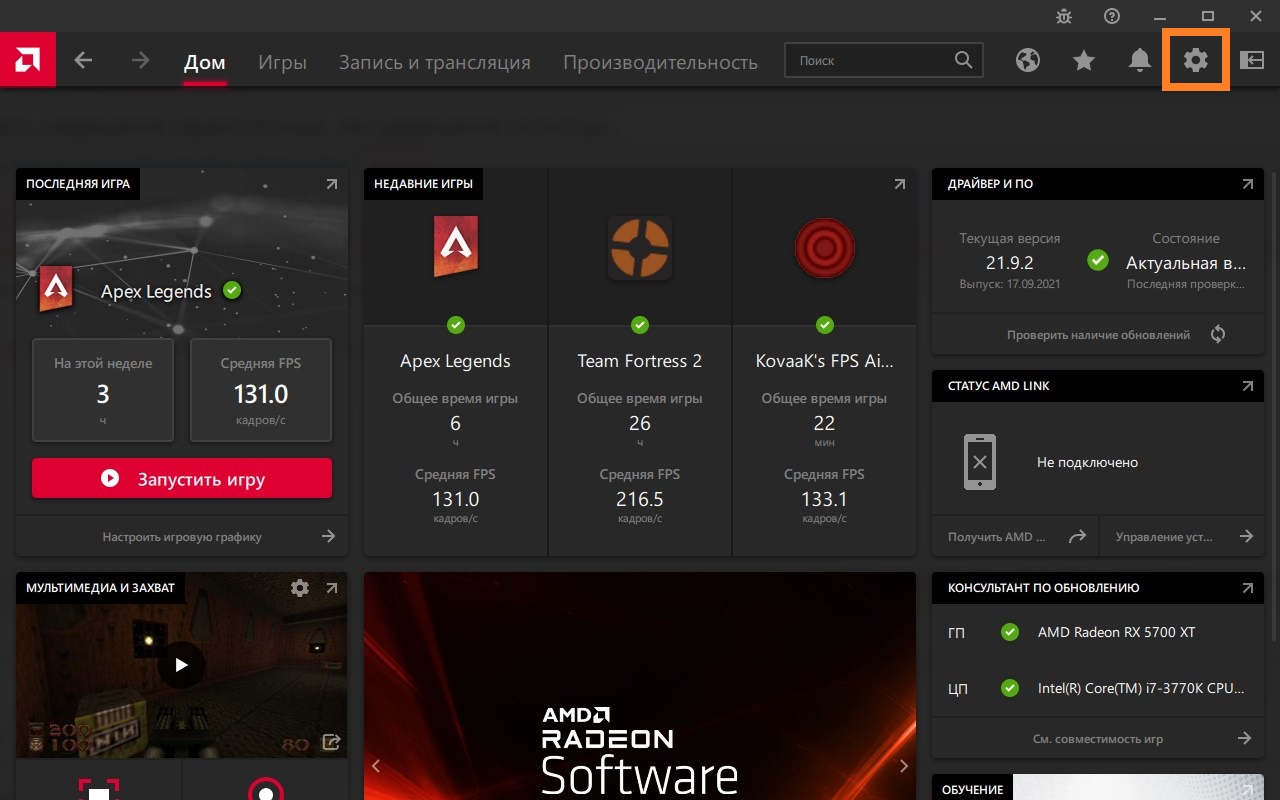
- Теперь переходим в опции, нажав на кнопку шестеренки в правом верхнем углу.
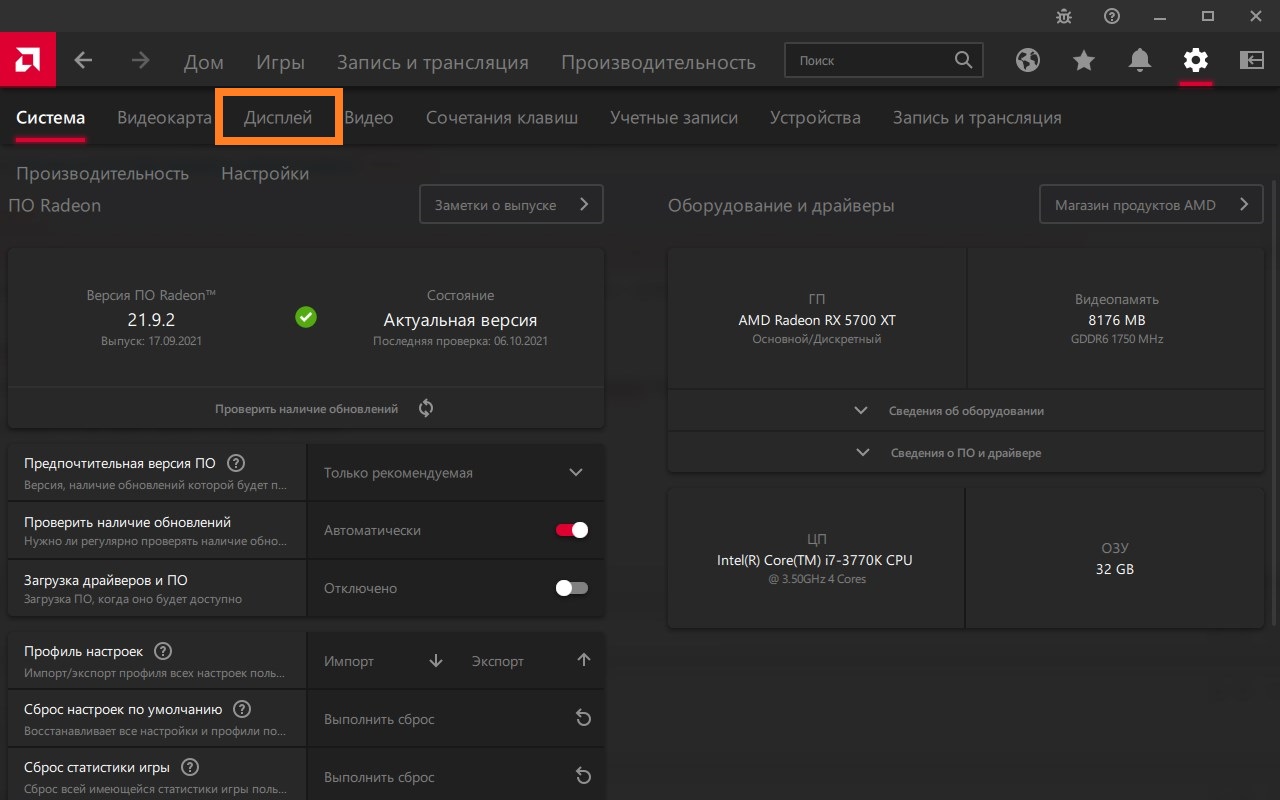
- Откроется экран настроек. В нем нужно перейти на вкладку «Дисплей».
- Находим пункт «Виртуальное сверхвысокое разрешение», и переключаем ползунок в активированное положение.
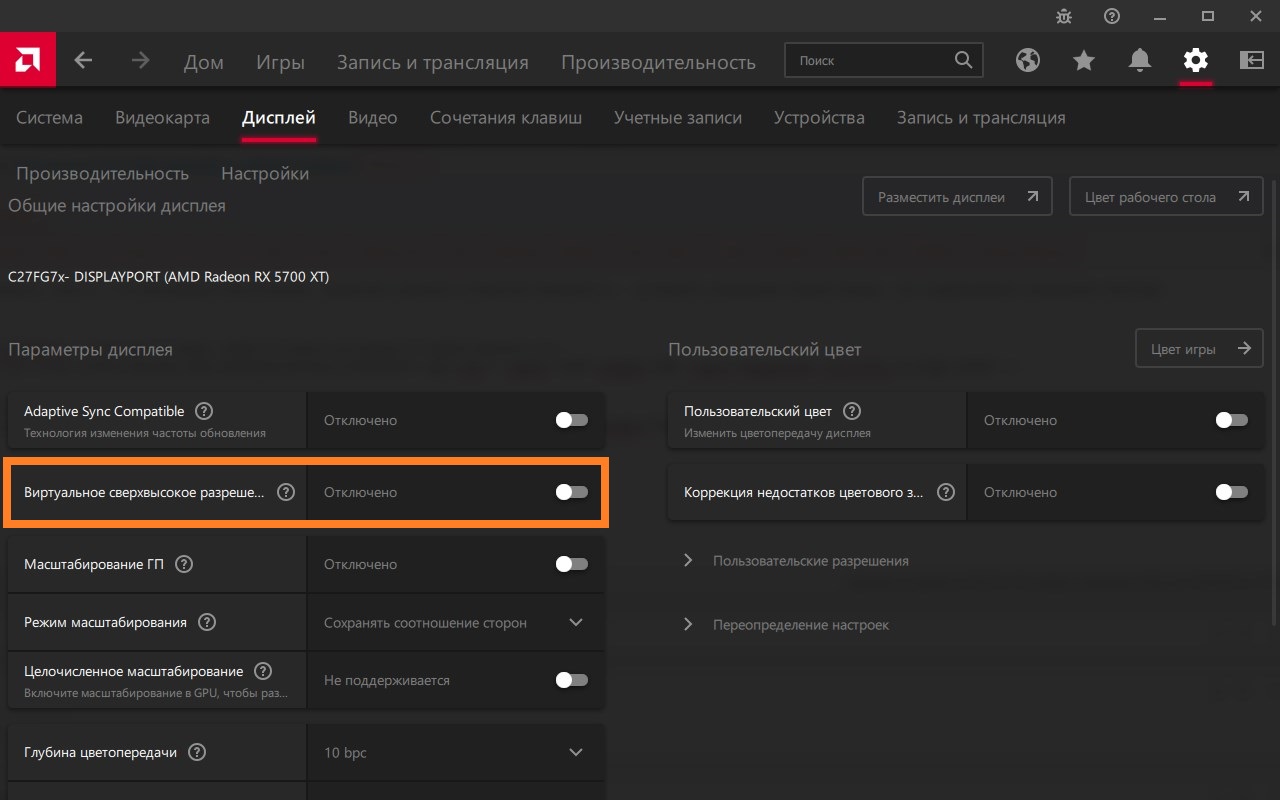
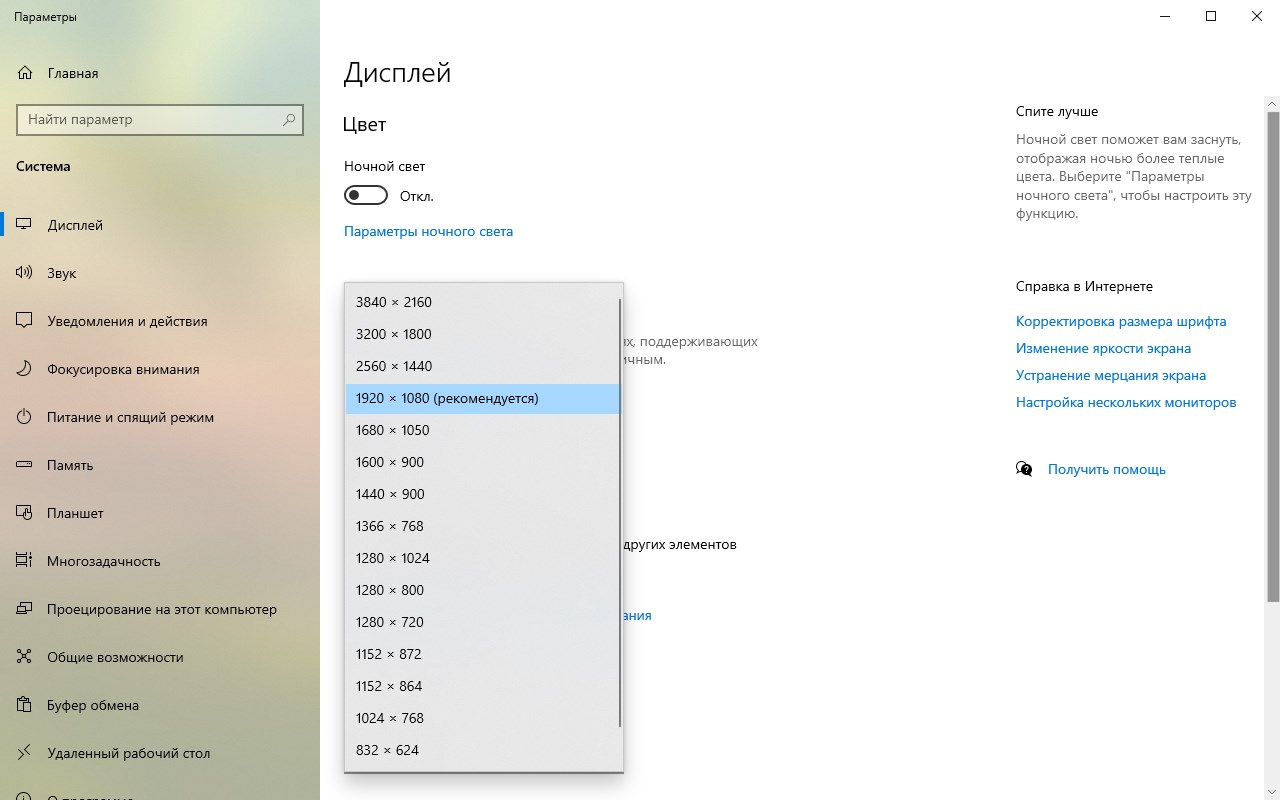
- Экран может на секунду погаснуть, после чего снова будет показывать изображение. Теперь, можно запросто выставить высокое разрешение в Windows или в видеоигре, даже если ваш экран его не поддерживает.
NVIDIA
Для видеокарт Nvidia используется программа «Панель управления Nvidia», которая устанавливается автоматом вместе с видеодрайвером. Запустить данную программу можно следующим образом:
- Найти значок (иконку) «Настройки NVIDIA» в системном трее, и дважды кликнуть по нему левой кнопкой мыши.
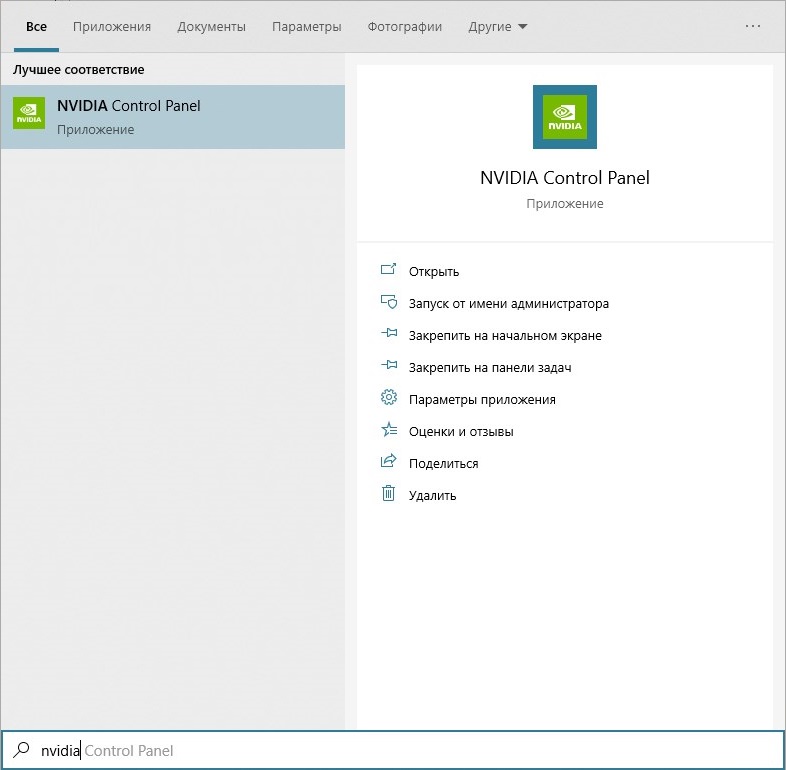
- Воспользоваться поиском в меню Пуск, набрав там «Nvidia Control Panel«.
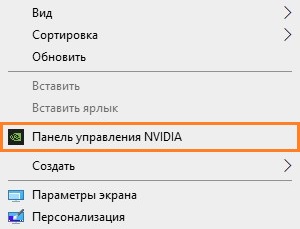
- Нажать левой кнопкой мыши по Рабочему столу, и в появившемся меню выбрать пункт «Панель управления Nvidia«.
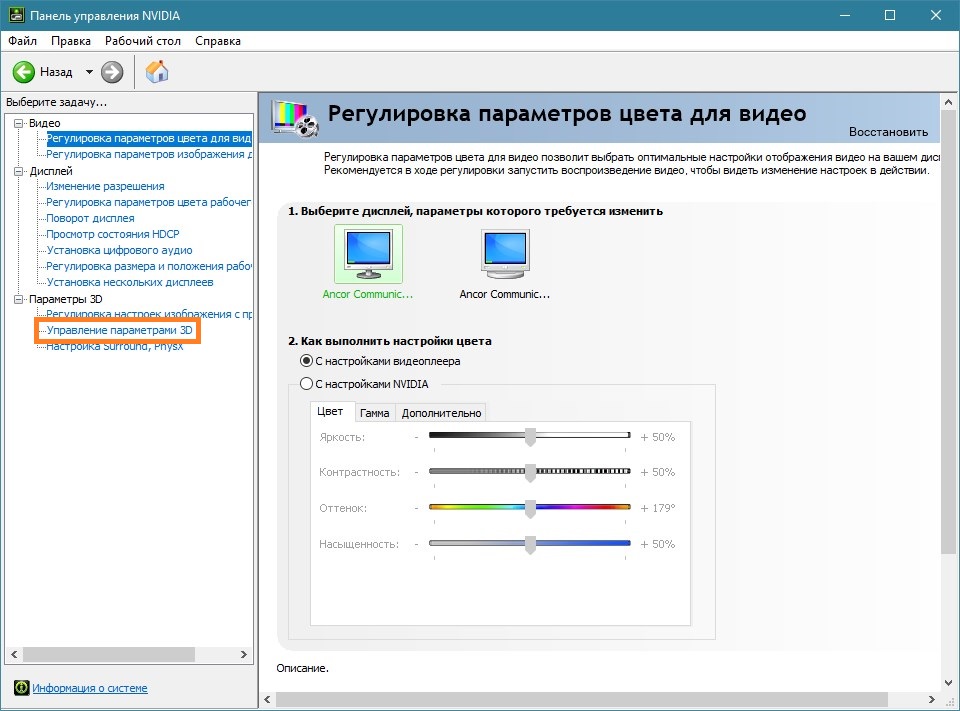
- В левой части появившегося окна программы «Панель управления Nvidia» нужно перейти к пункту «Управление параметрами 3D».
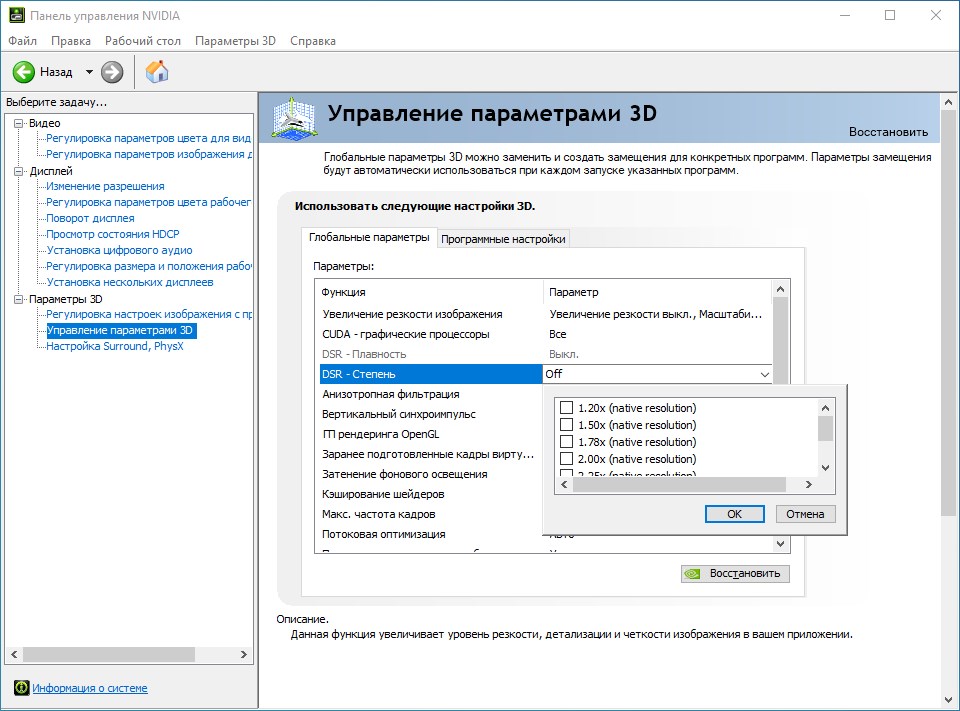
- Здесь необходимо выбрать пункт «DSR — Степень», и отметить галочкой пункт с множителем разрешения, который вы хотите использовать. Есть возможность сразу отметить все пункты.
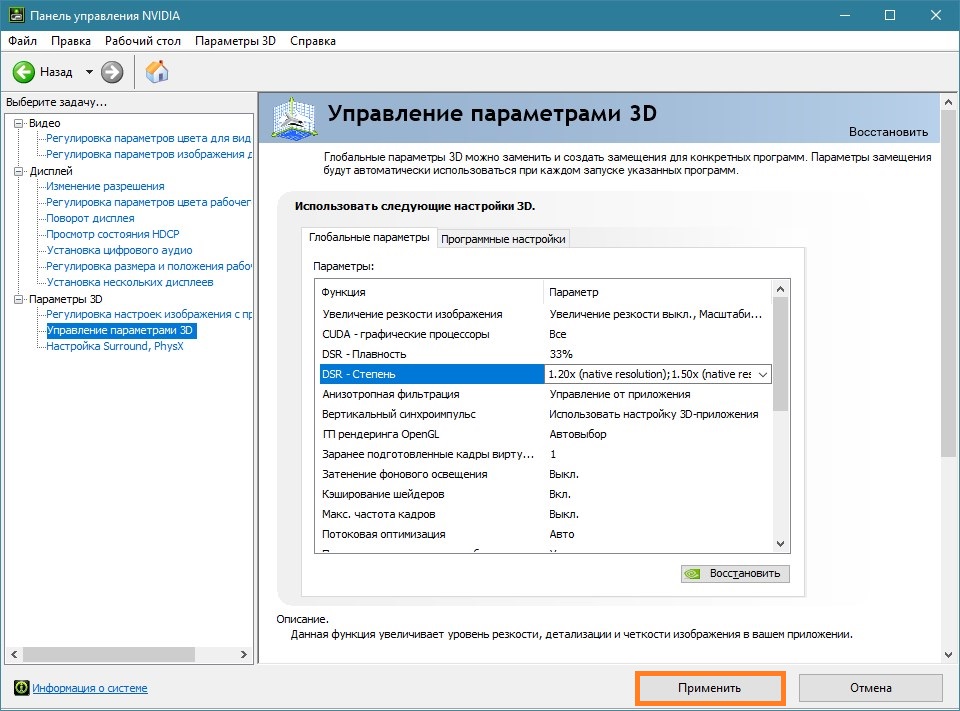
- После установки нужного множителя, нужно нажать на кнопку «Применить», которая появится в самом низу окна программы.
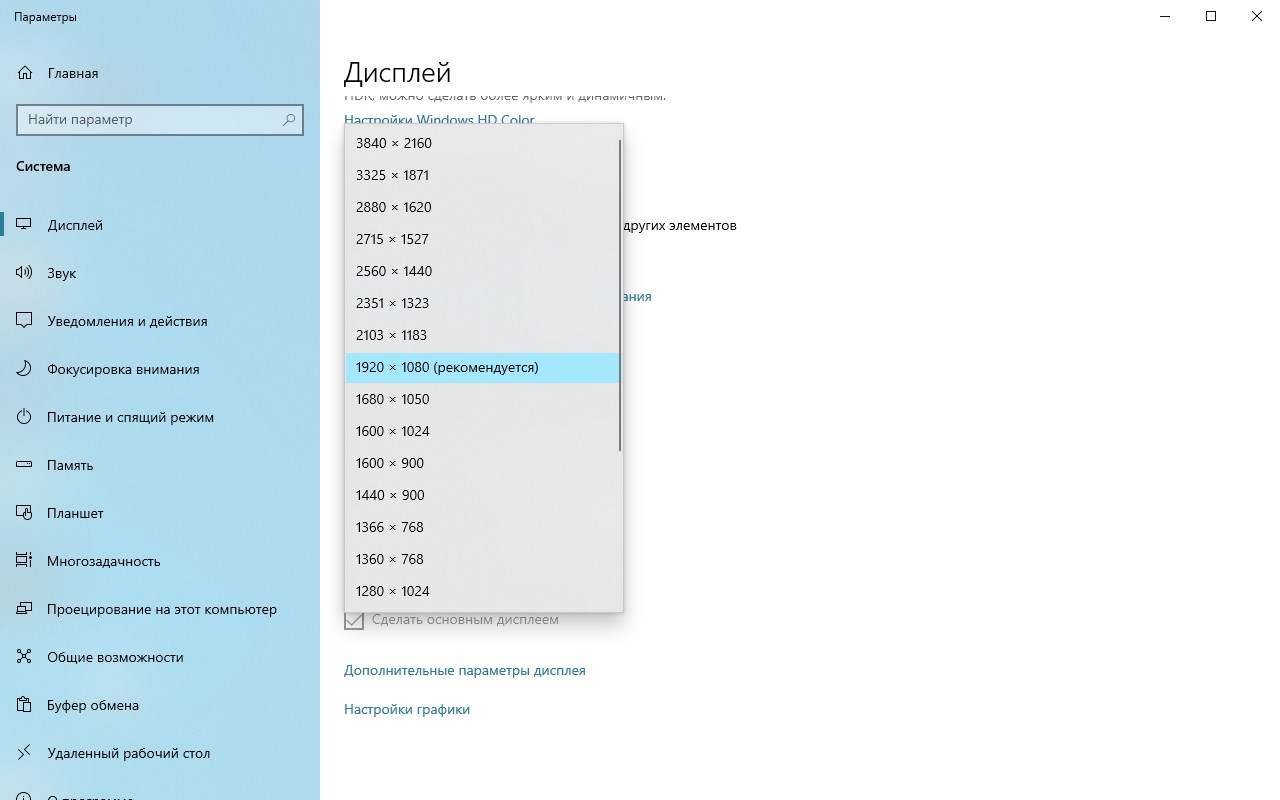
- После этого, в настройках экрана Windows, или в настройках графики компьютерной игры, можно поставить разрешение, которое превышает возможности вашего экрана.
Была ли эта статья Вам полезна?
Что в статье не так? Пожалуйста, помогите нам её улучшить!
Как изменить разрешение экрана на 1366×768,но макс. ставится только на 1024×768
Мне захотелось поиграть в одну игрушку там. Ну вот игра не пошла из за каких то драйверов, вообщем я что то удалил и разрешение экрана стало максимальное 1024×768.А вот было 1366×768.
Кто знает что делать, напишите буду очень благодарен
Ноутбук Packard Bell
Дополнен 10 лет назад
А вот бы мне знать какие именно ставить дрова
Голосование за лучший ответ
поставить видеодрайвер.
дрова переустанови.
Драйвер нормальный поставь, или экран больше купи.
На ноутбуках очень много всяких драйверов. Очевидно ты удалил какой то драйвер. Поползай в интернете посмотри драйвера для ноутбука своей модели.
Каким-то чудесным образом ты, скорее всего, удалил (а) драйвера на видеокарту. Их нужно переустановить и все будет нормально. Они чаще всего идут на дисках поддержки оборудования, которые предоставляются при покупке.
Дрова ищи тут. Но сначала можно попробовать еще чуть откатить систему.
Для win7 это: Пуск — Все Программы — Стандартные — Служебные — Восстановление Системы.
Удачи