Звуковое устройство создает эхо
Если во время разговора с вами другие пользователи жалуются на присутствие эха, причина может быть в вашем звуковом устройстве. Выполните указанные ниже действия.
- Убедитесь, что используемое вами устройство оптимизировано для Lync. Список оптимизированных устройств см. в статье Phones and Devices Qualified for Microsoft Lync («Телефоны и устройства для Microsoft Lync»).
- Уменьшите уровень громкости динамиков, чтобы минимизировать эффект эха.
- Если микрофон или звуковое устройство находится по близости к стене или другой отражающей поверхности, которая не поглощает звук, передвиньте микрофон или поверните его от стены, чтобы минимизировать потенциальный эффект эха.
- В случае использования микрофона веб-камеры или динамиков компьютера попробуйте использовать другое звуковое устройство, например мини-гарнитуру, телефонную трубку или обычный микрофон.
- По возможности располагайте микрофон как можно дальше от динамиков компьютера, так как звук из динамиков может влиять на работу микрофона, создавая эффект эха.
- При использовании ноутбука со встроенной звуковой платой, поддерживающей функцию усиления микрофона, устранить неполадку можно с помощью отключения этой функции:
- Нажмите кнопку Пуск и выберите пункт Панель управления.
- На панели управления выберите пункт Оборудование и звук, а затем — Звук.
- Выберите микрофон на вкладке Запись в диалоговом окне Звук, а затем нажмите кнопку Свойства.
- В диалоговом окне Свойства: Микрофон на вкладе Уровни снимите флажок Усиление микрофона (при наличии).
Как можно убрать эхо в микрофоне – 4 способа для системы Windows 10

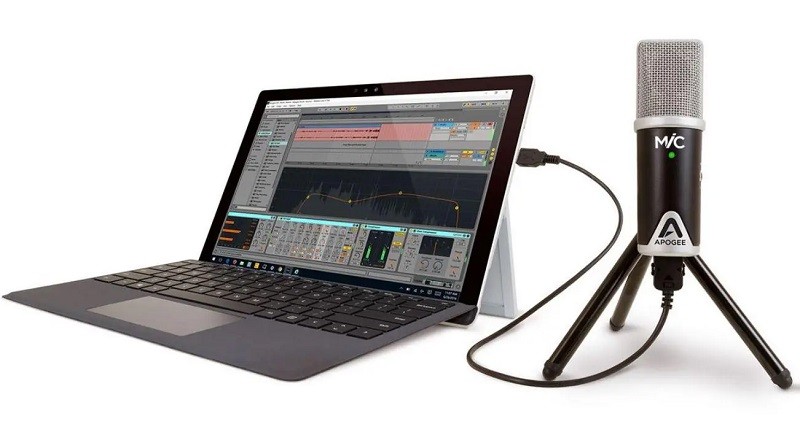
Микрофон – важное устройство, необходимое осуществления многих задач, требующих запись голоса. Вне зависимости от того, какой тип гаджета используется владельцем ПК (встроенный или внешний), в процессе его эксплуатации могут возникнуть различные неполадки. Сегодня разберемся, как убрать эхо в микрофоне на операционной системе Windows 10, поскольку именно эта проблема считается наиболее частой. Ниже представлено несколько способов исправления ошибки.
Настройки микрофона
- Откройте «Параметры» через меню «Пуск».
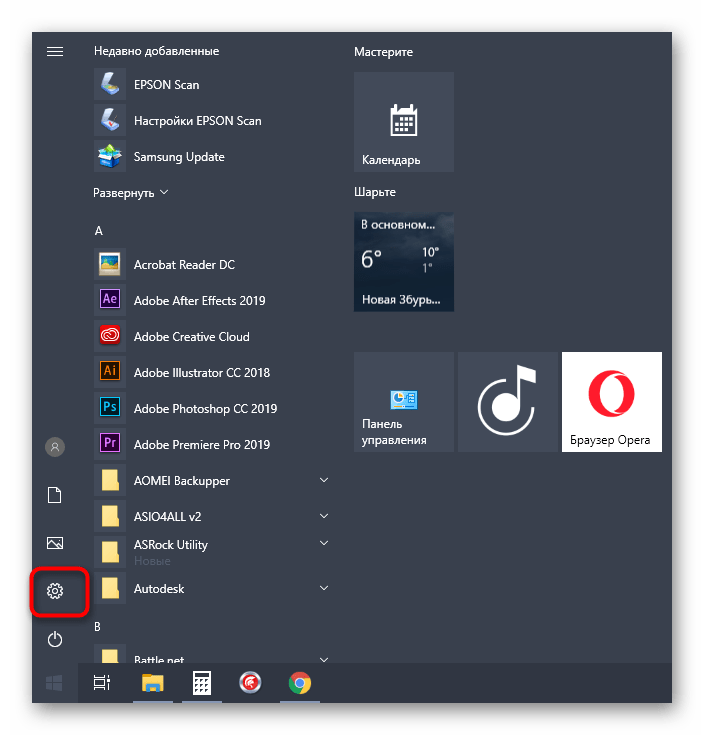
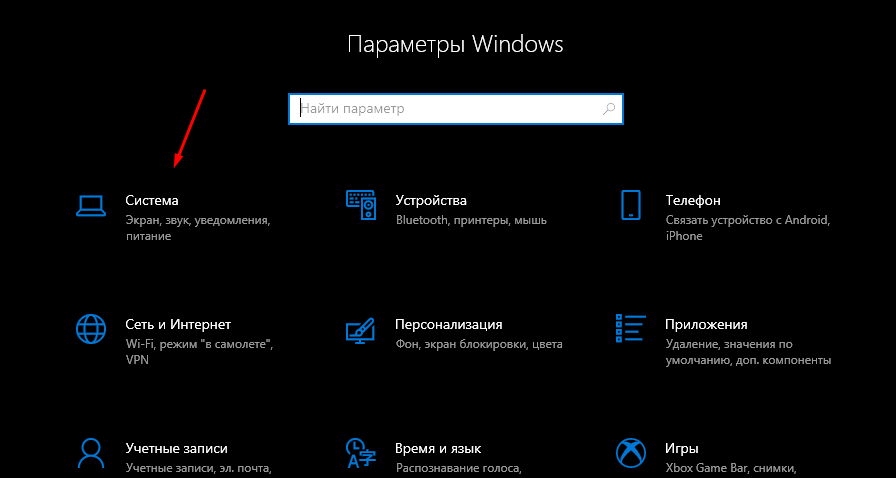
- Перейдите в раздел «Система», а затем – «Звук».
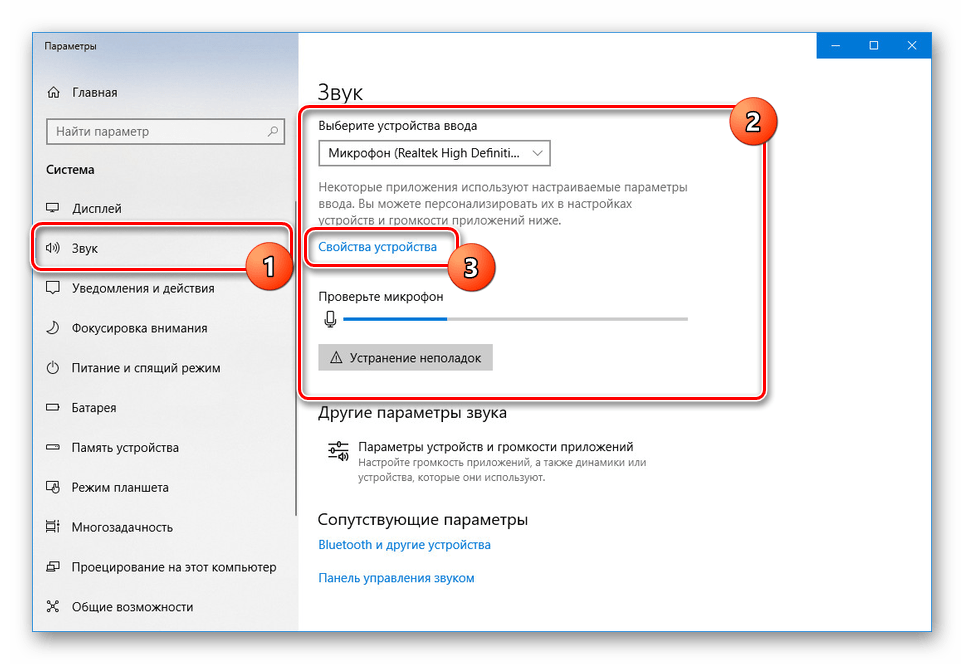
- Под заголовком «Звук» выберите свое устройство ввода и кликните ЛКМ по надписи «Свойства устройства».
- Во вкладке «Улучшения» поставьте галочку напротив опции «Подавление эхо».
- Нажмите на кнопку «Применить» для сохранения настроек.

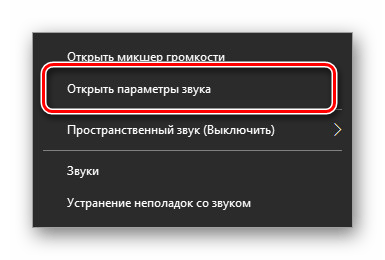
На заметку. Получить доступ к настройкам можно еще быстрее, щелкнув ПКМ по значку динамика в панели задач, и выбрав пункт «Открыть параметры звука».
Если все сделано верно, эхо должно исчезнуть. При отсутствии положительных изменений рекомендуется рассмотреть дополнительные способы решения проблемы, а также проверить исправность самого микрофона. Подробнее об этом расскажем далее.
Параметры ПО
Если у вас не получилось включить эхоподавление в Виндовс 10, можно пойти альтернативным путем, обратившись к программному обеспечению звуковой карты. Рассмотрим процесс выполнения операции на примере «Диспетчера Realtek HD»:
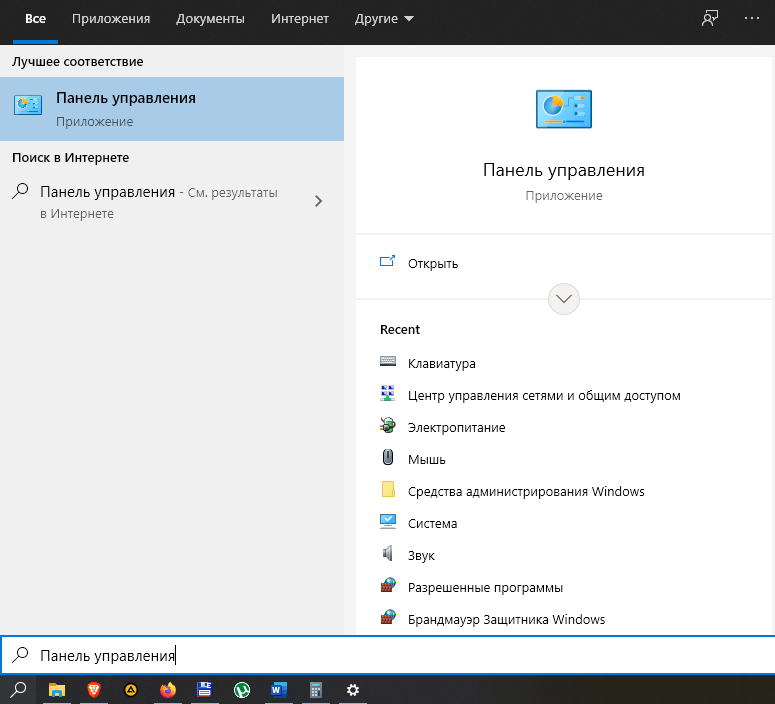
- Используя поисковую строку Windows, откройте «Панель управления».
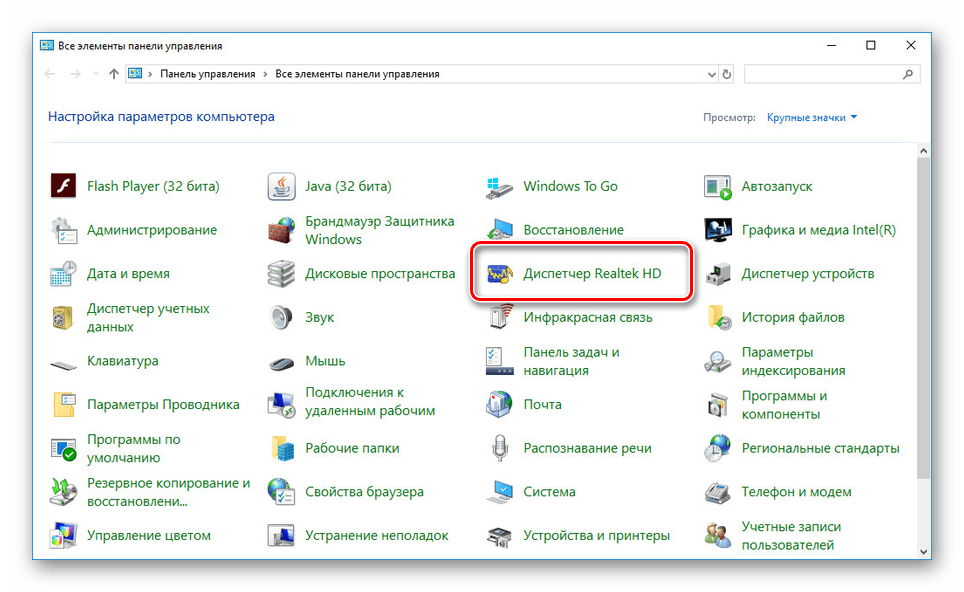
- Перейдите в раздел «Диспетчер Realtek HD».
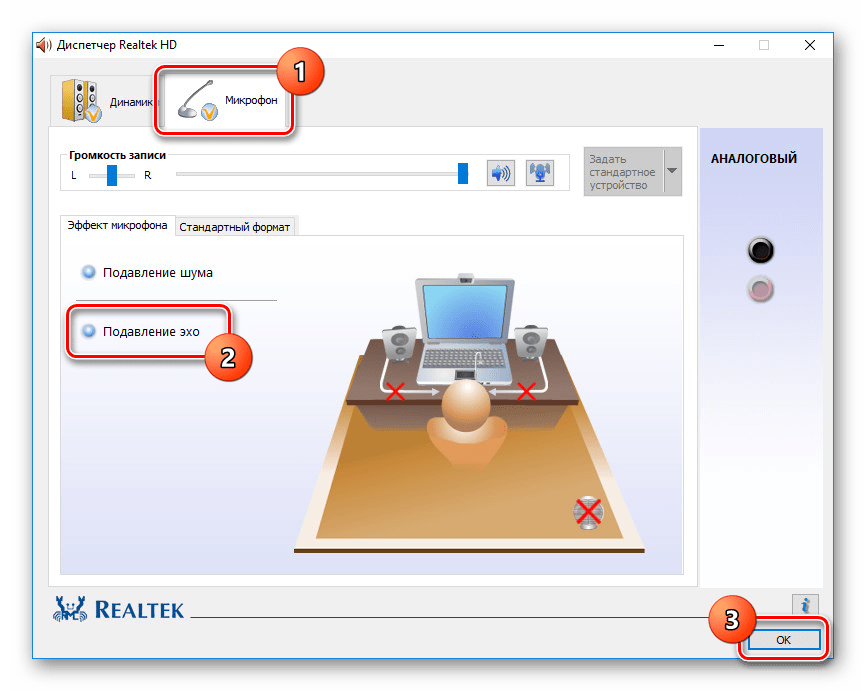
- Откройте вкладку «Микрофон».
- Во вкладке с эффектами активируйте функцию «Подавление эхо».
Вместе с тем, важно отметить, что эхо, как отдельный эффект, присутствует в некоторых приложениях, использующих микрофон. Например, Skype. Таким образом, для решения проблемы с лишним эффектом необходимо отключить опцию в настройках программы, а не устройства записи.
Настройки звука
Бывает и так, что после активации функции подавлениях эха звук записи все равно остается посредственным. В чем же дело? Многие люди винят во всем драйверы, и в этом есть логическое зерно. Программное обеспечение действительно стоит обновить, если вы хотите решить все проблемы, связанные со звуком:
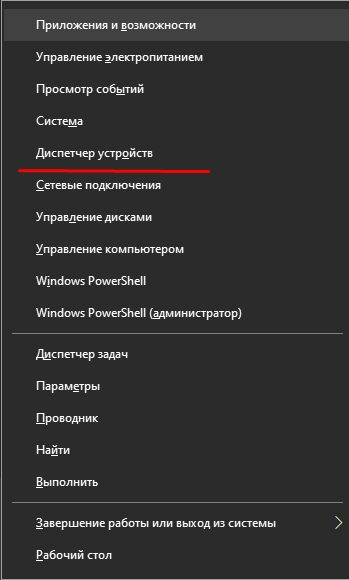
- Щелкните ПКМ по значку «Пуск» или зажмите клавиши «Win» + «X».
- Запустите «Диспетчер устройств».
- Раскройте вкладку «Звуковые, аудио и видеоустройства».

- Кликните ПКМ по названию «проблемного» компонента.
- Нажмите на кнопку «Обновить драйвер».
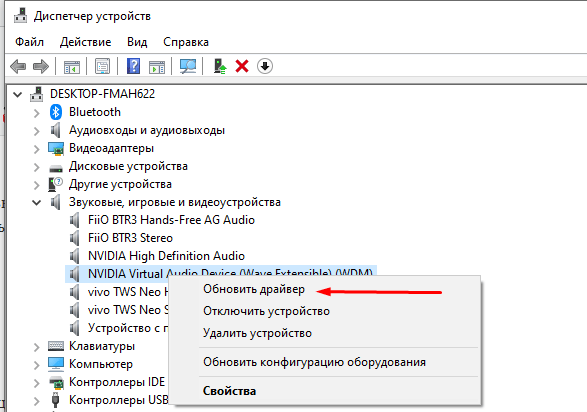
Совет. Также обновление можно произвести вручную, скачав дистрибутив с официального сайта производителя. Кроме того, для решения проблем попытайтесь сначала удалить драйверы, а затем установить их снова.
Однако неполадки с эхом возникают в случае активации отдельных эффектов (например, «Объемный звук в наушниках»). Следовательно, нужно попробовать его отключить:
- Запустите «Параметры».
- Перейдите в «Систему», а затем – «Звук».
- Откройте свойства своих динамиков.
- Перейдите во вкладку «Улучшения».
- Отключите эффект объемного звучания в наушниках.

Не исключено, что виновником является совершенно другой эффект. Поэтому есть смысл проверить и другие опции, как микрофона, так и динамиков. Наконец, не забывайте о том, что некоторые изменения вступают в силу только после перезагрузки компьютера. Возможно, новые настройки просто не успели активироваться.
Диагностика неисправностей
На ноутбуке и любом десктопном компьютере с операционной системой Windows 10 на борту есть средство устранения разного рода неполадок. В частности, есть инструмент исправления ошибок, связанных со звуком. Обязательно воспользуйтесь им, если ни один из ранее предложенных методов не помог решить проблему:
- Кликните ПКМ по значку динамика в панели задач.
- Выберите пункт «Открыть параметры звука».
- Нажмите на кнопку «Устранение неполадок», расположенную под названием устройства ввода.

- Следуйте инструкциям, которые будут появляться на экране.
- Произведите то же самое с устройством вывода, то есть динамика.
С высокой долей вероятности эхо при записи или передаче звука перестанет давать о себе знать. Если проблема все равно остается, рекомендуется обратиться в службу поддержки Microsoft или техподдержку производителя микрофона. Вероятно, эффект сохраняется из-за неисправности записывающего устройства.
Как убрать эхо в колонках??
Не ясно в каких случаях у вас возникает эхо.
Если эхо появляется в результате обратной связи от микрофона — попытайтесь убавить звук в колонках или убрать микрофон подальше от колонок, или использовать направленные микрофоны.
Если это само по себе — предлагаю зайти в Панель управления->»Звук и аудиоустройства» и просмотреть там настройки на предмет включенного эха. Эффект эхо и искажения вносят разные системы объемного звучания. Так называемые 3D эффекты. Поотключать все объемные эффекты.
Остальные ответы
в настройках звуковой карты
Если звуковая карта Realtek, то запускаешь диспетчер Realtek (возле часов) и во вкладке Звуковой эффект выставь «отсутствует»
GhosT Мыслитель! Правда всё получилось как ты сказал !! молодец !!
Можете подсказать: у меня Windows 10, звук эховый, я не пойму откуда! Можете помочь, пожалуйста, буду примного благодарна!
спасибо поставил отсутствует пропало эхо спс.
подскажите пожалуйста. у меня на компе тоже эффект «эхо», но я не знаю какая у меня звуковая карта, и значок Реалтек на панели отсутствует. подскажите пожааалуйста — как убрать этот эффект?
Помимо всего может быть одна мелочь. У меня тоже была такая проблема, долго шарилась в настройках потом увидела что твключен микрофон и просто убрала напротив галочку и все эхо как не стало и никакх знаний о звуковых картах.
Убираем эхо в микрофоне на Windows 10 и 7

Микрофоны
На чтение 6 мин Просмотров 3.1к. Опубликовано 20.03.2021 Обновлено 24.10.2023
Если у вас возникла неприятная проблема с эффектом эхо в микрофоне при использовании Windows 10 или 7, вы не одни. Многие пользователи сообщили об этой проблеме, и она может быть очень раздражающей, особенно при использовании микрофона для онлайн-звонков, игр или записи. К счастью, существуют простые способы решения этой проблемы и наслаждения четким и чистым звуком.
В этой статье мы покажем вам, как устранить эхо в микрофоне в Windows 10 и 7 с помощью разных методов. Мы также объясним, что вызывает эффект эхо и как предотвратить его возникновение. Давайте начнем!
Что вызывает эффект эхо в микрофоне?
Эффект эхо в микрофоне обычно вызывается одной из следующих причин:
- Обратная связь звука: Это происходит, когда звук с ваших динамиков или наушников попадает в ваш микрофон и затем воспроизводится через ваши динамики или наушники снова. Это создает зацикливание звука, приводящее к эхо.
- Усиление микрофона: Эта функция усиливает уровень входного сигнала вашего микрофона, делая его громче. Однако, если установить его слишком высоко, это также может усилить фоновый шум и вызвать эхо.
- Звуковые улучшения: Это опциональные функции, которые могут улучшить качество звука вашего микрофона или динамиков. Однако некоторые из них также могут нарушить баланс звука и вызвать эхо.
- Проблемы с драйверами: Иногда эффект эхо может быть вызван устаревшими или поврежденными драйверами для микрофона или звуковой карты. Это может повлиять на производительность и совместимость ваших устройств и вызвать проблемы с звуком.
Как устранить эхо в микрофоне в Windows 10 и 7
Для устранения эхо в микрофоне в Windows 10 и 7 вы можете попробовать следующие методы:
По Теме: Как настроить микрофон в КС 1.6
Метод 1: Отключение функции «Слушать это устройство»
Эта функция позволяет вам слышать, что ваш микрофон улавливает через ваши динамики или наушники. Однако, если вы включите эту функцию, вы также можете услышать эхо своего собственного голоса. Чтобы отключить эту функцию, выполните следующие шаги:
- Щелкните правой кнопкой мыши по значку динамика на панели задач и выберите Открыть настройки звука.
- В разделе Вход нажмите на Свойства устройства.
- Снимите флажок рядом с Слушать это устройство.
- Нажмите Применить и ОК.
Если вы используете Windows 7, выполните следующие шаги:
- Щелкните правой кнопкой мыши по значку динамика на панели задач и выберите Устройства записи.
- Выберите свой микрофон и нажмите Свойства.
- Перейдите на вкладку Слушание и снимите флажок рядом с Слушать это устройство.
- Нажмите Применить и ОК.
Метод 2: Регулировка уровня усиления микрофона
Если у вас включена функция усиления микрофона, вы можете хотеть уменьшить ее или полностью отключить. Высокий уровень усиления может вызвать эффект эхо, усиливая фоновый шум. Чтобы отрегулировать уровень усиления микрофона, выполните следующие шаги:
- Щелкните правой кнопкой мыши по значку динамика на панели задач и выберите Открыть настройки звука.
- В разделе Вход нажмите на Свойства устройства.
- Выберите Дополнительные свойства устройства.
- Перейдите на вкладку Уровни и переместите ползунок рядом с Усиление микрофона. Вы можете либо уменьшить его, либо установить на 0 дБ.
- Нажмите Применить и ОК.
Если вы используете Windows 7, выполните следующие шаги:
- Щелкните правой кнопкой мыши по значку динамика на панели задач и выберите Устройства записи.
- Выберите свой микрофон и нажмите Свойства.
- Перейдите на вкладку Уровни и переместите ползунок рядом с Усиление микрофона. Вы можете либо уменьшить его, либо установить на 0 дБ.
- Нажмите Применить и ОК.
По Теме: Почему сильно фонит микрофон
Метод 3: Отключение звуковых улучшений
Если у вас включены какие-либо звуковые улучшения для микрофона или динамиков, вы можете попробовать их отключить и посмотреть, поможет ли это. Некоторые звуковые улучшения могут вызвать эффект эхо, изменив баланс звука. Чтобы отключить звуковые улучшения, выполните следующие шаги:
- Щелкните правой кнопкой мыши по значку динамика на панели задач и выберите Открыть настройки звука.
- В разделе Вывод нажмите на Свойства устройства.
- Выберите Дополнительные свойства устройства.
- Перейдите на вкладку Улучшения и установите флажок рядом с Отключить все улучшения.
- Нажмите Применить и ОК.
- Повторите те же шаги для вашего микрофона в разделе Вход.
Если вы используете Windows 7, выполните следующие шаги:
- Щелкните правой кнопкой мыши по значку динамика на панели задач и выберите Устройства воспроизведения.
- Выберите свои динамики и нажмите Свойства.
- Перейдите на вкладку Улучшения и установите флажок рядом с Отключить все звуковые эффекты.
- Нажмите Применить и ОК.
- Повторите те же шаги для вашего микрофона в разделе Устройства записи.
Метод 4: Обновление или переустановка драйвера микрофона
Если ни один из вышеуказанных методов не работает, вы можете попробовать обновить или переустановить драйвер для микрофона. Устаревший или поврежденный драйвер может вызвать эффект эхо, повлияв на производительность и совместимость вашего устройства. Чтобы обновить или переустановить драйвер микрофона, выполните следующие шаги:
- Нажмите Win + X и выберите Диспетчер устройств.
- Разверните категорию Аудиовходы и выходы и щелкните правой кнопкой мыши по вашему микрофону.
- Выберите Обновить драйвер.
- Выберите Автоматический поиск обновленного программного обеспечения драйвера. Windows выполнит поиск и установит последний драйвер для вашего устройства.
- Если это не сработает, щелкните правой кнопкой мыши по вашему микрофону снова и выберите Удалить устройство. Подтвердите свое действие и перезагрузите компьютер.
- Windows автоматически переустановит драйвер для вашего устройства. В качестве альтернативы вы можете посетить официальный веб-сайт производителя вашего микрофона, загрузить и установить последний драйвер вручную.
По Теме: Как подключить караоке-микрофон к компьютеру
Советы для предотвращения эффекта эхо в будущем
Чтобы предотвратить возникновение эффекта эхо в будущем, вы можете следовать этим советам:
- Избегайте использования динамиков при использовании микрофона: Динамики могут вызвать обратную связь звука и создать эффект эхо. По возможности используйте наушники вместо динамиков при использовании микрофона.
- Избегайте размещения микрофона рядом с динамиками или наушниками: Чем ближе ваш микрофон к динамикам или наушникам, тем больше вероятность, что он уловит их звук и создаст эффект эхо. Постарайтесь сохранить некоторое расстояние между ними или используйте направленный микрофон, который улавливает звук только с одного направления.
- Избегайте использования высокого уровня громкости для динамиков или наушников: Высокий уровень громкости также может вызвать обратную связь звука и создать эффект эхо. Постарайтесь использовать умеренный уровень громкости, который удобен для вас, но не слишком громкий.
- Избегайте использования высокого уровня чувствительности микрофона: Высокий уровень чувствительности может заставить ваш микрофон улавливать больше фонового шума и создавать эффект эхо. Постарайтесь использовать низкий или средний уровень чувствительности, подходящий для вашего голоса, но не слишком чувствительный.
- Избегайте использования шумной среды при использовании микрофона: Шумная среда также может помешать вашему микрофону и создать эффект эхо. Постарайтесь использовать тихое и изолированное место при использовании микрофона или используйте микрофон с функцией подавления шума, который может фильтровать нежелательные звуки.
Заключение
В этой статье мы показали вам, как устранить эффект эхо в микрофоне в Windows 10 и 7 с использованием разных методов. Мы также объяснили, что вызывает эффект эхо и как предотвратить его возникновение. Мы надеемся, что эта статья была полезной для вас и вы смогли решить проблему с эхо в своем микрофоне. Если