Толщина линий в Автокаде
По умолчанию толщина линии в Автокаде имеет определенное значение = 0,2 мм. Оно называется весом линии. Часто возникает необходимость изменить данный параметр. Рассмотрим несколько способов, как изменять вес линии в Автокаде, и узнаем, почему при выполнении всех настроек толщина на экране может не отображаться.
Где меняется вес линий в Автокаде?
1-й способ изменить вес линий AutoCAD: на вкладке «Главная» — на панели «Свойства» (см. рис. 1).
ПРИМЕЧАНИЕ: Перед изменением данного параметра не забудьте выделить сам объект.
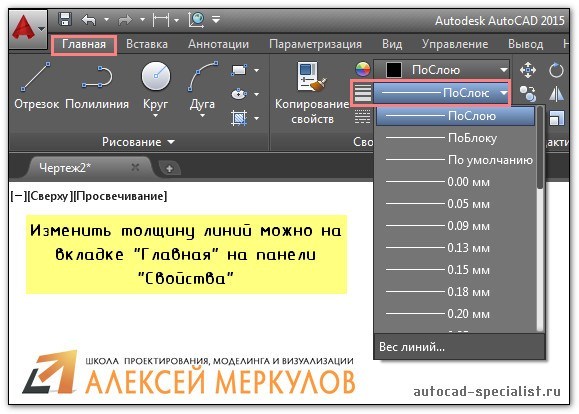
Рис. 1. Панель «Свойства». Толщина линий в Автокаде.
Полное обучение: «AutoCAD на 100%»
2-й способ изменить вес линий AutoCAD – вызвать палитру «Свойства» (горячая клавиша Ctrl+1), как на рис. 2.
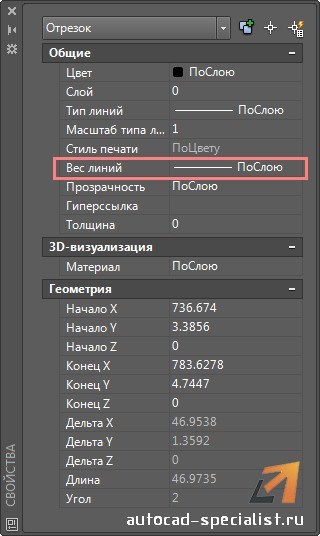
Рис. 2. Палитра «Свойства» в AutoCAD 2015. Вес линий.
Как изменить толщину линии в Автокаде, чтобы она отображалась?
Многие пользователи программы сталкиваются с проблемой: после вышеописанных действий изменение толщины объектов не происходит.
За отображение толщины линий в Автокаде отвечает определенный режим. Когда он выключен, то вы визуально не видите разницы, хотя сам параметр изменился. Подключить его можно в правом нижнем углу программы, как показано на рис. 3.
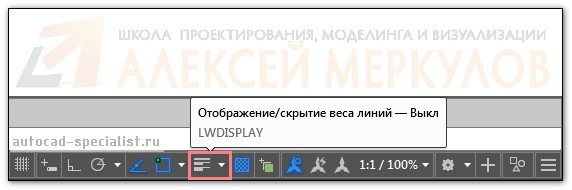
Рис. 3 Режим «Отображение/скрытие веса линий в AutoCAD».
Теперь вы знаете несколько способов, как менять толщину линий Автокад. Используйте тот вариант, который наиболее удобен. Помните, что за отображение веса линий в Автокаде в графическом пространстве отвечает соответствующий режим в строке состояния.
Как изменить размер в Автокаде
Как сделать размеры в Автокаде? В предыдущей статье мы рассмотрели, как задать размер в Автокаде. Теперь самое время поговорить о том, как настраивать размеры, чтобы их внешний вид соответствовал необходимым требованиям к чертежу.
Речь идет не только о размере текста, но и о его ориентации и местоположении, точности числовых значений (т.е. количестве знаков после запятой), внешнем виде стрелок (засечки, точки и т.п.), настройке выносных/размерных линий (цвет, тип, вес и т.п.).
Как настроить размеры в Автокаде?
За внешнее отображение размеров на чертеже отвечает Размерный стиль. Достаточно один раз выполнить его настройку, сохранить чертеж как шаблон и в дальнейшем применять его в работе.
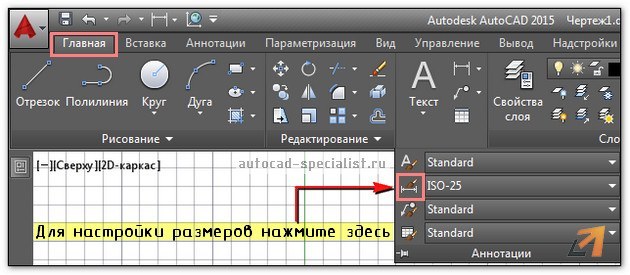
В AutoCAD изменить размер можно в Диспетчере размерных стилей. Есть несколько способов, чтобы вызвать данное диалогового окно:
- на вкладке «Главная» — на панели «Аннотации» раскрыть ниспадающий список и нажать на небольшую иконку с изображением размера, как показано на рис. 1.
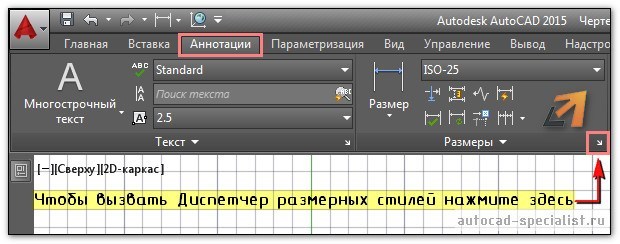
- на вкладке «Аннотации» на панели «Размеры» нажать на небольшую стрелку в правом нижнем углу панели, как показано на рис. 2.
- прописать в командной строке «_dimstyle».
Откроется диалоговое окно «Диспетчер размерных стилей» (см. рис. 3), в котором можно редактировать или создавать новые стили.
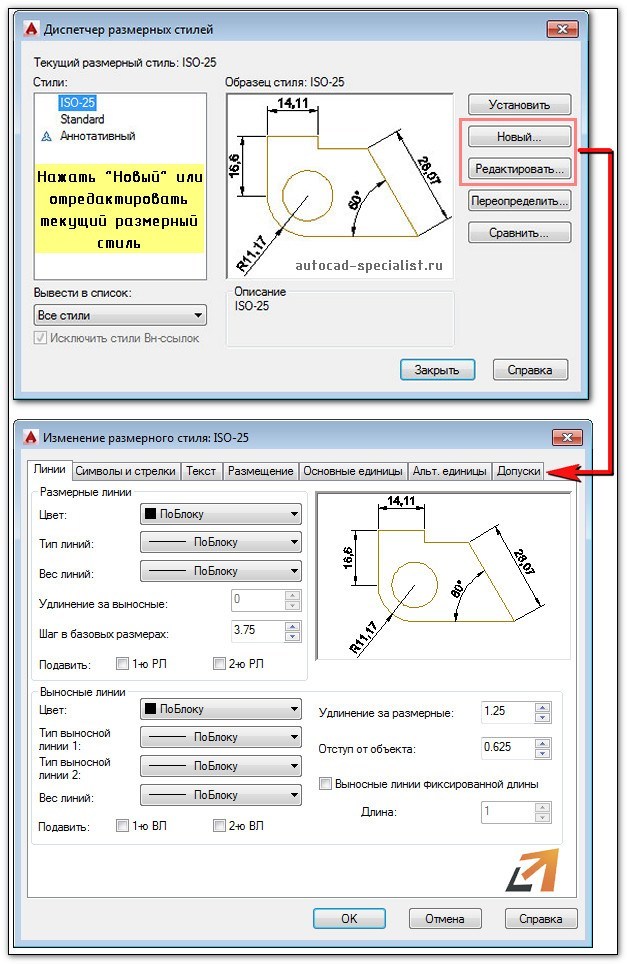
Настройки сгруппированы и объединены на соответствующих вкладках «Линии», «Символы и стрелки», «Текст» и т.д.
СОВЕТ: Чтобы быстро изучить все настройки, которые есть в Диспетчере размерных стилей, достаточно последовательно пройтись по всем пунктам, изменяя тот или иной параметр. Изменения будут отображаться на примере, который вам наглядно покажет, что за что отвечает.
Настройка размеров в Автокаде. Пример
Описывать каждый параметр – нецелесообразно. Разумно создавать новые стили и задавать им названия, которые будут их характеризовать.
Сначала нужно вызвать «Диспетчер размерных стилей». Задать имя нового стиля «ГОСТ_3.5К» на основе «ISO-25»:
1. Вкладка «Линии»:
Цвет и тип линий → По слою.
Вес линии → 0.18 мм.
Шаг в базовых размерах → 10 мм.
Цвет, тип выносной линии 1 и 2 → «По слою».
Отступ от объекта → 0 мм.
2. Вкладка «Символы и стрелки»:
Стрелки → Первая, Вторая → Наклон.
Стрелки → Выноска → Закрашенная замкнутая.
Цвет и тип линий → По слою.
Размер стрелки → 3.
Маркер центра → Линия (значение 2.5).
Символ длины дуги → «Над текстовым размером».
Все остальные параметры – по умолчанию.
3. Вкладка «Текст»:
Текстовый стиль → Выбрать ранее созданный или создать новый (читайте подробнее про настройку текста). Вот небольшой пример: для создания нового стиля перейти в редактор стилей текста, создать новый на основе «ГОСТ_3.5К» → задать имя «Размерный_3.5» → Имя шрифта «Simplex.shx». Шрифт с расширение *.shx может использовать значение веса линии. Применить → Закрыть → Выбрать вновь созданный стиль.
Цвет текста → По слою.
Цвет заливки → Без заливки (значение «нет»).
Все остальные параметры – по умолчанию.
4. Вкладка «Основные единицы»:
Точность → 0 (все остальные параметры оставить по умолчанию).
5. Все остальные вкладки – по умолчанию.
После всех настроек размеры на чертеже могут выглядеть следующим образом (рис. 4).
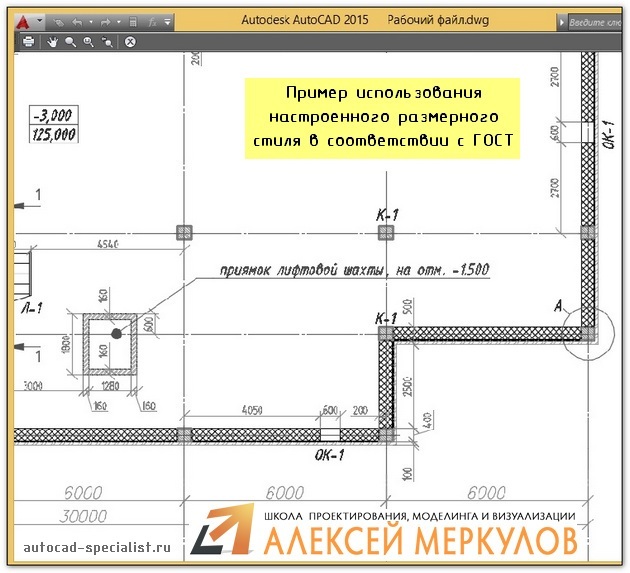
Размерный стиль со знаком «диаметр».
Рассмотрим еще один пример, как в AutoCAD изменить размер. Чтобы поставить размер со знаком диаметра ∅, нужно перейти на вкладку «Аннотации» → Панель «Размеры» → «Диспетчер размерных стилей» → Новый… → на основе «ГОСТ_3.5К» → Имя «ГОСТ_3.5К_диаметр». На вкладке «Основные единицы» установить значение префикса → %%с (значение спецсимвола на латинице). Читать подробнее про знак диаметра в Автокаде.
Теперь вы знаете, как редактировать размеры в Автокаде и настраивать размерный стиль под соответствующие требования к чертежу. Если данной информации недостаточно, то советую ознакомиться с видеокурсом «Оформление проектов AutoCAD по ГОСТ» , где я детально разбираю эту тему и рассказываю, как пользоваться аннотативными размерами.
Освойте профессию проектировщика
Научитесь быстрому черчению, освоите прикладное 3D, автоматизируете создание ведомостей и спецификаций.
Работа с радиальными размерами
Создание размеров радиуса или диаметра для дуг и окружностей.
Создание размера радиуса или диаметра

- Перейдите на вкладку «Аннотации» панель «Размеры» «Размер» . найти
- Выберите дугу или окружность.
- В командной строке введите р (Радиус) или д (Диаметр).
- Перед указанием расположения размерной линии можно отредактировать или повернуть текст.
- Щелкните для размещения размерной линии.
- Повторите действия, чтобы продолжить нанесение размеров, или нажмите ENTER для завершения команды.
Создание размера радиуса с изломом
- Перейдите на вкладку «Аннотации» панель «Размеры» «Размер» . найти
- Наведите указатель на дугу или окружность.
- В командной строке введите з (Излом).
- Выберите дугу или окружность.
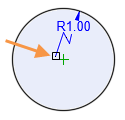
- Щелкните, чтобы указать временную начальную точку размера диаметра (переопределение положения центра).
Понятия, связанные с данным
- Типы размеров
- Размерные стили
- А вы пробовали: Использование команды РАЗМЕР для быстрого нанесения размеров
Работа с линейными размерами
Создание линейных размеров с горизонтальными, вертикальными или параллельными размерными линиями. Создание базовых размеров и размерных цепей. Размещение размерной линии под углом к выносным линиям и наклон выносных линий.
Создание вертикальных, горизонтальных и параллельных размеров

- Перейдите на вкладку «Аннотации» панель «Размеры» «Размер» . найти
- Выберите отрезок или укажите первую и вторую начальные точки выносной линии.
- Переместите курсор на необходимое расстояние в направлении, где должен располагаться размер.
- Перед указанием расположения размерной линии можно отредактировать или повернуть текст.
- Щелкните для размещения размерной линии.
- Повторите действия, чтобы продолжить нанесение размеров, или нажмите ENTER для завершения команды.
С помощью параметров данной команды можно создавать размерные цепочки, базовые и ординатные размеры.
Создание линейного размера с угловыми выносными линиями

- Перейдите на вкладку «Аннотации» панель «Размеры» «Линейный» . найти
- Укажите первую и вторую исходные точки выносной линии.
- В командной строке введите п (Повернутый).
- Введите угол наклона размерной линии.
- Щелкните для размещения размерной линии.
Создание размерной цепи

- Перейдите на вкладку «Аннотации» панель «Размеры» «Продолжить» . найти
- При появлении запроса выберите размер для продолжения.
Прим.: Запрос не появляется, если за начало первой выносной линии можно принять начало второй выносной линии последнего созданного линейного или углового размера.
Создание базовых размеров

- Перейдите на вкладку «Аннотации» панель «Размеры» «Базовый» . найти
- При появлении запроса выберите базовый размер.
Прим.: Запрос не появляется, если за начало первой выносной линии можно принять начало последнего созданного линейного или углового размера.
Изменение размера для указания наклонных выносных линий

- Щелкните вкладку «Аннотация» панель «Размеры» «Наклон» найти .
- Выберите линейный размер.
- Введите значение угла наклона или укажите две точки.
Понятия, связанные с данным
- Типы размеров
- Размерные стили
Задачи, связанные с данной
- Работа с линейными размерами с изломами
- Работа с радиальными размерами
- Нанесение углового размера
- Создание аннотативного размера
- Создание размера длины дуги
- Работа с ассоциативностью размеров