Delete all hidden rows and/or columns.
Columns & Rows › 11. Delete all hidden rows and/or columns.
This utility removes all hidden rows and/or columns from in your current worksheet.
This can be useful if you want to clean up the file before distributing it.
Note:
If you have formulas with cell references to cells in the hidden rows or columns you first have to update your formulas or replace them with the calculated results. If you don’t do this then the formulas give error values (#REF!) when the rows and columns are removed.
Screenshots
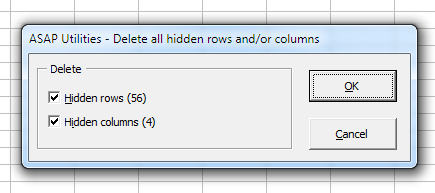

Practical tricks on how this can help you
Starting this tool
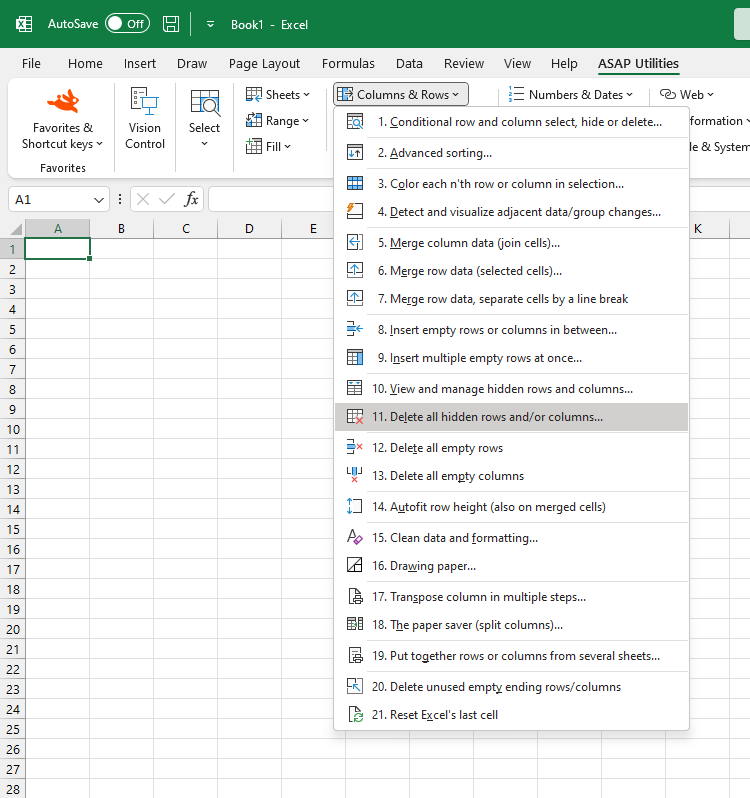
- Click ASAP Utilities › Columns & Rows › 11. Delete all hidden rows and/or columns.
- Specify a Keyboard Shortcut: ASAP Utilities › Favorites & Shortcut keys › Edit your favorite tools and shortcut keys.
Additional keywords for this tool:
remove, filter, filtered, quickly keep only the filtered results, autofilter, save only the filtered results, delete the rows not shown
Скрытие и отображение строк и столбцов
Скрывайте или отображайте столбцы в электронной таблице, чтобы в ней отображались только нужные данные для просмотра или печати.

Скрытие столбцов
- Выделите один или несколько столбцов и нажмите клавишу CTRL, чтобы выделить другие несмежные столбцы.
- Щелкните выделенные столбцы правой кнопкой мыши и выберите команду Скрыть.
Примечание: Двойная линия между двумя столбцами свидетельствует о наличии скрытых столбцов.
Отображение скрытых столбцов
- Выделите столбцы, смежные со скрытыми.
- Щелкните выделенные столбцы правой кнопкой мыши и выберите команду Показать.
Можно также дважды щелкнуть двойную линию между двумя столбцами в том месте, где находятся скрытые столбцы.
Дополнительные сведения
Вы всегда можете задать вопрос эксперту в Excel Tech Community или получить поддержку в сообществах.
Как в эксель удалить все скрытые строки
Argument ‘Topic id’ is null or empty
Сейчас на форуме
© Николай Павлов, Planetaexcel, 2006-2023
info@planetaexcel.ru
Использование любых материалов сайта допускается строго с указанием прямой ссылки на источник, упоминанием названия сайта, имени автора и неизменности исходного текста и иллюстраций.
| ООО «Планета Эксел» ИНН 7735603520 ОГРН 1147746834949 |
ИП Павлов Николай Владимирович ИНН 633015842586 ОГРНИП 310633031600071 |
покупка
Как отфильтровать список и удалить остальные скрытые или видимые строки в Excel?
Для отфильтрованного списка вам может потребоваться удалить скрытые или видимые строки, чтобы сохранить только полезные данные. В этой статье мы покажем вам способы удаления оставшихся скрытых или видимых строк отфильтрованного списка в Excel.
Удалить скрытые строки на активном листе с кодом VBA
В этом разделе будет показан код VBA для удаления скрытых строк на активном листе. Пожалуйста, сделайте следующее.
1. Активируйте рабочий лист, который вам нужен для удаления скрытых строк, нажмите другой + F11 клавиши одновременно, чтобы открыть Microsoft Visual Basic для приложений окно.
2. В окне Microsoft Visual Basic для приложений щелкните Вставить > Модули. Затем скопируйте и вставьте приведенный ниже код VBA в окно модуля.
Код VBA: удалить скрытые строки
Sub RemoveHiddenRows() Dim xRow As Range Dim xRg As Range Dim xRows As Range On Error Resume Next Set xRows = Intersect(ActiveSheet.Range("A:A").EntireRow, ActiveSheet.UsedRange) If xRows Is Nothing Then Exit Sub For Each xRow In xRows.Columns(1).Cells If xRow.EntireRow.Hidden Then If xRg Is Nothing Then Set xRg = xRow Else Set xRg = Union(xRg, xRow) End If End If Next If Not xRg Is Nothing Then MsgBox xRg.Count & " hidden rows have been deleted", , "Kutools for Excel" xRg.EntireRow.Delete Else MsgBox "No hidden rows found", , "Kutools for Excel" End If End Sub3. нажмите F5 ключ для запуска кода. Если на активном листе есть скрытые строки, после запуска кода появится диалоговое окно, в котором будет указано, сколько скрытых строк было удалено. Щелкните значок OK кнопку, чтобы удалить скрытые строки. Смотрите скриншот:
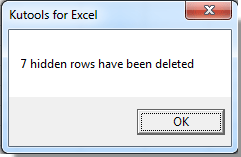
В противном случае после запуска кода вы получите следующее диалоговое окно.

Внимание: приведенный выше код VBA не только может удалять скрытые строки отфильтрованного списка, но также удалять скрытые строки, которые вы ранее скрывали вручную.
Удалить видимые строки отфильтрованного списка с выделением всех видимых ячеек.
Чтобы удалить видимые строки отфильтрованного списка, сделайте следующее.
1. Выберите все отфильтрованные строки и нажмите F5 , чтобы открыть Перейти к диалоговое окно, затем щелкните Особый кнопка. Смотрите скриншот:

2. в Перейти к специальному диалоговое окно, проверьте Только видимые ячейки вариант, а затем щелкните OK кнопку.

3. Теперь все видимые строки выделены, щелкните выделение правой кнопкой мыши и затем щелкните Удалить строки.

До сих пор все видимые строки удаляются из отфильтрованного списка.
Легко удаляйте скрытые или видимые строки отфильтрованного списка с помощью Kutools for Excel
Вышеупомянутые два метода могут не быть желанными решениями для многих пользователей Excel, здесь мы представляем вам удобный инструмент. Для Удалить скрытые (видимые) строки и столбцы полезности Kutools for Excel, вы можете легко удалить скрытые строки в выбранном диапазоне / листах, активном листе или всех листах в Excel.
Перед применением Kutools for Excel, Пожалуйста, сначала скачайте и установите.
1. Если вы хотите удалить только скрытые или видимые строки отфильтрованного списка, выберите отфильтрованный диапазон вручную, а затем нажмите Кутулс > Удалить > Удалить скрытые (видимые) строки и столбцы. Смотрите скриншот:

2. в Удалить скрытые (видимые) строки и столбец диалоговое окно, оставьте В выбранном диапазоне выбранный в Заглянуть раскрывающийся список (вы можете выбрать другие варианты по своему усмотрению), отметьте Ряды вариант в Удалить тип раздел, а в Подробный тип раздел, проверка Видимые строки or Скрытые строки вариант как вам нужно. И, наконец, нажмите кнопку OK кнопку.

3. Затем появится диалоговое окно, в котором указано, сколько строк было удалено. Щелкните значок OK кнопку.
Если вы хотите получить бесплатную (30-дневную) пробную версию этой утилиты, пожалуйста, нажмите, чтобы загрузить это, а затем перейдите к применению операции в соответствии с указанными выше шагами.