Разбираемся с сеткой в Adobe Illustrator
Этот перевод как бы дополняет мою предыдущую публикацию про Pixel Perfect, без которого она была бы неполной, тем более что оригинальная статья про Pixel Perfect ссылается на оригинальную статью этого перевода.
- Как избежать той проблемы, из-за которой у вас в макетах расстояние между элементами или гайдами начинает включать в себя дробные части пикселей;
- Как использовать сетки для прототипирования в Adobe Photoshop и Adobe Illustrator.
Как и в прошлый раз, одна из целей, почему я пишу эту статью на Хабр (а не ограничиваюсь, к примеру, переводом на Tuts+) — это составление после перевода полезных ссылок по теме. Призываю хабражителей так же делиться своими соображениями и инструментами, которыми вы пользуетесь при создании сеток, может быть какими-то другими редакторами. Один мой знакомый товарищ прокомментировал предыдущую статью таким образом, что, конечно, материал прикольный, но сам он пользуется Sketch’ем, а там это всё из коробки. Расскажите, чем пользуетесь вы?
Кстати, хотя в статье речь идёт об Adobe Illustrator, в Adobe Photoshop можно так же использовать и пиксельную сетку, и привязку к пикселям, и свою собственную настраиваемую сетку.
Краткое содержание
- Чтобы включить/выключить сетку в Adobe Illustrator/Photoshop, нажмите Ctrl + ‘
- Чтобы включить/выключить гайды в Adobe Illustrator/Photoshop, нажмите Ctrl + ;
Разбираемся с сеткой в Adobe Illustrator
На сегодня Adobe Illustrator — один из самых популярных векторных редакторов. Это такая большущая программа, и если вы новичок, то может пройти довольно много времени, если вы будете вникать в то, за что та или иная кнопка или опция отвечают.
Так получается, что некоторые функции упускаются из виду новичками, и я хотел бы поделиться с вами одной из них. Лично я был бы очень рад, если бы мне кто-нибудь рассказал об этой теме в ту пору, когда я был новичком.
Да, я собираюсь рассказать вам о Сетке.
Что такое Сетка?
Как и в изучении любого другого вопроса давайте сначала дадим определение изучаемому термину.
Если обратиться к онлайн-словарю Merriam-Webster, сетка — это сеть равномерно расположенных вертикальных и горизонтальных линий(например, для позиционирования точек на карте).
Ещё более полное определение можно найти в Википедии, потому что там оно как раз таки дано с точки зрения графического дизайна: «Сетка — это пространство (обычно двухмерное), которое состоит из серии пересекающихся прямых (вертикальных, горизонтальных или расположенных под углом) или кривых направляющих, которые используются для упорядочивания контента. Сетка служит как бы основой, благодаря которой дизайнер может размещать на макете различные графические элементы (изображения, символы, параграфы текста) в правильном порядке таким образом, чтобы они приятно смотрелись на макете, легко читались. Сетка так же используется для того, чтобы выстроить отношения между различными графическими элементами, например определить отношение размеров или расположения разных элементов относительно друг друга, или относительно холста.
Кстати, сетка Adobe Illustrator состоит только из строго вертикальных и горизонтальных линий. Если вам для работы нужны кривые или ещё какие-то более сложные сетки, то вы сможете создать их с помощью гайдов-направляющих, это на самом деле довольно несложно.

Почему знание Сетки важно?
Мы дали общее представление того, что из себя представляет Сетка. Но зачем ей вообще пользоваться? Если ещё раз повторить кратко, то Сетка — это то, что помогает нам расположить элементы друг относительно друга и выставить отношения между размерами и расположениями объектов. Сетка как бы предлагает нам правила, по которым мы можем расположить объекты на макете, а самое главное — структурировать контент.
Кроме того, Сетка как инструмент помогает дизайнерам создавать Pixel Perfect изображения, что очень важно (на мой взгляд так вообще обязательно) при создании изображений для разных устройств с разными экранами.
Прежде чем я углублюсь в рассказ о том, как Сетка помогает создавать действительно качественные резкие изображения, мне бы хотелось вкратце рассказать о некоторых ключевых моментах, которыми различаются два типа изображений — цифровые изображения на экране, и напечатанные изображения.
Цифра VS Печать
Ни для кого не секрет, что цифровые изображения на экранах много чем отличаются от напечатанных изображений на бумаге. У каждого типа изображений своя цветовая схема (RGB у цифровых изображений и CMYK у печатных картинок), и каждый тип имеет своё выходное разрешение (разрешение экрана и разрешение при печати). Всё это создаёт разницу в том, каким образом создаются эти два типа изображений, в особенности то, каким образом получаются изогнутые, кривые линии.
Цифровые экраны имеют своё разрешение и свою пиксельную сетку (на любом экране квадратные пиксели выстроены один за другим в ряды). Это означает, что чтобы создать какую-то кривую линию, мы просто делаем какие-то пиксели полупрозрачными (альфа-канал) на этих участках искривлений, и это называется сглаживанием, которое искусственным образом помогает нам воссоздать на экране монитора кривую.
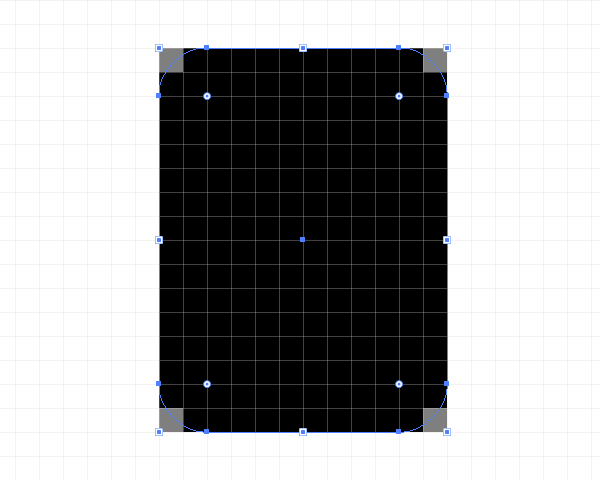
Принтер в свою очередь зависит от размеров бумаги и своей разрешающей способности при печати, что означает, что если у вас выставлено большое разрешение печати, то принтер прекрасно отпечатает вам кривую линию. Это так, потому что принтер может выводить точки на бумагу в несколько слоёв, т.е. у принтера нет нужны хитрить с полупрозрачностью пикселей, в отличие от экрана электронного устройства.
Использование привязок
Один из самых интересных вопросов, который может быть поднят в этой теме. Если вы используете привязки, то вы как бы говорите Illustrator’у выравнивать ваши объекты на холсте к вашей сетке либо пиксельной сетке.
Помните, что недавно я заикнулся о Pixel Perfect изображении? Теперь, когда вы знаете, в чём отличие напечатанных картинок от цифровых, отображаемых на экране, самое время поведать о том, в чём на мой взгляд главная роль Сетки.
Я уверен, что вы ранее наверняка видели различные иллюстрации на Dribbble или Behance с супер-чётким изображением. Лично я всегда удивлялся, как автору удалось вывести такие чёткие линии? Как оказалось, в этом нет ничего необычного! Он или она просто привязывали все объекты к пиксельной сетке и создавали каждый элемент с целыми значениями размеров в пикселях!
На всякий случай уточню, что под целыми значениями я имею ввиду числовые значения без дробных частей, т.е. например если мы собираемся нарисовать прямоугольник, то мы будем его рисовать с шириной 200 пикселей и высотой 100 пикселей, а не 200.84 пикселя на 99.8 пикселей.
Расширенное понятие сетки
Картинка лучше тысячи слов. Давайте я попробую показать вам на примере, как настроить сетку. Давайте проделаем шаг за шагом алгоритм, который вы будете проделывать каждый раз при создании нового проекта в Illustrator. Я уверен, вам это понравится.
Шаг 1
- Количество холстов: 1
- Ширина: 800 пикселей
- Высота: 800 пикселей
- Единицы измерения: пиксели
- Цветовой режим: RGB
- Разрешение при растеризации: 300 пикселей на дюйм
- Приравнивать новые объекты к пиксельной сетке: отмечено

На заметку: вы наверняка обратили внимание на то, что мы поставили значения эффекта растеризации 300 PPI, хотя мы собираемся использовать наш дизайн на экране монитора. Скажем так, если мы используем бОльшие значения разрашения, то это не будет сильно заметно на экране, но если вдруг случится так, что вы захотите напечатать то, что нарисовали (пока не обращайте внимания на то, что мы создали документ в RGB), все ваши эффекты вроде теней выйдут в плохом качестве, если значение PPI было выбрано меньше 300.
В самом деле, вы в любой момент можете изменить значение PPI, если зайдёте в Effect > Document Raster Effects Settings.
Шаг 2
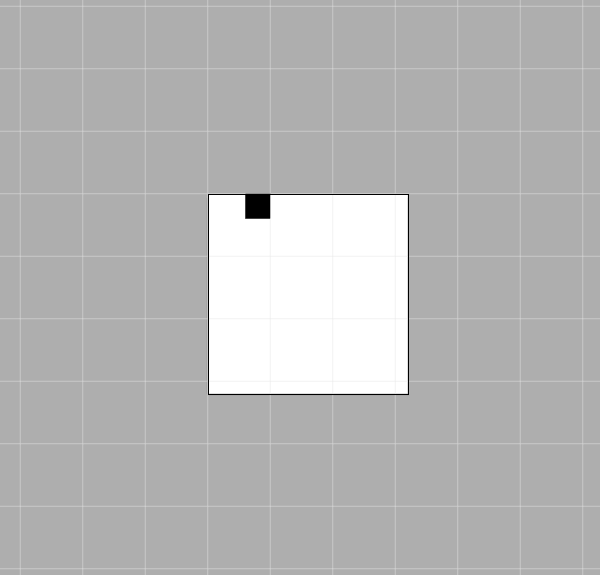
После того, как вы настроили документ, создайте чёрный квадрат размерами 100х100 пикселей, и разместите его точно в левом верхнем углу Холста, используя палитру Align.

Шаг 3
Чтобы понять, как работает сетка, давйте посмотрим на это. Открываем меню View > Show Grid (или нажимаем Ctrl + „), и тут же на экране появляется стандартная сетка 1000х4.
Шаг 4
Теперь мы видим сетку, но как же она работает? Давайте попробуем подвигать маленький квадратик с помощью стрелок на клавиатуре и посмотреть, что получится.
Наш маленький квадратик будет перемещаться на несколько пикселей с каждым нажатием, ничего особенного. Ничего не происходит, потому что мы не включили опцию Привязки к Сетке.
Давайте отменим наши последние шаги, вернём квадратик на своё место, и зайдём в меню View → Snap to Grid (Shift + Ctrl + Y), а потом снова оппробуем поперемещать наш объект.
Вот теперь мы можем увидеть разницу. Попробуйте поперемещать объект, чтобы понять, что происходит. Каждое перемещение квадрата происходит с привязкой к горизонтальной или вертикальной линии Сетки.
- Шаг сетки через каждые: 1000px
- Деления внутри шага сетки: 4
Что в самом деле означают эти настройки?
Это очень легко, смотрите. Через каждые 1000 пикселей Illustrator будет рисовать клетку, поделенную на 4 части (тем самым внутри клетки появится сетка 2х2), т.е. получатся клетки, каждая из которых размером 1000 х 1000 пикселей, и в свою очередь поделена ещё на 4 клетки размерами 250 х 250 пикселей (1000/4 = 250).
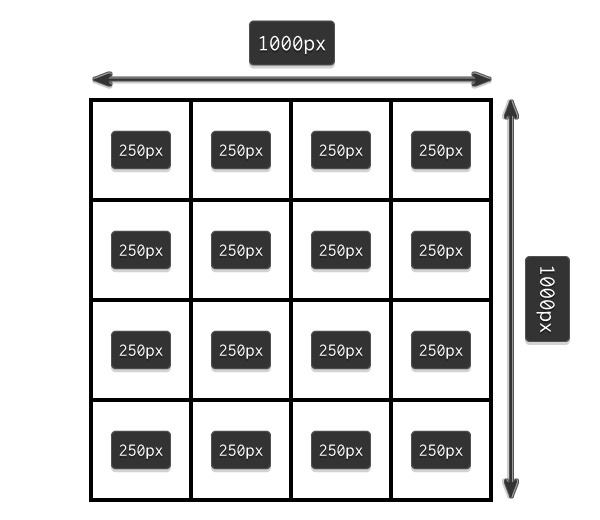
Т.к. наш холст имеет размеры всего лишь 800х800 пикселей (т.е. полностью умещается три квадрата сетки по 250 пикселей и ещё остаётся 50 пикселей), привязка будет срабатывать на верхнюю и левую часть этого пространства, которая умещается в 1000 х 1000 пикселей. А нижняя и правая часть пространства на линии толщиной 200 пикселей, выделенной красным, остаётся незадействованной.
Теперь если мы вернёмся к нашему маленькому чёрному квадрату, то мы увидим, что он прилипает только к линиям сетки, которые располагаются в 250 пикселях друг от друга, при том, что сам квадратик 100х100 пикселей. Если бы чёрный квадрат был размером 250х250 пикселей, то он бы занимал целую клетку сетки, и прыгал бы точно в одну из 16 маленьких клеток.
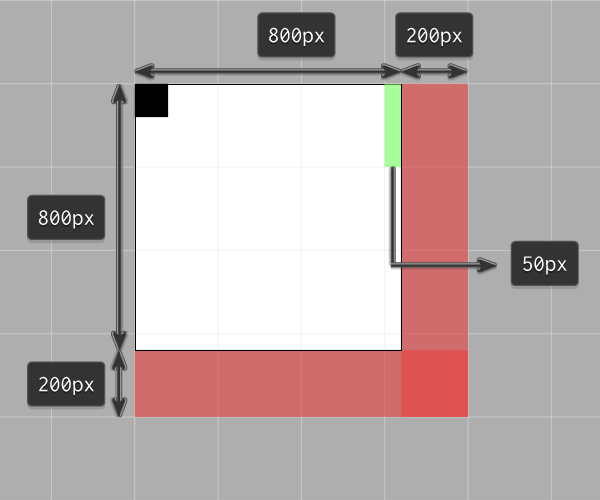
Настройки сетки
Я надеюсь, что в предыдущем шаге вам стало всё понятно о том, как работает сетки, но вы должны понимать, что в разных проектах вам придётся настраивать разные сетки под разные нужды, в зависимости от размеров вашего холста, и того, как и по какому закону вы хотите размещать ваши элементы на холсте.
Лично для себя я решил, что использование минимальных возможных значений является самым удобным, и если совместить всю мощь возможностей Сетки и инструмента PathFinder, то я получаю возможность супербыстро размещать все свои объекты так, как мне удобно.
- Линия сетки через каждые: 1 пиксель
- Деления внутри шага сетки: 1

Быстрое прототипирование с использованием сетки
Давайте выполним небольшое упражнение и попробуем сделать быстрый прототип веб-сайта с использованием сетки через каждые 800 пикселей с разделением на 4 шага на холсте размером 800 х 800 пикселей.
Да, я знаю, что дефолтным минимальным размером для веб-сайта в наши дни считается размер в 960 пикселей, но мне хочется просто показать вам небольшой пример, как мы можем использовать сетку для быстрого прототипирования.
Шаг 1
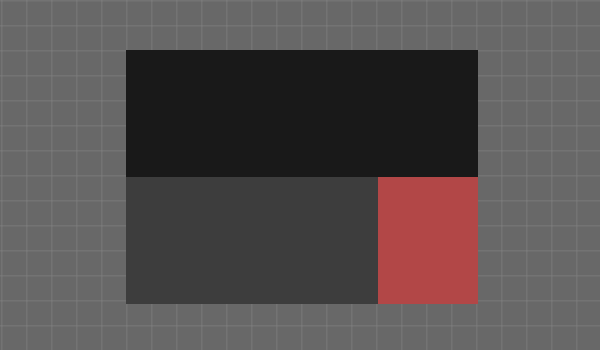
Создаём прямоугольник размером 800х200 пикселей и распологаем его сверху нашего холста, раскрасим его цветом #191919. Теперь возьмём инструмент Текст и подпишем этот элемент как Шапку нашего веб-сайта.
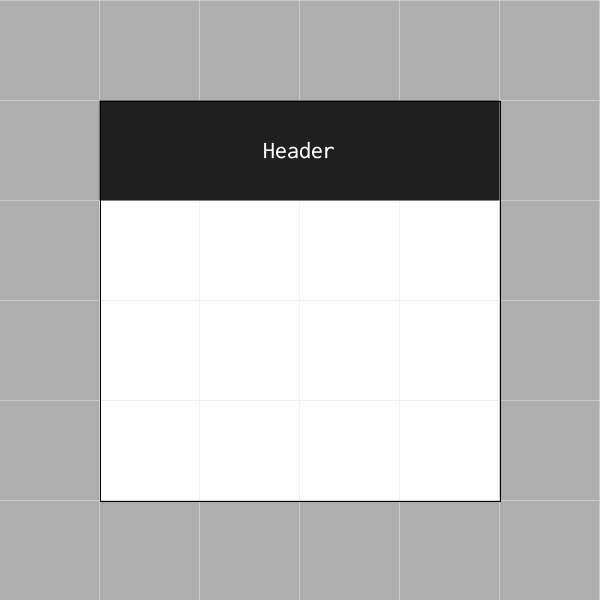
На заметку: Если у вас есть более мелкие элементы, которые не обязаны быть привязаны к сетке, в нашем примере это тексты-подписи к прямоугольникам, просто выделите их, зайдите в меню View и снимите галочку с опции Snap to Grid.
Шаг 2
Создадим небольшой прямоугольник размером 600х400 пикселей и цветом #191919 и попробуем разместить его, используя кнопки на клавиатуре, в левой части нашего холста, сразу под шапкой. Этот жлемент так же следует подписать, это будет Content.
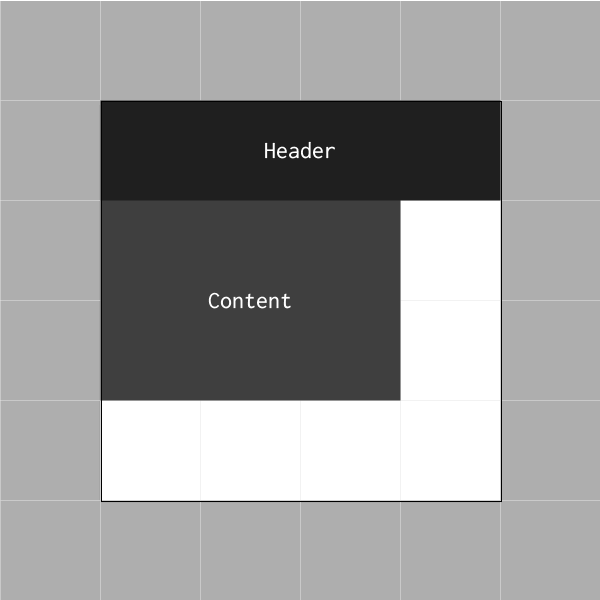
Шаг 3
Давайте создадим объект поменьше размером 200х400 пикселей цветом #B24747 и потом разместим его в правой части, справа от контента, а потом подпишем его Sidebar.
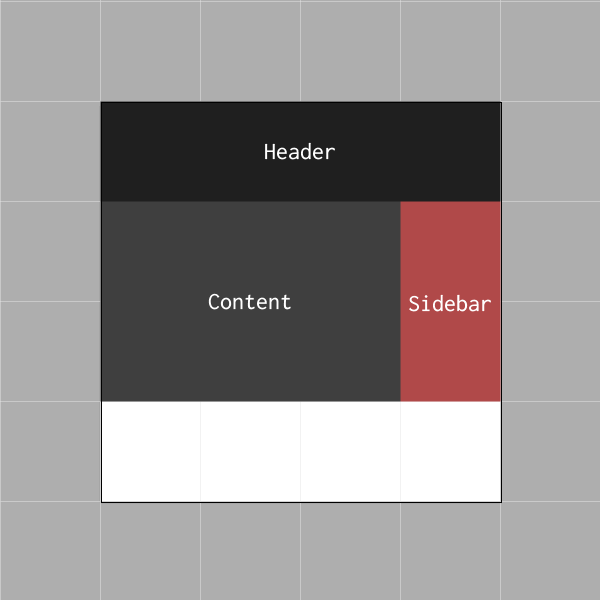
Шаг 4
Завершаем наше прототипирование добавлением последнего элемента 800х200 пикселей и цветом #191919. Расположим этот прямоугольник внизу холста и назовём его Footer.
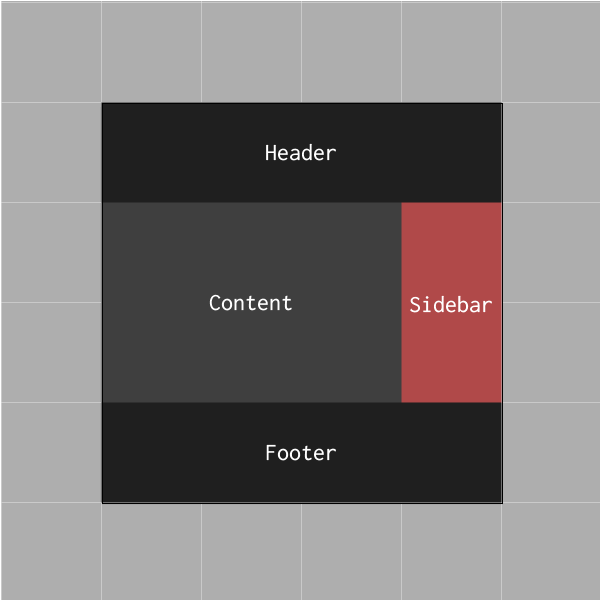
Грубо говоря, только что за несколько секунд нам удалось набросать макет сайта. Здорово тратить на такие вещи так мало времени, не правда ли?
Двойственная привязка
Прежде чем вы броситесь эксперементировать с сеткой, я хотел бы рассказать вам о разнице между Привязкой к настраиваемой сетке и Привязкой к пиксельной сетке.
По умолчанию, если вы создаёте новый документ, режим Preview обычно выставлен в положение Default. Это означает, что то, что вы создаёте — это то, что вы видите. (Т.е. вы видите вектор таким, какой он есть, не расстрированным). В этом случае опция Snap to относится к Сетке, которую вы настраиваете, и Сетка зависит от тех значений, которые вы выставите в параметрах.
Если вы включите Pixel Preview (View → Pixel Preview) и приблизите изображение, Illustrator покажет вам пиксели, из которых состоит ваше векторное изображение. Когда режим привязок включен на пиксели, каждое нажатие на стрелки клавиатуры будет перемещать ваш объект на фиксированное число пикселей, которое выставлено в настройках Keyboard Increment.
На заметку: Да, вы можете включить Keyboard Increment на любое кол-во пикселей, которое вам удобно. Эта опция располагается в меню Edit > Preferences > General > Keyboard Increment.

Ключевое различие между двумя способами привязки в том, что если вы каким либо образом создали объект с нецелыми значениями размеров, например 200.9х60.40 пикселей, привязка к пикселям изменят это, и сама автоматически округлит ваши значения.
Я рекомендую вам, если вы создаёте объекты в режиме привязки к сетке, всегда переключаться в режим Pixel Preview и проверять, нормально ли ваши объекты встраиваются в Пиксельную сетку. В этом случае к моменту окончания работы над вашим дизайном у вас получится резкое качественное изображение, и вам не придётся решать никаких проблем.
Полезные ресурсы
- Чои Вин. Как спроектировать современный сайт. Профессиональный веб-дизайн на основе сетки. б.м.: Питер, 2012.
Существует множество книг про сетки. популярные и не очень, но я читал именно эту, поэтому именно её и рекомендую. Здесь по шагам очень подробно описывается процесс разработки универсальной сетки (которая в готом варианте раздаётся много где). Вобщем-то после прочтения точно всё встаёт на свои места, становится понятно что, почему и зачем. - 960 Grid System — один из всевозможных готовых наборов сеток. Здесь есть уже созданные шаблоны макетов под все популярные редакторы вроде Photoshop, Illustrator, InDesign и т.д. Список очень большой, ознакомьтесь.
- GuideGuide и Griddify — плагины для Photoshop для создания сеток.
- pixel perfect
- дизайн интерфейсов
- дизайн
- иконки
- сетки верстки
- модульные сетки
- сетки
- Adobe Illustrator
- Adobe Photoshop
- Веб-дизайн
- Работа с иконками
- Работа с векторной графикой
- Usability
- Дизайн мобильных приложений
Adobe Illustrator
По умолчанию в качестве единиц измерения в Illustrator выбраны пункты (один пункт равен 0,3528 миллиметра).
Можно изменить единицы измерения, используемые программой Illustrator для основных измерений, обводок и
текста. Можно переопределить единицы измерения, используемые по умолчанию, при вводе значений в полях.
• Чтобы изменить единицу измерения по умолчанию, выберите команду «Редактирование» > «Установки >
«Единицы измерения и скорость отображения» (в Windows) или «Illustrator» > «Установки > «Единицы измерения
и скорость отображения» (в Mac OS), а затем выберите единицы измерения в полях «Основные», «Обводка» и
«Текст». Если в установках «Текст» выбран параметр «Показывать параметры азиатских шрифтов», можно также
выбрать отдельную единицу измерения для азиатских шрифтов.
Примечание. Параметр «Основные» влияет на линейки, измерение расстояния между точками, перемещение
и трансформируемые объекты, установку интервалов для сеток и направляющих и создание фигур.
• Чтобы задать основную единицу измерения только для текущего документа, выберите команду «Файл» >
«Параметры документа», в меню в левом верхнем углу диалогового окна «Параметры документа» выберите
«Монтажная область», установите нужную единицу измерения и нажмите кнопку «ОК».
• Чтобы изменить единицу измерения при вводе значения в поле, добавьте после значения одно из следующих
сокращений. дюйм, дюймы, in, миллиметр, миллиметры, мм, Q (1 Q равно 0,25 мм), сантиметр, сантиметры, см,
пункты, п, пт, пики, pc, пиксель, пикселы и px.
При одновременном использовании пик и пунктов можно вводить значения в виде XpY, где X и Y – пики и
пункты (например, 12p6 означает 12 пик, 6 пунктов).
Использование сетки
Сетка расположена позади изображения в окне иллюстрации и не печатается.
• Чтобы включить сетку, выберите команду «Просмотр» > «Показать сетку».
• Чтобы скрыть сетку, выберите команду «Просмотр» > «Спрятать сетку».
• Для привязки объектов к сетке выберите команду «Просмотр» > «Выравнивать по сетке», выберите объект,
который нужно переместить, и перетащите его в нужное место.
Когда границы объекта окажутся в пределах 2 пикселов от линии сетки, объект будет привязан к точке.
Примечание. Если выбран параметр «Просмотр» > «Просмотр в виде пикселов», команда «Выравнивать по
сетке» меняется на «Привязать к пикселу».
• Чтобы задать интервал между линиями сетки, стиль сетки (линии или точки), цвет сетки или расположение
сетки перед изображением или позади него, выберите команду «Редактирование» > «Установки» >
«Направляющие и сетка» (в Windows) или «Illustrator» > «Установки» > «Направляющие и сетка» (в Mac OS).
Использование направляющих
Направляющие помогают выравнивать текст и графические объекты. Можно создавать направляющие линейки
(прямые вертикальные или горизонтальные линии) и направляющие объекты (векторные объекты, которые
преобразуются в направляющие). Как и сетка, направляющие не печатаются.
Можно выбрать один из двух стилей направляющих – точки и линии – и изменить цвет направляющих,
воспользовавшись стандартными цветами или выбрав цвет с помощью палитры цветов. По умолчанию
направляющие не закреплены, так что их можно перемещать, изменять, удалять и восстанавливать, однако их
также можно закрепить в любом месте.
• Чтобы показать или скрыть направляющие, выберите команду «Просмотр» > «Направляющие» > Показать
направляющие» или «Просмотр» > «Направляющие» > «Спрятать направляющие».
• Чтобы изменить параметры направляющих, выберите команду «Редактирование» > «Установки» >
«Направляющие и сетка» (в Windows) или «Illustrator» > «Установки» > «Направляющие и сетка» (в Mac OS).
Illustrator за минуту: The Perspective Grid (сетка перспективы)
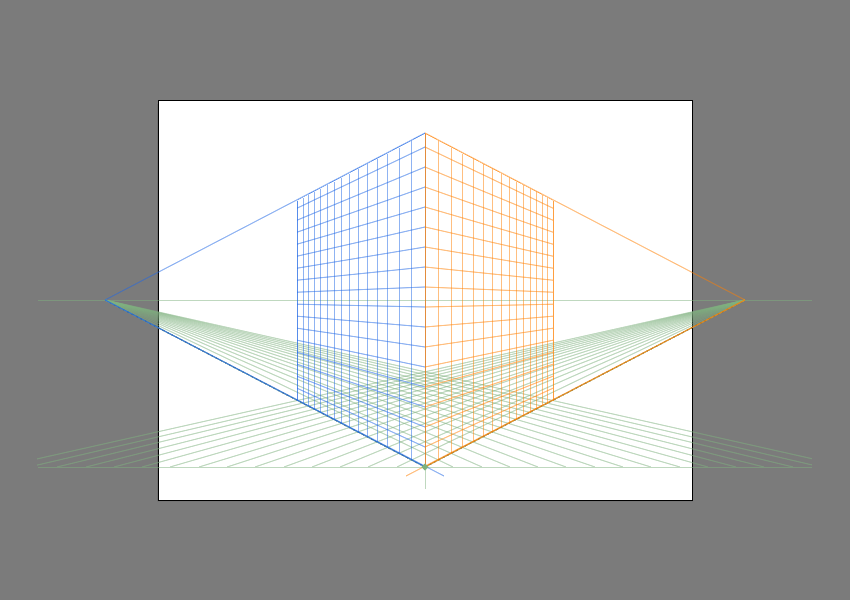
Добро пожаловать в нашу серию Illustrator за 60 секунд, где вы сможете освоить приём, функцию или технику Adobe Illustrator всего за минуту!
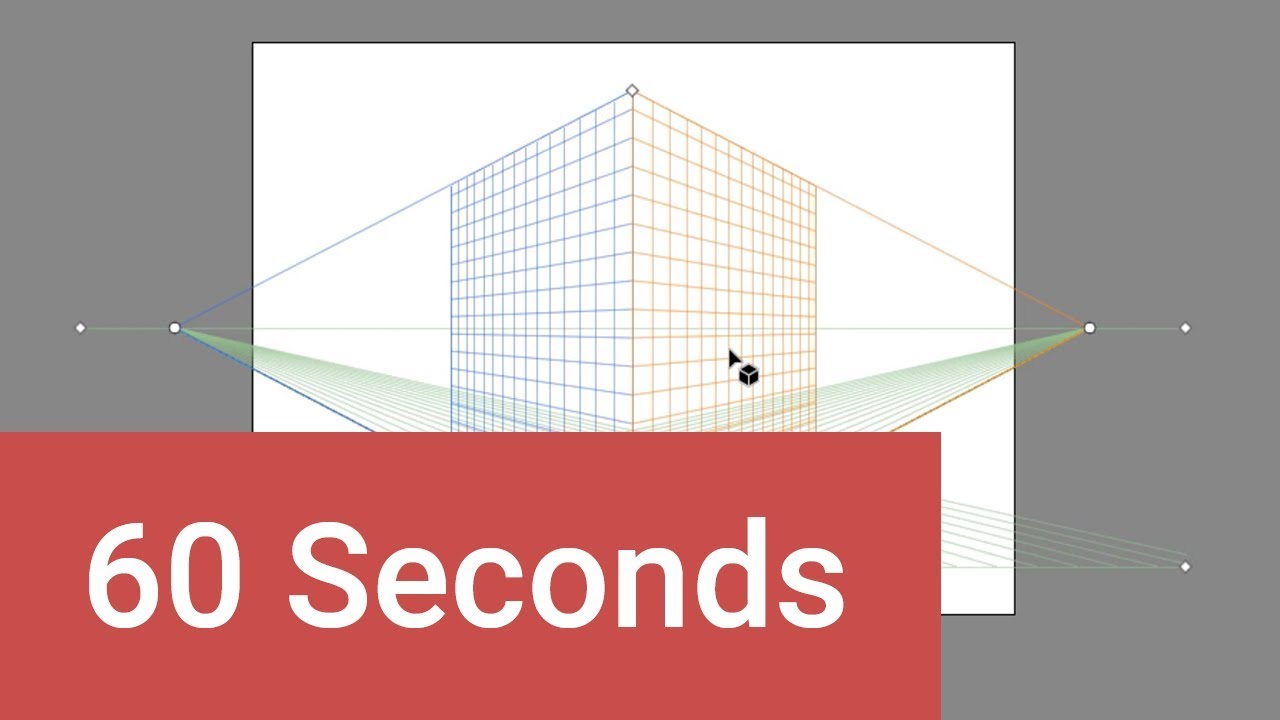
Illustrator за 60 секунд: сетка перспективы
Всегда хотели использовать Perspective Grid, но не знали, как это сделать? Если да, то вам обязательно нужно посмотреть видео и повторить шаги, которые помогут вам понять все его основные функции.
По умолчанию инструмент можно вызвать из левой панели или сочетанием клавиш Shift-P. Он имеет предустановленную двухточечную перспективу, которую можно легко изменить, выбрав в меню View > Perspective Grid одну из трёх доступных опций.
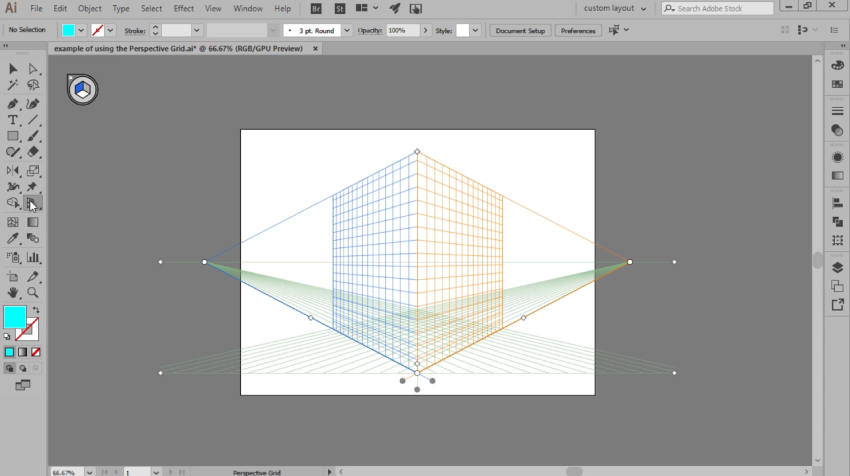
В зависимости от задачи вы можете легко настроить сетку, используя разные точки и ручки.
Например, вы можете отрегулировать положение двух исчезающих точек, выбрав внешние круги и перемещая их ближе или дальше от центра сетки.
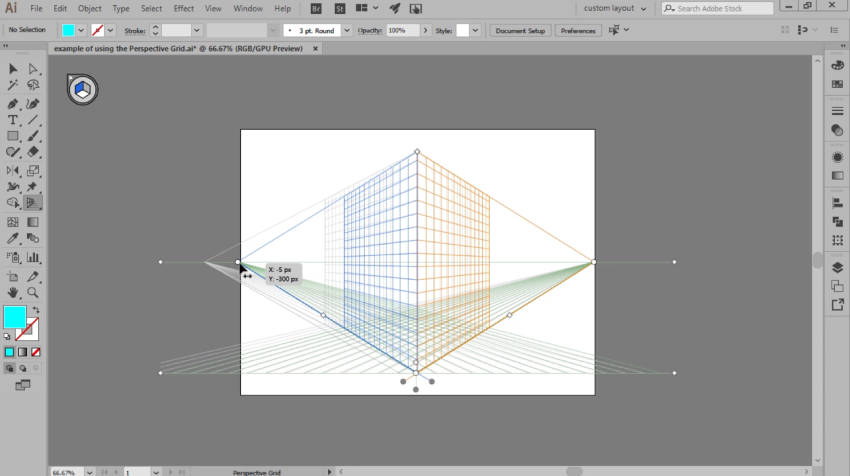
Вы можете контролировать Vertical Grid Extent и положение Horizon Level, используя внешние ручки алмазных граней.
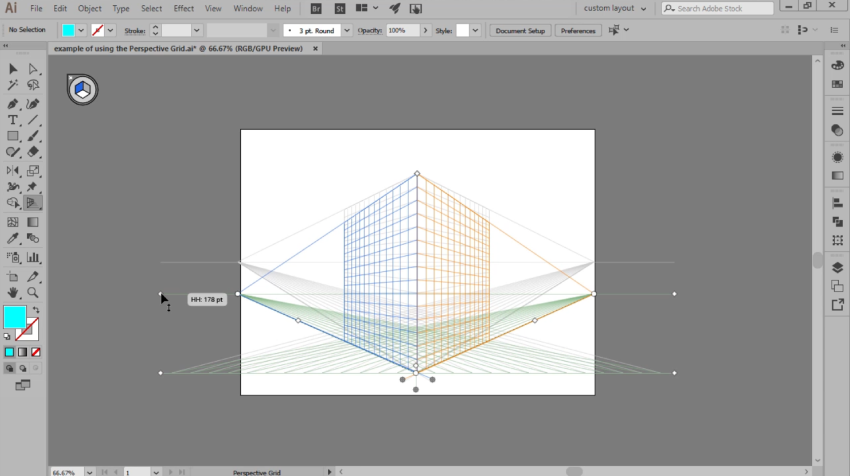
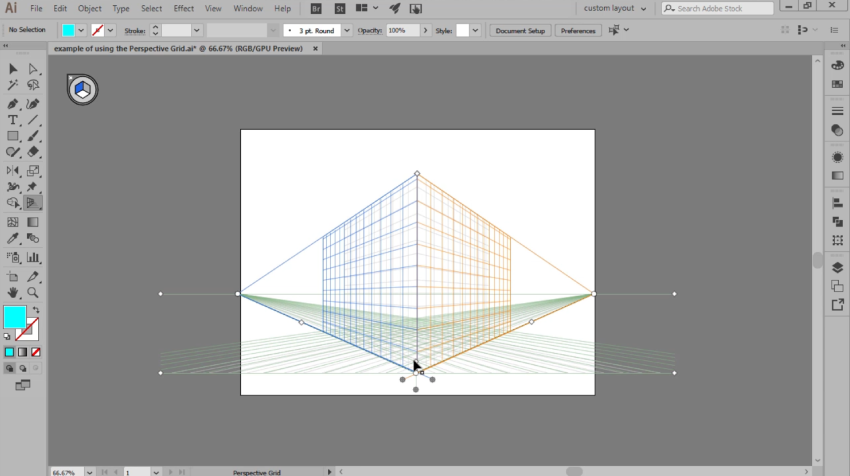
Центральный алмаз управляет размером Grid Cells, а внутренние боковые панели позволяют регулировать Extent сетки на плоскостях.
Независимо от выбора инструмента фигуры будут автоматически привязаны к Grid Plane, которая в настоящее время активна в Plane Switching Widget. Вы можете изменить это щелчком по сторонам маленького куба.
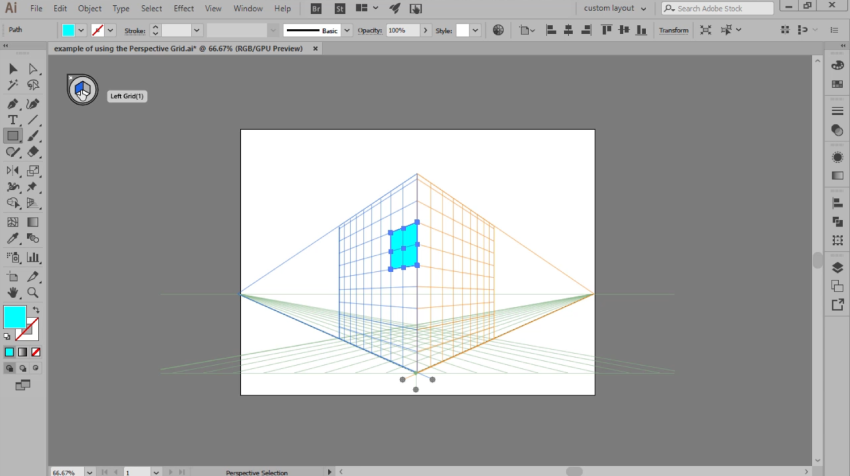
Вот и всё! Играя с настройками, вы сможете создавать интересные композиции в разных перспективах.
Ещё немного деталей
Illustrator in 60 Seconds: Grids
Трудно понять, как работает Grid-система Illustrator? Ну, не бойтесь, этот небольшой учебник поможет вам начать работу, поскольку его представляет .


Andrei Stefan 18 Jan 2016
10 Illustrator Tools Every Designer Should Be Using
В этой статье мы поговорим о десяти самых полезных инструментах в Adobe Illustrator. И для дизайна иконок, иллюстраций или чего-то ещё .
Andrei Stefan 14 Mar 2016
How to Create Pixel-Perfect Artwork Using Adobe Illustrator
Создание цифровых художественных работ, предназначенных для использования в Интернете, может иногда немного затруднять, особенно когда вы вкладываете много времени в (будь то .
Andrei Stefan 19 May 2015
60 секунд?!
Это часть серии быстрых видеоуроков на Envato Tuts +, в которых мы представляем целый ряд тем всего за 60 секунд — достаточно, чтобы поднять аппетит. Сообщите нам в комментариях, что вы думаете об этом видео, и что ещё вы хотели бы видеть за 60 секунд!
Создание сеток с помощью инструмента «Прямоугольная сетка»
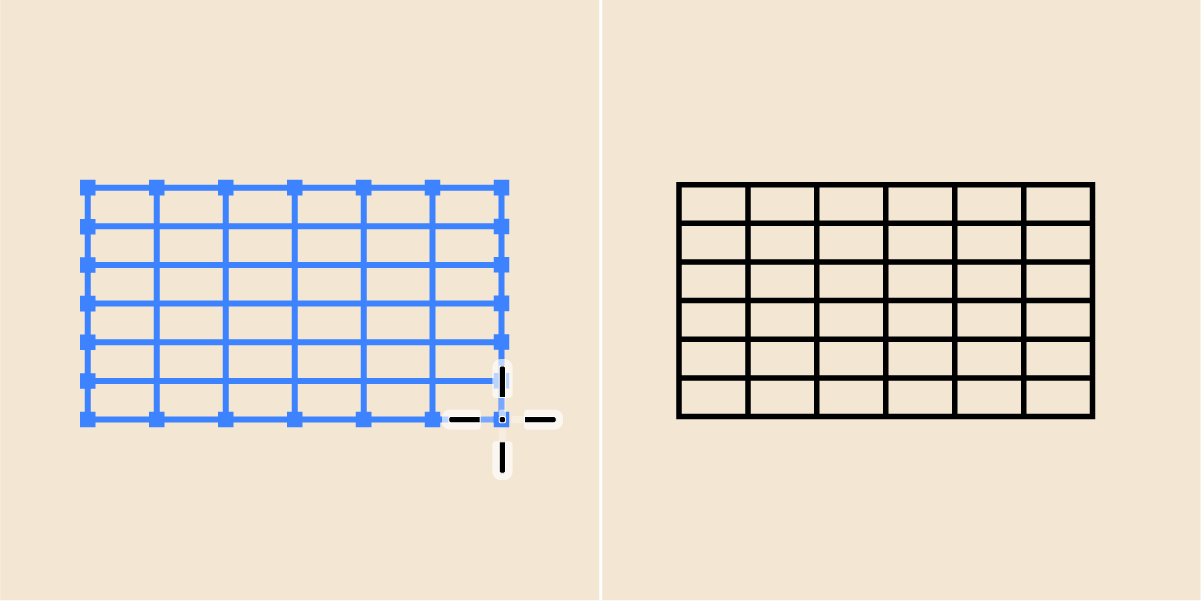
Дважды щелкните инструмент Прямоугольная сетка , чтобы открыть диалоговое окно Параметры инструмента «Прямоугольная сетка» . Настройте следующие параметры инструмента Прямоугольная сетка : Контрольная точка , Размер по умолчанию , Горизонтальные разделители и Вертикальные разделители .
Чтобы настроить контуры в сетке, дважды щелкните на контуре и перетащите его с помощью инструмента Выделение .