Добавление звуков и их воспроизведение в презентации PowerPoint 2010
Презентация станет более выигрышной, если в ней выделить фрагменты или создать дополнительные эффекты — путем добавления звуков.
Добавление звука
Чтобы избежать возможных проблем со ссылками, рекомендуется перед добавлением в презентацию звуковых файлов скопировать эти файлы в папку, в которой находится презентация.
В области, в которой содержатся вкладки «Структура» и «Слайды», щелкните вкладку Слайды.
Выберите слайд, к которому требуется добавить звук.
На вкладке Вставка в группе Мультимедиа выберите команду Звук.
Выполните одно из следующих действий.
— Выберите вариант Звук из файла, укажите папку, в которой находится файл и дважды щелкните файл, который следует добавить.
— Выберите вариант Звук из организатора клипов, с помощью полосы прокрутки в области задач Клип найдите клип, который следует добавить в презентацию, и щелкните его.
Совет. Перед добавлением клипа в презентацию можно предварительно прослушать его. В поле Результаты области задач Клип, в котором отображаются имеющиеся клипы, поместите указатель мыши на значок клипа. Щелкните отобразившуюся стрелку и выберите пункт Просмотр и свойства.
Выбор между автоматическим воспроизведением и воспроизведением по щелчку
При вставке звука на экран выводится запрос с предложением указать, как следует начинать воспроизведение звука — автоматически (Автоматически) или по щелчку мыши (По щелчку).
— Для автоматического запуска воспроизведения звука при показе слайда выберите вариант Автоматически.
Звук будет автоматически воспроизводиться при демонстрации слайда, только если он не содержит других медиа-эффектов. Если такие эффекты есть, например анимация, звук воспроизводится по их окончании.
— Для запуска воспроизведения звука вручную, по щелчку мыши, выберите вариант По щелчку.
После добавления звука к слайду будет добавлен и эффект триггера воспроизведения. Этот параметр известен как триггер, поскольку для воспроизведения звука необходимо будет щелкнуть конкретный объект, а не любое место на слайде.
Примечание. Несколько звуков добавляются один за другим и воспроизводятся в порядке добавления. Если требуется, чтобы каждый звук воспроизводился отдельным щелчком, после вставки перетащите значки звука в разные стороны.
Непрерывное воспроизведение звука
Можно воспроизводить звук непрерывно в ходе показа одного или нескольких слайдов.
Непрерывное воспроизведение звука при показе одного слайда
Щелкните значок звука .
В разделе Работа со звуками на вкладке Параметры в группе Параметры звука установите флажок Непрерывное воспроизведение.
Примечание. После зацикливания звука он будет воспроизводиться непрерывно до перехода к следующему слайду.
Воспроизведение звука при показе нескольких слайдов
На вкладке Анимация в группе Анимация щелкните Настройка анимации.
В области задач Настройка анимации щелкните стрелку справа от выбранного звука в списке Настройка анимации и выберите пункт Параметры эффектов.
На вкладке Эффект в группе Остановить воспроизведение выберите вариант После, а затем укажите общее число слайдов, при просмотре которых должен воспроизводиться звуковой файл.
Примечание. Продолжительность звукового файла должна соответствовать времени демонстрации выбранных слайдов. Продолжительность воспроизведения звукового файла можно посмотреть на вкладке Параметры звука в разделе Сведения.
Скрытие значка звука
Внимание! Используйте эту возможность только при автоматическом воспроизведении звука или создании инструмента управления воспроизведением, например, триггера, по щелчку которого можно запустить воспроизведение звука. Триггером называется некий объект слайда (например рисунок, фигура, кнопка, параграф текста или текстовое поле), щелкнув который, можно начать действие. Учтите, что значок звука в обычном режиме просмотра останется видимым, если не переместить его за пределы слайда.
Щелкните значок звука .
В разделе Параметры звука на вкладке Параметры в группеПараметры звука установите флажок Скрыть при показе.
Полезные советы и маленькие хитрости


Уважаемые поклонники PowerPoint!
Я не буду останавливаться на общих моментах создания презентаций, о которых можно прочитать в любом пособии или найти в статьях интернета. Будем говорить о конкретных вещах на конкретных примерах. Не ищите логической последовательности в очередности моих tips & tricks. Некоторые советы покажутся слишком простыми опытным, но пригодятся начинающим пользователям, например, когда речь пойдет о наиболее распространенных ошибках. Сразу предупреждаю, что я-такой же любитель, как и вы. Раньше часы, а то и дни уходили на то, что сейчас я могу сделать за несколько минут. И многому еще предстоит научиться. Это так увлекательно! Белой завистью завидую тому, кто умеет рисовать, знает программирование и пользуется фотошопом. Я делаю презентации в PowerPoint 2007. К сожалению, когда сохраняешь их в PowerPoint 97-2003, они очень увеличиваются в размере, иногда в разы, что не очень удобно для публикации.
 Как распределить звучание песни на несколько слайдов
Иногда мы вставляем музыкальный фрагмент в презентацию, чтобы он звучал на одном только слайде, иногда нужно, чтобы музыка сопровождала всю презентацию с начала и до конца. А бывают случаи, когда часть презентации используется, например, для разучивания или прослушивания песни, содержание которой по куплетам распределено на несколько слайдов. Как быть в таком случае?
1. Вставьте музыкальный файл по обычным правилам на тот слайд, с которого будет начинаться песня. Затем в меню настройки анимации выберите для него режим «автоматически» — » после предыдущего».
2. Раскройте в этом же меню окошко для этого файла и выберите «эффекты» — «закончить после» и впишите нужный вам номер слайда.
3. Во вкладке «показ слайдов» нажмите «настройка времени» (проверьте, чтобы рядом с надписью «использовать записанные времена» стояла галочка).

4. Далее в режиме показа слайдов и при звучащей песне делаете следующее:
В правом верхнем углу слайда появится панель «репетиция». Каждый раз, когда нужно перейти на следующий слайд, нажимаете стрелочку слева (№1), а когда все нужно закончить щелкаете по крестику справа (№2).
В итоге вы не только автоматизируете показ выбранных слайдов, но и распределите музыку по времени тоже. Если после проверки окажутся неточности во времени, повторите всё еще раз. Это не так уж и долго. Не забудьте только сохранить правильно записанные времена! Образец такой вставки песни можно посмотреть, скачав презентацию «Earth Day» в разделе «Скачать презентации».
Воспроизведение музыки на нескольких слайдах в слайд-шоу
В презентацию можно добавить музыку, чтобы она играла в фоновом режиме во время показа слайдов.
Если вы хотите использовать для этого музыку из Интернета, то ее нужно сначала загрузить на компьютер.
Воспроизведение песни на слайдах
- На вкладке Вставка нажмите кнопку Звук и выберите пункт Аудиофайлы на компьютере.
- В проводнике перейдите к музыкальному файлу, который вы хотите использовать, и нажмите кнопку Вставить.
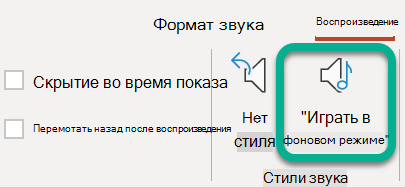
- При выделенном на слайде значке звука нажмите на вкладке Воспроизведение кнопку Воспроизводить в фоне. Параметр Воспроизводить в фоне включает автоматическое воспроизведение звукового файла во время показа слайдов, причем оно не прерывается со сменой слайдов.
Остановка звука после определенного количества слайдов
- Выполните описанную выше процедуру «Воспроизведение песни на слайдах». После последнего шага выполните следующие действия.
- Откройте слайд, на который вы вставили звук. На ленте выберите вкладку Анимации .
- В правой части панели инструментов выберите Область анимации.
- В области Анимация дважды щелкните элемент для аудиоклипа.
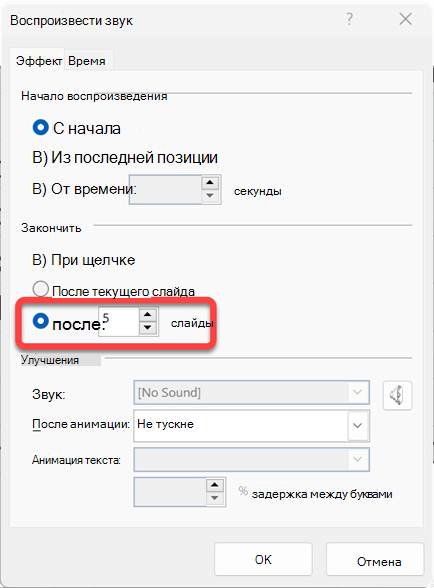
- В диалоговом окне Воспроизведение звука на вкладке Эффекты в разделе Остановить воспроизведение измените значение После слайдов на количество слайдов, для которых требуется воспроизведение музыки. (Максимальное значение — 999.)
- Нажмите кнопку ОК.
Воспроизведение нескольких композиций на разных слайдах
Если в вашем слайд-шоу нужно использовать несколько музыкальных композиций, можно добавить еще несколько звуковых файлов. Однако если вы обнаружите, что у вас возникли проблемы с синхронизацией музыки с слайд-шоу, вы можете использовать стороннее средство редактирования звука, например Audacity®, чтобы объединить песни в один файл, чтобы они воспроизводились непрерывно на протяжении всего слайд-шоу.
См. также
- Форматы звуковых и видеофайлов, поддерживаемые в PowerPoint
- Добавление и удаление звука в презентации PowerPoint
- Запись слайд-шоу с указанием длительности речевого сопровождения и показа слайдов
- Автоматическое воспроизведение музыки и других звуков при появлении слайда
Воспроизведение песни на слайдах
Воспроизведение нескольких композиций на разных слайдах
Если в вашем слайд-шоу нужно использовать несколько музыкальных композиций, можно добавить еще несколько звуковых файлов. Однако если вы обнаружите, что у вас возникли проблемы с синхронизацией музыки с слайд-шоу, вы можете использовать стороннее средство редактирования звука, например Audacity®, чтобы объединить песни в один файл, чтобы они воспроизводились непрерывно на протяжении всего слайд-шоу.
Воспроизведение песни на слайдах
Поддерживаемые аудиоформаты вPowerPoint в Интернете: MP3, WAV, M4A, AAC и OGA
- На вкладке Вставка справа выберите Звук.
- В проводнике найдите нужный звуковой файл и выберите Открыть.
- Щелкните значок звука на холсте.
- На вкладке Звук или Воспроизведение выберите Воспроизвести в фоновом режиме.
Добавление и удаление звука в презентации PowerPoint
В презентацию PowerPoint вы можете добавить звуковой файл, например музыку, закадровый текст или звуковые отрывки. Чтобы вы могли записывать и прослушивать звуковые файлы, ваш компьютер должен быть оборудован звуковой платой, микрофоном и динамиками.

Добавление звукового файла с компьютера
- Выберите Вставка >Звук.
- Щелкните Аудиофайлы на компьютере.
- В диалоговом окне Вставка звука выберите нужный файл.
- Нажмите кнопку Вставить.
Запись звука
- Выберите Вставка >Звук.
- Выберите Записать звук.
- Введите имя звукового файла, щелкните Записать, а затем надиктуйте текст.
Примечание: Для записи звука ваше устройство должно быть оснащено микрофоном.
Настройка параметров воспроизведения
Щелкните значок звука и перейдите на вкладку Воспроизведение . Затем выберите нужные параметры:
- Чтобы обрезать звуковой файл, нажмите кнопку Монтаж звука, а затем с помощью красного и зеленого ползунков обрежьте запись.
- Чтобы настроить нарастание или угасание звука, измените значения в разделе Длительность угасания.
- Чтобы задать громкость, нажмите кнопку Громкость и выберите нужный параметр.
- Чтобы выбрать способ запуска звукового файла, щелкните стрелку раскрывающегося списка рядом с кнопкой Пуск, а затем выберите параметр:
- В последовательности щелчков: автоматическое воспроизведение звукового файла при щелчке.
- Автоматически: автоматическое воспроизведение звукового файла при переходе к слайду с ним.
- По щелчку: воспроизведение звука только при щелчке значка.
- Воспроизводить для всех слайдов: один звуковой файл будет проигрываться на всех слайдах.
- Воспроизводить непрерывно: звук будет зациклен, пока вы вручную не остановите его, нажав кнопку Воспроизвести/пауза.
Удаление звука
Чтобы удалить звук, выделите его значок на слайде и нажмите клавишу DELETE.
В презентацию PowerPoint вы можете добавить звуковой файл, например музыку, закадровый текст или звуковые отрывки. Чтобы вы могли записывать и прослушивать звуковые файлы, ваш компьютер должен быть оборудован звуковой платой, микрофоном и динамиками.
Чтобы добавить в слайд-шоу музыкальный файл или аудиоклип, выберите нужный слайд и на вкладке Вставка нажмите кнопку Звук. Вы можете добавить звук на один слайд, настроить автоматический запуск звукового файла при появлении слайда либо добавить композицию, которая будет воспроизводиться в фоновом режиме в течение всей презентации.
Можно добавить собственный закадровый текст или комментарий ко всей презентации, записав ее с помощью вкладки Слайд-шоу. Дополнительные сведения см. в статье Запись слайд-шоу.
Добавление звукового файла на один слайд
- В обычном режиме выберите нужный слайд и щелкните Вставка >Звук.
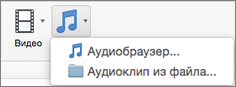
- Выберите Проводник по аудио, чтобы вставить звук из iTunes, или Аудио из файла, чтобы вставить аудиоклип со своего компьютера.
- Выберите аудиоклип. На вкладке Формат звука выберите нужные параметры звука.
- Необязательно: сменить или отредактировать стандартный значок звукового файла можно с помощью кнопок форматирования рисунков на вкладке Формат звука, позволяющих добавить на значок рамку, границу или другой эффект форматирования.
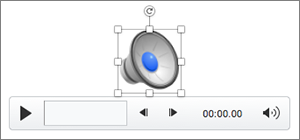
Прослушивание звука
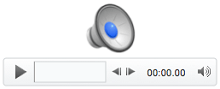
- Щелкните значок звука на слайде и нажмите кнопку Воспроизведение/пауза под ним.
Автоматическое воспроизведение звука при появлении слайда
По умолчанию в режиме слайд-шоу звук воспроизводится по щелчку. Этот параметр можно изменить таким образом, чтобы звук воспроизводился автоматически при появлении слайда.
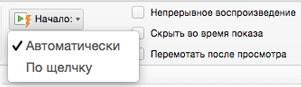
- В обычном режиме выберите слайд и добавьте на него аудиоклип, если еще не сделали этого.
- На вкладке Формат звука справа щелкните Запуск >Автоматически.
Добавление звукового файла, который воспроизводится во время презентации
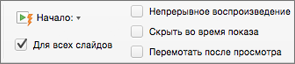
- В обычном режиме выберите первый слайд презентации и добавьте на него аудиоклип, если еще не сделали этого.
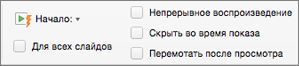
- На вкладке Формат звука справа щелкните Для всех слайдов.
Добавление звукового файла, который воспроизводится непрерывно
- В обычном режиме выберите слайд и добавьте на него аудиоклип, если еще не сделали этого.
- На вкладке Формат звука справа установите флажок Непрерывно. (Если установлен только этот флажок, звук будет воспроизводиться, пока отображается слайд. Если установлены флажки Непрерывно и Воспроизводить для всех слайдов, звук будет воспроизводиться до конца презентации.)
Скрытие значка звука

- Щелкните значок аудиоклипа.
- На ленте PowerPoint на вкладке Воспроизведение установите флажок Скрыть при показе. Используйте этот параметр только в том случае, если настроено автоматическое воспроизведение звука. Обратите внимание на то, что значок будет виден всегда, если вы не перетащите его за пределы слайда.
Дополнительные сведения
Поддерживаемые форматы звука в PowerPoint в Интернете: MP3, WAV, M4A, AAC и OGA
Максимальный размер звукового файла: 16 МБ
Добавление звука с компьютера
- На вкладке Вставка справа выберите Звук.
- В проводнике найдите нужный звуковой файл и выберите Открыть.
Настройка параметров воспроизведения
Щелкните значок звука, а затем выберите вкладку Звукили Воспроизведение. Затем выберите нужные параметры:
- Чтобы задать громкость, нажмите кнопку Громкость и выберите нужный параметр.
- Чтобы выбрать способ запуска звукового файла, щелкните стрелку Начать и выберите один из вариантов:
- Автоматически: во время слайд-шоу звук будет воспроизводиться автоматически при переходе на слайд, на котором он находится.
- По щелчку: во время слайд-шоу звук воспроизводится только по щелчку значка.
- Воспроизводить для всех слайдов: один звуковой файл будет проигрываться на всех слайдах.
- Воспроизводить непрерывно: звук будет зациклен, пока вы вручную не остановите его, нажав кнопку Воспроизвести/пауза.
- Скрыть во время показа: если настроено автоматическое воспроизведения звука, вы можете скрыть значок звука во время показа, так как вам не нужно будет щелкать его.
- Перемотать назад после воспроизведения: используйте этот параметр, если вам нужно воспроизвести звук на одном слайде несколько раз.