Что означает ErP Ready, почему это важно и стоит ли вам его использовать
В большинстве систем есть режим ErP Ready, однако многие пользователи не знают об этом и не знают, что это такое на самом деле. В этой статье мы обсудим, что означает ErP Ready и следует ли его включать. Так что давайте сразу приступим к ответам на эти важные вопросы.
Что такое ErP Ready в BIOS
Во-первых, давайте разберёмся, что означает это загадочное ErP.
ErP означает Energy-related Products (энергосберегающие продукты) и относится к экологическим нормам ЕС, распространяющимся на различную электронику, включая ПК.
Тем не менее, вам не нужно знать законодательство ЕС, чтобы понять ErP – в контексте ПК это имеет очень специфическое значение.
На ПК включение режима ErP или использование настройки ErP Ready позволит вашему ПК отключать подачу питания ко всем компонентам, когда ПК выключен, уменьшая общее энергопотребление до 1 Вт или менее, когда ваш ПК выключен.
Это связано с некоторыми оговорками – подробнее о них чуть позже!
Почему вы должны включить режим ErP
Основной причиной включения режима ErP является улучшение режима энергосбережения, когда ваш компьютер не используется.
Это небольшой и простой способ уменьшить воздействие вашего ПК на окружающую среду. На самом деле, это не служит никакой другой цели.
Конечно, если вы заметили проблемы с периферийными устройствами, когда ваш компьютер выключен, режим ErP может их исправить.
Например, если вы устали от того, что некоторые световые/RGB-эффекты всё ещё активны при выключенном ПК, ограничения мощности в режиме ErP отключит даже самую своенравную подсветку.
Когда стоит отключить режим ErP
Теперь, в каких случаях лучше отключить режим ErP? Поскольку он вступает в силу только тогда, когда ваш компьютер выключен, вы можете подумать, что он никак не повлияет на работу конечного пользователя.
И вы были бы правы, если бы вы не полагались на Wake over LAN или аналогичные функции при использовании вашего ПК.
Когда активен режим ErP, такие функции, как пробуждение по локальной сети и другие расширенные функции сна/пробуждения, просто не будут работать.
Если это неотъемлемая часть вашей рабочей нагрузки, вы можете отключить режим ErP. В противном случае, нет причин не включать его, если рассматриваемый ПК фактически не используется.
Как включить или отключить режим ErP
Чтобы включить или отключить режим ErP, вам сначала нужно найти его в BIOS.
Не знаете, как войти в BIOS? Я написал для вас полное руководство о том, как войти в BIOS.
Если вы не хотите привязываться к материнской плате, я рекомендую просто сделать это из Windows с помощью «Изменить дополнительные параметры запуска».
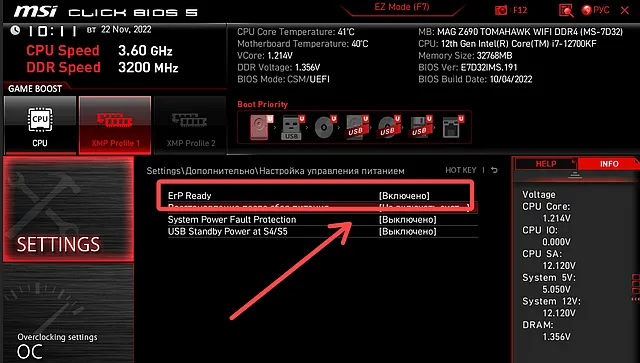
Оказавшись в BIOS, вы найдёте параметр с надписью ErP Support/ErP Mode или что-то подобное. Вы можете включить или отключить его оттуда.
Я встроил скриншот этой опции в MSI BIOS ниже:
Часто задаваемые вопросы о режиме ErP
Помимо включения режима ErP, как снизить энергопотребление ПК?
Конечно, ErP – довольно экстремальный метод энергосбережения, но для его фактического использования также требуется, чтобы ПК был выключен.
Как насчёт методов энергосбережения, которые работают, когда ваш компьютер действительно используется?
Первый шаг, который я бы порекомендовал, если вы находитесь в таком положении, – рассмотреть возможность перехода к окну Windows «Выбора план питания» через меню «Пуск» и переключиться на профиль «Сбалансированный» или «Экономия заряда батареи».
Любой из этих профилей питания поможет снизить общее энергопотребление вашего ПК даже под нагрузкой, хотя и за счёт снижения производительности. (Более заметно в режиме экономии заряда батареи.)
Помимо использования встроенных опций питания для экономии энергии, также имеет значение используемое оборудование.
Приобретение высококачественного блока питания с высоким рейтингом сертификации 80+ (например, Gold или выше) позволит вашему ПК потреблять меньше энергии при более лёгких нагрузках, при условии, что мощность вашего блока питания правильно сбалансирована для вашей системы.
Какие ещё настройки следует смотреть в BIOS?
Скорее всего, вы найдёте много мелочей, которые стоит настроить в BIOS, но я хотел бы воспользоваться моментом, чтобы указать на несколько вариантов, в частности.
Если у вас есть XMP, EOCP, DOCP, EXPO или аналогичный параметр для управления скоростью оперативной памяти, включите его.
XMP и его аналоги позволяют оперативной памяти достигать заявленных скоростей всякий раз, когда они включены, и должны работать без проблем на большинстве ПК.
Если вы заинтересованы в запуске виртуальных машин, также настоятельно рекомендуется включить SVM или аналогичный параметр. Основная цель SVM – повысить производительность именно для этого варианта использования, но если вы не знаете, что он скрывается в вашем BIOS, вы можете что-то упустить.
Другие функции BIOS слишком специфичны для этой статьи, поэтому я завершу на этом.
Но, если погружение пальцев ног в воду режима ErP пробудило ваш интерес к настройкам BIOS, не бойтесь искать варианты, которые могут улучшить ваш опыт!
И помните: режим ErP отлично подходит для отключения надоедливой периферийной подсветки, особенно клавиатуры с подсветкой, не управляемой программным обеспечением.
Стандарт для ограничения потребляемой мощности ПК в выключенном/дежурном режиме (ErP/EuP).
Стандарт для ограничения потребляемой мощности ПК в выключенном/дежурном режиме (ErP/EuP).
Компьютеров становится все больше. Все они потребляют энергию. Однако не только при работе, но и в отключенном состоянии, разумеется меньше, но Европейскому Союзу показалось этого недостаточно — нужно еще снизить потребление.
Евросоюз решил ввести эффективную стратегию для решения вопросов энергопотребления. Для этого были выпущены требования по энергоэффективности — ErP (Energy-related Products) и EuP (Energy Using Product).
По требованию ErP/EuP, система в выключенном состоянии должна была потреблять менее 1 Вт мощности (EuP 2013 — функция снижения потребления энергии, когда ПК выключен, но не отключен от сети).
Спецификация ErP/EuP 2.0 (вступи ла в действие в 2013 году) стала намного строже первой версии. Для соответствия ErP/EuP 2.0 полное энергопотребление компьютера в выключенном состоянии не должно было превышать 0,5 Вт.
Повышенное внимание к «зеленым» технологиям, требующим энергосберегающих и экологически безопасных решений, и обеспечение важных для материнских плат характеристик, вынудило многие компании-производители разрабатывать различные решения в этой области.
Определить модель установленной материнской платы можно визуально (с помощью заводских этикеток), с помощью программного инструментария типа DMI, программно, с помощью утилиты типа CPU-Z. В Linux можно использовать утилиту dmidecode, в Windows — SIW или AIDA64, Everest. Для корректной работы функцию должны поддерживать и материнская плата и блок питания (функцию можно и отключить — это не критично).
ErP/EuP расшифровывается, как Energy Using Product (устройство, использующее энергию). Для соответствия стандарту ErP/EuP обязательно нужны соответствующие материнская плата и блок питания. ASRock, как производитель, заинтересованный в защите окружающей среды, является первооткрывателем в разработке материнских плат совместимых с ErP/EuP на аппаратном уровне. Компания Intel предложила, что совместимый с ErP/EuP блок питания должен обеспечивать 50% эффективность линии питания 5V при потреблении 100 мА (в режиме ожидания).
Чтобы выбрать модель блока питания с поддержкой ErP/EuP необходимо ознакомиться с информацией производителей этих блоков питания. В зависимости от того, поддерживает ли блок питания ErP/EuP или нет — об этом обычно пишется в характеристках БП. На практике поддержка ErP/EuP влияет на потребление БП в выключенном состоянии (в меньшую сторону, естественно).
Кроме того была разработана технология C1E Support для снижения энергопотребления процессора во время простоя ( но н е все процессоры поддерживают Enhanced Halt State — C1E).
EuP это стандарт для ограничения мощности, используемой в выключенном/дежурном режиме, при отключении ErP/EuP в биосе, плата просто проигнорирует ограничение 1 Вт/05 Вт установленное этим стандартом. Это не должно действительно приводить к разгону, поскольку он только для режима ожидания/ожидания, но, как правило, большинство людей отключает любые функции энергосбережения при разгоне, чтобы избежать любых корректировок напряжения, которые не нужны.
Например, как и на большинстве современных плат, в BIOS платы Biostar TH55XE можно включить параметр «EuP Control», чтобы свести к минимуму энергопотребление в выключенном состоянии. Этот параметр находится в подразделе «ACPI Settings». Компания ASRock первой выпустила платы с поддержкой стандарта ErP/EuP 2.0 (P55 Deluxe, P55 Extreme).
Как полностью отключить ПК и почему ErP не работает?
Привет! Гуглил Яндекс, спрашивал у Гугла и наоборот. Ну понятно, если вы это читаете — ничего не помогло.
Короче тема такая — выключаю комп, подсветка на мышке и клавиатуре отключается, а наушники продолжают гореть.
Пробовал подключать даже USB гирлянду — тоже работает.
BOARD: Gigabyte B450M DS3H V2
CPU: AMD Ryzen 5 1600
Быстрый запуск из винды ОТКЛЮЧЕН.
Попробовал включить режим ErP в биосе — ура, работает! Всё отключается исправно, как я и хотел, только вот компьютер стартует с пятого раза — при включении сам перезагружается пять-шесть раз, спикер пищит двойными (или тройными) сигналами и только потом появляется изображение и идёт загрузка. Оперативка в небольшом разгоне, может ей не нравится стартовать «на холодную»?
Да и боги с этим ерп, неужели нет других способов полностью выключить ПК или хотя бы USB?
Про спящий режим создам отдельный пост, тоже есть вопрос и прикол один расскажу с ним же — офигеете.
1.6K постов 5.3K подписчиков
Подписаться Добавить пост
Правила сообщества
Уважать мнение других
Не переходить на личности, даже при споре, «Что лучше Intel или AMD».
Матерится, выражая эмоции можно, но опять же, не в адрес оппонента или собеседника.
Отдельно для «свидетелей LINUX»: Вам здесь рады, но и к Вам пожелание быть проще и понятней.
Не вводить в заблуждение заведомо неверными и вредными советами, даже в шутку. Если же пошутить хочется, помечайте это в комментарии, добавив слово «шутка», или другим понятным словом, что бы в дальнейшем данный комментарий не воспринимался серьезно.
В публикуемом посте настоятельно рекомендуется указывать конфигурацию ПК (ноутбука) и операционную систему. А также марки и модели комплектующих.
Указывайте теги «Компьютер» «Ноутбук» «Программное обеспечение» «сборка компьютера» «Операционная система» «Драйвер» «Комплектующие».
10 месяцев назад
На материнской плате бывает специальная группа контактов из 3-ех штук, где замыкая 2 из них будет или питание юсб-портов постоянно или только после включения.
Также бывает схожая настройка в Биос, обычно ищется по usb power
раскрыть ветку
10 месяцев назад
У вас по ходу есть usb порты, которые питаются от дежурки. Есть такая фича на некоторых матерях. Описанное поведение при включённом erp звучит очень похоже на неуспешную тренировку оперативы. Если оператива разгонялась — разгон необходимо откатить, если применён XMP профиль — надо его вырубить. Проблема холодного пуска при разгоне весьма широко известна. Если ничего из этого не помогает — перестать насиловать себе мозги, те полтора ватта которые утекают на питание устройств в usb портах и на дежурку не разорят даже самого скупердяистого скупердяя.
раскрыть ветку
10 месяцев назад
Отключи блок питания, обычно на нем есть тумблер. Либо из розетки выключи. У меня в пилот включен блок питания и прочая периферия (принтер, док-станция для SATA-дисков и прочее), я как комп выключаю, пилот вырубаю и всё обесточивается. Дежурка подаётся в современных блоках питания вроде всегда (поэтому можно magic-пакетом включить компьютер по сети).
раскрыть ветку
10 месяцев назад
Докину. Почему Nvidia карта на старой материнке z79 2011 сокет не хочет выходить из сна. На Radeon такой проблемы нет. Все железо то же, меняешь видуху и вот.
Уходит в цикл как если проц в БИОС овербустнул.
Параметры БИОС сток во всех случаях
10 месяцев назад
Выключатель на БП или «Пилоте» не пробовал?
раскрыть ветку
Похожие посты
26 дней назад
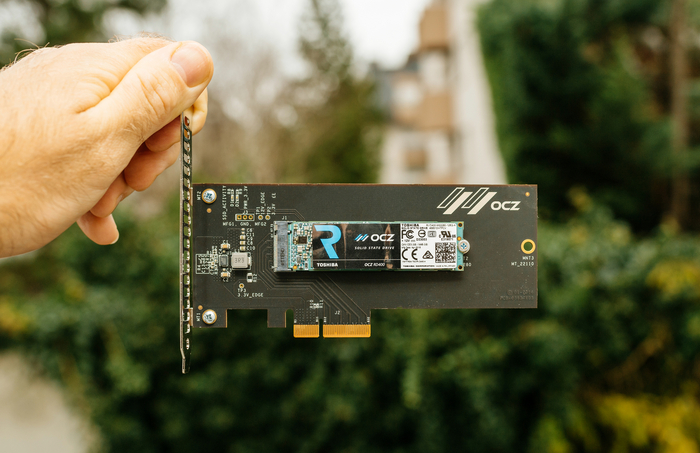
Модифицированные биосы под NVME m.2 для старых материнских плат Asus, Asrock, Gigabyte, MSI
Список материнских плат с прошитым биосом здесь: Ссылка
Скачать биос можно из облака: Ссылка
Адаптер за 6-10 долларов и какой-ть PATRIOT P310 за 30 доларов и будет ракета����
Показать полностью
2 месяца назад
Ответ на пост «Установка и активация (взлом) лицензионной Windows 10»
Я конечно понимаю эту погоню за бесплатным, но ей богу уже давно существует M.A.S
Открывает в винде PowerShell и вставляем команду ниже
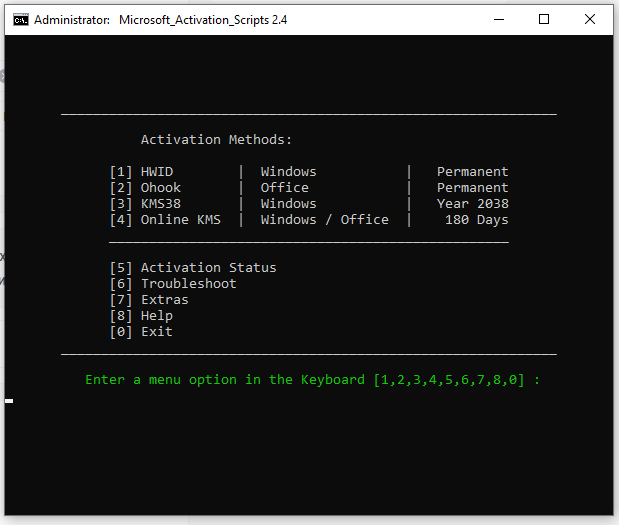
В новом окне выбираем первый пункт и все. Винда активирована больше ничего не надо делать.
Aктивирует любую винду от 7 до 11
11 месяцев назад
Как я менял Unifying USB приёмник мыши Logitech на дешёвый не-Unifying (и поменял)
(для ЛЛ — мотайте сразу в конец, там написано, как «поженить» дешёвый приёмник и мышку)
Есть у меня мышь Logitech. Всем устраивает — от батарейки живёт долго, в руке лежит отлично, для офиса супер, да и в игрушки погонять сойдёт. Самая любимая мной фишка в этой мыши, из-за которого все остальные сердцу не милы — инерционный скролл. Это когда колёсико крутнул, оно вертится пока силы не кончатся, и прокрутка экрана всё это время продолжается. Очень удобно при работе с документами, где очень большое количество страниц.
При этом у беспроводных мышей (и клавиатур) Logitech есть небольшой радиоприёмник, который вставляется в USB-порт ноутбука.
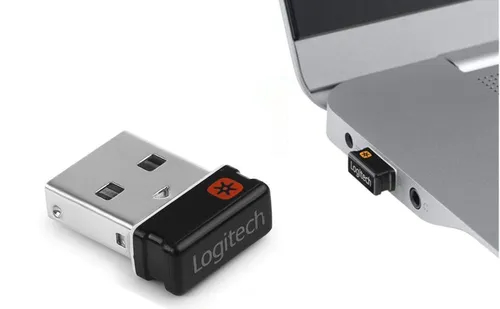
(картинка взята из интернета)
Небольшой приёмник, практически не выступает за пределы ноутбука. Но, доставать-убирать его конечно же лень, и так или иначе он за что-то цепляется, в рюкзаке ноут на него давит, и, рано или поздно, у многих пользователей он повреждается и начинает какой-то контакт внутри него отходить и связь с мышкой пропадает. Да, можно приёмник потеребонькать, контакт восстанавливается и мышка работает дальше до тех пор, пока приёмник не заденешь. Но напрягает. Особенно, когда ноут на коленях и ты кого-то рубишь мечом в Kingdom Come Deliverance.
К счастью, компания Logitech предусмотрела возможность замены приёмника. Можно купить новый, сконнектить с мышкой с помощью специального приложения Logitech Unifying.
Полез я на яндекс-маркет заказывать новый приёмник. Мама дорогая! От 2000 рублей. Но я-то опытный товарищ, сразу на алиэкспресс пошёл. И нашёл там приёмники от 200 до 500 рублей. Нужные мне приёмники с отметочкой Unifying стоят 500р, но есть приёмники без отметочки за 200. Без отметочки, но в описании указано, что для моей мышки подходят. Ну, жаба конечно же взыграла внутри меня, заказал тот, что подешевле.
Подождал что-то около 1,5 месяцев, пока приёмник неотслеживаемым отправлением до меня добирался, вставляю в компьютер, windows новое устройство обнаружила, драйвер установила. А приложение Logitech приёмник не видит. Не могу никак его указать как новый приёмник для мышки. Приёмник-то не Unifying, а какой-то другой. Бился, бился — никак не выходит.
Открыл спор на Али, так и так — не работает. Отвечает китаец: «Эх ты, глупый лаовай! Приёмник отличный, работает как надо, отстань от нас!». И алиэкспресс закрыл спор в пользу продавца.
Загрустил я, ведь инструкции никакой нет. Стал скачивать с сайта logitech все подряд приложения для мыши и приёмников unifying. И в одном из приложений была ссылочка на сайт logitech, где в онлайн-режиме обнаруживаются все имеющиеся в системе приёмники Logitech и их можно назначить на имеющуюся у вас мышку.
Собственно, для тех, кто как я, купил дешманский приёмник для мышек
Logitech M235/M280/M310/M310T/M320/M325/M330/M335/M340/M345/M350/T400/M505/M510/M515/M525/M545/M546/M560/M570/M585/M590/M600/T620/M705/M720/M905/M950T/M950/MX MASTER 2 3/MX ANYWHERE 2/2S
Жмёте там продолжить, выбираете новый приёмник, к которому надо подключить старую мышку. Выключаете/включаете мышку, и она привязывается к новому приёмнику!
(Пост сделан для того, чтобы кто-то, попавший в аналогичную ситуацию и ищущий в интернете как можно настроить USB-приёмник, нашёл ответ)
Показать полностью 1
2 года назад

Слетает время на нетбуке
Имеется нетбук ASUS Eee PC 1215P на материнке 1215N/VX6 Rev 1.5 у которого при запуске постоянно слетает дата и время
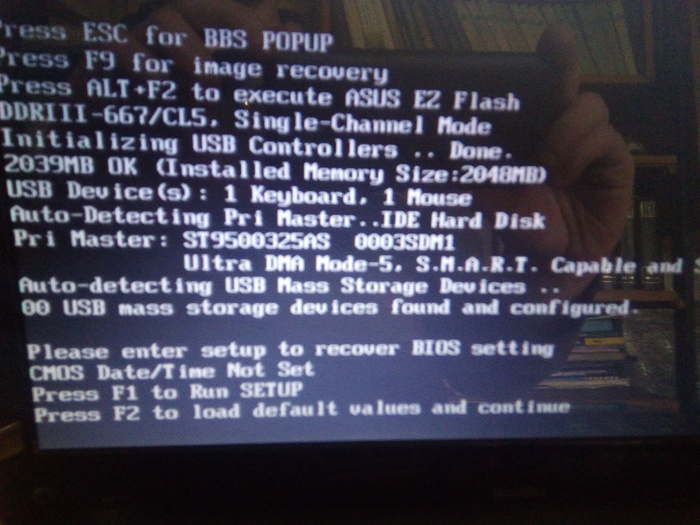
В феврале этого года менялась батарейка БИОСа и до недавнего времени всё было хорошо.
Сбитых элементов на плате не обнаружено.
Что мною было сделано:
— проверена сама батарейка ( стабильные 3 В)
— менялись модули памяти и проверялись слоты под нее
— подкидывал новый акб и б/п
— обвязка биоса в норме, дежурки присутствуют
— прошивался биос ( последний с офф-сайта).
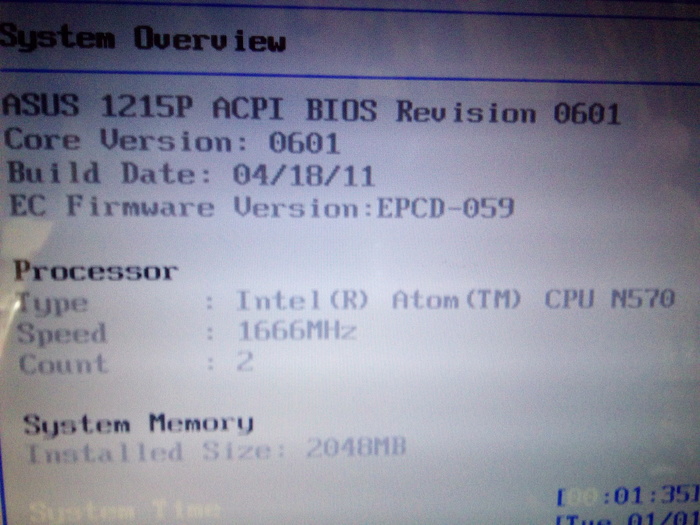
Имеется мультиметр, осциллограф, паяльная станция, прямые руки и приличный опыт, но этот случай поставил меня в тупик.
Есть у кого какие идеи?
Показать полностью 2
4 года назад
Загрузочная флешка на все случаи жизни (2k10 Unofficial)
Всем привет, четыре с половиной года назад я делал пост про загрузочную флешку USB Reanimator, вот он — https://pikabu.ru/story/_2929805 но та сборка перестала поддерживаться и я недавно начал пользоваться другой. Хочу поделиться с вами, может быть кому-то пригодится.
Из особенностей которые мне здесь понравились могу выделить то, что все утилиты и программы которые есть на флешке не встроены в WinPE из сборки вместо этого они подключаются к этим ОС что существенно экономит место (оригинал весит всего 4,33 Гб), кстати ПО можно подключить и к вашей основной ОС. Также отмечу то, что сборка может обновляться с помощью патчей т.е. без необходимости каждый раз перекачивать ее с торрента!
Автор официальной сборки 2k10 — conty9 и korsak7, а неофициальной Viktor Kisel. Спасибо им огромное!
Что можно делать с помощью сборки (называется она кстати 2k10 Unofficial):
— Устанавливать ОС (win 7, 8.1, 10 и более старые системы если добавить соответствующие образы);
— Загружаться в системах где есть поддержка только UEFI;
— Добавлять в сборку другие сборки 0_o или загрузочные диски (например можно закинуть kali linux или tails и т.п.);
— Перераспределять место между разделами;
— Восстанавливать загрузчики различных ОС (в том числе и с помощью MSDart);
— Редактировать автозагрузку/реестр/пользователей у отключенных ОС;
— Тестировать железо (видеокарты, озу, HDD и т.п.);
— Восстанавливать удаленные данные или логические разделы дисков;
— Делать бэкапы системы и восстанавливаться из них
— Список можно долго продолжать, но я ограничусь этим. В видео которое ниже я показал несколько примеров на практике
На пикабу не особо любят видео, поэтому максимально подробно распишу процесс создания загрузочного накопителя в текстовом виде:
0. Скачиваете нужные сборки и образы по ссылкам:
Windows 10, 8.1, 7 (от Sergei Strelec) — https://rutracker.org/forum/viewtopic.php?t=5579621 (это можете не качать если установка ОС не нужна)
Аддоны для добавления в сборку установщиков Windows — https://yadi.sk/d/9Q-aOLVJdCyxX/%D0%9F%D0%B0%D1%82%D1%87%20%. (это можете не качать если установка ОС не нужна)
1. Если вы решили добавлять установщики Windos 7 x32/x63, 8.1 x32/x64, 10 x32/x64 то продолжайте по подпунктам, если нет то переходите к пункту 2;
1.1 Примените патч 2k10-WIN7-10 к iso-образу неофициальной сборки (обращайте внимание на версию, она должна совпадать!)
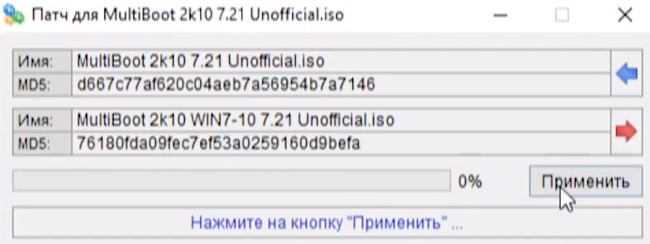
2. Скопируйте все важные данные с флешки и отформатируйте ее программой RMPrepUSB (в сборке она лежит по пути 2k10\Programs-2k10\Flash-Utilites\RMPrepUSB) запустив ее с правами администратора;
2.1 Форматировать желательно в FAT32 для большей совместимости с железом, но если нужно на флешку записывать файлы более 4-х Гб по объему то форматируйте в exFAT. Как настроить RMPrerpUSB:
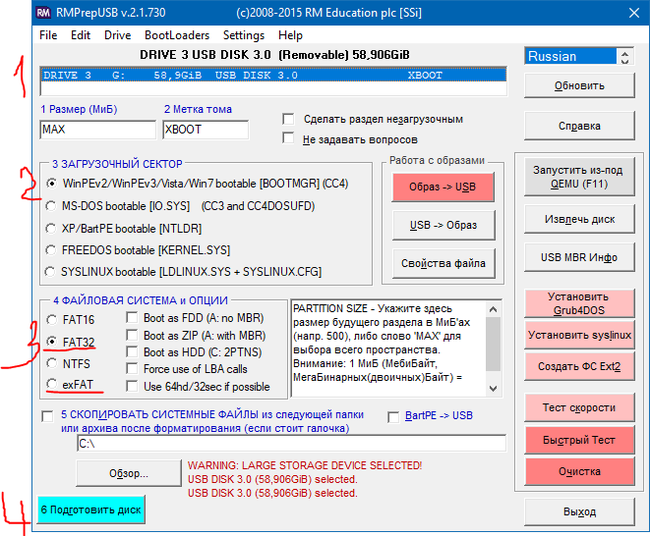
2.2 После форматирования переподключите флешку физически. Это важно!
2.3 Теперь проверьте флешку на ошибки программой ChkDskGui из 2k10\Programs-2k10\HDD-Utilities:
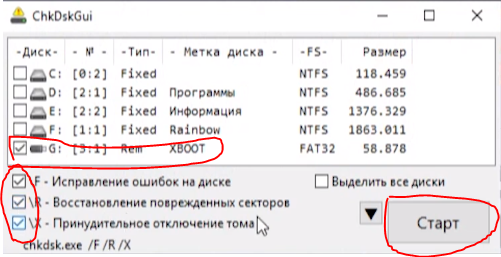
2.4 Если проверка не выявила проблем то продолжаем, а если выявила то вернитесь к шагу 2.1 и повторите! Нужно чтобы проблем с файловой системой не было, иначе будут непредсказуемые проблемы со сборкой;
3. Запишите образ на ваш USB-носитель в зависимости от пункта 1 это будет либо пропатченный либо непропатченный образ. Для записи запустите утилиту UTmake которая лежит в папке со скаченной сборкой;
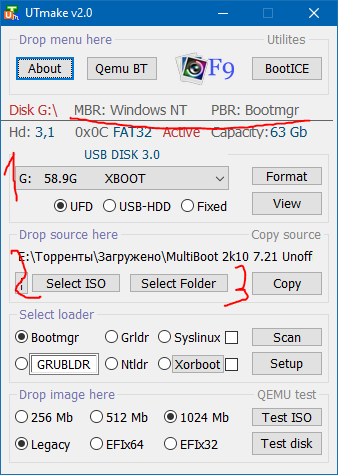
4. После успешного копирования флешка готова! Далее по желанию;
5. Если вы применяли аддон 2k10-WIN7-10 то разархивируйте установочные файлы Windows 7-10 из образа Windows 10, 8.1, 7 (от Sergei Strelec):
В папки 7×32; 7×64; 8132; 8164 на флешке по пути _WIN\ загрузите файлы install.esd из папки sources (они на диске из образа от Sergei Strelec).
Также загрузите в папки 1032 и 1064 на флешке по пути _WIN\ все файлы из соответствующих папок с диска от Sergei Strelec. Я например загружал только билды 1803 т.е. содержимое папок 1032-1803 и 1064-1803;
6. Теперь закиньте образы которые вы решите добавить в папку 2k10\User.Image;
7. Поздравляю, теперь у вас флешка которую можно обновлять патчами (а не перекачивая ее каждый раз) и которая содержит установщики большинства операционок в которые включены обновления а также множество редакций установки.
Для тех, кто хочет посмотреть как все это делать наглядно я снял видео (там кстати показал как можно использовать флешку на iMac, ноутбуке и старом ПК):
Показать полностью 4 1
5 лет назад
Алло, Бен, это Данила. Ай нид хелп! (слетел BIOS)
Привет, ребята-пикабушники, помогите разобраться, пожалуйста.
К сути. Пришла я в прекрасный (нет) вечер домой и не смогла включить комп (выключала его до этого без извращений, как обычно). Комп старенький, но тянущий Skyrim и тяжелые файлы Excel, а большего мне и не надо.
После нескольких безуспешных нажатий на кнопку включения на системнике попробовала выключить и включить его через тумблер на задней панели. Возможно это стало моей фатальной ошибкой. Тем не менее после этого он включился и выдал следующее: «Recovery BIOS request», вставьте флоппи или флешку.
Что было предпринято:
— скачана прошивка BIOS с офф.сайта материнки, записана на флешку (кинула 2 файла из скаченного архива), флешка отформатирована на FAT32 — не помогло;
— заменена батарейки в мат.плате — не помогло;
— создана загрузочная флешка при помощи проги «Rufus», далее закинуты на нее файлы прошивки — не помогло.
Комп видит флешку, но пишет, что необходимые файлы на ней не найдены.
Кстати, еще нюанс: на самом железе мат.платы модель H55M-e33, а сверху наклейка H55M-p31. Пробовала прошивки и для той, и для другой (судя по виду платы — наклейка ближе к правде). Производитель платы MSI. Флешки объемом 2 и 4 Gb. Разобрала комп — визуально сгоревших секторов ни на чем нет.
Буду рада советам и вашему опыту! Ютуб и гугль мне не помогли 🙁 Пыталась вызвать ПК-мастеров из 5 доступных в моем городе все меня послали, ибо не знали, как быть.
Заранее спасибо, комменты для минусов прилагаю.
Согласно правилам сообщества:
мой уровень — я девочка, но с компом дружу;
фото приложу, если это потребуется;
оборудование — отвертка и энтузиазм.

Да, в тэги я не очень.
Хорошего всем дня и заранее спасибо!
Ребят что такое Erp в биосе и для чего оно нужно ?
ErP — это режим минимального энергопотребления системы в выключенном состоянии (если включить, то компьютер в выключенном состоянии ограничит мощность дежурного питания не больше 1Вт, и многие режимы пробуждения работать не будут). Именно он отвечает за WOL функционал. Для пробуждения ПК по wake-on-lan, ErP должен быть отключен (Disabled).
Oleg VМудрец (18574) 6 лет назад
исчерпывающий ответ
Travka BSУченик (113) 4 года назад
Как его отключить в efi скажи пж
Остальные ответы
Восстановление системы после ошибок. Но тебе это не надо. Можешь наворотить. В винде есть дефолтная замена.
Полный Дибилизм админов !Мудрец (16150) 8 лет назад
Неее не оно оно в разделе питания
Полный Дибилизм админов !Мудрец (16150) 8 лет назад
Это не восстановление системы а функции питания USB. Включил эту функцию и флешки и семний винт перестал светится когда комп выключен . А ты восстановление системы впариваешь. Не советуй бред — если не понимаешь.
Андрей Поволяев Искусственный Интеллект (145600) ErP/EuP расшифровывается, как Energy Using Product (устройство, использующее энергию) . Стандарт был разработан Европейским Союзом для определения энергопотребления готовых систем. С постоянным увеличением популярности электронных приборов на протяжении ближайших 20-30 лет Европейский Союз решил ввести эффективную стратегию для решения вопросов энергопотребления. По требованию ErP/EuP, система в выключенном состоянии должна потреблять менее 1 Вт энергии. Спецификации ErP/EuP 2.0 намного строже первой версии. Для соответствия ErP/EuP 2.0 (вступит в действие в 2013 году) полное энергопотребление компьютера в выключенном состоянии не должно превышать 0,5 Вт. Компания ASRock с гордостью сообщает, что P55 Deluxe, P55 Extreme – это первые в мире платы с поддержкой стандарта ErP/EuP 2.0. Использ
Барышев АндрейЗнаток (373) 4 года назад
Благодарю вас. Ответ на вопрос решил мою столь необычную проблему. Дело в том, что мой слух очень чувствителен к ультразвукам.
И как раз включение этой функции помогло мне избавиться от надоедливого писка и спать спокойно.
материнка aorus b450 elite.