Как просмотреть историю загруженных приложений в Google Play
Разве вы не помните, что вы творили в Google Play? Вы по ошибке удалили приложение и не можете вспомнить его название? Мы поможем найти историю загруженных приложений. Откройте приложение Google Play в меню приложений на вашем устройстве Android. Вы также можете запустить его с его ярлыка, если вы его создали. Затем нажмите на значок с тремя полосами, который находится в верхнем левом углу главного экрана.
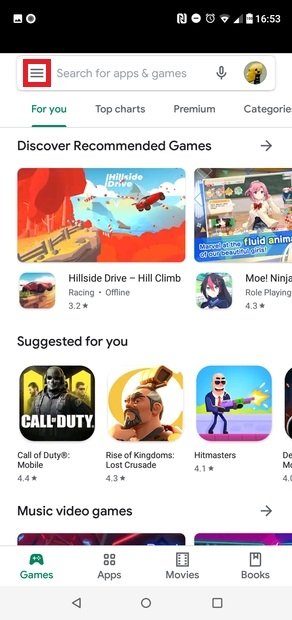
Войдите в меню
Выберите опцию Мои приложения и игры.
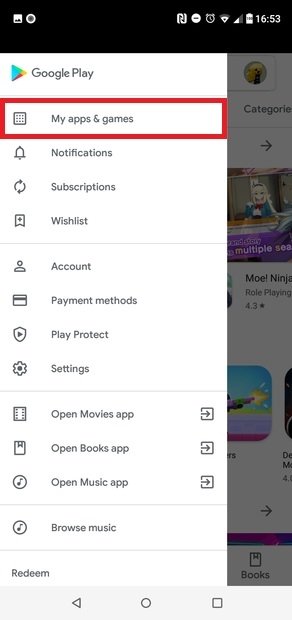
Нажмите на Мои приложения и игры
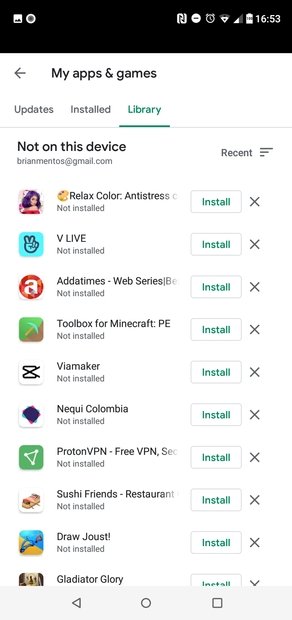
Нажмите на вкладку Библиотека на новом экране.
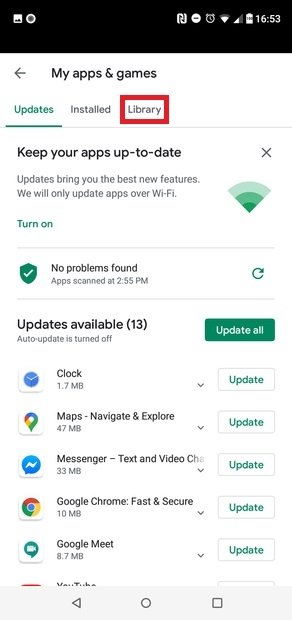
Нажмите на Библиотеку
В этом списке появятся все приложения, которые вы когда-либо устанавливали из своей учетной записи. Вы можете продолжать спускаться вниз, пока не дойдете до первого установленного вами приложения. Кроме того, если вы щелкните значок X, который появляется справа от каждого приложения, вы можете навсегда удалить его из истории.
История загрузок
С другой стороны, вы также можете проверить историю загруженных приложений с веб-сайта Google Play. Для этого выберите Приложения в столбце слева, а затем выберите Мои приложения в том же столбце. Вы можете отсортировать инструменты по устройствам, семейной коллекции или просмотреть их все вместе.
Возможно, запись всех шагов, сделанных в Google Play, не кажется слишком полезной, но она может помочь вам (например) переустановить приложение, которое когда-то оказало вам отличную услугу и к которому вы хотите снова прибегнуть. Аналогичным образом, Google Play также позволяет просматривать список приложений, за которые вы заплатили, и тех, которые вы оценили. Конечно, все действи должны были совершаться из той же учетной записи, которая связана с Google Play.
Как найти список всех приложений, установленных из Google Play

Если у Вас уже давно имеется смартфон, то Вы, вероятно, установили и удалили уже намного больше приложений, чем можете запомнить. Вот как получить доступ к списку всех приложений, которые Вы установили на своих телефонах Android в течение времени.
Эта функция встроена в Google Play Store, поэтому Вы можете увидеть весь список с любого устройства, на котором используется Ваша учетная запись Google. Даже приложения, которые Вы установили на Вашем первом Android-телефоне, должны отображаться здесь (при условии, что они все еще доступны для загрузки, конечно). Кроме того, поскольку это часть Google Play Store, процесс просмотра приложений будет одинаковым на всех устройствах.
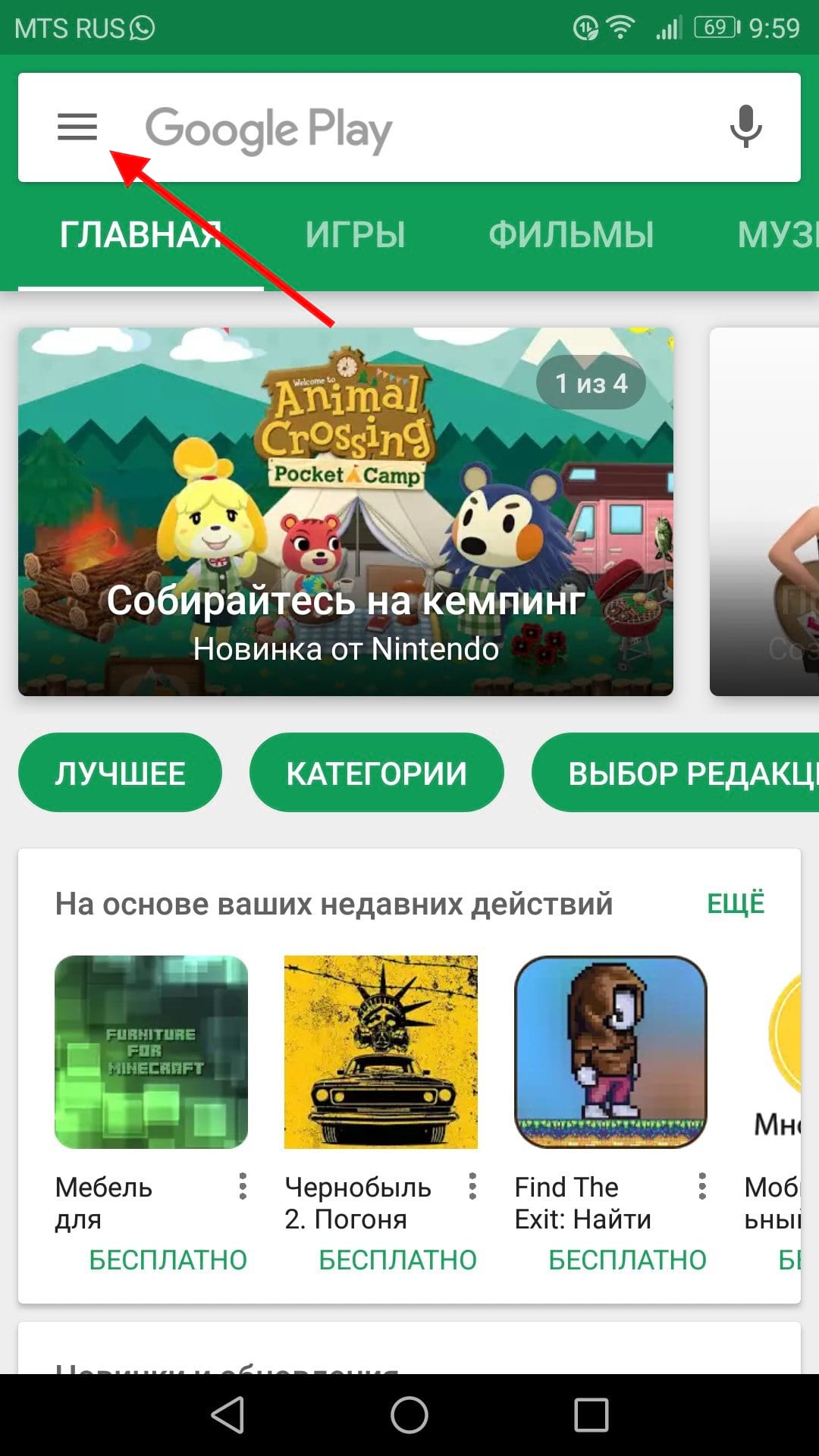
Для начала запустите Google Play Store и откройте меню. Для этого либо сделайте свайп вправо, либо коснитесь трех линий в верхнем левом углу.
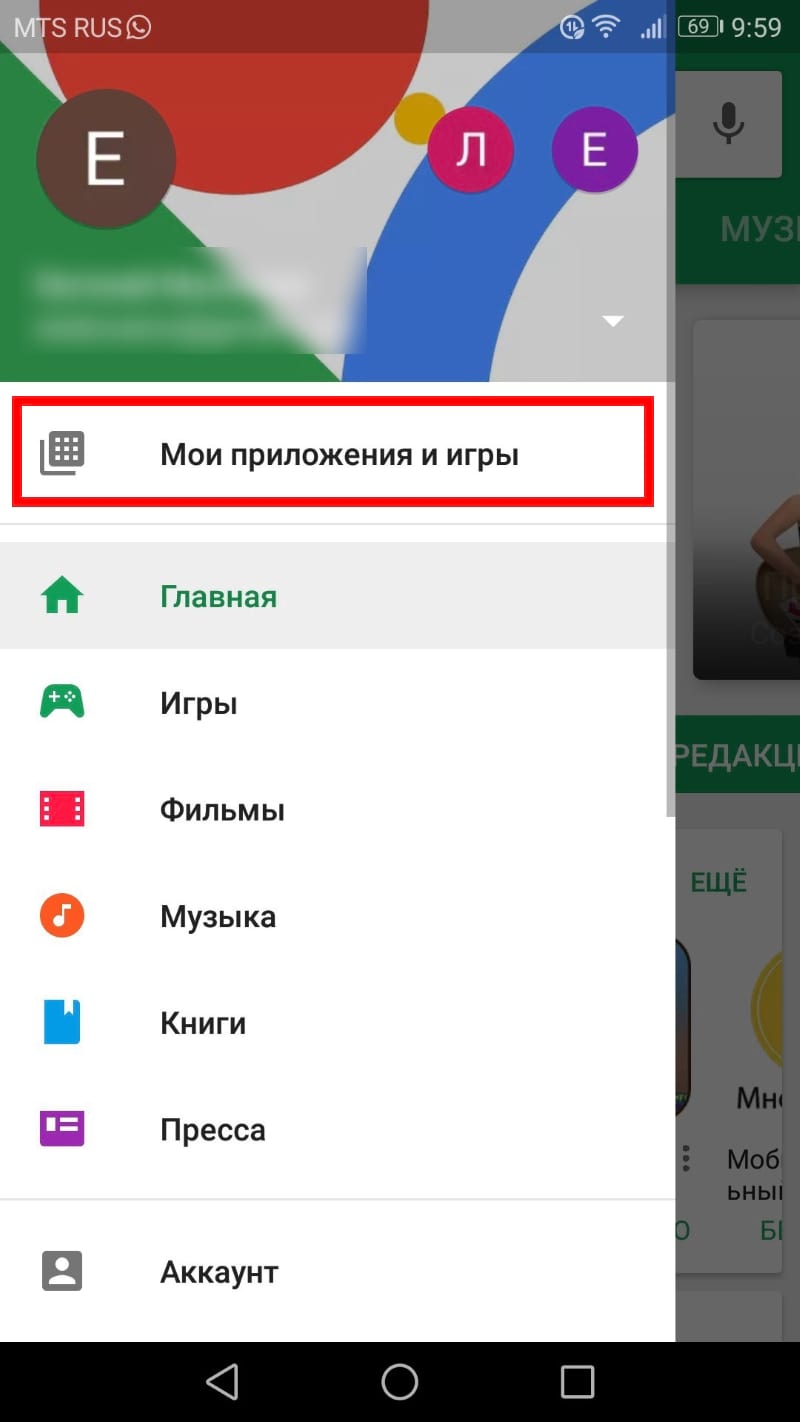
Здесь нажмите «Мои приложения и игры».
В этом меню есть три вкладки (или четыре, в зависимости от того, зарегистрированы ли Вы в каких-либо бета тестах приложений). Третий вариант должен называться «Библиотека». Нажмите на него.

По умолчанию этот список показывает все приложения, которые Вы установили в прошлом, но которые в настоящее время не установлены на устройстве, которое Вы используете. Это имеет смысл, потому что есть вкладка «Установленные», расположенная слева от вкладки «Библиотека», которая покажет Вам все, что в настоящее время установлено на устройстве.
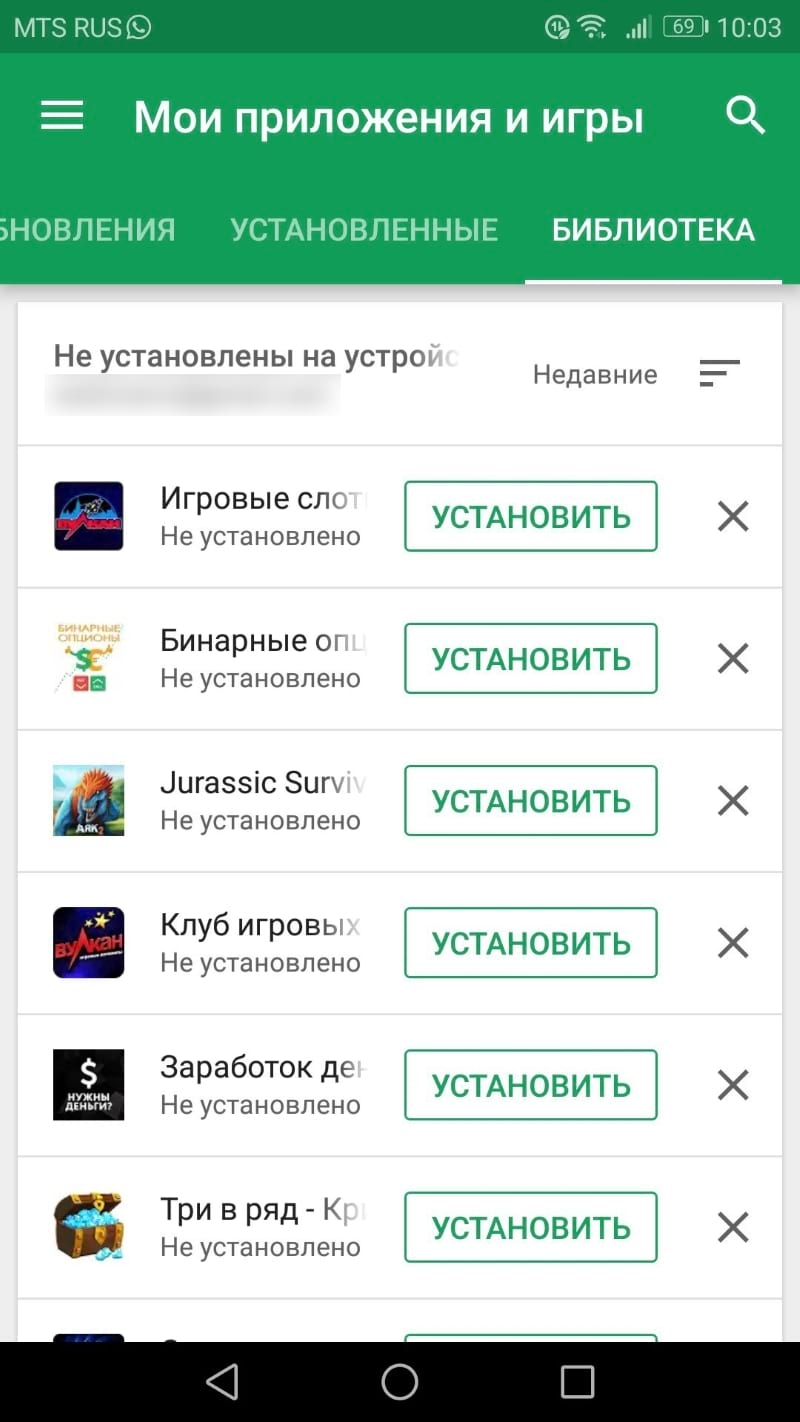
Здесь нужно обратить внимание на несколько разных вариантов: во-первых, Вы можете выбрать сортировку списка по недавним, что покажет Вам те приложения, которые недавно были добавлены в Вашу учетную запись или в алфавитном порядке. Выбирайте.

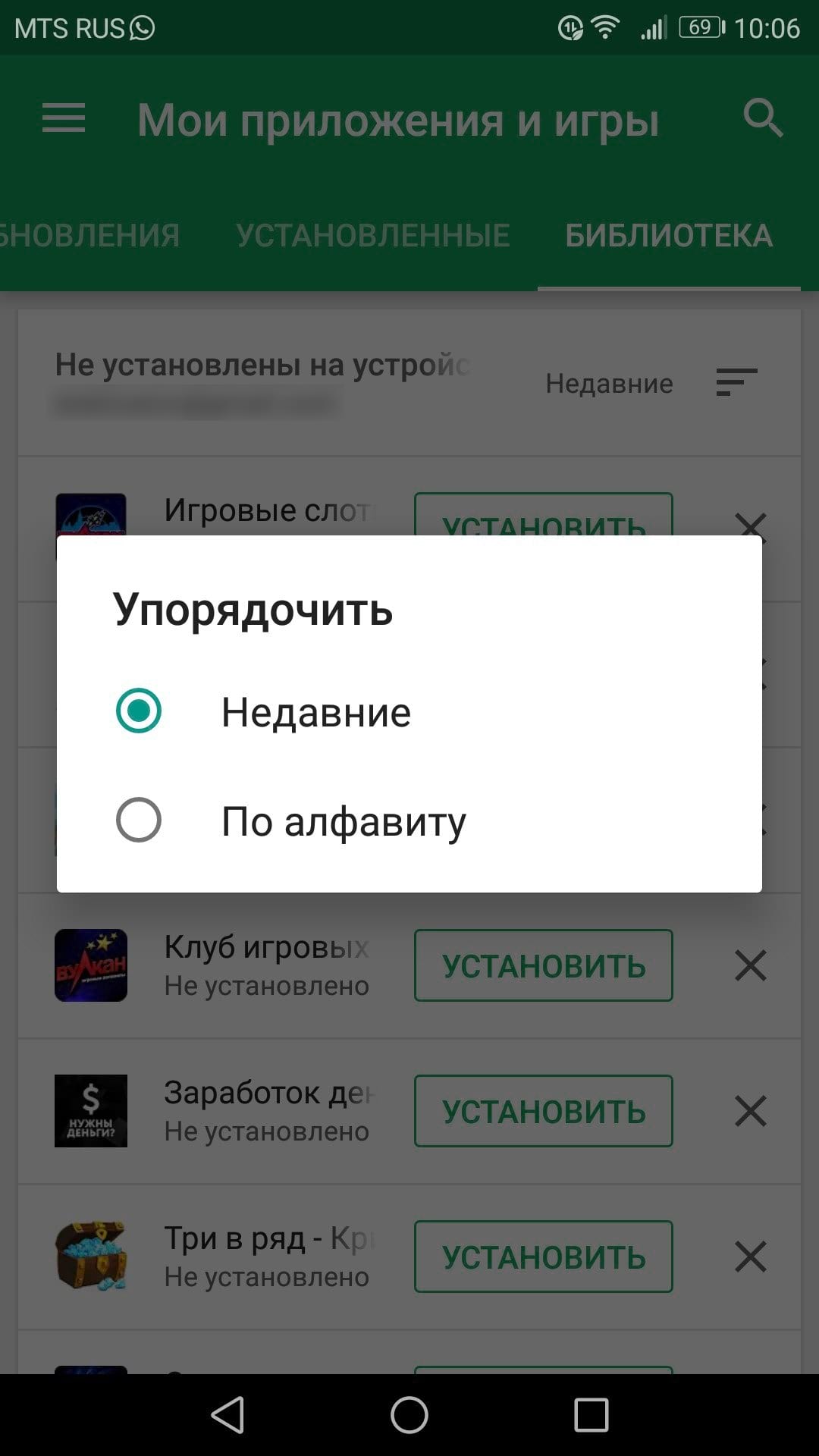
Вы также можете удалить любое приложение из этого списка. Также стоит отметить, что если это платное приложение, то Вам не придется повторно покупать его, если Вы когда-нибудь захотите его переустановить. Он по-прежнему связан с Вашей учетной записью Google.
Как на Android-устройстве найти приложения, установленные из Google Play
Любое приложение, загруженное из магазина приложений Google Play Market и установленное па смартфон или планшет, сохраняется в истории вашей учетной записи. Это сделано с той целью, чтобы не искать программы, которые когда-то были скачаны на какой-либо носитель, но из-за непредвиденных обстоятельств были утеряны или удалены. К тому же в дальнейшем приложения с оплаченными услугами или расширениями можно загружать бесплатно на новые устройства или на те смартфоны и планшеты, которые были возвращены к заводским настройкам. Для того чтобы найти какое-либо приложение, необходимо выполнить набор простых действий.
- Войдите в приложение Google Play Маркет. Коснитесь значка .
- Нажмите Мои приложения.
- Перед вами раскроется список всех приложений, когда-либо загруженных на устройство. Вкладка Установленные включает те программы, которые в настоящий момент функционируют на смартфоне или планшете. За вкладкой Все можно найти любое приложение, скачанное когда-то, независимо от того, есть они еще на вашем устройстве или уже удалены.
- Выберите нужное приложение и нажмите Открыть или Установить. Кнопка Открыть появится в случае, если программа уже установлена на Android-устройстве и ее необходимо только найти. Кнопка Установить предназначена для повторной загрузки приложения.
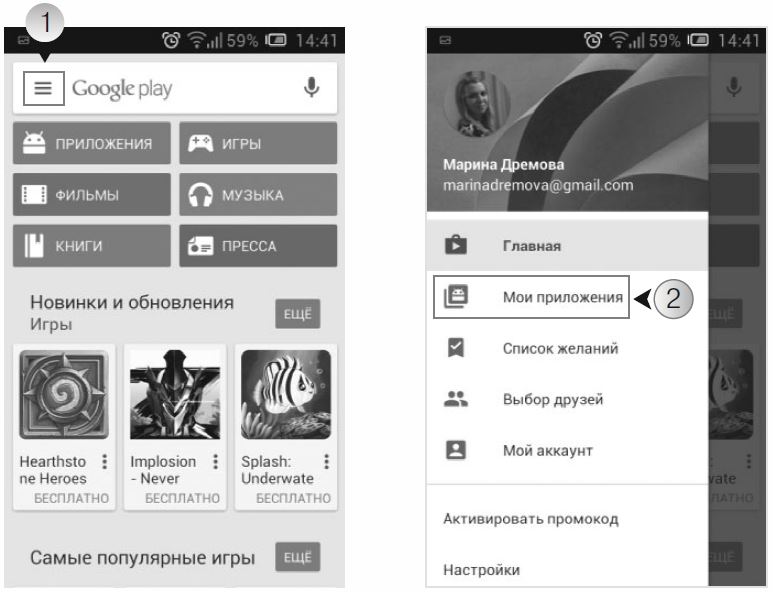
Войдите в приложение Google Play Маркет

Выберите нужное приложение и нажмите Открыть или Установить
Не могу найти выложенное приложение в Google Play
Добрый день, выложил несколько дней назад приложение в Google play, в консоли разработчика оно открывается на странице google play, а в поиске не могу его найти никак.
Отслеживать
4,379 4 4 золотых знака 17 17 серебряных знаков 29 29 бронзовых знаков
задан 22 янв 2017 в 8:36
Denis Zharikov Denis Zharikov
61 5 5 бронзовых знаков
2 ответа 2
Сортировка: Сброс на вариант по умолчанию
Скорее всего оно просто в самом низу. Попробуйте в поиске ввести пакет вашего приложения. По пакету всегда сразу находит. Если найдет, то все нормально
Отслеживать
ответ дан 22 янв 2017 в 8:52
4,468 1 1 золотой знак 11 11 серебряных знаков 22 22 бронзовых знака
Да по пакету находит, спасибо, видно да или в самом низу или надо время чтоб поиск подцепил его.
22 янв 2017 в 9:04
Когда Вы публикуете свою программу, то она сразу попадает в магазин приложений без всякой модерации.Вот только поиск по магазину Вам может не помочь, нужно какое-то время, чтобы данные в магазине обновились и поисковый робот заметил ваше приложение.
Можете в поисковой строке браузера вставить адрес
https://play.google.com/store/apps/details?id=cюда&имя&пакета и в качестве id необходимо указать имя пакета
Отслеживать
ответ дан 22 янв 2017 в 8:57
486 6 6 серебряных знаков 23 23 бронзовых знака
-
Важное на Мете
Похожие
Подписаться на ленту
Лента вопроса
Для подписки на ленту скопируйте и вставьте эту ссылку в вашу программу для чтения RSS.
Дизайн сайта / логотип © 2024 Stack Exchange Inc; пользовательские материалы лицензированы в соответствии с CC BY-SA . rev 2024.1.17.3574