Как удалить переписку с человеком в Дискорд Онлайн
Переполненные чаты при общении в мессенджере Discord могут несколько замедлять его работу. Но главное, при их большом количестве не очень удобно отыскивать нужных собеседников, и быстро переходить в нужный диалог. В софте предусмотрена возможность даже в мобильной версии зачищать имеющийся контент. Расскажем, как удалить переписку в Дискорде с человеком на телефоне, какие опции предусмотрены разработчика, и есть возможность безвозвратного удаления сообщений.

Как удалить переписку в Дискорде с человеком на телефоне: пошаговая инструкция
Очистка сообщений в личных чатах мессенджера теперь стала доступной опцией и в мобильном приложении. Ранее удалять текстовые сообщения позволяла только версия на ПК. Теперь это стало доступно и с телефона.
На устройствах под управлением операционных систем iOS или Android принцип очистки отличается от веб-версии оформлением интерфейса. Так же кнопки управления будут здесь расположены несколько иначе. Вы можете удалить переписку в Дискорд на телефоне безвозвратно, поочередно убирая каждое сообщение в чате:
- Запустите приложение Discord на смартфоне.
- На панели внизу нажмите на первую вкладку, чтобы перейти в раздел с личными сообщениями.
- Коснитесь чата с пользователем, диалог с которым желаете удалить.
- На появившейся истории задержите палец на сообщении.
- Откроется меню с различными действиями, нажмите пункт «Удалить».
- Подтвердите выбор удаления.
- Повторите операции с 4 по 6 пункт, пока не будет удалена вся переписка.

Обратите внимание! Метод поочередного удаления сообщений в Дискорде с человеком позволяет удалить всю переписку безвозвратно.
Как удалить переписку в Discort на телефоне: можно ли ее вернуть обратно
В мессенджере вы можете на время скрыть какой-либо из чатов. Это не стирает все сообщения, и они вернутся в тот момент, как только один из собеседников отправит реплику в чате. Чтобы удалить переписку в Дискорд на телефоне временно, выполните следующие действия:
- Откройте в приложении список чатов.
- Выберите беседу, переписку в которой вы желаете убрать.
- Пальцем коснитесь имени собеседника и задержите его на несколько секунд.
- Откроется меню настройки чата.
- Вы увидите в верхней части три вертикальные точки, нажмите на них.
- При открытии контекстного меню перейдите к пункту, находящемуся в самом низу «Закрыть ЛС».
- Снова вернитесь в общий список бесед, чтобы убедиться, что чат, который вы удаляли, не отображается.

В мобильной версии также доступна и блокировка пользователя. Это еще один из вариантов временно удалить сообщения. Если вы разблокируете пользователя, то переписка вернется. К сожалению, в Дискорде нет кнопки по полному удалению переписки в одно движение.
Частые вопросы:
- Как удалить личные сообщения в Дискорд Онлайн
- Как смотреть фильм вместе с другом в Дискорд Онлайн
- Как включить звук в стриме в Дискорд Онлайн
- Как добавить человека в друзья в Дискорд Онлайн
Как удалить переписку в Дискорде

Очистить чат в Дискорде можно полностью и выборочно (одно или несколько сообщений). Всё зависит от ситуации: по ошибке что-то пользователь отправил (смс или файл), нужно избавиться от всей переписки, удалить спам, флуд. О том, какие методы удаления смс на серверах Discord можно применить, подробно читайте в этой статье.
Полная очистка истории
Сразу убрать всю историю сообщений при помощи встроенного функционала мессенджера не получится. Потребуются сторонние программные средства. И плюс к этому – права администратора на канале, сервере, где необходимо удаление данных.
Боты
«Уборка» ботом – один из самых простых способов. Не требует от пользователя навыков программирования, тонких настроек приложения, достаточно начальных навыков.
Рассмотрим способ удаления переписки в Дискорде посредством бота Uzume:
Внимание! Предварительно авторизуйтесь в мессенджере.
1. Откройте в браузере доверенный ресурс – http://www.carbonitex.net/Discord/bots
2. Дождитесь завершения загрузки страницы, активируйте опцию поиска: Ctrl + F.
3. В поисковой панели введите запрос – uzume. Нажмите «Enter».
4. Браузер переместит страницу в панель бота.
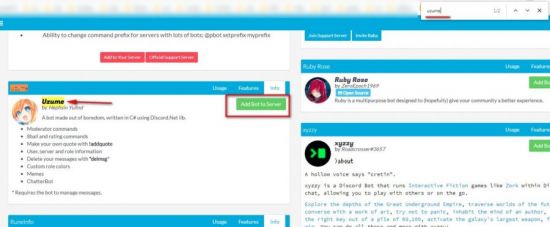
5. Кликните кнопку «Add Bot to Server».
6. Укажите сервер, на который требуется добавить бота. Нажмите «Авторизовать».
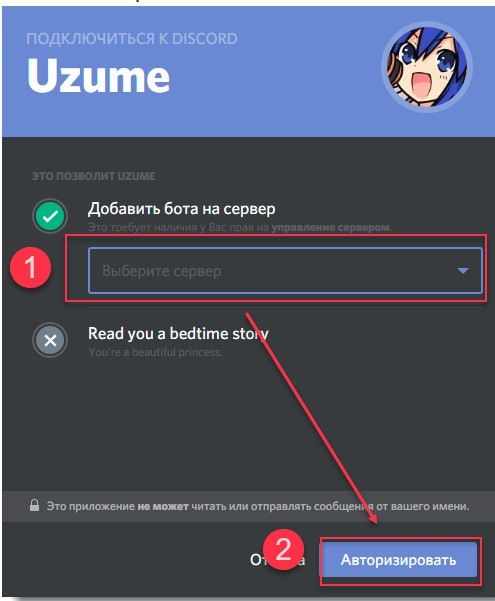
7. В чате введите команду очистки (указана в установочной панели) – *delmsg*
Стоит отметить, что Uzume – это не единственное решение для того, чтобы убрать все сообщения. На этом же ресурсе есть и аналоги. Искать их можно функцией «Поиск по странице» по запросу – «messengers».
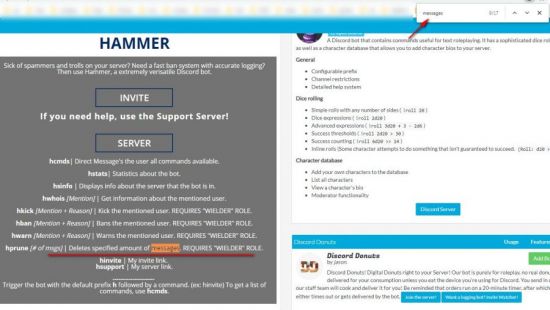
В списке возможностей бота должно быть указано «deletes … messages», или «clear messages».
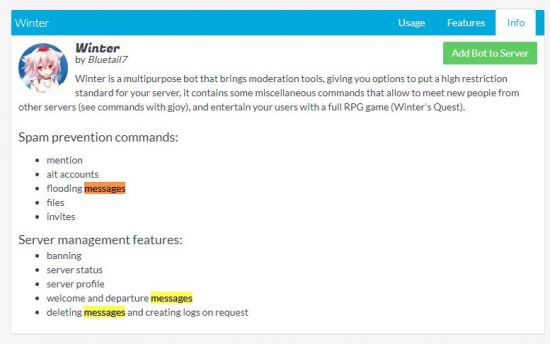
Кроме нейтрализации текстовых данных некоторые боты предлагают посмотреть созданные логи по запросу команды.
Скрипты
Вставка специального скрипта – решение только для опытных. Желательно, чтобы пользователь понимал, что выполняет каждая строчка кода в таких программах. В противном случае есть риск потерять учётные данные, конфиденциальную информацию из профиля и столкнуться с прочими неприятностями. Злоумышленники внедряют вирусный код в скрипты.
Чтобы почистить, наберите данный скрипт в блокноте с учётом своих данных (рекомендуется Notepad ++):
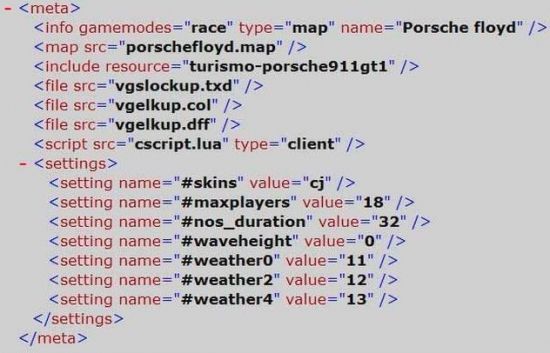
Затем скопируйте код и вставьте в поле для сообщения на канале. Запустите скрипт.
Удаление канала
Метод весьма радикальный: нет канала – нет и сообщений. Но если никакой ценности чат для вас не представляет, а ненужных диалогов накопилось солидное количество, то можно и удалить его совсем.
Делается это довольно просто:
1. Откройте меню настроек канала («шестерёнка» в панели).
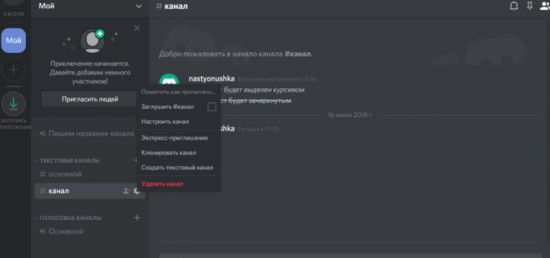
2. Выберите «Удалить… ».
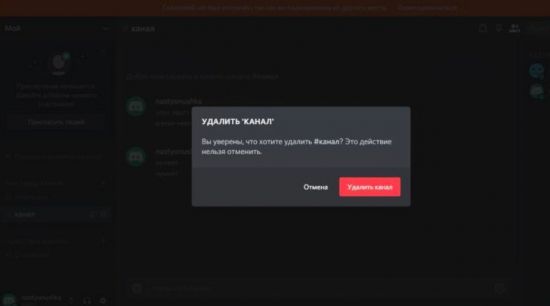
3. Подтвердите запрос на выполнение команды.
Выборочное удаление смс
Свои сообщения в чате
Когда требуется убрать личные сообщения на канале, используйте встроенные функции Дискорда.
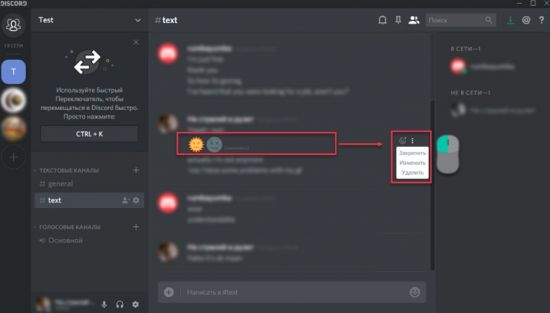
Щёлкните правой кнопкой мыши по смс, которое необходимо убрать. В списке опций нажмите «Удалить сообщение».
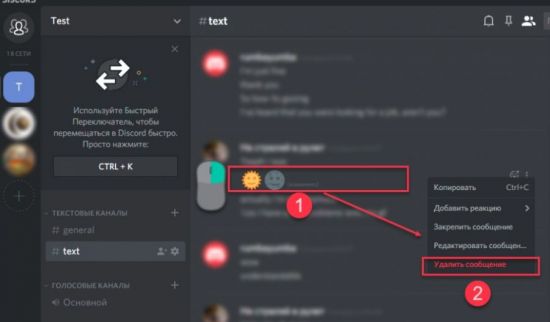
Второй вариант – в панели смс щёлкните меню (значок «Три точки»). И выберите соответствующую команду в выпавшем меню.
Бан
Отличный способ в ситуации, требующей убрать личную переписку с конкретным собеседником.
1. Установите курсор над ником участника чата, смс которого требуется нейтрализовать. Нажмите правую кнопку мыши.
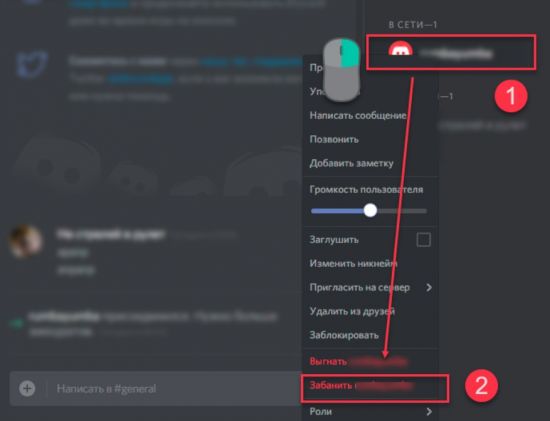
2. Активируйте опцию «Забанить».
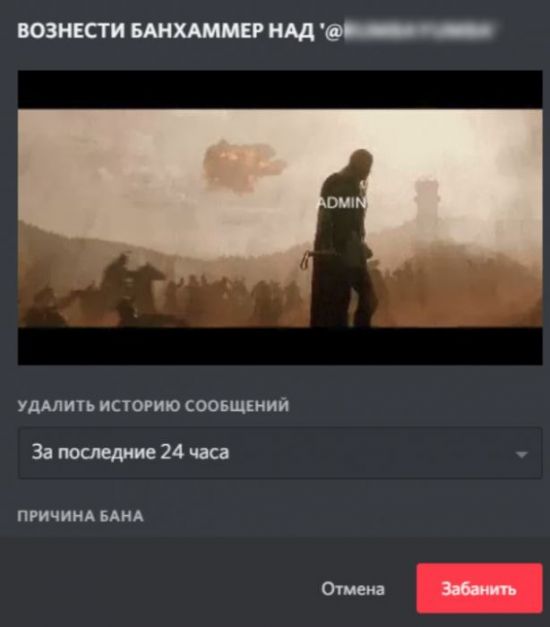
3. В настройках установите, за какой период очистить переписку (на выбор – от 24 часов до 7 дней).
4. Кликните «Забанить». Сообщения будут удалены, участнику откроется доступ для общения в чате только после того, как вы его разбаните.
Нет конкретных правил по очистке чатов. Всё зависит от тематики и администратора. Если по задумке в канале приветствуется юмор, флуд, офтоп, то и удалять его не имеет никакого смысла. В узкоспециализированных серверах желательно подчищать ненужные смс, чтобы вы и пользователи не запутались в потоке переписки. Планка требований в этом плане задаётся владельцем чата.
Как почистить сообщения в Discord
Discord – популярный чат-мессенджер, полюбившийся многим геймерам за продуманность интерфейса, отличный набор опций и удобство общения с единомышленниками. Иногда, по ряду причин, возникает необходимость очистки истории чата. Например, хочется почистить текстовый канал в Дискорде на каком-либо сервере, удалив ненужные сообщения, чтобы не захламлять чат. Информация в данной статье поможет юзеру сделать это самостоятельно.
Инструкция по удалению переписки в текстовом канале Дискорд
Существует несколько методов очистки истории чата текстового канала Дискорда. Их подробное описание приведено ниже.
Метод 1. Поштучное удаление
Самый простой способ – это удаление посланий по одному. Сделать это можно, выполнив следующие манипуляции:
- Запустить мессенджер Дискорд.
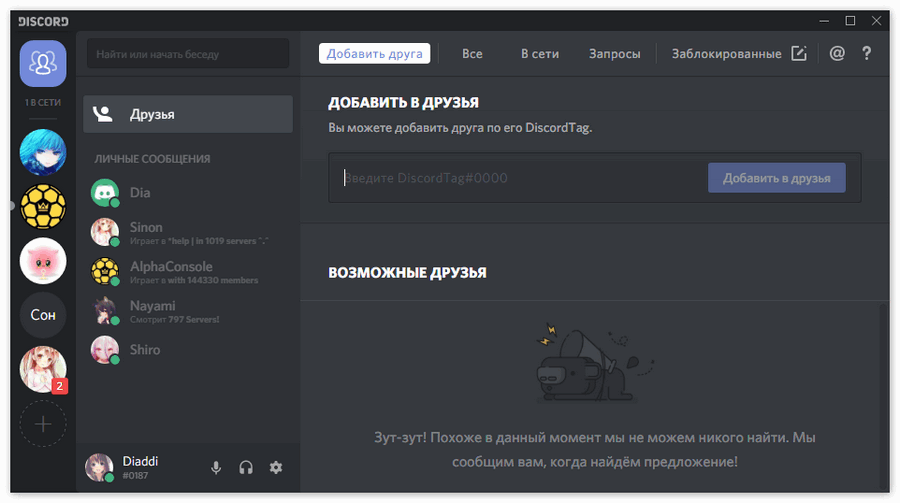
- Выбрать нужный сервер и перейти к текстовому чат-каналу, который нужно очистить.
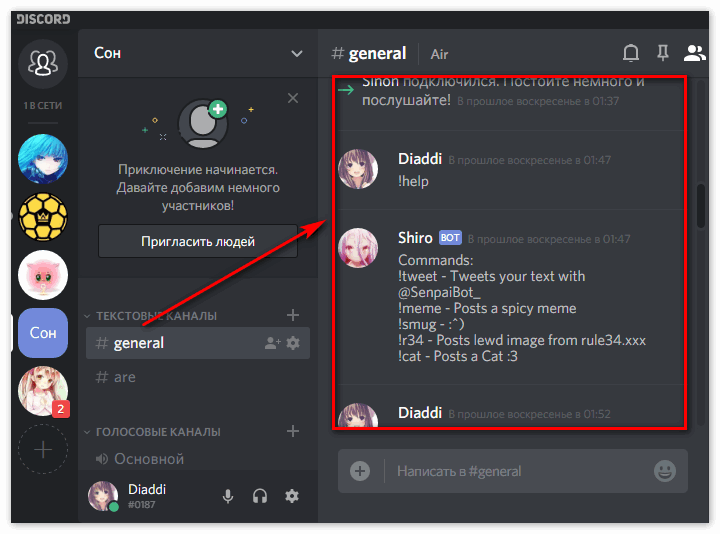
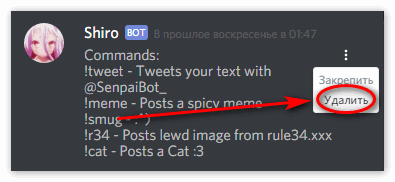
- Щелкнуть правой кнопкой мыши по телу послания и в контекстном меню выбрать «Удалить…». Как вариант, можно нажать пиктограмму из трех точек справа от сообщения и активировать «Удалить».
- Пункт 3 придется повторить для каждого сообщения в списке.
Этот способ очистки неудобен, если число посланий исчисляется тысячами. Их стирание займет значительное время.
Метод 2. Использование специальных мини-программ
Если возникает резонный вопрос, как стереть сразу все сообщения, то можно прибегнуть к помощи сторонних мини-программ (скриптов), автоматизирующих некоторые действия в чате Discord. Вот только перед использованием скриптов (особенно найденных в сети интернет на неизвестных форумах) нужно взвесить все за и против, ведь в этих мини-программах может содержаться вредоносный код для получения доступа к личным данным чатера.
Внимание! Необходимо брать программный код только из проверенных источников.
Если юзер все-таки решил применить скрипт для стирания всех сообщений в Discord, он должен выполнить нижеприведенные действия:
- Запустить программу Discord. Для этого можно зайти на официальный сайт Discord.
- Скопировать текст мини-программы и вставить в окно ввода текста СМС.
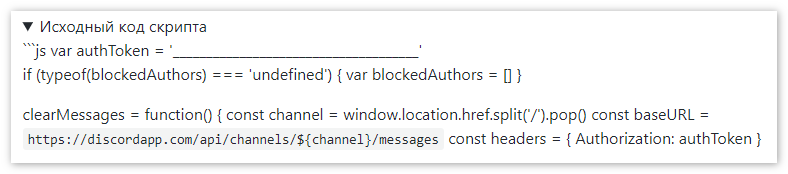
- Запустить мини-программу на выполнение.
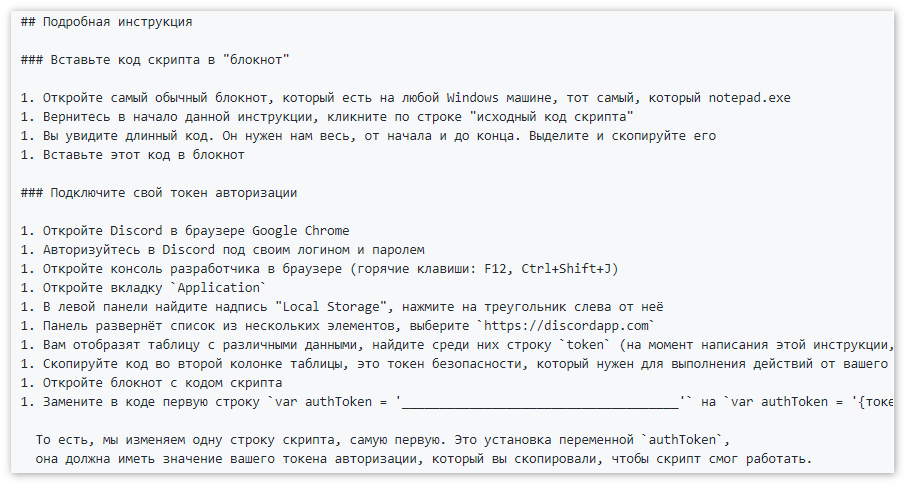
Данный метод хоть и эффективен, но не рекомендуется к широкому использованию пользователями Дискорд из-за риска потери конфиденциальных сведений юзера.
Метод 3 Удаление всего канала
Еще один способ, как уничтожить всю текстовую переписку в мессенджере, заключается в полном стирании канала, содержащего ненужные послания. Перечень действий таков:
- Открыть Discord.
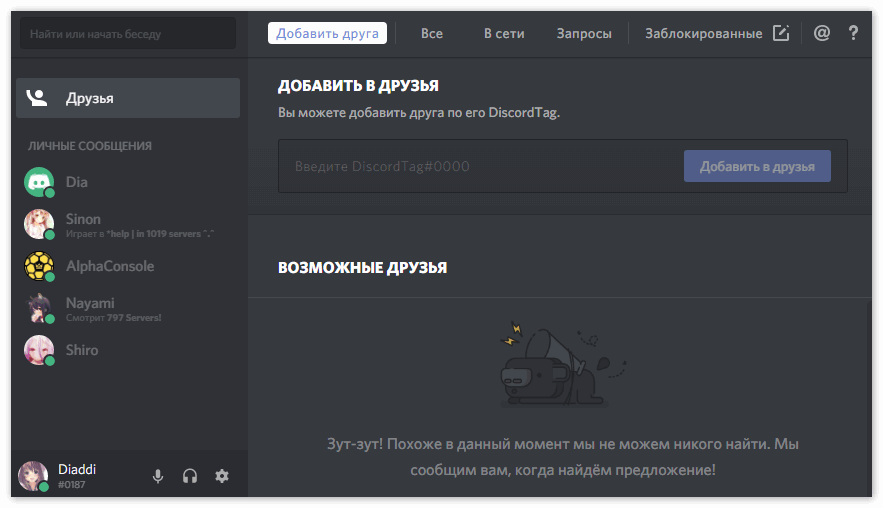
- Выбрать требуемый сервер, содержащий чат-канал, подлежащий уничтожению.
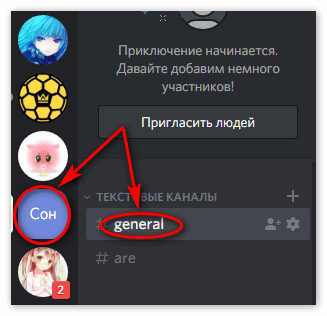
- Напротив имени чата для вызова меню нажать иконку с шестеренкой.
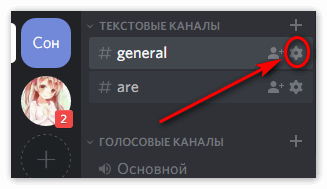
- Появится окно настройки, в нем выбрать «Удалить…».
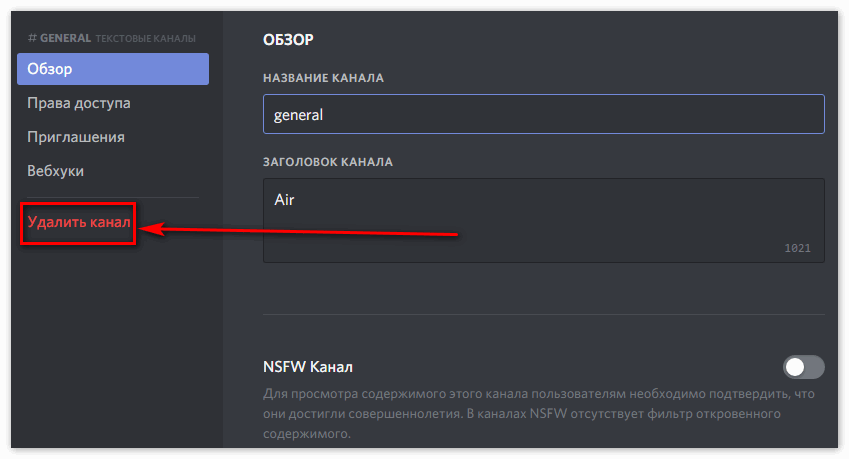
Важно! Если избавиться от канала, то пропадут и все его настройки.
Это нужно учесть, если пользователь захочет через некоторое время создать новый чат-канал с аналогичными опциями.
Заключение
Материал данной статьи содержит подробные инструкции, как очистить историю сообщений (переписку) в приложении Дискорд.
Как удалить всю переписку в Дискорде?
Начиная постигать азы использования приложения Discord, у новичков возникает немало вопросов. Одной из самых актуальных тем для обсуждения является вопрос, касающийся того, как очистить историю чата в Discord.
Как правило, при попытке реализовать данную задачу через интерфейс мессенджера, многие новички сталкиваются со определенными сложностями. Как же очистить историю чата в Дискорде?
Удаление сообщений в Discord
Существует несколько методов, как очистить историю чата в Discord. Каждый из них заключается в выполнении определённых действий.
Поэтому предлагаем вам более детально рассмотреть каждый способ очистки истории чата в Discord.
Способ №1 – очистка истории переписки по одному смс
Данный метод сгодится тогда, когда есть необходимость в удалении только определенного сообщения, своего либо собеседника, поскольку для полной очистки таким методом потребуется немало времени.
Алгоритм удаления сообщения имеет следующий вид:

- Запускаем приложение.
- Переходим к беседе, в которой необходимо удалить смс.
- Наводим курсор мыши на удаляемое письмо, нажимаем на него. Также можно кликнуть по вертикальному троеточию, располагающемуся справа от сообщения.
- После этого появится небольшое окно, в котором нужно выбрать пункт «Удалить»/ «Удалить сообщение».
- Останется только подтвердить свое действие, нажав соответствующую кнопку «Удалить».

Способ №2 – удаляем весь чат
Очистить историю чата можно путем полного удаления всей переписки. Если в чате нет никаких ценных сведений, то его можно полностью удалить.
Для этого требуется выполнить следующие действия:

- Загружаем мессенджер D
- Переходим к каналу, который вы хотите полностью удалить.
- Кликаем по значку шестеренки рядом с названием канала левой клавишей мыши.
- В выпадающем окне, в самом низу, выбираем пункт «Удалить канал».
- Во вновь появившемся окне подтверждаем свои действия нажатием красной кнопки «Удалить канал».

Способ №3 – запуск скриптов
Данный метод несет определённую опасность. Ведь те, кто плохо разбирается в подобных темах, могут подвергнуть опасности свои личные данные или же почистить не то, что нужно. Поэтому несколько раз подумайте, есть ли необходимость в использовании данного способа очистки истории чата.
Прежде чем запустить скрипты, их обязательно стоит проверить, чтобы не содержались какие-либо сведения, позволяющие открыть доступ к вашим личным данным.
В том случае, если скрипт проверенный, то процедура очистки чата в Discord с помощью данного метода выглядит следующим образом:
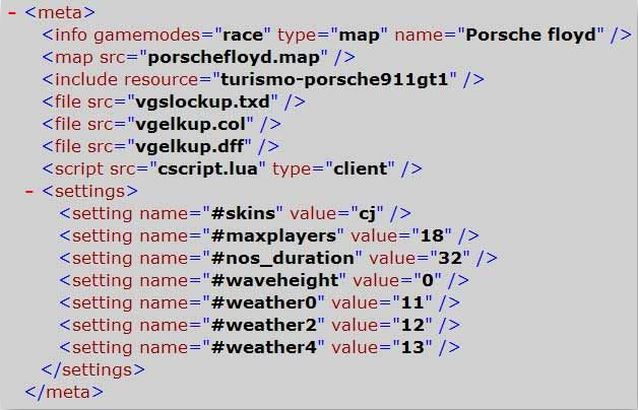
- копируем скрипт;
- вставляем в поле для введения текстового сообщения;
- запускаем.
Благодаря этому варианту очистки чата переписки можно удалить огромное количество писем. Тут же хотелось бы повториться, данный вариант подходит исключительно опытным юзерам.
Способ №4 – очистка сообщений за последние 7 дней
Данный метод походит тогда, когда возникает необходимость в удалении от определённого собеседника.
Алгоритм удаления истории чата выглядит следующим образом:

- Запускаем приложение.
- Переходим к текстовому каналу, наводим курсор мыши на юзера, сообщения от которого вы хотите удалить, и кликаем правой кнопкой мыши.
- В выпадающем окне выбираем пункт «Забанить» и отмечаем время, за которое необходимо провести очистку переписки – 24 часа либо 7 дней. Остается нажать «Забанить» и вуаля, этот юзер не будет больше принимать участие в общении на канале до тех пор, пока вы его не разбаните.
Подытожим
Вместо заключения хотелось бы сказать следующее: Discord – уникальная платформа для общения, позволяющая обмениваться текстовыми, голосовыми сообщениями, а также совершать видеозвонки в режиме реального времени, и все это, не покидая свою любимую компьютерную игру.
Такой функционал был разработан специально для геймеров, но благодаря высокому качеству своей работы, этим приложением пользуются не только любители компьютерных игр. И если вы решили стать юзером Discord, то поверьте, вы ни разу не пожалеете о своем решении!