Работа с несколькими пространствами Spaces на Mac

Если при открытии приложений беспорядок на рабочем столе Mac растет, можно использовать Mission Control для создания дополнительных рабочих столов, которые называются пространствами. При работе в области Spaces отображаются только те окна, которые находятся в этой области Spaces.
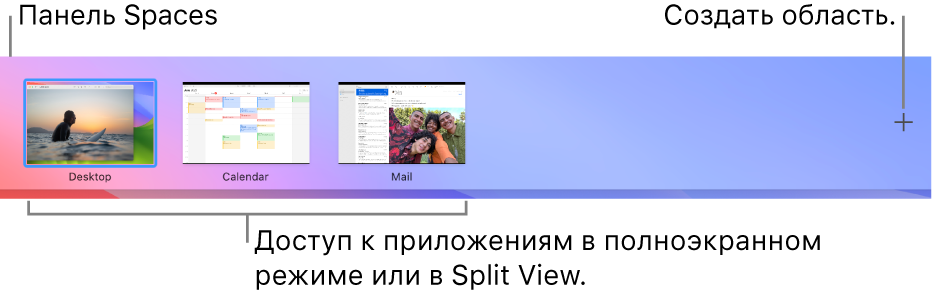
Создать область

- На Mac войдите в Mission Control. Если Вы работаете с приложениями в полноэкранном режиме или Split View, миниатюры приложений отображаются в панели Spaces.
- В панели Spaces нажмите кнопку добавления . Система поддерживает до 16 пространств.
- Закончив, нажмите миниатюру пространства, чтобы открыть его.
Совет. Сделайте каждое пространство уникальным, назначив всем пространствам разные картинки рабочего стола. Сначала назначьте Системные настройки всем Рабочим столам, затем измените обои в каждом пространстве.
Перемещение между пространствами
На Mac можно сделать следующее.
- При использовании трекпада смахните влево или вправо тремя или четырьмя пальцами. На Magic Mouse смахните двумя пальцами.
- Нажмите клавишу Control и клавишу со стрелкой вправо или влево.
- Войдите в Mission Control, переместите указатель к верхнему краю экрана, затем нажмите пространство в панели Spaces.
Если у Вашего Mac есть панель Touch Bar, то в разделе настроек «Клавиатура» можно включить показ пространств в панели Touch Bar. Затем можно будет просто коснуться пространства в панели Touch Bar, чтобы его открыть.
Перенос окна приложения из одной области в другую
На Mac можно сделать следующее.
- Перетяните окно приложения, которое хотите переместить, к краю экрана. Через короткое время окно перемещается в следующую область.
- Перейдите в пространство, в котором находится окно для переноса, войдите в Mission Control, затем перетяните окно вверх в пространство, которое хотите использовать. Перетянув окно на приложение в полноэкранном режиме в панели Spaces, можно использовать приложения в режиме Split View.
Назначение пространств для приложений
При использовании двух и более пространств Вы можете назначать приложения (или Системные настройки) определенным пространствам, чтобы они всегда открывались в этих пространствах.
- На Mac нажмите значок приложения в Dock, удерживая клавишу Control. Возможно, Вам придется сначала открыть приложение, чтобы его значок появился в панели Dock.
- Выберите «Параметры», затем выберите один из вариантов в разделе «Назначить».
- Все Рабочие столы. Приложение открывается во всех областях.
- Этот Рабочий стол. Приложение открывается только в текущей области. Если Вы используете приложение в полноэкранном режиме, оно отображается в своей собственной области.
- Рабочий стол на дисплее [номер]. Приложение открывается в текущей области на определенном дисплее (если доступно несколько дисплеев).
- Нет. Приложение открывается в той области, в которой Вы работаете в данный момент.
По умолчанию при переходе к приложению автоматически отображается пространство, в котором находятся открытые окна этого приложения. Например, если Вы создаете новый документ TextEdit на рабочем столе 3, однако окна TextEdit уже открыты на рабочем столе 2, новый документ открывается на рабочем столе 2. Чтобы изменить эту настройку, выберите меню Apple


> «Системные настройки», в боковом меню нажмите «Рабочий стол и Dock» , справа выберите «Mission Control», затем включите или выключите параметр «При переключении на программу переключаться в пространство с открытыми окнами программы».
Удаление области

- На Mac войдите в Mission Control, затем переместите указатель к верхнему краю экрана.
- В панели Spaces наведите указатель на область, которую хотите удалить, затем нажмите появившуюся кнопку «Удалить» . Если в области есть открытые окна, они будут перемещены в другую область.

Чтобы быстро выйти из полноэкранного режима приложения или режима Split View, наведите указатель на миниатюру в панели Spaces, затем нажмите появившуюся кнопку «Выход» .
Как эффективно работать с несколькими рабочими столами и окнами на Mac OS
Когда основной компьютер был Windows, то дома необходимости особой не было сидеть в куче окон: или браузер или файловый менеджер (FAR Manager, который по совместительству еще и редактор кода и FTP клиент и т.д.).
На работе же в итоге у меня было три 19″ “квадратных” монитора которые делили свои обязанности примерно следующим образом:
- Коммуникация: Google Chrome с открытым Gmail + Skype
- Рабочее пространство: phpStorm, Firefox и т.д.
- Всякое разное за чем нужно присматривать: терминал на прод, окно мониторинга и т.д.
Потом мониторы стали 21″ но уже не “квадратные” и их стало два. Пришлось немного ужаться и вместо трех десктопов стало два. Но это вполне устраивало.
Параллельно с этим дома появился iMac с одним большим экраном и сумасшедшим разрешением. Практически никогда в нем тот же Firefox не был открыт на полный экран т.к. ни один нормальный сайт не тянется на всю ширину.
Постепенно возникло желание (и была возможность) на работе тоже переехать на iMac. С этого и начались поиски решения как организовать на одном экране свое рабочее пространство максимально эффективно.
MacOS и OS X
Если сразу перейти к делу, то в самой MacOS есть отличная возможность создавать рабочие столы и переключаться между ними. Каждому приложению можно указать на каком рабочем столе оно должно показывать свои окна.
Мне это решение не понравилось т.к. каждому рабочему столу нельзя было дать какое-то название, например. Были и какие-то другие вещи, который заставили меня найти более подходящее решение для управление столами.
TotalSpaces2
Таким решением стал TotalSpaces2. Отличный менеджер рабочих столов. Можно создать сетку из них, переходы по горячим клавишам, по свайпам на мышке, по приближению курсора к краям экрана и т.д.
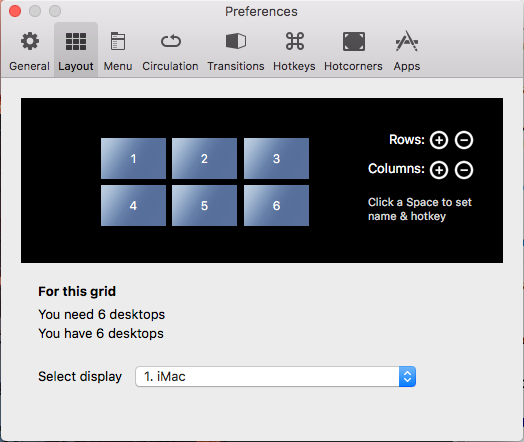
TotalSpace2, сетка
В меню добавляется иконка из которой можно перейти на нужный рабочий стол, при переходе между столами показывается полупрозрачная сетка со всеми столами чтобы быстро сориентироваться на какой рабочий стол ты переходишь и что находится с остальных сторон.
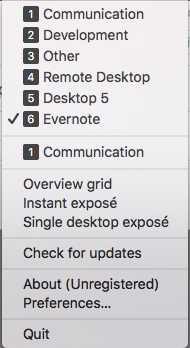
TotalSpace2, меню
В общем отличное решение, которое меня полностью устроило, т.к. дало возможность отличать разные рабочие столы между собой, легко между ними переходить и т.д.
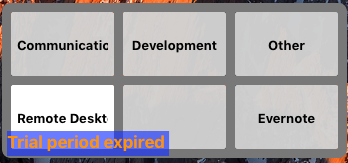
TotalSpace2, сетка при переходе
Т.к. теперь не было ограничений на количество рабочих столов, то вместо трех к которым я привык когда-то я смог сделать произвольное их количество. То что на картинках показано – это не окончательная схема, пока еще работаю над ней.
Теперь нужно было научиться быстро и эффективно управлять тем как на экране выглядят приложения. Т.е. легко изменять размеры окон, подгонять их друг к другу.
Magnet
Тут в поисках подходящего решения было перепробовано огромное количество всевозможных приложений класса tiling window manager.
В итоге я остановился на Magnet. Оно наверное самое простое из всех что я смотрел, но я пришел к тому, что в итоге мне не нужны возможности автоматического расположения окон на экране т.к. я использую несколько экранов и все окна находятся на своих местах. А если временно мне нужно поменять их расположение, то скорее всего это раскрыть а весь экран и потом вернуть обратно, что легко делается с помощью Magnet.
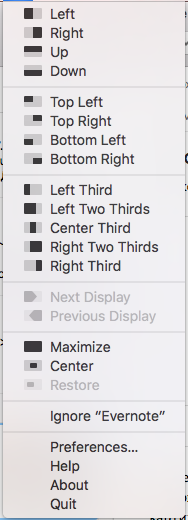
Magnet, меню (без горячих клавиш)
Фон рабочего стола
Все, теперь можно спокойно перемещаться между столами, назначать каждому приложению свой стол и управлять его положением на этом столе. Однако постепенно красивая анимация для перехода между столами в угоду скорости была максимально ускорена и захотелось выделить на рабочем столе места под каждое приложение даже если приложение не запущено.
В итоге я остановился на следующем решении: я открываю на рабочем столе все приложения в том виде в котором они должны быть на этом столе. Делаю скриншот и в фотошопе делаю:
- Для всего слоя прозрачность 75%
- Содержимое каждого окна приложения выделяю и делаю ему Gaussian Blure 4px
В итоге для стола Other у меня получился вот такой фон:
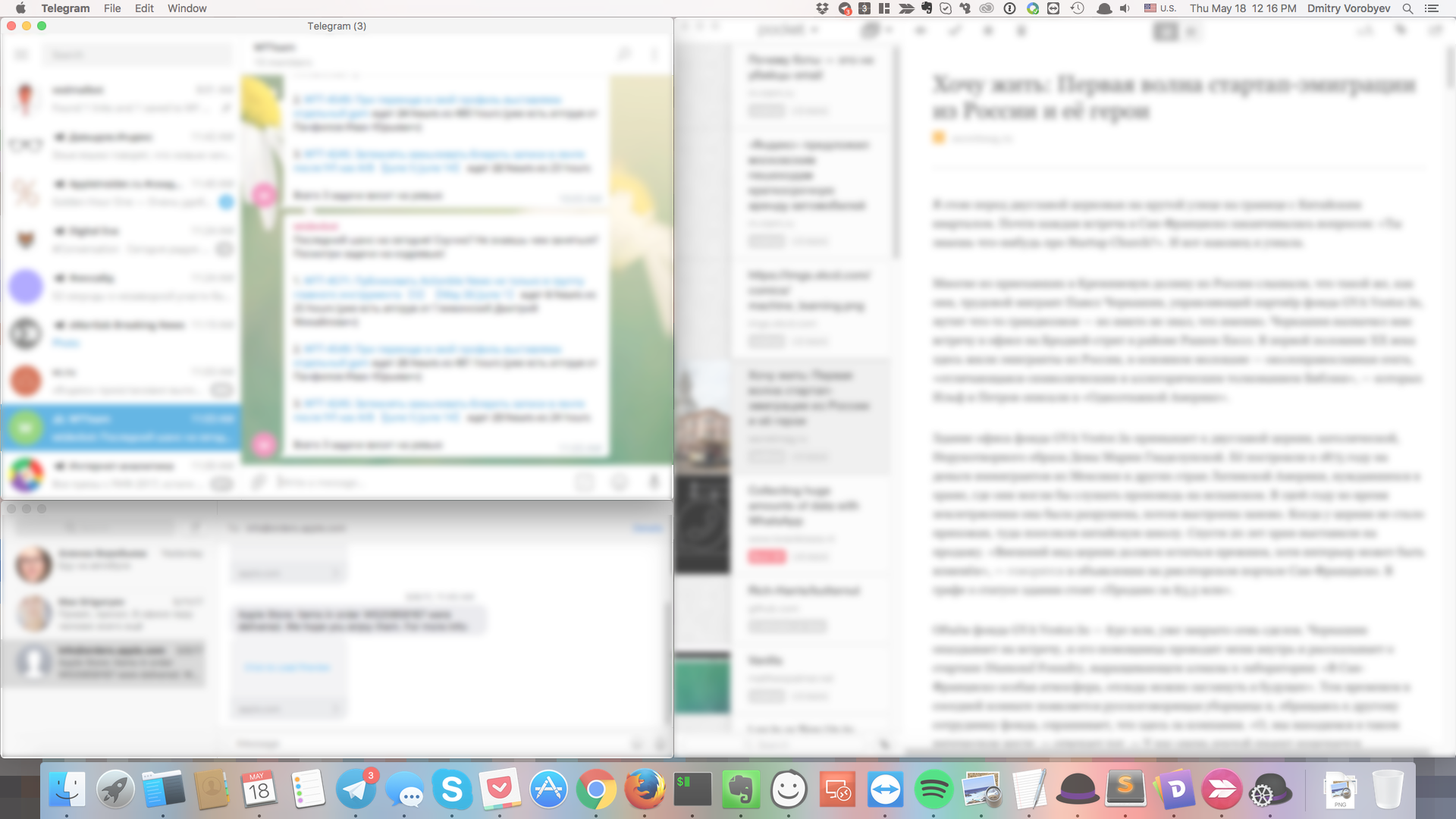
Фон для рабочего стола Other
Теперь остается перейти на этот рабочий стол, в контекстном меню выбрать Указать фон и выбрать эту картинку. Теперь не важно все окна открыты или не все – создается ощущение что ты в правильном месте. Когда окно сворачивается – очертание окон осталось, просто содержимое размылось.
Отступ сверху и снизу я заполняю цветом. Например для экрана с Evernote я использую их зеленый цвет, а для экрана с phpStorm их фиолетовый. Это еще дополнительно позволяет ассоциировать текущий экран с его функциональным содержимым.
Остальные tiling window manager
TODO: Описать остальные просмотренные мной решения и причины по которым они мне не подошли
Synergy
Когда я переходил в офисе на iMac, то оставил и свой старый Windows компьютер т.к. iMac довольно слабый и не потянул бы еще и инструменты разработки. В итоге у меня два монитора – один это iMac, второй стоящий рядом – это PC. Чтобы работать с ним в максимально нативном режиме я установил приложение Synergy, которое обеспечивает бесшовный перенос управления одной клавиатурой и мышкой между разными компьютерами экраны которых находятся перед вами.
Т.е. я просто веду курсор мышки к краю экрана основного компьютера iMac и она волшебным образом появляется на экране PC. Это значительно удобнее, чем подключить этот второй монитор на iMac и сделать этот второй экран выделенным под Remote Desktop, например. Не без нюансов, конечно. Разработчики этой программы до сих пор не могут победить проблему с переключением языка поэтому приходится терпеть определенные неудобства.
Переключение с одного рабочего стола на другой в macOS с помощью сочетания клавиш
Одна из вещей, которыми обладает система Mac, — это простота использования и настолько высокая производительность, которую вы можете получить, зная все ее секреты. Я был перед Mac более 8 лет, и сегодня я знаю много форм и процедур, которые существуют в системе, но со временем я понимаю, что macOS — это система, полная сюрпризов.
В этой статье я покажу вам, как изменить рабочий стол без использования трекпада или мыши, то есть с помощью сочетания клавиш.
В системе Mac существует возможность создания нескольких рабочих столов, на которых можно найти приложения, которые вы открываете, так что простым движением четырех пальцев на трекпаде или двумя пальцами на Magic Mouse вы переходите от одного к другому. По правде говоря, я всегда использовал эту процедуру с трекпадом и Magic Mouse, но с некоторых пор в котором я изучаю все возможные сочетания клавиш чтобы увеличить мою скорость в системеЯ использовал существующее сочетание клавиш для переключения между рабочими столами.

Это сочетание клавиш очень простое, вам нужно только нажать клавишу «control» левой рукой и стрелку вправо или влево правой. Таким образом, вы заставите столы показать себя. Если вы также выберете окно приложения, непрерывно щелкнув его строку заголовка, а затем сделайте ярлык, о котором я упоминал, произойдет то, что приложение останется на экране фиксированным. а когда вы меняете рабочий стол позади, достигается эффект, что окно приложения меняет рабочий стол.
Содержание статьи соответствует нашим принципам редакционная этика. Чтобы сообщить об ошибке, нажмите здесь.
Полный путь к статье: Я с Mac » Mac OS X » MacOS High Sierra » Переключение с одного рабочего стола на другой в macOS с помощью сочетания клавиш
Будьте первым, чтобы комментировать
Знакомство с рабочим столом Mac

Вверху экрана находится строка меню а внизу экрана — панель Dock. Между ними находится рабочий стол. Рабочий стол — это Ваше рабочее место.
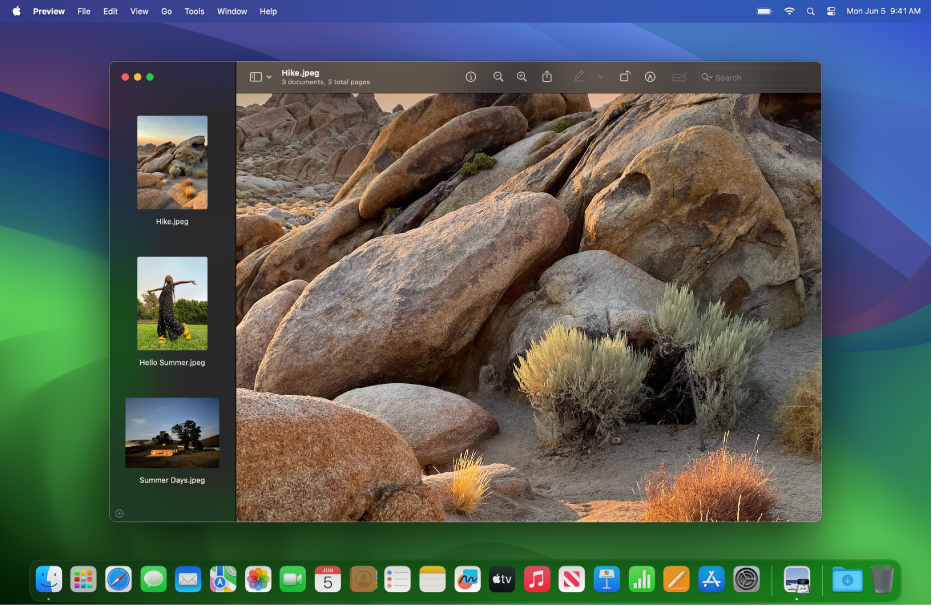
Изменение картинки рабочего стола
Вы можете выбрать другую картинку для рабочего стола macOS — динамические фоны автоматически изменяются в течение суток — или использовать одну из своих фотографий. Настройка обоев на Mac.
Изменение внешнего вида рабочего стола
Можно выбрать светлое или темное оформление строки меню, картинки рабочего стола, Dock и встроенных приложений. См. раздел Использование светлого или темного оформления.
Использование уведомлений на Рабочем столе
Уведомления появляются в правом верхнем углу Рабочего стола. Они напоминают Вам о предстоящих событиях, сообщают о входящих электронных письмах, сообщениях и многом другом. Прямо из уведомления можно создать напоминание, ответить на сообщение и выполнить другие действия. Можно настроить внешний вид и время отображения уведомлений. Чтобы приостановить уведомления и сосредоточиться на задаче, включите фокусирование.
Организация файлов на рабочем столе
Чтобы файлы на рабочем столе были под рукой, можно использовать стопки, в которых файлы аккуратно сгруппированы по типу или другим признакам вдоль одного края рабочего стола: при добавлении на рабочий стол файл автоматически попадает в стопку. См. раздел Использование стопок на Рабочем столе.
Поиск окна на рабочем столе
Если Рабочий стол закрыт большим количеством окон, можно воспользоваться Mission Control, чтобы быстро очистить Рабочий стол или отобразить все открытые окна и легко найти нужное Вам окно. См. раздел Просмотр открытых окон и пространств в Mission Control.
Использование нескольких рабочих столов
Можно создавать дополнительные рабочие столы, или пространства, чтобы упорядочивать задачи по разным рабочим столам. Например, для управления электронной почтой можно использовать один рабочий стол, а для работы над проектом — другой рабочий стол — и легко переключаться между ними. И каждый рабочий стол можно настроить в соответствии с задачей, над которой Вы работаете. См. раздел Работа с несколькими областями Spaces.