Просмотр истории конференций в платформе Зум
Программа Зум позволяет проводить конференцию до 1.000 человек в бесплатной версии. Приложение помогает многим работодателям, сотрудникам и студентам присутствовать на совещание в удаленном формате и решить рабочие моменты. Эта статья расскажет, как посмотреть историю конференций в zoom и расскажет о способах хранения записи трансляций.
Сохраняет ли Zoom историю конференций
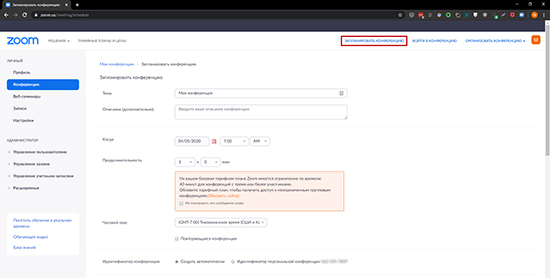
По умолчанию трансляции не сохраняются в программе Зум. В приложении предусмотрена функция записи конференций. Она создается в автоматическом режиме после выставления нужных настроек, и храниться двумя способами:
- Облачное хранилище. Запись начинается с момента, когда организатор зашел в конференции с мобильного телефона или персонального компьютера при условии свободного места для записи. Для этого нужно нажать клавишу « Запись» и убедиться, что трансляция записывается.
- Локальное сохранение. Чтобы посмотреть прошедшие конференции нужно зайти в папку на компьютере, где хранятся записи трансляций.
Чтобы конференция сохранилась в истории, нужно выполнить действия:
- Войти в свой аккаунт в Зуме.
- Перейти к пункту « Настройки учетной записи».
- Из списка выбрать « Локальная запись».
- Убедиться, что напротив пункта « Запись» бегунок переведен в активный режим. Он должен подсвечиваться синим цветом. Когда настройки выставлены правильно, можно перейти к самой записи.
- Запустить конференцию.
- Нажать клавишу « Запись».
- После окончания трансляции выключать клавишу « Запись».
- В верхнем левом углу всем участникам конференции будет доступна запись для просмотра. Она обозначается recording.
- После завершения трансляции программа сообщает, что имеется запись конференции, которую нужно преобразовать в другой формат.
- Нажать клавишу « преобразовать» и дождаться окончание загрузки.
- После изменение формата в папке Документы или загрузки появится видеофайлы, которые можно посмотреть в любой момент.
Чтобы не загружать памяти компьютера или смартфона рекомендуется сохранять все записи в облачном хранилище.

Можно ли просмотреть прошедшую конференцию заново
Не всегда, получается, присутствовать на трансляциях в онлайн режиме, но посмотреть историю конференций в зум можно в записи. Для этого зайдите в программу и выполните действия:
- Выберите пункт « Конференция».
- Нажмите клавишу « Записи».
- Перейдите к нужной конференции и воспроизводите ее.
Трансляцию можно ставить на паузу и смотреть заново в оффлайн режиме, главное заранее сделать запись или попросить ссылку у организаторов и других участников конференции. Запись можно просматривать в аудио и виде режиме, сохранять файл себе на компьютер или удалять.
Обратит внимание! Если трансляция была удалена из программы Зум, она по-прежнему сохраняется в папке на компьютере, если файл был скачен заранее.
Заново просматривать конференции может любой участник или организатор, который записывал трансляцию или поделился ссылкой в групповом чате на доступ к записи.
Как сделать запись в Zoom: 4 способа
Просто скачайте программу и следуйте инструкции ниже!
- Центр поддержки
- Инструкции
- Как записать конференцию в Zoom с телефона и на компьютере – 4 способа
7 декабря 2023 г.
Из этой статьи вы узнаете как записать видеоконференцию в Zoom с помощью встроенного средства записи, десктопной программы, телефонного приложения и онлайн-сервиса.
Как записывать в Zoom без сторонних программ
Самым распространенным способом записи конференции в Zoom является применение встроенных в приложение средств. Следуйте инструкции ниже, чтобы узнать, как записывать в Zoom организатору.
Шаг 1. Начните видеоконференцию.
Шаг 2. Нажмите на нижней панели программы кнопку Запись.
Шаг 3. Приостановите запись по необходимости, нажав на Приостановить запись.
Шаг 4. Нажмите на кнопку Остановить запись, чтобы завершить процесс записи конференции.
Шаг 5. Чтобы открыть папку с видео, перейдите в раздел Конференции и откройте Записано. Найдите вашу запись и нажмите Преобразовать: файл записи будет преобразован в формат MP4, и папка с сохраненной на компьютер записью откроется автоматически. Если кнопка Преобразовать отсутствует, значит, файл записи был преобразован автоматически. Чтобы открыть папку с видео, просто нажмите Открытые.
Как участнику видеоконференции записать ее
Если вы являетесь участником конференции, то для ее записи вам потребуется разрешение организатора. Для этого организатору нужно выполнить несколько простых действий.
Шаг 1. Начните видеоконференцию.
Шаг 2. В нижней части панели программы нажмите Управление участниками.
Шаг 3. Выберите участника, которому хотите дать разрешение на запись видеоконференции. Нажмите Дополнительно. Выберите Разрешение записи.
Теперь участник может сделать в Zoom запись конференции по тому же алгоритму, что и организатор.
Как сделать запись конференции в Zoom с помощью Movavi Screen Recorder
Zoom – одна из самых популярных платформ для проведения трансляций, вебинаров, лекций, рабочих встреч, уроков и занятий из любой точки мира. С помощью Movavi Screen Recorder вы сможете легко сохранять записи этих встреч и звонков. Благодаря удобному интерфейсу вы сразу же научитесь пользоваться программой и без труда настроите запись в Zoom.
Чтобы сделать запись конференции в Zoom с помощью Movavi Screen Recorder, выполните простые шаги, описанные ниже.
Шаг 1. Установите Movavi Screen Recorder
Скачайте Movavi Screen Recorder для Windows или Mac. Запустите установочный файл и следуйте подсказкам на экране. После установки программа откроется автоматически.
Шаг 2. Настройте параметры записи конференции
Чтобы установить необходимые параметры видео и звука, нажмите на иконку шестеренки на боковой панели и в открывшемся окне выберите вкладку Видео. Во вкладке Планировщик вы можете настроить Запись по расписанию.
Шаг 3. Запишите конференцию Zoom
Чтобы записать видео и аудио с конференции, на боковой панели нажмите на иконку видеокамеры и выделите ту часть экрана, которую хотите записать. Проверьте, что иконка звука окрашена в зеленый цвет – это означает, что системный звук включен, и запись звука с конференции будет работать. Если вы также хотите записать видео с камеры и звук с микрофона, включите Веб-камеру и Микрофон – просто нажмите на соответствующие иконки.
Чтобы приступить к записи трансляции, нажмите на кнопку Начать запись (F10). Процесс начнется автоматически через несколько секунд. Если вам необходимо приостановить запись, воспользуйтесь кнопкой Пауза (F9). Для завершения записи конференции нажмите Завершить (F10). После завершения вы сможете предварительно посмотреть видео.
Если вы захотите сделать скриншот определенного момента трансляции, нажмите на кнопку с изображением фотоаппарата или F8 на вашей клавиатуре.
Шаг 4. Отредактируйте полученное видео (по желанию)
Во время предварительного просмотра вы можете сократить запись конференции и вырезать ненужные моменты. Для этого нажмите на ножницы и выберите на временной шкале лишний фрагмент. Щелкните по выбранному отрезку и удалите его нажатием на значок корзины.
Шаг 5. Сохраните видео в любом удобном формате
Если вы хотите оставить видео в исходном варианте, то можете сразу перейти к сохранению. Для сохранения записи в нужном формате нажмите Экспорт, затем задайте имя и формат файла и нажмите Сохранить.
Готово! Теперь вы знаете, как записать Zoom-звонки с помощью Movavi Screen Recorder.
Как записать Zoom с телефона
Записывать конференции в Zoom можно не только с компьютера или ноутбука, но и с телефона. Скачайте приложение Zoom бесплатно для iOS или Android и следуйте простым шагам, описанным ниже.
Если вы являетесь организатором конференции с платной версией Zoom, то вы можете настроить автоматическую запись видео на облако.
Шаг 1. Запустите приложение на телефоне.
Шаг 2. Перейдите в раздел Конференции.
Шаг 3. Нажмите Редактировать.
Шаг 4. Откройте Расширенные параметры и включите автоматическую запись конференции.
Шаг 5. Нажмите Сохранить, и видео вашей конференции запишется и сохранится на облако.
Если вы участник беседы, то вы можете сделать запись при помощи стороннего приложения или функции, встроенной в телефон.
Как записать конференцию в Zoom на iPhone
Записать видеоконференцию с экрана iPhone можно при помощи встроенной функции видеозахвата.
Шаг 1. Добавьте кнопку записи экрана в Пункт управления. Для этого перейдите в Настройки, а затем в Пункт управления. Если в списке используемых элементов управления у вас нет Записи экрана, то нажмите зеленый плюсик рядом с этим параметром.
Шаг 2. Запустите мобильное приложение Zoom на вашем iPhone и начните конференцию или подключитесь по ссылке организатора.
Шаг 3. Откройте Пункт управления. Для этого смахните вверх от нижнего края экрана на iPhone 8 и более ранних моделях. На iPhone X и более поздних моделях смахните вниз от правого верхнего угла экрана. Зажмите значок Запись экрана. В появившемся окне нажмите Микрофон, чтобы запись была со звуком. Далее нажмите Начать запись, и через 3 секунды она начнется.
Шаг 4. Чтобы завершить запись, повторно откройте Пункт управления и коснитесь красной кнопки.
Шаг 5. После завершения записи видеоконференция автоматически сохранится в галерею iPhone.
Как записать конференцию в Zoom на Android
У Android-смартфонов тоже есть встроенная функция для записи экрана, но не на всех моделях. Для записи видеоконференции вы можете воспользоваться приложением AZ Screen Recorder. С его помощью можно записывать конференции в Zoom с экрана смартфона на Android в высоком разрешении.
Шаг 1. Установите AZ Screen Recorder на смартфон и запустите приложение.
Шаг 2. Включите режим Поверх других приложений – так вы сможете быстро запускать и останавливать запись экрана.
Шаг 3. Нажмите на ярлык приложения, который появится на вашем экране. Далее для начала записи нажмите на кнопку с изображением видеокамеры и разрешите приложению доступ к фото, мультимедиа и файлам на устройстве, а также дайте разрешение на запись аудио. Нажмите Начать в появившемся окне. Запись начнется через 3 секунды. Откройте предварительно установленное приложение Zoom и войдите в конференцию.
Шаг 4. Если вам нужно приостановить запись, воспользуйтесь кнопкой Пауза. Для завершения записи опустите панель уведомлений и нажмите кнопку Стоп в строке с инструментами AZ Screen Recorder.
Шаг 5. Предварительно просмотрите и отредактируйте видео во всплывающем окне.
Шаг 6. Сохраните запись конференции на телефон или поделитесь ею любым удобным способом с коллегами или друзьями.
Как сделать запись «Зума» с компьютера онлайн
Если вы не хотите скачивать и устанавливать программу, чтобы записать один звонок, вам подойдет онлайн-сервис для записи экрана Screencapture.com. С помощью этого приложения можно легко записать конференцию в Zoom без установки сторонних программ. Просто перейдите на сайт программы и следуйте инструкциям ниже:
Шаг 1. Укажите источники звука и видео, которые хотите записать. Для записи звука с микрофона нажмите на иконку микрофона. Для записи видео с веб-камеры нажмите на иконку веб-камеры. Чтобы убрать водяной знак нужно оформить подписку.
Шаг 2. Нажмите кнопку Начать запись и на вкладке Окна выберите окно приложения Zoom. После этого начнется запись звонка.
Шаг 3. После того как конференция завершится, нажмите кнопку Остановить запись. На следующем экране нажмите кнопку Скачать, чтобы загрузить запись в формате MP4.
Movavi Screen Recorder
Лучший способ захватывать видео с экрана
* Пробная версия Movavi Screen Recorder имеет следующие ограничения: водяной знак на сохраненных записях, нельзя добавлять описание и теги к видео при загрузке на YouTube.
Часто задаваемые вопросы
Как создать конференцию в Zoom?
Как создать конференцию на компьютере
Установите и откройте приложение Zoom на вашем компьютере. Нажмите на кнопку Войти в. Далее зарегистрируйтесь или войдите в свой аккаунт.
Нажмите Главная на верхней панели, чтобы перейти на главный экран программы, и щелкните по оранжевой иконке с видеокамерой Новая конференция. Во всплывающем окне выберите Войти с использованием звука компьютера. Включите видео, нажав на иконку с видеокамерой на нижней панели. Чтобы включить или выключить микрофон, щелкните по иконке с микрофоном.
Чтобы пригласить участников, нажмите Участники на нижней панели. Далее кликните Пригласить.
Если вы хотите пригласить кого-то из контактов, перейдите во вкладку Контакты, выберите имена пользователей и нажмите Пригласить.
Если вы хотите отправить приглашение по электронной почте, перейдите во вкладку Эл. почта и выберите почтовый сервис. Письмо будет создано автоматически. Добавьте получателей и отправьте письмо.
Вы также можете поделиться ссылкой на конференцию Zoom. Для этого нажмите Копировать приглашение. Откройте мессенджер или социальную сеть, через которую хотите отправить ссылку, и вставьте приглашение в строку с текстом сообщения.
Если вы хотите завершить конференцию, нажмите на кнопку Завершить на нижней панели, а затем на кнопку Завершить конференцию для всех.
Как создать конференцию на телефоне
Установите и откройте приложение Zoom на вашем телефоне. Нажмите на кнопку Войти в систему. Далее зарегистрируйтесь или войдите в свой аккаунт.
После входа в аккаунт перед вами откроется главный экран. Далее нажмите на оранжевую кнопку с видеокамерой, а затем Начать конференцию. В зависимости от вашего устройства и его операционной системы нажмите на опцию Вызов с использованием звука через Интернет или Вызов с использованием звука устройства во всплывающем окне. Включите видео, нажав на иконку с видеокамерой на нижней панели. Чтобы включить или выключить микрофон, нажмите на иконку с микрофоном.
Чтобы пригласить участников, нажмите на нижней панели Участники. Далее нажмите Пригласить.
Если вы хотите пригласить кого-то из контактов, нажмите Пригласить контакты, выберите людей из списка и нажмите Пригласить.
Вы также можете пригласить участников по СМС-сообщению. Для этого нажмите Отправить сообщение, укажите номер или выберите его из списка контактов и нажмите Отправить.
Чтобы поделиться ссылкой на встречу через любой другой удобный канал связи, нажмите Копировать ссылку приглашения. Откройте мессенджер или социальную сеть, через которую хотите поделиться, и вставьте приглашение в строке с текстом сообщения.
Если вы хотите завершить конференцию, нажмите на кнопку Завершить в правом верхнем углу, а затем на кнопку Завершить конференцию для всех.
Как записать конференцию в Zoom без разрешения?
Если вы хотите записать конференцию без разрешения организатора, воспользуйтесь встроенной в смартфон функцией записи экрана или установите специальное приложение.
Для записи конференции с компьютера попробуйте Movavi Screen Recorder.
Для начала установите Movavi Screen Recorder на ваш компьютер. Далее настройте параметры записи конференции и запишите конференцию в Zoom. После завершения записи вы можете отредактировать полученное видео и сохранить его в любом доступном формате.
Как сделать скриншот в Zoom?
Чтобы сделать скриншот на компьютере, воспользуйтесь программой Movavi Screen Recorder.
Сначала установите Movavi Screen Recorder на ваш компьютер или ноутбук. Далее нажмите Снимок экрана (F8) на боковой панели и выделите необходимую область экрана. Отредактируйте полученный скриншот при помощи инструментов на панели справа и сохраните его на компьютер или Google Диск.
Помогла ли вам эта статья?
Как посмотреть историю звонков в зум

Ознакомьтесь с нашим продуктом
Мы можем ознакомить Вас с системой и провести удаленную презентацию продукта с понедельника по пятницу с 10:00 до 16:00 по московскому времени. Ответим на все Ваши вопросы – порекомендуем, как лучше сделать, и более того, предоставим Вам возможность использовать систему далее самостоятельно.
Чтобы встреча была продуктивной – желательно заполнить все поля формы.

Узнайте как использовать Zoom для Ваших задач
Заполните форму и наши специалисты подберут для Вас индивидуальное решение.
Испытайте возможности Zoom Room
Укажите удобные для Вас дату и время, чтобы испытать Zoom Room на собственном опыте
У Вас остались вопросы? Свяжитесь с нами, мы с радостью поможем Вам!
Статистика и отчеты
в Zoom.
Отчеты и панель мониторинга являются эффективными инструментами для получения различной статистической информации об учетных записях, конференциях и вебинарах.
Раздел отчетов в личном кабинете Zoom предоставляет владельцам и администраторам различных учетных записей с лицензией Pro, Business, Enterprise или Education статистику для просмотра того, как организация использует Zoom. Сведения о недавно завершившихся конференциях появляются в отчетах в течение 30 минут.
Существуют различные типы отчетов:
Ежедневный: сведения об использовании учетной записи за каждый день заданного месяца. В отчете указываются новые пользователи, конференции, участники и протоколы конференций.
Об активных организаторах: список конференций и пользователей, активных в указанный диапазон времени, который может составлять до месяца.
О неактивных организаторах: список пользователей, не проявлявших активности в указанный диапазон времени.
О предстоящих мероприятиях: список всех конференций и вебинаров, намеченных на заданный диапазон времени.
О конференциях: поиск отчетов о регистрации и опросах для конференции, организованной пользователем учетной записи.
О вебинарах: поиск отчетов о регистрации, присутствующих, операциях, вопросах и ответах и опросах для вебинаров, организованных пользователем учетной записи.
Об облачных записях: поиск по диапазону дат сведений об использовании облачных записей в заданный период, включая данные о записанных конференциях и созданных файлах.
Об удаленной поддержке: сведения об использовании функции удаленной поддержки в указанный диапазон времени, включая идентификатор конференции и данные о том, кто предоставлял и получал удаленную поддержку.
Журналы регистрации операций: отчеты этого типа позволяют осуществлять аудит таких операций администраторов и пользователей, как добавление пользователя, изменение настроек учетной записи и удаление записей.
О входе/выходе из системы: в отчете указываются пользователи, выполнившие вход или выход, их IP-адреса, использованная ими платформа и номера их версий, если это возможно.
Как посмотреть историю звонков в зум
Как часто вы включаете камеру во время виртуальных звонков? Новое исследование показывает, что включение видео не только полезно командам, но и несет в себе важные профессиональные преимущества для отдельных сотрудников.
Да, мы понимаем, что вы устали целыми днями общаться по видеосвязи. Мы знаем, что такое утомление от видеоконференций, которое наступает после длительной работы в удаленной или гибридной среде. Каждого из нас можно простить за возникающее иногда желание пропустить конференцию или просто выключить камеру.
Кроме того, после продолжительной работы в удаленной среде практически без личностного общения с начальниками, руководителями и коллегами даже самый уверенный сотрудник может усомниться в своем профессионализме. Поэтому справедливыми будут перечисленные далее вопросы.
- Как выделяться в удаленной рабочей среде?
- Как демонстрировать, что вы взаимодействуете со своими командами?
- Как демонстрировать, что вы продуктивный сотрудник?
Мы опросили работников из США, которые общаются с коллегами и клиентами с помощью платформ для аудио- и видеокоммуникаций, об их привычках в коммуникации. Мы узнали, что даже спустя 18 месяцев, на протяжении которых многим из нас приходилось пользоваться видеокоммуникациями, профессионалы в самых разных сферах видят значительную пользу в видеоконференциях и особенно в том, чтобы включать камеры во время таких конференций.
По данным опроса, проведенного компанией Morning Consult по заказу Zoom, включение видео способствует повышению уровня продуктивности, вовлеченности и доверия. Оно также может улучшить общее восприятие вас как сотрудника со стороны начальника или коллег.
Однако при этом очень важно находить баланс и понимать, когда и где лучше использовать видео. 71% опрошенных отметили, что информацию, которую им сообщают во время некоторых видеозвонков, им было бы удобнее получить в чате или по электронной почте.
Далее вы узнаете, когда люди включают видео во время виртуальных конференций, когда они не хотят этого делать и когда вам тоже следует так поступать.
Об этом отчете
Видеоконференцсвязь уже многие годы является важным элементом профессиональной среды, однако в период пандемии COVID-19 возможность общаться с коллегами и клиентами лицом к лицу посредством видеоконференцсвязи, не находясь с ними рядом, быстро обрела новую ценность.
Компании Zoom и Morning Consult вместе провели исследования, чтобы узнать, как включение камеры во время видеоконференций отражается на таких аспектах, как вовлеченность, продуктивность и тесный контакт между сотрудниками, их коллегами и клиентами. Это исследование также показывает, как видео часто может положительно влиять на восприятие другими людьми, включая вашего менеджера, вашей работы.
Основные выводы
Большинство профессионалов считают, что включение видео во время видеоконференций:
- повышает уровень вовлеченности и продуктивности;
- способствует более открытому общению и более высокой степени доверия между собеседниками;
- упрощает обмен идеями во время конференций и проведение трудных бесед;
- создает положительную гибридную рабочую атмосферу;
- будет важной частью рабочей среды в будущем.