Как раздать интернет с Xiaomi
Наверное, в жизни каждого человека наступает момент, когда ему нужно воспользоваться мобильным интернетом на устройстве, где подключение к Сети не представляется возможным, будь то ноутбук, планшет или стационарный ПК. В последнее время в такой ситуации используются смартфоны – их легко можно превратить в мобильный модем. Естественно, такой функциональностью обладают устройства нашей любимой компании Xiaomi. Но как раздать интернет Xiaomi на другие устройства?
Во-первых, проверьте возможности вашего тарифа – лучше всего, чтобы интернет был либо с большим лимитом, либо совсем безлимитным. Во-вторых, не забудьте проверить уровень заряда батареи – при работе в качестве модема смартфон может быстро «терять» свою батарейку. Ну, и, конечно, проверьте качество соединения Интернета на своем смартфоне, чтобы работа на другом устройстве был максимально комфортной.
Существует несколько способов подключить мобильный интернет к посторонним устройствам.
Подключение через USB
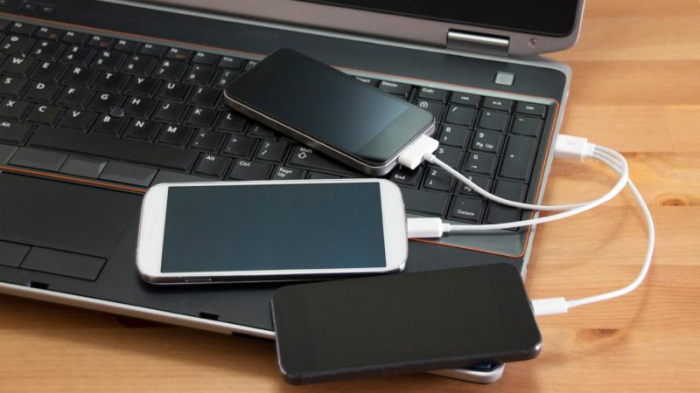
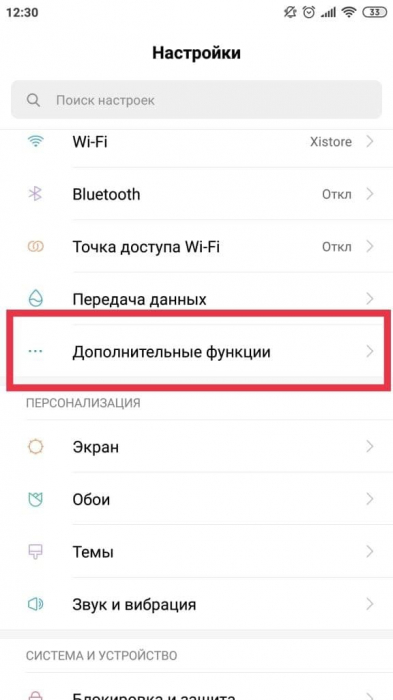
Первым из них является подключение «модема» смартфона через USB. Для этого нам понадобится, как можно догадаться из названия способа, USB-провод, желательно «родной» от самого устройства. Подключаем кабель к смартфону с одной стороны и к компьютеру – с другой. Далее переходим в Настройки вашего устройства, ищем пункт «Дополнительные функции» и нажимаем на подпункт «USB-модем».
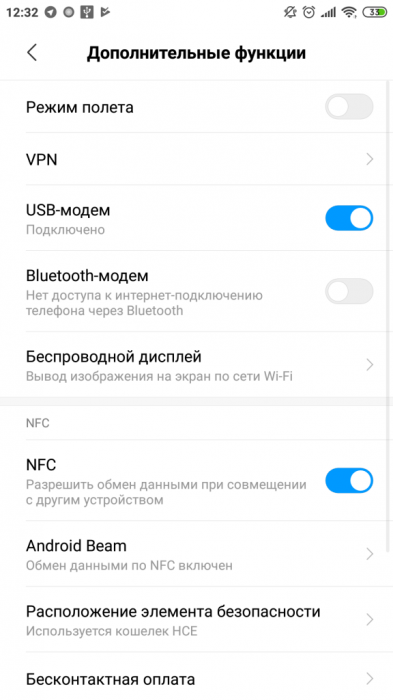
Сразу после этого в настройках Сети вашего компьютера должно появиться новое подключение – после этого можно уверенно пользоваться Интернетом.
Создание Wi-Fi точки

Второй способ, возможно, чуть проще и больше подходит для использования на мобильных устройствах вроде ноутбука и планшета. С помощью следующих манипуляций вы сделаете из вашего смартфона обычную точку доступа Wi-Fi Сети – их вы часто можете обнаружить в любых общественных заведениях, предлагающих бесплатный Wi-Fi.
Для этого вам нужно снова зайти в Настройки вашего смартфона. Внутри меню ищем строчку «Точка доступа Wi-Fi» и переходим в меню создания этой самой точки.
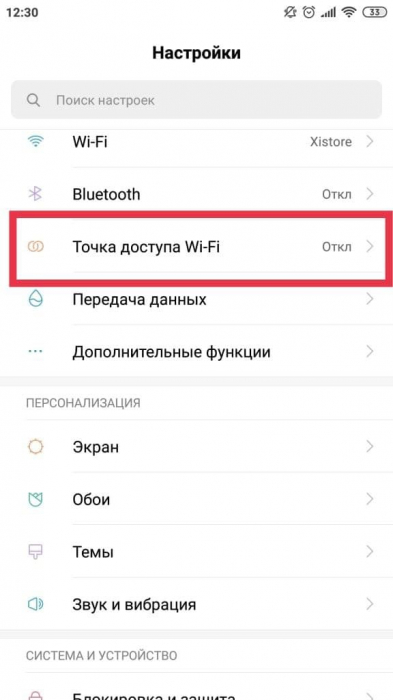
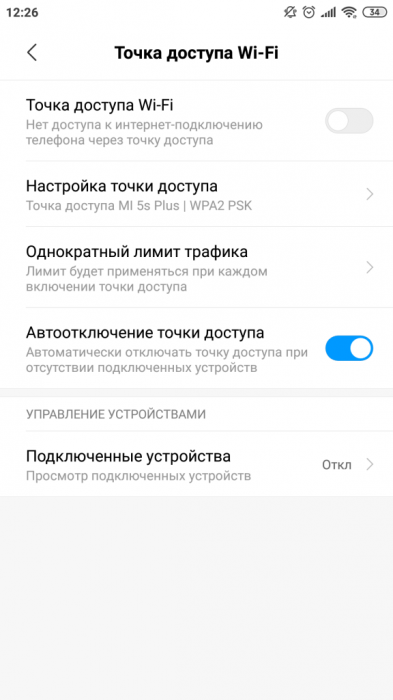
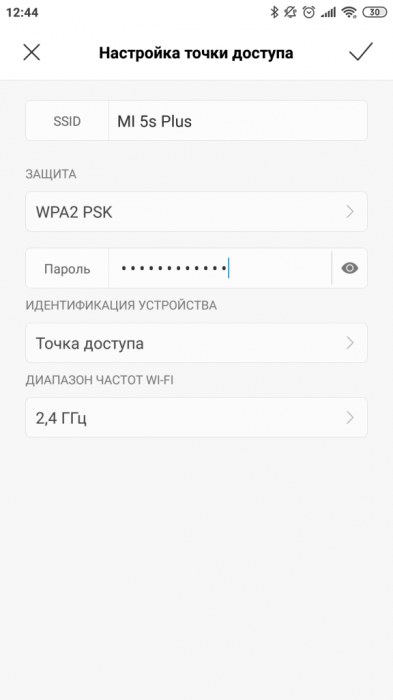
Во-первых, вам необходимо будет переключить кнопку запуска работы Точки доступа. Вторым пунктом данного меню является более тонкая настройка точки – здесь вы можете поменять имя точки доступа (в пункте SSID), а также, по желанию, задать пароль (в пункте Защита – здесь нужно выбрать WPA2 PSK и ввести желаемый пароль). После этого на компьютере в списке доступных Wi-Fi сетей необходимо найти только что созданное вами соединение и подключиться к нему, по необходимости введя пароль.
Подключение по Bluetooth
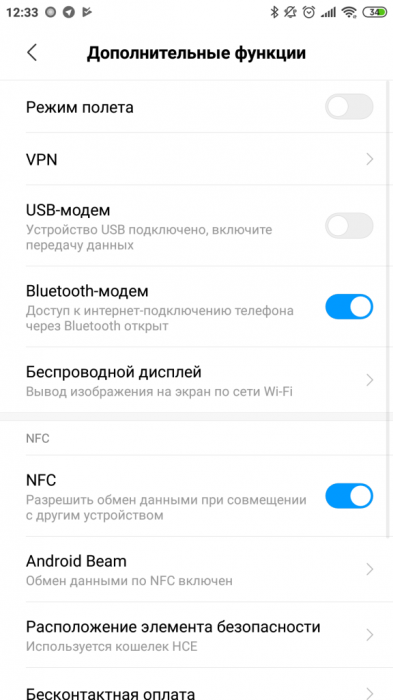
Наиболее редко используемым способом является подключение через Bluetooth-модуль. Для начала включаем Bluetooth на вашем смартфоне и переходим в общие Настройки устройства. Находим уже рассмотренный ранее пункт «Дополнительные функции» и ищем опцию «Bluetooth-модем» — активируем его.
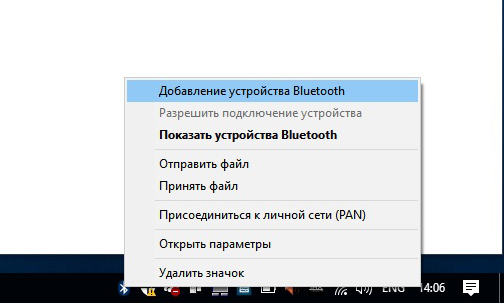
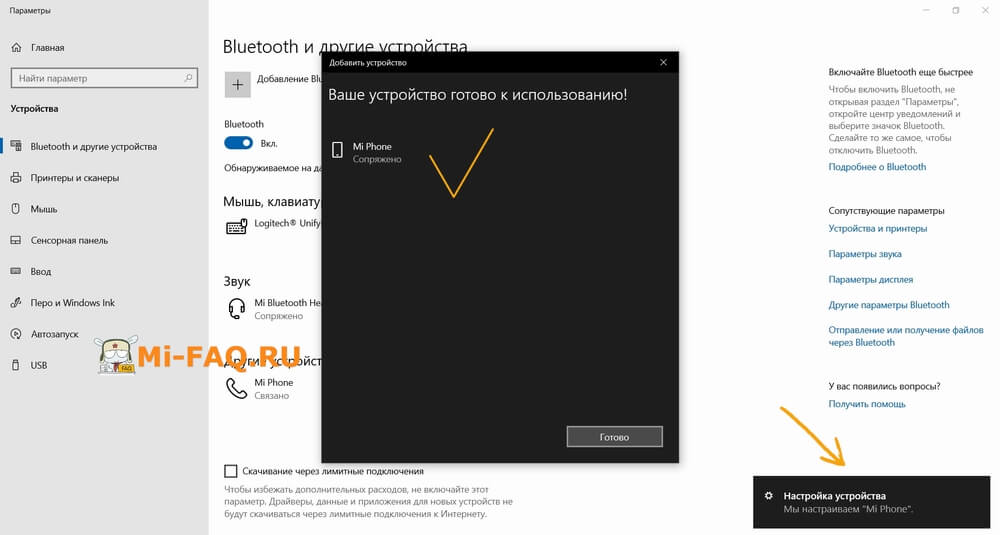
Далее перемещаемся за ноутбук. На панели задач ищем синюю иконку Bluetooth и нажимаем на нее. Нам необходимо добавить наш смартфон в список подключенных устройств ноутбука – для этого жмем на первую строчку в открывшемся списке (Добавление устройства Bluetooth).
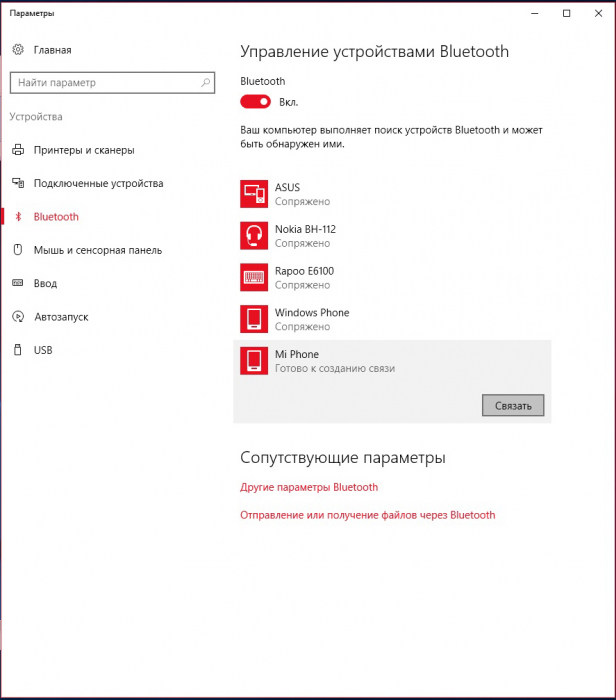
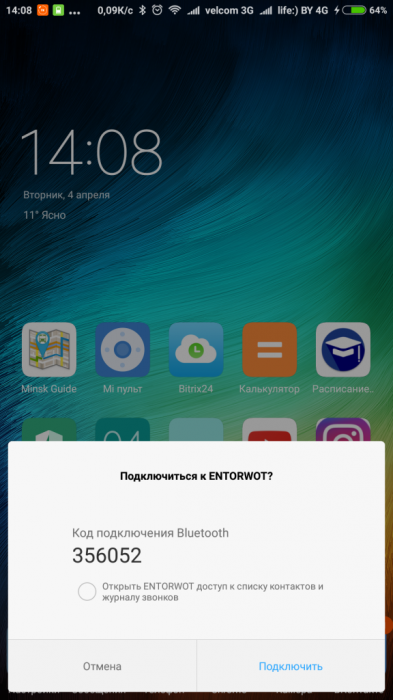
В открывшемся окне нажимаем на «Добавление Bluetooth или другого устройства». В следующем окне выбираем тип устройств – нам нужен Bluetooth. Далее ищем наше устройство и кликаем на него – после этого на экране вашего смартфона появится всплывающее окно с кодом, который должен совпадать с тем, который вы видите на экране ноутбука. Выбираем одновременно «Подключиться» на смартфоне и на ноутбуке – теперь на вашем компьютере подключен мобильный Интернет.
Теперь вы знаете, что делать, чтобы всегда оставаться подключенным к Сети, а также продолжать использовать ваш смартфон Xiaomi на полную.
Как раздать интернет с телефона сяоми на ноутбук через wifi
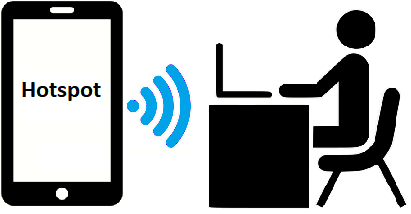
Мобильный Hotspot (хот спот) или мобильная точка доступа интернет предназначена для того, чтобы раздать интернет с телефона. Любой современный смартфон, у которого есть доступ к интернету, может стать его источником и раздать сеть по Wi-Fi или же по проводу. Смартфон генерирует вокруг себя Wi-Fi сигнал в форме сферы, и компьютер с Wi-Fi приемником или любой другой девайс с модулем Wi-Fi, находящийся внутри радиуса этой сферы, сможет выйти в интернет.
Как подключить Hotspot на Xiaomi чтобы разда ть мобильный интернет через WIFI :

- Запустите мобильные данные на своем мобильном телефоне. Заходите в меню Настройки >> SIM-карты и мобильные сети >> Мобильный интернет.
- В меню Настройки , выберите Точка доступа Wi-Fi.
- Ставте галочку и подключите Точка доступа Wi-Fi и выберите Настройки точки доступа.
- Заходите в Настройки точка доступа и модем и пропишите SSID/Имя сети и Пароль. Нажимая на глаз, можно увидеть пароль. В конце, обязательно Сохранить. В режиме модема или точки доступа, смартфон быстрее разряжается. Поставьте гаджет на зарядку или подключите его к повербанку во время раздачи интернета. Чем больше пользователей подключаются к вашей точке доступа, тем медленнее скорость для всех.
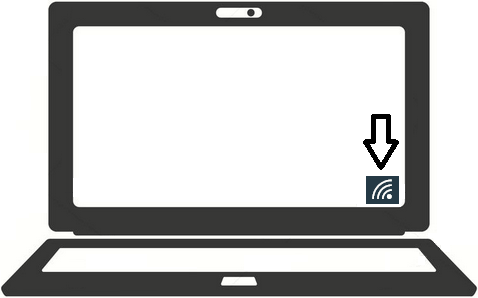
- После подключения и настройки точки доступа на телефоне необходимо активировать Wi-Fi на компьютере, ноутбуке.
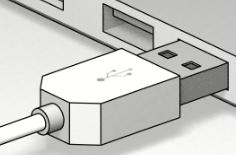
Раздача интернета через USB-кабель называется USB tethering .
Подключите опцию Tethering на своем телефоне:
- На Android: Настройки > > Сеть и подключения > > Тетеринг и персональная точка доступа > > Включите опцию «Тетеринг USB».
- На iPhone: Настройки > > Сотовая связь > > Режим «Личная точка доступа» > > Включите «Личн ая точка до ступа» и подключите телефон к устройству с помощью USB-кабеля.
Убедитесь, что подключенное устройство распознает соединение и подключено к интернету через ваш телефон.
Как раздать интернет с телефона?
Режим модема на телефоне Xiaomi или точка доступа — что это и как настроить
Что делать, если внезапно в квартире, на даче или в отеле нет WiFi? Проще всего воспользоваться мобильным интернетом от оператора, который есть практически у каждого на смартфоне. Но как быть, если хочется посмотреть сериал на большом экране или даже поиграть онлайн? Поможет крутая опция, которая есть у смартфонов Xiaomi. Это специальный режим модема, с помощью которого можно «раздать» интернет другим устройствам. О том, как это сделать, рассказали в этом материале.

Чем можно заняться, раздав интернет с мобильного? Практически чем угодно. Вы ограничены только количеством своих Гб и скоростью интернета оператора. Фото: blitzprint.com
Что такое точка доступа
Так называют прибор, который обеспечивает доступ подключённых гаджетов к сети. А режим модема — это возможность вашего смартфона Сяоми становиться точкой доступа и «раздавать» интернет. Такая особенность позволяет в любой момент оказаться на связи не только с телефона (например, если надо зайти в Skype с ноутбука в поездке) и подключаться к сети через разные устройства.
На современных телефонах доступно 3 типа подключения в режиме модема. Через:
- Wi-Fi — вариант самый востребованный, так как отличается высокой скоростью подключения и работы. Можно установить своё наименование точки доступа, пароль. Этот способ позволяет сразу подключить до 10 устройств;
- Bluetooth — вариант, с помощью которого можно подключить один гаджет к телефону. Актуален для приборов, в которых нет модуля Wi-Fi. Также этот вариант менее энергозатратный — оба гаджета будут разряжаться медленнее, чем в случае с подключением через Wi-Fi модуль. Способ имеет два недостатка: невысокая скорость передачи данных и небольшой радиус работы (до 10 м);
- USB — в этом случае смартфон становится настоящим минимодемом, который нужно подключить через кабель USB. Скорость передачи данных в этом случае самая высокая, но подключить можно только одно устройство. Также смартфон может заряжаться от той техники, к которой он подключён.

Для разных гаджетов и ситуаций можно выбрать свой способ подключения. Фото: ethos3.com
Как включить и настроить режим модема на Xiaomi
Активировать опцию на смартфонах Сяоми можно просто. Для этого потребуется:
- отодвинуть вниз «шторку» на главном экране, выбрать пункт «Точка доступа» и нажать не него. Это просто активирует сам режим модема. Также кнопку «Точка доступа» можно зажать на секунду, чтобы перейти в его настройки;
- выбрать приложение «Настройки» — «Сеть и интернет» или «Точка доступа» — «Точка доступа и раздача» (в старых версиях MIUI).
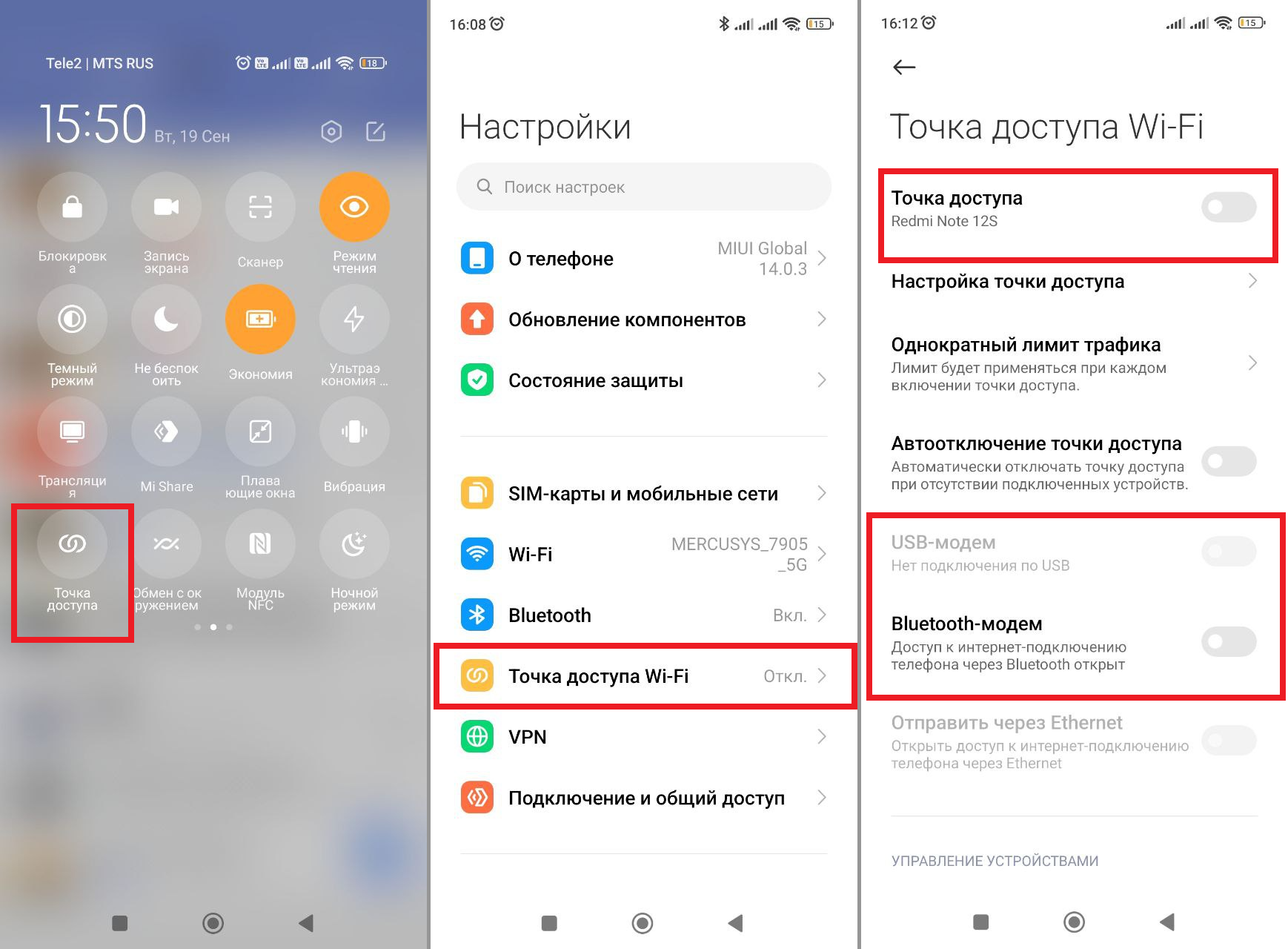
Как можно зайти в настройки Режима модема. Иллюстрация: Елизавета Чупикова, Xi.Express
Далее особенности настройки точки доступа Xiaomi могут отличаться. Названия, расположение пунктов меню зависят от версии MIUI, операционной системы, которую вы используете. Мы покажем пример на смартфоне Xiaomi с MIUI 14 и ноутбуке с Windows 10.
Подключение с помощью Wi-Fi
На более ранних версиях MIUI в меню «Точка доступа и раздача» пользователю предстоит выбрать один из трёх вариантов: Wi-Fi, Bluetooth и USB. В случае MIUI 14 активация опции автоматически активирует подключение по Wi-Fi. Далее вы можете провести более тонкую настройку:
- в меню «Настройка точки доступа» можно выбрать название своей сети, установить пароль для подключения;
- создать qr-код для быстрого подсоединения к точке. Это отличное решение, если у вас много смартфонов, которым нужно быстро «раздать» интернет. Вы создаёте qr, а все его сканируют;
- установить лимит трафика. Чтобы это действие было доступно, изначально это должно быть разрешено оператором. Как только пользователи израсходуют выделенное им количество трафика, точка будет отключена, а вы получите оповещение;
- активировать автоотключение при отсутствии подключённых устройств.
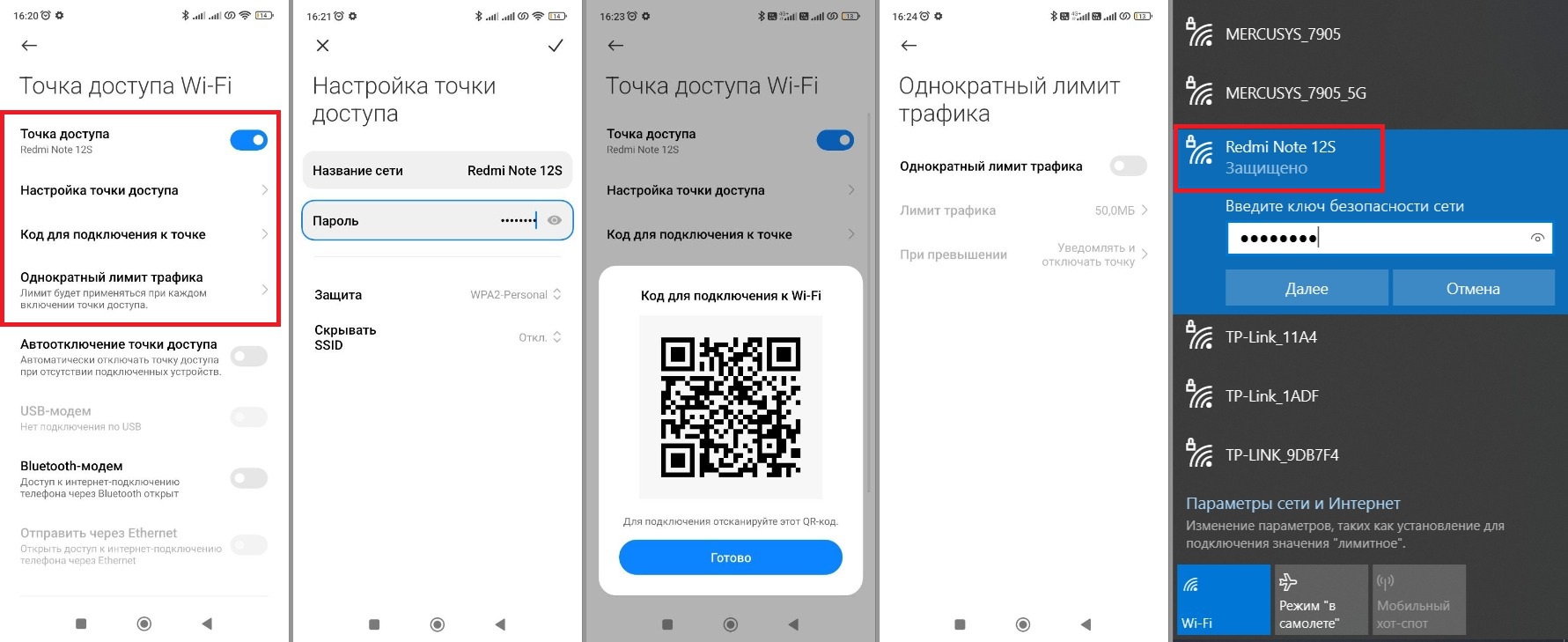
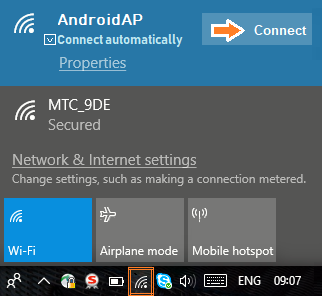
Когда вы все настроили и сохранили, можно перейти к подключению ноутбука. Нажимаем на значок Wi-Fi на нижней панели. В списке доступных к подключению точек теперь есть наша. Выбираем её, вводим защитный ключ. Теперь можно пользоваться интернетом. Иллюстрация: Елизавета Чупикова, Xi.Express
Настройка режима Bluetooth модема
Для активации этого режима, необходимо выбрать пункт ниже «Bluetooth-модем» и передвинуть бегунок рядом с ним. Теперь активировать Bluetooth нужно на втором, подключаемом устройстве. На втором гаджете добавляем новое устройство. Это можно сделать в настройках Bluetooth. Останется подтвердить подключение. На обоих девайсах появится код, нужно отметить, совпадают ли цифры.
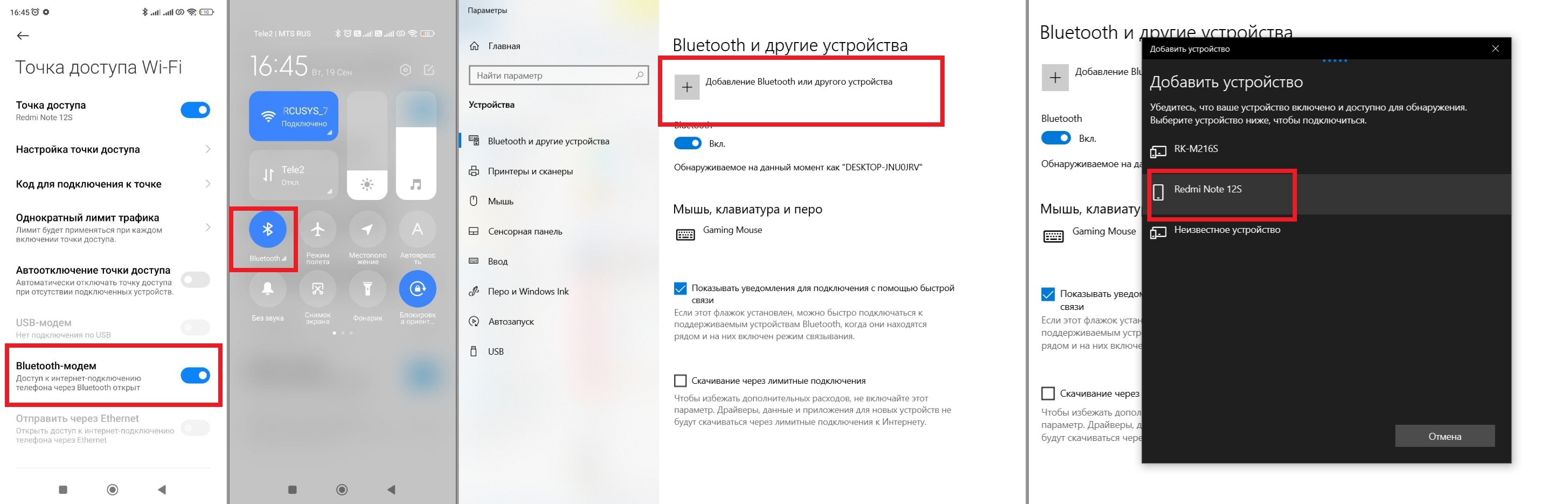
После быстрой настройки второй гаджет сможет использовать интернет первого устройства. Иллюстрация: Елизавета Чупикова, Xi.Express
Соединение через USB-кабель
Чтобы ваш ноутбук смог использовать интернет телефона таким способом, нужно:
- сразу подключить смартфон через USB;
- выбрать в меню телефона «Точка доступа» — «USB модем»;
- на нижней панели на ПК выбрать Wi-Fi. Но теперь выбираем в новом окне не Wi-Fi, а значок монитора (рядом может быть надпись Сеть);
- среди доступных вариантов выбираем свой. У нас он назывался просто «Сеть».
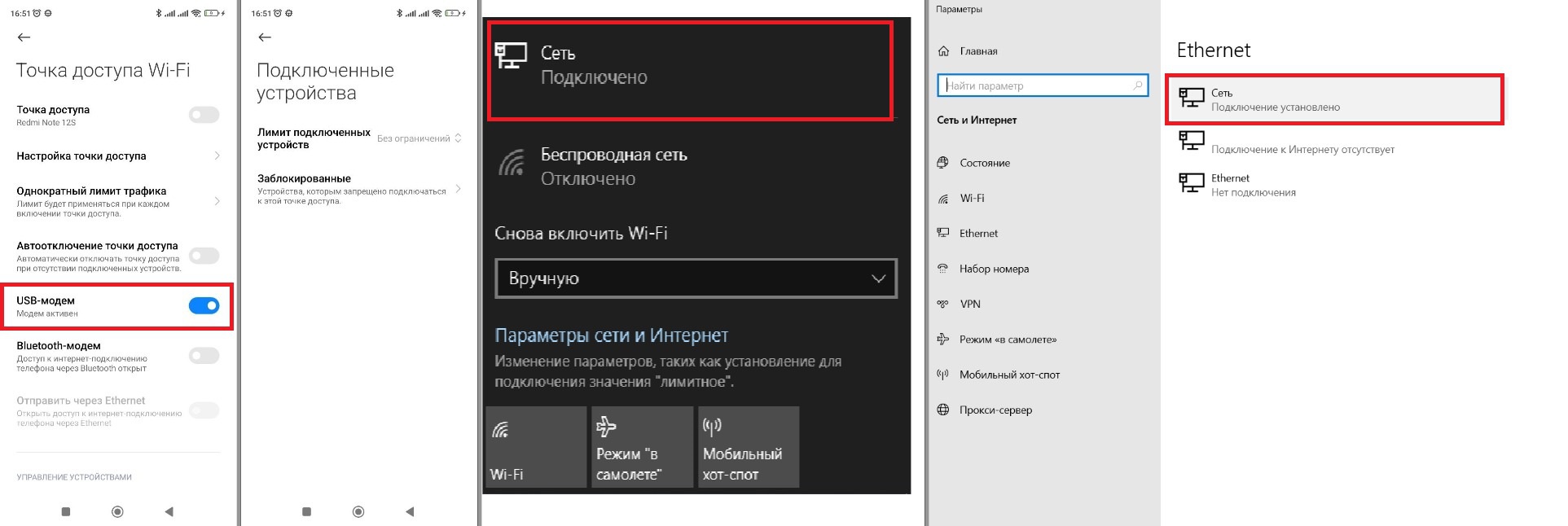
Ещё один способ подключиться к интернету через свой смартфон и другой гаджет. Также вы можете заблокировать устройства (они не смогут подключаться к вам) или установить лимит на количество сопряжённых аппаратов. Иллюстрация: Елизавета Чупикова, Xi.Express
Распространённые проблемы
Иногда точка доступа просто не подключается и трудно понять, в чём причина этой неполадки. В редких ситуациях решить проблему действительно не удаётся без визита к мастеру, или не получается решить вообще. Например, когда в смартфоне или подключаемом гаджете не работает или отсутствует какой-то модуль, который вы пытаетесь использовать. В большинстве же случаев решить проблему реально. Сейчас кратко опишем самые популярные проблемы и способы их решения.
Устройство не подключается или нет интернета
- Первая причина — стоит запрет на подобное подключение со стороны оператора. С ним сами вы ничего не сделаете, нужно звонить оператору и уточнять.
- Второй вариант — некорректная настройка режима модема. Стоит удостовериться, что заполнены графы: название, пароль.
- Третий вариант — плохой сигнал интернета. Если у вас изначально не очень хорошее подключение, то и у второго гаджета оно будет такое.
- Четвёртая причина — вы запретили в подключение к сети этому пользователю/устройству.
Исчез режим модема
Если такой пункт вообще пропал из меню смартфона, то это может быть связано с некоторыми «глюками» системы, неисправностью прошивки. Обычно устранить проблему помогает один из методов: очистить смартфон от мусора и кэша, перезагрузить устройство, обновить прошивку, сделать hard reset. Если ни один из методов не помог, это повод обратиться к мастеру.
На Xiaomi отключается точка доступа или не подключается
Если изначально гаджет подключился, но потом отключился и/или больше не подключается, это может быть спровоцировано некоторыми моментами. Например: малый заряд аккумулятора, включившийся режим энергосбережения (телефон пытается сохранить энергию и отключает не самое важное), активированный режим сна.
Ещё одна причина, по которой резко отключается и не работает режим модема — включённая особая опция. Если активировано «Автоотключение точки доступа», то иногда отключаться интернет может даже при бездействии второго устройства. Но это скорее глюк, а не закономерность.
Режим модема на телефоне Xiaomi — интересная опция, с помощью которой можно быстро раздать интернет. Самый простой способ — сделать это через Wi-Fi. Это актуально для смартфонов, ноутбуков. Если же вы планируете подключить другие устройства, которые не оснащены Wi-Fi модулями, сделать это можно через Bluetooth или USB. Конечно же, при условии, что техника поддерживает такие типы подключения.
Как раздать интернет с телефона Xiaomi

Доступ к интернету может потребоваться в любом месте, но не всегда под рукой есть Wi-Fi роутер. На помощь приходит обычный смартфон с мобильным интернетом, с хорошим запасом мегабайт (или безлимитный трафик). Поэтому сегодня узнаем, как раздать интернет с телефона Xiaomi, используя разные коммуникационные сервисы (Wi-Fi, Bluetooth, USB).
- Раздать через Wi-Fi
- Раздать через USB
- Раздать через Bluetooth
- Видео-инструкция
- Ответы на популярные вопросы
Раздать через Wi-Fi
Раздача интернета с помощью Wi-Fi на Xiaomi – наиболее распространенный и простой способ. Смартфон выступает в роли беспроводного роутера, и мобильный интернет передается посредством Вай-фай модуля.
Данный метод подойдет для телефонов и ноутбуков. Для персональных компьютеров это неактуальный способ, поскольку в большинстве случаев они лишены беспроводного модуля.
Чтобы стационарный компьютер смог увидеть Wi-Fi сеть — нужно купить и настроить специальный Wi-Fi адаптер, который работает через USB-порт.
Итак, чтобы раздать Вай-фай с телефона Xiaomi или Redmi, нужно:
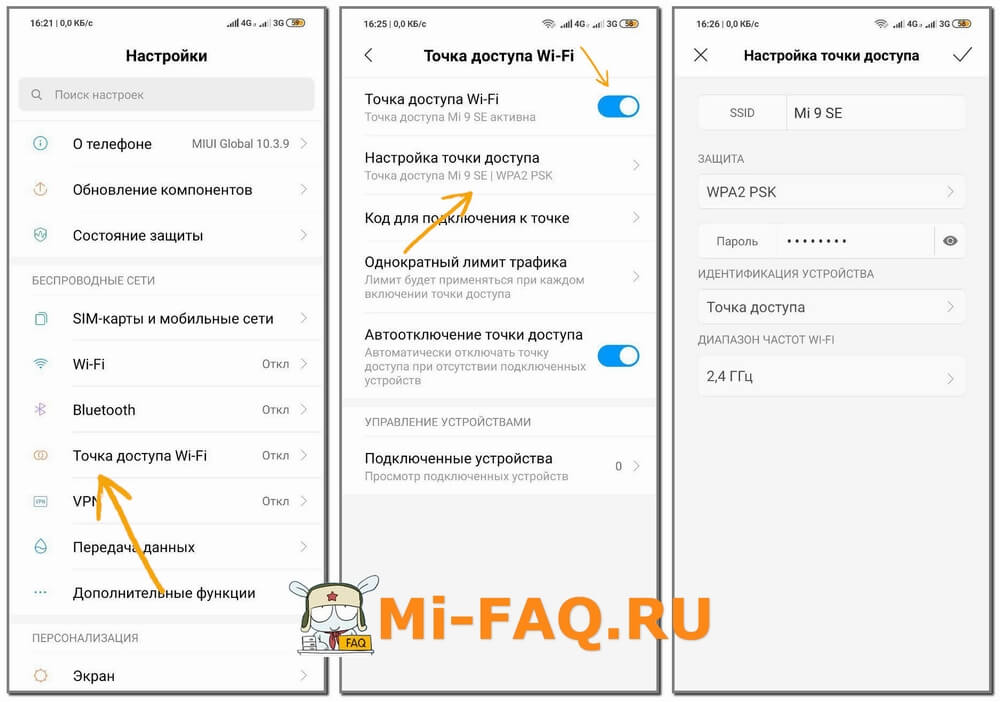
- Зайти в «Настройки» и в разделе «Беспроводные сети» выбрать «Точка доступа Wi-Fi».
- Теперь нужно активировать ползунок.
- Далее перейти в «Настройки точки доступа» и указать следующую информацию: SSID (модель смартфона), защита (WPA2 PSK) и пароль, состоящий минимум из 8 символов. В графе «Диапазон частот» можно выбрать 2,4 Ггц или 5 Ггц. Мы рекомендуем первый вариант, так как 5 Ггц поддерживается не всеми устройствами.
- Когда режим «Точка доступа» будет включен и настроен, на ноутбуке или другом телефоне отыскать созданную сеть, ввести пароль и подключиться. Готово, теперь мобильный интернет будет транслироваться в качестве Вай-фая.
Дополнительно можно настроить лимит трафика для одного подключенного устройства и при его превышении автоматически отключать доступ к Wi-Fi и уведомлять об этом.
Раздать через USB
Использование проводного USB-модема станет отличным вариантом для владельцев персональных компьютеров. Потребуется телефон с мобильным интернетом, сам ПК и кабель для подключения. Лучше использовать заводской провод для более быстрой передачи данных.
Обратите внимание, что скорость может быть намного ниже, чем при передаче с помощью Wi-Fi. К тому же, используются провода, поэтому пользователь «привязан» к рабочему месту.
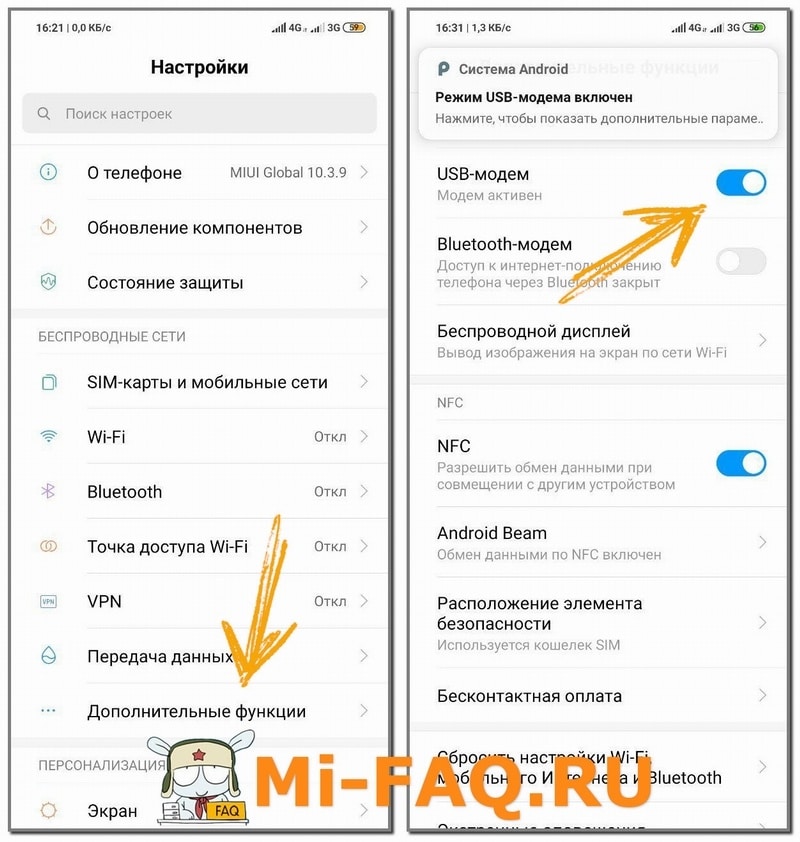
- С помощью ЮСБ-кабеля подключаем смартфон к компьютеру;
- На телефоне переходим в «Настройки» – «Дополнительные функции»;
- Передвигаем ползунок в режим «Вкл» напротив пункта «USB-модем»;
- На компьютере активируем новое соединение в разделе «Подключение по локальной сети». Вот мы и раздали интернет через USB.
Раздать через Bluetooth
Альтернативный вариант, подразумевающий использование Блютуз-модуля. Опять же подойдет преимущественно телефонам и ноутбукам. Осуществить данную передачу можно со смартфонов Xiaomi и Redmi на любое устройство.
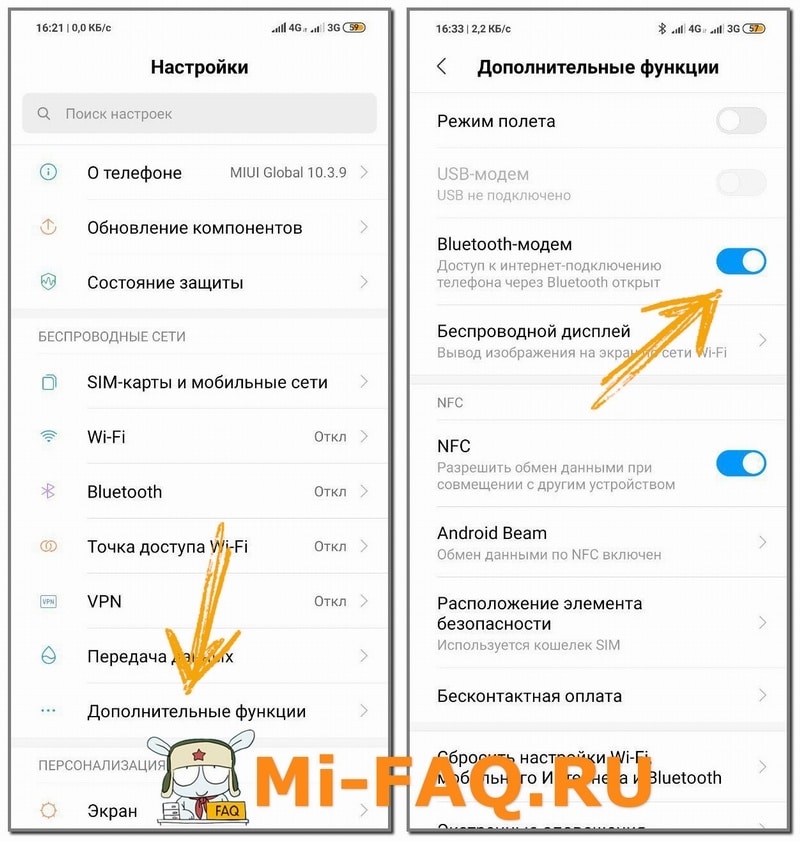
- «Настройки» – «Дополнительные функции».
- Активируем пункт «Bluetooth-модем».
- На компьютере кликаем «Добавить Bluetooth-устройство».


Эту статью дополнят такие материалы:
- Как настроить мобильный интернет;
- Что делать, если не работает мобильный интернет;
Видео-инструкция
Ответы на популярные вопросы
Почему мой Xiaomi не раздает интернет по Wi-Fi?
Для начала убедитесь, что мобильный интернет активирован и есть достаточное кол-во нерастраченных мегабайт. Отключите антивирусы и программы-блокировщики. Проверьте наличие Вай-фай модуля на устройстве, которое должно получить интернет. Если ничего не помогает – обратитесь в сервисный центр.
Влияет ли раздача интернета на уровень заряда?
Да, смартфон разряжается гораздо быстрее. Чтобы сэкономить заряд, отключите на время передачи все ненужные процессы и закройте фоновые приложения.
Можно ли подключить смартфон в качестве USB-модема к ноутбуку?
Да, вышеописанная инструкция актуальна для персональных компьютеров и ноутбуков.
Сегодня мы выяснили, как раздать мобильный интернет со смартфона или планшета Xiaomi. Как видим, это делается очень быстро и просто. На выбор пользователю предоставляется три универсальных способа. Пишите в комментарии, раздаете ли вы мобильный интернет на другие устройства и какой вариант предпочитаете.