Изменение презентации в веб-приложении PowerPoint
PowerPoint в Интернете могут открывать файлы, хранящиеся в OneDrive, SharePoint или Dropbox.
Отправка файла в OneDrive
Если файл сохраняется на жестком диске компьютера, флэш-памяти или USB-накопителе, первым делом нужно отправить его в OneDrive.
- Войдите в OneDrive с помощью учетной записи Майкрософт (hotmail.com, outlook.com, live.com или msn.com). Или войдите в рабочую или учебную учетную запись Microsoft 365 (.com, .org, .edu) и перейдите по адресу OneDrive.
- Перейдите в папку назначения.
- Выберите Отправить , чтобы сохранить файлы в OneDrive.
Отправка файла в SharePoint
- Войдите в рабочую или учебную учетную запись Microsoft 365 (.com, .org, .edu) и перейдите по адресу SharePoint.
- Перейдите в папку назначения.
- Выберите Отправить , чтобы сохранить файлы в SharePoint.
Изменение файла с помощьюучетная запись Майкрософт
В некоторых случаях при открытии презентации из OneDrive напрямую или через общую ссылку с учетная запись МайкрософтВеб-приложение PowerPoint отображает файл в режиме чтения .
Чтобы изменить такой файл, выполните следующие действия:
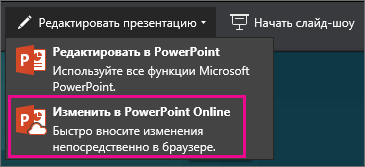
- В веб-браузере перейдите к файлу в OneDrive.
- Щелкните имя файла один раз, чтобы открыть файл в Веб-приложение PowerPoint.
- Выберите Изменить презентацию, а затем — Изменить в Веб-приложение PowerPoint.
Файл переключается из режима чтения в режим редактирования, где можно:
- Добавление или изменение содержимого
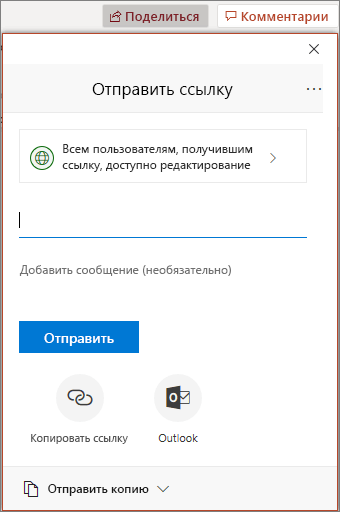
- Предоставление общего доступа к файлу и совместная работа с другими пользователями
- Просмотр презентации в слайд-шоу
Изменение файла с помощьюРабочей или учебной учетной записи Microsoft 365
При открытии презентации из OneDrive для работы и учебы или SharePoint напрямую или через общую ссылку с microsoft рабочая или учебная учетная запись #x3 по умолчанию отображает файл в режиме редактирования.
Общий доступ и совместная работа в PowerPoint
Вы также можете выбрать команду получить ссылку , чтобы создать ссылку, которую можно скопировать в сообщение электронной почты.
Совместное редактирование презентации
Поделившись файлом, вы можете работать над ним одновременно с другими пользователями.
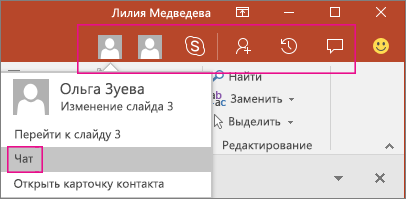
- В разделе Общий доступ можно узнать, кто сейчас работает с файлом.
- То, где работает каждый из пользователей, обозначается цветными флажками.

Примечания в презентациях
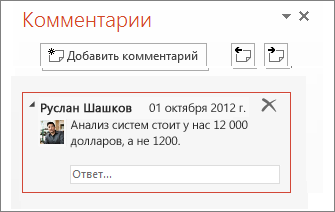
- Нажмите кнопку Просмотр , >создать Примечание. Если область Комментарии уже открыта, вы также можете нажать кнопку Добавить комментарий.
- В области Комментарии введите в поле текст примечания и нажмите клавишу ВВОД.
- Нажмите кнопку ответить и введите ответ.
- С помощью кнопок Следующее и Предыдущее можно перемещаться между комментариями и слайдами.
- Выберите X в верхнем углу примечания.
Беседа в процессе редактирования
- Если вы уже редактируете файл другим пользователем, щелкните его изображение или инициалы в правом верхнем углу, чтобы открыть окно чата.
- Введите текст и нажмите клавишу ВВОД.
Примечание: При закрытии файла беседы не сохраняются.
Показать изменения
- Откройте исходную версию презентации, сохраненную на компьютере.
- На вкладке рецензирование >сравнитьи нажмите кнопку сравнить.
- В диалоговом окне Выбор файла для слияния с текущей презентацией найдите версию презентации, сохраненную в общем расположении, выберите ее и нажмите кнопку Слияние.
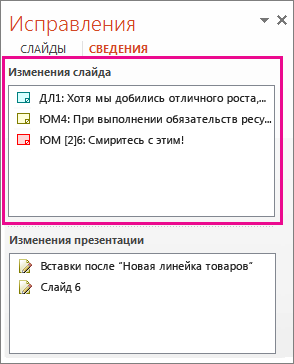
- Если рецензенты добавили к презентации комментарии, они отобразятся в разделе Изменения слайдов в области задач Исправления.
Журнал версий
- Выберите файл >сведения >Журнал версий.
- В области журнал версий выберите версию, которую нужно открыть, и просмотрите ее в отдельном окне.
Примечание: Эта страница переведена автоматически, поэтому ее текст может содержать неточности и грамматические ошибки. Для нас важно, чтобы эта статья была вам полезна. Была ли информация полезной? Для удобства также приводим ссылку на оригинал (на английском языке).
Редактирование файлов OpenDocument. ODP и PowerPoint. pptx в PowerPoint для Интернета
PowerPoint в Интернете позволяет редактировать презентации PowerPoint (PPTX) и презентации OpenDocument (ODP-файлы). При открытии файла в формате PPTX или ODP в Веб-приложение PowerPoint содержимое, которое вы не можете изменить в веб-приложении, сохраняется. Чтобы внести изменения в это содержимое, просто откройте и измените файл в классической версии PowerPoint в Windows или macOS.
Сохранения
Ищете сведения о сохранении в формате PDF или ODP? В меню Файл нажмите кнопку Загрузить как. Дополнительные сведения можно найти в последнем разделе Сохранение презентаций в виде PDF-файлов.
Что происходит при редактировании презентации в формате OpenDocument (ODP)?
Если Веб-приложение PowerPoint позволяет редактировать файлы презентаций PowerPoint (PPTX) и OpenDocument (ODP), некоторые функции могут быть недоступны при редактировании презентаций OpenDocument.
В приведенной ниже таблице показано, какие возможности Веб-приложение PowerPoint поддерживаются, частично поддерживаются или не поддерживаются в формате презентации OpenDocument (ODP).
- Поддерживается. Как формат PowerPoint, так и формат презентации OpenDocument поддерживают эту функцию. Содержимое и форматирование не будут потеряны, а удобство использования не снизится.
- Поддерживается частично Как формат PowerPoint, так и формат презентации OpenDocument поддерживают эту функцию, однако возможно повреждение форматирования и снижение удобства использования. Текст и данные не будут потеряны, однако форматирование и способ работы с текстом, графикой или другими компонентами документа могут различаться.
- Не поддерживается. Функция PowerPoint не поддерживается форматом презентации OpenDocument. Не используйте эту функцию PowerPoint, если планируете сохранить документ в формате ODP, в противном случае возможна потеря содержимого и форматирования, а также снижение удобства использования соответствующей части презентации.
Дополнительные сведения о функциях работы с графикой см. в таблице «Графические элементы» в конце статьи.
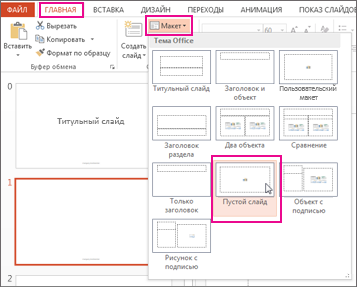
Изменение и повторное применение макета слайда
Если изменить макет слайда, который был применен к одному или нескольким слайдам в презентации, например, добавив заполнитель или текст запроса, потребуется повторно применить макет к слайдам, чтобы обновить их.
Изменение существующего макета
- На вкладке Вид нажмите кнопку Образец слайдов.
- В области эскизов, содержащей образцы и макеты слайдов, выберите макет с самым подходящим расположением заполнителей.
Примечание: На верхнем эскизе всегда показан образец слайдов, а под ним — макеты слайдов.

Совет: Если ни один из макетов не подходит, выберите Пустой макет и начните добавлять заполнители для текста, изображений, видео и т. д.
- Чтобы добавить заполнитель, на вкладке Образец слайдов нажмите кнопку Вставить заполнитель и выберите нужный тип заполнителя из списка. Нажмите расположение на макете и перетащите элемент, чтобы нарисовать заполнитель.
- Добавление, изменение или удаление заполнителя в макете слайда.
Применение обновлений к слайдам
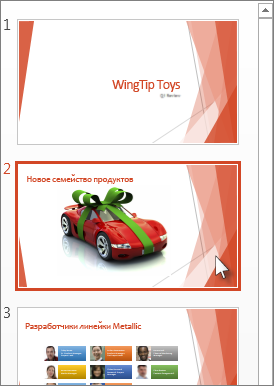
- В Обычном режиме в области эскизов нажмите слайд, к которому вы хотите повторно применить измененный макет.
Примечание: Чтобы выделить несколько слайдов, нажмите и удерживайте клавишу CTRL, а затем нажимайте каждый слайд.