Заливки и границы. Основы UI дизайна
Как мы указали в первой статье этой серии, большая часть UI дизайна заключается в перемещении прямоугольников. Итак, давайте начнем со скромного прямоугольника. В большинстве инструментов дизайна вы можете нарисовать его, нажав клавишу R.
Когда вы создаете новый прямоугольник, он обычно уже имеет заливку. В большинстве случаев это просто серый цвет, поэтому не забудьте изменить цвет самостоятельно. Иногда у него также есть граница.
На заре Sketch у прямоугольника был только контур, и вы могли выборочно отключать его части. Но, к счастью, теперь это в прошлом.
Недавно я снял видео, пытаясь воссоздать дизайн в версии Sketch почти 10-летней давности, и поверьте мне, сейчас проще начать работать ?
Причина этого предопределенного цвета заключается в том, что серый достаточно нейтрален, поэтому добавление новой фигуры не испортит ваш уже прекрасно созданный интерфейс, но вы все равно сможете увидеть новый объект.
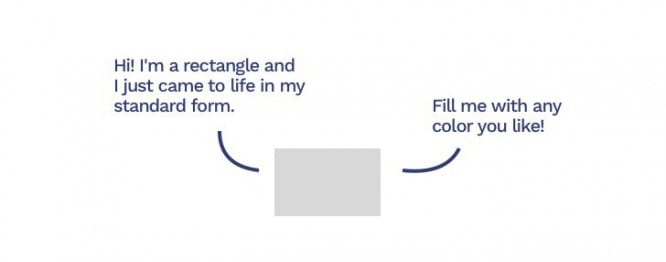
Простая заливка – это еще одно название фона объекта. Это может быть цвет, градиент или фотография. У каждого из них также может быть разный уровень непрозрачности (прозрачности) от 0 (полностью прозрачный – невидимый слой) до 100 (полностью непрозрачный слой).
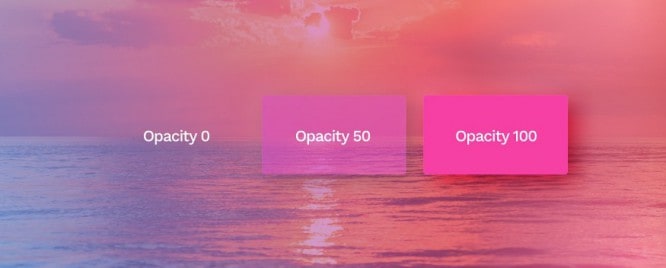
Большинство современных инструментов дизайна позволяют настраивать прозрачность с помощью цифровых клавиш на клавиатуре. Просто выберите объект и нажмите 1 (для 10%), 2 (для 20%) и так далее. Нажатие 0 переключает непрозрачность между 0% и 100% (поэтому иногда нужно дважды нажать клавишу).
Если у объекта нет заливки, а также границы или эффекта, он не будет виден в интерфейсе, так как для этого требуются определяющие характеристики. Однако вы по-прежнему сможете выбрать его, переместить и изменить. Он также останется в списке слоев.
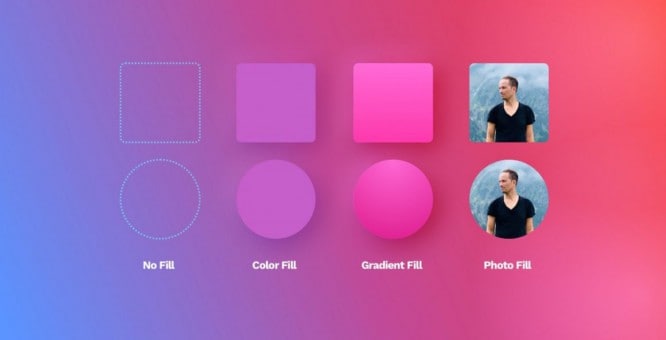
Типы заливки
Есть три основных типа заливки и вариант без заливки. Таким образом, у вас может либо НЕ БЫТЬ ЗАЛИВКИ, либо может быть фон с одним цветом, градиентом или изображением.
Не так давно паттерны считались еще одним видом заливки, но на самом деле это просто мозаичные изображения, поэтому они попадают в категорию изображений.
Укладка заливок в стек
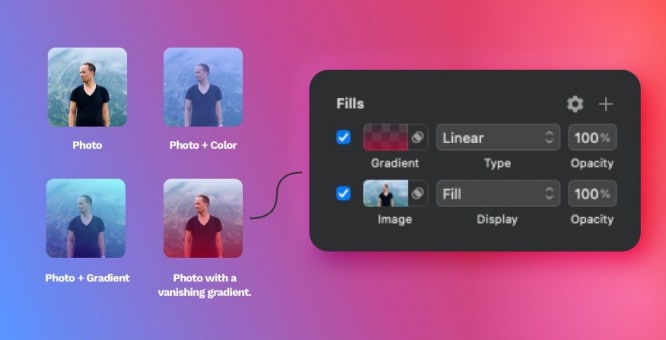
Вы также можете применить к изображению более одного типа заливки. Очевидно, что для этого, слои заливки должны быть хотя бы частично прозрачными, иначе вы увидите только верхний слой. В этом примере из Sketch вы видите заливку изображения в качестве основы и полупрозрачную градиентную заливку поверх нее.
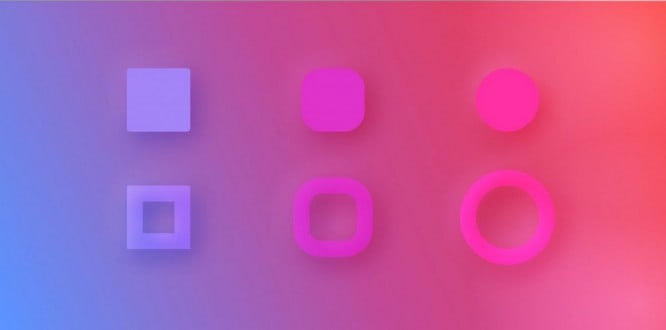
Мультиградиент
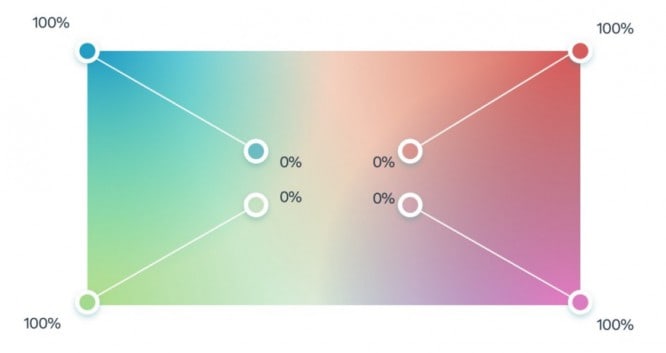
Вы можете использовать этот принцип для получения довольно интересных органических эффектов из нескольких перекрывающихся градиентов, как в примере выше. Для этого просто создайте четыре радиальных градиента, которые начинаются в каждом углу вашей фигуры и затемняются к центру. Поэкспериментируйте с их размером и положением, пока вам не понравится результат.
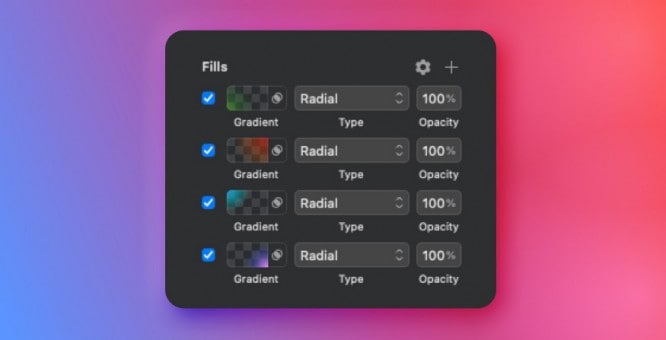
Однако наиболее распространенные заливки, которые вы, вероятно, будете использовать – это цвет и градиент.
Границы
Границы – второй по популярности стиль после заливки, который может иметь объект.
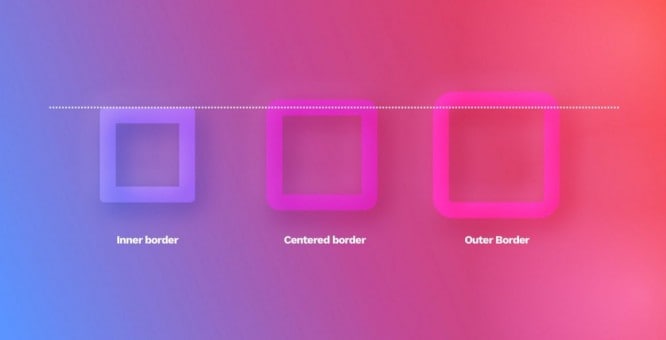
Граница – это линия, огибающая наш объект. Она может проходить внутри (внутренняя граница), снаружи (внешняя граница) или между ними (по центру). Помните, что только внутренняя граница визуально не увеличивает объект.
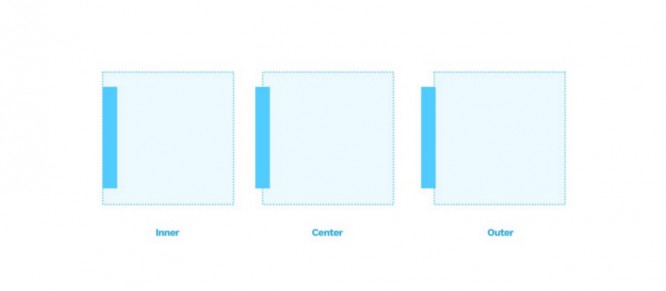
В приведенном выше примере размер поля составляет 60 x 60 точек. Граница толщиной 10 точек. На среднем изображении она увеличивает нашу рамку на 5 точек с каждой стороны. В третьем примере граница полностью выходит наружу, увеличивая прямоугольник на 10 точек во всех направлениях.
Стили границы
Граница может иметь разную толщину (ширину) в точках и может быть пунктирной линией из точек или штрихов. Мы также можем заполнить ее как цветом, так и градиентом.
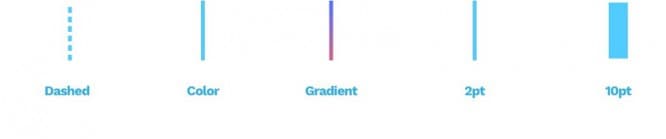
Большинство инструментов дизайна позволяют вам также изменять окончания и стыки ваших линий.
Концы могут быть открытыми, плоскими или закругленными, а стыки могут быть острыми, закругленными или угловыми.
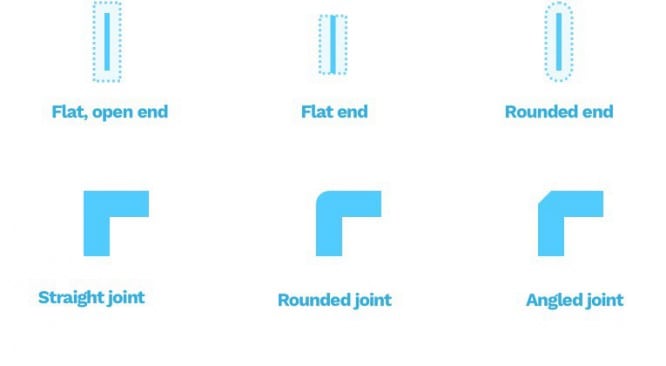
Закругленность стыков и концов может хорошо работать, если ваш интерфейс в целом закругленный. Если нет, то оставьте значение по умолчанию.
Спасибо за прочтение. Я считаю, что иногда стоит возвращаться к самым основам ремесла, и именно этому посвящена вся серия наших статей. Границы и заливки являются неотъемлемой частью пользовательского интерфейса, поэтому полезно иметь возможность каждый раз изменять их под свои нужды. В следующей части мы рассмотрим все типы теней в дизайне пользовательского интерфейса.
Если вы хотите узнать больше о фигурах и дизайне интерфейса в целом, ознакомьтесь с нашей ? книгой www.designingui.com – там также есть бесплатные главы.
Как сделать частичную заливку для вектора в Figma
Для замкнутых векторов в Figma доступна обычная заливка (цветом, градиентом или изображением), но в некоторых случаях требуется выполнить заливку части вектора, или наоборот, частично ее убрать.
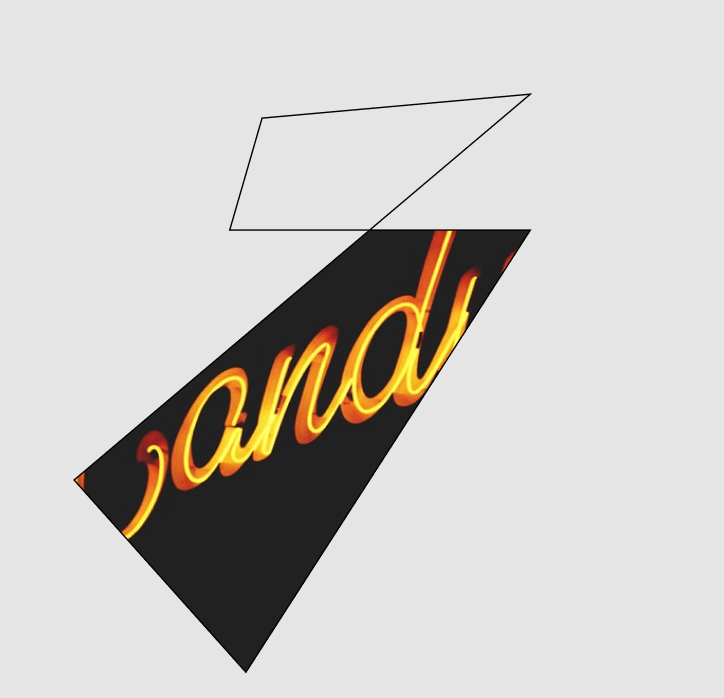
Для этого можно воспользоваться инструментом Paint Bucket, который доступен в режиме редактирования вектора (горячая клавиша B)

Чтобы начать редактировать вектор, либо нажмите на него несколько раз подряд, либо используйте кнопку Edit Object.
Заливка позволяет точно выбрать области, которые надо залить фоном, либо наоборот сделать прозрачными.
Векторы в Figma (создание)
В Figma очень логичный и удобный редактор векторов, включающий достаточно обширный набор инструменов. Эта публикация будет полезна для вас, если вы начинаете знакомиться с векторами в Фигме.
Содержание скрыть
Итак, чтобы создать произвольный вектор, мы будем в большинстве случаев использовать перо (P).
Перо создает изогнутые линии, которые вы можете соединить между собой, формирую таким образом сложную фигуру.
Как создать линию пером
Внимание: если вы кликните пером на полотно, а затем отпустите и кликните пером еще раз в другое место и отпустите, Фигма будет считать, что вы хотите сделать прямую.

Чтобы сделать кривую, вам надо в конечной точке не отпускать курсор, а протащить его от точки.
- Кликаете для создания первой точки
- Отпускаете
- Переносите курсор в конечную точку
- Зажимаете курсор и тащите в сторону
В итоге вы получаете изогнутую линию.
Выбираем ее и дважды кликаем по ней, чтобы перевести в режим редактирования вектора, либо нажимаем на иконку сверху.

В режиме редактирования вектора фигма подсвечивает узлы вектора, если вы нажмете на один из них, то увидите управляющие элементы.


Угол наклона направляющей показывает, под каким углом линия будет «входить» в узел, а длина направляющей регулирует радиус.
Если вы хотите превратить свою кривую в прямую, приведите направляющую к узлу, из которого она выходит.
Чтобы продолжить вектор, наведите перо на узел и создайте из него еще один вектор.

Далее, если вы создали из узла еще один вектор, у вас будет уже две направляющие.
Для удобства Фигма предлагает использовать одну из трех настроек узла:

- No mirroring — направляющие будут управлять независимо друг от друга
- Mirror Angle — отражаться будет только угол наклона направляющей. Таким образом в узле не будет резкого перехода (излома) из одного вектора в другой
- Mirror Angle and Length — направляющие будут иметь отраженные углы и одинаковую длину. Таким образом вы добьетесь симметричного изгиба.
Из одного узла можно создать неограниченное количество векторов, но настройки отражения для таких количеств соединений уже не работают.

Для вектора вы можете применить стандартный набор параметров: эффекты (тени, размытие), обводку и заливку.
Просмотр расстояния от точки до кривой
При редактировании вектора в Figma с зажатым Alt (Windows) / Option (Mac) наведите на другой узел или кривую, чтобы просмотреть расстояния по осям X и Y.

Вы можете добавить точку в нужное место, переведя курсор в режим пера с помощью горячей клавиши P и кликнув на редактируемый вектор.
Гайд по Figma. Часть 4: инструмент Pen Tool и создание графики с нуля
В предыдущих частях гайда мы познакомились с редактором Figma, рассмотрели интерфейс и поговорили о плагинах. Сегодня мы расскажем, как самостоятельно создавать изображения в Figma. Советами о работе с графикой поделится дизайнер с опытом более 15 лет, преподаватель академии Pentaschool Павел Ярец.
Figma – редактор векторной графики, который поддерживает некоторые функции для работы с растровыми изображениями. О различиях векторной и растровой графики написано множество литературы, но если коротко, то растровые изображения формируются из пиксельной мозаики, окрашенной в определенный цвет. Самый простой пример – фотографии. При масштабировании таких изображений в большую сторону их качество сильно падает.
Векторная графика строится на основе формул, описывающих точки в пространстве и объекты, которые получаются в результате соединения этих точек. Векторные изображения не теряют качество при изменении масштаба в большую сторону. А вот при масштабировании в меньшую сторону качество может снизиться (но только в том случае, если значения толщины контуров и размеров объекта не позволяют графическому редактору их отобразить). Например, если размеры нарисованного объекта меньше 1px на экране.
В отличие от программ для рисования (например, Adobe Illustrator), Figma имеет довольно ограниченный набор инструментов для создания и редактирования изображений. И только векторных – растровое изображение создать нельзя (но можно растрировать векторное). Однако в этом редакторе есть все, что необходимо для решения большинства задач, связанных с проектированием интерфейсов и созданием несложного графического оформления.
Инструменты рисования и редактирования в Figma
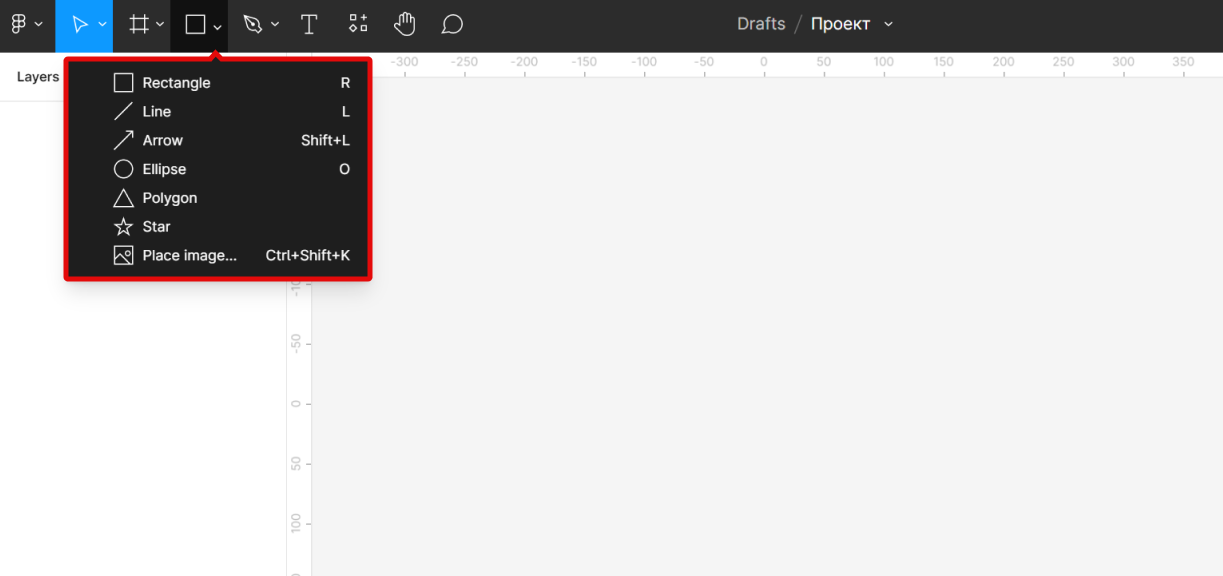
Прямоугольник, линия, стрелочка, эллипс, полигон, звезда – вот и все заготовки форм, которые есть в Figma. Для создания более сложных объектов используется инструмент Pen Tool, который мы рассмотрим подробнее.
Булевы операции
Булевы операции – это логические операции, позволяющие получать из двух и более фигур другую фигуру. Всего таких операций в Figma у нас 4:
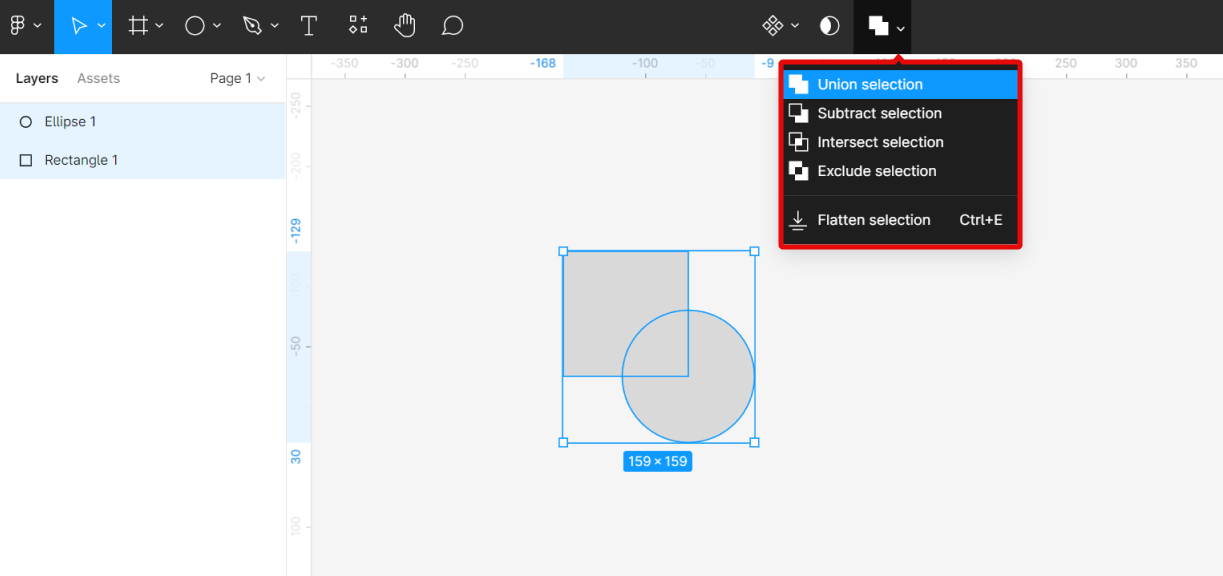
- Объединение. Склеивает выделенные векторные слои в один. Мы называем слои векторными условно – даже растровое изображение, помещенное в рабочую область Figma, будет лишь заливкой внутри векторного прямоугольника.
- Вычитание (вычитает верхние векторные слои из нижнего).
- Пересечение (формирует фигуру на пересечении двух и более векторных слоев).
- Исключение (удаляет область, которая находится на пересечении векторных слоев).
Еще одна опция – Flattern. Она позволяет полученную группу склеить в один контур.
Pen Tool
Ни один из инструментов создания векторных кривых не вызывает столько головной боли у начинающих, сколько Перо (Pen Tool). Но, однажды освоив этот инструмент в любом графическом редакторе, вы без труда сможете использовать его во всех остальных программах, будь то Photoshop, Illustrator, Corel Draw и т.д.
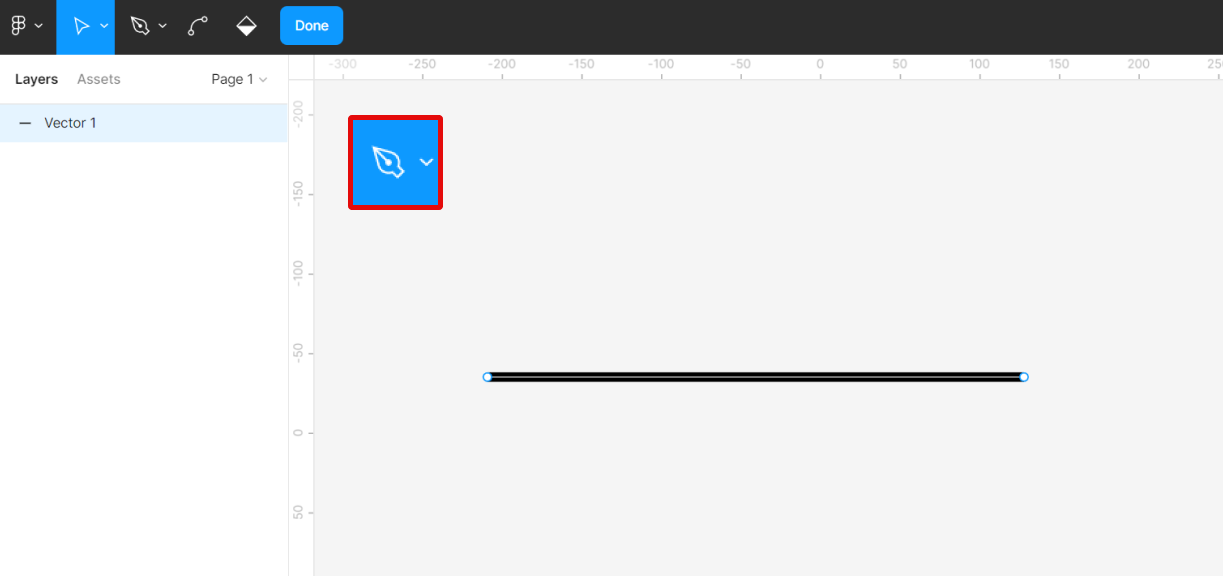
Если выбрать инструмент Pen Tool и поставить две точки в рабочей области, программа нарисует между ними отрезок прямой линии.
Если же вы поставите точку и не отпустите левую кнопку мыши, а отведете курсор в сторону, то из поставленной точки появятся две направляющие, которые будут определять степень изгиба отрезка. Чем дальше вы отводите «усик» от линии, тем сильнее она будет искривляться:
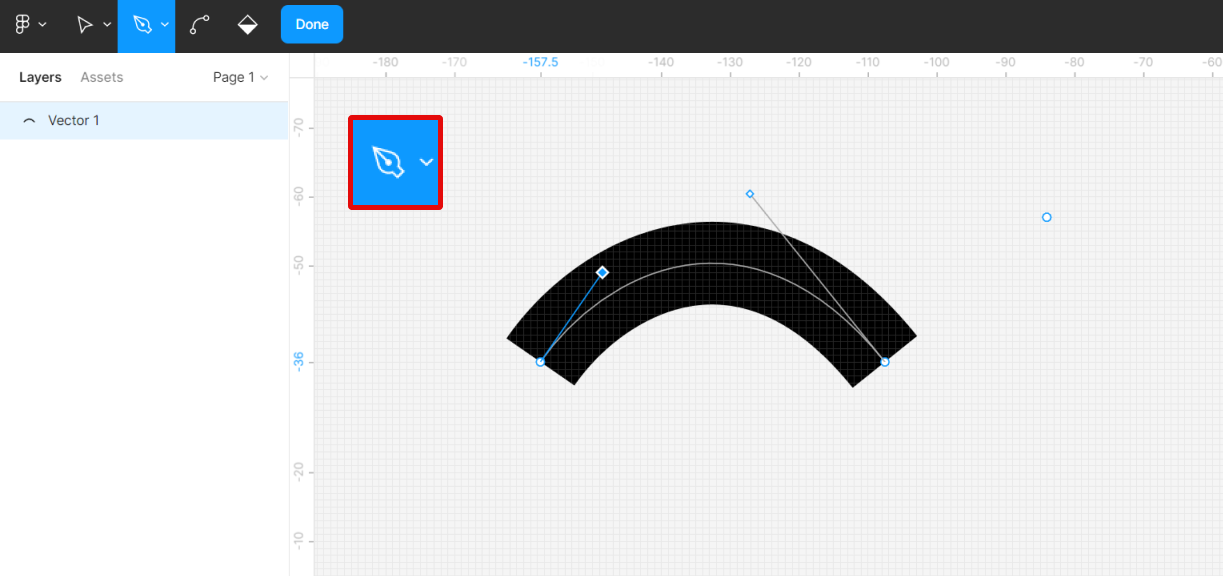
Данные «усики» называются направляющими векторами кривой Безье. С их помощью мы можем создавать сложные фигуры, обтравочные контуры и т.п.
Сами точки бывают двух типов – угловыми (точки, у которых направляющие векторы не влияют на сегменты линии, а идут строго параллельно прямому отрезку):
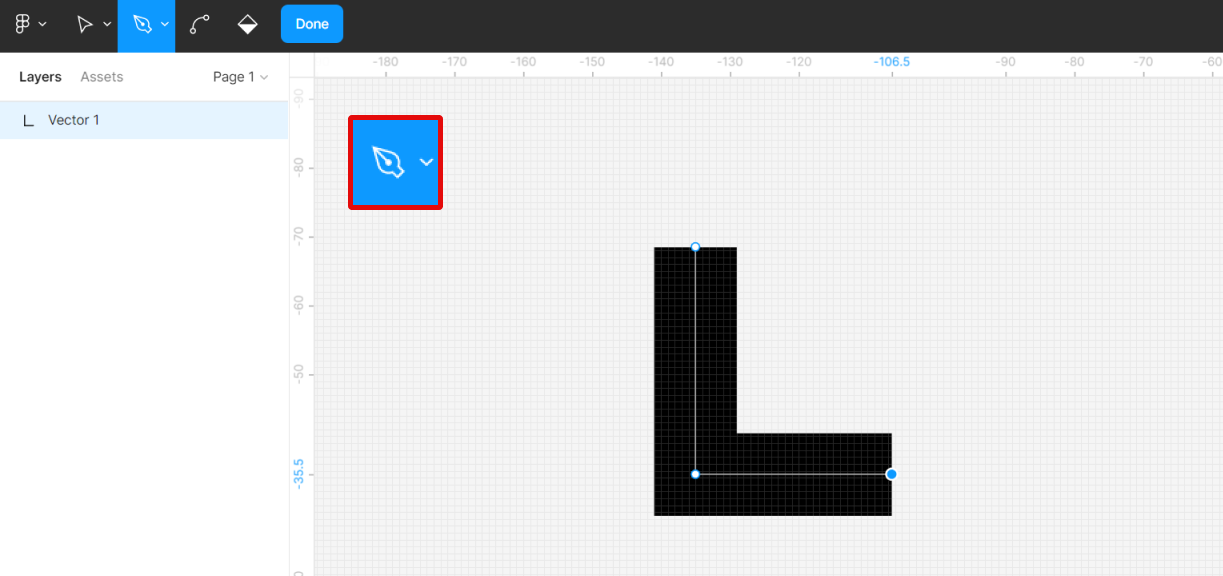
И гладкими – у них есть направляющие векторы, которые определяют кривизну линий до и после точки:
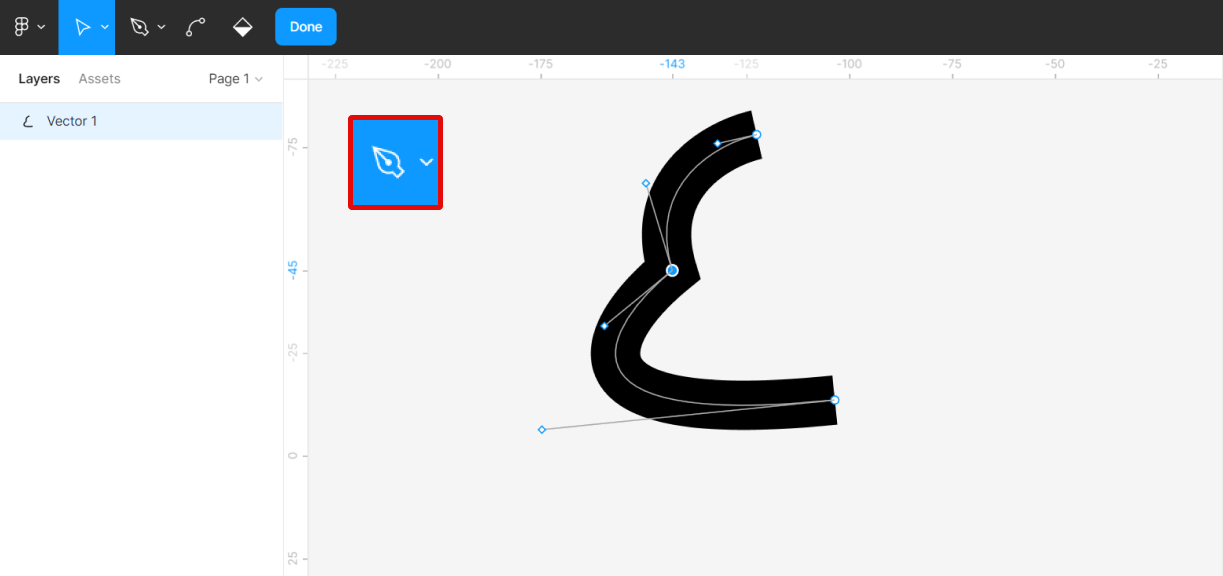
Чтобы управлять кривизной линии во время рисования, поставьте точку, зажмите клавишу Alt и потяните курсор в нужную сторону. Так вы воздействуете на линию, которая будет создана после того, как вы поставите следующую точку:
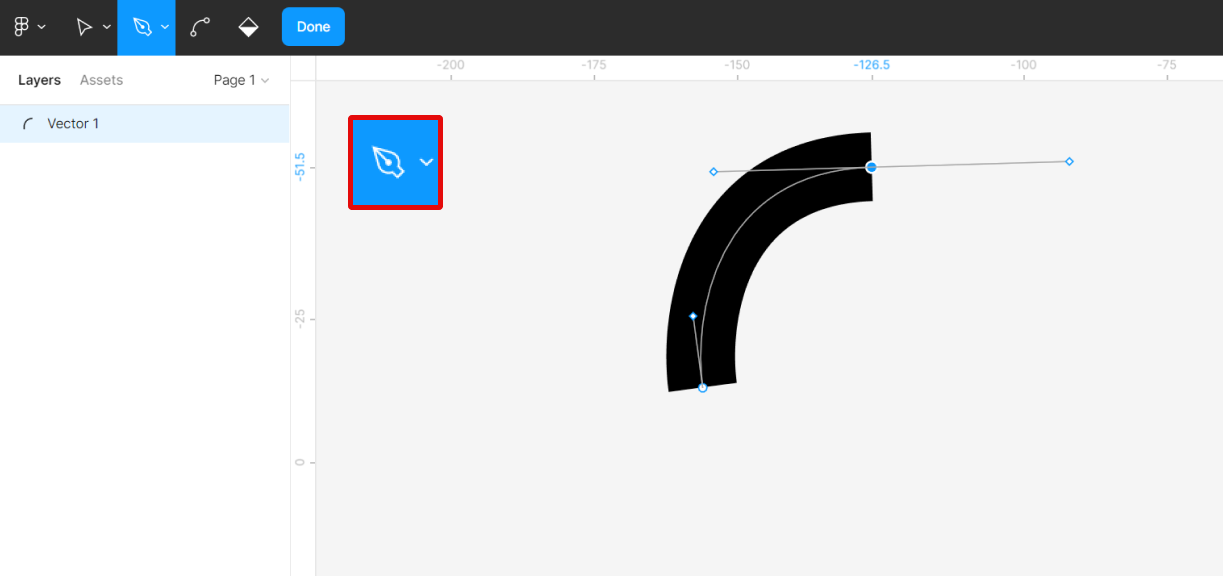
Для изменения уже созданных точек есть инструмент Bend. Он доступен только в режиме создания или редактирования контура. Чтобы быстро переключиться на него из Pen Tool, зажмите Ctrl:
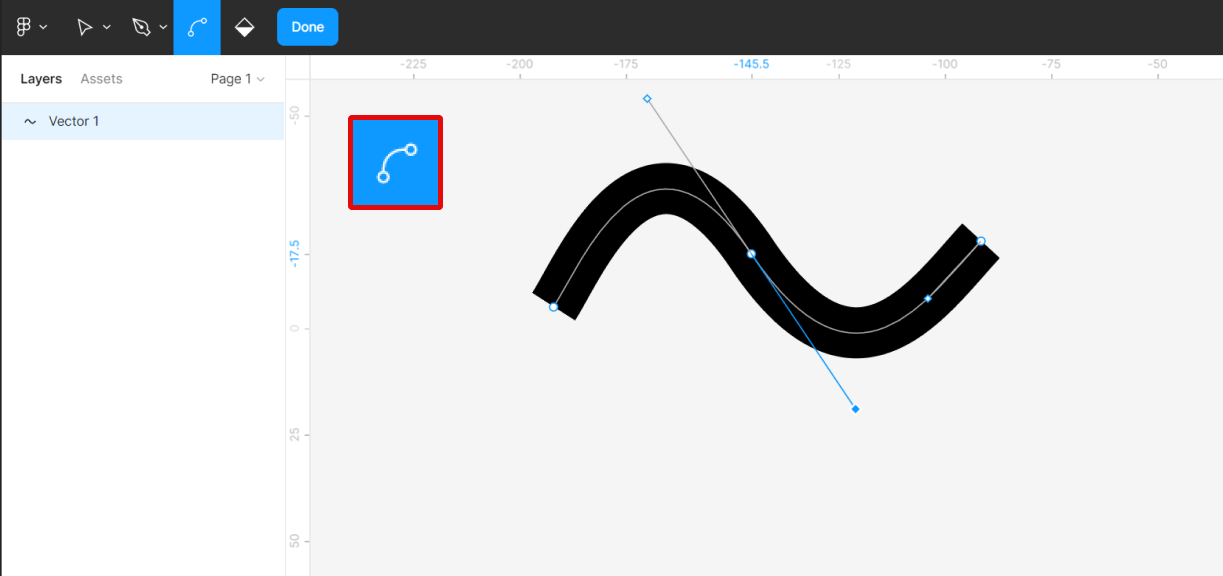
Bend позволяет как «искривлять» сам сегмент линии, так и тянуть за направляющие «усики». Если кликнуть по точке, она изменится на угловую или гладкую. Чтобы отредактировать только один направляющий вектор, дополнительно зажмите клавишу Shift.
Также можно отредактировать отдельные точки после создания контура. Для этого дважды кликните по нему инструментом Move.
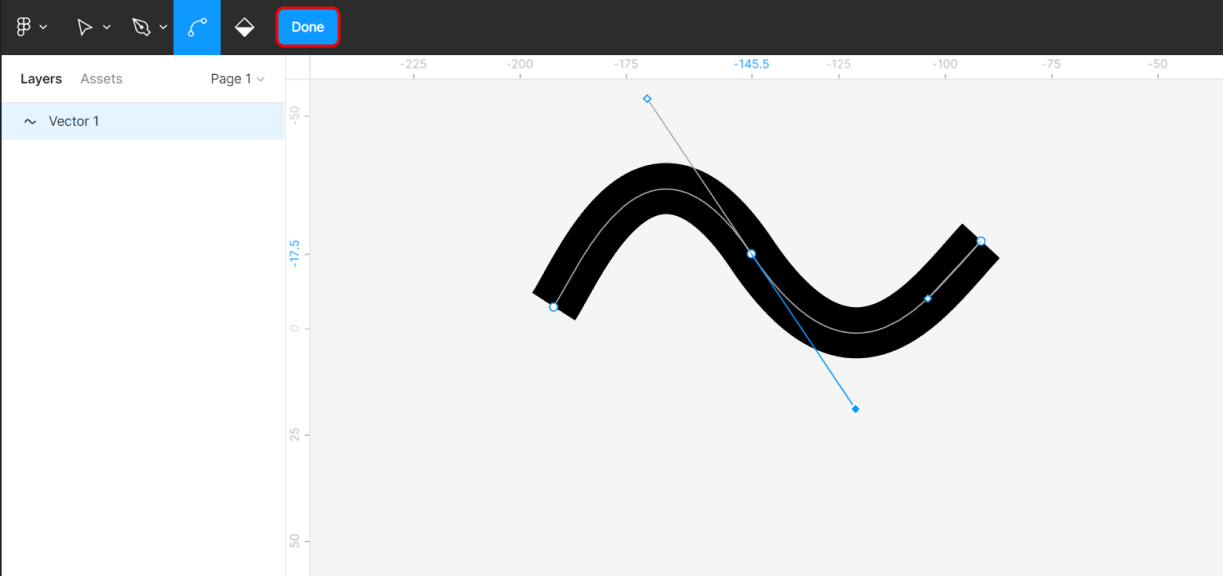
Чтобы закончить рисование или редактирование контура, нажмите Esc или кнопку Done:
- Ссылка на поясняющее видео
- Фото из видеоурока по этой ссылке
- Видео с чуть более сложной практикой отрисовки
Создав 10-20 картинок, вы освоите и полюбите инструмент Перо. Не сдавайтесь, если что-то не получается с первого раза – помните, что все новое изучать и осваивать сложно, но оно того стоит.