Как в Документах Google добавить или удалить разрыв страницы
Добавление разрывов страниц для перемещения содержимого на следующий лист — полезный метод, даже если вы никогда не собираетесь печатать документ.

К счастью, редактор Google Документы упрощает использование разрывов страниц. Вот как добавить и удалить разрывы страниц в документах Google.
1. Нажмите «Вставка» после того, как вы поместите курсор туда, где вы хотите вставить разрыв страницы.

2. Выберите «Разрыв».

3. Нажмите «Разрыв страницы».

4. Нажмите стрелочку возврата «Отменить» или «Ctrl + Z», чтобы удалить разрыв страницы, если вы не хотели его размещать.
Похожие новости

Как удалить закладки в Chrome
21-фев-2020, 22:31
Закладки Chrome полезны для поиска важных страниц без необходимости поиска, но со временем они
Google Chrome, что это за браузер?
20-сен-2019, 20:52
Google Chrome — это бесплатный веб-браузер, разработанный Google, который используется для доступа

Как копировать текст, ссылку на Android и вставить
21-ноя-2018, 01:42
Телефоны на Android чем-то похожи на домашний компьютер и поддерживают копирование / вырезание /

Как получить лучшие результаты поиска Google
08-ноя-2018, 15:37
Хотя Google — это удивительный ресурс, который обеспечивает быстрый и разумный поиск результатов
Комментарии (5)
Добавить комментарий
Правила комментатора!
1. Добавленные комментарии проходят проверку.
2. Если Вы задаете вопрос, то постарайтесь описать проблему подробнее с указанием всех деталей. Напишите как можно точнее о проблеме.
3. Комментарии с оскорблениями и ненормативной лексикой, а так же комментарии, не имеющие смысла, будут удалены.
4. Не пытайтесь разместить рекламу, своих или сторонних сайтов, различные ссылки из социальных групп и сетей, спам и так далее. Для этого есть раздел «Реклама».
5. Давайте учится писать грамотно. Пишем текст не только большими буквами.
6. Если Вы отвечаете кому-то на комментарий, пожалуйста, жмите кнопочку «Ответить».
7. Помог материал решить Вашу проблему, поддержите проект поделитесь им в социальных сетях или просто скажите спасибо. С уважением к Вам!
Популярное

Как установить iPhone Emojis на Android 06-окт-2018, 02:26

Ошибка записи на Steam диск, советы как ее исправить 01-июл-2019, 16:43

Как понять, что друг заблокировал меня на Facebook 12-июл-2018, 03:20

Как найти / посмотреть свои лайки на Facebook 21-ноя-2019, 22:31

Как увеличить громкость на AirPods, сделать звук громче 06-июл-2019, 02:14
Категории
- Интернет, браузер
- Настройка компьютера
- Комплектующие для ПК
- Компьютерные программы
- Социальные сети
- Настройка Windows XP, 7, 8
- Настроить Windows 10
- Настроить Android
- Настроить iPhone, iPad, iOS
- Приложения для телефона
- Обзор телефонов
- Настроить роутер, wi-fi
- Полезные советы
Как добавить, показать и удалить страницу и раздел разрывается в Google Docs
Когда вы создаете документ, вы считаете его структурой? Похож на Microsoft Word , Google Docs предоставляет страницы и разрывы. Эти инструменты помогают вам прострасить ваш контент, вставляя страницы и создавая разделы.
Если вы новичок, чтобы использовать страницу и раздел разрывается в Гугл документы , мы будем гулять по основы. Мы объясним, как их вставить, скрывать или показать разрывы раздела, и удалите перерывы, которые вам больше не нужны.
Добавить страницу или раздел разрыв в Google Docs
Добавление перерыва в Google Docs легче, чем вы можете подумать. Откройте свой документ и поместите курсор, где вы хотите вставить перерыв. Затем нажмите «Вставить» и GT; Перерыв из меню. Выберите «Перерыв на странице» или «Разрушить раздел» из всплывающего меню.
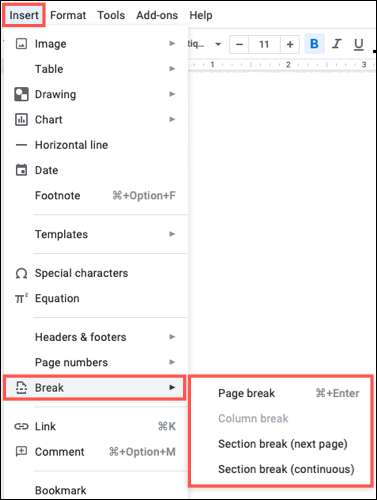
- Разрыв страницы : Откатывает текст после курсора на новую страницу.
- Разрыв раздела (следующая страница) : Запускает новый раздел на следующей странице.
- Разрыв раздела (непрерывный) : Запускает новый раздел на той же (текущей) странице.
Перерывы страницы идеально подходят, если у вас есть заголовка или начинать новый абзац и Внизу страницы или если вы хотите отдельную страницу для каждой темы или категории в вашем документе
СВЯЗАННЫЕ С: Как поддерживать линию текста вместе в Google Docs
Разрывы раздела удобны для расстояния размещения изображений и другого контента или если вы хотите вставить столбцы для небольшой области в документе.
Показать или скрыть разрез
Поскольку перерывы страниц не отображают какой-либо тип индикатора в вашем документе, нет способа показать или скрывать их. Как вы узнали выше, разрыв страницы просто начинает новую страницу.
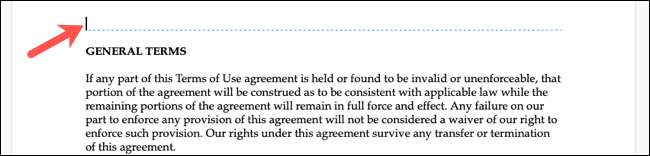
Раздел разрых, с другой стороны, имеют синюю пунктирную линию, указывающую на начало раздела.
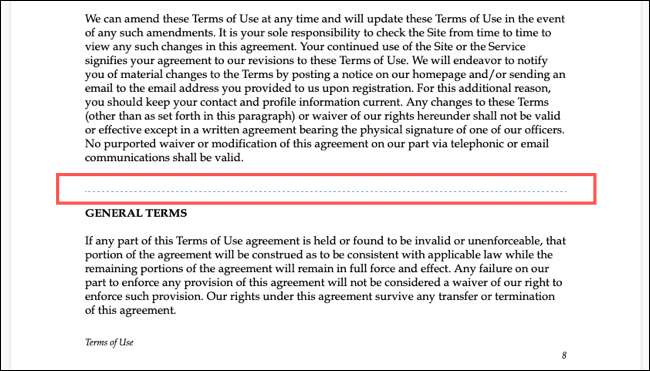
Хотя этот показатель этот раздел полезен, он может отвлечься к вам. К счастью, вы можете скрыть это. Нажмите View & GT; Показать раздел разрывается в меню.
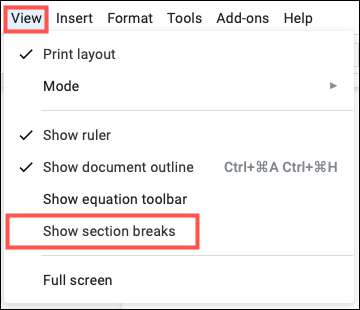
Это отменило его, удалив галочку, и синяя пунктирная линия исчезает.
Чтобы показать раздел снова позже, отправляйтесь в одно и то же место в меню и выберите «Показать раздел», чтобы установить флажок рядом с ней. Затем вы должны увидеть эти пунктирные линии для вашего раздела снова разрываются.
Удалить страницу и разрывы
Если вы вставляете страницу или раздел, разбивайте, что вы больше не хотите, вы можете удалить его. Как вы это делаете, отличается от Windows против Mac, потому что вы Используйте определенные ключи на клавиатуре Отказ
СВЯЗАННЫЕ С: Все лучшие сочетания клавиш Google Docs
Удалить перерыв на окна
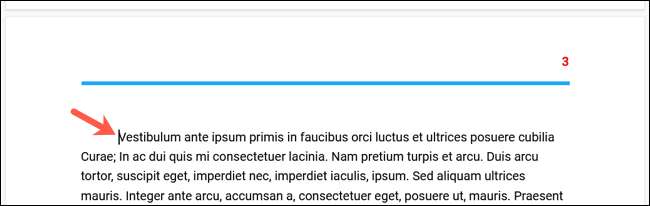
Чтобы удалить разрыв страницы в Google Docs в Windows, поместите курсор перед текстом в верхней части страницы. Затем нажмите Backspace. Это перемещает контент до предыдущей страницы.
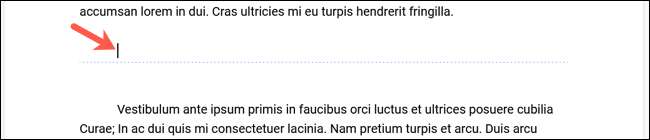
Чтобы удалить разрыв в разрезе в Windows, поместите курсор на линию прямо над разрывом разрез. Это проще всего делать, если у вас есть разрывы, разрывы в разделе. Затем нажмите Удалить.
Удалить перерыв на Mac
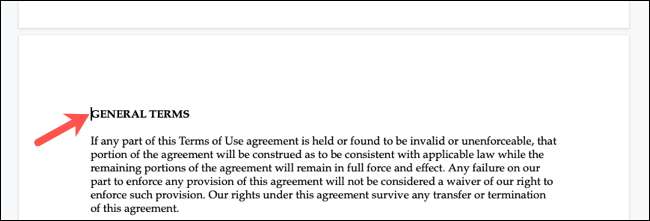
Чтобы удалить разрыв страницы в Google Docs на Mac, поместите курсор перед текстом в верхней части страницы. Затем нажмите Удалить. Это перемещает контент до предыдущей страницы.
Чтобы удалить разрез на Mac, поместите курсор в начало строки с разрывом разрез. Опять же, вы можете включить разрывы Show Section, чтобы сделать этот проще. Затем нажмите Fn + Delete или Control + D.
На другой способ структурировать ваш документ, особенно если это брошюра или брошюра, посмотрите, как Создать несколько столбцов в Google Docs Отказ
Как избавиться от разрывов страниц в Документах Google
У вас есть разрыв страницы в вашем документе Google, который вам больше не нужен? Узнайте, как избавиться от разрывов страниц в Документах Google.
Когда вы работаете в Документах Google, вставка разрыва страницы — это быстрый и простой способ начать следующий раздел на новой странице.
Программы для Windows, мобильные приложения, игры — ВСЁ БЕСПЛАТНО, в нашем закрытом телеграмм канале — Подписывайтесь:)
Однако в дальнейшем вы можете решить, что вам больше не нужен разрыв страницы. Поскольку разрывы страниц не видны в Документах Google, не сразу понятно, как от них избавиться.
Вот как избавиться от разрывов страниц в Документах Google.
Как удалить разрывы страниц в Документах Google
Удалить разрывы страниц в Документах Google довольно просто, если вы знаете, где находятся разрывы страниц.
Чтобы удалить разрыв страницы в Документах Google:
- Нажмите перед первым словом первого абзаца после разрыва страницы.
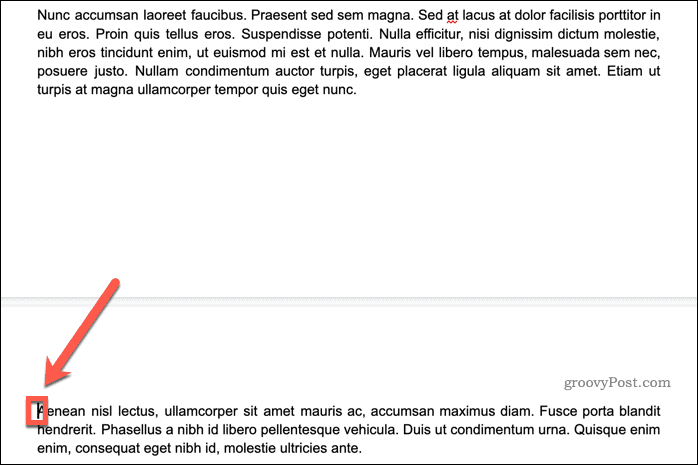
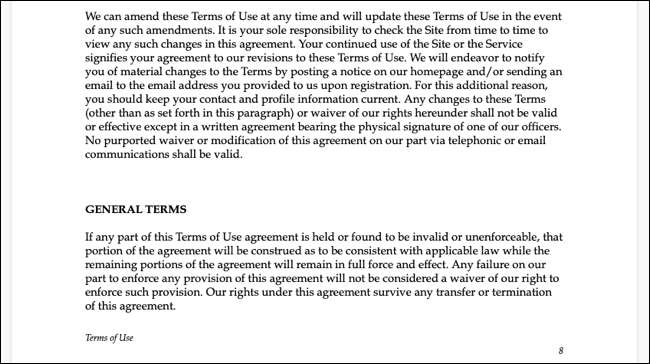
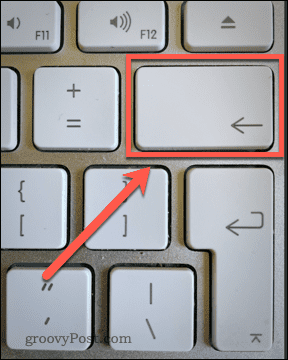
- Нажимать Backspace в Windows или Удалить на Mac (показано ниже).
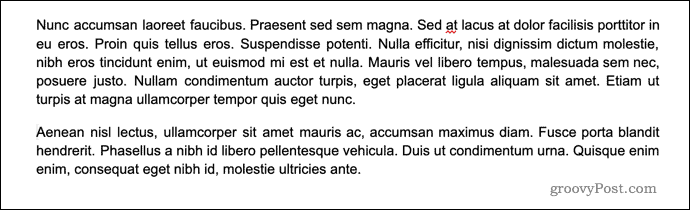
- Теперь ваш текст должен следовать сразу за предыдущим абзацем, без большого пробела между ними. Возможно, вам потребуется нажать кнопку Backspace или Удалить клавишу более одного раза, если есть дополнительные пробелы до или после разрыва страницы.
- Или щелкните в конце последнего абзаца перед разрывом страницы.
- Нажимать Удалить в Windows или Fn+Удалить на Mac. Возможно, вам придется повторить это, чтобы удалить все дополнительные пробелы.
- Разрыв страницы должен исчезнуть.
Как избавиться от разрывов страниц в Документах Google с помощью бесстраничного просмотра
Одна из проблем с удалением разрывов страниц в Google Docs заключается в том, что вы их не видите; вы можете только видеть их эффект. Невозможно сделать видимыми разрывы страниц в стандартном представлении страниц Документов Google. Тем не менее, есть альтернативный вид, который позволяет вам видеть разрывы страниц.
Чтобы просмотреть разрывы страниц в Документах Google в бесстраничном режиме:
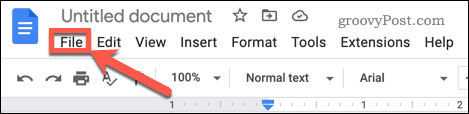
- Открой Файл меню.
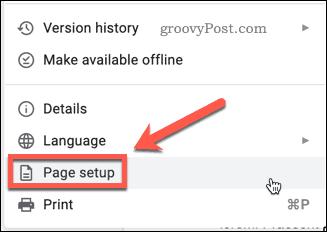
- В нижней части списка параметров нажмите на Настройка страницы.
- Нажмите на Бесстраничный а затем нажмите ХОРОШО.
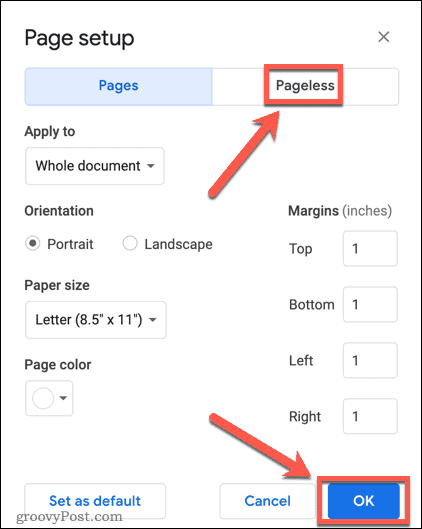
- Теперь вы находитесь в бесстраничном режиме, который превращает ваш документ в одну непрерывную страницу. Любые разрывы страниц в вашем документе теперь четко видны.

- Чтобы удалить разрыв страницы, щелкните по нему и нажмите Удалить в Windows или Fn+Удалить на Mac.
- Либо щелкните чуть выше абзаца под разрывом страницы и нажмите Backspace в Windows или Удалить на Mac.
- Чтобы вернуться к просмотру страницы, перейдите к Файл > Параметры страницы и выберите Страницы затем нажмите ХОРОШО.
Вы не можете вставлять новые разрывы страниц в бесстраничном режиме. Если вы хотите вставить разрывы страниц, вам нужно будет вернуться к просмотру страницы, чтобы сделать это.
Использование разрывов разделов в Документах Google
Если все вышеперечисленное кажется слишком трудоемким, есть альтернатива. Вместо разрывов страниц в документе можно использовать разрывы разделов. Их можно использовать для тех же целей, что и разрывы страниц, но они имеют дополнительное преимущество, заключающееся в том, что вы можете включать и выключать их видимость.
Вставка разрывов разделов в Google Docs
Вставка разрыва раздела в Документах Google аналогична методу вставки разрыва страницы.
Чтобы вставить разрыв раздела в Документы Google:
- Нажмите в конце последнего абзаца перед тем, как появится разрыв раздела.
- Нажмите на Вставлять.
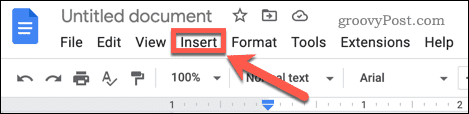
- Парить Перерыв а затем нажмите на Разрыв раздела (следующая страница).
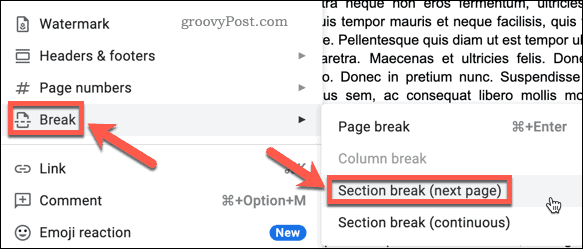
- Разрыв раздела будет вставлен, а следующий абзац начнется на новой странице.
Отображение и скрытие разрывов разделов
Вы можете выбрать, хотите ли вы, чтобы разрывы разделов были видны или скрыты.
Чтобы показать или скрыть разрывы разделов в Документах Google:
- Нажмите на Вид.
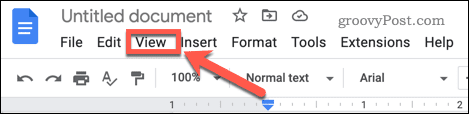
- Отметить или снять отметку Показать разрывы разделов в зависимости от ваших предпочтений. Нажатие на эту опцию изменит ее текущую настройку.
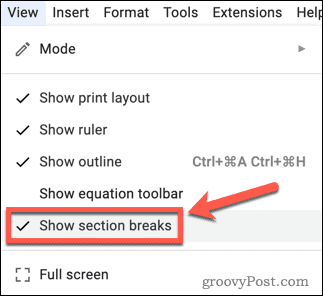
- Если этот параметр включен, разрывы разделов отображаются в виде пунктирных синих линий.

Удаление разрыва раздела в Документах Google
С Показать разрывы разделов включен, легко найти и удалить любые разрывы разделов в документе. В отличие от разрывов страниц, вы можете удалить разрывы разделов только над разрывом, а не под ним.
Чтобы удалить разрывы разделов в Документах Google:

- Нажмите в конце последнего абзаца перед разрывом раздела.
- Нажимать Удалить в Windows или Fn+Удалить на Mac. Возможно, вам придется повторить это, чтобы удалить все дополнительные пробелы.
- Разрыв раздела будет удален.
Получите контроль над документами Google
Изучение того, как избавиться от разрывов страниц в Документах Google, — это только один из способов убедиться, что ваши документы выглядят именно так, как вы хотите.
Нежелательные разрывы страниц часто могут привести к появлению дополнительных ненужных страниц. Знание того, как удалить страницу в Документах Google, может решить эту проблему. Вы также можете узнать, как сделать два столбца в Документах Google, если вам нужен другой макет. В Google Docs можно даже сделать книгу.
Программы для Windows, мобильные приложения, игры — ВСЁ БЕСПЛАТНО, в нашем закрытом телеграмм канале — Подписывайтесь:)
[Учебное пособие и советы] Как удалить пустую страницу в Google Docs
Узнайте, как удалить страницу в Google docs. Ознакомьтесь с различными методами и краткими советами, чтобы предотвратить появление пустых страниц.

Василий Лебедев
PDFelement- Мощный и простой PDF-редактор
Начните с самого простого способа управления PDF-файлами с помощью PDFelement!
Использование Google docs может стать отличным способом создания, редактирования различных документов и обмена ими. Однако в какой-то момент вы должны столкнуться с вопросом — о том, как удалить страницу в Google docs. Для удаления пустой страницы или страницы из файла Google docs могут быть разные причины.
Возможно, вы случайно нажали сочетание клавиш «Ctrl + Enter», в результате чего в документе появилась пустая страница. Эти нежелательные страницы выглядят непрофессионально в файле документа и должны быть удалены. Кроме того, при редактировании любого файла Google docs у вас может возникнуть желание удалить определенную часть и сделать документ легким для чтения. Это требует различных методов для удаления страницы в Google docs. И последнее, но не менее важное: ненужные пробелы в Google docs могут быть скорректированы таким образом, чтобы получилась пустая страница. Следовательно, вы должны удалить эту пустую страницу в ваших документах Google.
Хотите узнать самое интересное? Вам не нужно смотреть туда-сюда, чтобы постоянно пользоваться Google docs. С помощью различных простых методов легко удалить пустую страницу или любую другую страницу из файла Google docs. Мы рассмотрели основные методы удаления страницы в Google docs и краткие советы по предотвращению появления пустых страниц в документе.
В этой статье
Часть 1. Как удалить страницу в Google Docs?
Во-первых, можно удалить страницу в Google docs. Все, что вам нужно сделать, это воспользоваться различными методами и избавиться от ненужных страниц или пустых страниц в вашем файле Google docs. Тогда давайте начнем.
Способ 1. Используйте клавишу Backspace или Delete
Использование клавиши delete или backspace — один из самых популярных и очень полезных методов удаления страницы в Google docs. Быстрые шаги для того же самого следующие:
- Откройте файл Google docs.
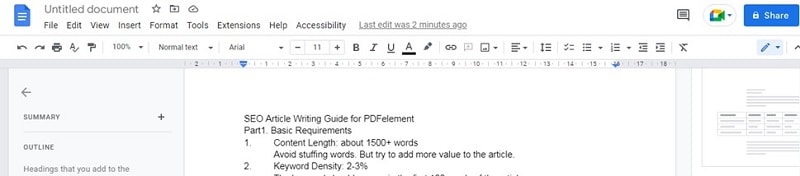
- Перейдите на страницу, которую вы хотите удалить из файла Google docs.
- Нажмите и продолжайте удерживать курсор мыши в верхней части страницы.
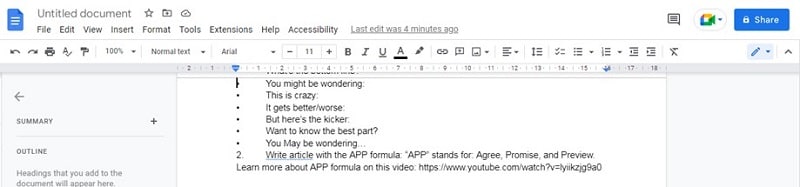
- Щелкните мышью и перетащите вниз все содержимое страницы, которое вы хотите удалить. Кроме того, если вы хотите удалить пустую страницу в Google docs, вы можете перетащить пустую страницу.
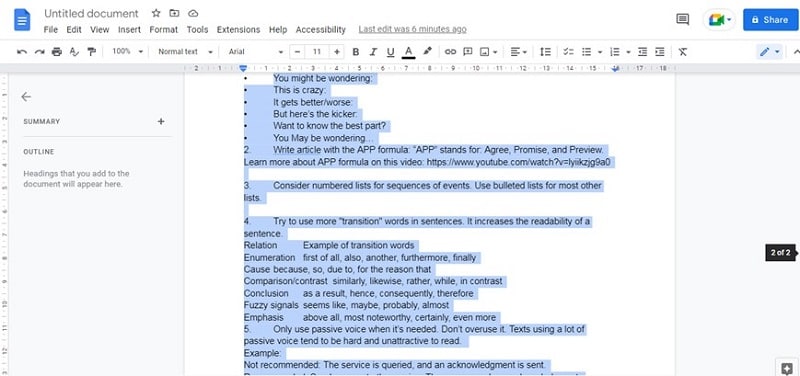
- Нажмите кнопку удалить или пробел назад.
- После этого выбранная страница или пустая страница будет удалена. Все, что вам нужно сделать, это удалить весь текст или страницу в соответствии с вашими потребностями. Вы можете повторять этот шаг до тех пор, пока не будут удалены все страницы.
Способ 2. Отрегулируйте разрывы страниц
Множественные разрывы страниц могут привести к накоплению пробелов, приводящих к появлению пустых страниц в Google docs. Самый простой способ — настроить разрывы страниц в ваших документахGoogle , чтобы удалить пустую страницу Google docs. Быстрые шаги для того же самого следующие:
- Перейдите к опции «Просмотр» и нажмите на «Показать макет печати», чтобы снять флажок.
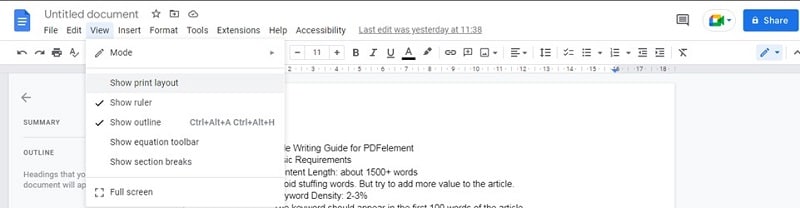
- Он показывает различные разрывы страниц в Google docs в виде серой линии.
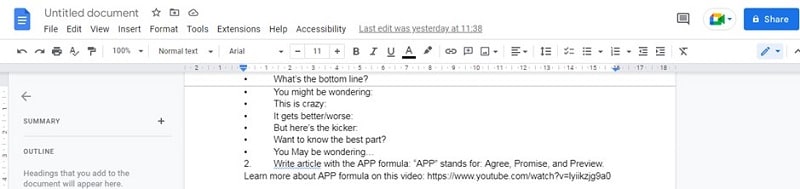
- Нажмите на один из разрывов страницы и нажмите «Backspace». Вы можете выбрать любой разрыв страницы или нажать «Удалить» или «Fn + Backspace».
- Разрыв страницы удаляется после нажатия кнопки «Удалить».
- Подтвердите удаление пустой страницы с помощью опции просмотра макета печати.
Часть 2. Как удалить пустую страницу в конце Google Docs?
Теперь давайте рассмотрим некоторые другие методы удаления пустой страницы в Google docs. Это изменение пользовательских настроек интервала и настройка полей Google docs. Давайте сначала начнем с пользовательского интервала.
Способ 3. Измените пользовательский интервал
Легко удалить пустую страницу в Google docs, отрегулировав пробел после абзацев. Этот пробел можно удалить, изменив пользовательские настройки интервала в Google docs. Быстрыми шагами для того же являются:
- Щелкните абзац, в котором есть проблемы с интервалами, или вы можете выбрать весь документ для изменения интервала. Вы можете перетащить и выделить абзац или воспользоваться сочетаниями клавиш «Cmd + A» для Mac и «Ctrl + A» для Windows.
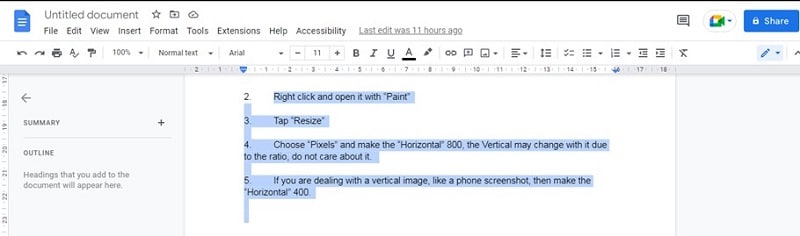
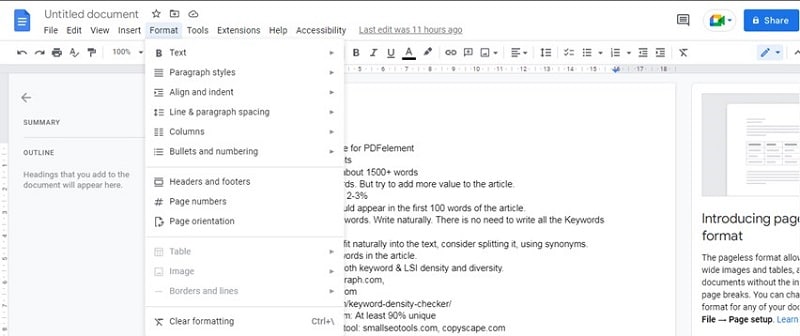
- Откройте инструмент «Форматирование» и перейдите к разделу «Интервал между строками и абзацами».
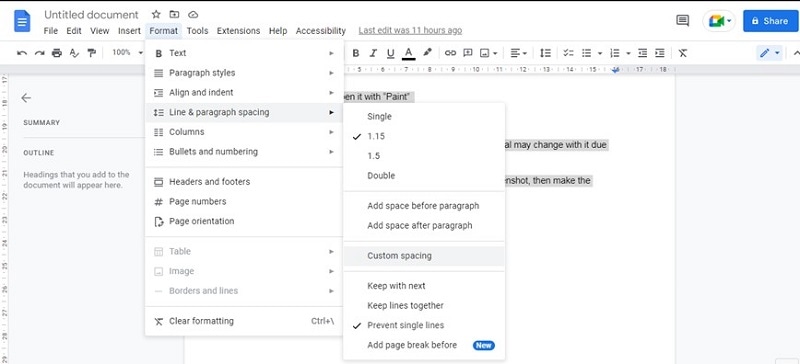
- Перейдите в меню «пользовательский интервал».
- Установите значение на ноль в настройках «После».
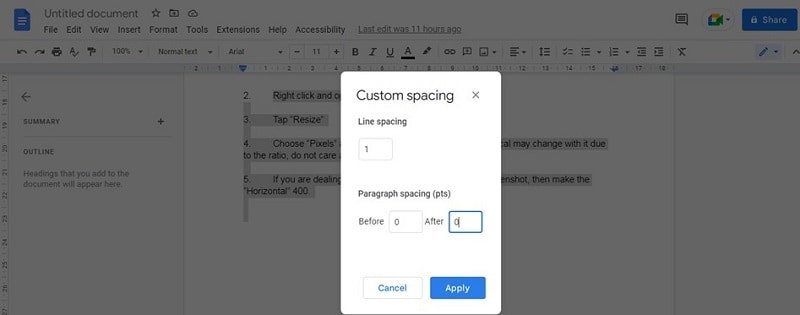
- Дополнительные страницы исчезают после этой настройки в Google docs.
Способ 4. Отрегулируйте поля Google Docs
Легко настроить поля Google docs, когда одна или две строки на последней странице документа создают огромные пробелы в документе. Выполнить эту настройку легко, и ее можно выполнить с помощью следующих простых шагов:
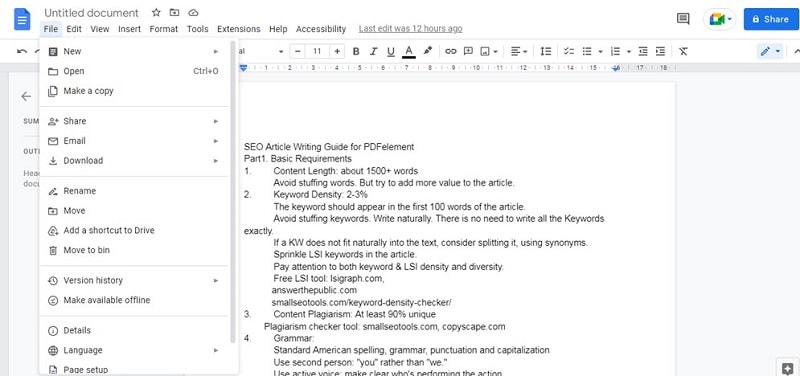
- Перейдите в меню «Файл» и откройте опцию «Настройка страницы».
- Легко слегка отрегулировать левое и правое поля в настройках. Вы можете изменить верхнее и нижнее поля.
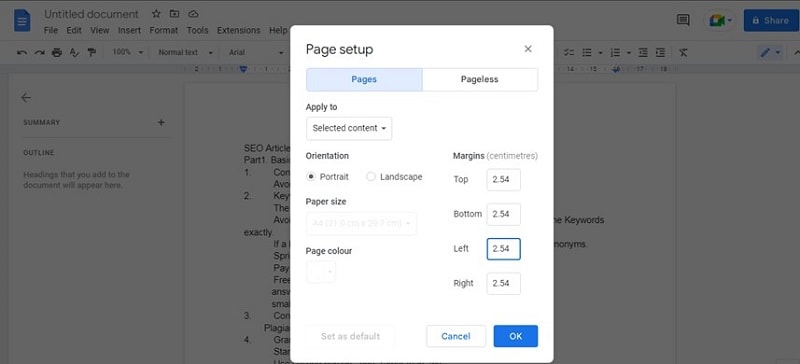
- Нажмите «Ок», и последние строки появятся внизу последней страницы. Легко медленно уменьшать размер полей страницы.
Часть 3. Как предотвратить появление пустых страниц в Google Docs?
Теперь перейдем к кратким советам, как предотвратить появление пустых страниц в Google docs и избавиться от этой проблемы в будущем. Вот некоторые из главных советов по удалению пустой страницы в Google docs:
Совет 1. Проверьте разрывы разделов
Разрывы разделов могут быть перенесены вперед или могут быть вставлены по ошибке пользователем Google docs. Невозможно увидеть разрывы разделов, если они отключены в настройках. Быстрые шаги для проверки разрывов разделов включают:
- Убедитесь, что в опции «Просмотр» Google docs установлен флажок «Показывать разрывы разделов».
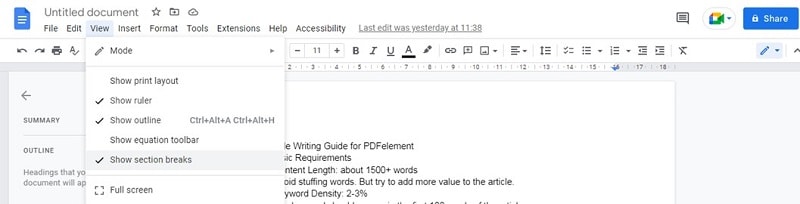
- Если в ваших документах Google отображаются какие-либо разрывы разделов, все, что вам нужно сделать, это щелкнуть в конце абзаца и нажать «Удалить» или «Fn + Backspace».
Совет 2. Проверка разрывов страниц
Чтобы удалить страницу в Google docs, необходимо проверить разрывы страниц. Все, что вам нужно сделать, это быстро удалить разрыв страницы, чтобы избавиться от лишних пробелов.
Совет 3. Очистить форматирование
Последнее, но не менее важное — это управление форматированием, чтобы устранить пробелы и создать профессиональный документ. В Google docs легко установить цвет фона или изображения слоев.
Итак, вот в чем дело! Больше никаких сложностей при удалении страницы в Google docs, когда вы можете сделать то же самое с помощью различных методов, упомянутых выше. Не пропустите краткие советы по предотвращению появления пустых страниц в Google docs.
Если вам нужна помощь в редактировании или преобразовании PDF-файлов, посмотрите видео, приведенное ниже, чтобы получить необходимую помощь.