Общий доступ и печать документов
Использование iCloud вместе с Pages
iCloud хранит Ваши документы и поддерживает их актуальность на Ваших устройствах с iOS, в Интернете…
Обмен документами и их редактирование вместе с другими пользователями
Если Вы сохранили документ в iCloud, то можете использовать его для совместной работы. Для этого…
Отправка копии документа
Вы можете отправить копию документа по электронной почте, через AirDrop или Сообщения. Получатели могут открывать…
Печать документа
Документ Pages можно распечатать на любом принтере, настроенном на компьютере Mac. Чтобы настроить принтер, откройте…
Печать конвертов, этикеток и визитных карточек
Шаблоны конвертов в Pages позволяют легко выполнять печать на конвертах стандартного размера. Можно также использовать…
Экспорт файлов с помощью удаленного сервера
Использование сервера WebDAV для общего доступа к документам При наличии доступа к серверу WebDAV можно…
Перенос файлов с помощью iTunes
С помощью программы iTunes на компьютере можно переносить документы между iPad, iPhone или iPod touch и…
- Начало работы с Pages
- Обзор Pages
- Создание и открытие документа
- Отмена и повтор действий
- Быстрая навигация
- Как настроить панель инструментов
- Изменение масштаба документа и работа с Pages в полноэкранном режиме
- Добавление текста
- Копирование и вставка текста
- Изменение внешнего вида текста
- Настройка интервала между символами и форматирования
- Использование стилей абзацев
- Создание списков с маркерами и номерами
- Создание ссылок из адресов веб-сайтов и адресов электронной почты
- Форматирование знаков пунктуации
- Форматирование текста на китайском, японском или корейском языке
- Использование двунаправленного текста
- Задание размера бумаги и ориентации
- Добавление, удаление и изменение порядка страниц
- Задание полей
- Изменение перетекания текста
- Преобразование документа в документ другого типа
- Добавление верхних и нижних колонтитулов и номеров страниц
- Создание разделов
- Добавление цвета фона и границы
- Выравнивание текста
- Просмотр меток форматирования и макета
- Отображение и скрытие линеек
- Добавление постраничных и заключительных сносок
- Использование программ EndNote и MathType
- Добавление оглавления
- Привязка объектов к странице или к тексту
- Добавление и редактирование изображений
- Добавление и редактирование фигур
- Добавление линий и стрелок
- Добавление аудио- и видеофайлов
- Добавление подписи к объекту
- Добавление и выравнивание текста в объекте
- Расположение объектов на фоне
- Изменение внешнего вида объекта
- Использование стилей объекта
- Изменение размера, поворот и переворот объекта
- Установка настроек линейки
- Использование направляющих линий
- Выравнивание и размещение объектов
- Наложение, группировка и закрепление объектов
- Таблицы
- Добавление и удаление таблиц
- Добавление строк и столбцов
- Добавление и редактирование содержимого ячейки таблицы
- Форматирование ячеек таблицы
- Создание произвольного формата ячейки
- Объединение и разъединение ячеек
- Добавление комментария к ячейке
- Добавление изображений и других объектов в ячейки таблицы
- Добавление к ячейкам условного выделения
- Изменение внешнего вида таблицы
- Изменение внешнего вида текста таблицы
- Сохранение таблицы как нового стиля
- Изменение размера, перемещение и блокировка таблицы
- Форматирование таблиц с двунаправленным текстом
- Сортировка данных в таблице
- Расчеты
- Типы аргументов и значений
- Оператор объединения строк и подстановочные символы
- Способы использования оператора объединения строк и подстановочных знаков
- Функции, поддерживающие условия и подстановочные символы в качестве аргументов
- Добавление и удаление диаграммы
- Перемещение, изменение размера и поворот диаграммы
- Изменение данных диаграммы
- Настройка делений и меток на осях диаграммы
- Изменение типа диаграммы
- Изменение внешнего вида диаграммы
- Сохранения диаграммы как нового стиля
- Проверка правописания
- Поиск определения слова
- Поиск и замена текста
- Автоматическая замена текста
- Добавление комментариев и выделение текста
- Просмотр количества слов в документе и других статистических сведений
- Отслеживание изменений
- Сохранение и изменение имени документа
- Поиск документа
- Сохранение документа в другом формате
- Блокировка документа
- Защита документа паролем
- Добавление собственных шаблонов
- Перемещение документа в/из iCloud
- Удаление документа
- Использование iCloud вместе с Pages
- Обмен документами и их редактирование вместе с другими пользователями
- Отправка копии документа
- Печать документа
- Печать конвертов, этикеток и визитных карточек
- Экспорт файлов с помощью удаленного сервера
- Перенос файлов с помощью iTunes
Help for Apple products Copyright © 2014 Skydocu Inc. All rights reserved.
Для печати с macOS устройства
Важно: Убедитесь, что Apple Mac подключен к вашей корпоративной сети.

- Зайдите в System Preferences > Printers and Scanners .
- Нажмите иконку под списком принтеров.
- Появится диалог Add . Здесь показан список всех принтеров найденных в сети.
- Выберите принтер. Name , Location , и Use отображены.
- Проверьте, что Use выставлен на Secure AirPrint .
- Если Secure AirPrint не отображается:
- Закройте окно Add.
- Отключитесь от сети.
- Подключитесь к сети.
- Попробуйте еще раз. Если вы всё еще не видите Secure AirPrint свяжитесь с поддержкой PaperCut.
- Нажмите Add .
- Распечатайте документ. При запросе введите имя и пароль PaperCut.
- Повторите для других принтеров если нужно.
Если не уверены в том, как печатать из приложения, обратите внимание на Печать с Mac .
Примечание: Если вы ввели неверные данные для входа, MacBook устройства не показывают предупреждение; ваше задание просто не будет распечатано. Если ваше задание не печатается, проверьте диалоговое окно очереди печати. Если задание печати там и имеет статус Held for authentication, нажмите значок; затем повторно введите данные для входа.
Примечание: При использовании выбора аккаунта требуется дополнительная настройка. Обратитесь к администратору за информацией.
Требования к устройству
Мобильная печать поддерживается на macOS Yosemite+
Печать документа

Документ Pages можно распечатать на любом принтере, настроенном на компьютере Mac. Чтобы настроить принтер, откройте Системные настройки на своем компьютере Mac и нажмите «Принтеры и сканеры».
Также можно задать принтер по умолчанию, размер листа и ориентацию документа в Pages.
Печать документа
- Выберите «Файл» > «Напечатать», затем укажите параметры печати (меню «Файл» находится в верхней части экрана компьютера).
- Копии. Введите количество копий, которое нужно напечатать.
- Двусторонняя печать. Если Ваш принтер поддерживает двустороннюю печать, установите этот флажок.
- Предварительный просмотр отдельных страниц. Нажимайте стрелки под документом для просмотра отдельных страниц.
- Печать диапазона. Во всплывающем меню «Pages» выберите «Диапазон», затем введите номера начальной и конечной страниц диапазона.
- Дополнительные настройки печати. Нажмите «Подробнее» и воспользуйтесь элементами управления, чтобы изменить макет, выбрать варианты подготовки и подачи бумаги и т. д.
- Нажмите «Напечатать».
Вы в любой момент можете отменить печать и вернуться к документу. Для этого нажмите «Отмена».
Выбор принтера и размера страницы по умолчанию
Вы можете задать для документа принтер по умолчанию. Если при печати принтер недоступен, используется принтер по умолчанию, выбранный в Системных настройках компьютера.

- Нажмите «Документ» на панели инструментов , затем нажмите «Документ».
- Выберите подключенный принтер во всплывающем меню «Принтер».
- Выберите размер бумаги во всплывающем меню «Размер бумаги».
- Выберите ориентацию страниц (вертикальную или горизонтальную).
- Начало работы с Pages
- Обзор Pages
- Создание и открытие документа
- Отмена и повтор действий
- Быстрая навигация
- Как настроить панель инструментов
- Изменение масштаба документа и работа с Pages в полноэкранном режиме
- Добавление текста
- Копирование и вставка текста
- Изменение внешнего вида текста
- Настройка интервала между символами и форматирования
- Использование стилей абзацев
- Создание списков с маркерами и номерами
- Создание ссылок из адресов веб-сайтов и адресов электронной почты
- Форматирование знаков пунктуации
- Форматирование текста на китайском, японском или корейском языке
- Использование двунаправленного текста
- Задание размера бумаги и ориентации
- Добавление, удаление и изменение порядка страниц
- Задание полей
- Изменение перетекания текста
- Преобразование документа в документ другого типа
- Добавление верхних и нижних колонтитулов и номеров страниц
- Создание разделов
- Добавление цвета фона и границы
- Выравнивание текста
- Просмотр меток форматирования и макета
- Отображение и скрытие линеек
- Добавление постраничных и заключительных сносок
- Использование программ EndNote и MathType
- Добавление оглавления
- Привязка объектов к странице или к тексту
- Добавление и редактирование изображений
- Добавление и редактирование фигур
- Добавление линий и стрелок
- Добавление аудио- и видеофайлов
- Добавление подписи к объекту
- Добавление и выравнивание текста в объекте
- Расположение объектов на фоне
- Изменение внешнего вида объекта
- Использование стилей объекта
- Изменение размера, поворот и переворот объекта
- Установка настроек линейки
- Использование направляющих линий
- Выравнивание и размещение объектов
- Наложение, группировка и закрепление объектов
- Таблицы
- Добавление и удаление таблиц
- Добавление строк и столбцов
- Добавление и редактирование содержимого ячейки таблицы
- Форматирование ячеек таблицы
- Создание произвольного формата ячейки
- Объединение и разъединение ячеек
- Добавление комментария к ячейке
- Добавление изображений и других объектов в ячейки таблицы
- Добавление к ячейкам условного выделения
- Изменение внешнего вида таблицы
- Изменение внешнего вида текста таблицы
- Сохранение таблицы как нового стиля
- Изменение размера, перемещение и блокировка таблицы
- Форматирование таблиц с двунаправленным текстом
- Сортировка данных в таблице
- Расчеты
- Типы аргументов и значений
- Оператор объединения строк и подстановочные символы
- Способы использования оператора объединения строк и подстановочных знаков
- Функции, поддерживающие условия и подстановочные символы в качестве аргументов
- Добавление и удаление диаграммы
- Перемещение, изменение размера и поворот диаграммы
- Изменение данных диаграммы
- Настройка делений и меток на осях диаграммы
- Изменение типа диаграммы
- Изменение внешнего вида диаграммы
- Сохранения диаграммы как нового стиля
- Проверка правописания
- Поиск определения слова
- Поиск и замена текста
- Автоматическая замена текста
- Добавление комментариев и выделение текста
- Просмотр количества слов в документе и других статистических сведений
- Отслеживание изменений
- Сохранение и изменение имени документа
- Поиск документа
- Сохранение документа в другом формате
- Блокировка документа
- Защита документа паролем
- Добавление собственных шаблонов
- Перемещение документа в/из iCloud
- Удаление документа
- Использование iCloud вместе с Pages
- Обмен документами и их редактирование вместе с другими пользователями
- Отправка копии документа
- Печать документа
- Печать конвертов, этикеток и визитных карточек
- Экспорт файлов с помощью удаленного сервера
- Перенос файлов с помощью iTunes
Печать документов с компьютера Mac

Используйте диалоговое окно печати на Mac для выбора принтера и настройки параметров печати, которые определяют внешний вид документа на напечатанной странице.
Чтобы подключить или настроить принтер, см. раздел Добавление принтера в список принтеров. Чтобы устранить проблемы при работе с принтером, см. раздел Проверка состояния принтера и наличия проблем, либо обратитесь к документации по принтеру от производителя.
- Когда на Mac открыт документ, выберите пункт меню «Файл» > «Напечатать» или нажмите сочетание клавиш Command-P. Откроется диалоговое окно «Печать» с окном предварительного просмотра напечатанного документа.
Примечание. В зависимости от принтера и используемого приложения в диалоговом окне «Печать» могут отображаться другие варианты. Если следующие шаги отличаются от того, что Вы видите, обратитесь к документации используемого приложения, нажав «Справка» в строке меню.
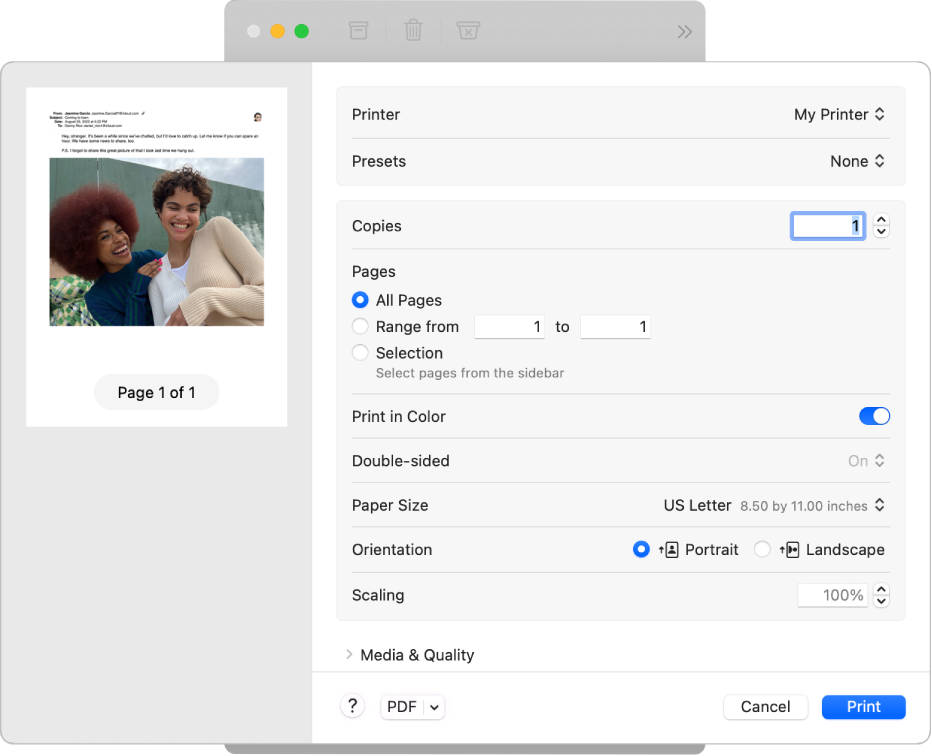
Совет. Чтобы открыть окно предварительного просмотра приложения «Просмотр» в полном размере, нажмите всплывающее меню PDF, затем выберите «Открыть PDF в Просмотре».
- Принтер: Выберите принтер, который хотите использовать. Если принтер недоступен, его можно добавить. См. раздел Добавление принтера в список принтеров.
- Наборы настроек: Выберите набор настроек принтера для использования с документом. Набор настроек — это группа настроек принтера. В большинстве случаев можно использовать настройки по умолчанию, но также можно выбрать набор настроек, сохраненных во время предыдущего задания печати. См. раздел Сохранение часто используемых настроек печати.
- Копии: Укажите количество необходимых копий. Чтобы напечатать все страницы документа до того, как будет напечатан следующий экземпляр, нажмите «Работа с бумагой», затем выберите «Сортировать листы». См. раздел Печать страниц в обычном порядке.
- Диапазон печати: Укажите, какие страницы нужно напечатать. Можно напечатать все страницы или выбрать диапазон страниц. Например, можно из 10 страниц документа напечатать страницы с 6 по 9. Вы также можете распечатать выборку страниц диапазона с помощью кнопки «Выбранное». Нажмите этикетку страницы в боковом меню предварительного просмотра, чтобы выбрать страницу для печати. Выбранные страницы могут не идти подряд. Например, можно из 5 страниц документа напечатать страницы 2 и 4.
- Напечатать в цвете: Выберите, чтобы печатать в цвете, если Ваш принтер поддерживает такую возможность. При выключении этого параметра документы печатаются черно‑белыми.
- Двусторонняя: Выберите «Вкл» во всплывающем меню «Двусторонняя», чтобы печатать с обеих сторон листа бумаги (такая печать также называется дуплексной или двусторонней), если принтер поддерживает такую возможность. Вы также можете выбрать «Вкл. (короткая сторона)», чтобы печатаемый документ был подготовлен для переплета в верхней части страницы.
- Формат бумаги: Выберите формат бумаги для документа. Например, если в принтер загружена бумага формата 22 см на 28 см, можно выбрать «US Letter».
- Ориентация: Нажимайте кнопки, чтобы переключаться между книжной или альбомной ориентацией. Изменения в документе отображаются на страницах просмотра в боковом меню.
- Масштаб: Укажите процент масштабирования, чтобы настроить напечатанное изображение в соответствии с форматом бумаги. Изменения отображаются на страницах просмотра в боковом меню.
Изменение способа печати документов
Распространенные задачи при печати:
- Выбор формата бумаги для напечатанного документа
- Сохранение часто используемых настроек печати для стандартной печати
- Увеличение или уменьшение страниц и изображений для соответствия размеру страницы
- Двусторонняя печать страниц
- Печать с использованием определенного лотка бумаги
- Печать нескольких страниц или изображений на одном листе
- Печать страниц в обычном или обратном порядке, а также только четных или нечетных страниц
- Печать страниц с полями, перевернутых изображений и печать вверх ногами
- Печать страниц или изображений с водяным знаком
- Проверка уровня чернил в принтере
Если при печати документа размеры полей отличаются от заданных или текст не полностью умещается на странице, причина может быть в отличии значений полей, заданных для данного размера страницы в приложении, от размеров непечатаемой области страницы, заданной в настройках принтера. Попробуйте установить размер непечатаемой области для данного размера страницы равным нулю. О том, как задать размер непечатаемой области для конкретного размера страницы, см. в разделе Печать на бумаге нестандартного формата путем создания произвольного формата бумаги.