Включение доверия для профилей сертификатов в iOS и iPadOS, установленных вручную
При ручной установке профиля, содержащего полезную нагрузку сертификата, в iOS и iPadOS этот сертификат не становится доверенным для SSL автоматически. Узнайте, как вручную включить доверие к установленному профилю сертификата.

Эта статья предназначена для системных администраторов учебных учреждений, предприятий и других организаций.
При установке профиля, полученного по электронной почте или загруженного с веб-сайта, доверие для SSL/TLS необходимо включать вручную.
Если требуется включить доверие SSL/TLS для такого сертификата, перейдите в раздел «Настройки» > «Основные» > «Об этом устройстве» > «Настройки доверия сертификатов». В разделе «Включить полное доверие для корневых сертификатов» включите доверие для сертификата.
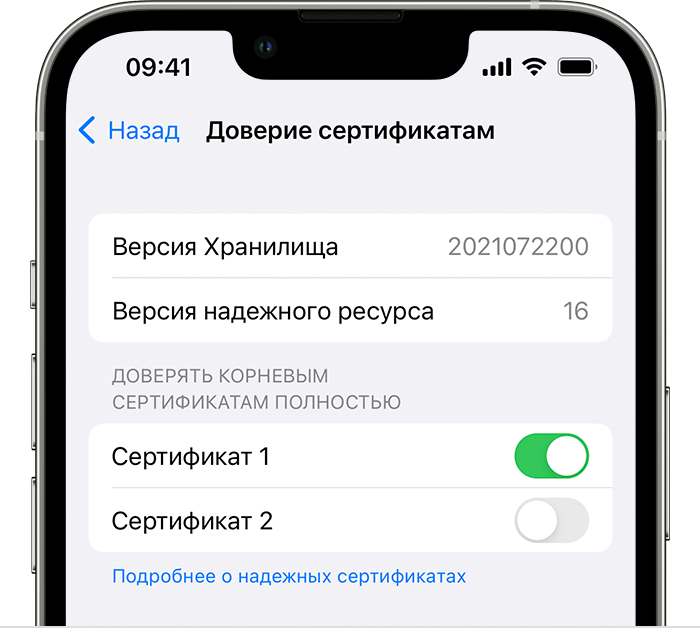
Apple рекомендует развертывать сертификаты с помощью средств Apple Configurator или Mobile Device Management (MDM). Доверие полезных нагрузок сертификатов автоматически включается для SSL при их установке с помощью средств Configurator, MDM или в качестве части профиля регистрации MDM.
Как удалить ненужные сертификаты с iPhone и iPad
В пятницу Apple удалила блокираторы рекламы из App Store, которые требовали установку дополнительного сертификата для своей работы. Поэтому на всякий случай стоит проверить свой iPhone или iPad на наличие сомнительных профилей — они могут передавать конфиденциальные данные с устройства на внешние сервера.

Для этого необходимо открыть «Настройки» — «Основные» — «Профили». В появившемся окне выберите профиль и удалите его (особенно если профиль не проверенный).
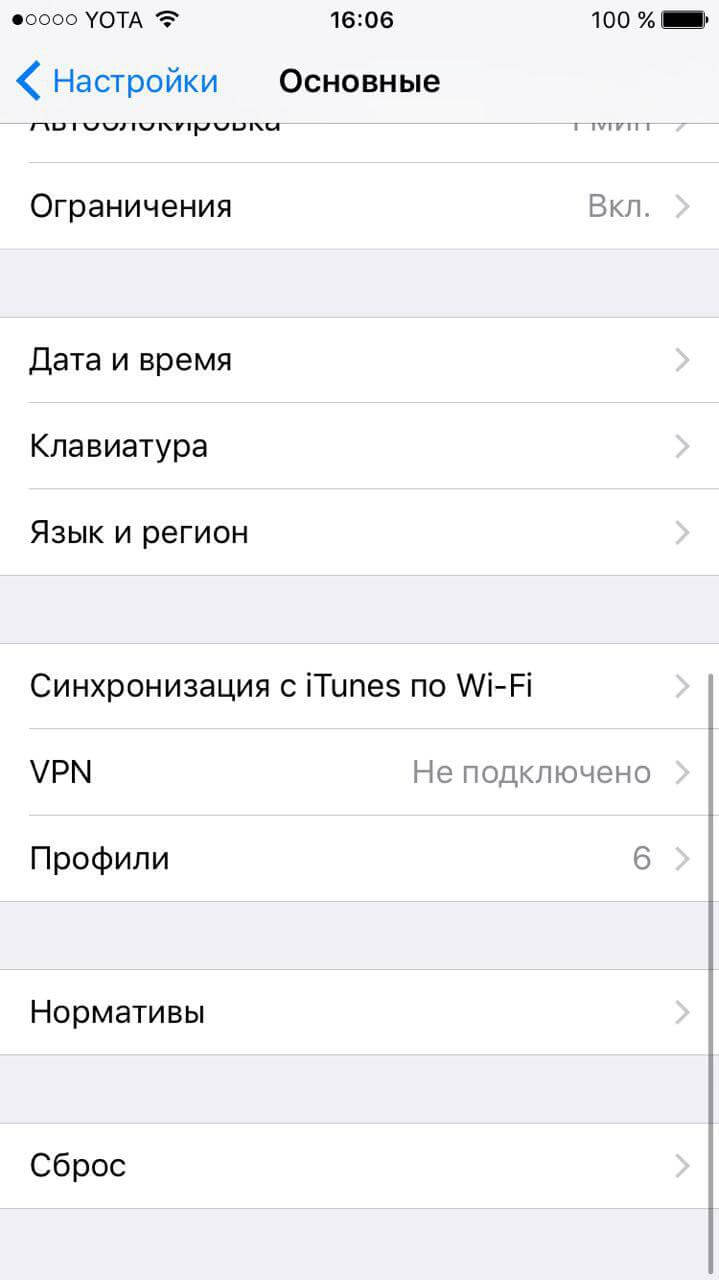
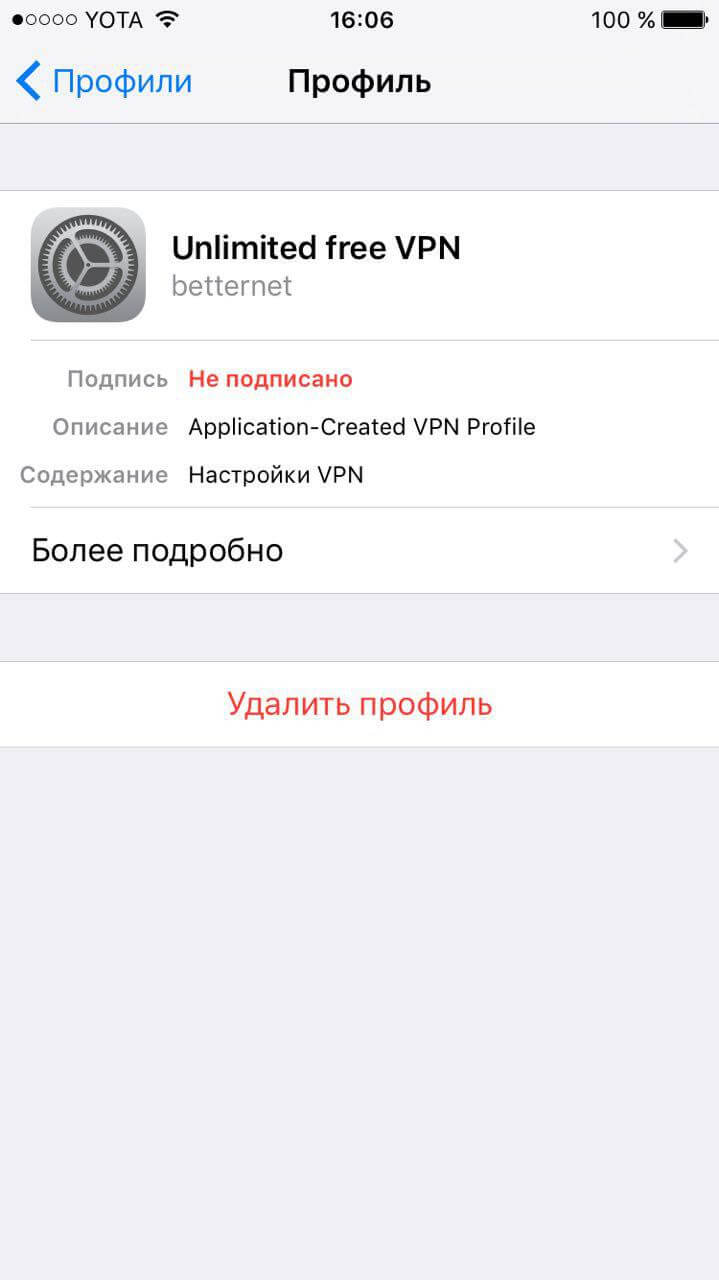
Будьте внимательны: некоторые профили помогают корректно работать приложениям, поэтому внимательно выбирайте объекты для удаления.
Кроме того, многие профили используются для тестирования приложений. Как бы то ни было, мы не рекомендуем устанавливать сертификаты из сомнительных источников — особенно из китайских онлайн-магазинов.
Как удалить корневые сертификаты с вашего iPhone или iPad
Многие из вас знают недавние споры по поводу Apple и корневых сертификатов. Компания из Купертино устранила большое количество блокировщиков контента из App Store, которые основывали свою работу на установке корневых сертификатов, поскольку они представляют потенциальный риск для конфиденциальности и безопасности пользователей, по крайней мере, они заявили об этом от Apple, чтобы оправдать его удаление. Тем не менее, Эти корневые сертификаты довольно легко удалить с наших устройств через приложение «Настройки iPhone», Сегодня в iPhone News мы научим вас, как их устранить менее чем за минуту и без глубоких знаний iOS.
На самом деле, это не идет дальше удаления простых профилей, установленных на нашем iPhone, тема «профилей» будет звучать как китайская для многих, но те, кто подключил свои устройства к корпоративным сетям WiFi с помощью своего iPhone или большей части Университеты Испании хорошо знают, о чем мы говорим. Эти профили похожи на опознавательный знак нашего устройства., и позволяют нам безопасно и автоматически идентифицировать себя во многих аспектах. Чтобы исключить нежелательные корневые сертификаты, нам просто нужно легко и быстро удалить эти установленные профили, которые создают небезопасность.
Как удалить корневые сертификаты с iPhone
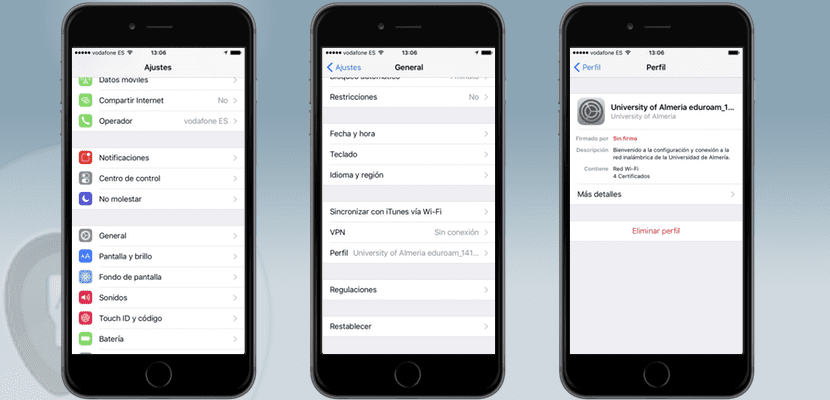
- Входим в приложение Настройки с устройства iOS.
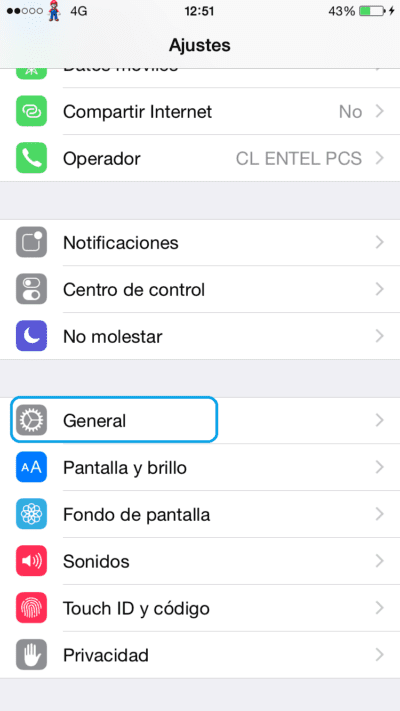
- Нажмите на раздел Общие.
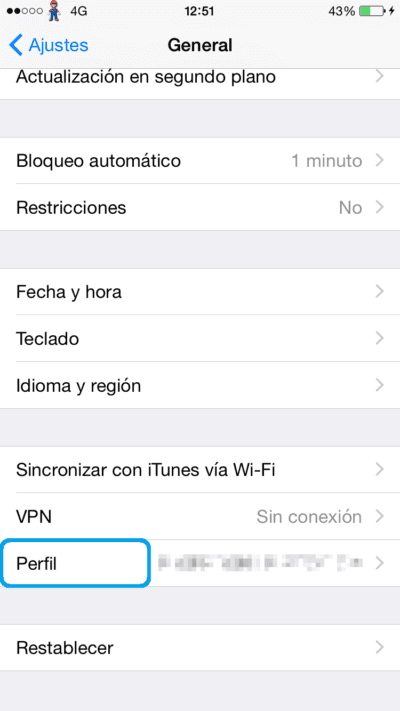
- Выбираем вариант внизу Профили.
- Мы сможем наблюдать за профилями, если ни один не появится или тот, который появляется, является нашим доверием, лучше, нам не о чем беспокоиться или корневых сертификатах, которые ставят под угрозу нашу безопасность.
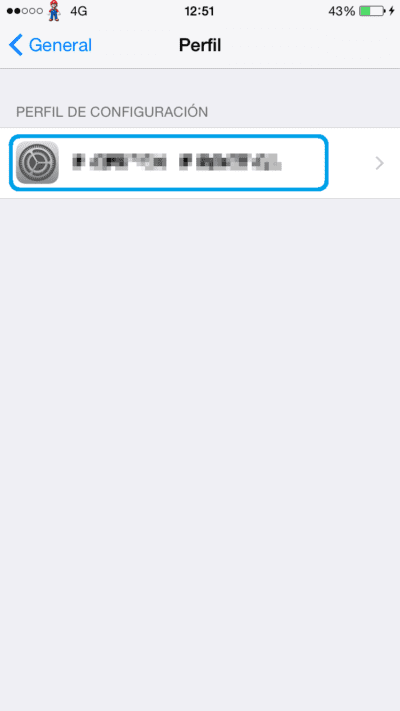
- Нажмите на профиль, и подробности откроются.
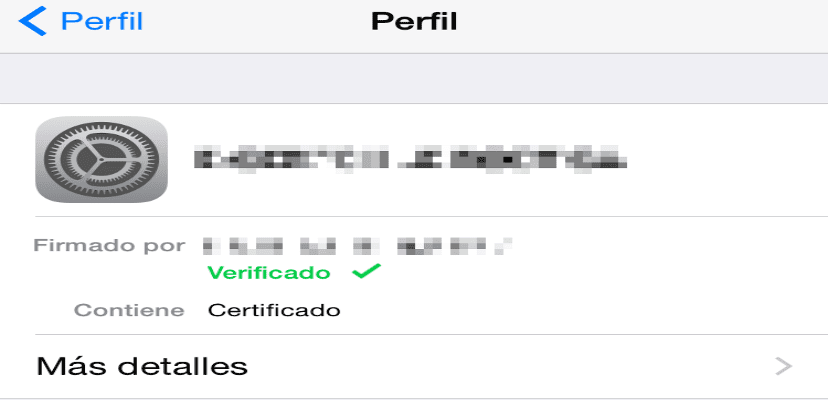
- Оказавшись внутри, внизу становится красным «удалить профиль«, так просто.
После нажатия кнопки удаления он запросит у нас код безопасности, и после его ввода проблема будет решена, профиль будет удален, и мы закончим. Мы надеемся, что это было полезно для вас.
Содержание статьи соответствует нашим принципам редакционная этика. Чтобы сообщить об ошибке, нажмите здесь.
Полный путь к статье: Новости iPhone » iPhone » Учебники и руководства » Как удалить корневые сертификаты с вашего iPhone или iPad
8 комментариев, оставьте свой
Оставьте свой комментарий Отменить ответ

Диего т сказал
тому назад 8 лет
У меня нет опции профилей
Кокаколо сказал
тому назад 8 лет
тонело33 сказал
тому назад 8 лет
Он должен появиться как раз перед последней опцией «сбросить». я получил
— Синхронизация с iTunes через Wi-Fi
— VPN — Сброс настроек Теоретически, если у вас есть профиль VPN, он будет отображаться в разделе VPN как «профиль».
У меня нет ничего ниже VPN, поэтому у меня нет установленного профиля, но я помню, как создавал его, когда у меня был взломанный iPhone 4s
Дани сказал
тому назад 8 лет
Как удалить профили, в которых нет возможности удалить профиль
Рауль сказал
тому назад 8 лет
Я СПРАШИВАЮ ТО ЖЕ, КАК ДАНИ
Я не видел опции «Удалить профиль», там говорилось, что он заблокирован и не может быть удален! Это так??
Лотарингия сказал
тому назад 6 лет
У меня тоже самое, профили не появляются, где их можно удалить .
Самуил сказал
тому назад 6 лет
Вы смогли удалить профили mdm с iphone или iPad, я не смог, он не позволит мне, и если я подключу его к компьютеру, он его не распознает
Ашшурбанапал сказал
тому назад 2 лет
Привет
У меня iphone XS Max, и я не вижу опции «Профили» для удаления сетей Securelogin aruba.
Есть ли другой способ выполнить это действие? Большое спасибо. Приветствие.
Как удалить корневые сертификаты на вашем устройстве
Когда мы устанавливаем корневые сертификаты на наше устройство, мы подтверждаем, что его можно фильтровать личную информацию и ставить под угрозу безопасность нашего устройства. Apple уже подтвердила удаление блокировщиков рекламы на основе корневых сертификатов, как и Been Choice, из App Store, заявив, что они представляют потенциальный риск для конфиденциальности и безопасности устройства. Чтобы удалить любой корневой сертификат, необходимо погрузиться в конфигурацию устройства, ниже мы покажем вам шаги по их устранению.
Как удалить корневые сертификаты с вашего iPhone или iPad:
Удаление корневого сертификата, часто в сочетании с профилем VPN, не так очевидно, но это легко, если вы знаете, как это сделать.
- На главном экране вы должны перейти в Настройки.
- нажмите на Общие.
- Нажмите на Профиль. (Если вы не видите параметр «Профиль», это означает, что вам нечего удалять).
- Коснитесь профиля, который хотите удалить.
- Нажмите на красный вариант с надписью «Удалить профиль».

- При необходимости введите код блокировки.
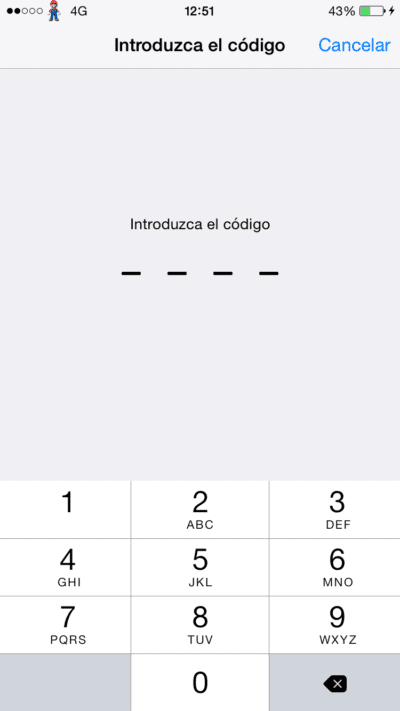
- Нажмите «удалять»Подтвердить действие.

Умная! Корневой сертификат теперь удален, и он больше не сможет проводить глубокую проверку пакетов вашей веб-активности, защищенных транзакций, частных сообщений или чего-либо еще в этом роде.
Содержание статьи соответствует нашим принципам редакционная этика. Чтобы сообщить об ошибке, нажмите здесь.
Полный путь к статье: Новости iPhone » iPhone » Учебники и руководства » Как удалить корневые сертификаты на вашем устройстве
2 комментариев, оставьте свой
Оставьте свой комментарий Отменить ответ
Чарли сказал
тому назад 7 лет
Помогите и в случае, если сертификат не отображается, опция удаления, каким другим способом вы могли бы удалить его. Я уже переустановил IOS, и он продолжает появляться на самом деле переустановлен, это бизнес-команда привет
Хосе Луис сказал
тому назад 7 лет
Карлос, этот раздел появляется только тогда, когда вы устанавливаете приложение, которое не из APP Store, в тот момент, когда вы загружаете приложение из Google или другого сайта, появляется эта опция, но она не причинит вам никакого вреда, если у вас нет приложения. установлен не из APP Store. Ни о чем не беспокойтесь, он служит только для того, чтобы иметь возможность использовать приложения, требующие специального разрешения, на Android это похоже на прием неизвестных приложений.