Как освободить место на диске в Microsoft Windows
Узнайте, как освободить пространство на диске компьютера. Включает удаление временных файлов, теневых копий и т. д.
Сводка: Узнайте, как освободить пространство на диске компьютера. Включает удаление временных файлов, теневых копий и т. д.
- Содержание статьи
- Свойства статьи
- Оцените эту статью
Возможно, эта статья была переведена автоматически. Если вы хотите поделиться своим мнением о ее качестве, используйте форму обратной связи в нижней части страницы.
Содержание статьи
Инструкции
Узнайте, как освободить место на жестком диске компьютера в Microsoft Windows. Если на компьютере недостаточно свободного места, можно заметить следующие признаки: ошибка недостаточного места на диске, ошибка заполнения диска, не удается установить важные обновления Windows, предупреждение о том, что на диске осталось менее 10% свободного места, недостаточно места на диске в разделе и другие ошибки.
Запустите программу очистки диска
Microsoft Windows имеет интегрированный инструмент, который удаляет временные файлы и другие неважные данные. Чтобы удалить временные файлы с помощью программы очистки диска в Windows, выполните следующие действия.
- Нажмите Пуск.
- Найдите приложение Очистка диска и нажмите, чтобы открыть его.
- Если в компьютере имеется несколько накопителей или разделов, в раскрывающемся меню «Диски» выберите диск (C:).
- Нажмите OK.
- Нажмите Очистка системных файлов.
- Если в компьютере имеется несколько накопителей или разделов, в раскрывающемся меню «Диски» выберите диск (C:).
- Нажмите OK.
- Проверьте все содержимое, которое необходимо удалить, чтобы освободить место, в том числе следующее:
Примечание.: Список компонентов может отличаться в зависимости от установки.- Антивирусная программа Защитник Windows
- Файлы журнала модернизации Windows
- Временные файлы Интернета
- Файлы отчетов об ошибках Windows, созданные системой
- Кэш построителя текстуры DirectX
- Файлы оптимизации доставки
- Пакеты драйверов устройства
- Файлы языковых ресурсов
- Предыдущие установки Windows
- Корзина
- Временные файлы
- Временные файлы установки Windows
- Эскизы
- Нажмите OK.
- Нажмите Удалить файлы.
Удаление восстановления системы и теневых копий с помощью программы очистки диска
Утилита очистки диска помогает удалить старые файлы восстановления системы для высвобождения дополнительного места в хранилище. Чтобы удалить точки восстановления системы, за исключением последней, выполните следующие действия.
- Нажмите Пуск.
- Найдите приложение Очистка диска и нажмите, чтобы открыть его.
- Если в компьютере имеется несколько накопителей или разделов, в раскрывающемся меню «Диски» выберите диск (C:).
- Нажмите OK.
- Нажмите Очистка системных файлов.
- Если в компьютере имеется несколько накопителей или разделов, в раскрывающемся меню «Диски» выберите диск (C:).
- Нажмите OK.
- Щелкните вкладку Дополнительные параметры.
- В разделе Восстановление системы и теневые копии нажмите Очистить.
- Нажмите Удалить.
Освобождение места на диске с помощью контроля памяти (Windows 10)
Контроль памяти в Windows 10 помогает удалять временные файлы с диска компьютера, а также с дополнительных или внешних дисков. Чтобы освободить место на диске с помощью контроля памяти, выполните следующие действия.
- Нажмите кнопку Пуск и откройте приложение Параметры
- Нажмите Система.
- Нажмите Хранилище.
- Переведите переключатель контроля памяти во включенное положение.
- В разделе Хранилище нажмите Настроить контроль памяти или запустить его сейчас.
- В разделе Временные файлы установите флажок Удалить временные файлы, которые не используются приложениями.
- Нажмите Очистить сейчас.
Чтобы удалить временные файлы с помощью контроля памяти, выполните следующие действия.
- Нажмите кнопку Пуск и откройте приложение Параметры
- Нажмите Система.
- Нажмите Хранилище.
- В разделе «Локальный диск (C:)» нажмите Временные файлы.
- Проверьте все содержимое, которое необходимо удалить, чтобы освободить место, в том числе следующее:
Примечание.: Список компонентов может отличаться в зависимости от установки.- Антивирусная программа Защитник Windows
- Файлы журнала модернизации Windows
- Временные файлы Интернета
- Файлы отчетов об ошибках Windows, созданные системой
- Кэш построителя текстуры DirectX
- Файлы оптимизации доставки
- Пакеты драйверов устройства
- Файлы языковых ресурсов
- Предыдущие установки Windows
- Корзина
- Временные файлы
- Временные файлы установки Windows
- Эскизы
- Нажмите Удалить файлы.
Удаление неважных приложений и игр
Удаление неважных приложений — это еще один способ высвобождения дополнительного места в хранилище на компьютере. Чтобы удалить приложения или игры, выполните следующие действия.
- Нажмите кнопку Пуск и откройте приложение Параметры
- Нажмите Приложения.
- Нажмите Приложения и функции.
- Щелкните фильтр Сортировать по и выберите вид Размер, чтобы быстро определить приложения и игры, которые занимают большего всего места.
- Выберите ненужное приложение или игру.
- Нажмите Удалить.
- Следуйте инструкциям на экране, чтобы выполнить удаление.
- Повторите эти действия, чтобы удалить другие неважные приложения и игры.
- После удаления всех неважных приложений и игр перезагрузите компьютер.
Перенос личных данных на внешний жесткий диск
Личные файлы, такие как изображения, видео, музыка, документы и т. д., могут занимать много места на жестком диске. Перемещение таких больших файлов на внешний диск позволяет освободить место на жестком диске.
- Подключите к компьютеру внешний диск, например USB-накопитель.
- Нажмите кнопку Пуск и откройте Проводник.
- Перейдите в папку с файлами, которые необходимо переместить.
- Выберите файлы, перейдите на вкладку Главная, затем нажмите Переместить в и нажмите Выбрать местоположение.
- Выберите подключенный внешний диск, затем нажмите Переместить.
Сохранение новых личных файлов на другой жесткий диск
Сохранение новых файлов на другой диск помогает предотвратить проблемы с нехваткой места на диске. Вместо сохранения всех новых файлов на диске по умолчанию (C:\) можно сохранить некоторые крупные файлы на другой диск, на котором больше свободного места.
- Подключите к компьютеру внешний диск, например USB-накопитель.
- Нажмите кнопку Пуск и откройте приложение Параметры
- Нажмите Система и выберите Хранилище.
- В разделе Дополнительные настройки хранилища выберите Изменить место сохранения нового содержимого.
- Для каждого типа файлов выберите диск из раскрывающегося меню.
Отключение гибернации в Windows
Функция гибернации в Windows сохраняет данные из памяти на жестком диске, позволяя завершить работу компьютера, сохраняя текущий сеанс. Благодаря этому вы можете продолжить работу с того момента, на котором остановились, при повторном включении компьютера. Для сохранения информации в файле hiberfil.sys требуется значительное пространство на жестком диске. Если на компьютере заканчивается свободное место, отключение функции гибернации позволяет освободить дополнительное пространство для хранения критически важных файлов.
- Нажмите Пуск.
- Найдите командную строку, нажмите правой кнопкой мыши на значок командной строки и выберите Запуск от имени администратора.
- Введите следующую команду, чтобы отключить гибернацию, и нажмите клавишу Enter: powercfg /hibernate off
- Перезапустите компьютер.
Сканирование компьютера с помощью антивирусного программного обеспечения
Вирус или другое вредоносное ПО может занимать значительное пространство на жестком диске, повреждая системные файлы. Сканирование компьютера с помощью антивирусного приложения, например Защитника Windows, McAfee, Norton, помогает удалить зараженные файлы с компьютера.
Дополнительная информация
Рекомендованные статьи
Ниже приведены некоторые рекомендованные статьи по этой теме, которые могут вас заинтересовать.
- Общие рекомендации по техническому обслуживанию компьютера Dell
- Как устранить снижение производительности
- Свободное дисковое пространство для устранения проблемы «Недостаточно места на диске»
Свойства статьи
Затронутый продукт
Alienware, Inspiron, OptiPlex, Vostro, XPS, G Series, G Series, Alienware, Inspiron, Latitude, Vostro, XPS
Как удалить виртуальный диск в Windows 10
Виртуальный диск обладает такими же возможностями, что и физический накопитель, за исключением того, что его нельзя извлечь из компьютера. Зато можно удалить и тем самым вернуть занятое пространство диску, с которого оно было взято. Есть два способа выполнения этой операции. Выбор зависит от того, какие средства Windows 10 вы использовали для создания виртуального диска.
Удаление через «Управление дисками»
Если вы создавали виртуальный накопитель через «Управление дисками», то и удалять его нужно в интерфейсе этого системного инструмента:
- Кликаем правой кнопкой по меню «Пуск» или нажимаем сочетание Win+X для вызова контекстного меню.
- Выбираем средство «Управление дисками».
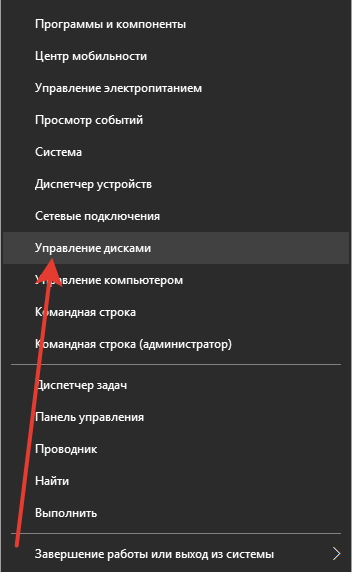
Это системная утилиты для управления всеми дисками, в том числе виртуальными
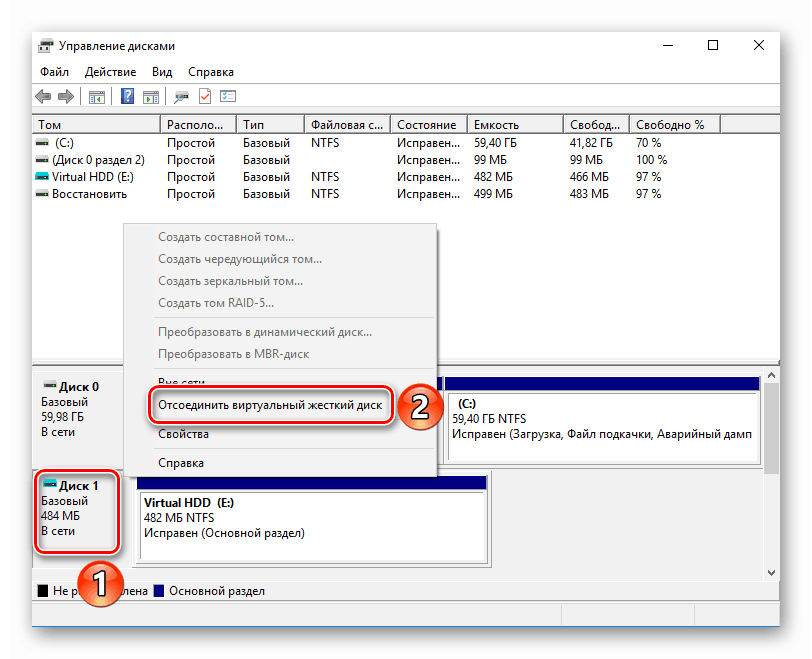
Виртуальный диск легко отключается, но не удаляется сразу
Для подтверждения отключения появится окно. В нём указан путь к файлу диска, который хранится на физическом накопителе. Для отсоединения же нажимаем на кнопку «ОК».
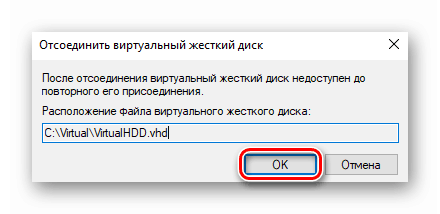
Прежде чем подтвердить отключение, запоминаем путь к файлу
После отключения упоминание о виртуальном накопителе пропадёт из интерфейса инструмента «Управление дисками» и «Компьютера». Однако файл с накопленными данными всё ещё хранится по тому пути, который мы видели в окне подтверждения отсоединения. Переходим в указанный каталог, находим файл с расширением VHD и удаляем его любым доступным способом — клавишей Delete или через контекстное меню.
Прежде чем приступать к удалению, убедитесь, что на виртуальном диске не осталось важных файлов. В процессе отключения накопителя они будут автоматически стёрты.
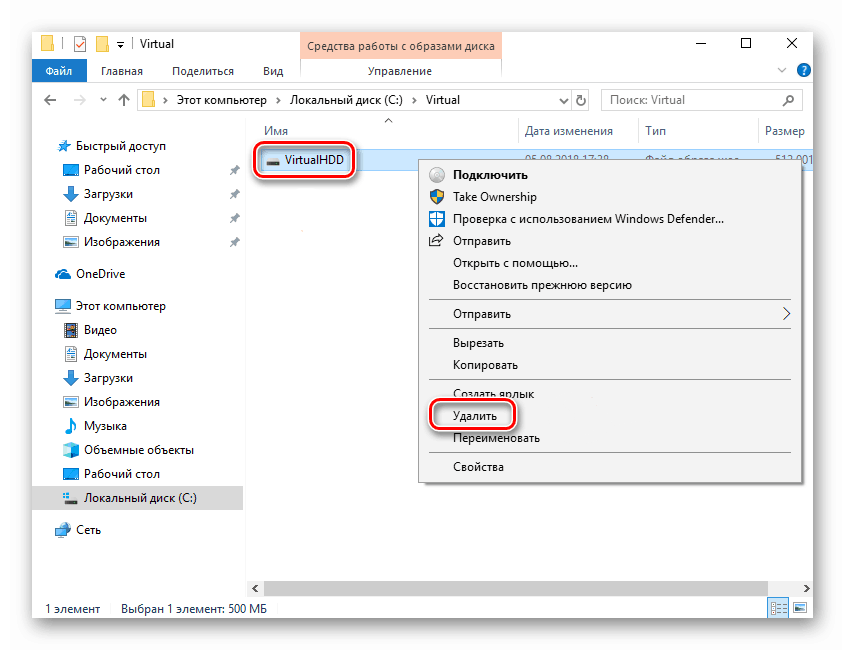
Внутри этого файла хранится содержимое виртуального жёсткого диска
Чтобы окончательно освободить место на физическом накопителе, очищаем корзину. Готово, следов виртуального диска не осталось.
Использование командной строки
Если виртуальный жёсткий диск был создан через командную строку, то и удалять его следует через консоль.
- Открываем поиск Windows 10 и находим командную строку.
- Запускаем консоль от имени администратора.
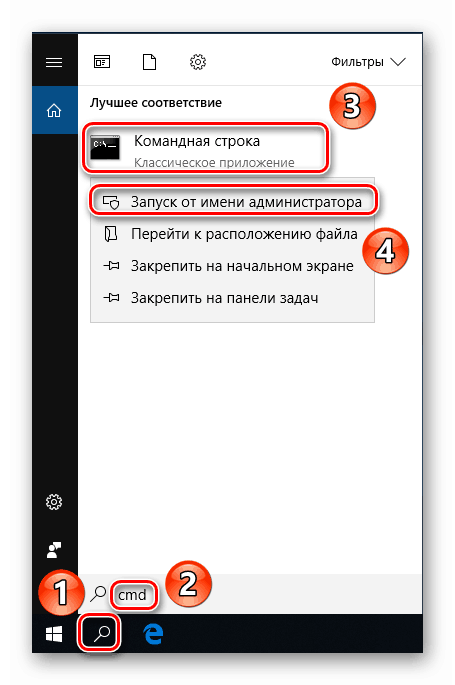
Для удаления виртуального диска нужны права администратора
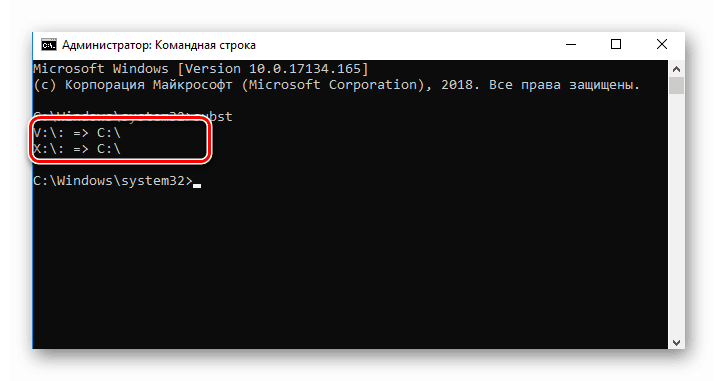
Виртуальные накопители помечены теми же буквами, что и в «Компьютере»
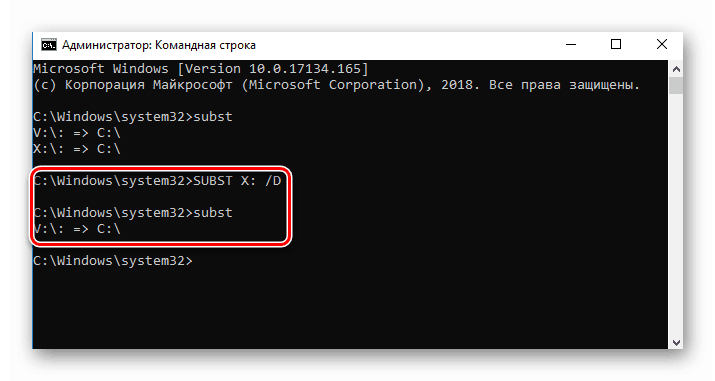
Одной командой мы отключаем виртуальный диск и удаляем файлы
Плюс этого способа в том, что виртуальный жёсткий диск не отключается, а сразу удаляется вместе со всем содержимым.
Как удалить разделы диска которые не удаляются
Нижеописанный способ объединения разделов диска был использован мной для удаления и соединения резервной части носителя, куда Windows записывает данные во время обновления версии операционной системы. Все действия происходили на системном диске (C:\). Данный метод работает безотказно, а также, нет надобности в установке стороннего программного обеспечения, за это я так сильно и полюбил его. Единственным недостатком по сравнению с программами, которые выполняют такие действия можно считать то, что он удаляет все данные из раздела, но ведь это не беда потомучто всегда можно скопировать куда-нибудь, а затем записать на уже объединённый диск. Все манипуляции проводятся с помощью встроенной утилиты DISKPART .
Простой метод удаления разделов диска
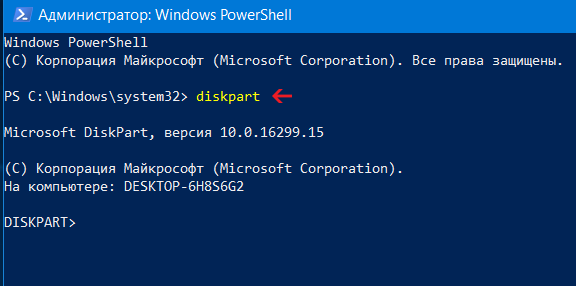
Первое что нужно сделать, это, вызвать Windows PowerShell от имени администатора. Для этого кликните на значке Пуск рабочего стола правой кнопкой мышки и из появившегося меню выберите строку «Windows PowerShell администратор». В окне PowerShell вбейте » diskpart » и нажмите «ENTER». Последним действием вы вызовите системную утилиту для работы с дисками операционной системы.
После этого нужно получить список дисков, которые существуют в ОС. Это делается, для того чтобы знать, по какому номеру обратиться к диску (в этой системной программе диски обозначаются номерами для простоты и удобства использования). Чтобы это выполнить в строку вбейте команду » list disk » и нажмите «ENTER».
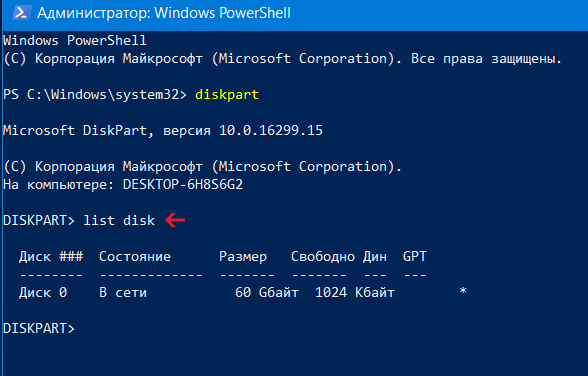
В моём случае имеется только один диск, который находиться под номером 0. У вас может быть несколько, а для того чтобы продолжить следующие манипуляции нужно его выбрать и указать программе то, что именно с данным диском будут производиться последующие действия. Для этого в строке нужно вбить команду » select disk номер диска «. Вместо, слов, номер диска, подставьте порядковый номер из списка полученного ранее. У меня это ноль соответственно данное выражение будет выглядеть так » select disk 0 «.
После этого надо получить количество разделов, а также их номера (наименование в программе) находящихся на текущем носителе. Для этого в строке PowerShell вбейте словосочетание » list partition » а затем нажмите на «ENTER».
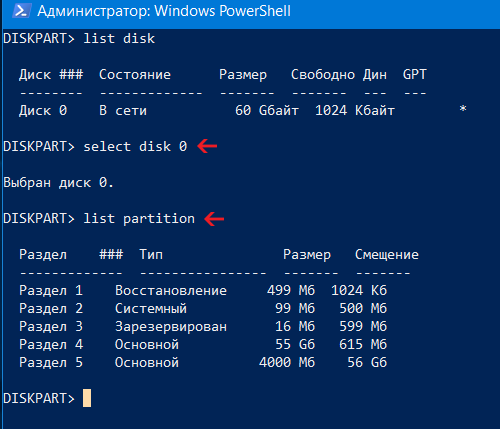
Затем следует выбрать желаемый раздел для удаления. Для этого нужно в строку вбить команду » select partition номер раздела «. В моём случае это номер пять, поэтому фраза будет выглядеть следующим образом » select partition 5 «. В конце нажать на «ENTER».
Для того чтобы удалить требуемый раздел нужно воспользоваться командой » delete partition override «. Вбейте данное словосочетание и нажмите на «ENTER». Последнее словосочетание указывает программе на то, что следует удалить выбранный раздел и пренебречь всеми предупреждениями.
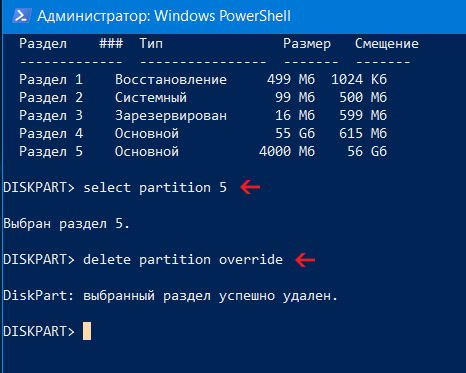
С описанной процедурой, вы без проблем сможете, удалить раздел диска, который система не даёт убрать традиционными способами. После всего проделанного вы можете заходить в программу «Управление дисками» (в строку программы «Выполнить» вбейте команду » diskmgmt.msc » и нажмите на «ENTER» либо «OK» в окне самой программы) и объединять тома обычным способом. То есть, например, если вы всё это выполняете на диске C:\ то, в окне, там, где обозначается пространство диска, кликните правой кнопкой мышки и из появившегося меню выберите строку «Расширить том». Далее следуйте указаниям мастера расширения томов.
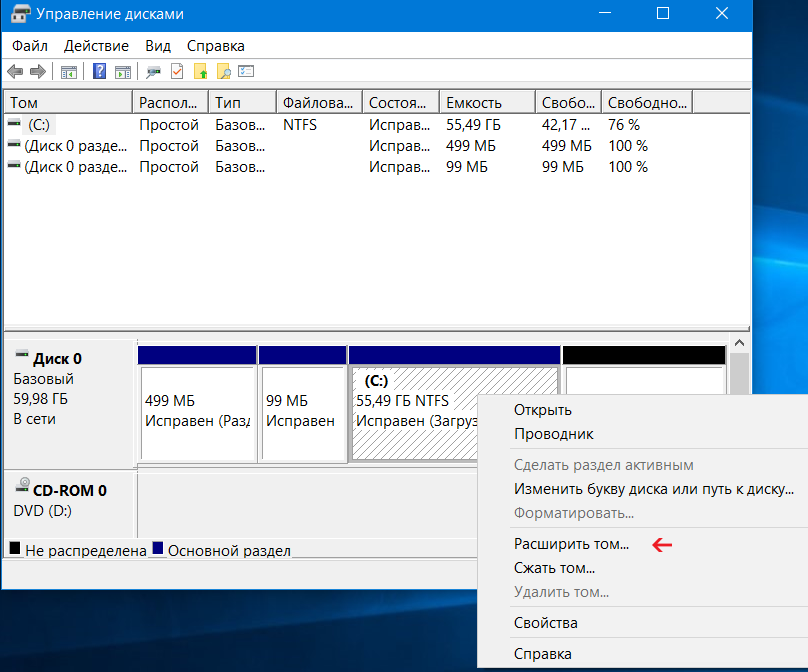
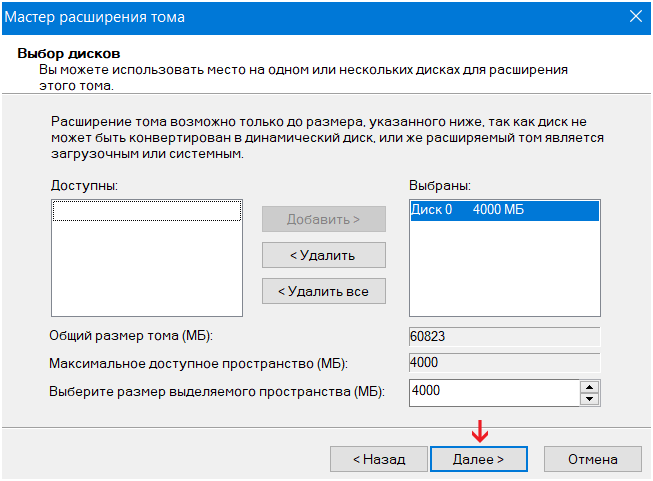
Второй метод удаления разделов на жёстком диске
Если, не поможет вышеописанный способ, то, есть немного другой. Отличается он от предыдущего тем, что в него добавлены некоторые шаги. Хотя, мне всегда хватало предыдущего, и не было ни каких проблем. Вот список действий, которые следует выполнить. После каждого шага следует нажимать на «ENTER» для отработки команды.
1. Запустить Windows PowerShell от имени администратора и в ней вбить команду » diskpart «. Затем нажать на «ENTER».
2. Следует вывести список дисков. Для этого нужно воспользоваться командой » list disk «. Запоминаем нужный нам порядковый номер диска.
3. В новую строку надо напечатать » select disk % » где % это номер диска. Жмём на «ENTER».
4. Следующий шаг — вывести список разделов командой » list partition «. Затем нажать на «ENTER».
5. Выбираем нужный раздел, вбиваем команду » select partition % «. Конечно же, вместо знака % следует поставить номер раздела. Далее «ENTER».
6. Выводим информацию о разделе для этого воспользуемся командой » detail partition «. Идентификатор 12 (он же Тип, «id=12» это сonfiguration/diagnostics partition) из-за него, система не даёт удалить данный раздел. В конце соответственно нажать «ENTER».
7. Теперь нужно поменять идентификатор раздела на другой. Здесь следует быть внимательными. В старых версиях Windows достаточно было прописать » setid override «, то есть, поменять идентификатор, пренебречь всеми предупреждениями и всё. В новых это немного иначе, поэтому если не помогла просто смена id тогда вместо номера идентификатора (07) нужно вбить строку GUID. Графа GUID это тот же идентификатор только выглядит как по типу строки кэша. Более подробную информация вы сможете получить, вбив команду » HELP SET » (нажать на «ENTER»). В этом случае наша команда будет выглядеть так » setid override «. Для применения данных указаний нажать на «ENTER».
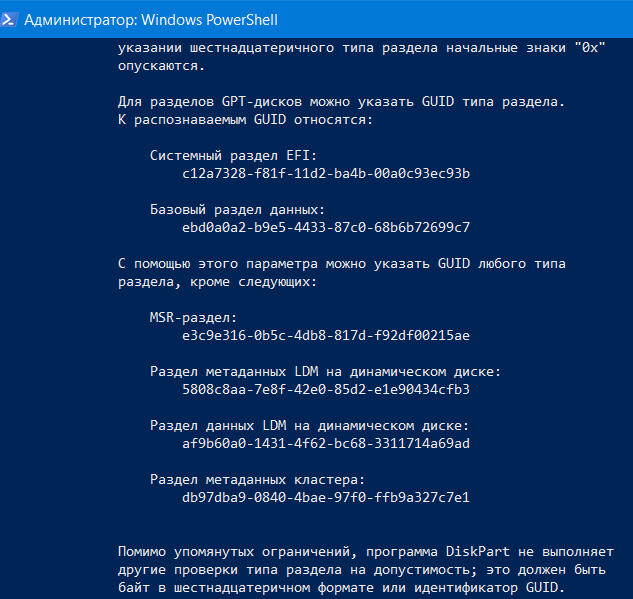
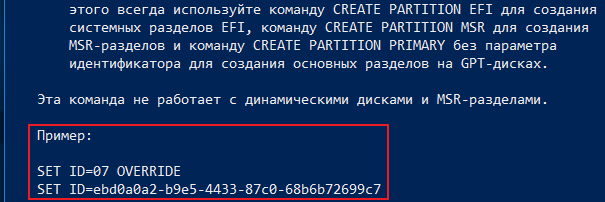
8. После того как был заменён идентификатор, следует удалить раздел, поэтому вбиваем команду » delete partition «. В конце «ENTER».
9. Всё теперь раздел удалён для выхода из утилиты » diskpart » в строку печатаем » exit » и жмём «ENTER».
После всех процедур, как и в предыдущем разделе, нужно зайти в системную программу «Управление дисками» ( diskmgmt.msc ) и выполнить все последующие действия.
Коментарии(96)


Спасибо, смог удалить лишний раздел на 200 мегабайтов со второго жёсткого диска от старой винды)
не могу ни айди сменить ни удалить, пишет «The specified command or parameters are not supported on this system»
Спасибо большое, первый способ помог .
Работает метод 1. Но надо помнить.
1. Power shell надо запускать от имени администратор
2. Диск должен быть базовым, с динамическим не получится
2023-02-14 Евгений Честный

Очень познавательно, полезно и продуктивно! Благодарю за метод и подробное описание!

Спасибо, все получилось!

Ага, мой пк так не думает: «Указанная команда или параметры не поддерживаются в данной системе.»
удалял после RAID всё помогло ,система вин 10 . Благодарю .
Спасибо большое! Очень хорошая инструкция! Воспользовался первым методом. А то прям не знал как обеденить диск, стандартным администрированием не получалось.
После выполнения 7-го пункта вылезла надпись: «Ошибка службы виртуальных дисков: Устройство уже используется.» Что делать?

Вы пишите: Теперь нужно поменять идентификатор раздела на другой. Здесь следует быть внимательными. В старых версиях Windows достаточно было прописать «setid override». У меня не получалось, пока не поставил значение =10 и после этого системный раздел удалился через override! Спасибо!
Спасибо, добрый человек!
Добра автору, я уж было отчаялся.
Спасибо! Второй вариант помог!
Огромнеейшее спасибо!) очень помогло)
после установки раздела активным сразу после перегрузки — missing operating system с улетом половины драйверов.танцы с bootrec ничего не дали.стер весь ж.диск и установил разделы.Тему закрываю.
поставил активным: эта операция не поддерживается об ектом.Указанная команда или параметры не поддерживаються в данной системе
Для того чтобы выполнить операции, описанные в статье, требуется активный раздел диска. Другими словами, раздел диска должен быть «Активным».
Вот ссылка на публикацию, которая описывает как это делать. https://pcompstart.com/tips/138-aktivaciya-jestkogo-diska
Соответственно подразумевается, что у вас есть права администратора, просмотрены все комментарии к статье и т. д.
отправил на почту снимки
после некорректной работы с разделами появился раздел 1мб.теперь не могу поставить 2 ос.раздел 1 тип 42 скрытый-да активный -нет смещение 32256 б отсутствует том сопоставимый этому разделу.раздел видит только diskpart и Power Shel.что можно с ним сделать ?не хочется диск форматировать.хотел ubunta поставить второй
Виталий, спуститесь несколько комментариев ниже, там будет ответ по поводу второго метода.
попытался выполнить удаление раздела (сторонним ПО AOMEI) после попытки удаления в управлении дисками. 3я попытка «вашим 1ым методом».
Не понял про ваш 2ой метод, где там id и какое знаение имеет номер ID?
Спасибо.
Я сам не пользуюсь сторонним ПО и другим не советую, одна из причин это именно та, что произошла у вас.
Каждое ПО функционирует по-своему, но все они создают определённые проблемы в случае не корректного выполнения работы.
Что можно сделать. Самый верный и лучший способ — это сделать чистую установку Windows, и во время самой переустановки уже выполнить все требуемые операции с диском.
Также можете попробовать стороннее ПО, которым пользовались до этого.
Встроенные средства ОС вам навряд ли смогут помочь в сложившейся ситуации.
при форматировании «успешно не удалось».
Том D: (\Device\HarddiskVolume3) требуется оперативное сканирование. Оперативное сканирование будет автоматически запущено в рамках следующей плановой задачи обслуживания. Вы также можете запустить команду «CHKDSK /SCAN
Chkdsk выдает:
Этап 2. Проверка связей имен файлов. Записанные данные отличаются от тех, что прочитаны назад в смещении 0x2c000 для 0x1000 Байт. Возникла неопределенная ошибка (696e647863686b2e 4d3). Возникла неопределенная ошибка (6e74667363686b2e 1652).
00D40100A3D101009FD1010000000000C4020000000000000000000000000000
—————————
первый этап проходит успешно и ошибок не видит
продолжение.
Раздел 4
Тип : ebd0a0a2-b9e5-4433-87c0-68b6b72699c7
Скрытый : Нет
Обязательный: Нет
Атрибут : 0000000000000000
Смещение в байтах: 46343913472
Том ### Имя Метка ФС Тип Размер Состояние Сведения
———- — ———— —— ———- ——- ——— ———
* Том 0 ssd NTFS Раздел 195 Gб Исправен
DISKPART> uniqueid disk
Как воссползоватся 2м способом? при чем тут />
вторая часть сообщения видать обрезалось по ограничению на кол-во символов.
Хочу все удалить и заново перераспределить, по причине невозможности удаления и записи на них информации. Операции выполняются без сообщений об ошибке но фактически при повторном открытии проводника видно что ничего не выплонено.
Так же и с удалением дисков в управлении дисками, прогой AOMEI и указанным здесь 1 способом, удаляются без ошибок, но мгновенно восстанавливаются. Виндоус10(пердустановленная) SSD Kingspec m.2 sata
1й вариант не помог. Хотя и пишет выбранный раздел успешно удален. До этого удалял программой AOMEI и в управления дисками виндоус, выполнятеся без ошибок, мгновенно после все разделы диска на месте. Единственное удалось штатным способом удалить буквы дисков, метки так же восстанавливаются мгновенно самостоятельно.
Со 2м вариантом не понятно с:
«6. Выводим информацию о разделе для этого воспользуемся командой «detail partition». Идентификатор 12 (он же Тип, «id=12» это сonfiguration/diagnostics partition) из-за него, система не даёт удалить данный раздел. В конце соответственно нажать «ENTER».»
Имею:
DISKPART> list partition
Раздел ### Тип Размер Смещение
————- —————- ——- ——-
Раздел 1 Зарезервирован 128 Mб 17 Kб
Раздел 2 Основной 4069 Mб 129 Mб
Раздел 3 Основной 39 Gб 4198 Mб
Раздел 4 Основной 195 Gб 43 Gб
Хочу все удалить и заново перераспределить, по причин
1. Вопрос такого типа уже обсуждался в комментариях (немного ниже).
2. На всё должны быть права администратора.
3. Почему не можете преобразовать динамический раздел в базовый?
4. Операции такого вида можно производить только с базовыми типами разделов (не важно, что вы будете использовать, стороннее ПО которому сначала потребуется преобразовать динамический в базовый, либо средства Windows).
Здравствуйте, оба варианта выдают: «эта операция не поддерживается объектом». Как быть дальше?
Отмечу, что раздел динамический, но преобразовать его я тоже не могу.
1. Убедитесь в том, что у вас соблюдены все требования, описанные в статье.
2. Начиная с пункта 6. Набираете команду «detail partition» затем нажимаете ENTER.
3. В появившемся результате ищите строку – Тип : ebd0a0a2-b9e5-4433…
4. Копируете то, что идёт после двоеточия и подставляете в команду,
set строка override, затем нажать на ENTER.
Первый способ не сработал. После ввода команды на удаление, пишет — «эта операция не поддерживается объектом». Второй способ описан не доступно. Начиная с пункта 6 идёт непонятка, что за ID, куда и как её писать
СПАСИБО. все понятно и наглядно. за 6 минут 5 не нужных разделов удалил от старых систем
Спасибо, помогли удалить ненужные разделы с ж/д)
1. А вы два способа попробовали (в точности как написано)?
2. В программе «Управление дисками» он отображается?
3. Немного забегая вперёд, одно из предположений. Судя по всему, у вас задействована программа для шифрования диска типа Bitlocker либо т.п. Проверьте, если да, тогда вам нужно отключить ПО, которое занимается шифрованием.
P.S.
Соответственно на всё нужны права администратора. Подразумевается, что у вас 10-я версия Windows.
Здравствуйте.
С помощью утилиты на установочном диске «ChkDskGui » , сделав проверку нашелся скрытый, заблокированный раздел с названием
» . X: Fixed Boot » , где знаки вопроса в место номера диска, а X в место номера раздела. Все это в системе NTFS и с объемом в 0.247 Gb. Подскажите, пожалуйста, как его удалить если он ни чем не определяется? И windows powershell тоже его не видит.
спасибо,решено вот этой прогой AOMEI Partition Assistant Professional, сначала преобразовал из динамического в базовый ,и ей же разделы удалились
Ещё, вид вашего диска должен быть «Базовый» а не «Динамический». (С левой стороны в утилите «Управление дисками» написано какой ).
Вы запускаете poweshell/cmd с правами администратора? Вы администратор системы? Проверьте.
пардон. отформатировал только том где была система и соединил с хранилищем, то есть стало два тома 1)драйвера.2)хранилище,ну и эти два скрытых раздела
на жестком диске было три тома.1.система,2) диск с дровами и утилитами от производителя,3)хранилище. систему я клонировал на ssd,том с драйверами оставил.а хранилище отформатировал. а эти два раздела остались от винды.
как его сейчас правильно отформатировать? оба способа выдают ошибку! ошибка службы виртуальных дисков: эта операция не поддерживается объектом. указанная команда или параметры не поддерживаются в данной системе
1. А как вы так форматировали что у вас остались вообще какие-то разделы?
2. Может это не старые разделы, а те, что были перенесены с текущей ОС. Проверьте хорошенько и отпишитесь. (то есть, исходя из того, что вы написали у вас сейчас должно быть два раздела «EFI» и два «Восстановить» ).
3. Решение — это хорошо отформатировать, правильно. Но опять-таки убедитесь, что это не новые разделы.
4. В принципе второй способ также должен помочь, но только в том случае если это старые разделы.
5. Также, можно воспользоваться сторонним ПО для форматирования диска, но я НЕ РЕКОМЕНДУЮ.
Не всё требуются права администратора.
Доброго времени суток,у меня ситуация такая. поставил в бук ssd диск под систему,склонировал винду с жеского диска на ssd,жёсткий отформатировал и оставил под хранилище ,но там остались от прежней системы два раздела(шифрованый efi и раздел востановления) удалить их не возможно. в командной строке от админа выдаёт ошибку.помогите пожалста))
Уважаемые посетители сайта, убедительная просьба, не сочтите за невежество, но, прежде чем задать вопрос просмотрите хотя бы некоторые предыдущие комментарии и ответы на них. В 99% из случаев вы найдёте там решение вашей проблемы и сэкономите своё и моё время.
Вам система сама пишет в чём проблема, «Удаление не допускается для текущего загрузочного или системного тома, а также томов с файлами подкачки, аварийного дампа или спящего режима.»
Проверьте внимательно, на диске присутствует одно или несколько из вышеперечисленного.
Также для проведения данной операции вы должны быть администратором системы.
Мне не удаётся удалить раздел на диске D Файла подкачки нет
Во время выполнения второго способа, после успешной замены идентификатора раздела, на 8 пункте выдало следующее:
Ошибка службы виртуальных дисков:
Устройство уже используется.
Выбранный том или раздел уже используется.
Чтобы продолжить операцию, воспользуйтесь параметром OVERRIDE.
Ввёл команду delete partition override
После выдал:
Ошибка службы виртуальных дисков:
Удаление не допускается для текущего загрузочного или системного тома, а также томов с
файлами подкачки, аварийного дампа или спящего режима.
Может отключить службу виртуальных дисков?
2020-02-22 Лысый Палас
Пацаны ваще ребята, спасибо большое мужыки!
Вероника (судя по высланному вами изображению), у вас выставлен «Файл подкачки» на данных двух дисках (D и G) поэтому, Windows определяет их как системные. Уберите «Файл подкачки» с обоих дисков и попробуйте снова удалить разделы. На этот раз всё должно получиться.
Чтобы снять файл подкачки с данных дисков, вам надо выполнить действия обратные от тех которые написаны в этой статье, во второй её части (после предложения, выделенного красным). Вот ссылка https://pcompstart.com/tips/72-uskorenie-windows.
Статья написана под Windows 10, но суть та же.
1. PowerShell вы запускаете от имени администратора?
2. Ваша учётная запись имеет права администратора?
3. Какая версия ОС у вас?
Почему:
Может быть что первый способ не сработал, но второй, если вы сделали всё как написано, то тут без вариантов, всё должно было получиться. Попробуйте ещё раз, будьте внимательны чтобы не было лишних пробелов в конце строк и т.п.
Проблема где-то с вашей стороны.
Если ничего не получится тогда, сделайте мне скриншот открытого окна утилиты «Управление дисками» и пошлите на email сайта pcompstart@gmail.com (также указан в конце страницы). (Программу можно запустить через контекстное меню рабочего стола).

Весь кошмар в том, что этот том ни разу ни системный, а как раз таки основной, но не удаляется, зараза! Ни он, ни следующий. Хотела их уничтожить, чтобы системный стал больше, а вся информация хранилась вообще на другом диске.
Вчитайтесь пожалуйста в ваше сообщение.
Конечно же система не даст вам удалить загрузочный или системный тома. Как потом будет работать Windows, если будут удалены все основные файлы для работы ОС?

Другими словами, говоря вы хотели удалить сам Windows.
Мой комп на попытку удалить том выдал следующее
ошибка службы виртуальных дисков.
Удаление не допускается для текущего загрузочного или системного тома, а также томов с файлами подкачки, аварийного дампа или спящего режима.
Попыталась пойти другим путём и тоже увы. 

Спасибо очень помогли.
Спасибо! Очень помогла статья
Спасибо. Полезно.
Спасибо! Удалил ненужный системный EFI раздел.
Спасибо. Помогло.
1. Во время удаления будьте предельно внимательны и осторожны, чтобы не стереть нужную и системную информацию.

2. Методы другие есть, например специальное ПО, только я не рекомендую им пользоваться. А по типу того, что написано в статье, если вы не профессиональный программист/системный администратор и т.п., то вам они не за чем.
У меня появилось 2 раздела от диска С: каким макаром это вышло сам не понял еще. Удалить разделы стандартным способом не удается вообще. Попробую ваш метод, а есть ли еще другие варианты??
Большое спасибо. Великолепная статья. Спасибо за работу и заботу о чайниках!
Второй метод, пункт 7, прочитайте пожалуйста.
«Указанный тип имеет неправильный формат.
Чтобы получить дополнительные сведения о данной команде, введите HELP SET» Вот так вот пишет, после ввода setid override
Спасибо!дешево и сердито! пару минут и готово! только почему-то 22 гиги пропали .Будем искать
Спасибо огромное, всё просто, а главное работает! Не мог удалить разделы на диске с ноута ни стандартными средствами винды ни Acronis-ом даже через загрузочную флешку. С помощью Вашнго метода всё сделал за 3 минуты. Сохранил ссылку на Вашу статью )
Огромное спасибо! Выручил!
Спасибо, помогли решить проблему.
Отличная статья! Помогла первая ее часть, без изменения ID.
Спасибо, помогло
Здравствуйте Степан. С этого сообщения вам надо было начинать. И всё же, ваш девайс был подключён по USB.
Лично я уже вижу здесь несколько нюансов которые могут способствовать таким проблемам:
1. При первой попытки форматирования жёсткий диск был подключён через коммуникатор HDD (переходник) через USB (а не Sata, например), и когда, что-то пошло не так (этому может быть много причин) то ОС не смогла справится с этим и оставила всё, как есть, в последствии чего могли появится всевозможные ошибки (битые сектора и т.д.) на диске.
2. Опять в продолжении к первому пункту, ОС у вас Windows 7 что тоже может сыграть немалую роль в такой ситуации. Я давно всем пользователям рекомендую перейти на Windows 10, всё же как ни как седьмая версия очень старая и лишена многих плюшек и примочек, которые есть на десятке.
Что вы можете сделать в данной ситуации. В принципе, сейчас вам надо думать про восстановление нормального состояния диска, а не заниматься удалением разделов.
1. Проверьте жёсткий диск на ошибки и выполните восстановление работоспособности устройства встроенными средствами Windows, вот ссылка. (Опять же желательно всё делать на Windows 10). https://pcompstart.com/windows/259-proverka-jestkogo-diska
2. Затем, повторите процедуру форматирования. (я не думаю, что в такой ситуации у вас получится сделать что-то с удалением разделов, поэтому про это можете забыть).
3. Если ничего не поможет тогда остаётся только прибегнуть к помощи стороннего софта для определения и исправления ошибок. Например, это могут быть такие программы;
а) Seagate SeaTools;
б) Программа от производителя вашего диска, Western Digital Data Lifeguard Diagnostic;
в) Acronis Disk Director, Paragon partition manager, EASEUS Partition Master Home Edition, Aomei Partition Assistant, MiniTool Partition Wizard, HDD Low Level Format Tool и др.
Большинство из вышеперечисленных программ могут делать всю требуемую работу, касающуюся диска (форматирование, удаление разделов, дефрагментация, и т.д.). Только будьте бдительны и осторожны при работе с ними чтобы не сделать ещё хуже.
Здравствуйте, Admin. Не это HDD WD Black 500GB из ноута HP. Я его подключаю через коммутатор для HDD по USB. Win 7 сразу определяет его правильно и предлагает отформатировать. Потом отвечает, что не удаётся завершить форматирование. Когда открываю утилиту «Управление дисками» — Диск 2 Основной 465,76 ГБ в сети — F: 465?76 ГБ RAW Исправен (Основной раздел). При попытке Удалить ТОМ — ошибка в данных (CRC)/ Потом пробую по вашему алгоритму через DiskPart. Все команды выполняются кроме последней. После delete partition сообщение — программа DiskPart обнаружила ошибку: Не удается найти указанный файл.
Такое происходит, потому что вы пытаетесь сделать данную операцию флешке (USB-накопителю) с которой в свою очередь что-то не в порядке.
Попробуйте поменять usb-вход на компьютере.
Либо, попробуйте отформатировать флешку другими способами. Например, вам могут пригодится следующие статьи;
У меня после delete partition сообщение — программа DiskPart обнаружила ошибку: Не удается найти указанный файл
А какой версии Windows у вас?
Потому что про слово «Том» вообще и речи не должно идти при проведении данных операций.
Может появляется ошибка о том, что раздел не выбран (Раздел не выбран)?
А сам раздел диска у вас создан вообще? Может быть вы его удалили уже. Когда открываете утилиту «Управление дисками» есть неразмеченное пространство с чёрной полоской вверху?
С каким девайсом (диск, флешка) вы пытаетесь провести данные действия?
Также предельно внимательно попробуйте повторить все операции, проверьте не вставляется, где у вас лишний пробел, символ и т.д.
Раздел у вас получается выбрать?
Теоретически если не выбран том, то у вас ничего не должно получаться после первого пункта вообще.
Во втором варианте ответ » Не выбран том» выдает после попытки выполнить 7 пункт.
Все как в инструкции, те же команды , те же ответы.
Но после «delete partition». пишет — «Не выбран том.»
Снова выбирал том, выбирал раздел и каждый раз после команды «delete partition» — «Не выбран том».
А что пишет, какую ошибку выдаёт?
Не помог ни один из вариантов.
diskpart — все делает как в инструкции, за исключением удаления томов и разделов.
Здравствуйте Онгар.
Попробуйте второй способ.
Первый метод из-за разных ситуаций может не срабатывать.
Ошибка службы виртуальных дисков:
Удаление не допускается для текущего загрузочного или системного тома, а также томов с файлами подкачки, аварийного дампа или спящего режима. Что делать? Подскажите
Автор, долгих и здоровых лет тебе,- выручил, можно сказать спас
Автору респектище. Спасибо огромное.
Спасибо тебе огромное,живи долго и счастливо!
Просто бомба.
Спасибо огромное, первый способ удалил все логические диски находящиеся в резерве под виндой!
Еще раз спасибо!
Как убрать диск Зарезервировано системой в Windows 10
Многие пользователи, обычно в результате операций с разделами жесткого диска или после переноса Windows 10 на SSD обнаруживают новый диск Зарезервировано системой в проводнике Windows 10 и задаются вопросом, как его убрать или удалить.
В этой инструкции подробно о двух способах убрать диск Зарезервировано системой в Windows 10 — скрыть его, чтобы он не отображался или, при определённых условиях, даже полностью удалить.
- 2 способа убрать диск Зарезервировано системой
- Что это за диск и можно ли полностью удалить этот раздел
- Видео инструкция
2 способа убрать диск Зарезервировано системой

Для того, чтобы просто убрать диск Зарезервировано системой из Windows 10, не удаляя его — то есть скрыть в проводнике и других расположениях, можно использовать два метода: встроенную утилиту «Управление дисками» или командную строку. Рассмотрим оба варианта, начнём с управления дисками:
- Нажмите клавиши Win+R на клавиатуре (Win — клавиша с эмблемой Windows), введите diskmgmt.msc и нажмите Enter.

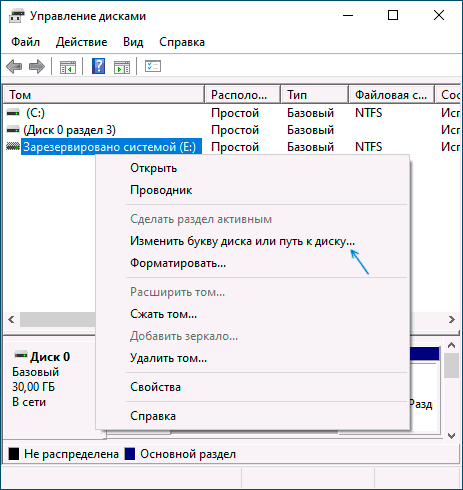
- Откроется утилита «Управление дисками». В ней нажмите правой кнопкой мыши по разделу (диску) «Зарезервировано системой» и в контекстном меню выберите пункт «Изменить букву диска или путь к диску».
- В следующем окне при выбранной букве диска нажмите кнопку «Удалить» и подтвердите удаление буквы диска, не обращая внимания на предупреждения.
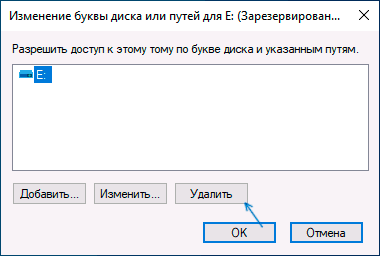
На этом процесс будет завершен: диск «Зарезервировано системой» перестанет отображаться.
Если по какой-то причине выполнить описываемые действия в управлении дисками Windows 10 не получается, скрыть диск можно с помощью командной строки:

- Запустите командную строку от имени Администратора. В Windows 10 для этого можно использовать поиск на панели задач: введите «Командная строка», а затем выберите пункт для запуска от Администратора в списке действий справа или в контекстном меню по правому клику на найденном результате.
- В командной строке введите по порядку команды:
diskpart list volume
select volume N remove letter=БУКВА exit

После выполнения указанных шагов командную строку можно закрыть, мы убрали диск из проводника.
Что за диск «Зарезервировано системой» и можно ли его полностью удалить
Диск «Зарезервировано системой» создается при установке Windows 10 (и предыдущих версий системы) на HDD или SSD с таблицей разделов MBR и по умолчанию скрыт. Он содержит:
Однако, возможен сценарий, в котором пользователь перенёс Windows 10 на другой жесткий диск или SSD, а на первоначальном диске остался раздел «Зарезервировано системой», который более не используется.
Видео
В случае, если что-то не получилось или остаются вопросы — я готов помочь с решением в комментариях.
А вдруг и это будет интересно:
- Лучшие бесплатные программы для Windows
- Клавиши Alt и Win поменялись местами — как исправить?
- Ошибка 0x80072efd — как исправить?
- AV Block Remover — убираем блокировку антивирусов и сайтов майнером
- Ошибка 0x80070643 при обновлении KB5034441 — как исправить?
- Загрузочная флешка или карта памяти в balenaEtcher
- Windows 11
- Windows 10
- Android
- Загрузочная флешка
- Лечение вирусов
- Восстановление данных
- Установка с флешки
- Настройка роутера
- Всё про Windows
- В контакте
- Одноклассники
-
Виктория 26.01.2021 в 00:47
- Dmitry 26.01.2021 в 16:08
- Dmitry 27.01.2021 в 13:56