Построение графиков отрезками прямых MatLab
Функции одной переменной у(х) находят широкое применение в практике математических и других расчетов, а также в технике компьютерного математического моделирования. Для отображения таких функций используются графики в декартовой (прямоугольной) системе координат. При этом обычно строятся две оси — горизонтальная X и вертикальная Y, и задаются координаты х и у, определяющие узловые точки функции у(х). Эти точки соединяются друг с другом отрезками прямых, т. е. при построении графика осуществляется линейная интерполяция для промежуточных точек. Поскольку MATLAB — матричная система, совокупность точек у(х) задается векторами X и Y одинакового размера.
Команда plot служит для построения графиков функций в декартовой системе координат. Эта команда имеет ряд параметров, рассматриваемых ниже.
plot (X, Y) — строит график функции у(х), координаты точек (х, у) которой берутся из векторов одинакового размера Y и X. Если X или Y — матрица, то строится семейство графиков по данным, содержащимся в колонках матрицы.
Приведенный ниже пример иллюстрирует построение графиков двух функций — sin(x) и cos(x), значения функции которых содержатся в матрице Y, а значения аргумента х хранятся в векторе X:
На рис. 6.1 показан график функций из этого примера. В данном случае отчетливо видно, что график состоит из отрезков, и если вам нужно, чтобы отображаемая функция имела вид гладкой кривой, необходимо увеличить количество узловых точек. Расположение их может быть произвольным.
Рис. 6.1. Графики двух функций в декартовой системе координат
plot(Y) — строит график у(г), где значения у берутся из вектора Y, a i представляет собой индекс соответствующего элемента. Если Y содержит комплексные элементы, то выполняется команда plot (real (Y). imag(Y)). Во всех других случаях мнимая часть данных игнорируется.
Вот пример использования команды plot(Y):
Соответствующий график показан на рис. 6.2.
Рис. 6.2. График функции, представляющей вектор Y с комплексными элементами
plot(X.Y.S) — аналогична команде plot(X.Y), но тип линии графика можно задавать с помощью строковой константы S.
Значениями константы S могут быть следующие символы.
Цвет линии
Построение графиков поверхностей MatLab
Команда plot3(. ) является аналогом команды plot (. ), но относится к функции двух переменных z(x, у). Она строит аксонометрическое изображение трехмерных поверхностей и представлена следующими формами:
plot3(x.y,z) — строит массив точек, представленных векторами х, у и z, соединяя их отрезками прямых. Эта команда имеет ограниченное применение;
plot3(X,Y,Z), где X, Y и Z — три матрицы одинакового размера, строит точки с координатами X(i.:), Y(i,:) и Z(i,:) и соединяет их отрезками прямых.
Ниже дан пример построения трехмерной поверхности, описываемой функцией
График этой поверхности показан на рис. 6.18.
Рис. 6.18. График поверхности, построенный линиями
plot3 (X. Y, Z, S) — обеспечивает построения, аналогичные рассмотренным ранее, но со спецификацией стиля линий и точек, соответствующей спецификации команды plot. Ниже дан пример применения этой команды для построения поверхности кружками:
График поверхности, построенный кружками, показан на рис. 6.19.
Рис. 6.19. График поверхности, построенный разноцветными кружками
plot3(xl ,yl.zl, sl.х2,у2.z2. s2. хЗ,уЗ.z3,s3. )— строит на одном рисунке графики нескольких функций zl(xl ,yl), z2(x2,y2) и т. д. со спецификацией линий и маркеров каждой из них.
Пример применения последней команды дан ниже:
График функции, соответствующей последнему примеру, представлен на рис. 6.20.
Рис. 6.20. График функции в сетчатом представлении
В данном случае строятся два графика одной и той же функции с взаимно перпендикулярными образующими линиями. Поэтому график имеет вид сетки без окраски ее ячеек (напоминает проволочный каркас фигуры).
Построение графиков функций

Здравствуйте! В этой статье мы разберем построение графиков на MATLAB для различных математических функций, а также научимся выводить несколько графиков одновременно.
Где прописывать код
Но для начала научимся создавать скрипты в Matlab. Так вам будет удобнее работать с Matlab, писать коды и вообще приятнее, когда видишь всю программу сразу, а не построчно. Делается это просто: нажать New —> Script —> ScriptCtrl+N. 
Откроется вот такое окно: 
После того, как вы напишите сюда свой код, нужно его запустить. Это делается с помощью вот этой кнопки.

Графики MATLAB
Построение графиков функций в MATLAB можно реализовать разными способами, например, через plot или polar, с полным списком можете ознакомиться здесь.
Но сейчас речь пойдёт о функции ezplot.
Разберём такой пример: Построить графики функций y=e^((-x^2)/2) и у =x^4-x^2 для -1.5 ≤ x ≤1.5 на одной и той же координатной сетке. Открываем скрипт и пишем нехитрый код:
ezplot ('(x^4)-(x^2) ', [-1.5 1.5]) hold on ezplot ('exp((-(x^2))/2) ', [-1.5 1.5]) axis tight

Вывод:
На этом примере мы видим, как работает функция ezplot(), где в качестве аргументов указывается функция без ‘y=’ и интервал значений в квадратных скобках. Чтобы построить два графика в одном окне используем hold on. А axis tight — устанавливает границы осей в диапазоне данных значений.
Разберём ещё один: Построить график функции y=x^3-x для интервала -4≤x≤4.
Как вы догадались, скрипт будет такой:
ezplot('x^3-x', [-4 4])

Его скорее всего проще записать в компилятор напрямую.
Давайте ещё один: Построить график функции у=sin(1/x^2) для интервала -2 ≤ x ≤2.
ezplot('sin(1/x^2) ', [-2 2])

И последний: Построить график функции y=tan(x/2) для интервала — π ≤ x ≤ π и -10 ≤ y ≤10.
ezplot('tan(x/2) ', [-pi pi]) axis([-pi pi -10 10])

В данном случае мы указали границы оси с помощью axis от -π до π. Если остались вопросы по поводу построения графиков функций в MATLAB, то обязательно пишите в комментариях, ответим.
Поделиться ссылкой:
Как построить график в Matlab
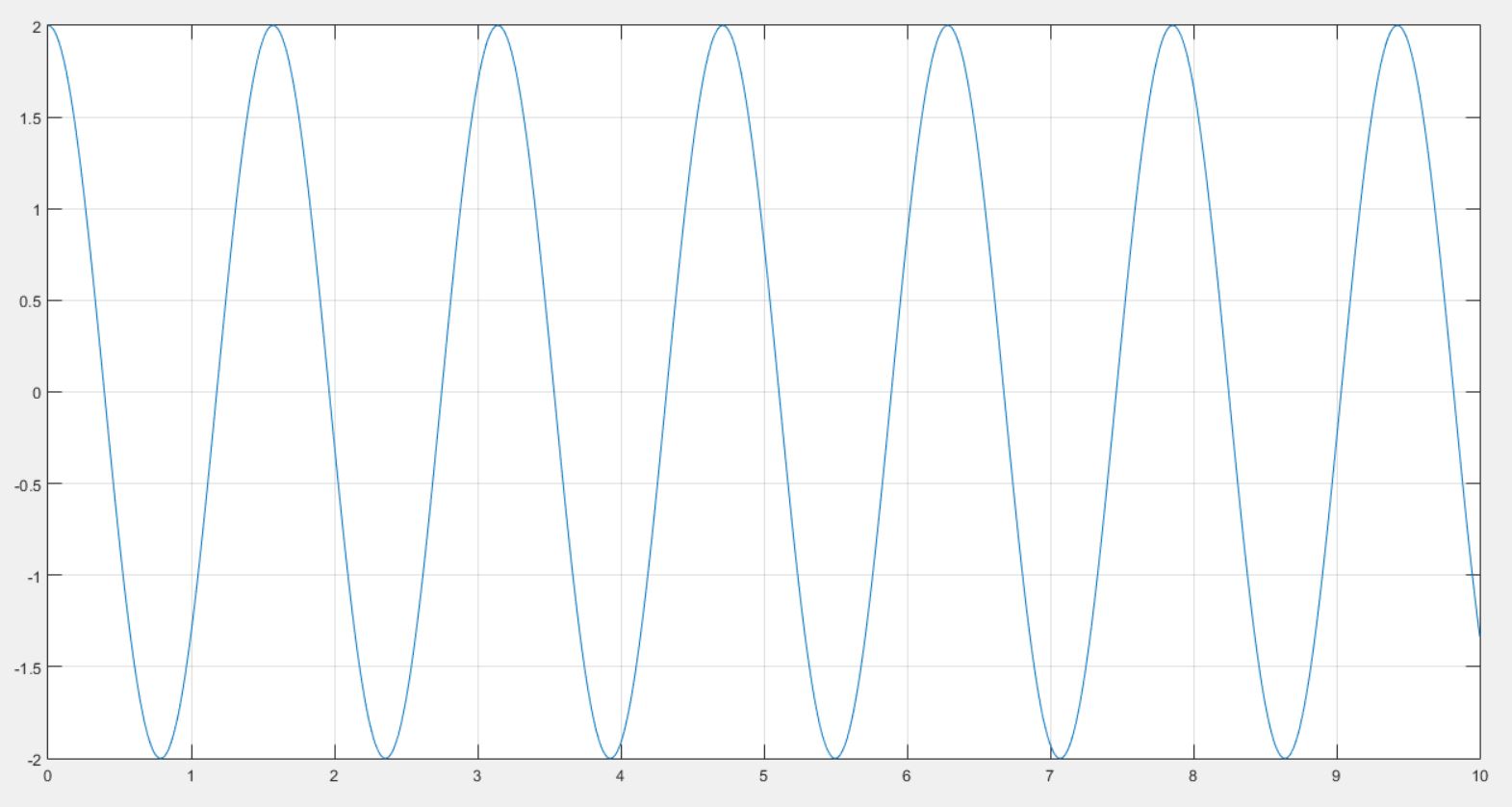
График выводится автоматически.
Для редактирования графика переходим на Tools, далее Edit Plot
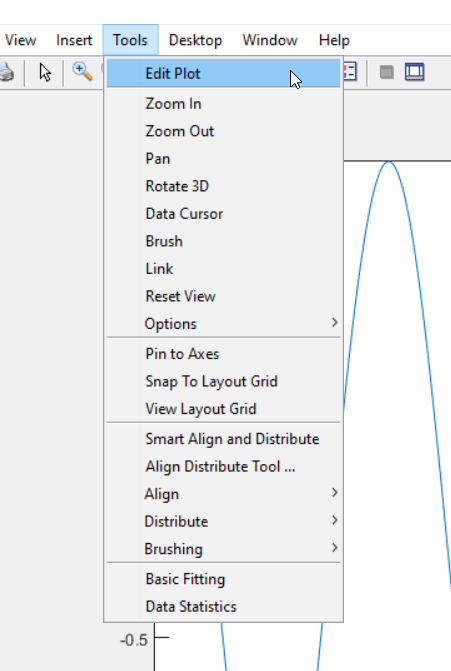
затем два раза нажимаем указателем мышки на график, появляются инструменты редактирования графика — Property Editor Line.
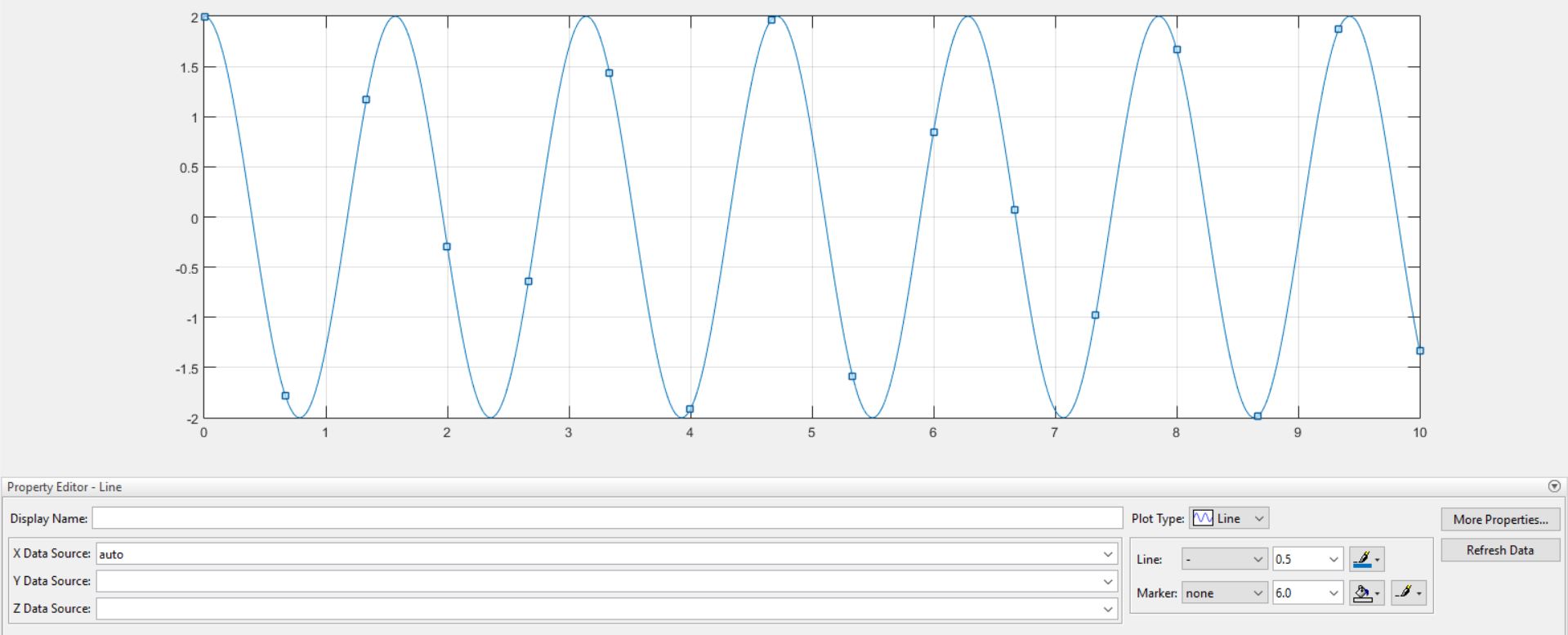
Здесь можно выбрать тип графика – plot type, цвет и толщину линии — Line, вид маркеров — Marker (промежуточных точек линии графика).
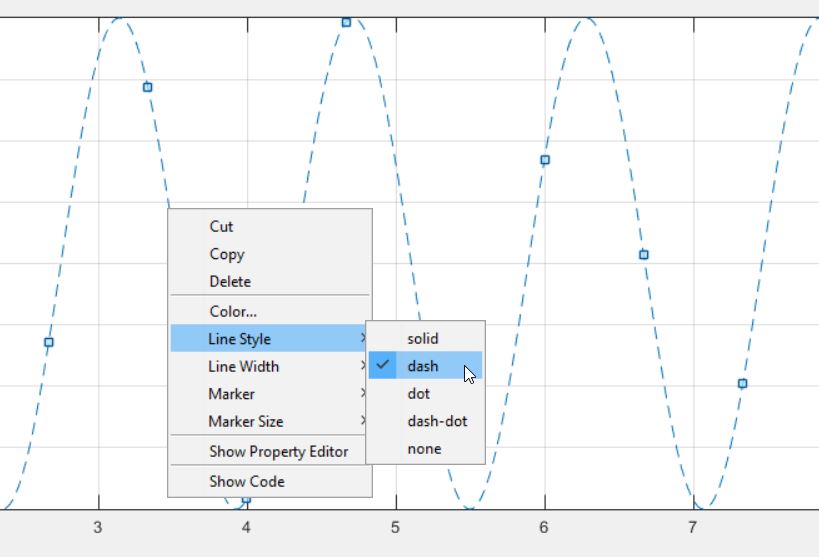
Также можно сделать линию графика пунктирной. Для этого указателем мыши наводим на график и нажимаем на правую клавишу мыши, появляется меню, выбираем Line style -> dash.
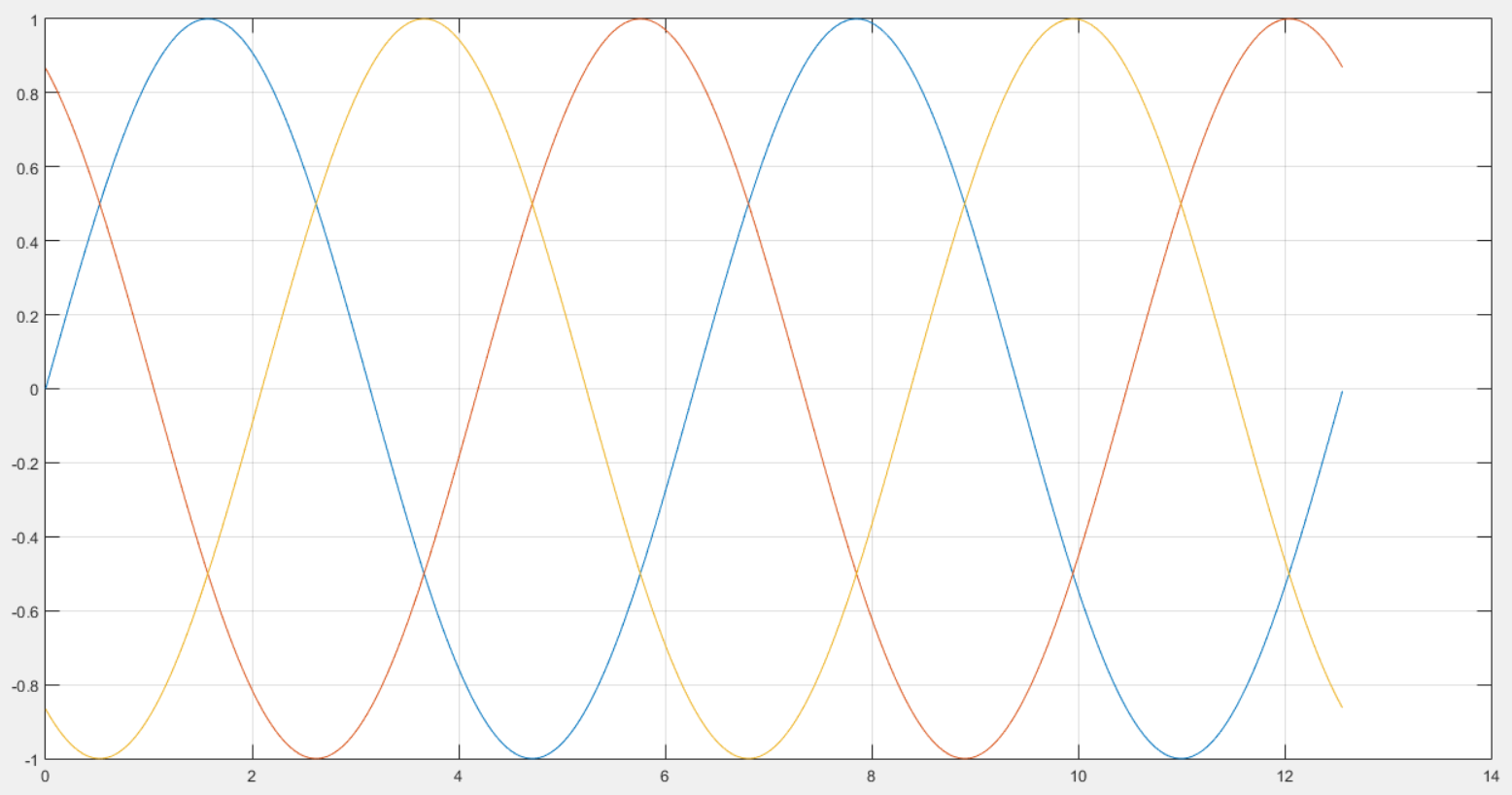
Пример построения в Matlab несколько графиков в одном окне на примере тригонометрических функций синуса.

5284