Когда удалят фэмили линк
Мы собрали ответы на некоторые часто задаваемые вопросы о приложении Family Link. Если вы уже используете его и вашего вопроса нет в списке, посетите наш Справочный центр.
Описание
Развернуть все
Как работает приложение Family Link?
Приложение Family Link помогает родителям контролировать то, как их дети используют свои устройства Android, и позволяет настраивать определенные правила для семейной группы.
Прежде всего, ребенку или подростку потребуется смартфон или планшет, поддерживающий приложение Family Link. Родители должны установить приложение Family Link на свое собственное устройство Android или iOS.
Если у ребенка или подростка уже есть аккаунт Google, приложение Family Link поможет родителям связать его со своим собственным аккаунтом. Чтобы завершить процесс связывания аккаунтов, ребенку или подростку, возможно, потребуется скачать и установить приложение Family Link, предназначенное для детей, на своем устройстве.
При необходимости родители могут использовать Family Link, чтобы создать аккаунт Google для своего ребенка младше 13 лет (ограничение по возрасту может быть иным в зависимости от страны). Затем ребенок может выполнить вход в этот аккаунт на своем устройстве.
Когда между аккаунтами будет установлена связь, родители смогут использовать приложение Family Link, чтобы, например, настраивать ограничения в отношении контента и проверять, сколько времени ребенок проводит за устройством.
Блокирует ли приложение Family Link весь недопустимый контент на устройствах детей?
Нет. Приложение Family Link не блокирует недопустимый контент, но позволяет управлять фильтрами, которые доступны в некоторых сервисах (например, в Google Поиске и Chrome). Родители детей, уже достигших 13 лет, могут использовать Безопасный режим для YouTube. Это дополнительная функция, которая позволяет скрывать нежелательный контент с определенными возрастными ограничениями. Обратите внимание, что алгоритмы фильтрации несовершенны, поэтому существует вероятность, что ваш ребенок увидит материалы сексуального или шокирующего характера либо другой нежелательный контент. Мы рекомендуем изучить настройки сервиса и функции Family Link, чтобы задать подходящие для вашей семьи ограничения.
Могут ли родители использовать приложение Family Link на устройствах Android?
Да. Родители могут использовать приложение Family Link на устройствах под управлением операционной системы Android 4.4 или более поздней версии.
Могут ли родители использовать приложение Family Link на устройствах iOS?
Да. Родители могут использовать приложение Family Link на устройствах с операционной системой iOS 11 или более поздней версии.
Могут ли родители использовать Family Link в браузере?
Родители могут управлять некоторыми настройками аккаунта через браузер. Чтобы настроить такие функции, как ограничение времени использования устройства, понадобится приложение Family Link для Android или iOS.
Могут ли дети и подростки использовать Family Link на устройствах Android?
Для оптимальной работы приложения Family Link мы рекомендуем использовать устройства под управлением Android 7.0 (Nougat) или более поздних версий. Некоторые устройства под управлением Android 5.0 и 6.0 также могут быть совместимы с Family Link. Более подробная информация доступна в Справочном центре.
Могут ли дети и подростки использовать Family Link на устройствах Chromebook (Chrome OS)?
Да, они могут входить в свои аккаунты Google на устройствах Chromebook. Родители могут управлять устройствами Chromebook и настройками аккаунтов своих детей, а также настраивать ограничения на доступ к сайтам. Подробнее.
Могут ли дети и подростки использовать Family Link на устройствах iOS и в браузере?
Дети и подростки могут входить в свои аккаунты Google на устройствах iOS и в браузере с согласия родителей. Родители могут управлять некоторыми настройками аккаунта, которые будут применяться, когда ребенок или подросток вошел в аккаунт и пользуется приложениями и сервисами Google на устройстве iOS или через веб-интерфейс. При этом родителям будут недоступны такие функции приложения Family Link, как управление приложениями или ограничение времени использования устройства. Подробнее о входе в аккаунт на устройствах iOS и о входе в аккаунт через браузеры…
Сколько времени занимает настройка устройства и аккаунта Google для ребенка?
На настройку устройства Android и аккаунта Google для вашего ребенка понадобится около 15 минут.
Информация для родителей, чьим детям ещё не исполнилось 13 лет (возрастное ограничение может быть другим в зависимости от страны)
Мы очень ценим ваше доверие и понимаем, что принять решение о предоставлении ребенку собственного аккаунта Google может быть не так просто. Поэтому рекомендуем вам ознакомиться с важной информацией на этой странице.
Аккаунт Google вашего ребенка
Аккаунт Google вашего ребенка, как и ваш собственный, позволяет получать доступ к многочисленным продуктам и сервисам Google, в том числе к сервисам, которые не были разработаны специально для детей. Ребенок сможет использовать аккаунт, чтобы выполнять следующие действия:
- задавать вопросы, искать информацию и получать доступ к ней через Google Ассистента, Chrome и Поиск;
- общаться с другими пользователями с помощью Gmail, SMS, технологий аудио- и видеосвязи, а также другими способами;
- приобретать и скачивать приложения, игры, музыку, фильмы и другой контент;
- создавать, просматривать и отправлять фотографии, видео, презентации, документы и другой контент;
- отслеживать информацию о состоянии своего здоровья и физической активности, в том числе сведения о темпе тренировок и пульсе, с помощью Google Fit (набор отслеживаемых показателей зависит от устройств ребенка);
- видеть контекстную рекламу при использовании сервисов Google.
Family Link и родительский контроль
С помощью приложения Family Link от Google вы можете задавать основные правила использования устройств для вашего ребенка и помогать ему осваиваться в интернете. Ребенок станет участником вашей семейной группы в Google. Когда вы настроите семейный доступ к сервисам Google, ими смогут пользоваться ваш ребенок и ещё четыре участника. При необходимости можно добавить ещё одного родителя, который будет помогать вам контролировать аккаунт ребенка. С помощью Family Link родители могут выполнять следующие действия:
- Ограничивать для ребенка время использования устройств Android и ChromeOS.
- Видеть местоположение активных устройств Android, на которых выполнен вход в аккаунт ребенка.
- Одобрять покупки и скачивание контента в Google Play и Stadia, а также ограничивать доступ к контенту, используя возрастные категории.
- Помогать ребенку выбирать, какие типы действий можно сохранять в его аккаунте Google и как информация о них будет использоваться для персонализации наших сервисов.
- Управлять настройками, например Безопасным поиском в Google Поиске.
- Проверять разрешения для приложений на устройствах Android и ChromeOS ребенка, например на доступ к микрофону, камере и контактам.
- Изменять контент, параметры доступа и другие настройки YouTube и сопутствующих сервисов (где это возможно), таких как YouTube Детям.
Родительский контроль Family Link помогает вам управлять тем, как ребенок использует свое устройство, однако стоит помнить об ограничениях:
- Многие настройки родительского контроля можно изменять в веб-версии сервиса, но некоторые функции, например ограничение времени использования устройства, доступны только в приложении Family Link для Android или iOS.
- Безопасный поиск, ограничения для сайтов в Chrome, фильтры Google Play и другие подобные функции позволяют снизить вероятность того, что ребенок получит доступ к неприемлемому контенту. Однако даже если они включены, ребенок может увидеть материалы, которые для него не предназначены.
- Ваше одобрение не требуется, когда ребенок повторно скачивает приложение или другие материалы, обновляет приложение (даже если в нем появляется новый контент или оно запрашивает дополнительные данные и разрешения) или скачивает общий контент из вашей Семейной библиотеки Google Play.
- Некоторые функции Family Link доступны не на всех устройствах и работают только при определенных настройках и условиях. Например, блокировать приложения можно, только если ребенок вошел в свой аккаунт на совместимом устройстве Android или ChromeOS. Чтобы видеть в приложении Family Link, где сейчас находится устройство Android ребенка, это устройство должно быть включено и подключено к интернету.
По достижении 13 лет или иного возраста (в зависимости от вашей страны) у ребенка появится возможность самостоятельно управлять своим аккаунтом.
Относитесь к другим с уважением
Во многих наших сервисах дети могут взаимодействовать с другими пользователями. Мы стараемся поддерживать атмосферу взаимоуважения, поэтому требуем соблюдать базовые правила поведения. Дети не должны причинять вред себе или другим или призывать к таким действиям. Запрещаются угрозы, попытки ввести в заблуждение, издевательства, обман, клевета, домогательства, преследование, разжигание ненависти, а также дискриминация по происхождению, расе, религии, полу, сексуальной ориентации и другим признакам. Публикация недопустимого контента может повлечь за собой гражданскую или уголовную ответственность для вас и вашего ребенка.
Конфиденциальность данных вашего ребенка
Чтобы ваш ребенок мог иметь собственный аккаунт или профиль Google, нам может понадобиться от вас разрешение на сбор, использование и раскрытие данных ребенка в соответствии с этим Примечанием о конфиденциальности и Политикой конфиденциальности Google. Разрешая ребенку пользоваться нашими сервисами, вы и ваш ребенок доверяете нам свою личную информацию. Мы делаем все для обеспечения безопасности этих данных и предоставляем вам возможность управлять ими. Вы можете разрешить или запретить ребенку изменять настройки отслеживания действий, сохраняющихся в истории приложений и веб-поиска, истории YouTube и в других сервисах, а также (в зависимости от региона) при подключении некоторых продуктов Google.
В этом Примечании о конфиденциальности данных в профилях и аккаунтах Google, управляемых с помощью Family Link и принадлежащих детям младше 13 лет (возрастное ограничение может быть другим в зависимости от страны), и Политике конфиденциальности Google описаны меры по обеспечению конфиденциальности, которые принимает компания Google. Те меры, которые относятся непосредственно к профилю или аккаунту вашего ребенка, например ограничения на персонализированную рекламу, описаны в данном Примечании о конфиденциальности.
Настоящее Примечание о конфиденциальности не распространяется на сторонние приложения и сайты (не от компании Google), которые может использовать ребенок. Всегда проверяйте действующие условия и правила их использования, чтобы понимать, подходят ли эти сайты и приложения для вашего ребенка. В частности, обращайте внимание на то, как именно собираются и используются данные.
Какие данные мы собираем
Как только вы дадите своему ребенку разрешение на создание профиля или аккаунта Google, на его профиль или аккаунт начнут распространяться главным образом те же правила в отношении собираемой нами информации, что и на ваш собственный аккаунт. Примеры такой информации перечислены ниже.
Информация, которую вы или ваш ребенок предоставляете нам, а также контент, который вы создаете
При создании аккаунта или профиля мы можем запрашивать персональные данные, такие как имя, фамилия, адрес электронной почты и дата рождения. Мы собираем сведения, которые предоставляете вы или ваш ребенок, например контактную информацию, и используем их для связи с вами, когда необходимо получить ваше согласие. Кроме того, мы собираем контент, который ваш ребенок создает, загружает и получает от других людей, используя свой аккаунт или профиль. К таким материалам относятся в том числе снимки, которые ребенок сохраняет в Google Фото, и документы, создаваемые им на Google Диске.
Информация, которую мы получаем в результате использования ребенком наших сервисов
Мы автоматически собираем и храним определенную информацию о том, какие сервисы использует ваш ребенок и как он с ними взаимодействует. Источником этих данных может быть, например, запрос в Google Поиске, команда Google Ассистенту или просмотр видео в YouTube Детям. Ниже перечислены некоторые типы таких сведений.
Сведения о приложениях, браузерах и устройствах, которыми пользуется ребенок
Сведения о действиях вашего ребенка
Сведения о местоположении вашего ребенка
Данные голосового управления вашего ребенка
Для сбора и хранения информации мы используем в том числе такие средства и технологии, как файлы cookie, теги пикселей, локальные хранилища (например, хранилища веб-данных в браузерах и кеш приложений, базы данных и журналы серверов). Мы не требуем от ребенка предоставлять более подробные персональные данные, чем необходимо для использования продуктов и сервисов Google, доступных в его аккаунте или профиле.
Как мы используем собранные данные
В Политике конфиденциальности Google подробно описано, как мы можем использовать собранные данные, связанные с профилем или аккаунтом Google вашего ребенка. В основном мы используем информацию вашего ребенка, чтобы: предлагать, поддерживать и совершенствовать наши сервисы; создавать новые сервисы; настраивать сервисы в зависимости от потребностей вашего ребенка; отслеживать их производительность и использование; непосредственно взаимодействовать с ребенком по вопросам, связанным с нашими сервисами; а также повышать надежность и безопасность сервисов.
Чтобы обрабатывать данные ребенка в этих целях, мы используем разные технологии. Наши автоматические системы анализируют контент, связанный с аккаунтом вашего ребенка, чтобы подбирать результаты поиска и адаптировать другие функции с учетом того, как ребенок пользуется нашими сервисами. Кроме того, такой анализ позволяет нам выявлять спам, вредоносное ПО, нелегальный контент и другие нарушения. Мы также применяем алгоритмы для поиска закономерностей в данных. Если мы обнаружим в наших системах спам, вредоносное ПО, нелегальный контент или другие нарушения правил, то можем отключить профиль или аккаунт вашего ребенка, а также принять другие меры. При определенных обстоятельствах мы также можем сообщить о нарушении в компетентные государственные органы.
В зависимости от выбранных настроек мы можем использовать данные вашего ребенка, чтобы предоставлять ему рекомендации, персонализированные результаты поиска и контент, который его заинтересует. Например, если это разрешено в настройках, мы можем использовать список приложений, установленных на устройстве ребенка, чтобы рекомендовать ему новые приложения в Google Play.
Кроме того, в описанных выше целях мы можем объединять данные, полученные из наших сервисов и с устройств, которыми пользуется ваш ребенок. Если это не запрещено в настройках профиля или аккаунта вашего ребенка, мы можем связывать его действия на различных сайтах и в приложениях с его персональными данными, чтобы совершенствовать сервисы Google.
Google не показывает персонализированную рекламу детям. Это значит, что реклама не подбирается на основе информации из профиля или аккаунта вашего ребенка. Вместо этого она может быть связана с содержанием просматриваемого сайта или приложения, с текущим поисковым запросом или с приблизительным местоположением (например, на уровне города или региона). При работе с сайтами и сторонними приложениями ребенок может увидеть рекламу от других поставщиков (не от Google), в том числе персонализированную.
Какой информацией ребенок может делиться с другими
Выполнив вход со своим профилем или аккаунтом Google, ребенок может делиться информацией, в том числе фотографиями, видео, аудиозаписями и сведениями о местоположении, размещая эти материалы в открытом доступе или отправляя их другим пользователям. Если ребенок сделает такую информацию общедоступной, ее можно будет находить в поисковых системах, например в Google Поиске.
В каких случаях Google предоставляет доступ к данным
В отдельных случаях доступ к собранной нами информации может быть предоставлен третьим лицам. Мы не раскрываем личные данные пользователей организациям и физическим лицам, не связанным с Google, за исключением перечисленных ниже ситуаций.
С согласия пользователя
Мы можем предоставлять персональные данные лицам, не связанным с Google (в надлежащих случаях), с согласия пользователя.
Внутри семейной группы
Информация о вашем ребенке, включая его имя, фотографию, адрес электронной почты и список покупок в Google Play, может быть предоставлена участникам вашей семейной группы в Google.
Для обработки третьими лицами
Мы предоставляем персональные данные аффилированным лицам Google и иным доверенным компаниям и лицам для обработки от имени Google. Такая обработка осуществляется в соответствии с нашими инструкциями, настоящим Примечанием о конфиденциальности, Политикой конфиденциальности Google и другими применимыми мерами обеспечения конфиденциальности и безопасности.
По юридическим причинам
Мы предоставляем личные данные организациям и физическим лицам, не связанным с Google, если добросовестно полагаем, что доступ к этим данным, их использование, хранение или раскрытие оправданны и необходимы в следующих целях:
- выполнение требований законодательства, регламентов, судебных постановлений или обязательных для исполнения запросов госорганов;
- обеспечение соблюдения Условий использования и расследование потенциальных нарушений;
- выявление, предотвращение случаев мошенничества, проблем с безопасностью и технических сбоев или иное противодействие им;
- защита прав, собственности и безопасности компании Google, наших пользователей и общества в целом в той мере, в какой законодательство обязывает и позволяет это делать.
Мы также можем публиковать информацию, не позволяющую идентифицировать личность (например, тенденции в использовании наших сервисов), в открытом доступе или предоставлять ее нашим партнерам, к примеру издателям, рекламодателям, разработчикам и правообладателям. Например, в открытых источниках размещаются общие данные об использовании наших сервисов. Кроме того, мы разрешаем некоторым партнерам собирать информацию о браузерах и устройствах в целях управления рекламой и оценки ее эффективности. Партнеры используют для этого собственные файлы cookie и похожие технологии.
Доступ к персональным данным вашего ребенка
Если у ребенка есть аккаунт Google, вы можете входить в него, чтобы просматривать, изменять, удалять или экспортировать данные о ребенке, а также настраивать ограничения на их обработку. Если вы не помните пароль от аккаунта ребенка, то можете изменить его в приложении или на сайте Family Link. Войдя в аккаунт, вы можете использовать различные функции, описанные в Политике конфиденциальности Google (например, отслеживание действий), чтобы управлять настройками конфиденциальности и сведениями о ребенке.
Если у ребенка есть профиль, то в приложении или на сайте Family Link вы можете просматривать, изменять, удалять и экспортировать данные о ребенке, а также настраивать ограничения на их обработку.
Ребенок может удалять историю на странице «Мои действия» и по умолчанию предоставлять третьим лицам разрешения для приложений (в том числе на доступ к местоположению устройства, микрофону и контактам). С помощью сервиса Family Link вы также можете изменять данные профиля или аккаунта Google вашего ребенка, просматривать историю действий в приложениях и разрешения для приложений, а также разрешать или запрещать ребенку предоставлять приложениям или сторонним сервисам доступ к его данным.
Если вы захотите остановить сбор и использование данных ребенка, то можете удалить его профиль или аккаунт Google. Для этого нажмите кнопку «Удалить профиль» или «Удалить аккаунт» на странице с данными профиля или аккаунта в приложении или на сайте Family Link. Через некоторое время сведения о профиле или аккаунте вашего ребенка будут удалены навсегда.
Как с нами связаться
Если у вас возникли вопросы о профиле или аккаунте Google вашего ребенка, свяжитесь с нами. Мы всегда готовы помочь. Узнать больше о приложении Family Link, а также профилях и аккаунтах Google для детей можно в Справочном центре. Чтобы поделиться с нами своим мнением, откройте Family Link, нажмите на значок «Меню» ☰ и выберите «Справка/отзыв > Отправить отзыв» или напишите нам по электронной почте или на адрес ниже.
Google
1600 Amphitheatre Parkway
Mountain View, CA 94043 USA
Телефон: +1 855 696 1131 (США)
Номера телефонов для жителей других стран приведены на странице g.co/FamilyLink/Contact.
Если у вас есть вопросы о том, как Google собирает и использует данные вашего ребенка, свяжитесь с командой Google по защите данных. Чтобы получить подробные сведения в отношении своих прав, обратитесь в надзорный орган по защите данных, действующий в вашем регионе.
- Конфиденциальность
- Условия использования
- О Google
- Продукты Google
- Информация для родителей
- Справочный центр
3 способа отключить родительский контроль Family Link на телефоне
И еще один секретный способ для детей (если родители не вняли просьбам избавить их от слежки).

Дата публикации: 16 июня 2023
Время чтения: 9 минут

Лилия Снытко Редакция «Текстерры»
Это известное приложение помогает ограничить время,проведенное ребенком за гаджетами, отследить его путь от школы до дома, а также определить местоположение. Однако стоит учесть отзывы детей и родителей, которые уже пожалели после установки приложения, и хорошо подумать, нужно ли вам использовать Family Link. Рассказываем, какие подводные камни ждут родителей, и почему многие хотят избавиться от приложения.
Что такое Family Link
Программа Family Link разработана Google для виртуального контроля над детьми. Ее необходимо устанавливать на два смартфона — родителя и ребенка. Для этого нужно создать детский аккаунт в «Гугл» или использовать ранее существующий, которым могут управлять родители до 13-лет ребенка (возраст для России).
Возможности Family Link
С помощью приложения можно:
- Ограничивать время использования смартфона
Родителя надеются, что эта функция сможет ограничить зависание подростка в телефоне.
Какая проблема может возникнуть:
Есть одно «но», которое родители часто не учитывают: не все дети способны контролировать время до конца выделенного лимита и тратят его не всегда с пользой. После окончания лимита работы гаджета ребенку может понадобиться просмотреть важную информацию для учебы, связаться с друзьями в сети, чтобы узнать домашнее задание или же отправить сделанное учителю (сейчас многие задания в школах делаются, например, на платформе Сферум). Но сделать это уже не получится. Что может вызвать раздражение и привести к ссорам с родителями.
- Отслеживать местоположение ребенка.
Родители детей младшего возраста беспокоятся о безопасности: как ребенок дойдет до дома из школы/с дополнительных кружков. Функция оповещения помогает следить за тем, где он находится в данный момент.
Какая проблема может возникнуть:
Во-первых, дети часто забывают телефон дома или в школе и не отслеживают, включен ли wi-fi.
Во-вторых, психологи отмечают, что «слежка» родителей вызывает у подростков резко негативную реакцию. Им важно иметь личное пространство и свой круг общения. Вмешательство может привести к потере доверительных (да и каких-либо вообще) отношений с родителями.
Екатерина Савина, пользователь-родитель:
«Приложение раздражает зависанием — часто возникают проблемы с геолокацией. Долго крутится и либо пишет «не установлено соединение», а потом выдает неактуальную информацию, где ребенок находился часа 2-3 назад. Мы нервничаем, начинаем звонить сыну, а он находится уже в другом месте и тоже недоволен нашими звонками. Мне кажется, лучше установить доверительные отношения с ребенком, чтобы он сам рассказывал, где и с кем он бывает, над чем мы и работаем сейчас».
Функция ограничивает возможность ребенка зайти на вызывающие у вас сомнения сайты/мессенджеры.
Обратите внимание, с помощью приложения нельзя послушать разговоры и прочитать переписку в мессенджерах!
Какая проблема может возникнуть:
Если ребенок войдет в сеть через другой браузер, то сможет обойти родительский контроль.
Так что проще договориться с ребенком и, например, объяснить доходчиво влияние негативного контента на его состояние.
Марья Зиганини, продюсер Еда.ру:
«Моей дочке почти шестнадцать. Полтора года назад у нее появился друг, у которого очень контролирующие родители. Они установили мальчику родительский контроль, потому что он с моей дочкой стал переписываться до пяти утра, притом что в восемь — в школу. Сначала ему запретили использовать WhatsApp и Telegram, тогда переписка перешла в Discord. Ему отрубили Discord, и дети начали общаться через игры, потом через заметки — шерили друг другу одну заметку и писали там. Потом они стали переписываться через Google Docs, а, если бы ему отключили и это, я уверена, они бы нашли другой способ и все равно переписывались бы всю ночь».
Продвинем ваш бизнес
В Google и «Яндексе», соцсетях, рассылках, на видеоплатформах, у блогеров
Как отключить родительский контроль на телефоне
Если вы все-таки скачали программу, но потом поняли, что оно не нужно вам, есть три способа отключить Family Link.
1. Стандартный способ
Это вариант подходит, если оба — ребенок и родитель — согласны отключить контроль.
- Подключаете оба смартфона (свой и ребенка) к интернету.
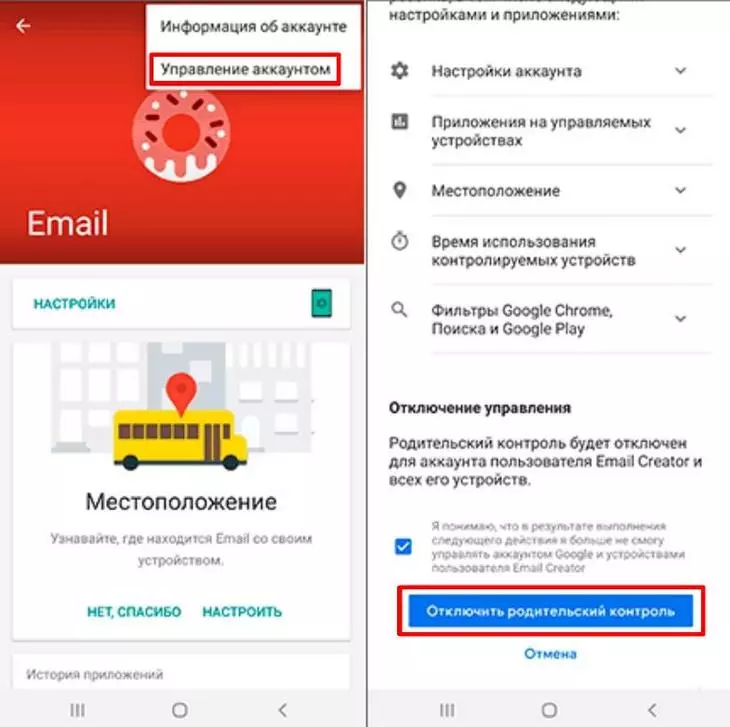
- Заходите в приложение на телефоне ребенка и нажимаете на три точки вверху. Переходите в «Управление аккаунтом», нажимаете «Отключить родительский контроль».
- На телефон родителя поступит уведомление об отключения опции. Нужно подтвердить согласие в течение суток, иначе автоматически заблокируется телефон ребенка в целях безопасности (такую функцию создатели заложили на случай кражи телефона у ребенка).
- После подтверждения смартфон отключается от программы и можно ее удалить.
2. Через Google Play
Способ подойдет на случай потери ребенком телефона или при проблемах с входом в приложение Family Link. Важно, чтобы родитель знал свой пароль к аккаунту Google, с которого происходит управление приложением.
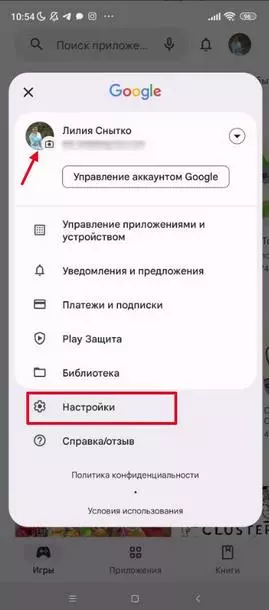
- Нужно открыть Google Play на своем смартфоне.
- В верхнем углу нажмите на изображения профиля и перейдите в «Настройки»:
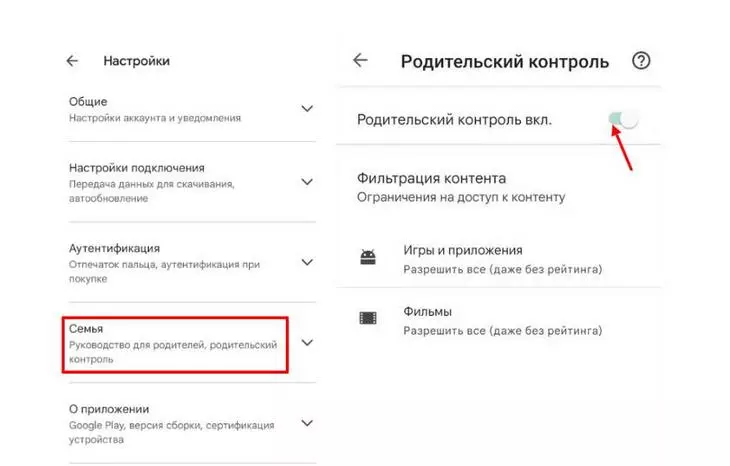
- Откройте опцию «Семья» и отключите «Родительский контроль».
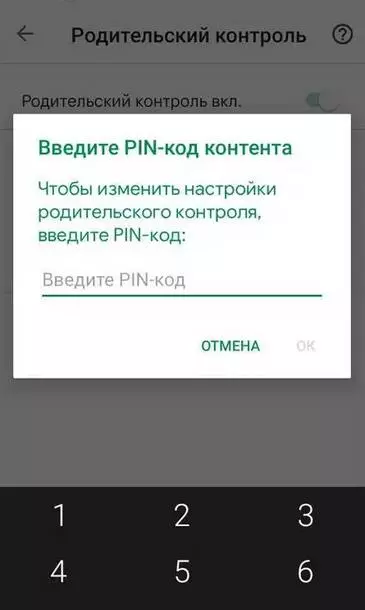
- Система попросит ввести пин-код. После ввода пароля можно удалить приложение.
3. Через удаление аккаунта
Здесь также понадобятся два телефона — ребенка и родителя.
На телефоне родителя нужно:
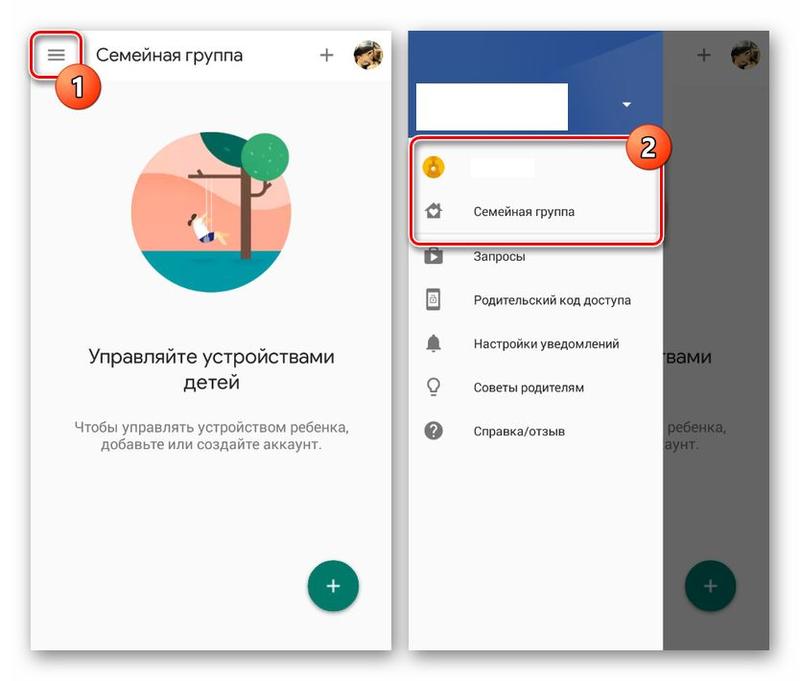
- Зайти в приложение, верхнем левом углу, нажав на три точки, выбрать строку «Семейная группа»:
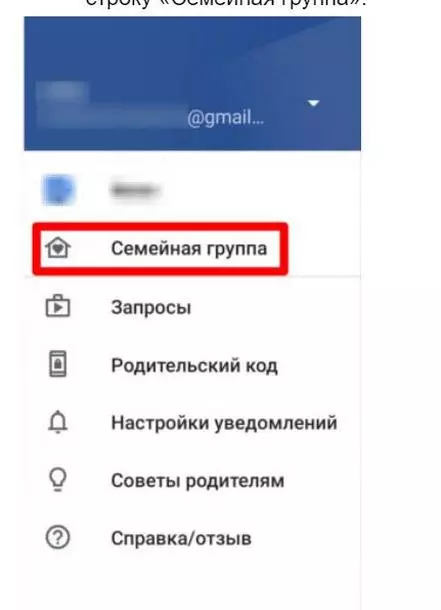
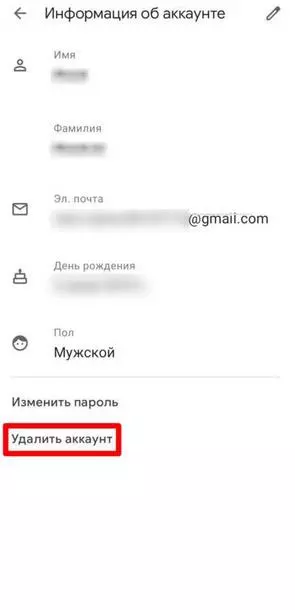
- В открывающемся окне нужно выбрать аккаунт ребенка из списка выпадающих опций и нажать «Удалить аккаунт»:
- Поставьте галочки, что вы согласны с условиями удаления аккаунта, а также информированы о том, что все данные будут удалены.
Да, это пишет приложение, но на самом деле все не так — не волнуйтесь, ниже мы показываем, как восстановить учетную запись. Но обязательно убедитесь, прежде чем кликнуть на кнопку, что вы не забыли пароль своей почты! Иначе восстановить аккаунт будет невозможно. 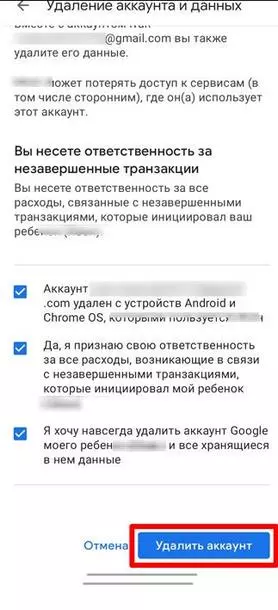
На телефоне ребенка нужно:
- Перейти в «Настройки», раздел Google:
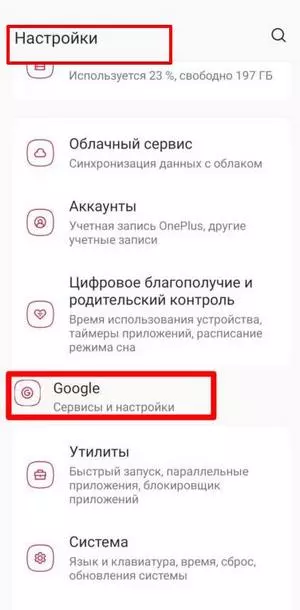
- Нажать «Управление аккаунтом» — «Данные и конфиденциальность». Внизу будет опция удаления аккаунта Google.
- Пароль придет на смартфон родителя, который нужно ввести для подтверждения намерения.
- Также может прийти уведомление о подтверждении в раздел «Запросы».
- Аналогично тому, как вы делали в телефоне родителя, на телефоне ребенка тоже нужно проставить все галочки согласия на удаление.
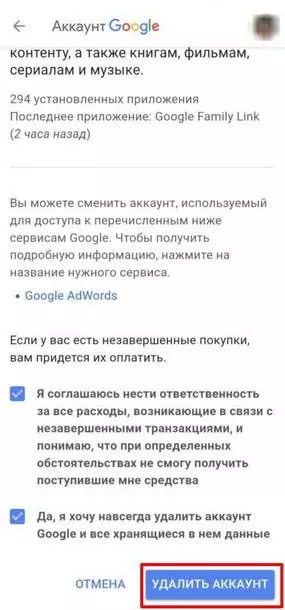
Родительский контроль отключен! Теперь ваша задача восстановить почту. Рассказываем, как это сделать, ниже.
Как восстановить почту
- Для этого в смартфоне ребенка нужно зайти в «Настройки» и выбрать опцию «Войти»:
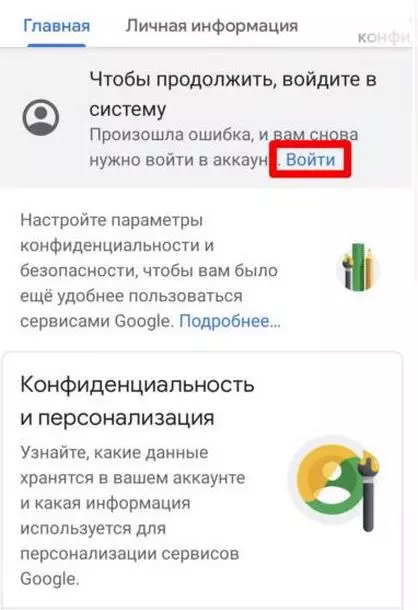
- В появившемся окошке ввести адрес электронной почты. Система предложит восстановить аккаунт.
- Для восстановления указывается пароль почты. После этого гугл-почта и учетная запись будут восстановлены, и все данные окажутся доступны.
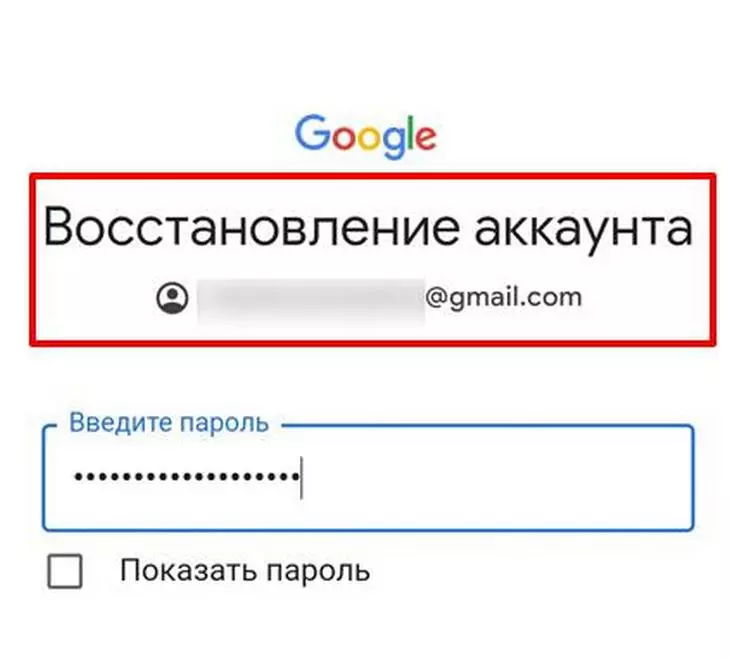
Последним шагом нужно удалить Family Link c телефона ребенка.
Как ребенку самостоятельно отключить родительский контроль (без ввода пароля)
Ольга Ефимова, пользователь-ребенок:
«Я просто попросила родителей отключить родительский контроль. Мы установили пробный период, можно сказать, тестовый для меня, чтобы родители посмотрели, можно ли мне доверять. Советую сделать также — поговорить по душам, родители ведь не враги вам».
Но если все же у вас серьезные проблемы и необходимо удалить приложение самостоятельно, можно сделать это следующим образом.
Вам нужно сбросить данные приложения Play Market. Не волнуйтесь, при этом не удалятся игры и другие программы. Будут почищены только данные аккаунта, и родительский.контроль станет неактивным.
- Зайдите в настройки телефона и выберите вкладку «Приложения». Вам нужно найти Google Play Market.
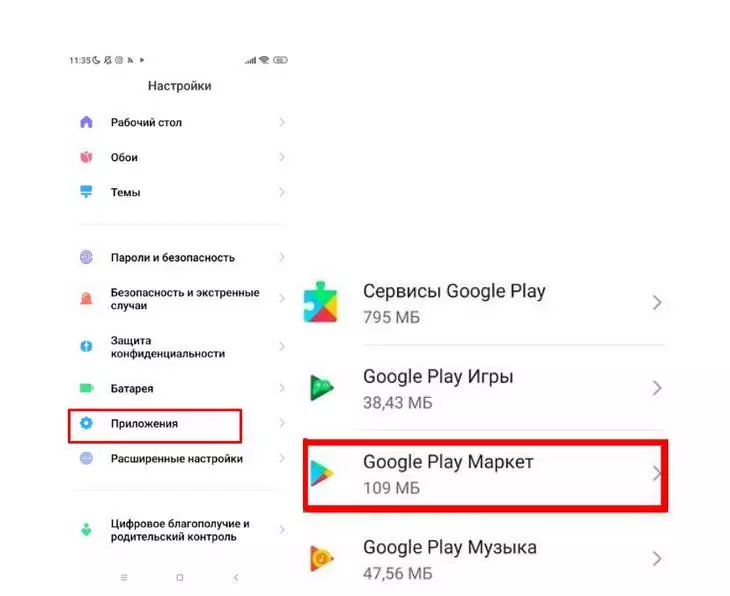
- Перейдите в раздел «Память» и нажмите «Сброс».
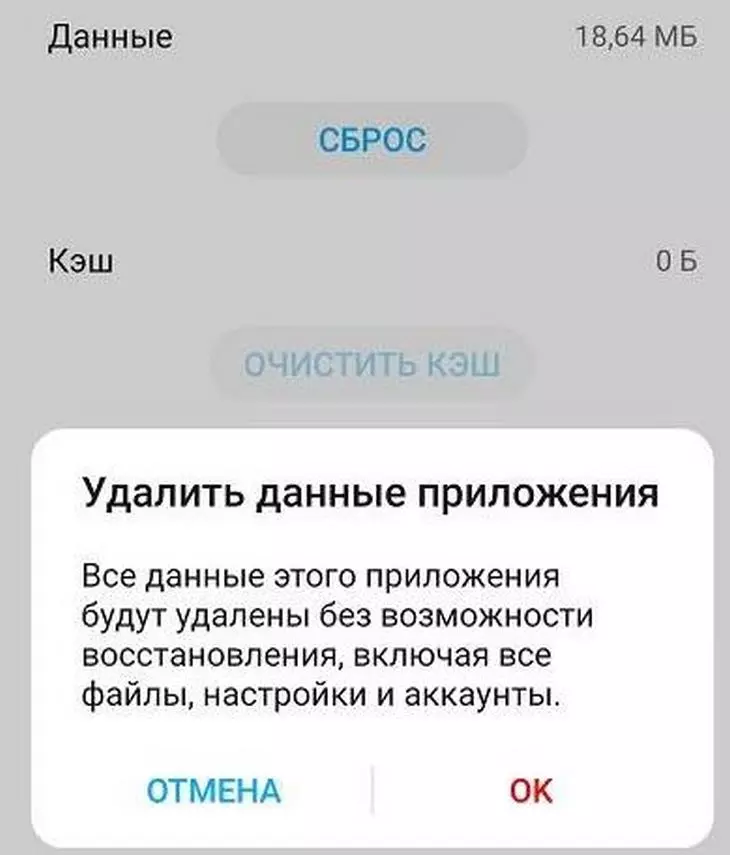
Все готово, теперь телефон не поддерживает систему родительского контроля.
Анна Смирнова, пользователь:
«Мне 100% мешал родительский контроль. Если у вас тоже такая проблема, вот инструкция, как все отключить. Нужно выключить телефон, потом удерживать кнопку питания и кнопку увеличения громкости. И ждать, когда появится меню. Потом кнопкой уменьшения громкости нужно пролистать до safe mode и нажать кнопку питания. Загружается безопасный режим. В безопасном режиме заходите в «настройки», потом нажимаете «все приложения». Ищете приложение родительского контроля (он же фэмили линк). Заходите на него и нажимаете на кнопочку «удалить» ( это мусорное ведро внизу). После удаляете иконку приложения на рабочем столе. Перезагружаете телефон. Все! Отключается безопасный режим и родительский контроль».
Итоги
Безусловно, цифровизация призвана сделать жизнь проще и безопаснее, но иногда встает этический вопрос — не нанесет ли тотальный контроль вред как вашим детям, так и вам. Да, договариваться с ребенком сложнее, чем включить функцию родительского контроля, но стоит ли это делать и в каком случае, лучше подумать заранее. И не бойтесь обратиться за помощью к самому ребенку и психологу.
Ольга Куренная, детский психолог:
«Если родители доверяют ребенку, в будущем у него сформируется самоконтроль, появится умение делать выбор, повысится гибкость в принятии решений и общая адаптивность».
Как временно или навсегда отключить родительский контроль на Android
Вы активировали родительский контроль на Android и не знаете, как его отключить? Или вы хотите на время приостановить мониторинг Family Link?
Family Link или родительский контроль позволяют настраивать различные параметры, чтобы адаптировать его динамику к потребностям семей. И среди них возможность в любой момент прекратить мониторинг и контроль.
Мы покажем вам, как выполнить это действие в несколько этапов с учетом различных контекстов.
Как убрать родительский контроль с телефона
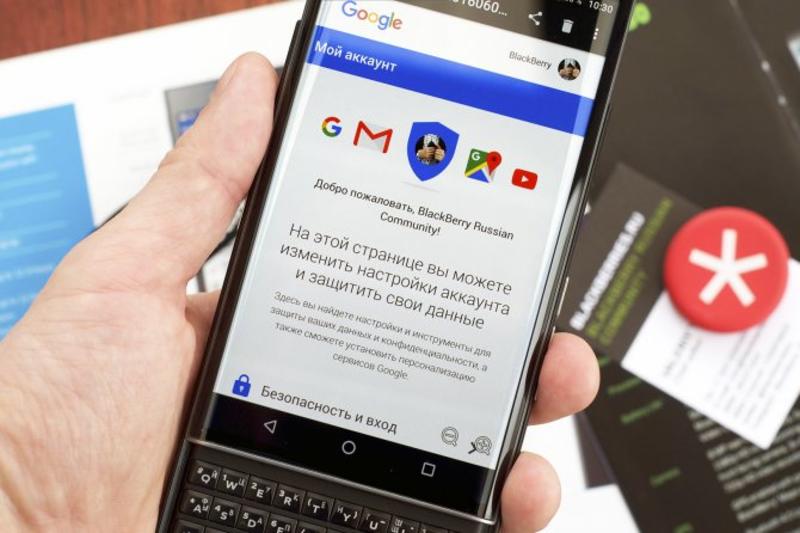
Как временно или навсегда отключить родительский контроль на Android
Одним из требований для активации родительского контроля в Family Link является создание семейной группы Google. Это позволяет добавлять до 5 участников и активировать специальные элементы управления для управления учетными записями детей и устройствами.
Поэтому, когда вы хотите прекратить родительский надзор, имейте в виду, что вы вносите изменения в настройки своей семейной группы, поэтому обратите внимание на настройки, которые вы выбираете в процессе. Чтобы вам было проще, мы объясним это шаг за шагом:
Откройте приложение Family Link на своем мобильном телефоне и перейдите прямо в профиль вашего ребенка.
- Выберите «Управление настройками» >> «Родительские настройки», как показано на изображении.
- Найдите и выберите опцию «Контроль аккаунта».
- А теперь прокрутите вниз до «Остановить мониторинг».
Как указано в описании, выбрав эту опцию, вы больше не сможете использовать родительский контроль или управлять учетной записью или устройствами вашего ребенка. Как только вы подтвердите действие, мониторинг прекратится.
Вы увидите сообщение «Наблюдение остановлено», информирующее о том, что родительский контроль отключен для учетной записи вашего ребенка. А с другой стороны, ваш ребенок получит электронное письмо типа «Ваш отец, мать или опекун прекратили присмотр через Family Link». Таким образом, у вас больше нет ограничений на использование учетной записи Google или связанных устройств.
Вы не найдете опции, позволяющей выбрать между ее отключением навсегда или временно. Но пока учетная запись вашего ребенка по-прежнему является частью вашей семейной группы, вы можете в любое время повторно управлять родительским контролем из Family Link. Конечно, перенастраивая все шаги.
Даже если вы отменили родительский контроль, учетная запись вашего ребенка останется частью вашей семейной группы со всеми вытекающими из этого преимуществами.
Как убрать родительский контроль в Гугле
Как временно или навсегда отключить родительский контроль на Android
Если вы уже смотрели Family Link, пытаясь выяснить, как отключить родительский контроль, вы, возможно, встречали несколько вариантов, которые казались правильными для отключения этого процесса. Например, варианты “Удалить учетную запись“ или “Удалить участника“.
Хотя они и будут способствовать устранению родительского надзора, это не основная цель этих вариантов. Прежде чем вы нажмете на эти настройки, вы лучше поймете, о чем они говорят, поэтому давайте сделаем небольшой обзор.
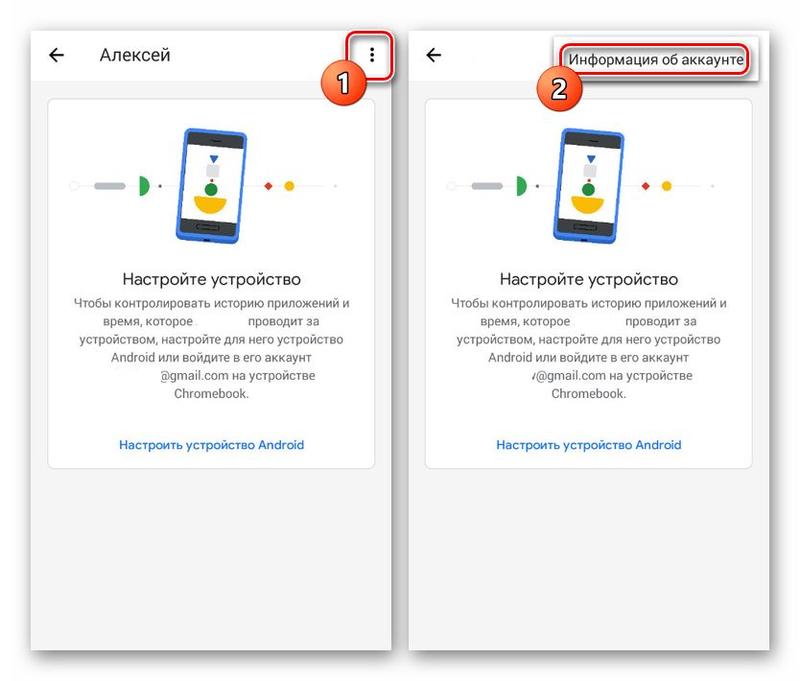
Если вы войдете в приложение «Family Link для детей и подростков» с контролируемого мобильного телефона вашего ребенка, вы найдете опцию «Удалить учетную запись».
Этот вариант включает в себя гораздо больше, чем отмена родительского надзора. Выбирая «Удалить учетную запись», вы удаляете учетную запись Google вашего ребенка на этом устройстве. Это не означает, что вы удаляете учетную запись Google своего ребенка, просто все службы и данные, связанные с этой учетной записью, будут удалены с этого мобильного телефона.
Как временно или навсегда отключить родительский контроль на Android
Это может быть хорошим вариантом, если ваш ребенок больше не использует этот мобильный телефон , поэтому больше нет необходимости отслеживать его действия на этом устройстве или хранить данные своей учетной записи.
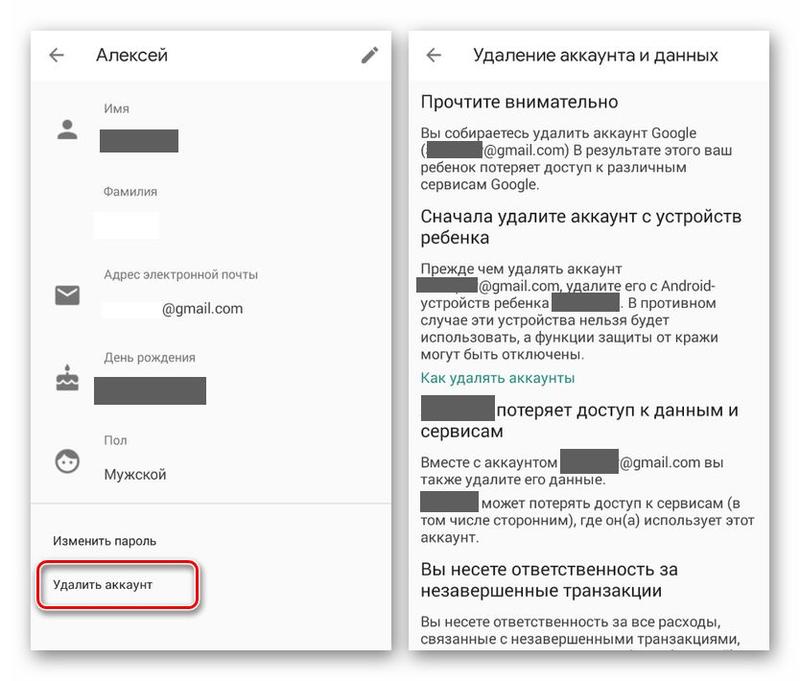
Если вы войдете в приложение Family Link на своем мобильном телефоне, вы найдете опцию «Удалить участника».
Как временно или навсегда отключить родительский контроль на Android
Эта опция доступна в разделе «Семейная группа». Вам просто нужно выбрать профиль своего ребенка, выбрать «Информация об учетной записи», и он появится как последний вариант в списке.
Когда вы выберете этот вариант и подтвердите действие, Google удалит учетную запись вашего ребенка как часть Семейной группы . Да, родительский надзор прекращен, но вам нужно учесть и другие детали.
Несмотря на то, что они сохраняют свою учетную запись, если они не являются частью семейной группы, созданной вами в Google, у вашего ребенка больше не будет некоторых преимуществ. Например, вы не сможете получить доступ к общему хранилищу в Google One.
Еще одна деталь, о которой следует помнить, — это то, что динамика различается в зависимости от возраста ваших детей. Например, в случае несовершеннолетних младше 13 лет Google попросит вас удалить их учетную запись, если вы больше не контролируете ее, поскольку для использования ее услуг требуется согласие родителей.
Как отключить родительский контроль из детской записи
Как временно или навсегда отключить родительский контроль на Android
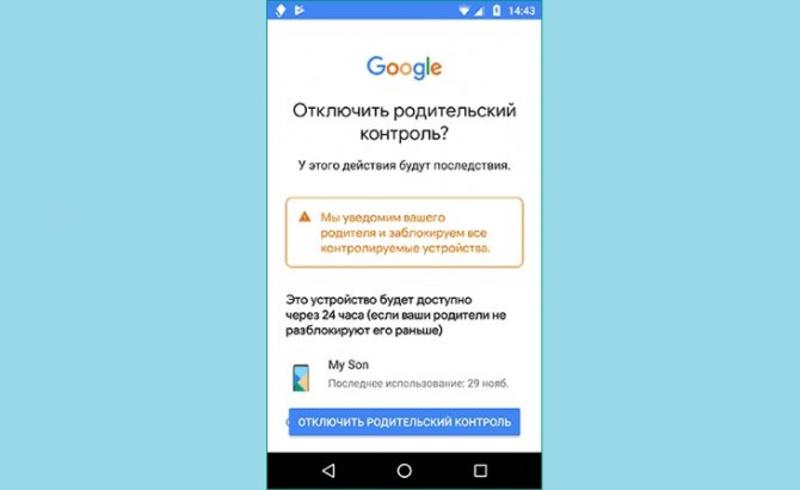
Google позволяет детям отключать родительский контроль из приложения Family Link для детей. Однако это не останется незамеченным родителями.
Google отправит родителям уведомление о том, что ребенок прекратил родительский контроль. Кроме того, он заблокирует устройство ребенка примерно на 24 часа. Разумный срок для родителей, чтобы предпринять какие-либо действия или утвердить решение ребенка (старше 13 лет).
Если родители согласны, они могут снять блокировку с устройства до истечения 24-часового периода. С другой стороны, это не означает, что учетная запись ребенка больше не входит в семейную группу, настроенную в Google.
Как убрать родительский контроль с телефона
Хотите знать важные и актуальные новости раньше всех? Подписывайтесь на Bigmir)net в Facebook и Telegram .