Разрешение на тонировку хотят выдавать онлайн
Совместно с финансовыми учреждениями Кыргызстана рассматривается вопрос о кредитовании разрешений на тонирование боковых стекол передних дверей автотранспортных средств. Об этом сообщило госучреждение «Унаа». Сейчас работают над запуском возможности получать разрешение на тонирование в онлайн-режиме. «Это позволит всем желающим гражданам приобрести разрешения без посещения отдела ГУ «Унаа», — рассказали в учреждении. Напомним, р егистрация разрешений на тонирование боковых стекол передних дверей автомобилей в Кыргызстане стартовала 1 июня прошлого года.
Коррекция экспозиции и тонирования HDR
3D-функции Photoshop будут удалены в будущих обновлениях. Пользователям, работающим с 3D-функциями, рекомендуется ознакомиться с новой коллекцией Adobe Substance 3D, которая представляет собой новое поколение 3D-инструментов от Adobe. Дополнительная информация о прекращении поддержки 3D-функций в Photoshop представлена здесь: Photoshop 3D | Распространенные вопросы о прекращении поддержки 3D-функций в Photoshop.
Примечание.
В Photoshop CS6 функциональные возможности 3D были доступны в Photoshop Extended. Все возможности Photoshop Extended доступны в Photoshop CC. Photoshop CC не имеет специальной версии Extended.
Корректировки «Экспозиция» и «Тонирование HDR» в первую очередь предназначены для 32-битных HDR-изображений. Однако их можно применять и к изображениям с глубиной цвета 16 и 8 бит, чтобы создавать эффекты, подобные HDR.
Коррекция экспозиции HDR
Вычисления для коррекции «Экспозиция» выполняются в линейном цветовом пространстве (гамма 1.0), а не в текущем цветовом пространстве изображения.
Выполните одно из следующих действий.

- Щелкните значок «Экспозиция» или набор «Экспозиция» на панели «Коррекция».
- Выберите команду меню «Слой» > «Новый корректирующий слой» > «Экспозиция».
Примечание.
Можно также выбрать команду меню «Изображение» > «Коррекция» > «Экспозиция». Но обратите внимание, что в данном методе коррекции вносятся непосредственно в слой изображения и определенная часть исходной информации при этом удаляется.
На панели «Коррекция» задайте любой из следующих параметров.
Экспозиция
Предназначен для коррекции светлого участка тональной шкалы с минимальным воздействием на самые темные фрагменты.
Примечание.
При работе с 32-битными также можно использовать ползунок «Экспозиция» в нижней части окна изображения.
Затемняет тени и средние тона с минимальным воздействием на светлые участки.
Корректирует гамму изображения, используя простую степенную функцию. Отрицательные значения зеркально отображаются относительно нуля (это означает, что они остаются отрицательными, но корректируются, как если бы они были положительными).
Пипетки предназначены для коррекции значений светимости изображения (в отличие от пипеток в диалоговом окне «Уровни», которые воздействуют на все цветовые каналы).
- Пипетка «Проба на изображении для определения точки черного» устанавливает сдвиг, смещая пиксел, который вы щелкаете, к нулю.
- Пипетка «Проба на изображении для определения точки белого» устанавливает экспозицию, смещая точку, которую вы щелкаете, в сторону белого цвета (1.0 для HDR-изображений).
- Пипетка «Средние тона» определяет экспозицию, присваивая пикселу, который вы щелкаете, средний серый цвет.
Коррекция тонирования HDR
Команда «Тонирование HDR» позволяет применять полный диапазон настроек контрастности и экспозиции расширенного динамического диапазона для отдельных изображений.
Примечание.
Для работы с тонированием HDR необходимо свести слои.
Откройте 32-, 16- или 8-битное изображение в цветовом режиме RGB или в градациях серого.
Выберите «Изображение» > «Коррекция» > «Тонирование HDR». Подробные сведения о каждой настройке см. в разделе Параметры для 16- или 8-битных изображений. (В диалоговом окне «Тонирование HDR» эти параметры применяются к изображениям с любой битовой глубиной.)
Похожие темы
Тонирование веб-сайтов в Safari на iPhone и iPad: как включить или выключить
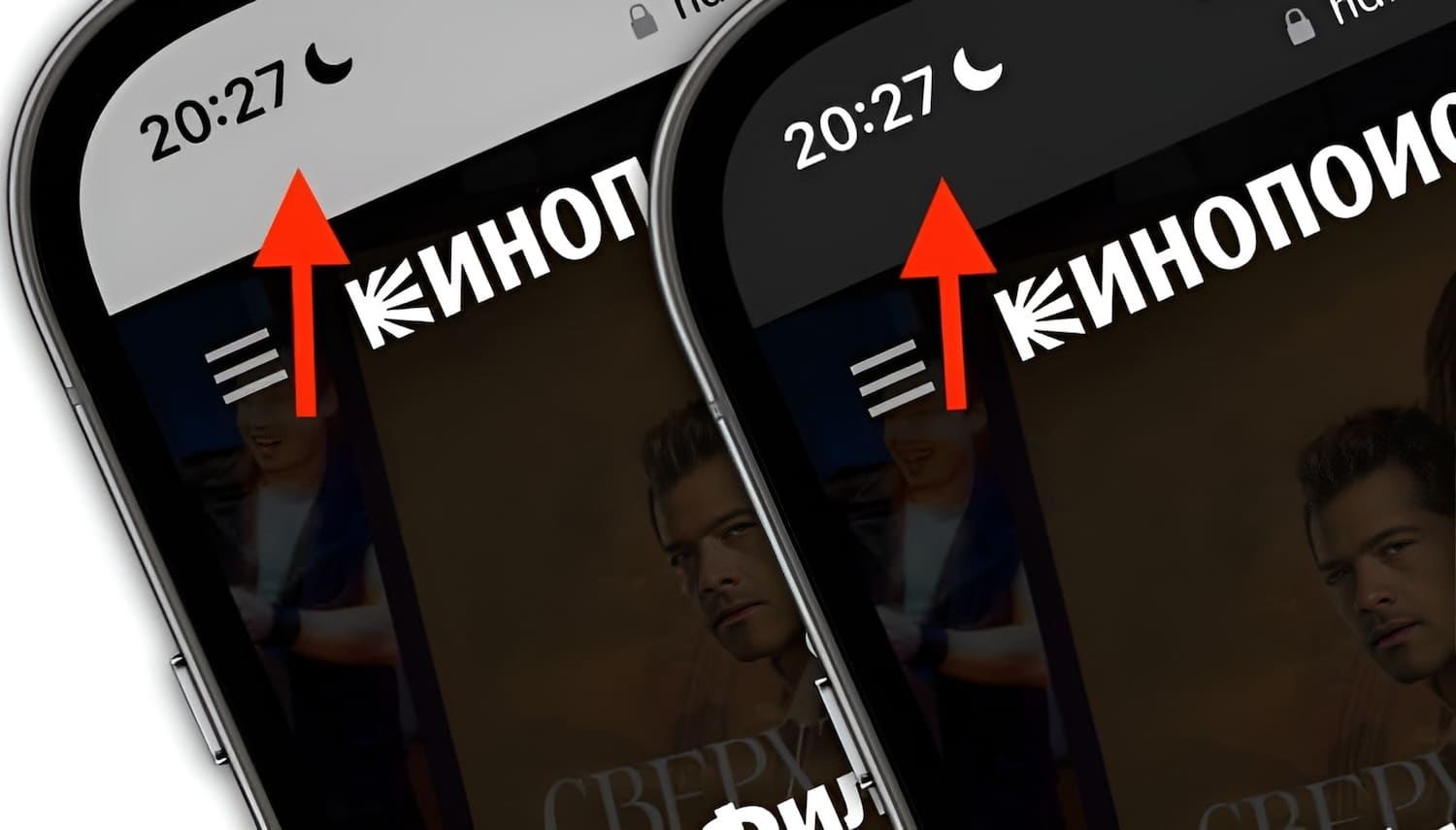
Тонирование веб-сайтов в Safari, которое появилось с выходом iOS 15 и iPadOS 15 – одно из тех спорных дизайнерских решений, которые нравятся далеко не всем пользователям. Многие считают, что уж лучше ничего не менять в оформлении вкладок, чем предпринимать подобные шаги. И хотя функция считается дополнительной, неосновной, по умолчанию она включена. Пользователь может предпринять некоторые шаги, чтобы Safari не окрашивал строку состояния iPhone цветом заголовка текущего веб-сайта. Мы расскажем, как это можно сделать.
Тонирование сайтов – что это такое?
Тонирование веб-сайтов – это новая функция дизайна Safari, которую Apple представила в iOS 15 и iPadOS 15.
С включенной опцией строка состояние вашего iPhone или iPad будет временно окрашена в соответствии с доминирующим цветом в заголовке просматриваемого в настоящий момент веб-сайта. Таким образом стирается граница между верхней границей Safari и системной строкой состояния. Имеется в виду выделенная область в верхней части дисплея, где iOS показывает вам такие полезные вещи, как текущее время и мощность сигнала.
Пользователи, которым не нравится эта функция, утверждают, что веб-сайт не должен иметь никакого отношения к перетеканию своих цветов в строку состояния iOS – это может отвлекать, особенно при переключении между открытыми вкладками.
Когда вы обновляете или выполняете чистую установку iOS, тонирование веб-сайтов в Safari включено по умолчанию. К счастью, Apple предоставляет быстрый переключатель для ручной активации/деактивации этой опции по желанию.
Как включить / отключить тонировку веб-сайта Safari?
Чтобы Safari не подстраивал цвет строки состояния системы в верхней части дисплея под цвет заголовка текущего веб-сайта, просто деактивируйте специальный переключатель в настройках Safari.
Этот переключатель включен по умолчанию и отображается только в iOS 15 и iPadOS 15 или более новых версиях. Если его необходимо отключить, то:
1. Откройте приложение «Настройки» на вашем iPhone или iPad.
2. Выберите «Safari» из корневого списка.
3. Установите переключатель рядом с «Разрешить тонирование веб-сайтов» в положение «Выкл», чтобы отключить эту функцию.
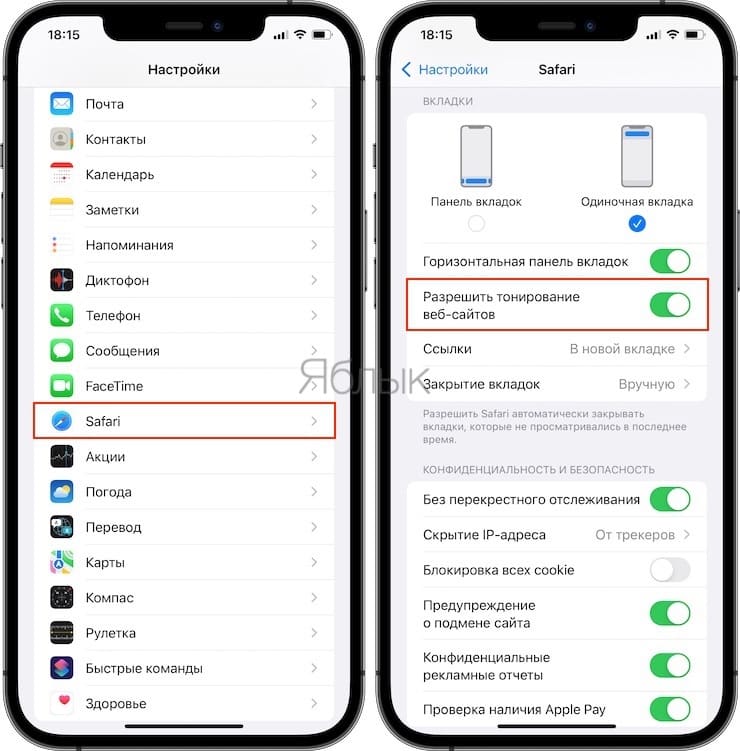
Если тонирование веб-сайтов отключено, то ни переключение вкладок в Safari, ни прокрутка больше не будут влиять на цвет строки состояния iOS – точно так же, как это было в iOS 14 и iPadOS 14 и ранее. А чтобы снова включить тонирование веб-сайтов, просто установите вышеупомянутый переключатель в положение ВКЛ.
�� Смотрите также:
- Как позвонить на FaceTime с Windows или Android?
- Как распознавать текст с фото в iPhone без установки сторонних приложений.
- Как изменить EXIF метаданные местонахождения, даты и т.д. на фото в iPhone.
�� Мы в Telegram и YouTube, подписывайтесь!
Как в Safari на iPhone и Mac настроить темное оформление для любого сайта

В закладки
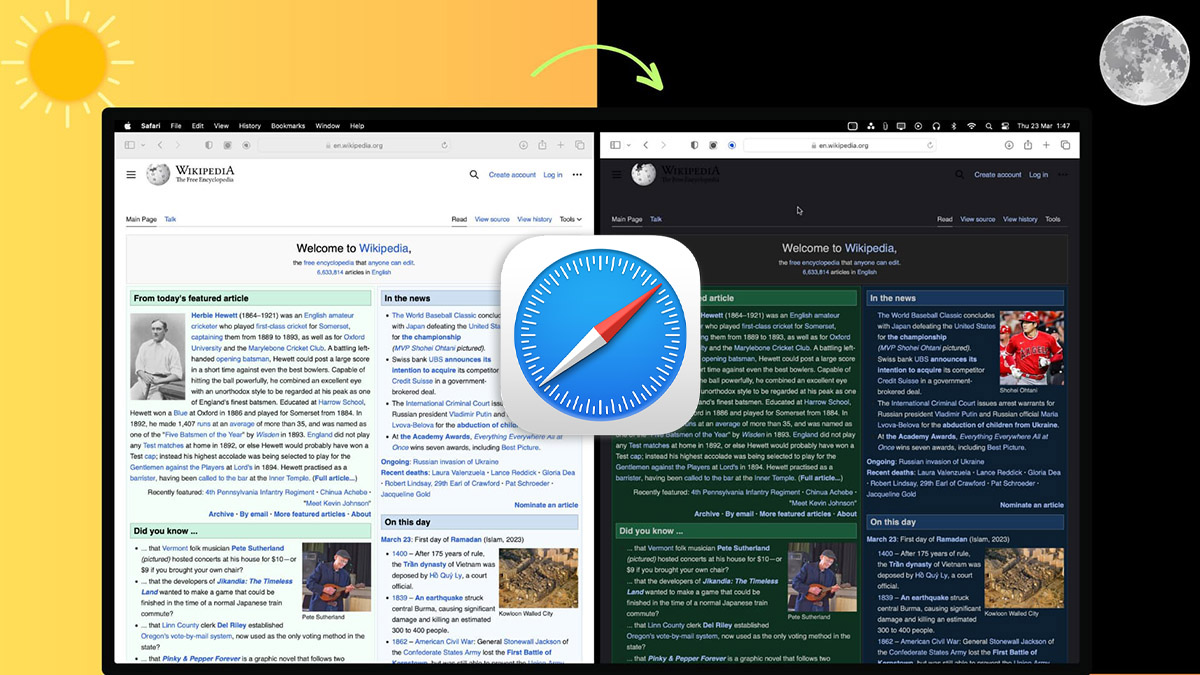
С появлением темной темы интерфейса на iPhone и Mac работать с гаджетами вечером или ночью стало гораздо комфортнее. При этом из общей стилистики выбивается оформление некоторых сайтов и сервисов.
Например, на нашем сайте темное оформление есть уже давно, но некоторые ресурсы продолжают напрягать наше зрение светлым фоном.
Исправить ситуацию можно при помощи универсального расширения для браузера, которое будет работать на iPhone, iPad и Mac.
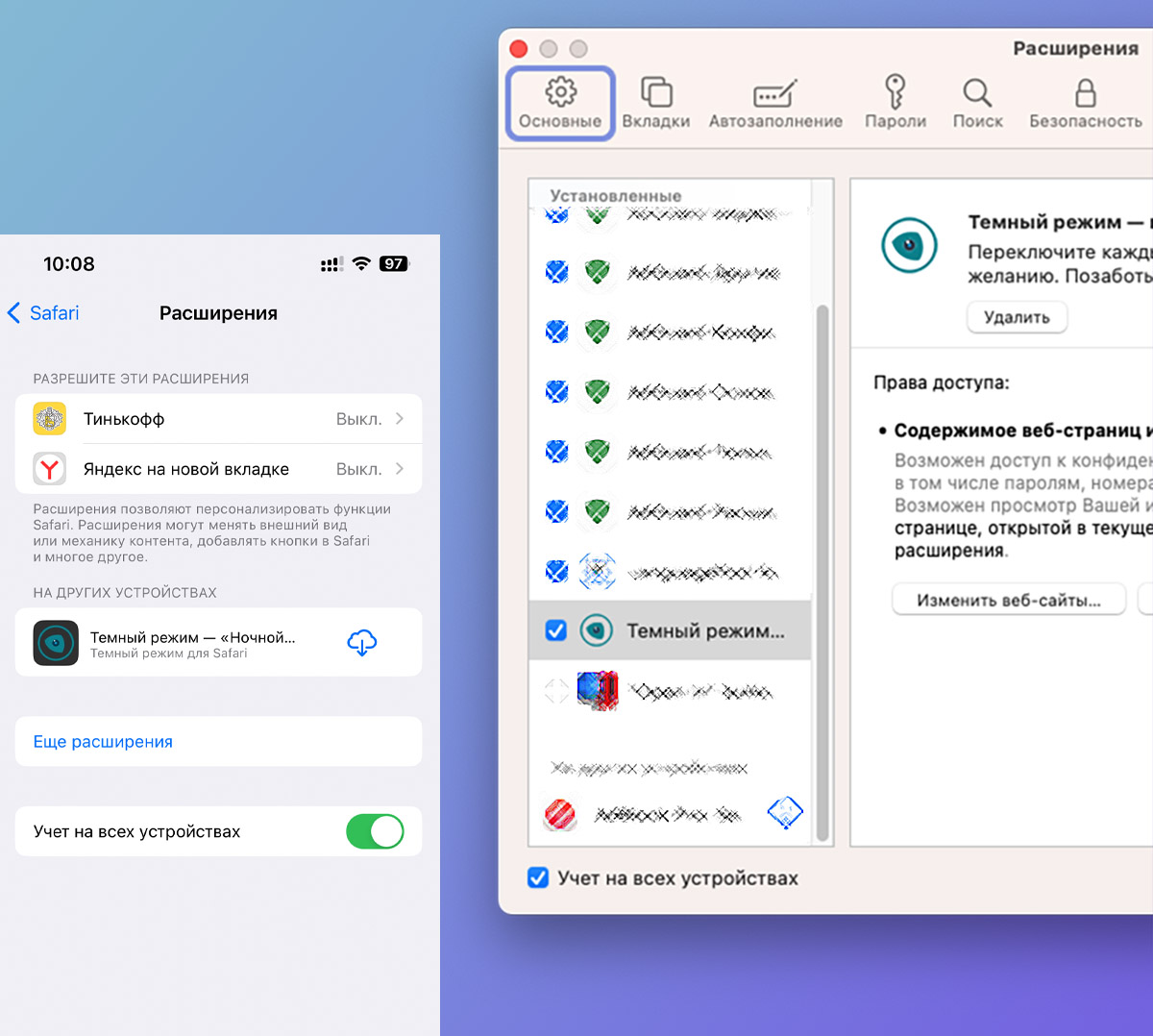
Вы можете настроить работу дополнения на одном из своих гаджетов, а затем активировать тумблер Учет на всех устройствах. Расширение вместе с настройками мигрирует на другие устройства в рамках одной учетной записи Apple ID.
Как настроить темное оформление для сайтов на iPhone
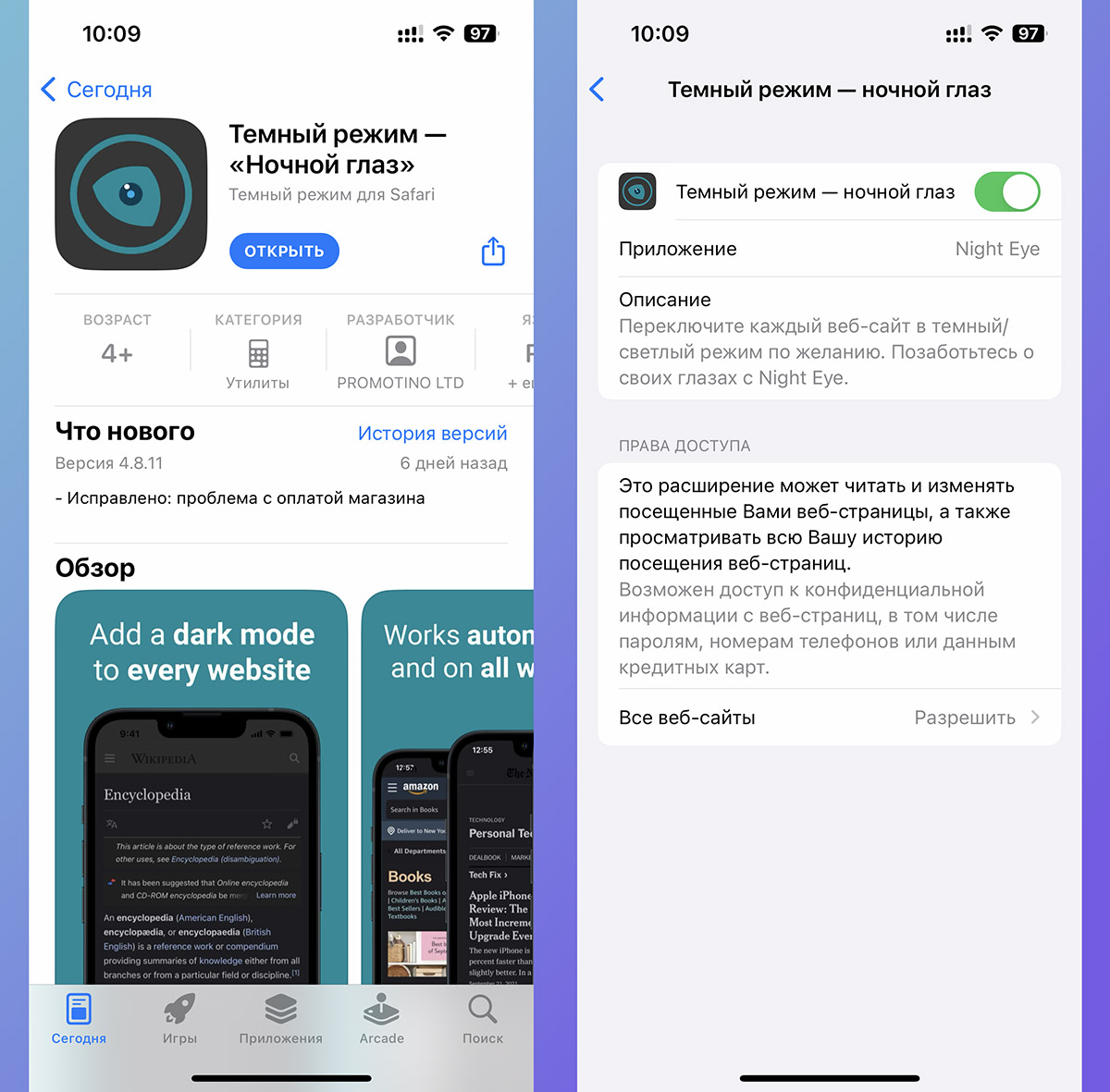
▶ Перейдите в Настройки – Safari – Расширения и откройте параметры нового дополнения.
▶ Активируйте главный тумблер и разрешите действия в разделе Все веб-сайты.
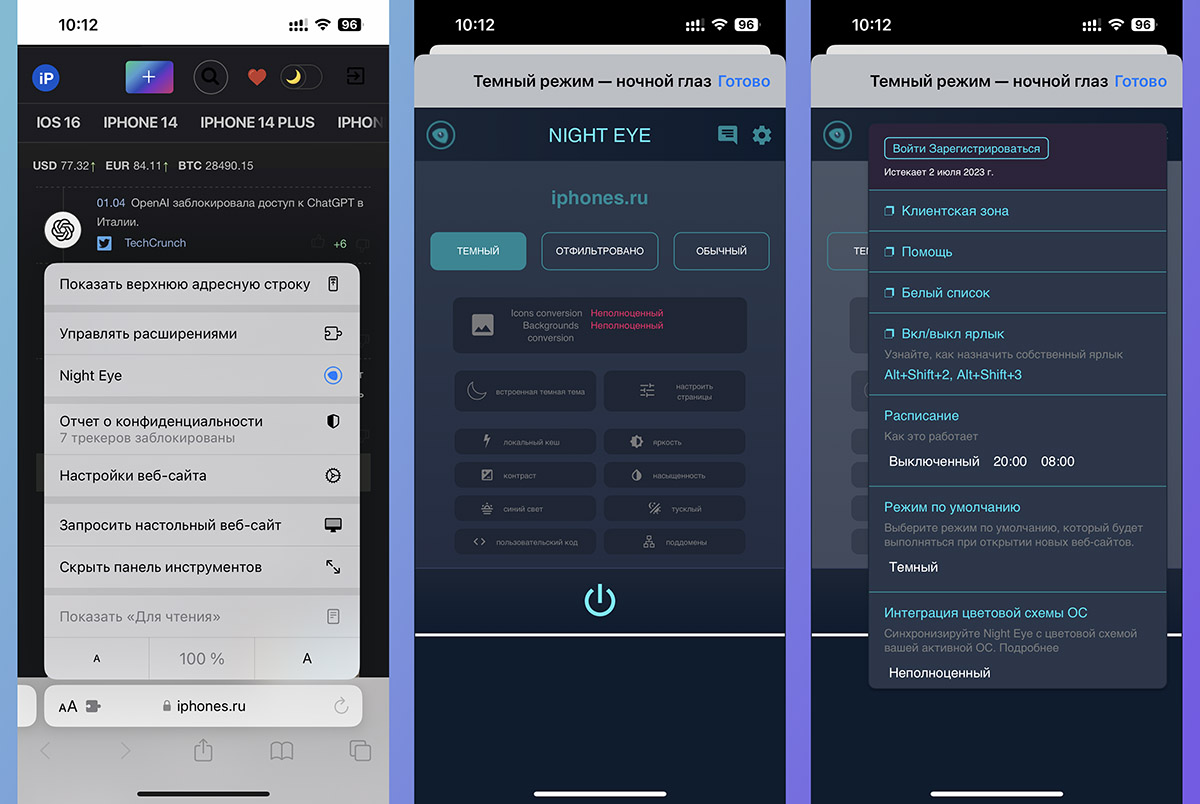
▶ Перезагрузите Safari (завершите приложение из панели многозадачности и откройте снова).
▶ Откройте любой сайт в Safari и нажмите индикатор аА в адресной строке браузера.
▶ Откройте параметры Night Eye. Здесь можно управлять настройками расширения, отключать его работу на некоторых сайтах, настраивать режим по умолчанию и задавать временной интервал для активации темной темы.
Как настроить темное оформление для сайтов на Mac
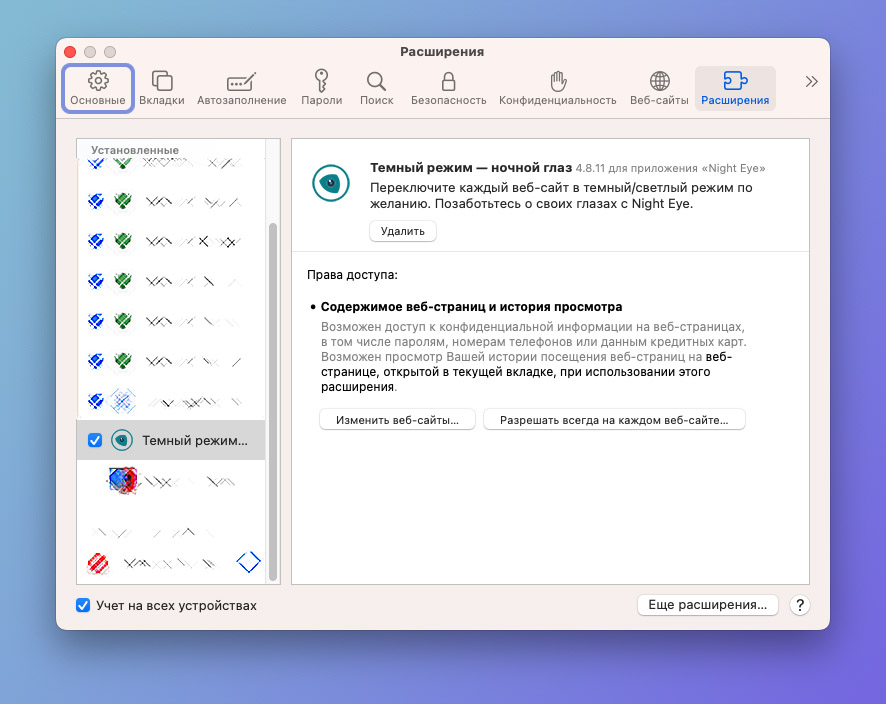
▶ Откройте параметры Safari на вкладке Расширения и включите Ночной режим.
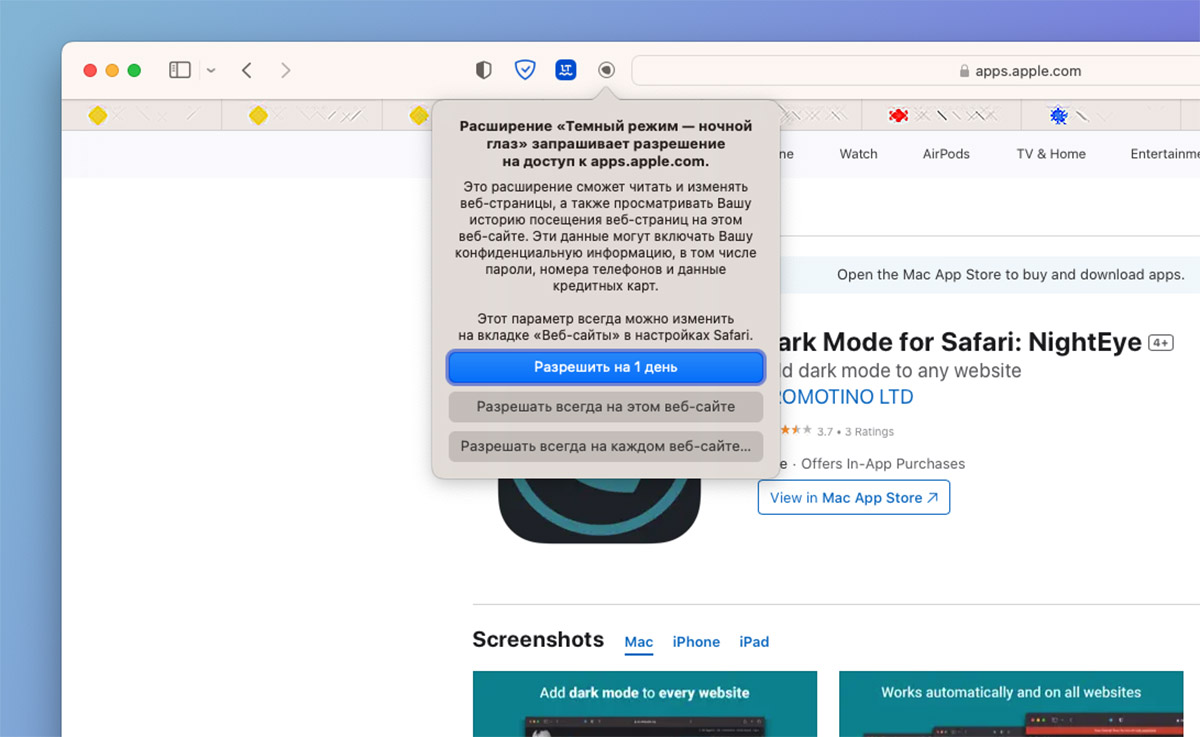
▶ Нажмите на кнопку расширения возле адресной строки браузера и выдайте разрешение для всех сайтов.
▶ В настройках дополнения можете отключить его работу для сайтов со своей темной темой и задать время работы темного режима.
Так вы сможете активировать ночной режим для неподдерживаемых сайтов и задать удобное время для срабатывания расширения на смартфоне и компьютере.