Подскажите что за функция в мониторе.


Если хочешь артефакты и повышение инпутлага — то логично)) Ну а если не хочешь, то овердрайв лучше ставить в минимальное значение или вовсе отключать.
И овердрайв это не «регулировка отклика», а повышение напруги на пиксели, чтобы шевелились быстрее. Не всегда это снижает отклик: когда значение овердрайва высокое, в зонах высокого контраста появляется пиксельный овершут, который наоборот увеличивает отклик за счет большего «расстояния» перехода. Малое значение разгона тем и хорошо, что пиксели не сильно подпинываются вольтажом, и овершут соответственно не такой сильный — в результате отклик повышается пусть и не так сильно, но стабильно и без всякой визуальной жопности, а мозги монитора тратят меньше времени на коррекцию (соотв. и инпутлаг вырастает не так значительно как при сильном овердрайве).
Настройка экранного меню монитора

Вы можете открыть экранное меню, чтобы изменить настройки монитора.
- Нажмите кнопку 1, 2, 3 или 4, чтобы войти в меню настроек монитора.
- После входа в меню настроек монитора переключитесь и выберите в экранном меню одну из кнопок (1, 2, 3 и 4) на основании их функций.
Ниже приведены описания функций кнопок.
| Кнопка | Функция в экранном меню устройства | Кнопка | Функция в экранном меню устройства |
|---|---|---|---|
| 1 | Выйти/назад | 2 | Перемещение вниз/влево |
| 3 | Перемещение вверх/вправо | 4 | Подтверждение действия |
Опции экранного меню:
Режим защиты зрения
Положение по горизонтали
Отображение только при подключении монитора через порт VGA.
Настройка положения по горизонтали и вертикали, а также частоты и фазы монитора. Значение от 0 до 100.
Положение по вертикали
Автоматическая настройка отображения экрана.
Регулировка резкости экрана: уровень 1, уровень 2, уровень 3.
Настройка режима отображения: Полноэкранный и Стандартный.
Сокращение времени отклика экрана: Выключен, Стандартный, Быстрый.
Вы можете выбрать только один режим в зависимости от ваших требований к просмотру.
- Обычное . По умолчанию монитор находится в режиме Обычное.
- sRGB . Выберите этот режим при просмотре изображений на вашем компьютере. В этом режиме яркость настраиваемая, а контраст — нет.
- Игра . Выберите этот режим во время игры.
- Текст . Выберите этот режим при работе с текстом.
- Кино . Выберите этот режим при просмотре фильмов.
Обзор монитора Huawei MateView GT
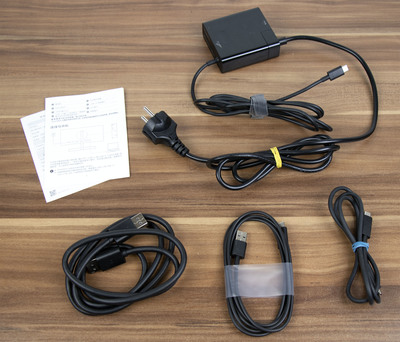
- Монитор
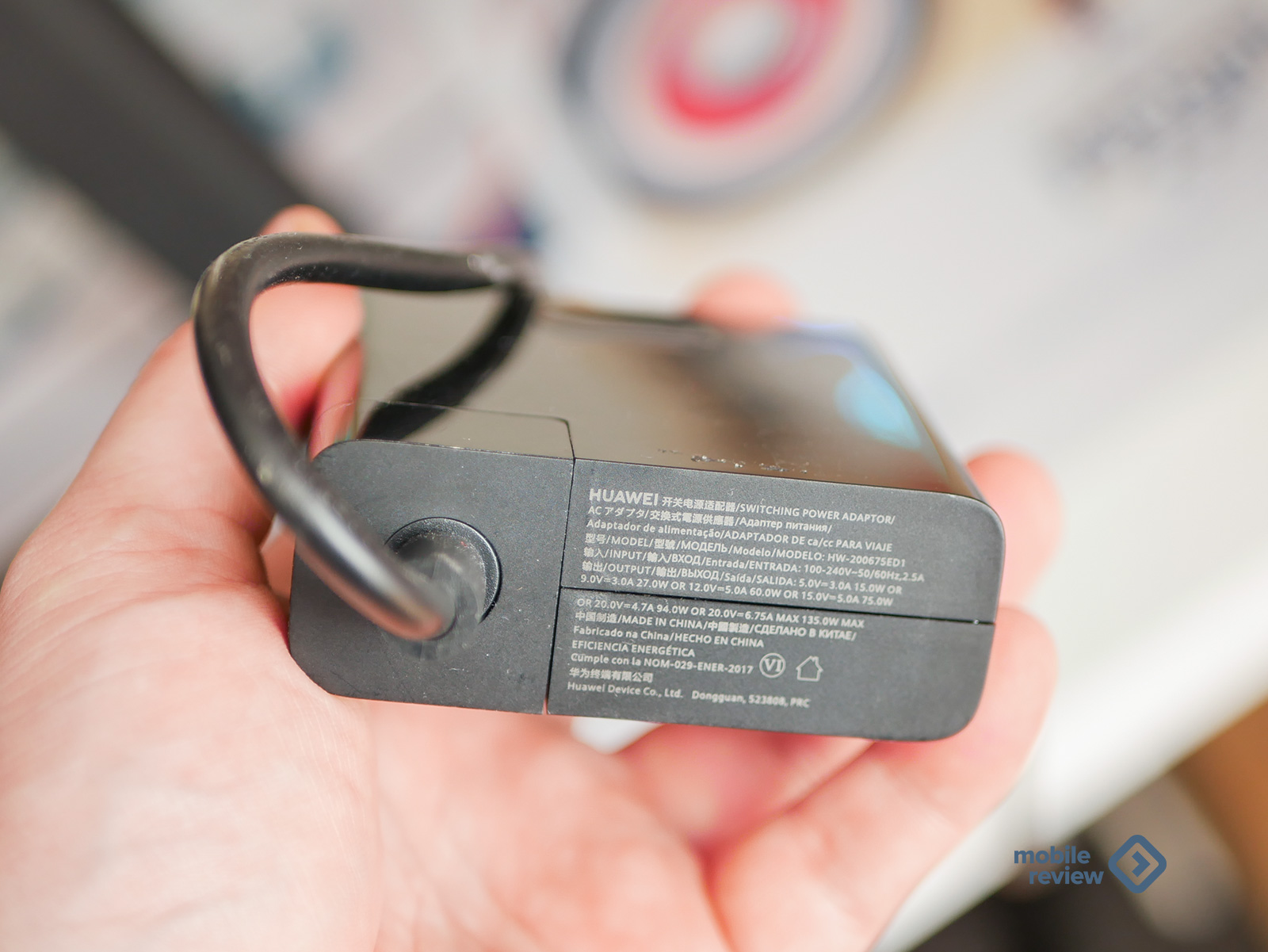
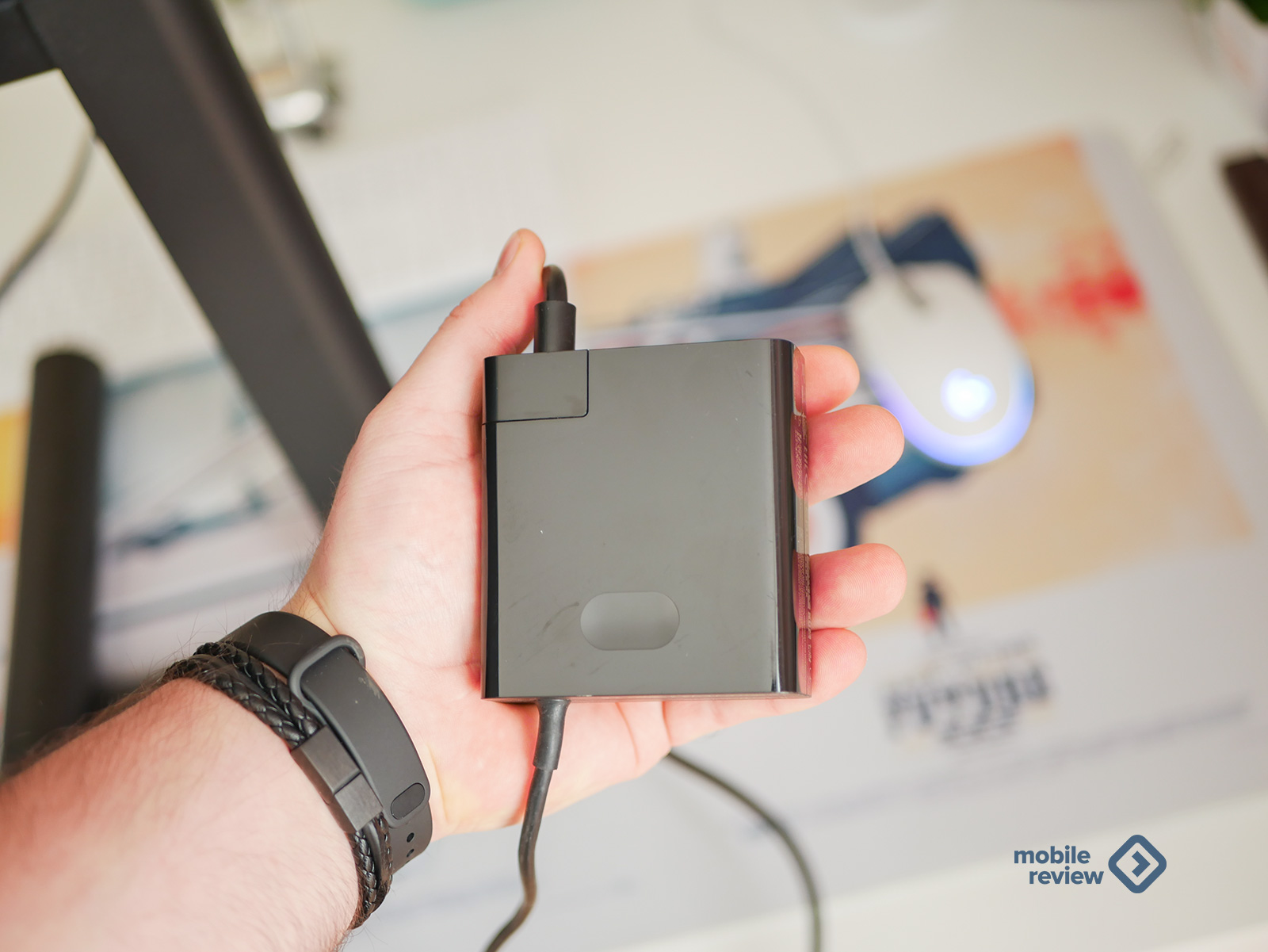
- Адаптер питания
- Кабель USB-C — USB-C
- Кабель USB-C – USB-A
- Кабель DP – DP
- Инструкция
- Гарантийный талон
Технические характеристики
| Дисплей | Размер: 34 дюйма Тип матрицы: VA, White-LED + KSF Phosphor Layer Разрешение: 3440х1440 пикселей Соотношение сторон: 21:9 HDR10: есть Цветовой охват: 90% DCI-P3 Частота обновления: 48 — 165 Гц Время отклика: 4 мс Закругление: 1500R |
| Подставка | Регулировка высоты 110 мм Наклон: от -5 градусов до +20 градусов |
| Порты | 2 × HDMI 2.0 1 × DisplayPort 1.4 1 × USB Type-C (DP Alt mode, upstream, 10 Вт) 1 × USB Type-C (только питание монитора) 1 × 3,5 мм |
| Мультимедиа | Два динамика по 5 Вт RGB-подсветка саундбара |
| VESA | Есть 100х100 |
| Блок питания | Есть, внешний, 135 Вт |
| Габариты | 808х442 – 552х220 |
| Вес | 9.9 кг |
Введение
Не так давно на нашем ресурсе выходил материал о мониторе компании Huawei – MateView. Отличительной особенностью данной модели стало соотношение сторон 3:2, которое как нельзя лучше подходило для работы или же учебы: больше текста в Microsoft Word, удобнее таймлайн в Adobe Premiere, проще потребление контента в браузере.
Кроме того, MateView был выполнен таким образом, что отчасти мог конкурировать с моноблоками Apple: строгий стильный дизайн, обилие металла, необычный шарнирный механизм, на котором держится экран, встроенный NFC для передачи данных с мобильных устройств на монитор, возможность отдачи 65 Вт мощности для заряда ноутбуков или смартфонов.
Одновременно с анонсом монитора MateView был представлен и MateView GT. Интересно, что в копании Huawei он не позиционируется как игровой: перед вами просто ультраширокий монитор с диагональю 34 дюйма, с частотой обновления экрана до 165 Гц и с поддержкой HDR.
15 декабря 2023
Дизайн и выбор материалов в Huawei Watch, часы как аксессуар
Какие материалы в Huawei используют для своих умных часов и как различается их дизайн. Смотрим на примеры часов.
Субботний кофе №282
Налейте чашку бодрящего субботнего кофе и познакомьтесь с новостями недели. Poco представила новые смартфоны, LG показала прозрачный беспроводной ТВ, а Oppo выпустила фотофлагман…
30 декабря 2023
Тест Geely Emgrand. Почти Volvo за 2 миллиона
Завершаем год тестом нового бюджетного седана Geely Emgrand, который вполне может стать бестселлером на нашем рынке…
14 сентября 2023
Подкаст-микрофон: конденсаторный против динамического
Какой микрофон выбрать для подкастов и что важно учесть при таком выборе.
Тем не менее, в устройстве присутствует технология, которую представили на выставке CES 2020, AMD FreeSync Premium. Она является дополнением к базовой технологии FreeSync: обязательная компенсация низкой частоты кадров (LFC) и частота обновления не менее 120 Гц при разрешении FHD. Кром того, в аппарате есть 5 режимов «ускорения монитора».
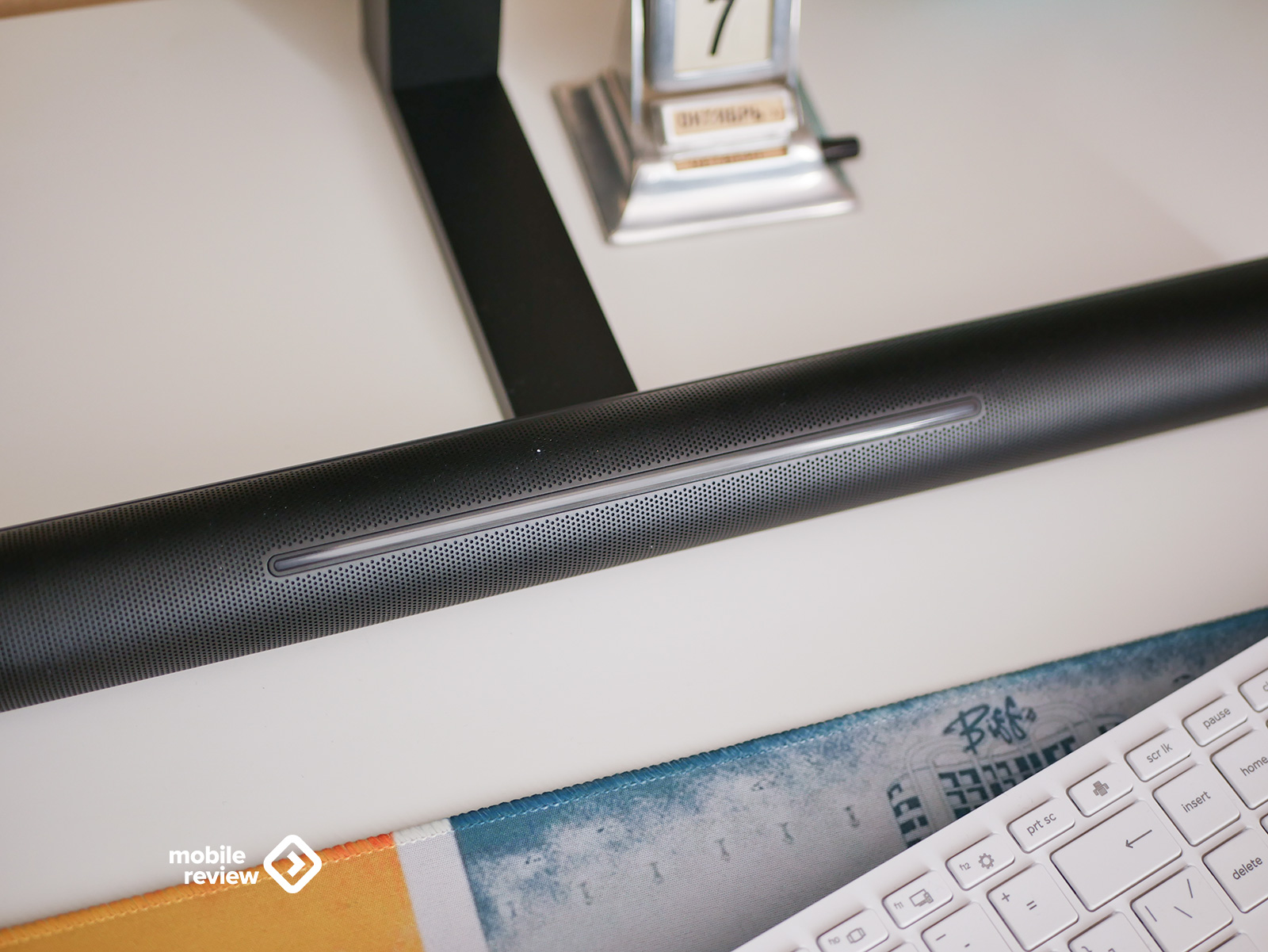
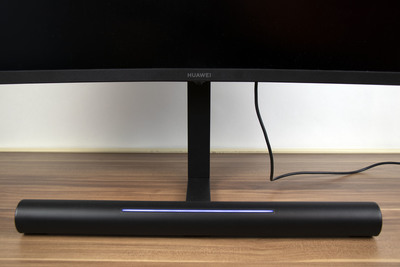
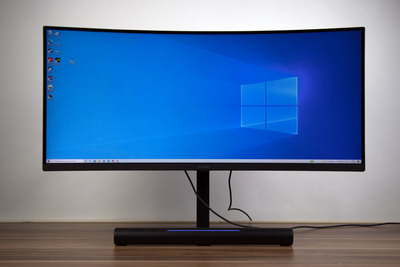
Одной из фишек монитора MateView GT является подставка со встроенными динамиками и RGB-подсветкой. Более того, полупрозрачная полоска, под которой переливаются светодиоды, оснащена сенсорной зоной для регулировки громкости динамиков. Это необычно, оригинально и просто классно!
На данный момент Huawei MateView GT стоит 42 000 рублей.
Внешний вид
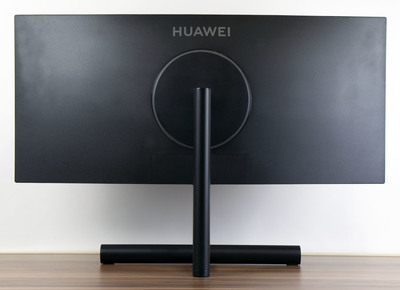
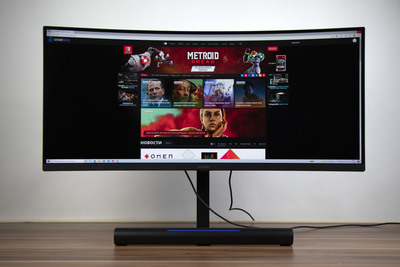
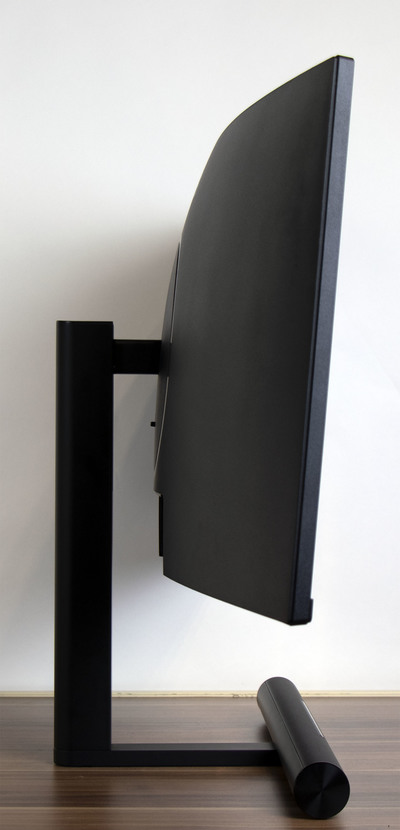
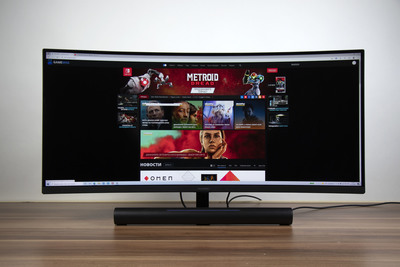
В отличие от монитора MateView, новинка с индексом GT обладает более простым внешним видом: цвет корпуса только черный, почти все выполнено из пластика, ножка хотя и металлическая, но угловатая, как будто к монитору прикрутили Г-образную полку.
Единственный необычный элемент – трубка-подставка с RGB-подсветкой, сенсорной регулировкой громкости и динамиками. Но обо всем по порядку.
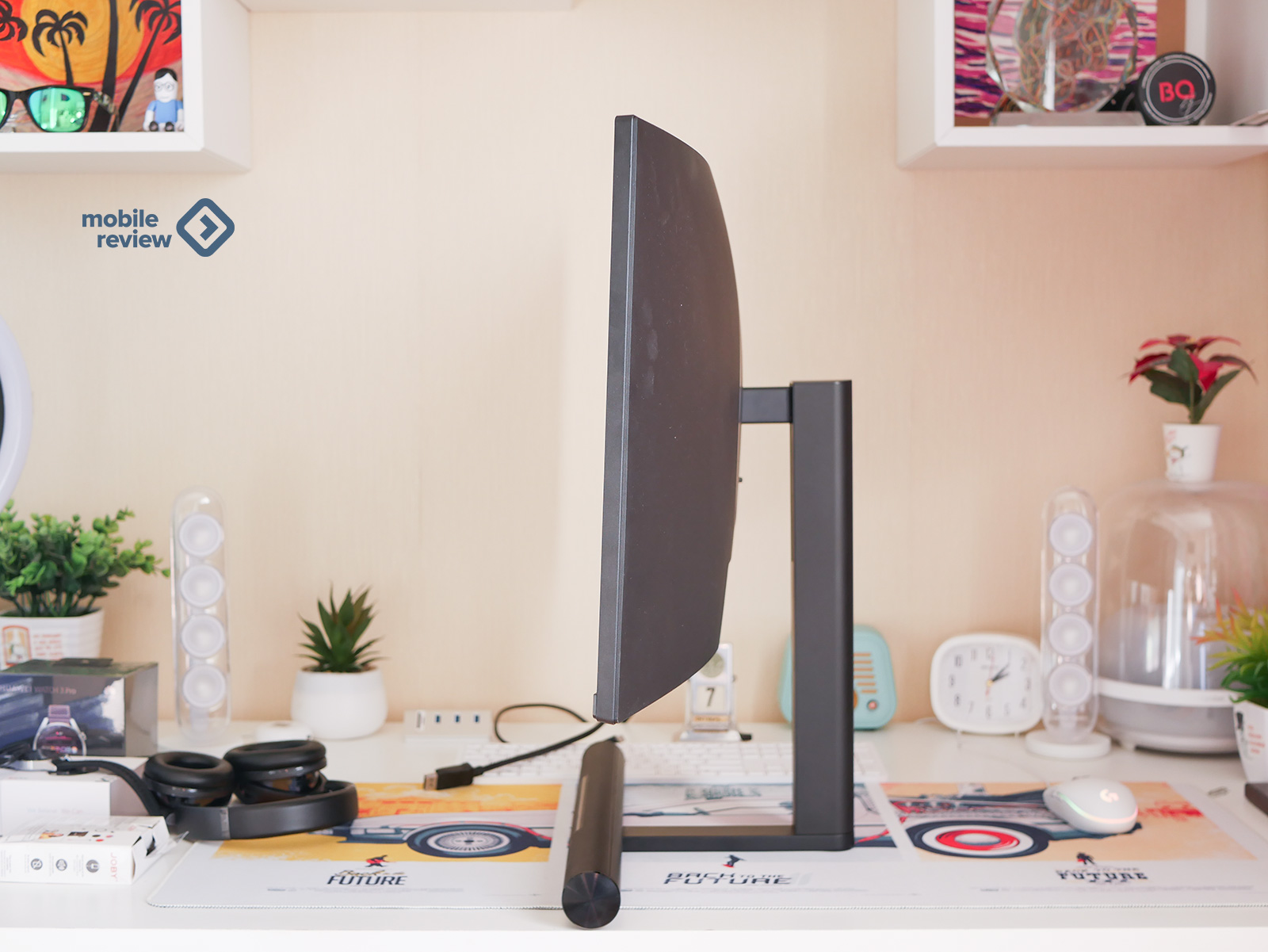
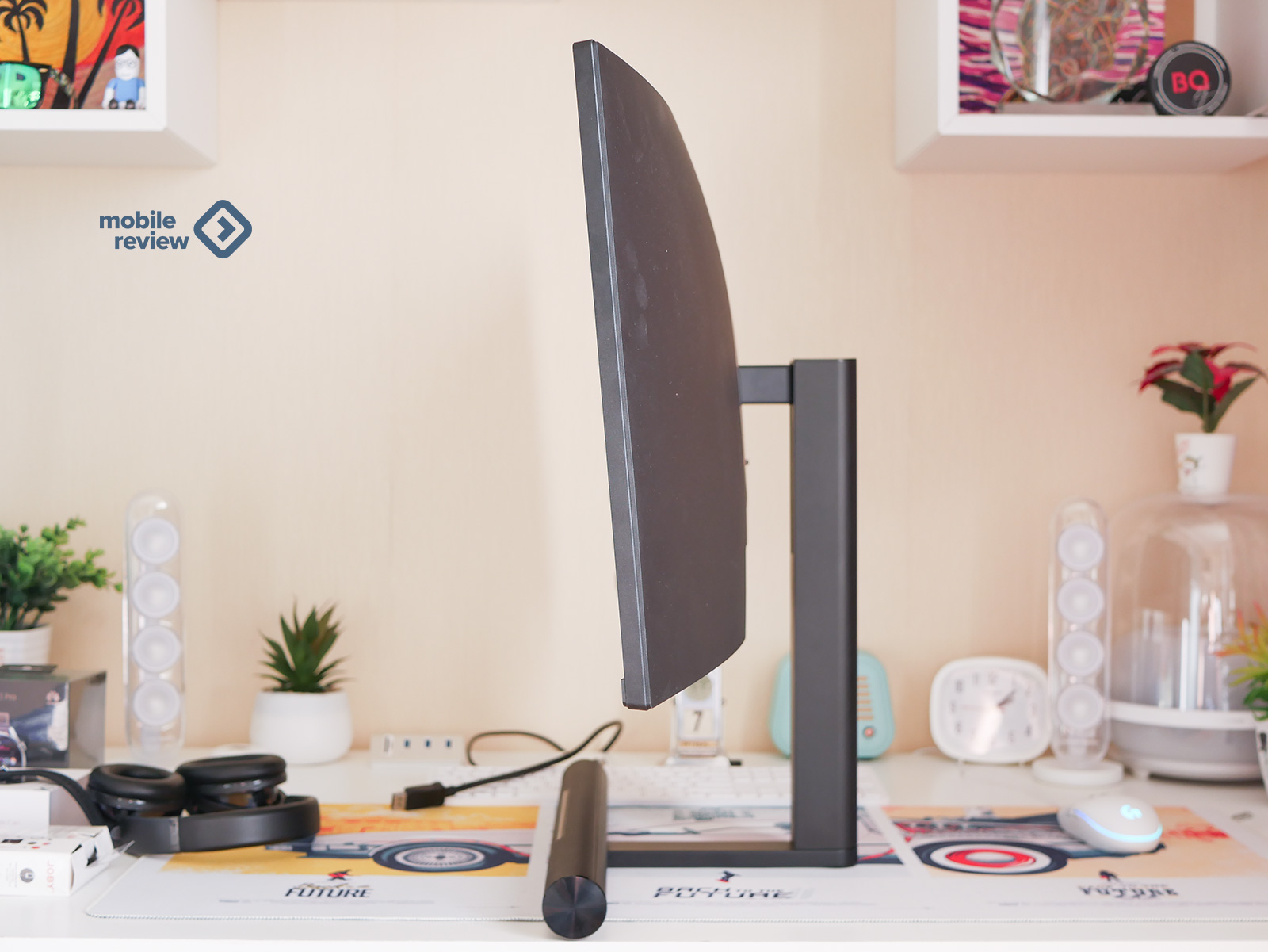
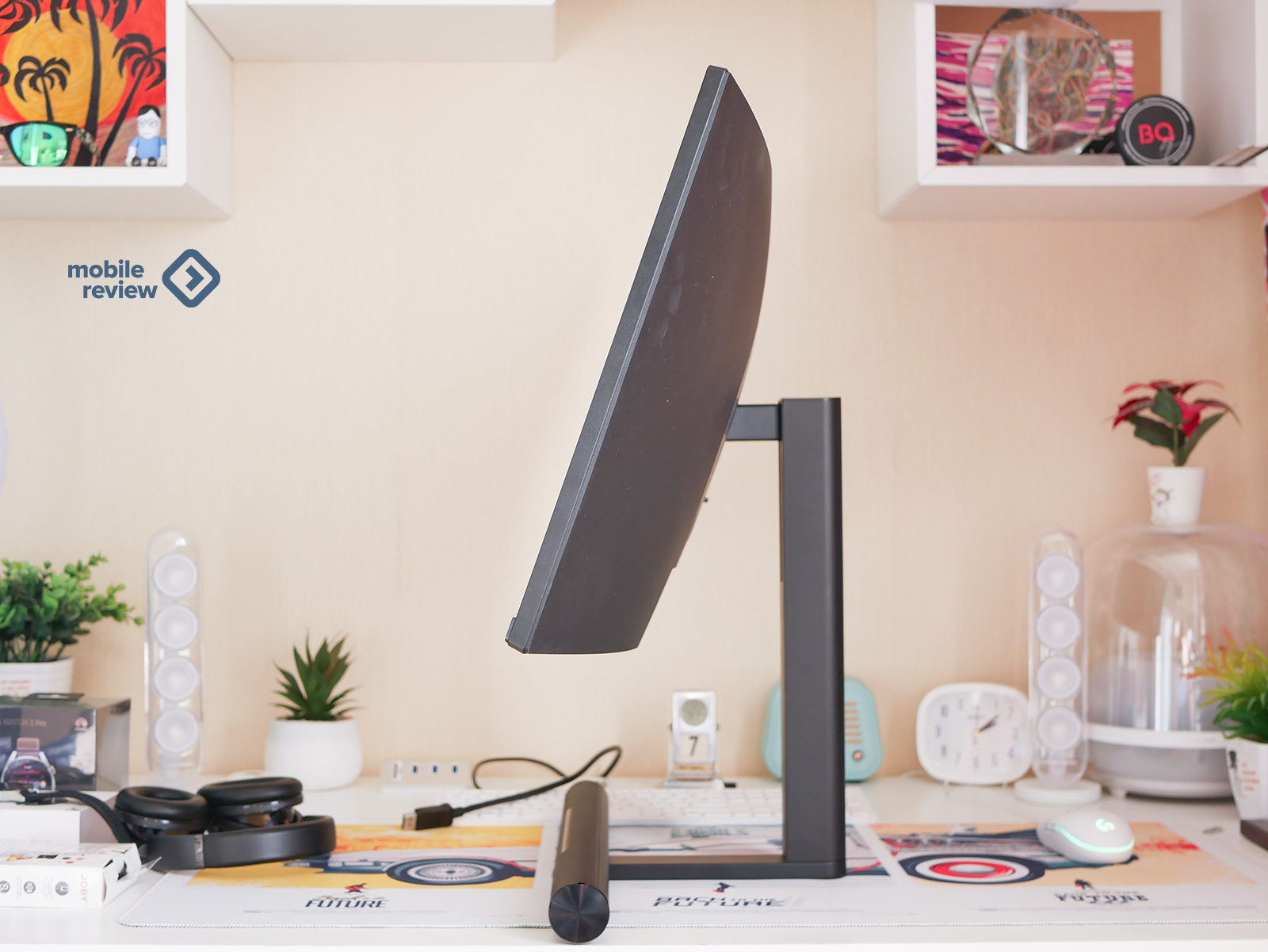
Ширина экрана – 807 мм, высота – 362 мм, глубина – 240 мм (от лицевой части «тубуса»-подставки до задней части консоли), минимальное расстояние между столом и нижней кромкой монитора – 75 мм, максимальное – 186 мм, от стола до верхней части экрана – 545 мм. Кривизна экрана – 1500R. Такой же радиус изгиба имеет мой основной рабочий монитор Philips 346P1. Кстати, недавно стал слышать странный пищащий звук где-то с обратной стороны устройства. Позвонил в службу поддержки, а они бесплатно оперативно прислали за монитором курьера и забрали на диагностику. Вот жду ответа по возможной проблеме.
00:04, 21 мая
Работа с UltraWide-монитором на примере Philips 346P1CRH
Делюсь впечатлением от 34-дюймового искривленного ультраширокого монитора Philips: удобство использования подобных устройств, работа с фото и видео, Word, режим два окна, качество картинки и другие важные вещи…
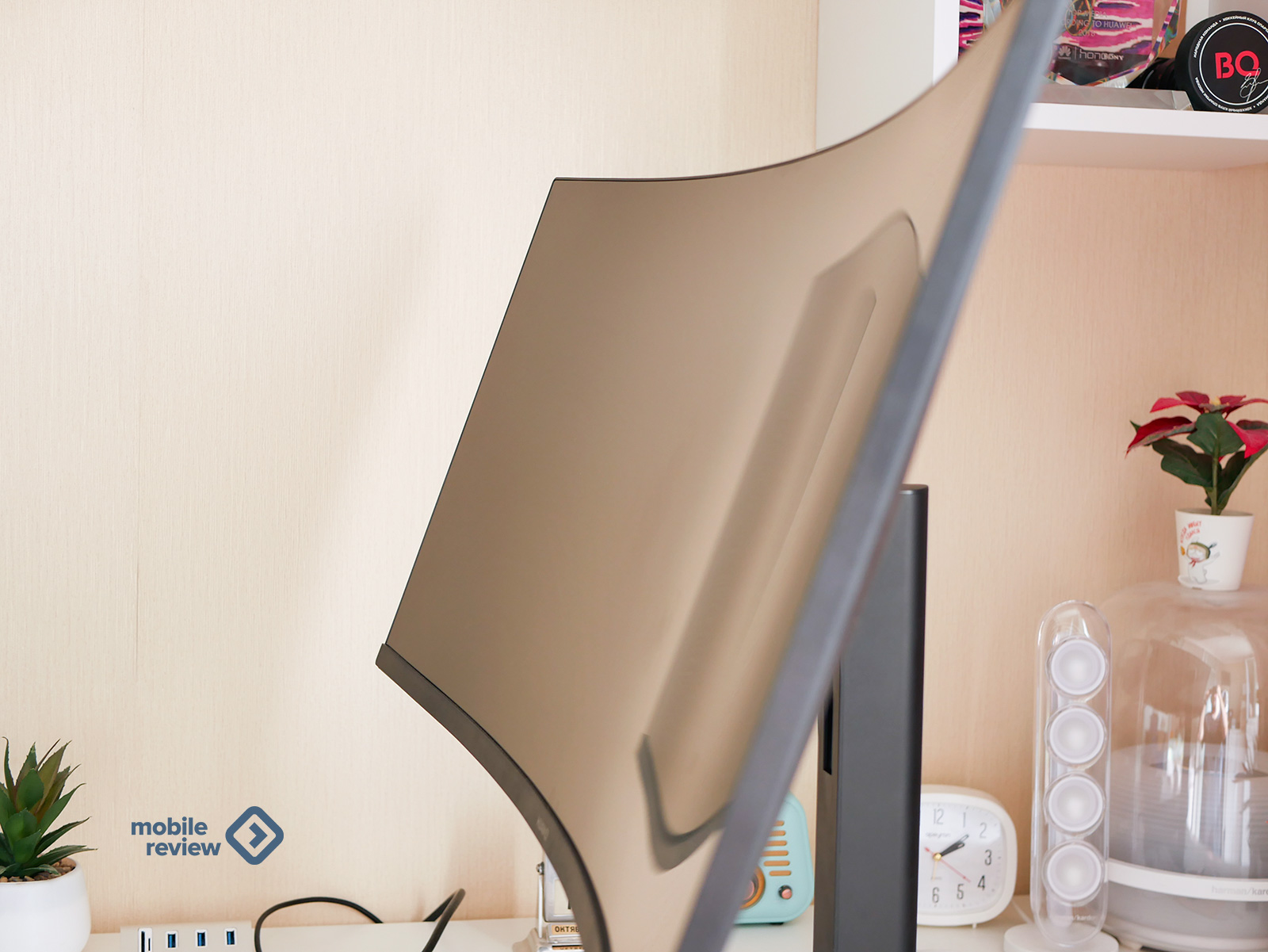
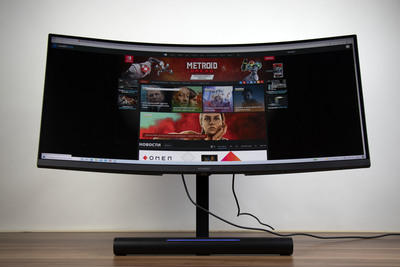
Не думаю, что в закруглении экрана монитора есть какой-то особый смысл. Но если посидеть за таким дисплеем долгое время (месяц-два), то мониторы с плоской матрицей вам будут казаться выпуклыми, как ЭЛТ-телевизоры. Причем такой эффект сохраняется недели на две!
Весит устройство MateView GT около 10 кг. Не могу сказать, что это очень много, но ввиду специфической подставки рекомендовал бы подкладывать под «ножки» консоли что-то плоское для распределения нагрузки.
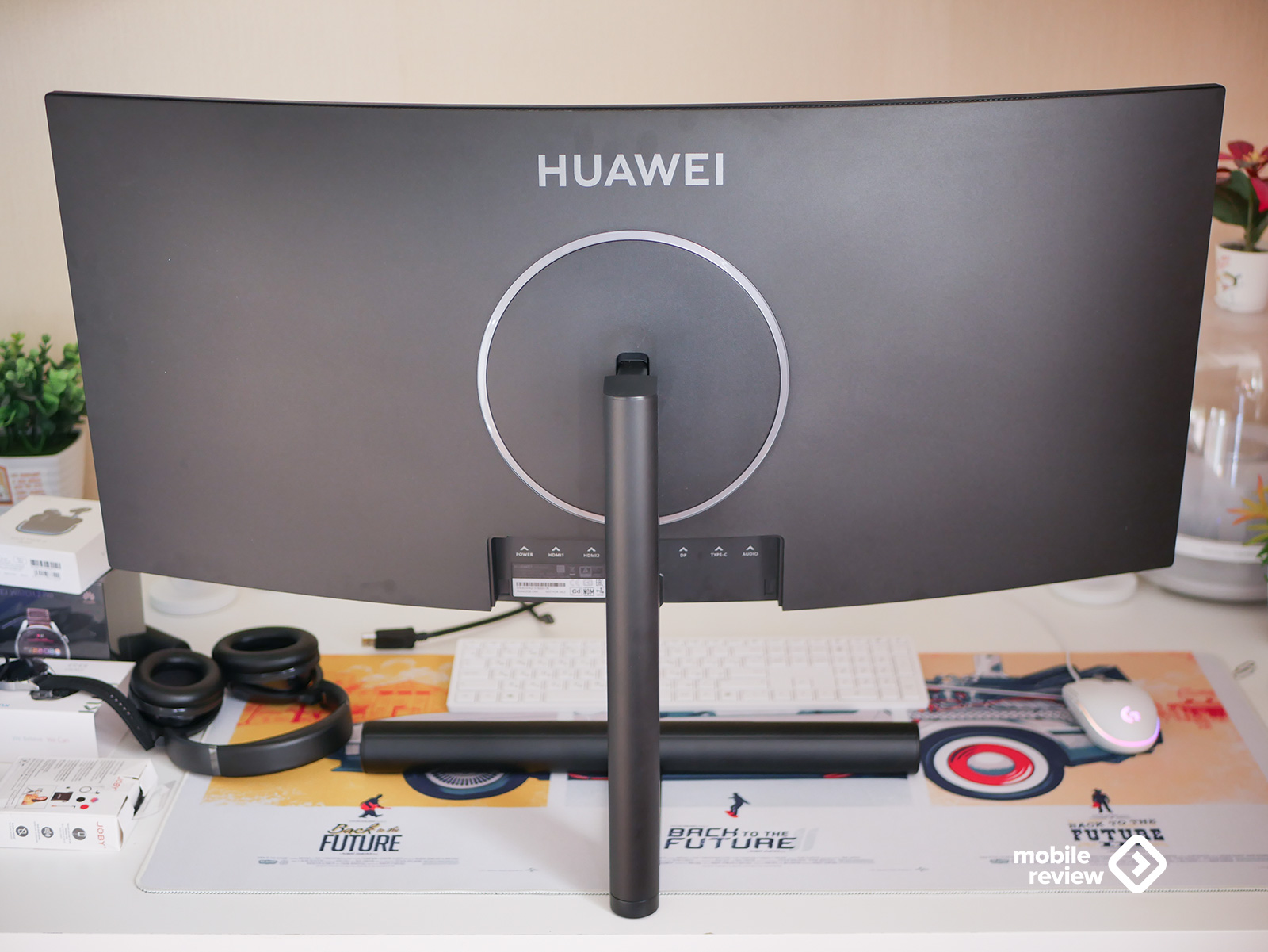
«Ножка» к монитору крепится довольно легко: достаточно вставить три штыря в специальные пазы устройства. На «ножке» есть контактная площадка для передачи данных от монитора к «трубке». Одним из плюсов системы крепления является поддержка VESA (100×100 мм). Но если вы заранее решите, что монитор будет подвешен на стене, то покупайте модель MateView GT Standard Edition без подсветки и динамиков. Сэкономите около 8 000 рублей. Их лучше в дальнейшем потратить на качественное VESA-крепление.
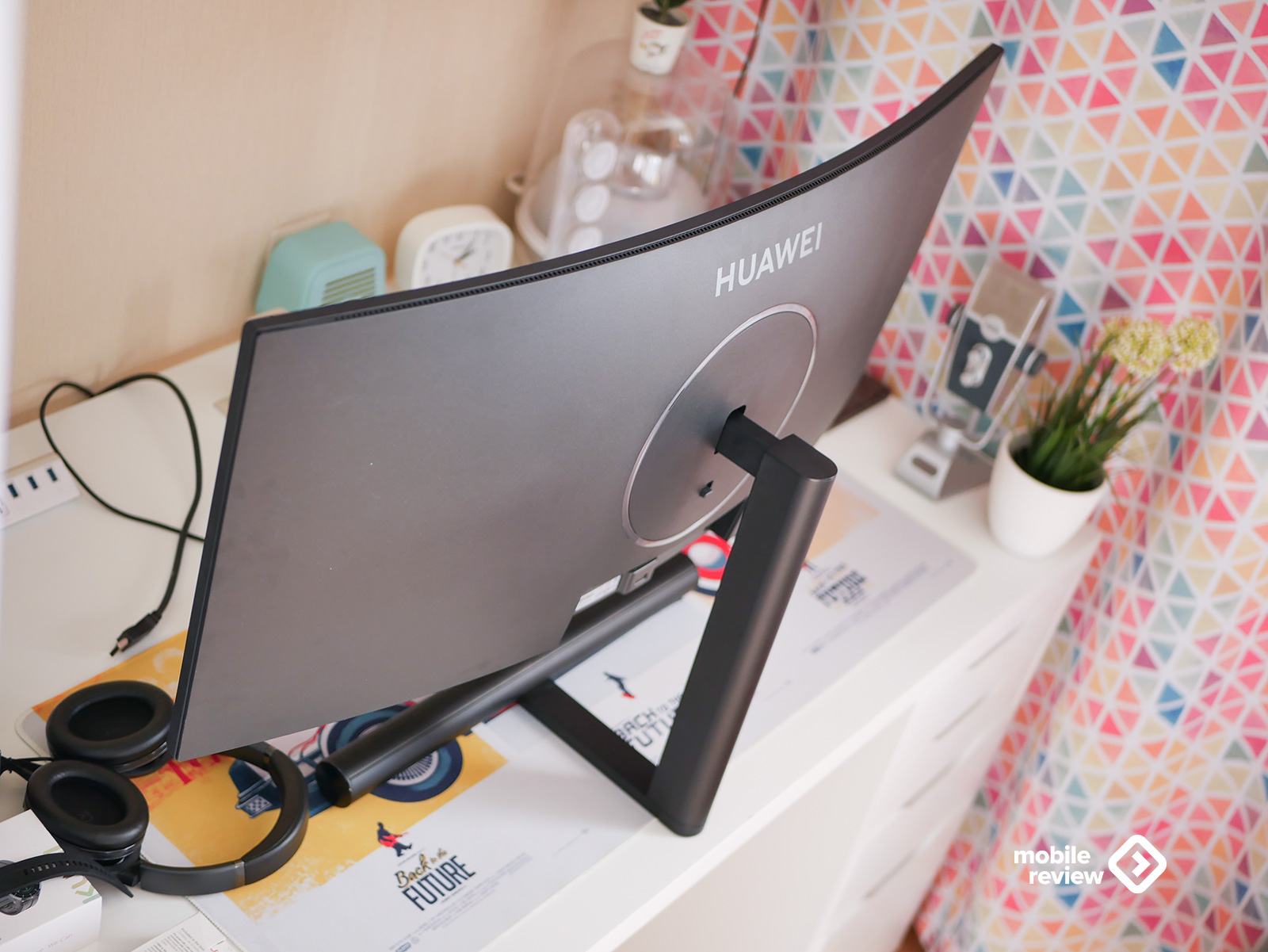
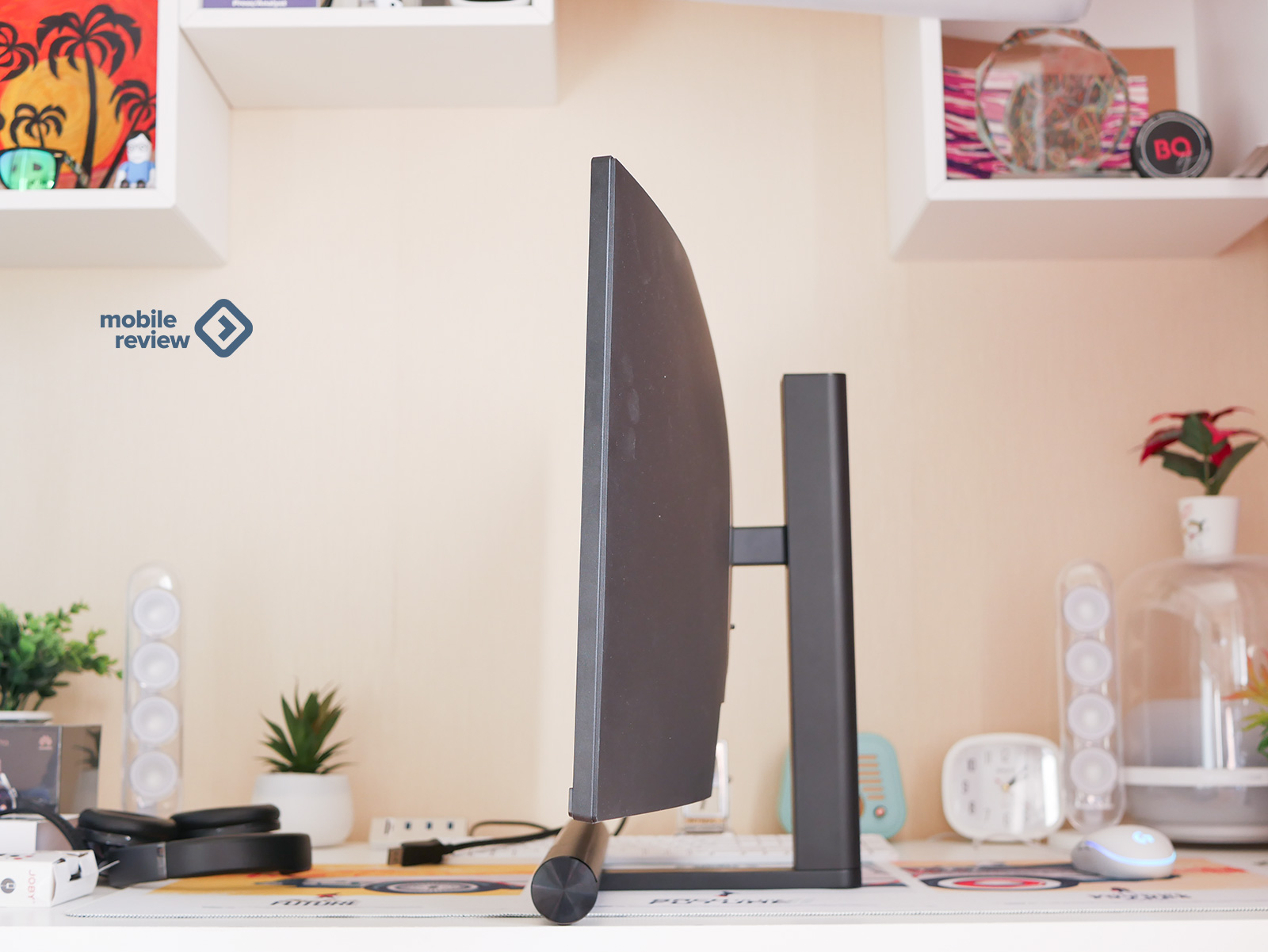
Угол наклона экрана составляет от -5 градусов до +20 градусов.
Разъемы
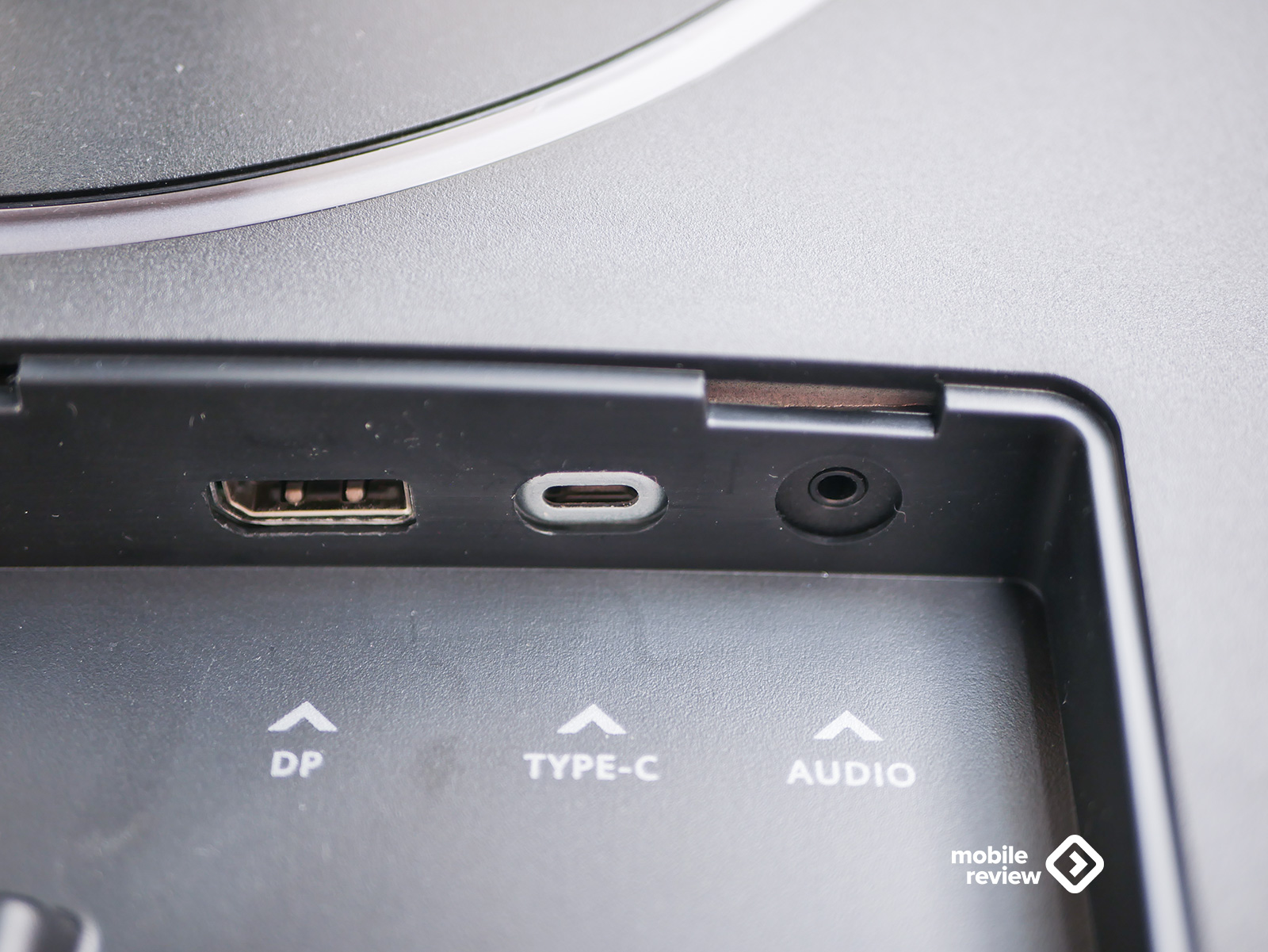
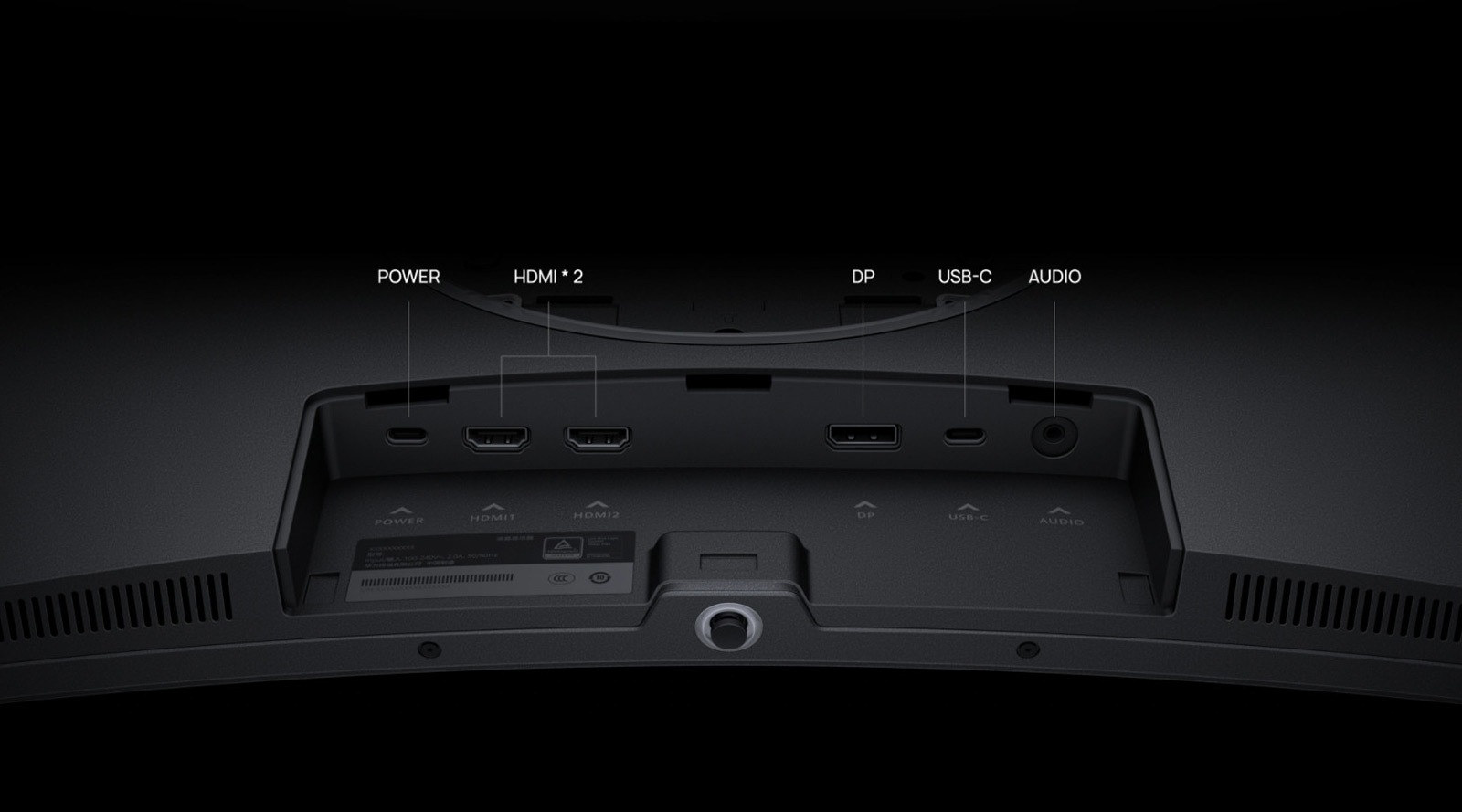
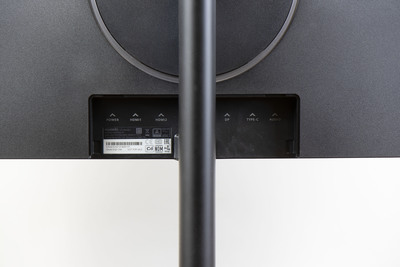
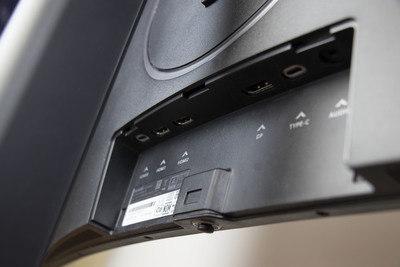
Они расположены в центральной области нижней части монитора. Добираться до них крайне неудобно, так как сами разъемы утоплены вглубь корпуса, а экран монитора не поднимается выше. Тут либо надо как-то протиснуть голову между столом и экраном, либо стоит опрокидывать устройство от себя. Увы, наклон +20 градусов не спасает.
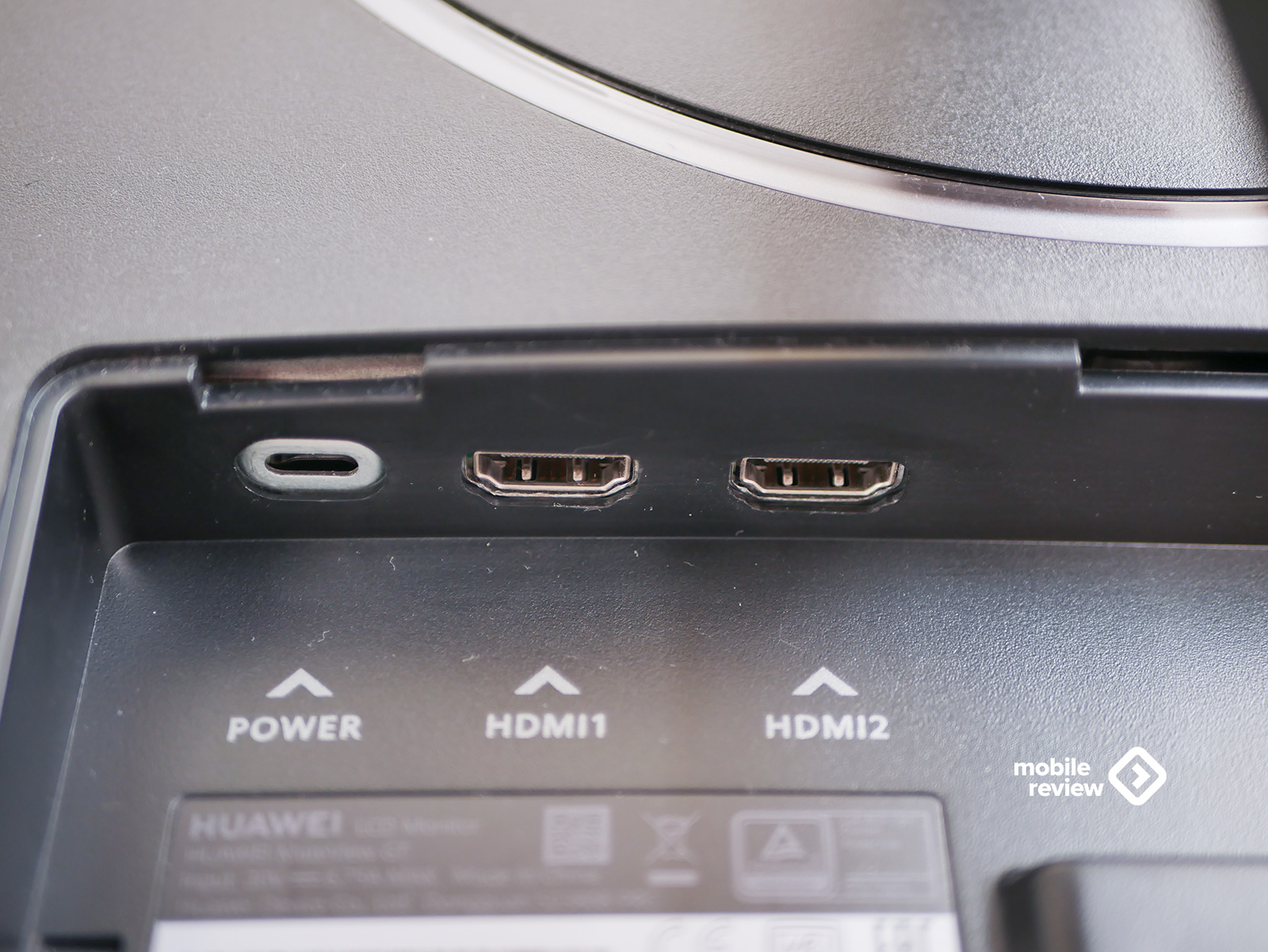
Слева направо: USB-C для подключения питания (в комплекте найдете относительно компактный блок питания на 135 Вт с несъемными кабелями), два порта HDMI 2.0, один порт DP 1.4, еще один USB-C, предназначенный для подключения монитора к ПК для активации микрофонов (они так и не заработали, в системе Windows не определяются; есть подозрение, что те, кто указал на качество микрофонов, просто не проверяли их работу!) или заряда разных устройств. Рядом расположен 3.5 мм для наушников.
Для настройки монитора используется специальный джойстик в центральной области под экраном. Вокруг него образовано полупрозрачное кольцо с подсветкой. В режиме работы оно никак не обозначено, а в режиме ожидания плавно вспыхивает и гаснет. Яркость мне показалась достаточно высокой: ночью приходилось отключать монитор от питания, так как периодические всполохи белого цвета подсветки, озарявшие спальню, не давали уснуть. Настроек отключения этого безобразия я не нашел.
RGB-подсветка ножки монитора
Достаточно странная штука для монитора. Однако производитель, видимо, хотел таким образом подчеркнуть, что «игрокам мы тоже рады». Только непонятно, откуда пошла мода на все эти украшательства в виде подсветки мышек, клавиатур и других устройств. Мне кажется, кроме как сфотографировать для Instagram или снять на видео, мол, «смотри, как умеет мой гаджет», в остальных случаях это исключительно отвлечение от игры и не только.
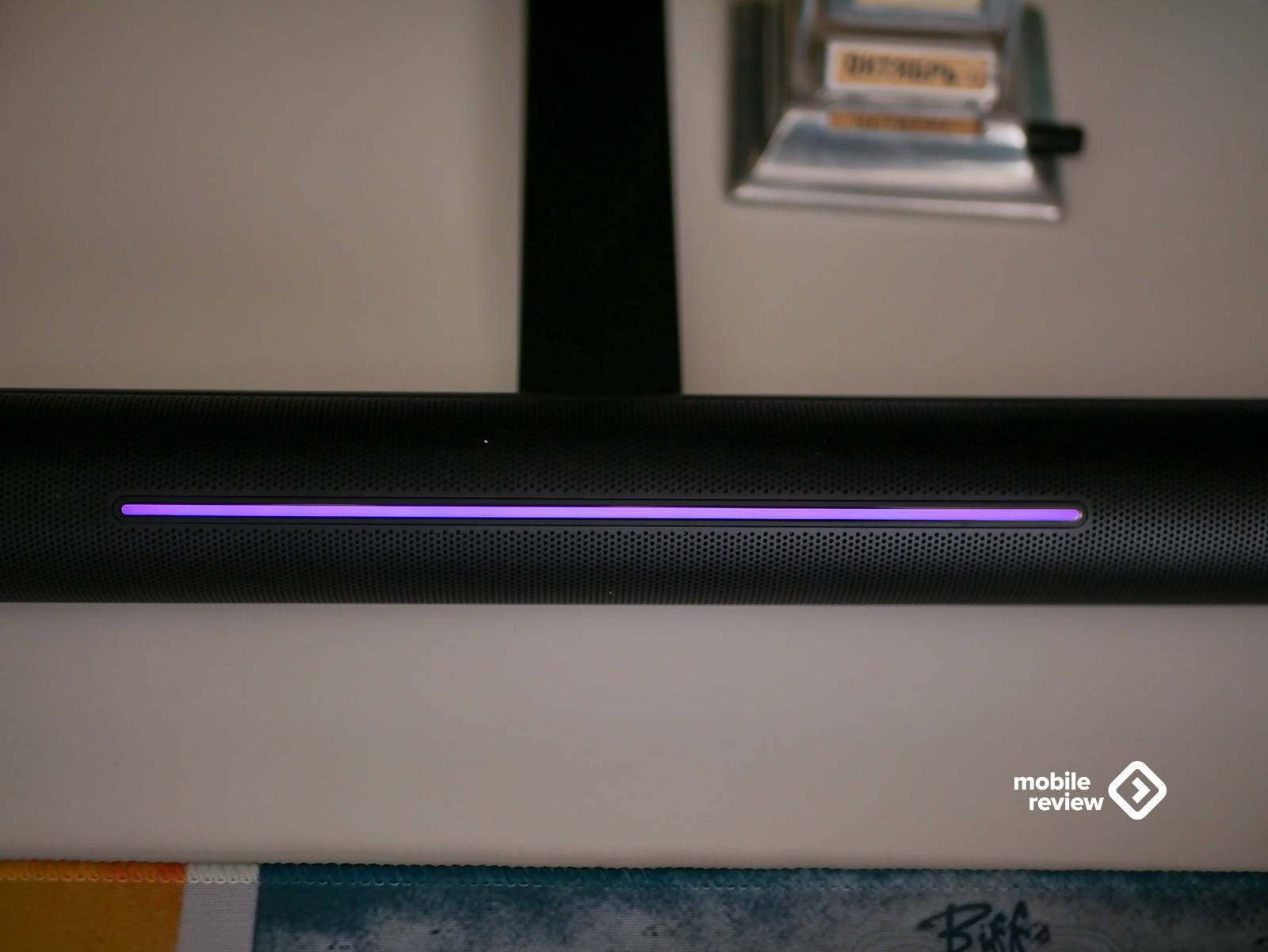
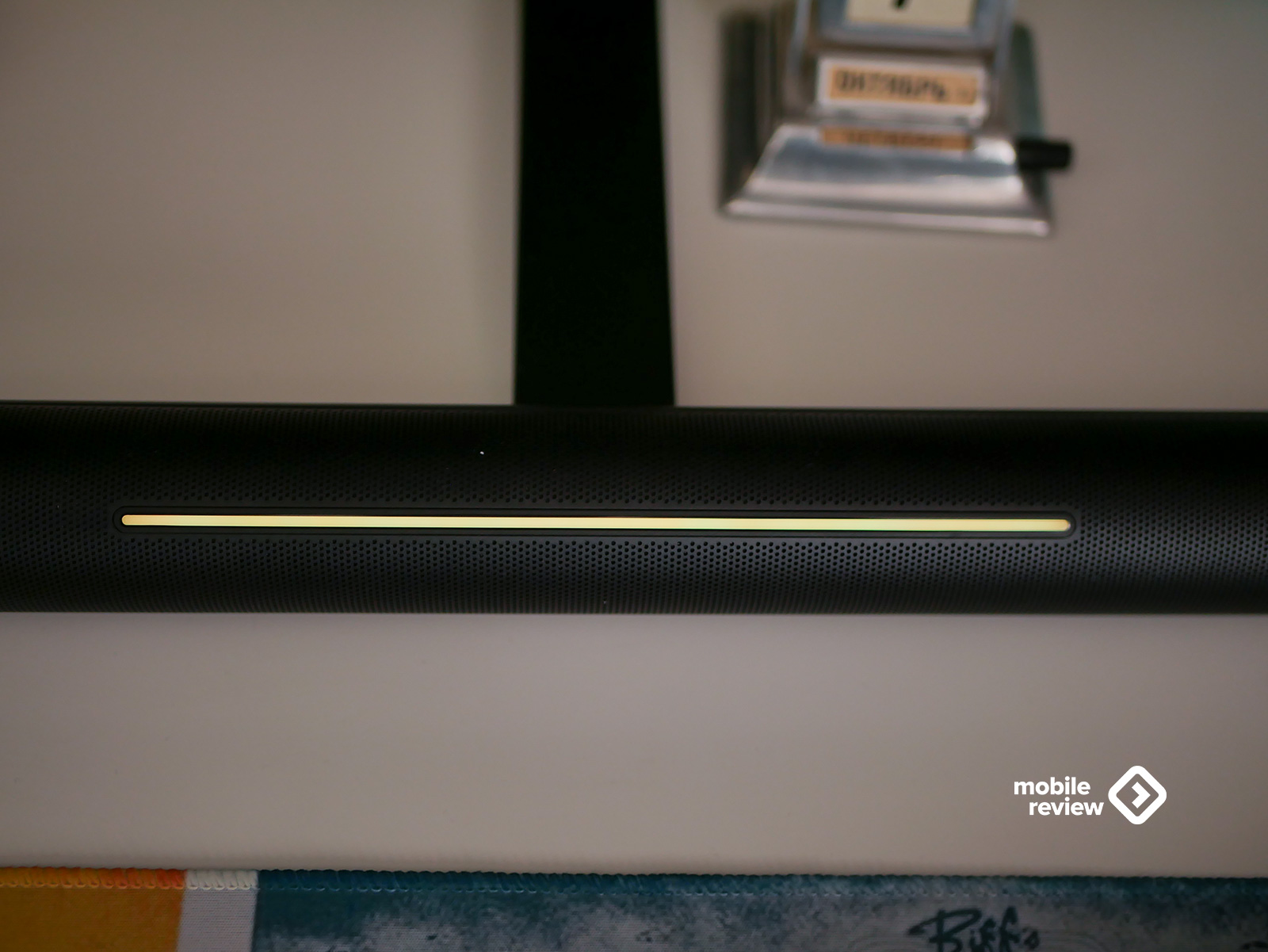
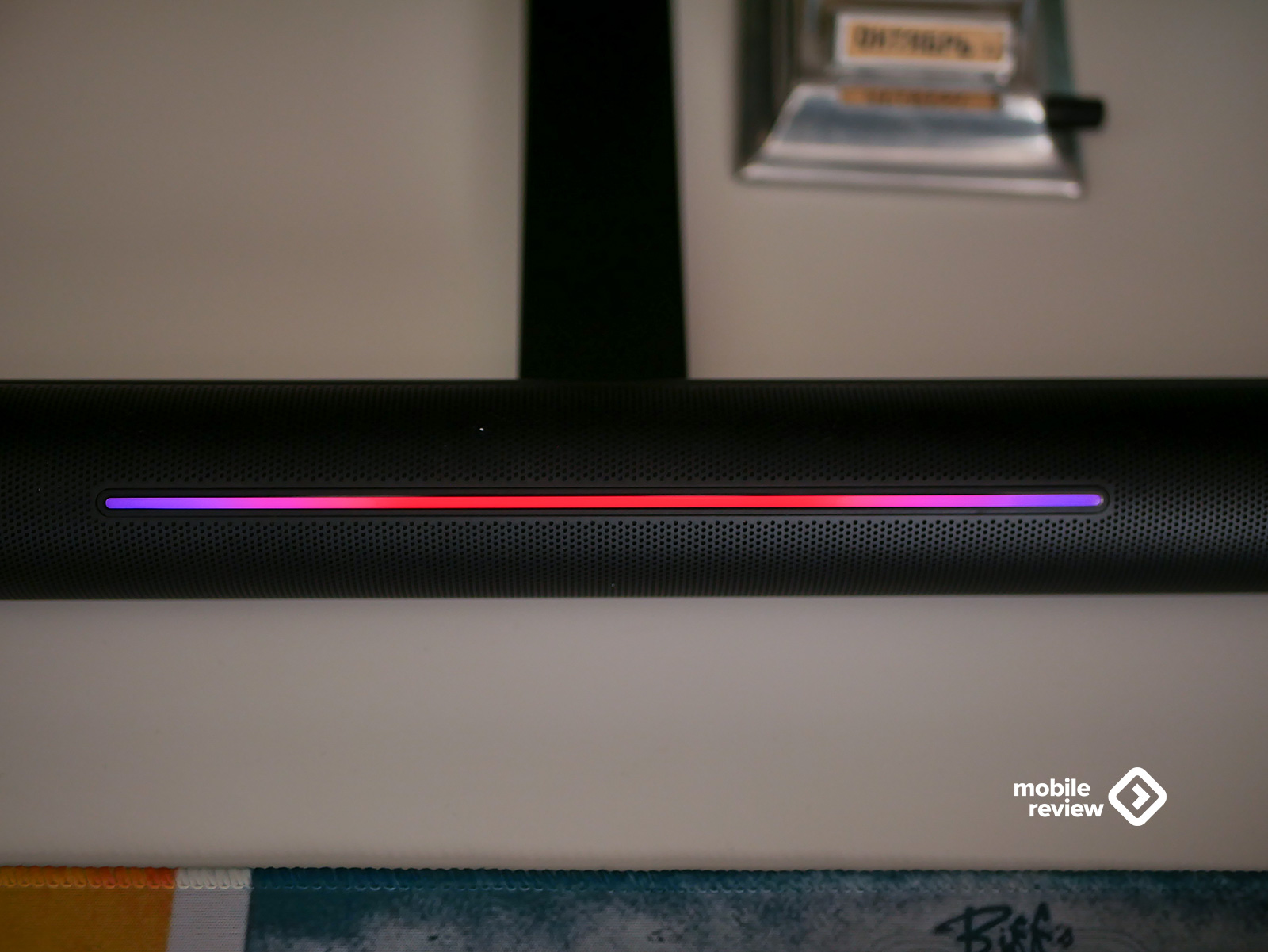
В ножку встроена полоска длиной 180 мм. Она полупрозрачная, пластиковая, с сенсорным управлением. По умолчанию она настроена на плавную смену цветов.
В настройках монитора есть целый раздел GamingVision — «Эффекты подсветки». В нем можно выбрать цветовой поток, цветовую рябь или просто поток.
Параметров огромное количество: подсветку можно заставить плавно менять цвета справа налево, слева направо, с боков к центру или наоборот; есть одноцветный режим, пульсация цветами, регулировка скорости смены цветов. В конце концов, вы можете выбрать свечение только одного цвета (всего аж 20 вариантов!) или выключить подсветку вовсе.
Настройки монитора
Для вызова этого меню необходимо нажать на кнопку под экраном.
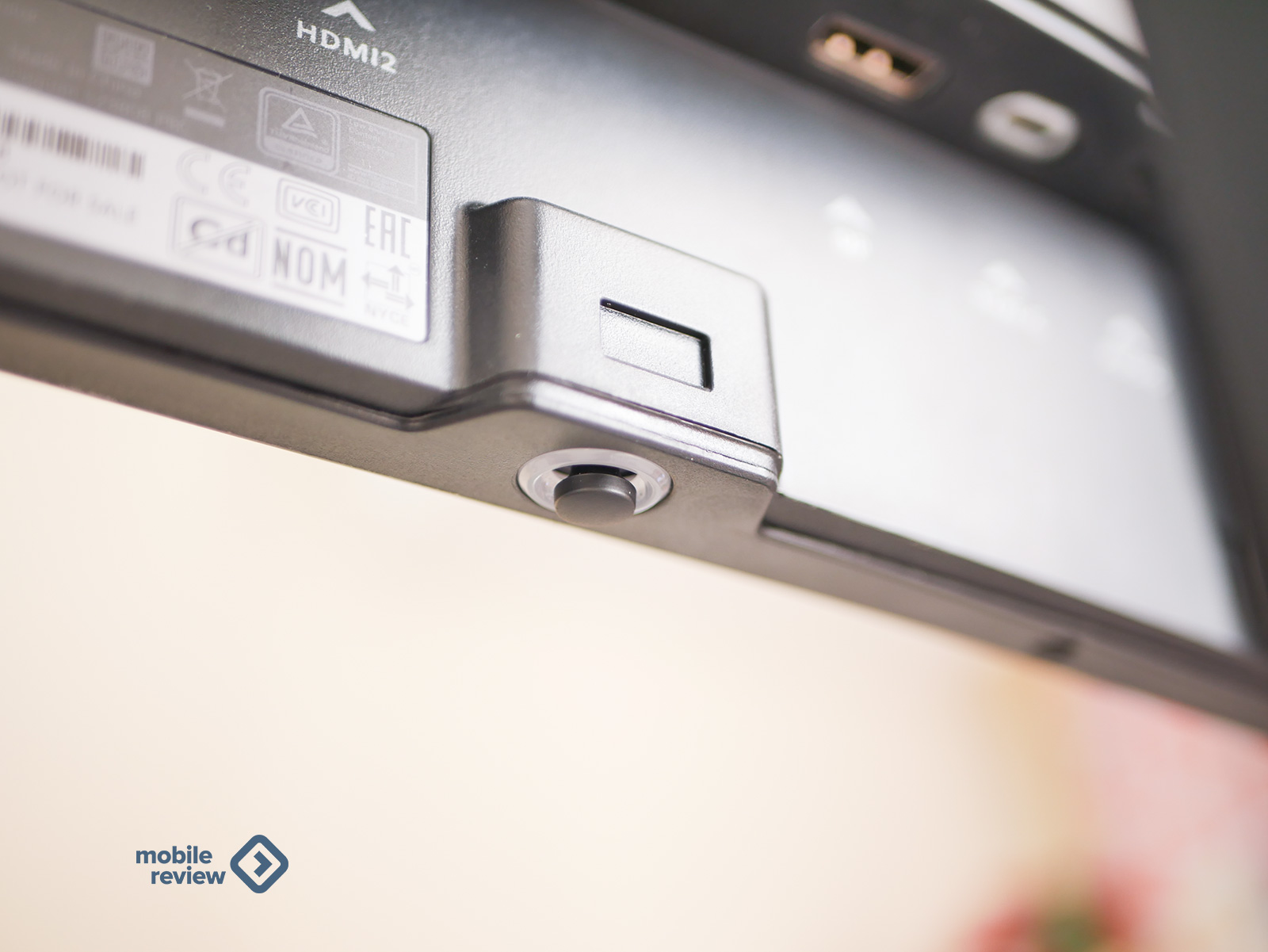
Перед вами появятся пять пунктов:
- GamingVision
- Цвет
- Изображение
- Источник ввода
- Настройка системы
Чтобы не загружать вас лишней информацией, все настройки покажу фотографиями. Отдельно стоит сказать, что параметр AMD FreeSync Premium активируется длительным удержанием джойстика от себя на 10 секунд. Далее опцию AMD FreeSync Premium надо искать в разделе «Изображение». Для меня этот момент совершенно непонятен: зачем скрывать достаточно важный параметр от пользователя?
Длительное удержание кнопки на себя блокирует джойстик. Сдвиг влево – меню с включением или отключением защиты зрения; сдвиг вправо – регулировка яркости; сдвиг на себя – эффекты подсветки; сдвиг от себя – выбор режима отображения цветов. Функции, назначенные на сдвиги джойстика, можно менять.
Дисплей и его параметры
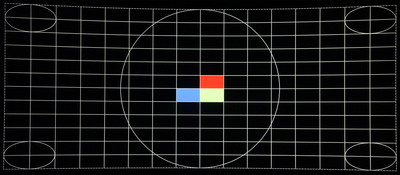
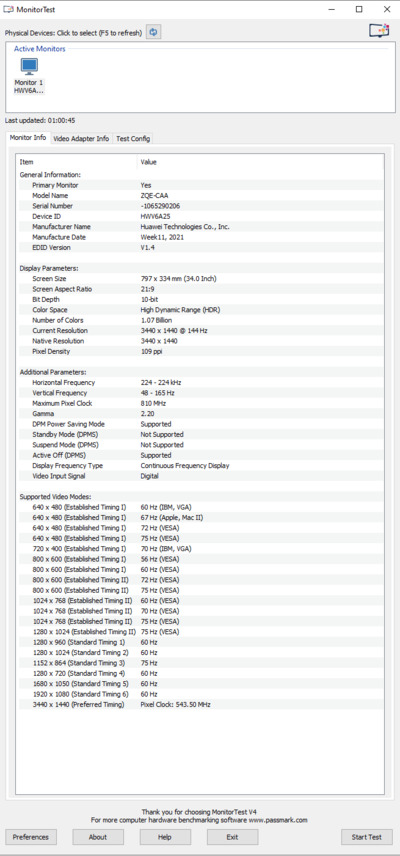
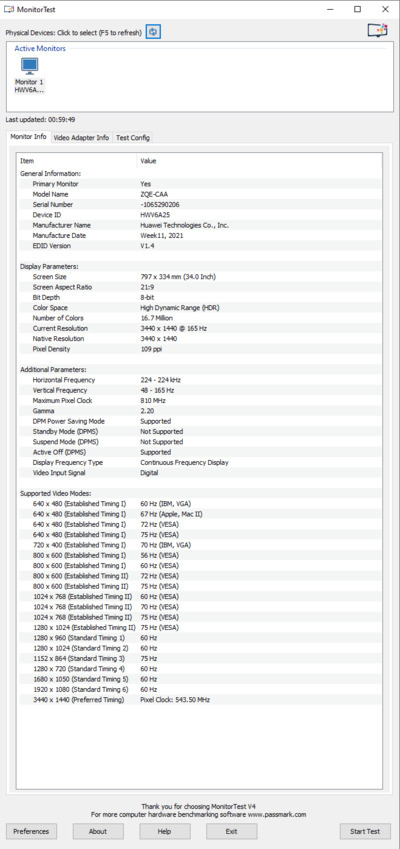
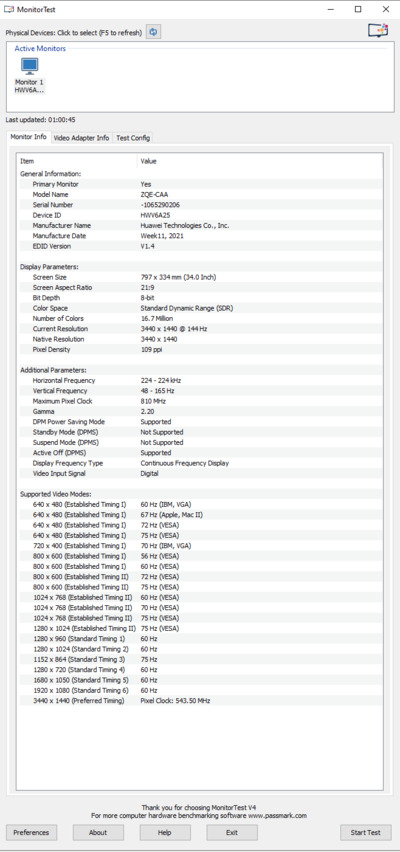
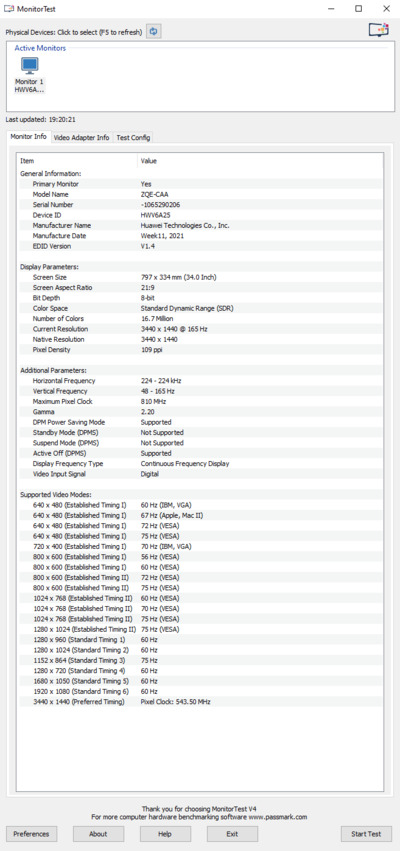
Пожалуй, начнем с базовых параметров. Перед вами VA-матрица со светодиодной краевой подсветкой. Диагональ экрана – 34 дюйма, или 795х332 мм. Рамки экрана сверху/справа/слева по 10 мм, внизу – 19 мм. Соотношение сторон близко к 21:9. Разрешение составляет 3440х1400 пикселей (UWQHD), плотность – 109 PPI.
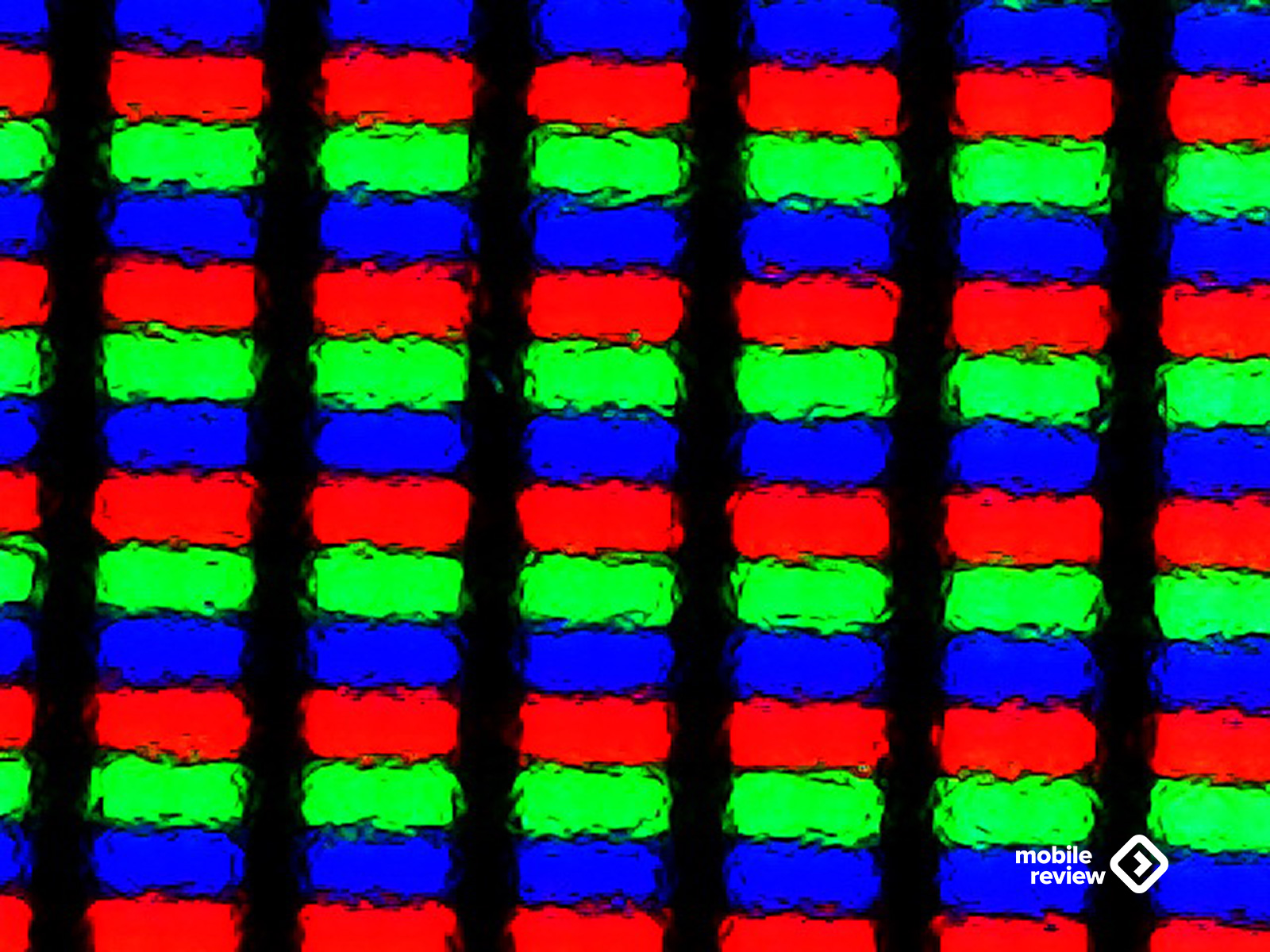
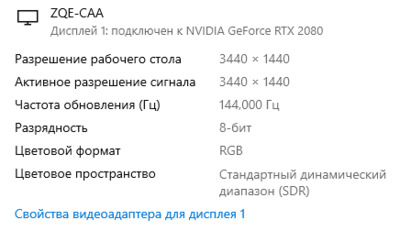
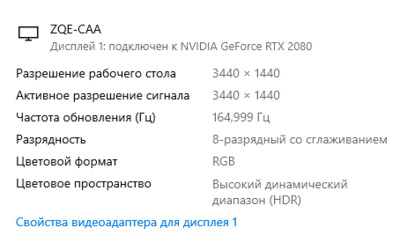
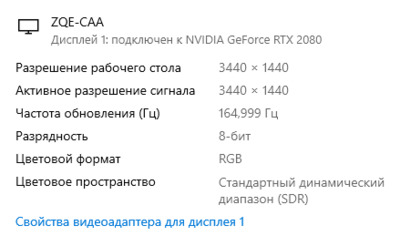
Одна из фишек – частота до 165 Гц. Матрица способна выдавать 8/10 бит цвет, однако это зависит от частоты. При 165 Гц – только 8 бит. Максимальная измеренная яркость составляет 370 кд/м2. Это не самые высокие значения, но при комнатном освещении картинка прекрасно читается. С отражением работает полуматовый слой.
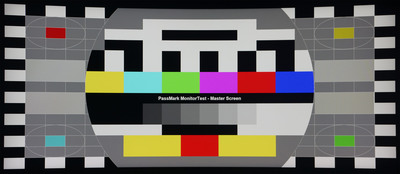
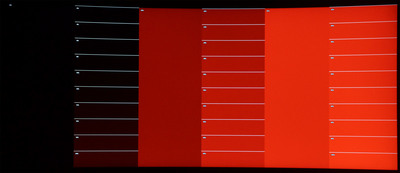
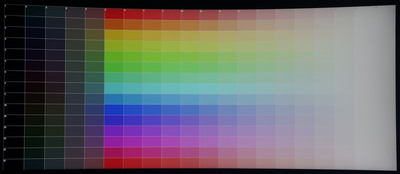
После замера данных пришел к выводу, что цветовой диапазон MateView GT довольно узкий, не дотягивает даже до 90% DCI-P3.
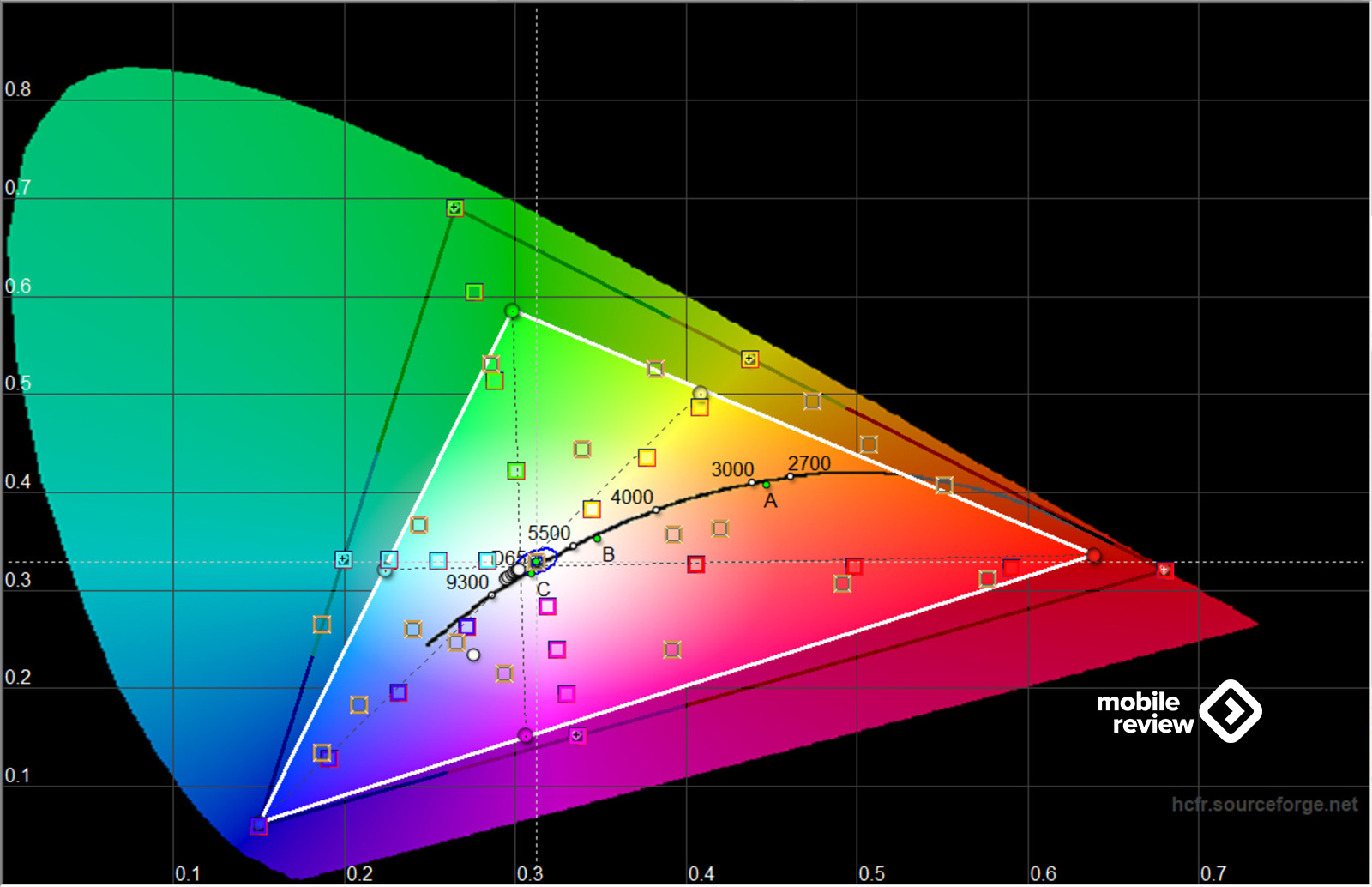
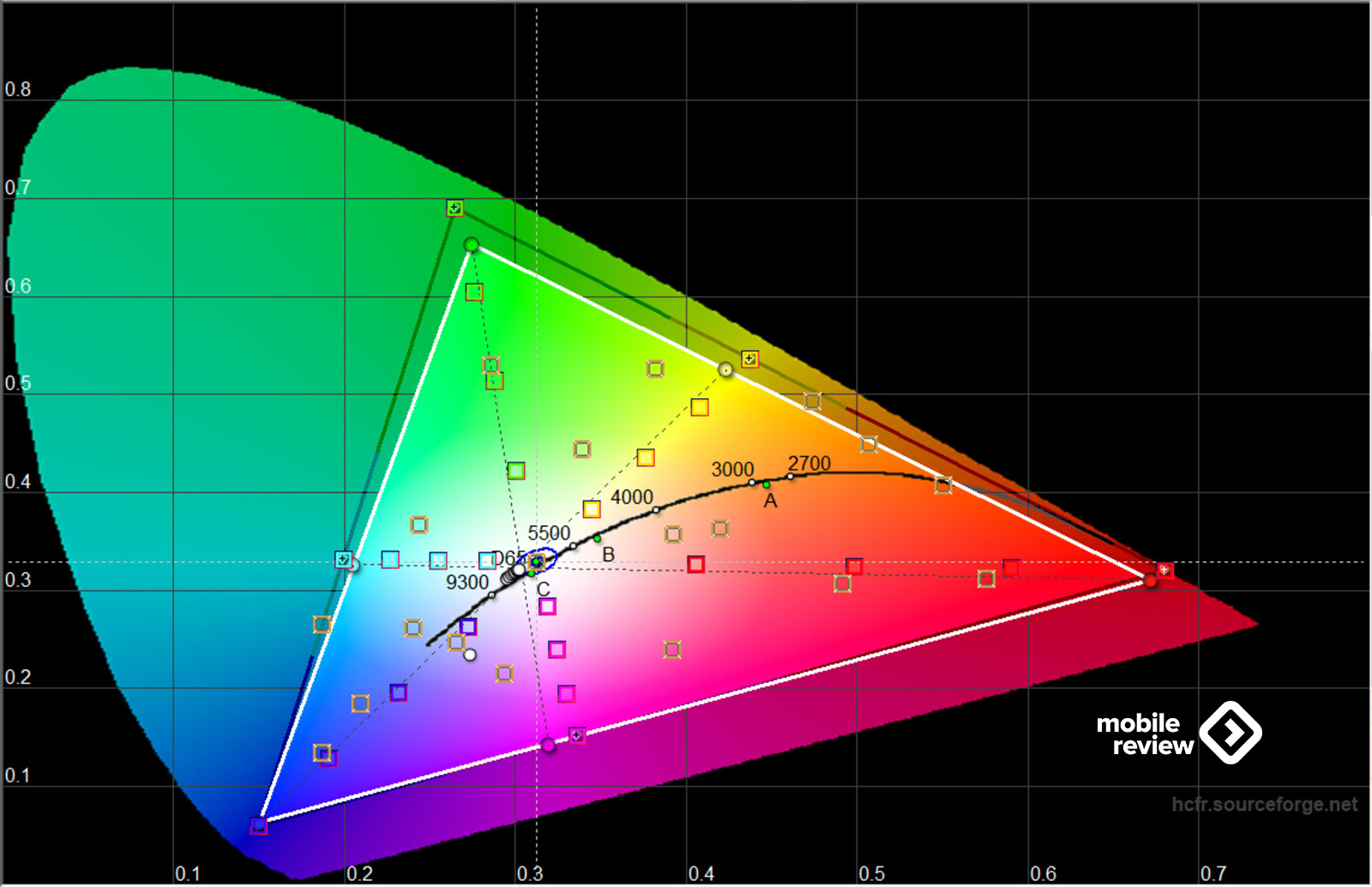
Я бы не стал подробно останавливаться на точности цвета, так как стоит понимать, что перед вами монитор не совсем для обработки фотографий или точного цветокора в каком-нибудь Adobe Premiere или Resolve. Для таких целей стоит выбирать не геймерские мониторы. Впрочем, после калибровки все же можно добиться более точных данных.
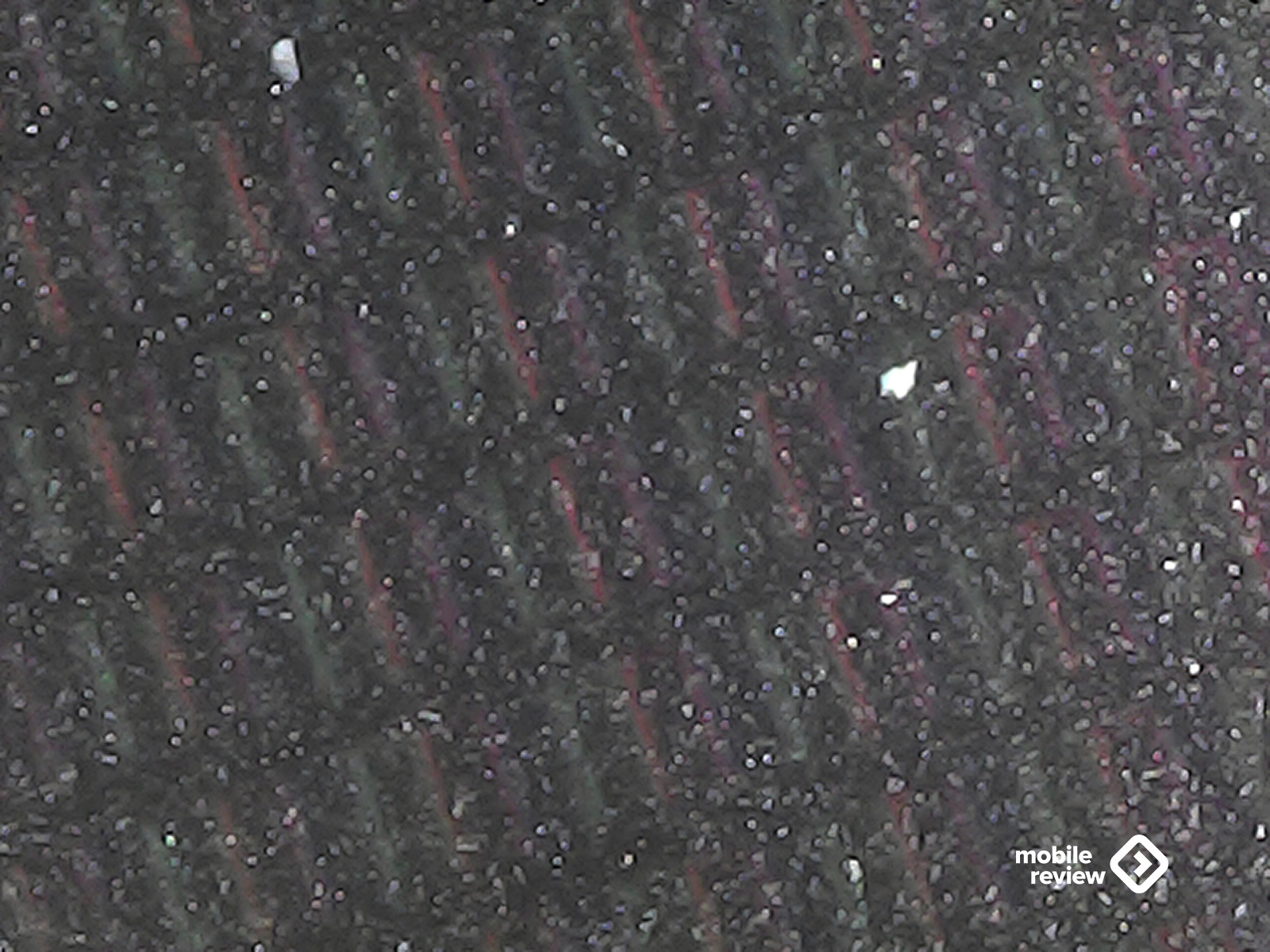
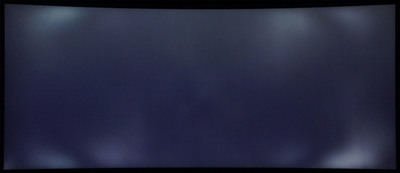
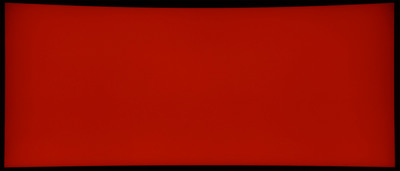
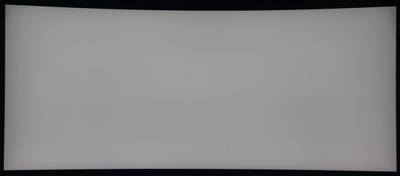
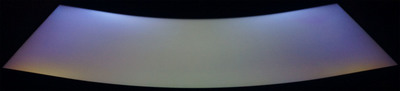
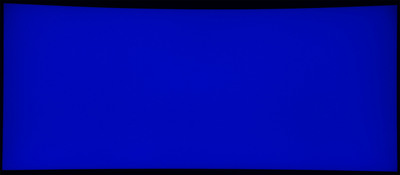
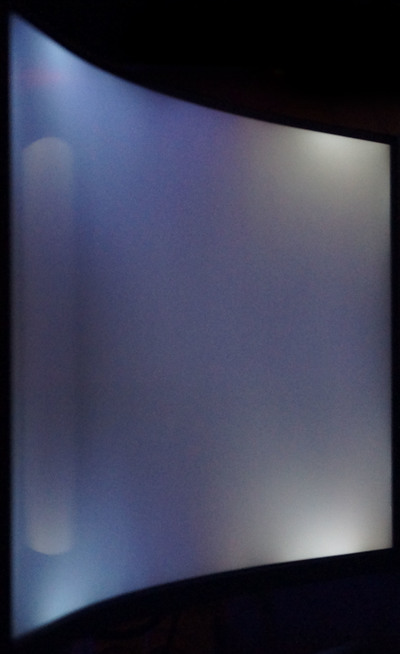
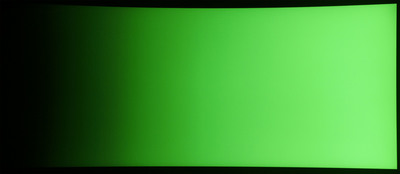
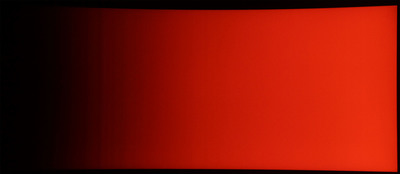
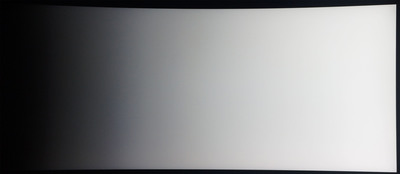
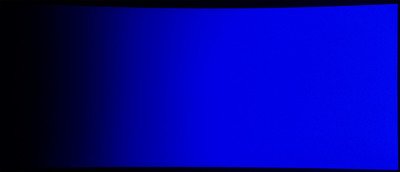
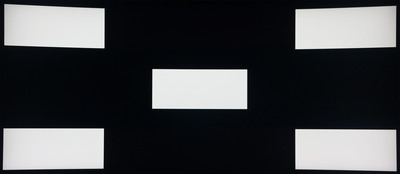
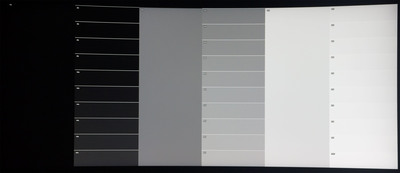
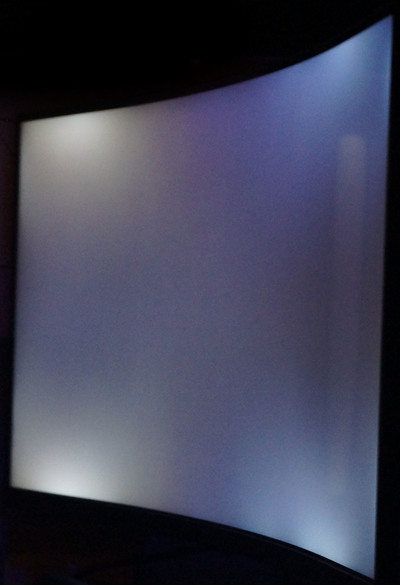
Равномерность заливки белым цветом почти идеальная. Черный цвет, конечно же, имеет искажения. Но засветка заметна только в полной темноте на черном фоне. На фото ниже пришлось выбирать выдержку в районе 1/10 секунды, чтобы хоть как-то показать неравномерность заливки черным.
Обзор ультраширокого монитора HUAWEI MateView GT
Бренд HUAWEI хорошо знаком пользователям как по мобильным гаджетам, будь то смартфоны или умные часы, так и по компьютерной технике, вроде ноутбуков и роутеров. В этом году бренд решил попробовать себя в создании мониторов и представили две модели — HUAWEI MateView и HUAWEI MateView GT. С последним мы как раз и познакомим вас сегодня, так как недавно он поступил в офис нашей редакции. Сам производитель позиционирует данную новинку как «ультраширокий монитор с высокой частотой обновления».
Стоит отметить, что в продаже ожидаются две версии модели GT – просто MateView GT за 41 999 рублей и с припиской Standard Edition за 33 999 рублей. К нам поступила более дорогая модель, которая отличается наличием встроенного саундбара в ножке, микрофонного массива и дополнительного разъёма Type-C.
УПАКОВКА, ВНЕШНИЙ ВИД, ОСОБЕННОСТИ И РАЗЪЁМЫ
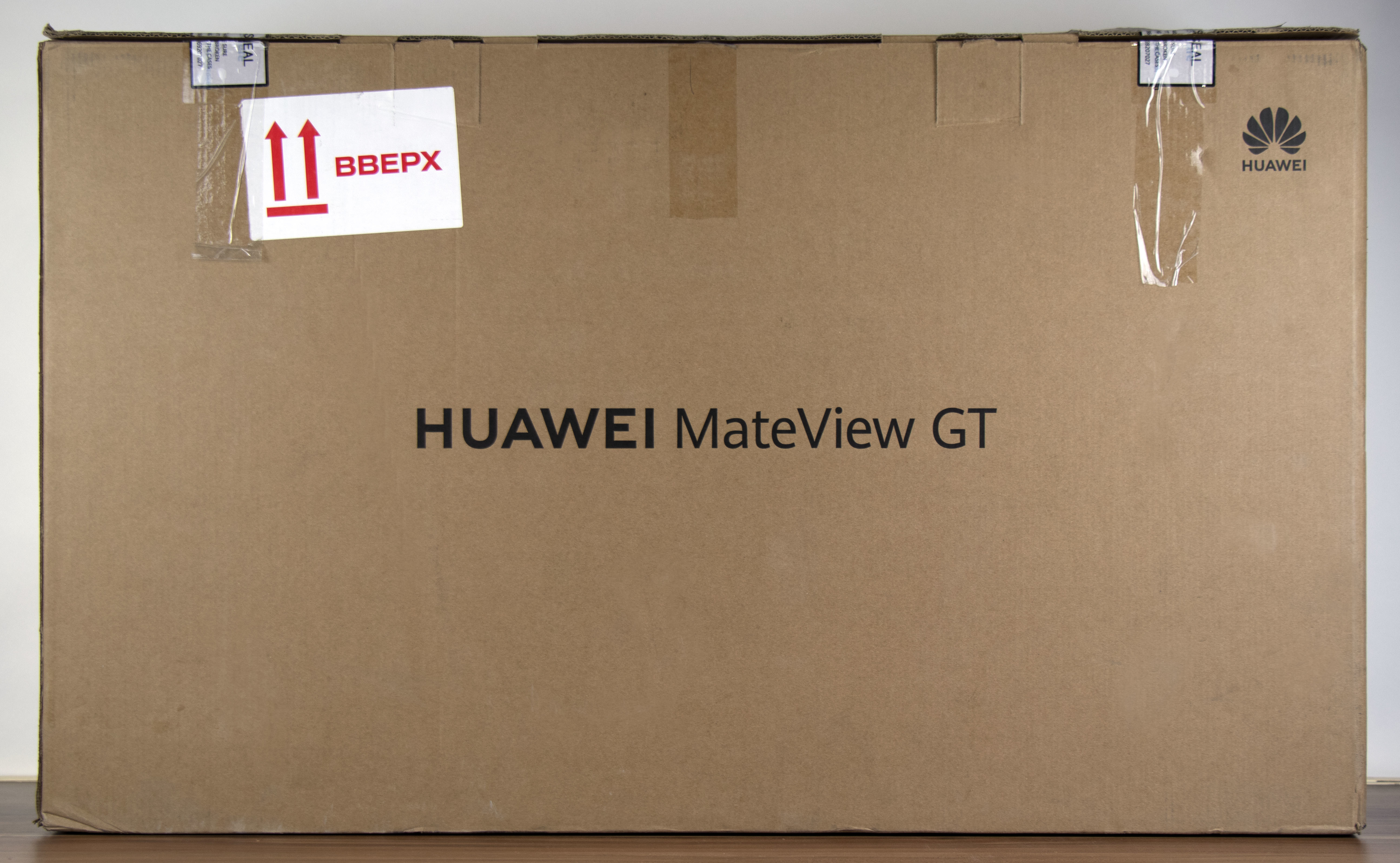
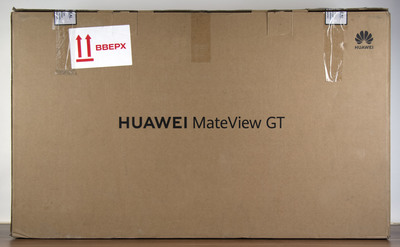
Монитор упакован в большую коробку из плотного картона телесного цвета. На упаковке практически нет какой-либо полиграфии. Только лого HUAWEI в углу на лицевых сторонах, да надписи HUAWEI MateView GT посередине. Сбоку также имеется наклейка с техническими данными монитора.
Для удобства переноски производитель организовал два варианта перемещения устройства. Тут есть вырезы по бокам для рук, чтобы было удобно нести крупную коробку вдвоём, и удобная пластиковая ручка сверху. Упаковка открывается сверху, а внутри монитор находится в разобранном виде — уложен в пару кусков форматного пенопласта.
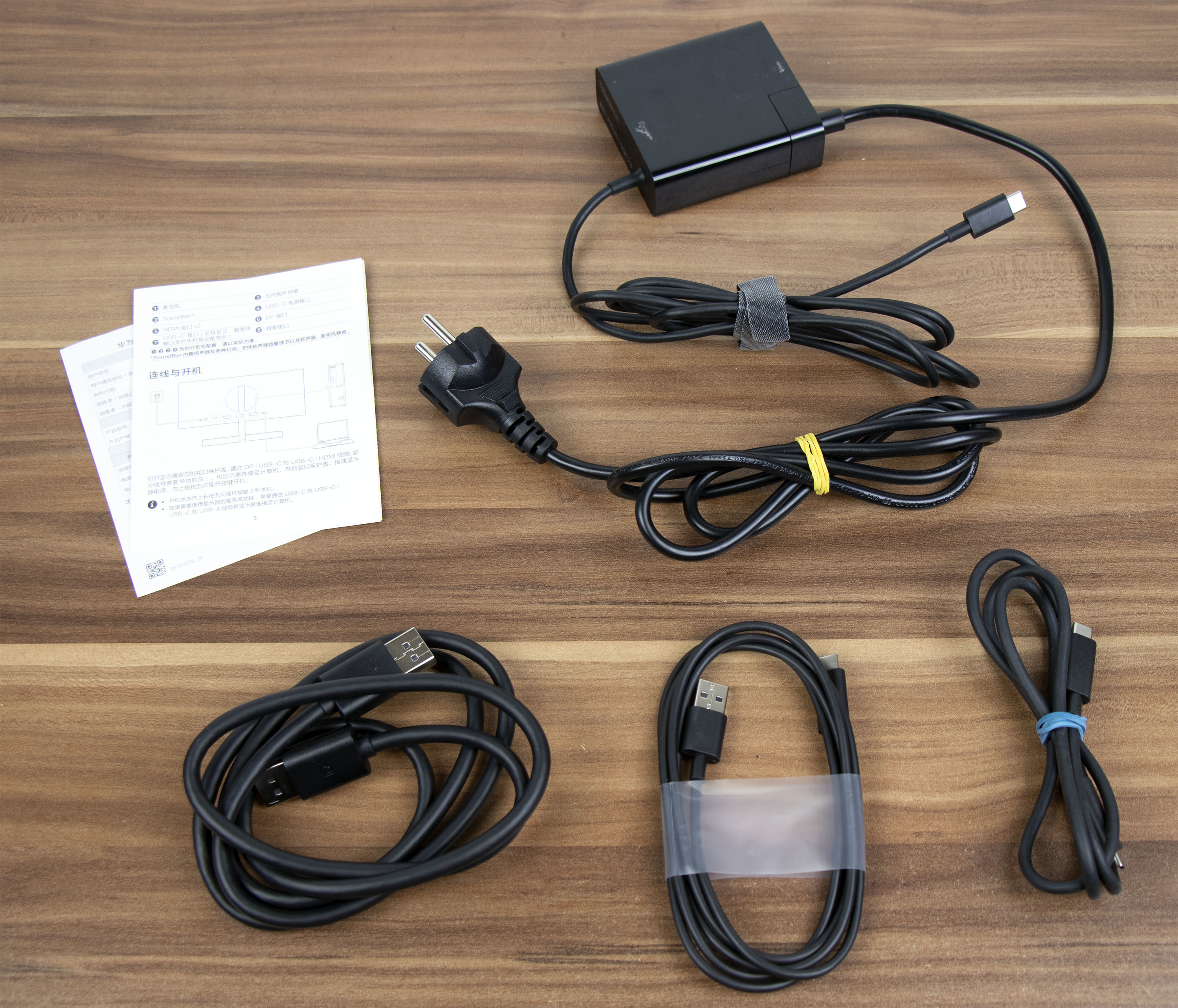
Помимо самого дисплея, в комплект входит непосредственно ножка со встроенным саундбаром, кабель DisplayPort, провод USB-C на USB-C, кабель USB-C на USB-А, внешний блок питания на 135 Вт с поддержкой технологии HUAWEI SuperCharge, пластиковая заглушка для отсека с портами сзади, а также различная документация.
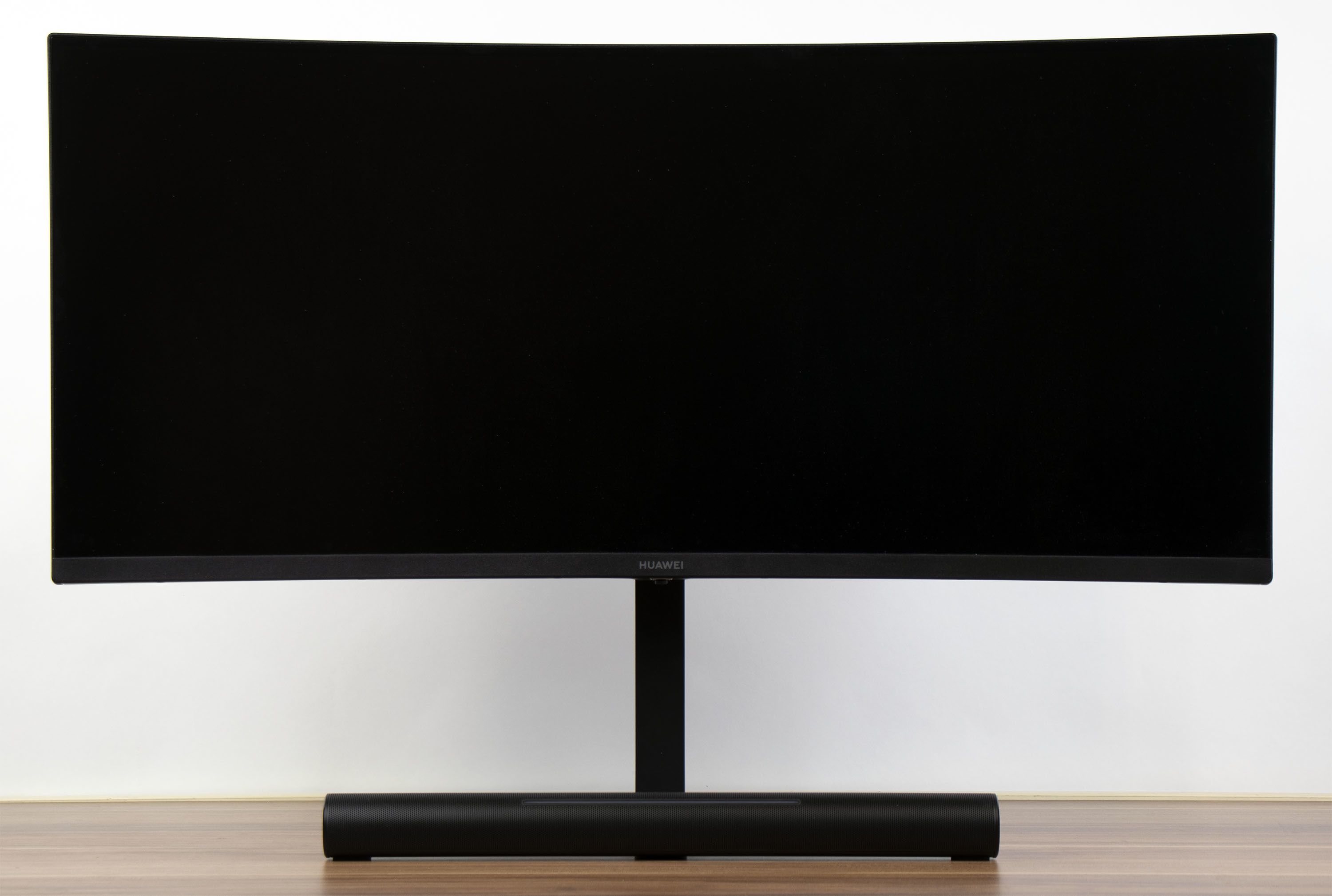
За годы создания компьютерной техники HUAWEI отладила выпуск устройств в минималистичном стиле, и HUAWEI MateView GT старается следовать им. Внешне он совершенно не похож на игровое устройство. Нет вычурного глянца, странных форм и рельефов, и даже крючков под наушники. Имеется встроенная RGB-полоска посреди саундбара, но и она выглядит слишком минималистично, что не даёт усомниться во всей серьёзности видения производителя. Подсветка имеет восемь вариантов эффектов, которые также достаточно гибко настраиваются.
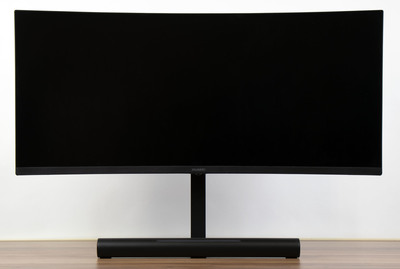
Основание подставки в форме буквы Т выполнено из металла и перетекает из плоской формы, соединённой со стойкой, в длинный цилиндр посередине, коим и является саундбар. Он усеян мелкой перфорацией из точек, под которыми скрываются два стереодинамика мощностью по 5 Вт каждый. Звук у динамиков очень приличный – чистый, без хрипов на высокой громкости, присутствует выраженный бас. Запас громкости достаточно большой, есть настройки под разные сценарии использования (музыка, кино, игры и так далее) В целом акустика неплохо подойдёт прослушивания музыки, просмотра фильмов и прохождения кинематографичных игр.
RGB-полоска является ещё и сенсорной панелью, которая позволяет регулировать звук на мониторе. При прикосновении к ней она загорается приятным белым цветом. Вы можете плавно передвигать палец по сенсорной панели как по ползунку громкости или быстро нажать в нужную область после активации для быстрого регулирования громкости до нужного уровня. Чтобы быстро отключить звук, достаточно пару раз быстро нажать по панели, пока полоса не светится.
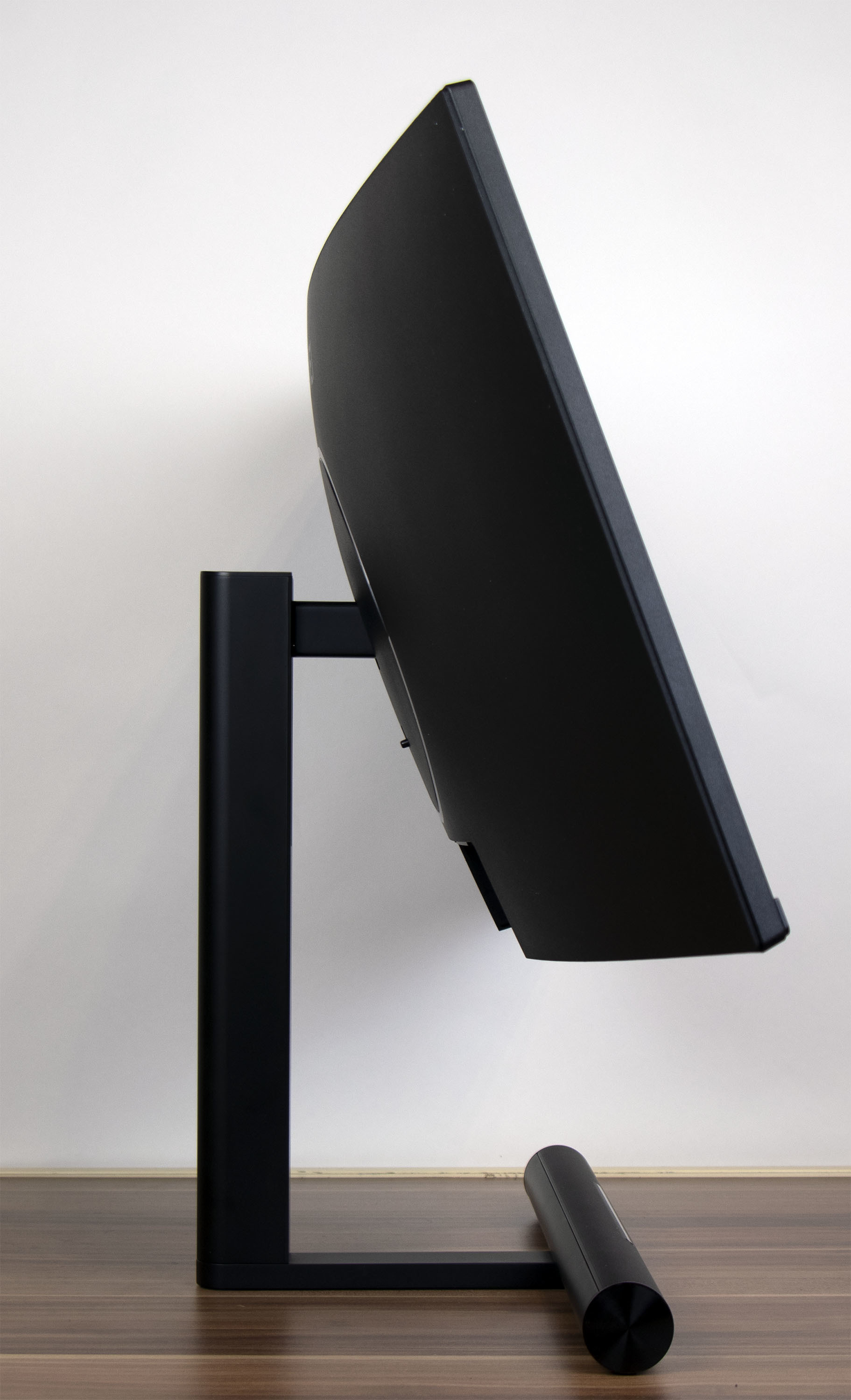
Стойка монитора облачена в приятный гладкий пластик, под которым, судя по всему, скрывается металлическая основа конструкции. Крепление к монитору происходит при помощи простого и удобного защёлкивающегося механизма. Стойка оснащена лифтом для регулировки высоты монитора над поверхностью в пределах 11 см. При минимальной высоте точка корпуса дисплея находится на расстоянии 7 см от поверхности. Из регулировок также доступен наклон на 5 градусов назад и на 20 градусов вперёд. Возможность перевернуть дисплей на 90 градусов для портретной ориентации отсутствует, как и поворот дисплея по горизонтальной плоскости.
При желании монитор также можно повесить, так как он поддерживает стандарт крепления VESA 100×100. Однако в таком случае вы решите себя акустики, и упомянутая версия без саундбара выглядит в данном случае выгоднее. С подставкой данная модель имеет максимальные габариты 808 x 442 x 220 мм, а её вес составляет 9,55 кг с подставкой и 6,65 кг без неё.
Рамки монитора занимают по 2 мм в ширину по бокам и сверху, если считать только внешнюю пластиковую, и 9 мм, если учитывать черные рамки самого дисплея. Нижняя – самая широкая, и её толщина составляет 15 мм. Посередине рамки имеется надпись HUAWEI, а снизу представлен джойстик для управления монитором. Вокруг него встроена подсветка белого цвета, которая пульсирует, когда монитор находится в режиме ожидания.
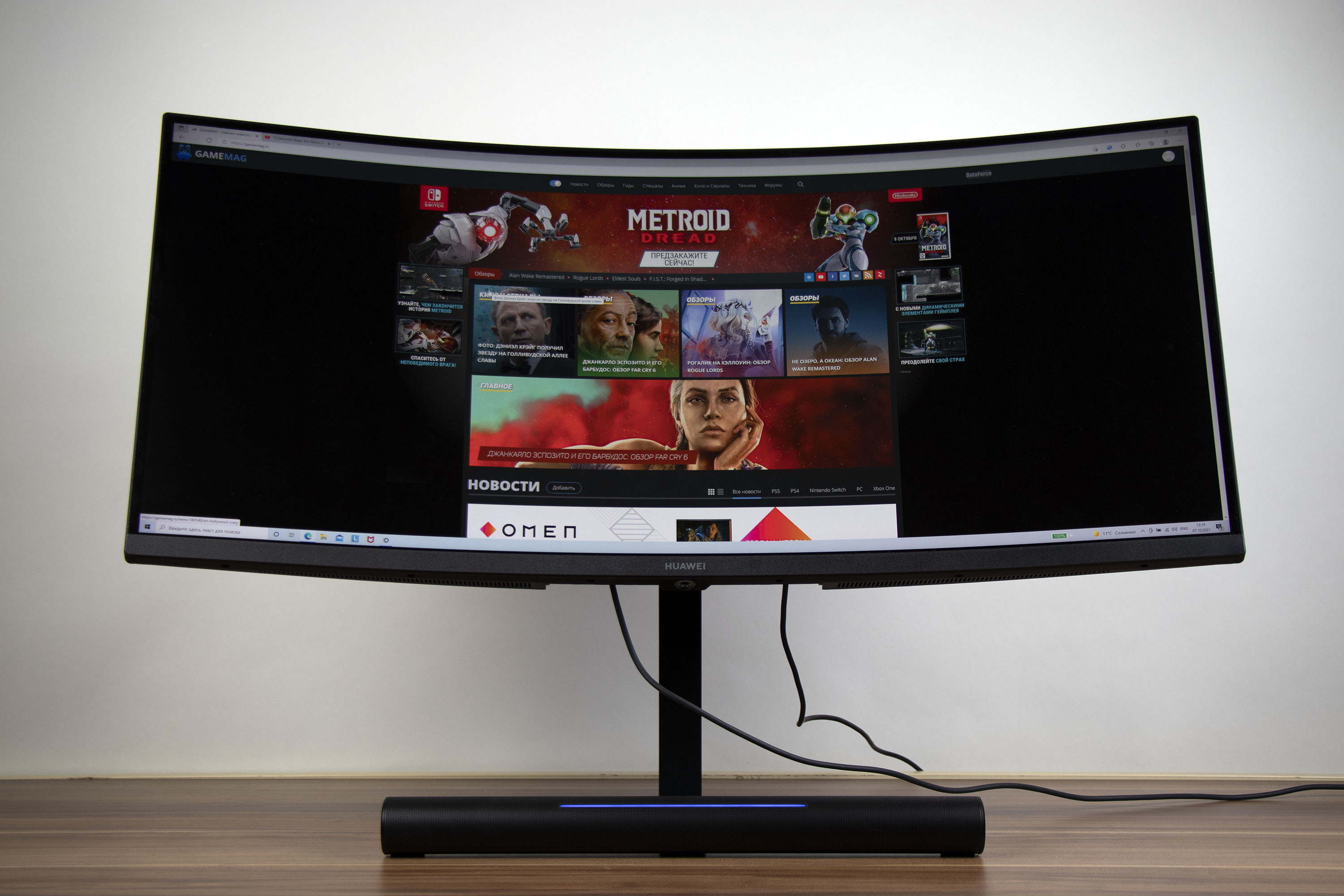
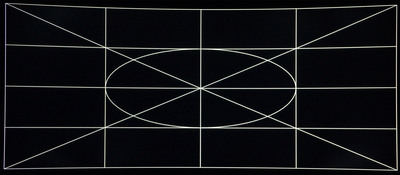
Экран имеет изогнутую форму, что, конечно же, неоспоримый минус для тех, кто работает в основном в графических редакторах, поскольку данный параметр пагубно влияет на геометрию прямых линий. Радиус изгиба составляет 1500R, а это значит, что на расстоянии 1,5 метров напротив экрана вы сможете посмотреть на любую точку дисплея под прямым углом. Толщина экрана по краям составляет 13 мм, а ближе к середине толщина корпуса дисплея увеличивается до 35 мм из-за встроенной начинки и разъёмов для подключения.
Корпус сзади практически полностью выполнен из чёрного пластика, а единственным декоративным элементом является кольцо вокруг места крепления стойки. Вентиляционные отверстия для охлаждения внутренних компонентов располагаются на нижнем и верхнем торце. На последнем также есть отверстия микрофонного массива, который доступен при подключении монитора по Type-C при помощи одного из комплектных кабелей Type-C к ПК или ноутбуку. Микрофоны, установленные в монитор, улавливают голос в радиусе четырех метров и способны подавлять посторонний шум.
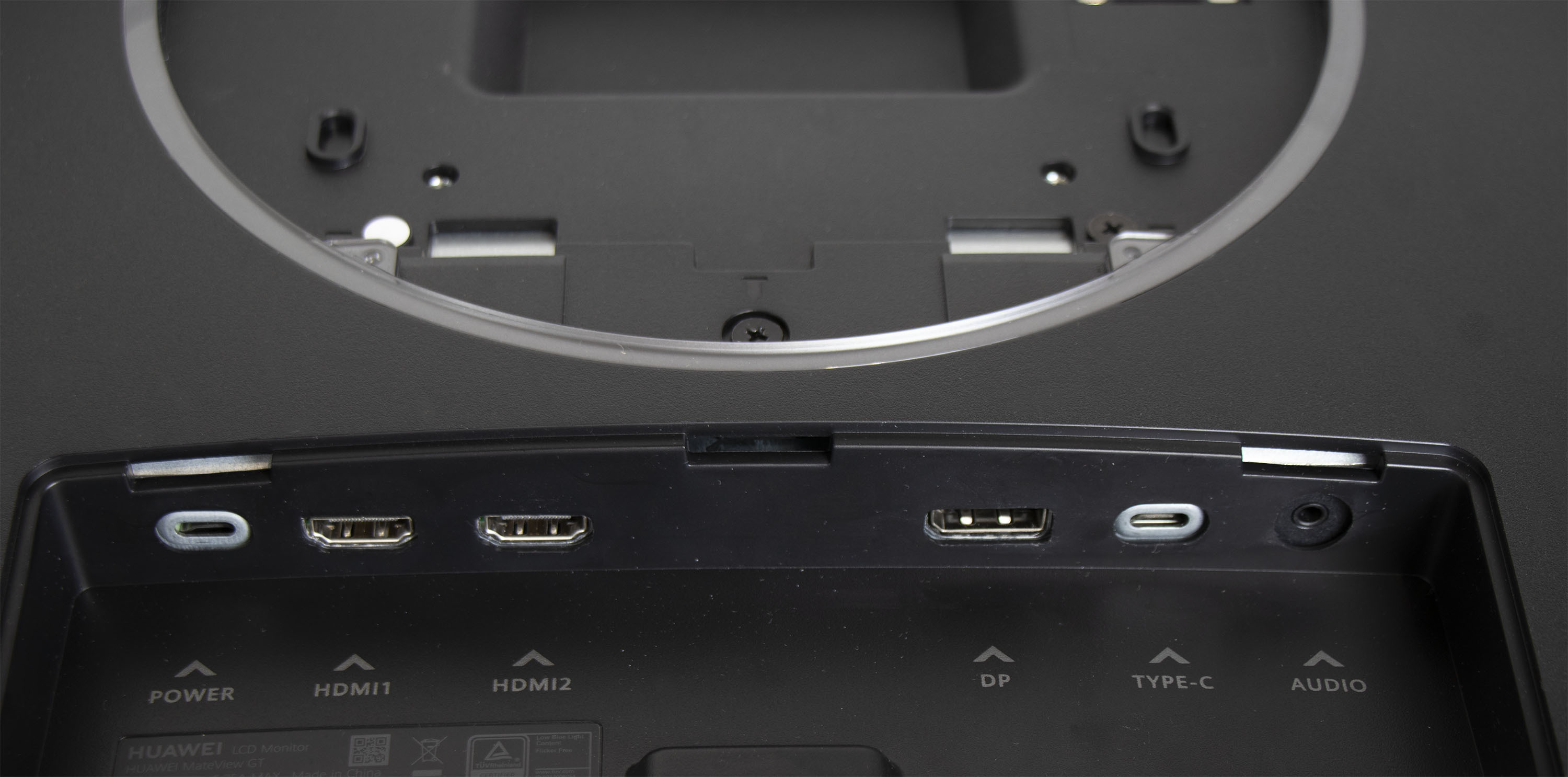
Все интерфейсы для подключения у данной модели направлены вниз, и это удобно при креплении монитора на кронштейн. Из видеовходов пользователю доступен один DisplayPort версии 1.4 и два HDMI 2.0, разъём USB-C с поддержкой альтернативного режима DisplayPort и зарядки мощностью до 10 Вт, а также подключение встроенных микрофонов.
Для подключения блока питания здесь имеется отдельный разъём, который подписан как “Power”, а подключение проводных наушников, внешней акустики или гарнитуры возможно при помощи аудио-разъёма 3.5 мм. Отдел с интерфейсами можно закрыть посредством магнитной крышки, но каких-либо вариантов укладки кабелей комплектная стойка не предлагает, так что провода будут торчать, если вы сами что-то не придумаете.
ТЕХНИЧЕСКИЕ ХАРАКТЕРИСТИКИ, УПРАВЛЕНИЕ И НАСТРОЙКИ
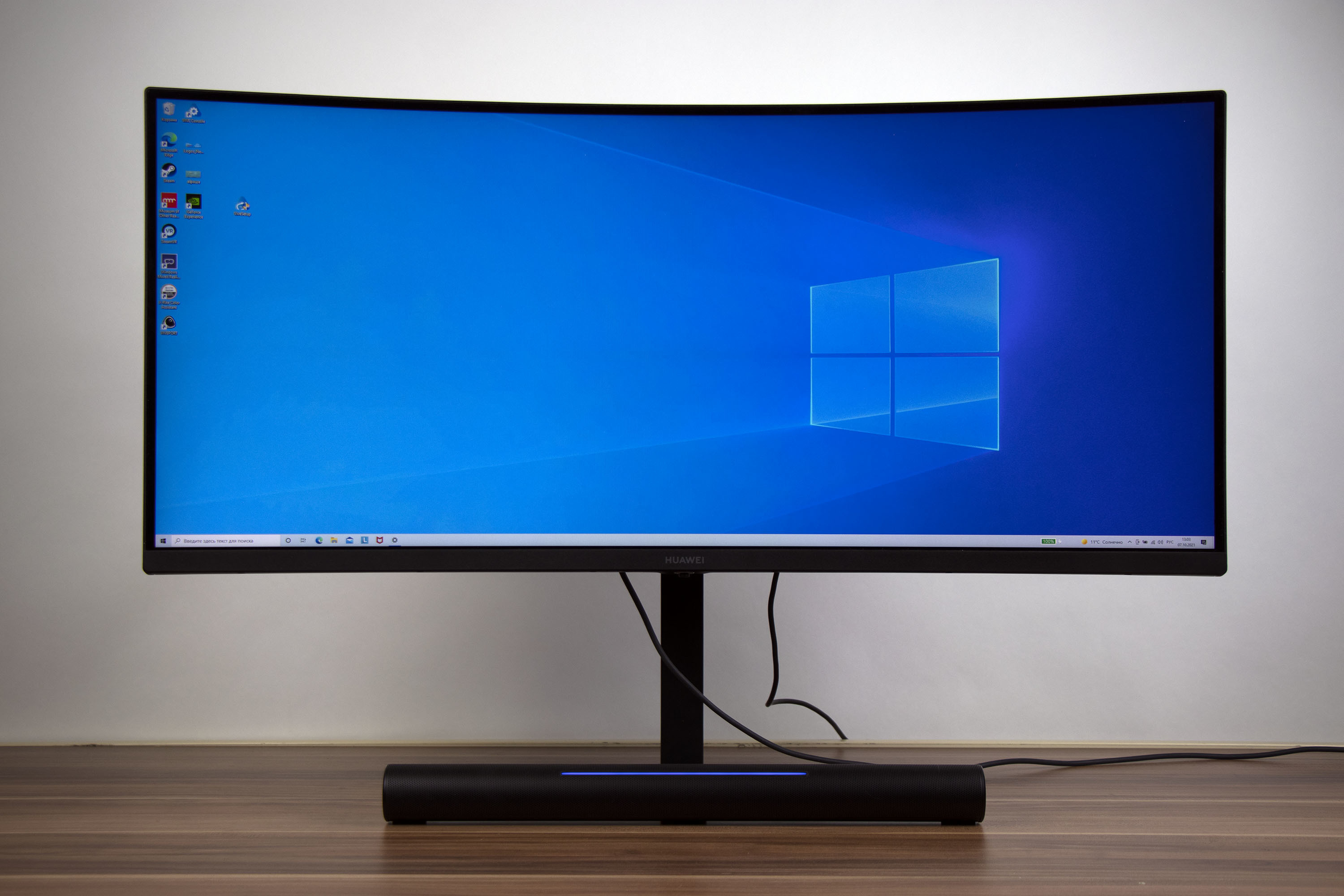
Данный 34-дюймовый ультраширокий монитор использует 10-битную VA-матрицу с максимальной частотой вертикальной развёртки 165 Гц и разрешение WQHD (3440 на 1440 пикселей). Поверхность экрана матовая с антибликовым покрытием.
Для подсветки матрицы используется WLED-панель. Максимальная яркость составляет 350 кд/м2, а контрастность — 4000:1. Производитель заявляет поддержку расширенного динамического диапазона HDR10. Поддержка цветового охвата sRGВ составляет 100%, а DCI-P3 — 90%. Углы обзоры достаточно стандартные и составляют 178 градусов по горизонтали и по вертикали.
Имеется поддержка технологий Flicker Free для предотвращения мерцания экрана и фильтр синего цвета, который снижает нагрузку на глаза, за что он получил сертификат защиты зрения TÜV Rheinland. Кроме того, имеется у монитора и поддержка технологии динамической частоты обновления AMD FreeSync Premium, которая почему-то скрыта по умолчанию, и открыть её можно лишь при определённой манипуляции с джойстиком (на 10 секунд отклонить его назад).
За управление монитора отвечает функциональный 5-позиционный джойстик на нижнем торце. При отклонении или нажатии на джойстик вы попадаете в основное меню. Отклонение джойстика на себя — единственная быстрая команда, служащая для перехода к настройке подсветки сенсорной панели. В целом управление в меню достаточно простое и интуитивное.
Само меню настроек выполнено в лаконичном стиле и выглядит как в большинстве мониторов.
Игровые функции монитора – первое, что встречает вас при включении. Тут вам и настройки оптимизации тёмных областей, и отображение развёртки, и экранный прицел, и настройки предустановленных режимов изображения. В последнем имеются режимы и sRGВ и DCI-P3. Далее идут разделы с настройками цветности (яркость, контрастность, температура) и картинки, где можно найти функции защиты зрения, ускорения монитора и конечно же включение AMD FreeSync Premium. Последние два раздела отвечают за выбор источника сигнала и другие системные настройки (громкость и режим звучания, микрофон, настройки экранного меню и сброс).

ТЕСТЫ И ИГРЫ
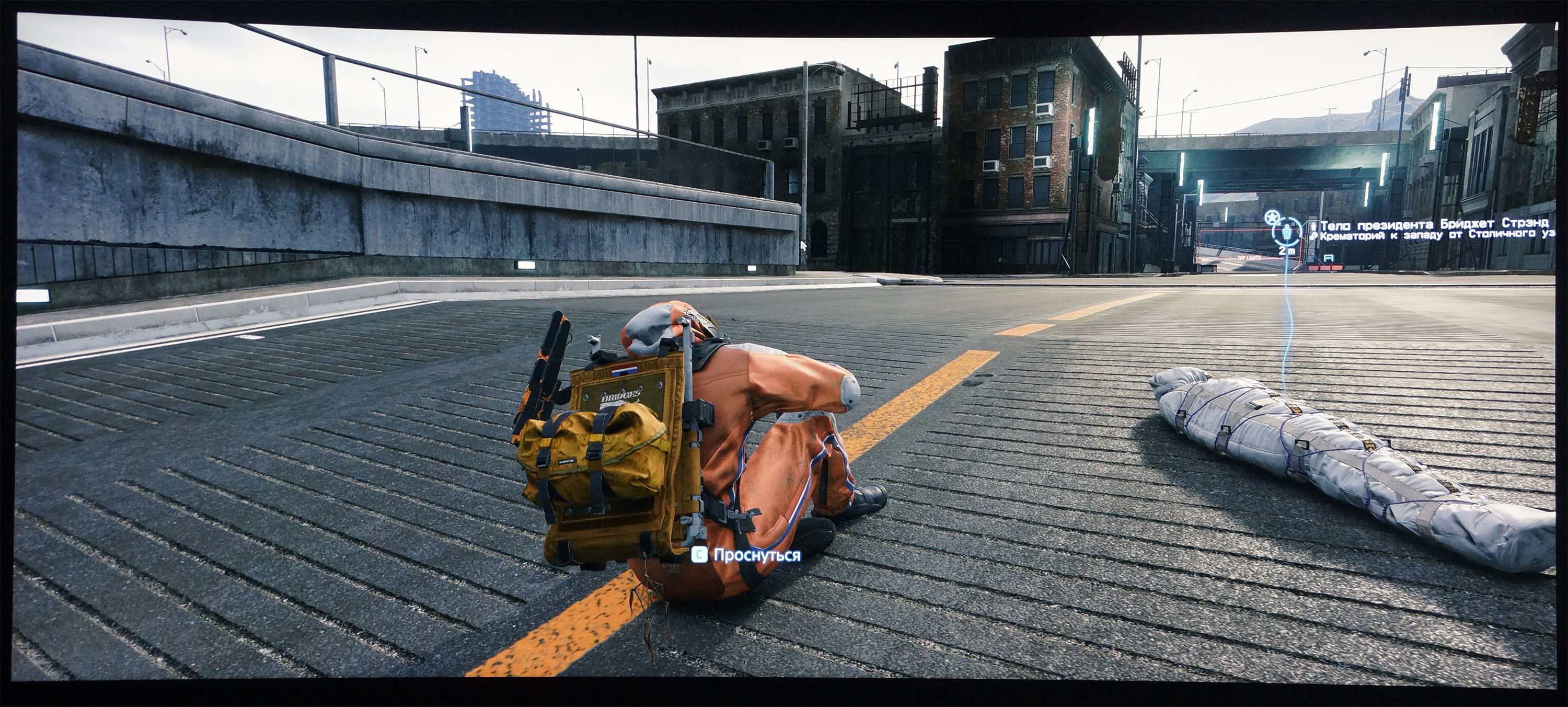
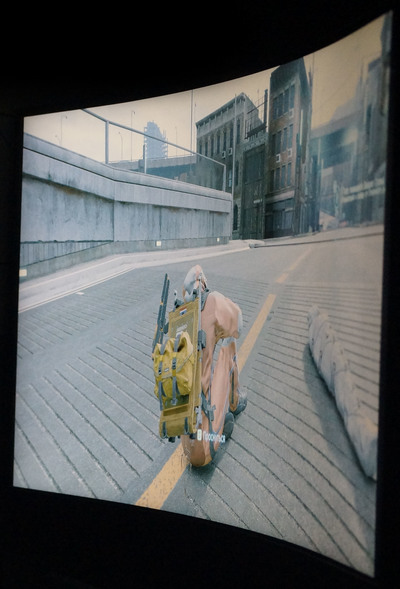
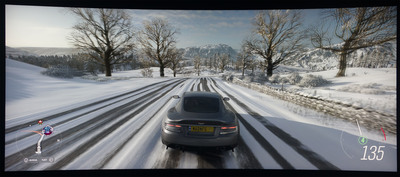
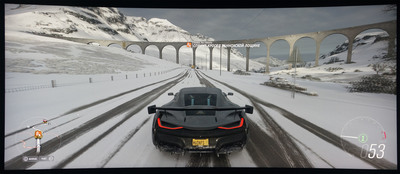
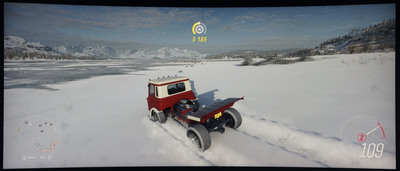
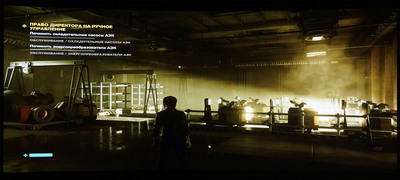
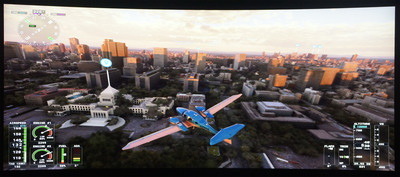
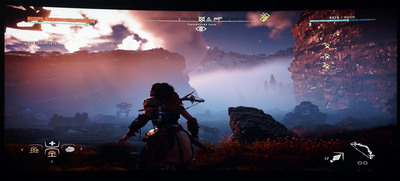
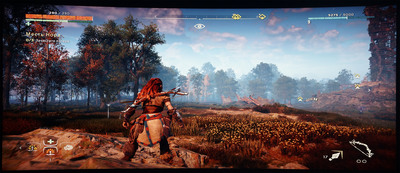
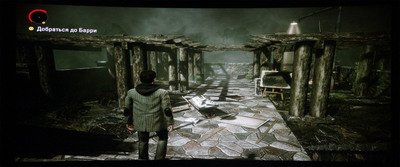
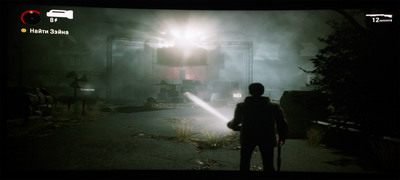
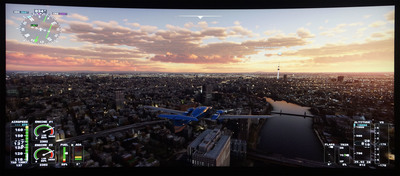
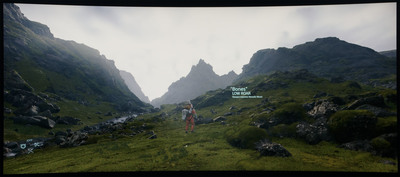
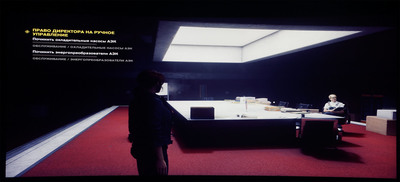
Нам удалось протестировать монитор на ПК, PS5 и Xbox Series X в таких проектах, как Forza Horizon 4 (PC), Death Stranding (PC), Alan Wake Remastered (XSEX), Microsoft Flight Simulator (XSEX), Control Ultimate Edition (PS5) и Horizon Zero Dawn (PS5).
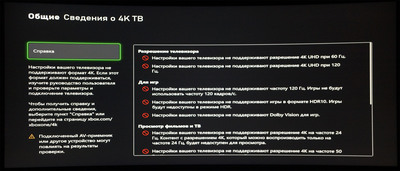
PS5 смогла выдать на данном мониторе лишь разрешение 1080p при 60 Гц и предложила настроить HDR и отрегулировать края экрана.
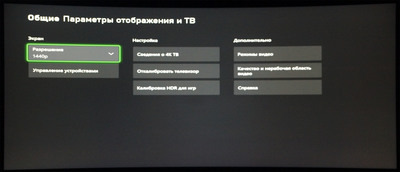
На Xbox Series X можно было установить максимальное разрешение 1440p при 60 Гц. Также при включении в настройках опции FreeSync на Xbox была активна функция устранения задержек вывода видеосигнала и разрывов изображения. При этом соотношение сторон в обоих случаях было растянутое, 16:9, так как консоли от Sony и Microsoft не поддерживают ультраширокоформатные дисплеи. При желании соотношение сторон можно сменить в настройках монитора, но по бокам появятся чёрные полоски.
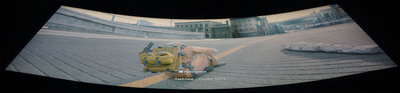
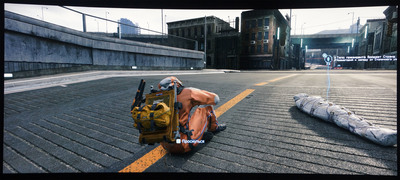
Лучше всего монитор от HUAWEI показал себя на ПК, продемонстрировав очень плавную и чёткую картинку без разрывов и артефактов. В играх с поддержкой формата 21:9 монитор расширяет поле зрения, что усиливает эффект погружения, хоть и не так сильно, как при соотношении 32:9. Однако последнее поддерживаются в меньшем количестве проектов.
Что касается производительности, то монитор способен выдавать максимальную заявленную частоту обновления 165 Гц только по DisplayPort и USB-C, а при HDMI частота ограничена 100 Гц. Кроме того, стоит отметить, что в 10-битном режиме экран работает при максимальной частоте в 144 Гц, а при 165 Гц переходит в 8-битный режим в SDR и 8 бит+FRC при активации HDR.
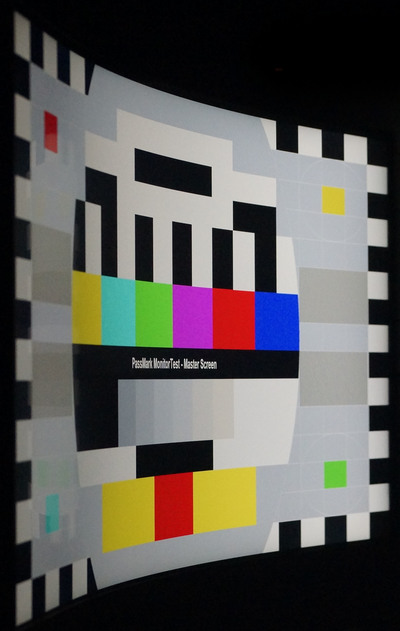
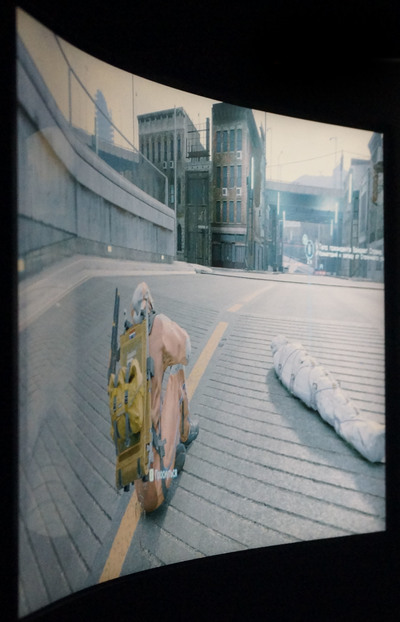
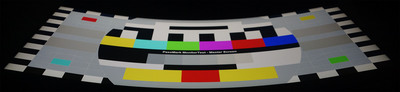
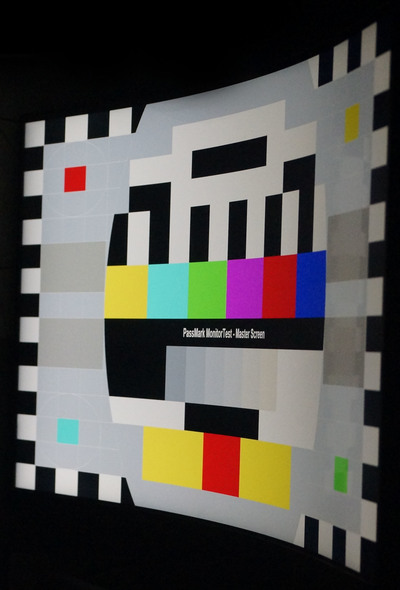
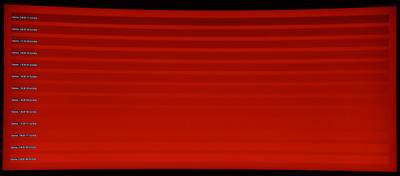
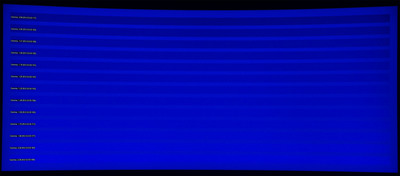
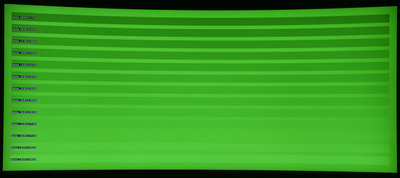
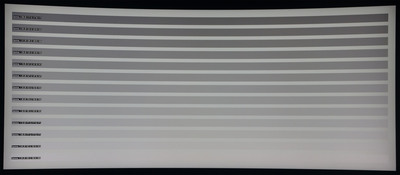
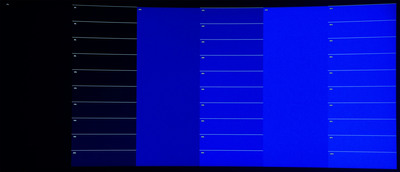
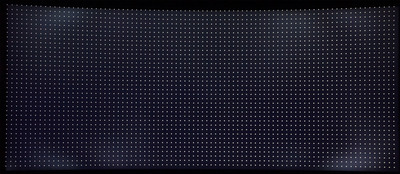
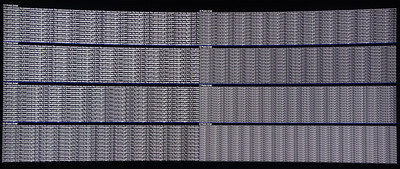
Наименьшее время отклика у матрицы, когда она переключает яркость на сером с минимального до максимального значения, составляет около 4 мс. Углы обзора у VA-матриц обычное плохие, но благодаря кривизне дисплея у HUAWEI MateView GT с ними всё в порядке, и искажений цветов не наблюдается. Зато есть проблемы с равномерностью подсветки в тестовом образце. На статистическом чёрном поле видны множественные крупные засветы. В динамических тёмных сценах они проявляются меньше, но всё же имеют место быть.
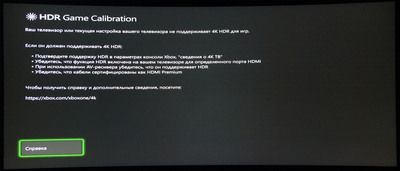
Как уже говорилось ранее, в данном мониторе заявлена поддержка HDR10. Однако при пиковой яркости в 350 нит данный монитор не способен выдавать настоящий HDR. Работоспособность HDR нам удалось проверить на PC, PS5 и Xbox Series X. На первых двух мы заметили повышение увеличения динамического диапазона картинки и контрастности по сравнению c SDR. Series X не смогла обнаружить у данного монитора поддержку расширенного динамического диапазона.













ИТОГ
В целом знакомство с первым ультрашироким монитором HUAWEI оставило положительные впечатления. MateView GT – это универсальный монитор с приятным фирменным минималистичным дизайном, который подойдёт как для развлечений, так и для работы. Он может похвастаться хорошими показателями цветопередачи, превосходной контрастностью и низкой задержкой ввода. Смотреть фильмы и играть в игры на ПК в формате 21:9 на нём очень классно, а встроенный саундбар с удобной сенсорной панелью позволяет освободить место от лишней акустики на рабочем столе. В целом можно было бы назвать его идеальной моделью, если бы не сильные засветы на чёрном в тестовом образце и достаточно большая разница в цене между версией с саундбаром и без него. Однако для первого опыта производителя весьма достойно.
Автор: Сергей Дьяконенко (Madnfs)
Подписывайтесь на наш Telegram канал, там мы публикуем то, что не попадает в новостную ленту, и следите за нами в сети: