На что способна сенсорная панель Touch Bar в MacBook Pro
Новые MacBook Pro снабжены сенсорной панелью Touch Bar, заменяющей некоторые функциональные клавиши. Зная как ими правильно пользоваться, вы сможете значительно экономить время выполнения различных операций.
Общение с помощью эмодзи
Вы можете добавлять любимые смайлики в приложениях «Почта» и «Сообщения», просто нажав на смайлик, находящийся на Touch Bar. Одним кликом Вы получаете доступ к эмоционально насыщенным символам, а свайп влево и вправо, позволит просмотреть все имеющиеся в программе смайлы.
Быстрое нахождение загруженных картинок и фотографий
Touch Bar поможет найти необходимые Вам изображения, минуя мучительно долгое перелистывание папок и картинок в компьютере. При открытии фото в папке «Изображения», на дисплее отобразятся все последние сохраненные снимки.
Контроль и обработка видео
С помощью Touch Bar Вы можете с удобством управлять видео: осуществлять быструю перемотку, ставить на паузу и выключать. Данная функция пока не доступна при использовании проигрывателей BBC iPlayer и Netflix.
Также Touch Bar значительно упрощает работу с фоторедакторами. Так, к примеру, в Final Cut Pro при помощи сенсорной панели можно быстро перемещаться по временной шкале.
Быстрый и комфортный интернет-сёрфинг
Больше Вам не придется бесконечно долго перебирать все открытые вкладки, выискивая нужную. Браузер Safari и Touch Bar помогут найти необходимую интернет страницу: открытые вкладки в виде изображения страниц будут у Вас прямо перед глазами и выбрать желаемую вкладку можно будет в один клик.
Удобный калькулятор
Touch Bar упрощает использование калькулятора: все математические операции вы можете выполнять, не прибегая к использованию клавиш Shift и Command.
Экспресс перемещение по страницам календаря
Интерактивная панель MacBook Pro дает возможность быстрого перемещения по «Календарю», просматривая свое расписание на любой день недели или месяца.
Форматирование таблиц
Теперь для соединения нескольких таблиц с разными способами ввода Вам понадобиться Touch Bar и приложение «Number». Сенсорная панель, предлагая различные команды для форматирования, поможет значительно упростить Вашу работу.
Работа с аудиапроигрывателями и музыкальным софтом
Touch Bar MacBook Pro позволит Вам полностью контролировать аудиопроигрыватель: выбирать музыкальные треки, добавлять песни в плей-лист, регулировать громкость звука и т.д.. Интерактивная панель отображает необходимые при воспроизведении музыки медиаконтроллеры.
Благодаря новой панели MacBook Pro стало гораздо проще работать с медиасофтом. Так, например, в приложениях Logic и djayPRO можно быстро сменить аудиодорожку, добавить к ней эффекты, микшировать их и т.д.
Работа с текстом
Интерактивная панель активирует функцию быстрого ввода текста в текстовых редакторах, а также приложениях «Почта» и «Сообщения». Данная опция работает по принципу аналогичному iPhone и iPad.
При помощи Touch Bar можно быстро изменять цвет текста. Для этого выделите необходимую часть текста и нажмите на панели цветную кнопку с символом «А». Когда она превратиться в цветовой спектр, просто выберите нужный Вам оттенок.
Touch Bar также поможет быстро изменить шрифт, наклон текста, выделение и т.п. Данная функция доступна в утилитах «Почта», «Pages», «Keynote» и «MS Word».
Возврат старой функциональности
Если для Вас важна возможность изменять яркость экрана, подсветку и громкость, просто перенастройте Touch Bar. Для возвращения на сенсорную панель привычных функциональных клавиш нажмите, и некоторое время удерживайте кнопку FN.
Touch Bar – красивая штучка или рабочий инструмент

Возможно, вы уже замечали на клавиатуре новых моделей MacBook Pro странную полосу с иконками, не похожими на физические кнопки. Это та самая инновация, о пользе и бесполезности которой спорят с тех пор, как мы о ней услышали. Что такое Touch Bar и насколько эффективна эта сенсорная панель?
В этой статье мы рассмотрим Touch Bar во всех аспектах использования, и ответим
на главный вопрос: «Touch Bar – красивая штучка или рабочий инструмент»
Что такое Touch Bar
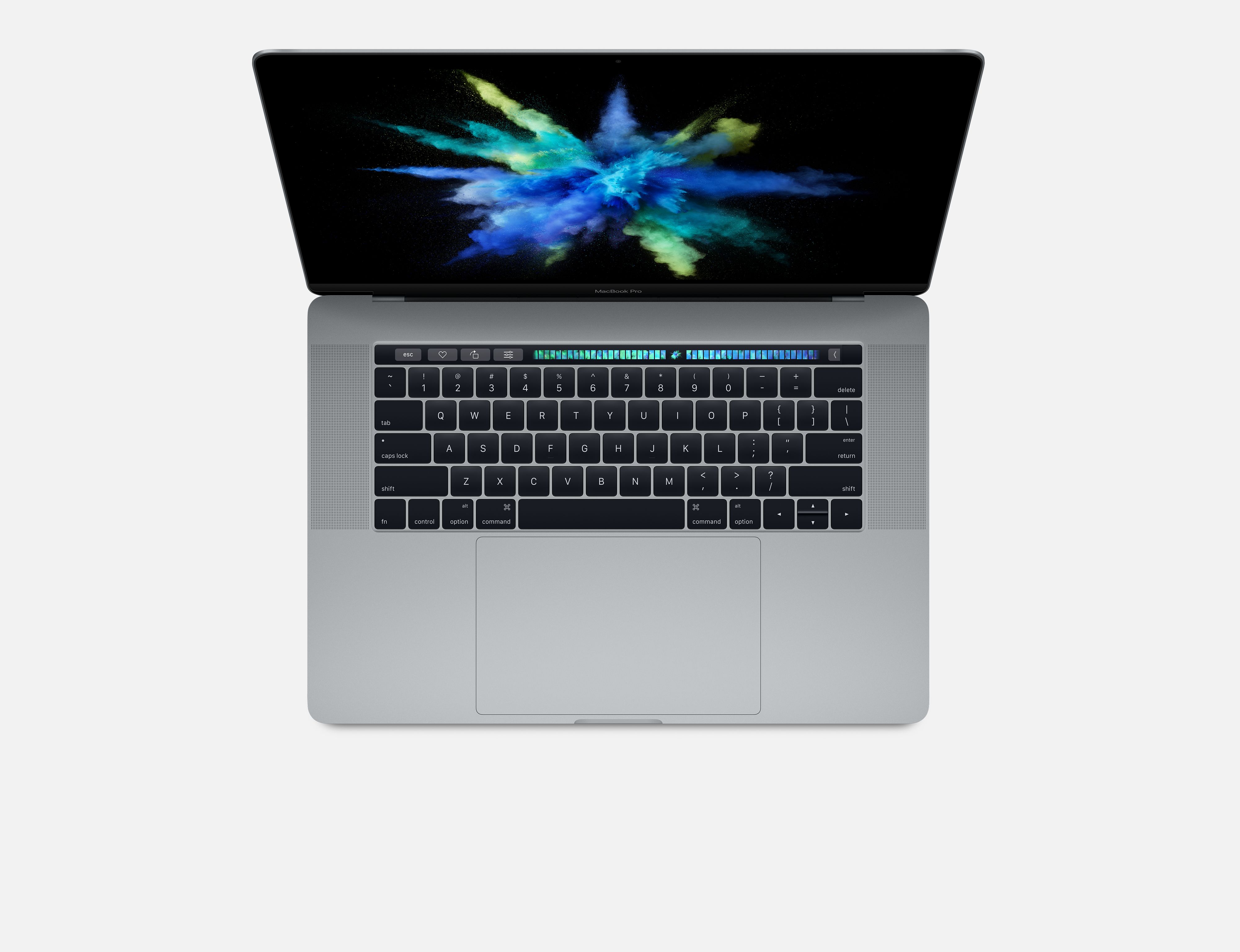
Touch Bar — это сенсорная OLED-панель, примененная впервые в MacBook Pro 2016 года. Разрешение Touch Bar — 2170×60. Эта панель заменяет верхний ряд клавиш и может выводить различную информацию — в зависимости от запущенных приложений, пользовательских настроек и действий. И, естественно, функционировать панель может только в среде macOS и только при условии, что конкретное приложение оптимизировано для использования с Touch Bar. Такую оптимизацию имеют не только предустановленные приложения macOS, но и сторонние разработчики могут использовать ее функциональность. В первых моделях MacBook Pro 13 и 15 дюймов со встроенным Touch Bar пользователей возмутило отсутствие привычной клавиши «Esc». В новых версиях MacBook Pro клавишу вернули на место.
Основное применение Touch Bar

Хочется напомнить о том, что Apple – это про дизайн и стиль. И никогда яблочная корпорация из Купертино не станет создавать что-то с дурным дизайном или отсутствием стиля. Касается это, как физического продукта так и программного обеспечения. Такое новшество как Touch Bar не могло стать исключением. Выглядит сенсорная панель великолепно, особенно в условиях слабого освещения. Уверенно можно сказать, что, если бы эта панель была только лишь бесполезной декорацией – нашлись бы тысячи желающих приобрести MacBook Pro с Touch Bar. Но возможности ее куда шире, чем кажется, и сейчас вы узнаете о самых популярных способах применения, где Touch Bar как минимум не лишний.
1. Быстрые эмодзи
Эмодзи можно назвать универсальным языком общения. С MacBook Pro с панелью Touch Bar вы не будете ограничены в использовании его словаря. Нажмите на смайлик, находящийся на Touch Bar, и перед вами откроется список смайликов Emoji, которые доступны на вашем iPhone или iPad. Это удобно, ведь не во всех приложениях и редакторах встроены смайлики, а если и встроены, то чаще их просто невозможно найти. Touch Bar вам с этим поможет!

2. Легкий поиск нужного фото
Если вам надоело постоянно искать нужную фотографию, открывая и закрывая картинки на компьютере, Touch Bar вам в помощь. Когда вы откроете фото из папки «Изображения», на панели высветятся все последние сделанные вами снимки. Выберите нужную фотографию — она тут же появится на экране вашего MacBook.

3. Управление видео
С помощью Touch Bar можно управлять не только фото, но и видео. С Touch Bar вы можете быстро перемотать фильм или ролик, поставить его на паузу и запустить вновь. Функция поддерживается большинством известных проигрывателей для MacOS. Кроме того, можно быстро перевернуть изображение или обрезать его. Все легко и просто. Своего рода экспресс редактор фото и видео.

4. Покупки и пароли
Touch ID, который в первых модификациях является буквально продолжением Touch Bar, упрощает вам процесс любой покупки. А процесс ввода пароля становится очень простым и быстрым. В случае с онлайн покупками, Apple заботится о том, чтобы вы не выбросили деньги на ветер. Каждый раз, когда ваш палец будет касаться идентификатора на панели, Touch Bar напомнит вам о сумме, которую вам предстоит потратить. Это научит вас думать дважды, прежде чем купить что-либо!

5. Переключение вкладок Safari
Многие при серфинге в интернете сталкиваются с бесконечным количеством открытых вкладок. Это неизбежно, и вы наверняка знаете про это не понаслышке. Чтобы вернуться к нужной вкладке, зачастую приходится перебрать их все, что отнимает время и испытывает ваше терпение. Браузер Safari вместе с Touch Bar поможет делать это быстрее, ведь изображения страниц открытых вкладок отныне будут прямо перед вами. Просто перемещайтесь по ним пальцем.
6. Тотальное управление
Большинство приложений уже поддерживают панель Touch Bar, и большинство функций доступны прямо на сенсорной панели. Таким образом, принимать вызовы, передавать файлы по AirDrop, регулировать яркость экрана, клавиатуры или громкость динамиков, блокировать систему и переключаться между языками можно одним лишь нажатием. 
7. Складывать, делить, умножать
Актуальное во все времена приложение «Калькулятор» заиграет по новому. Цифры на клавиатуре вместе с символами на панели Touch Bar несколько упростят использование калькулятора: все математические операции вы сможете выполнять быстро и без использования мыши или Trackpad. Это удобно. 
 8. Календарь и планирование
Touch Bar поможет быстрее узнать ваше расписание на любой день, за считанные секунды. Зайдя в «Календарь» на новом MacBook Pro, вы увидите ярлыки месяцев, недель и чисел на Touch Bar. Просто переключайтесь между ними путем перетаскивания, без проблем и лишней траты времени.

9. Как вернуть клавиши F
Думаете Touch Bar убрал из функционала клавиши F1, F2 и все что можно увидеть на MacBook без Touch Bar? Конечно, нет. Чтобы активировать верхний ряд клавиш F достаточно нажать на клавишу «fn» на физической клавиатуре MacBook Pro.
Настройка Touch Bar

В настройках системы MacOS можно легко настроить панель Touch Bar, расположив клавиши так, как вам нужно.
Достаточно просто перетащить нужную опцию на сенсорную панель.
Системные настройки — Клавиатура — Настроить полосу Control Strip
Помимо стандартной настройки панели, вы можете настроить расположение иконок при работе с разными приложениями. Если, например, вы активно пользуетесь Adobe Photoshop, будет полезно настроить Touch Bar. В этой программе данный пункт спрятали в меню «Просмотр». Вы сможете добавить на панель кнопки для работы с кистью и заливкой, быстрый переход к истории изменений, контроль уровня непрозрачности — все это поможет вам с пользой занять место на Touch Bar.
Личный опыт использования. Отзыв
Как дизайнеру, фотографу, монтажеру и активному интернет сёрферу мне определенно полезна панель Touch Bar. После покупки нового MacBook Pro с Touch Bar я сразу начал тестировать панель. Хотелось выяснить, насколько она полезна и полезна ли вообще лично для меня. Спустя почти два месяца использования могу сказать точно – да, эта панель существенно упрощает некоторые аспекты моей работы с контентом. Еще до покупки MacBook Pro я был уверен, что эта панель там не просто для статуса или пыли в глаза всем тем, кто видит как я им пользуюсь. Однако полностью оценить все прелести смог лишь когда сам начал пользоваться. Уважаемый читатель.
Если вы пользуетесь MacBook без панели Touch Bar, не расстраивайтесь сильно. Все, что вы можете делать при помощи Touch Bar, можно делать и без него, только с панелью чуточку приятнее.
Touch Bar в новых MacBook: что за зверь такой
Октябрьская презентация Apple процентов на 80 была посвящена новому Touch Bar. Диджеи играли на нем свои треки, его тестили фотошоперы, с ним листали видео и почту. Это главная инновация в MacBook Pro. Что в ней хорошего?
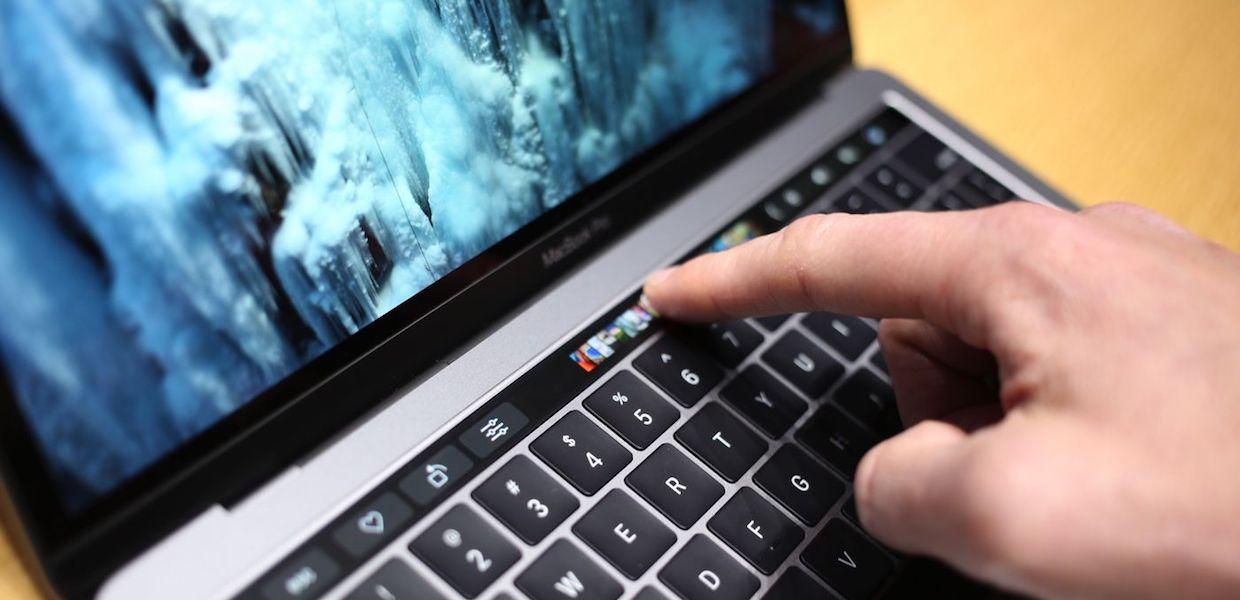
Сенсорный OLED-дисплей
Для начала, макбуки лишились верхнего ряда клавиатуры (того, что выше цифр и плюса/минуса). На его место теперь сенсорный OLED-дисплей. Кнопки на нем теперь меняются, подстраиваясь под ситуацию. Можно настраивать яркость или громкость, переключать музыкальные треки. Заходите в браузер – и на тачбаре появляются ваши избранные сайты. В почтовое приложение – и там кнопки «Ответить», «Написать» и так далее.
Тачбар помогает при наборе с клавиатуры, так же как помощник в iMessage. Он анализирует и показывает слова, которые вы, предположительно, собираетесь ввести дальше. Быстрее позволяет вам менять цвет текста, делать его «жирным» или писать курсивом.
Новая технология хороша в обработке фотографий. Она берет на себя всю навигацию, с ней можно переворачивать и масштабировать снимки, делать их ярче, менять контраст и экспозицию, добавлять эффекты.
Adobe и Microsoft тесно сотрудничают с Apple, внедряя поддержку тачбара в свои Photoshop и MS Office. На маленьком дисплее в ноутбуке видны все этапы работы над вашим документом или фото. Можно нажать на превью на маленьком экране, и перейти к соответствующей стадии работы — на большом.
Сканер отпечатков Touch ID
С правой стороны тачбара в MacBook Pro стоит сканер отпечатков Touch ID, совмещенный с кнопкой питания. Включать девайсы можно без пароля, по своему отпечатку. То же самое – с формой «логин/пароль» на сайтах (исчезнет необходимость бесконечно набивать свои данные, чтобы войти на очередной сайт) или с оплатой по Apple Pay. Touch ID также помогает в одно нажатие переключаться между разными пользователями, работающими за одним ноутбуком.
MacBook Pro отныне будет выходит в трех вариантах: обычный 13-дюймовый без сенсорного экрана над клавиатурой (и 2 порта Thunderbolt), более мощный 13-дюймовый с тачбаром (и 4 порта Thunderbolt) и 15-дюймовый с тачбаром (и Thunderbolt). Цены в Штатах – $1499, $1799 и $2399. В России новые «маки» дороже примерно на 140-500 долларов.
Заказывать можно уже сегодня! Поставки первой версии MacBook Pro начались, а шиппинг для двух крутых моделей стартует через 2-3 недели.
Покупайте товары из США со скидкой в один клик. Всё уже у нас на складе — просто добавляйте товар в свой аккаунт, оформляйте доставку и получайте его у себя дома!
Стоит ли Apple отказываться от Touch Bar в новых MacBook
Уже сегодня Apple на своей второй осенней презентации представит нам новое поколение, пожалуй, самых известных ноутбуков в мире. Каждый владелец техники Mac ждет каких-то своих нововведений от новых устройств. Я же с нетерпением предвкушаю обновленные «прошки» без Touch Bar. Согласно большинству утечек, мои желания будут удовлетворены. В статье предлагаю обсудить: а нужна ли вообще эта сенсорная панель? Разобраться во всех плюсах и минусах и чуть-чуть поговорить про новинки из Купертино.

Apple откажется от идеи Touch Bar в новых MacBook и правильно сделает.
Я приобрел себе MacBook Pro чуть больше года назад и сейчас просто не представляю своей жизни без этой машины. Работа — Mac, прокрастинация — тоже Mac. Как бы ни любил я свой iPad Air 2020, в некоторых задачах лэптоп справляется намного лучше. Да что уж там — в большинстве.
Зачем нужен Touch Bar
Думаю, что у всех пользователей компьютеров Apple есть такие функции, которыми они никогда не пользовались и едва знают об их существовании. У меня тоже такая есть — Touch Bar.
Touch Bar — это сенсорная OLED-панель, которая присутствует на компьютерах MacBook Pro и находится в верхней части клавиатуры.
Впервые сенсорная панель появилась еще в сентябре 2016 года и должна была предоставить уникальный опыт для пользователя. В Touch Bar предусмотрены стандартные элементы управления, такие как, клавиши F1–F12, а также некоторые уникальные фишки, которые адаптируются специально под ваши задачи.

С помощью Touch Bar можно пролистывать дорожки в некоторых программах.
Так, например, работая в Final Cut Pro вы можете пальцем просматривать готовую ленту или пользоваться специальными инструментами, настраиваемые лично под вас. По сути, Touch Bar должен был стать вашим уникальным помощником. Если вся остальная часть операционной системы macOS мало поддается кастомизации, то здесь все по-другому.
В первое время панель мне казалась уж очень крутой фичей. Активно пользовался им в офисных программах, для выделения текста жирным шрифтом, часами залипал на красивые смайлики, но даже тогда испытывал проблемы, главной из которых было случайное нажатие.

На первый взгляд, Touch Bar для офисных задач — самое то. Но это только на первый.
Подписывайтесь на нас в Яндекс.Дзен, там вы найдете много полезной и интересной информации из мира Apple.
Минусы Touch Bar
Как ни крути, люди — существа предсказуемые. За столько лет работы на Windows компьютере, я привык, что клавиатура на ноутбуке физическая и никак не мог научиться отграничивать одно и другое. Каждый раз, используя сенсорную панель я тыкал в нее, как по кнопкам, тем более, что находятся они совсем рядом. В итоге, напоровшись на пару-тройку случайных нажатий, я бросил эту затею и к ней больше не возвращался.
Плюс ко всему, я печатаю вслепую и смотрю прямо на экран, а не вниз. Каждый раз, когда надо обращаться к инструментам в панели приходится кивать головой как ослик. Ладно бы еще кнопки здесь всегда располагались в определенной последовательности. Так нет ведь и этого. В большинстве приложений они сильно разнятся.

Вот он — MacBook Pro 16 здорового человека.
На Windows ноутбуках подобные решения тоже начинают потихоньку появляться на свет. Компания Intel в своей недавней рекламе, ориентированной на Apple, уже упоминала про второй экран на месте клавиатуры, однако на мой взгляд, подобные решения не будут пользоваться популярностью еще лет 5 точно.
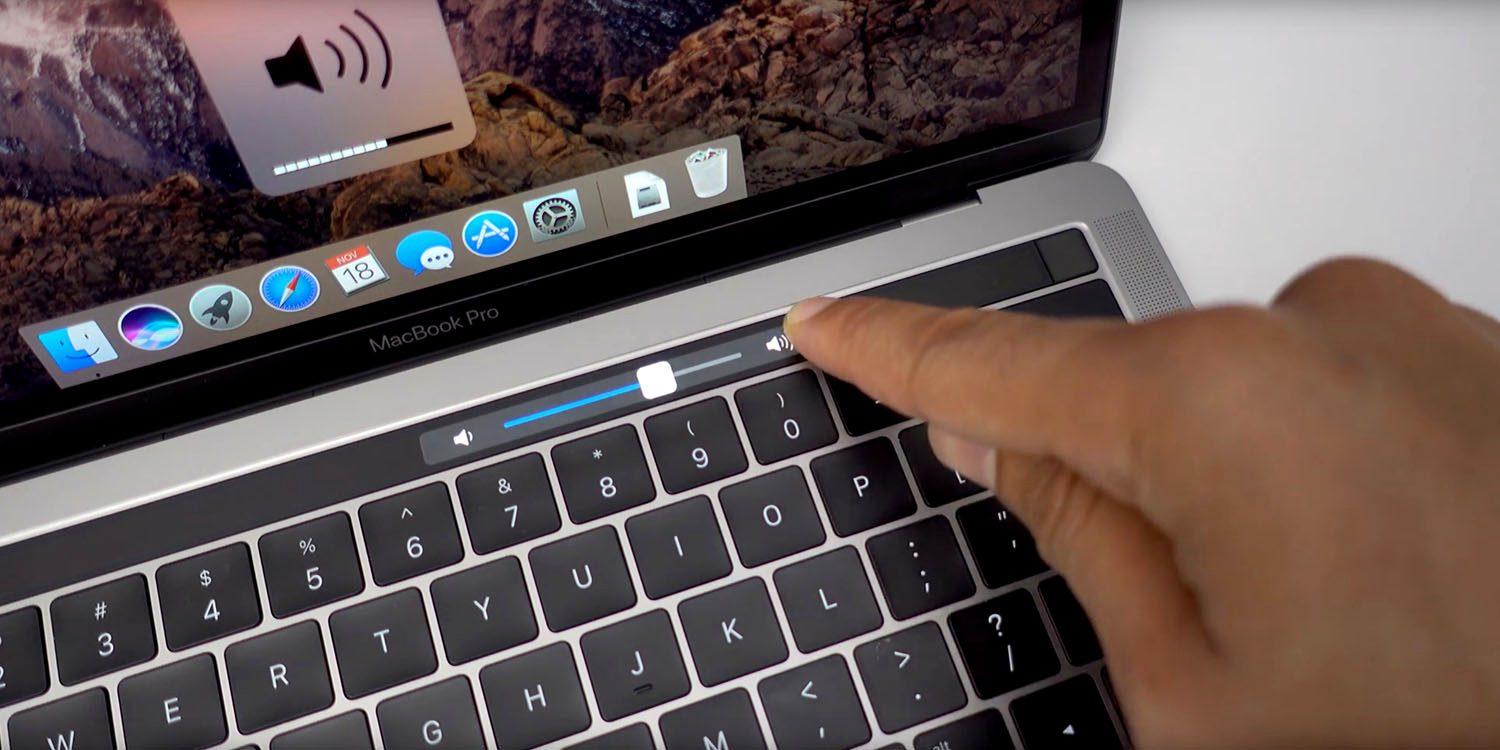
В конечном счете, все свелось к тому, что сенсорную площадку я использую только когда смотрю фильмы или слушаю музыку. В этом случае и глаз поднимать на экран не надо. Просто подкрутил ползунок и все.

Сейчас я использую Touch Bar только ради музыки и фильмов.
Конечно, от части в Купертино сами виноваты. Если бы они регулярно прокачивали новые функции, давали качественные советы и игрались с разными сценариями использования, то, вероятно, все сложилось бы иным образом. Вместо этого в Apple просто забили на своих пользователей. Вспомнить хотя бы клавишу ESC, которая переехала на сенсорную панель. Пока купертиновцев за данное решение не обкидали помидорами, исправляться там по-моему вообще не хотели.
Подводя итоги, хочу выразить надежду на лучшее будущее без Touch Bar, c новыми крутыми портами, зарядкой MagSafe и mini-LED дисплеем. Согласно последним утечкам, все так и должно быть.
А что вы думаете поводу Touch Bar? Считаете ли его полезной фичей MacBook? Будете скучать? Обязательно поделитесь своим мнением в нашем Телеграм-чате или в комментариях ниже.