Обтекание текстом в powerpoint
Очень часто при создании презентации в PowerPoint мы хотим добавить в нее необычный эффект. Одним из таких эффектов является обтекание текстом в powerpoint. Однако сделать это может не каждый. В нашей статье мы расскажем о данной функции и объясним на примере как создать такой эффект.
Как сделать обтекание текстом вокруг прямоугольного объекта в PowerPoint?
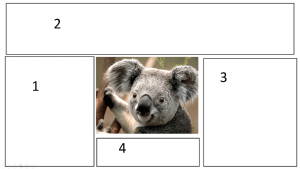
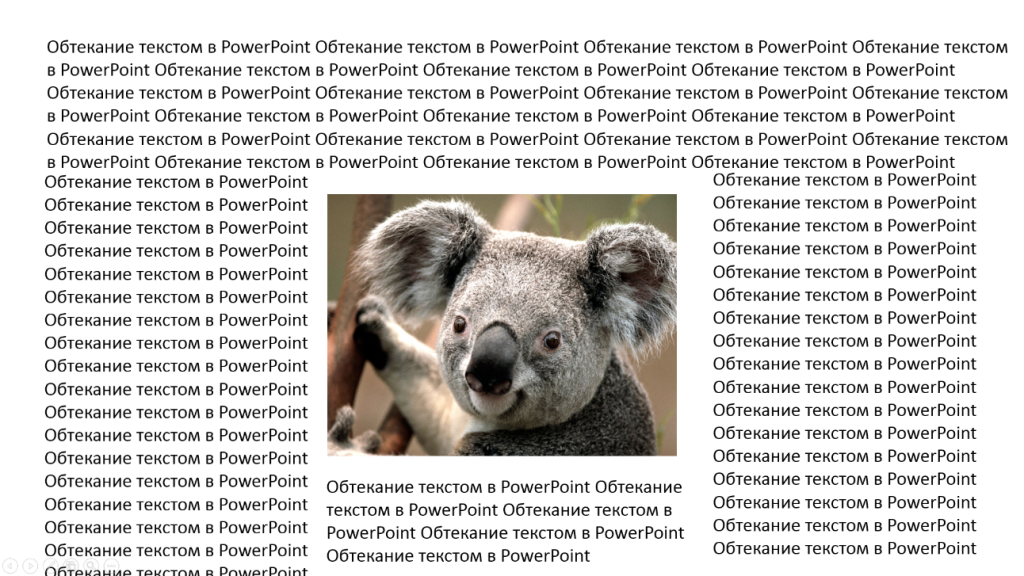
Для того чтобы текст окружал прямоугольное или квадратное изображение на вашей презентации, вы можете добавить несколько текстовых заметок вокруг самого изображения.
Добавьте необходимое изображение в вашу презентацию.
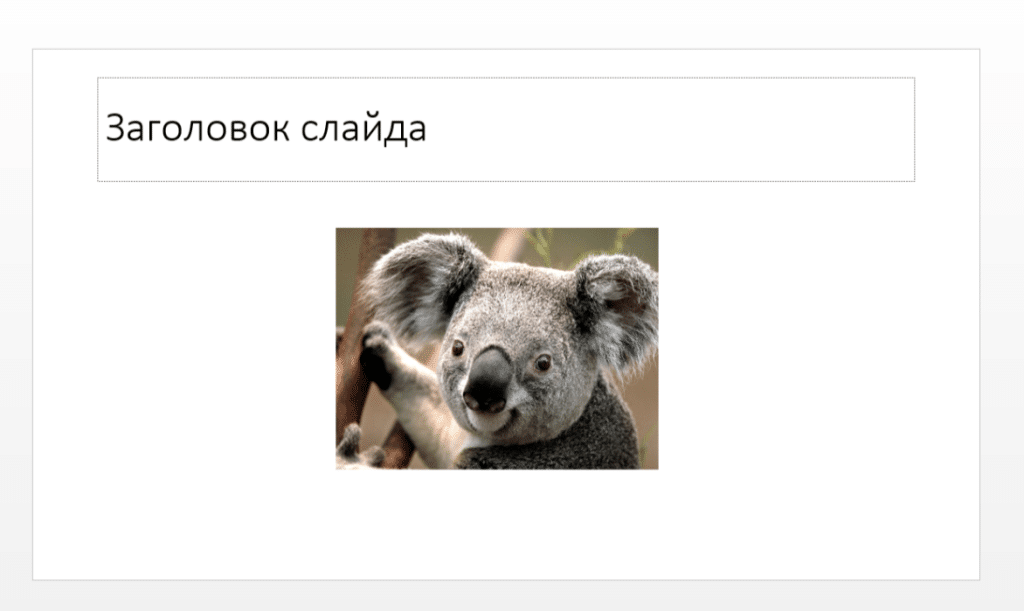
Расположите картинку так, как она должна находиться в итоге. Далее решите для себя, как должен быть расположен текст. Он может обтекать изображение со всех сторон, а может находиться только справа или слева от картинки.
Перейдите во вкладку «Вставка» В группе функций «Текст» выберите пункт «Надпись». После отрегулируйте ширину текста на слайде и заполните ее текстом. Продолжайте добавить еще несколько надписей, пока вы не добьётесь нужного результата.
Как сделать обтекание текстом вокруг объекта произвольной формы в PowerPoint?
Часто в презентацию приходится вставлять различные изображения. Можно сделать обтекание текстом в powerpoint даже если нужное вам изображение нестандартной формы.
Добавьте нужное изображение в презентацию и разместите его на слайде.
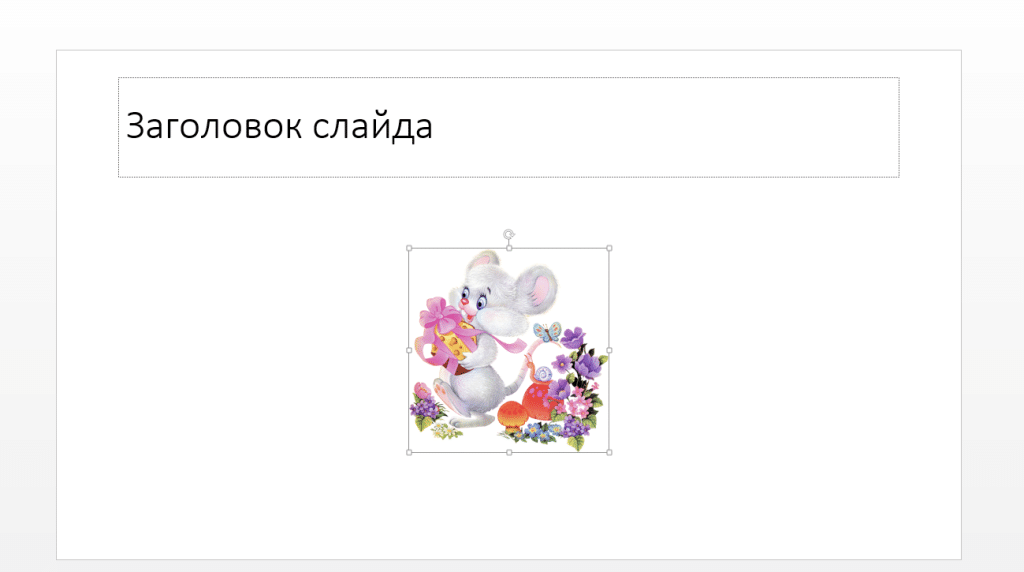
Кликните ПКМ по изображению, перейдите в пункт «На задний план» и нажмите ЛКМ «На задний план».
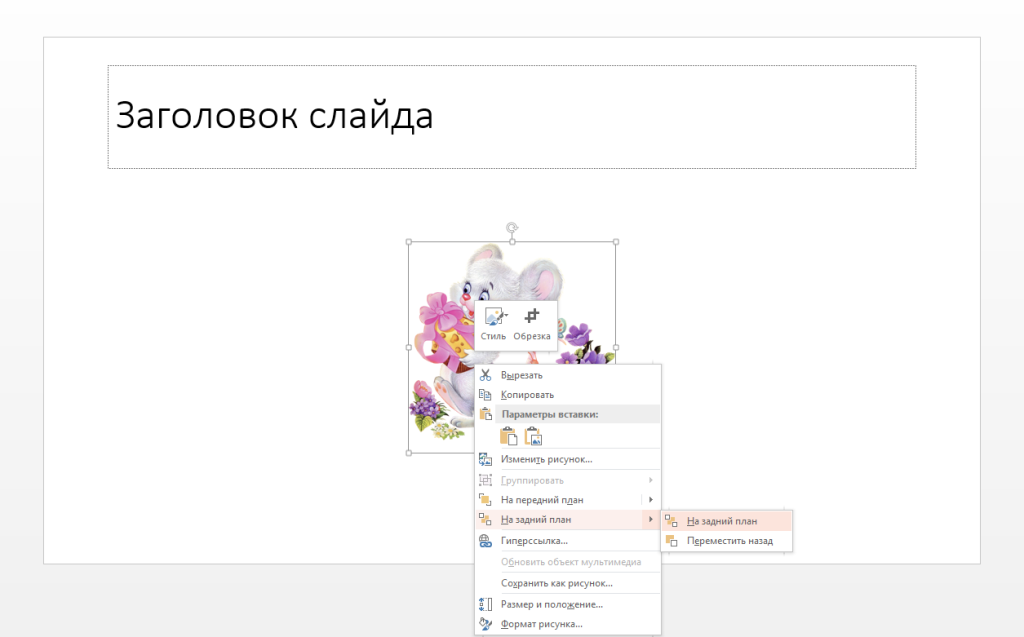
Скопируйте или напечатайте текст в слайде. Он будет располагаться поверх изображения.
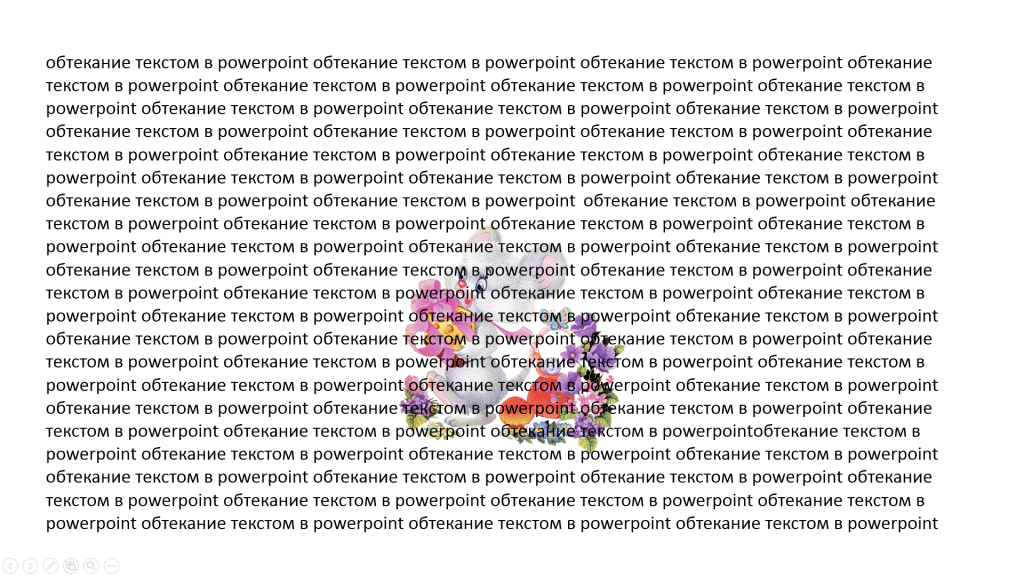
Переведите курсор мыши в левый верхний край изображения. При помощи клавиш Tab или ПРОБЕЛ отодвиньте текст к правому краю изображения. Проделайте так со всеми частями текста, которые перекрывают изображение.
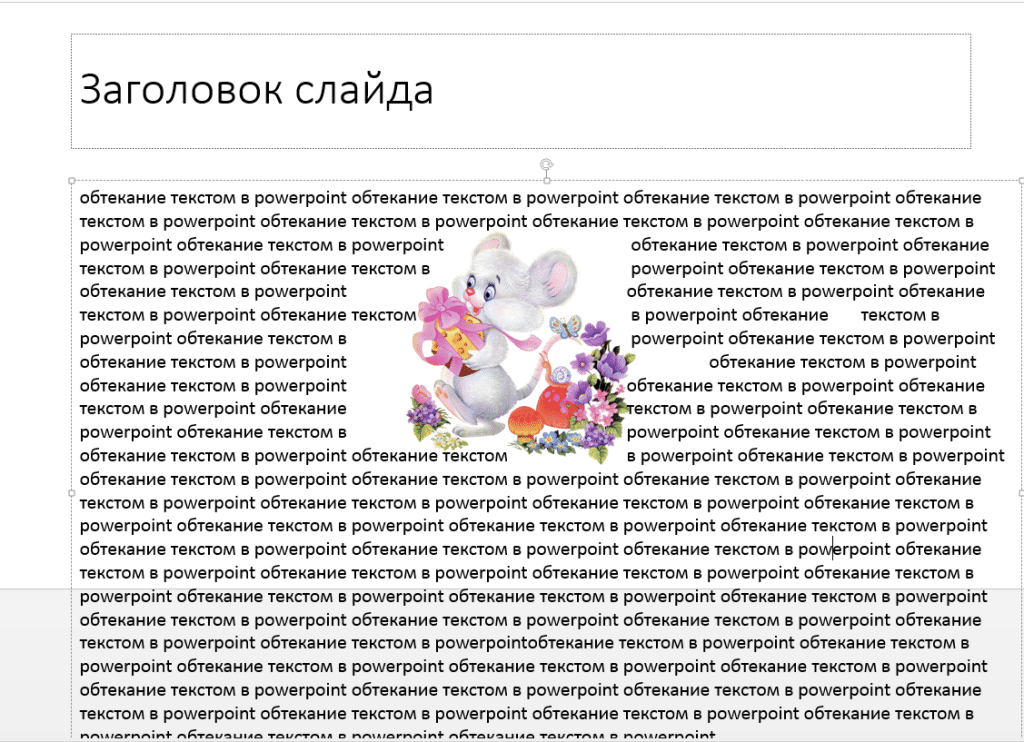
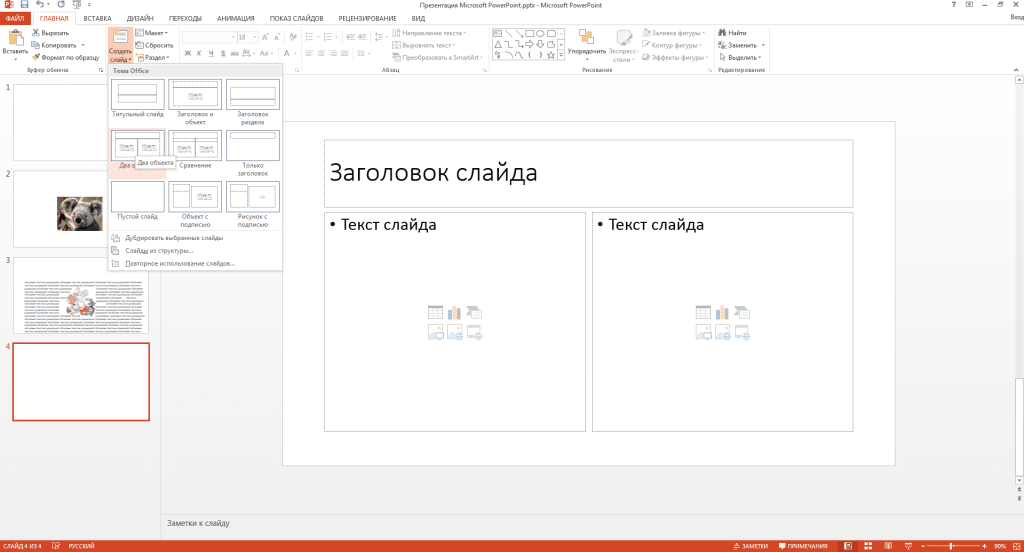
Существует еще один способ сделать обтекание текстом вокруг изображения. Для этого во время создания слайда выберите вариант, на котором будут два объекта.
В левую колонку добавьте ваше изображение, а в правую текст.
Как известно, в программе PowerPoint есть возможность изменять размер и расположение объектов. Поэтому, добавив текст во вторую колонку, вы сможете с легкостью изменить его положение так, чтобы предложения находились вокруг графического объекта. Используйте также клавиши TAB и ПРОБЕЛ для перемещения текста.
Обтекать текст вокруг рисунка или другого объекта в PowerPoint
PowerPoint не имеет функции обтекаия текстом, которая Word обтекать. Но вы можете разметить рисунок и обтекать текст в Word, а затем встраить его PowerPoint слайд. Инструкции можно прочитать далее.
В Word, разверните рисунок и обтекайте текст

- Начните пустой Word документ.
- Введите текст в документе.
- Поместите курсор в середину текста.
- Перейдите в >рисунка, а затем вставьте изображение.
- Выберите рисунок. В правом верхнем углу выберите кнопку Параметры разметки:
- Выберите один из вариантов обтекаия текстом.
- При необходимости перетащите рисунок, чтобы расположить его в обтекаемом тексте.
- Сохраните Word документ и заметьте, где он хранится.
- Закроем Word документ.
Важно: При попытке вставить текст и изображение на слайд в следующей процедуре документ должен быть закрыт.
В PowerPoint, добавьте содержимое на слайд
- Переключение PowerPoint, а затем откройте слайд, на который вы хотите добавить рисунок и текст.
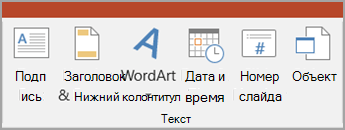
- На вкладке Вставка в группе Текст выберите объект.
- В диалоговом окне Вставка объекта выберите создать из файла.
- Нажмите кнопку Обзор.
- Перейдите к документу Word, сохраненного в предыдущей процедуре.
- Выберите его и выберите ОК.
- В диалоговом окке Вставка объекта выберите ОК.
После того как объект будет помещен на слайд, его можно при необходимости переместить или переместить. Если вы хотите переместить или изменить его или изменить текст, просто дважды щелкните содержимое окна, чтобы сделать его редактируемым.
Как вставить текст вокруг изображения в презентации Powerpoint? 3 пошаговых способа
Как можно сделать окружение изображения текстом в любой презентации PowerPoint? Операция называется «обтекание текстом» и, в отличии от текстового редактора Word, в программе для работы с презентациями специальной функции для этого не предусмотрено.
Как же тогда выйти из положения? Есть несколько проверенных способов окружить картинку текстом.
Способ №1: вручную делаем обтекание картинки текстом
Для того, чтобы окружить презентацию текстом, просто окружаем текстовыми полями картинку по контуру:
- Идем во вкладку «Вставка».
- Нажимаем кнопку «Текст».
- Затем – «Надпись».
- Размещаем поле ввода рядом с изображением и набираем.
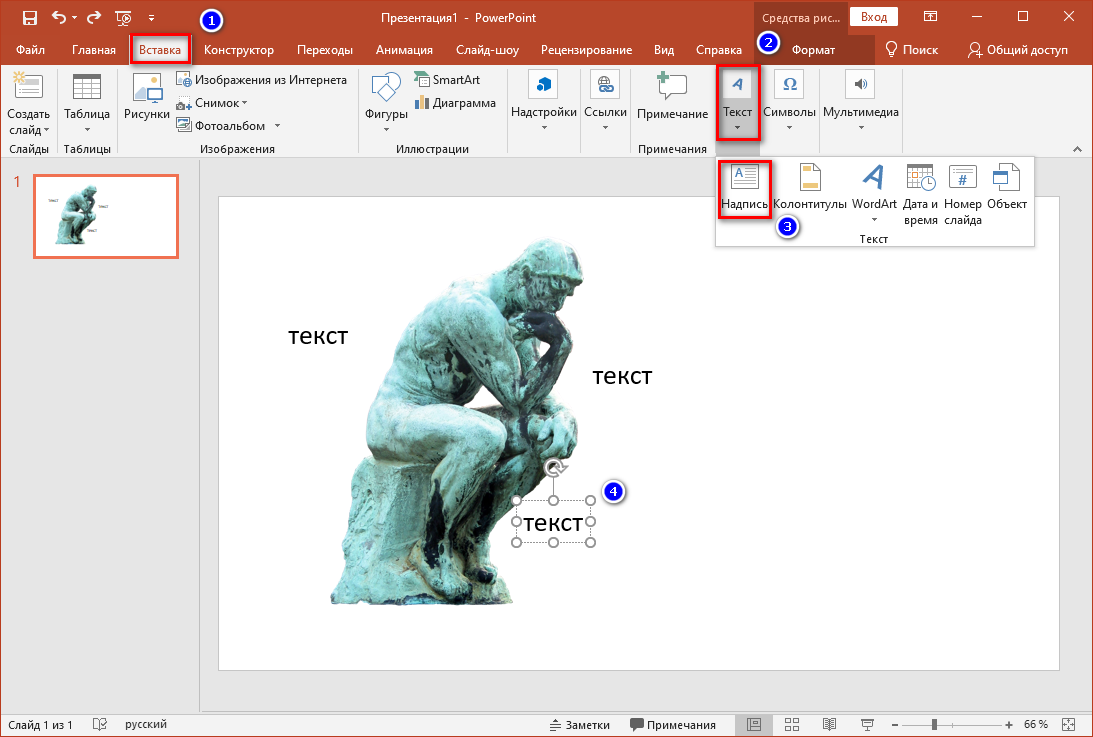
Символьные фрагменты можно перемещать, выдерживая задуманную дистанцию относительно графического компонента. В итоге текст вставить как раз вокруг изображения вашей презентации.
Способ №2: фоновый рисунок для обтекания текстом
Если первый метод кажется хлопотным, можно попробовать поместить изображение позади и отредактировать текст, добавляя пробелы или нажимая клавишу «Tab».
- Делаем картинку фоновой.
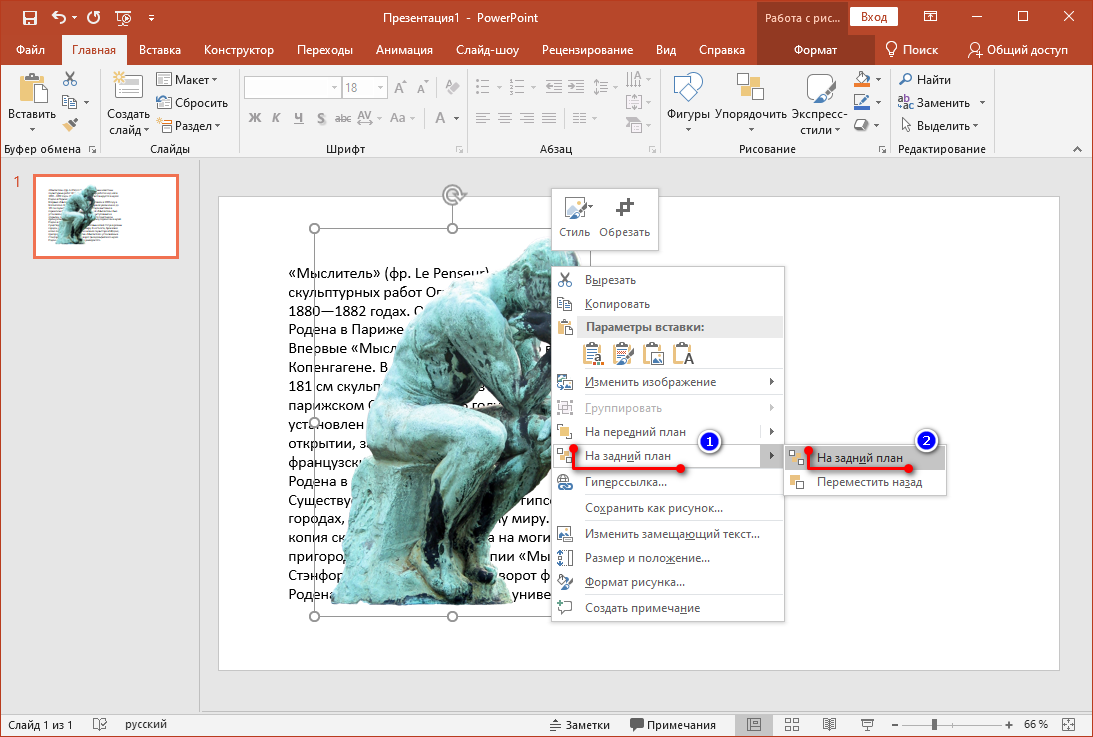
- Добавляем в наш шаблон пропуски.
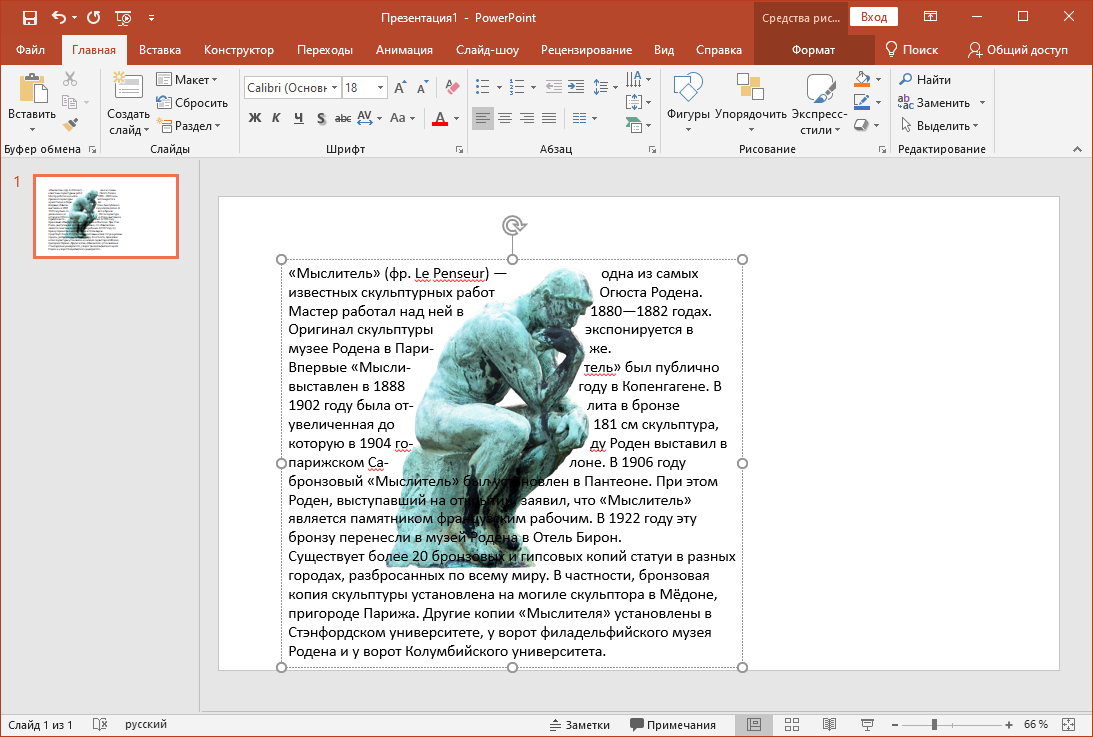
В отдельных случаях можно пользоваться знаками переноса, когда слишком длинные слова залезают на контур. Тот же прием сработает и при выравнивании правого края абзацев.
Способ №3: стороннее приложение для окружение картинки текстом
Еще один отличный вариант создания окружения текстом в презентации заключается в том, чтобы сделать заготовку слайда в стороннем приложении. Например,это можно подготовить в Word, а затем перенести результат в PowerPoint.
- Вставляем картинку в пустой документ.
- Ниже располагаем текст.
- Идем во вкладку «Формат».
- Нажимаем на кнопку «Обтекание текстом» и выбираем пункт «По контуру».
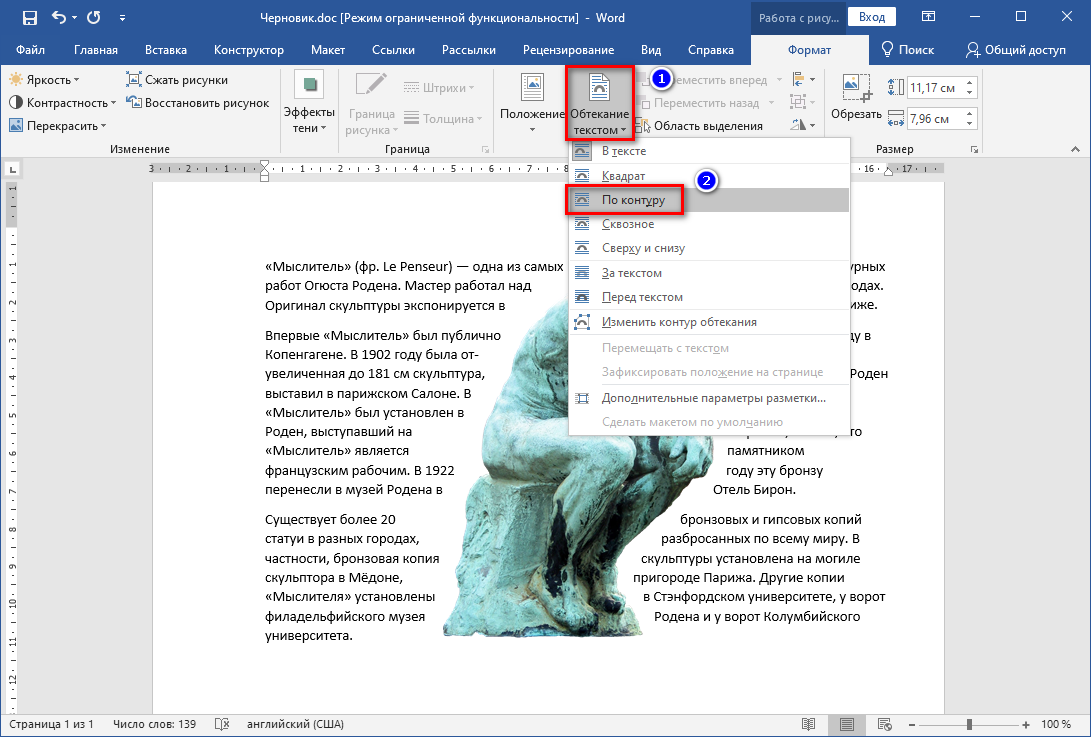
- Выделяем содержимое целиком комбинацией клавиш «Ctrl + A» и, копируем сочетанием – «Ctrl +C».
- Теперь, переключившись на редактор презентаций, вставляем используя сочетание – «Ctrl + V».
- Получить на слайде внешне сходный результат позволит выбор параметра автозамены «Рисунок».
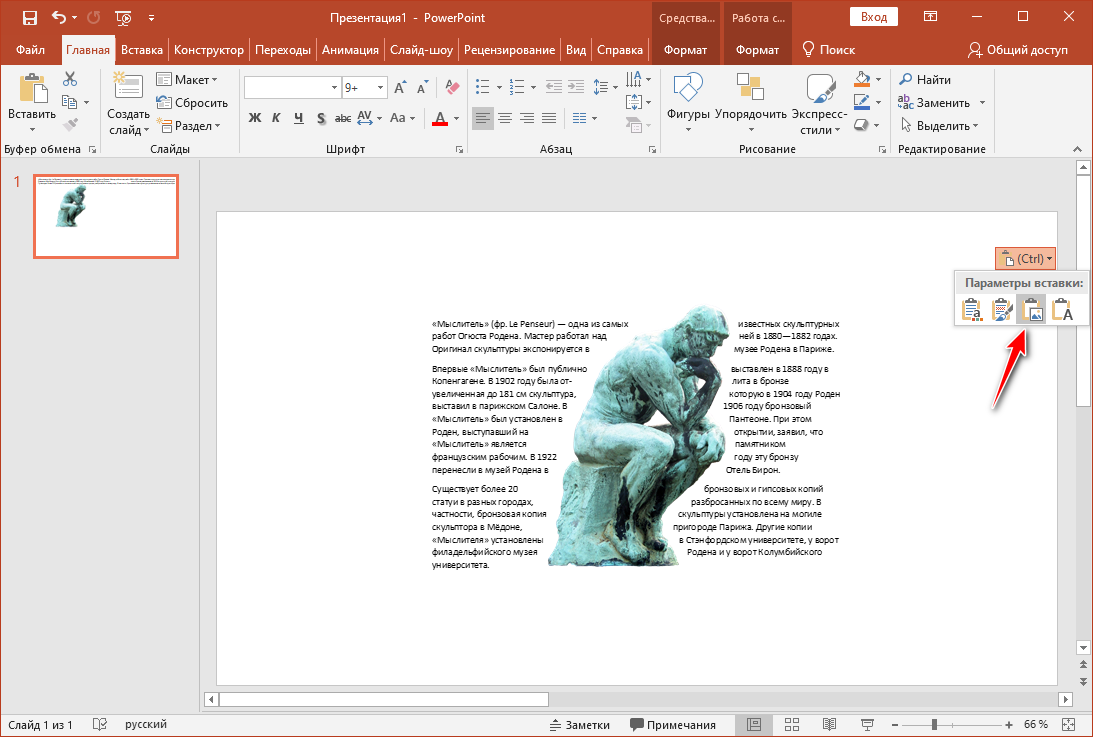
- Затем можно масштабировать композицию по своему усмотрению.
Приведенные способы далеки от совершенства. Однако пока Microsoft не спешит добавлять в PowerPoint полезную функцию обтекания изображений текстом в своих презентациях, остается проявлять изобретательность. Если этот способ вам не подошел, вы можете дополнить презентацию GIF-изображениями по нашей инструкции.
Как сделать обтекание картинки текстом

Быстрого способа добиться желаемого эффекта исключительно возможности PowerPoint нет. Разберем три способа:
1. Самый быстрый. Сделать нужную композицию в Microsoft Word. Перенести результат в PowerPoint в виде скриншота.
2. Долгий. Накладываем на слайде изображение на текст-бокс, далее добавлением пробелов в текст добиваемся результата.
3. Самый долгий. Разбиваем текст на несколько текстовых полей, в каждом из них пишем свой кусок, далее собираем всю композицию вручную.
Есть ли другие варианты?
Прежде чем пуститься в объяснения того, как сделать обтекание картинки на слайде текстом, хотелось бы привести несколько доводов в пользу того, почему этого делать все же не надо.
- Вспомним один из принципов создания презентаций из данной статьи. «Меньше текста. ». Презентации — это не учебник. Слайд = картинка + несколько кратких тезисов. А для качественного обрамления картинки нужно много-много букв.
- Майкрософт внедрил функцию обрамления картинки текстом в word и сознательно убрал ее из PowerPoint, чтобы уберечь нас от таких дизайнерских ходов.
Поэтому всю ту же информацию, которая была представлена в заголовке статьи, можно оформить таким вот слайдом:

Обтекание картинки текстом в Word

Пишем текст и форматируем его:
- Выставляем ширину и размер шрифта, чтобы получился нужный размер
- Делаем выравнивание по ширине (горячая клавиша Ctrl+J)
Добавляем картинку на страницу.
Для задачи полного обтекания подойдет картинка с прозрачным фоном. Подробнее о графике и изображениях на слайдах читайте в статье Графика в PowerPoint
Выставляем командой «Обтекание Текстом» нужный режим обрамления
Картинка занимает позицию в тексте, как рядовое слово или знак препинания. Обтекания с боков нет.

Картинка помещается в прямоугольную рамку, с помощью которой можно поменять размер, угол поворота, и режим обтекания. В данном режиме текст обтекает рамку со всех сторон.
Очень похож на режим по контуру
Картинка разрывает текст на две части. текст не располагается на одной линии с картинкой.
Текст располагается поверх картинки
Картинка находится поверх текста, перекрывая его.
Изменить контур обтекания
Можно задать свои точки обтекания, убрав тем самым текст из нежелательных мест, или наоборот добавив его туда.
Результат «скриншотим» и копируем на слайд.
Обтекание картинки текстом исключительно силами PowerPoint
Нам понадобится один текстовый бокс (команда «Добавление Надписи») и естественно картинка.
2. Вставляем картинку
3. Накладываем текст на картинку, так чтобы текст был выше
4. Добавляем в текст пробелов, чтобы убрать перекрытие изображения текстом
Результат так получить можно, но при каждом редактировании текста или изменении размеров изображения или текстового бокса, нужно будет повторять процедуру заново.
Обтекание картинки несколькими текст боксами
В отличии от предыдущего пункта, мы будем использовать не одно текстовое поле, а несколько. Меняя его положение на слайде можно добиться эффекта обрамления. Но опять же, «много текста» это не формат презентации, поэтому оборачивать текст таким образом лучше короткими фразами. В результате у вас получится что-то типа облака тэгов. Вот такой пример: