Установка и переустановка Windows на ноутбук Samsung
Современные компьютеры и ноутбуки в большинстве своем работают под управлением операционных систем MS Windows. Естественно, Вы, хотите ее установку и настройку надежному сервисному центру. Мы создали наиболее комфортные условия на выездное обслуживание цифровой техники на дому:
- Выезд квалифицированного мастера для установки или настройки ОС Windows 11, 10 или более ранних версии к Вам дом или в офис;
- Оперативная диагностика: диагностируем неполадку в течение одного часа и сообщаем Вам стоимость ремонта. Стоимость настройки оборудования оператор сможет сообщить Вас сразу по телефону. 80% проблем мы можем устранить прямо у Вас на дому. Если для проведения работ требуется специальное оборудование, мастер бесплатно доставит технику в сервисный центр и вернет ее Вам после завершения ремонта;
- Адекватный прайс-лист. Мы не называем неправдоподобно низкую цену на услуги с целью привлечь клиента с последующим навязыванием ненужных работ. Стоимость работ является фиксированной и называется Вам по результату диагностики. После, Вы можете принять решение о целесообразности ремонта техники самостоятельно;
- Возможность приобрести лицензионное программное обеспечение (Windows 10, 11, 7, Server) у нас с доставкой и установкой под ключ;
- Мы даем документально подтвержденную гарантию на работу, что дополнительно защищает Ваши права, как клиента;
Продукция этой корейской компании в долгих представлениях не нуждается. Сегодня она производит многие качественные, но в то же время доступные по цене виды бытовой техники и электроники. Ноутбуки Самсунг отличаются надежностью и длительным сроком безотказной работы. Но и их пользователям время от времени может потребоваться установка и переустановка Windows на ноутбук Samsung. Наш мастер может осуществить срочный выезд на дом к клиенту, проведет всю необходимую диагностику и решит, можно ли обойтись простой переустановкой Windows прямо на месте или требуется более серьезное вмешательство. Процесс переустановки, по желанию заказчика, может также включать резервное сохранение всех важных данных, вплоть до снятия образа всего жесткого диска. Также мастер может осуществить установку всех необходимых драйверов и провести тонкую настройку операционной системы после ее инсталляции. Так что клиенту не приходится потом тратить на это время и силы. Наши клиенты всегда довольны уровнем оказанных услуг. Их также приятно удивляет та оперативность, с которой мы решаем их проблемы, а также наши крайне доступные цены.
Цены на услуги
| Наименование работ | Цена |
|---|---|
| Выезд компьютерного мастера на дом | бесплатно |
| Диагностика компьютера или ноутбука | бесплатно |
| Установка Windows 11, 10, 8, 7, программ, драйверов | от 290р |
| Переустановка Windows 11, 10, 8, 7 | от 310р |
| Восстановление пароля Windows | от 420р |
| Сброс пароля Windows | от 460р |
| Настройка ОС Windows | от 230р |
Остались вопросы?
Вы можете связаться с нами по телефону
Установка Windows на ноутбук:
Вопросы и ответы
- Сколько стоит установка и переустановка Windows7;
- Стоимостьнастройки и переустановки Windows на моноблокс флешки;
- Услугавосстановления Windows и сброса пароля;
Остались вопросы?
Вы можете связаться с нами по телефону
Гарантия на всю работу и детали — до 3 лет
Маловероятно, но если Вы обнаружите недочеты в нашей работе, мы немедленно все исправим
Остались вопросы?
Вы можете связаться с нами по телефону
Какие версии Windows в данный момент актуальны?
Windows 11
Самая современная на данный момент версия ОС. Windows 11 включает в себя весь самый современный функционал и отличается от Windows 10 доработанным интерфейсом. Производительность обеих версии операционной системы схожа. Однако, для Windows 11 все ще могут требоваться патчи для устранения некоторых критических ошибок.
Windows 10
На настоящий момент, Windows 10 является самой распространенной версией. Ее поддержка активно продолжается. Функционала достаточно для любых задач. Отсутствует проблема с драйверами (если ен брать в расчет очень старые устройства). Большинство программ без проблем работают под ее управлением. Для старых версий ПО существует режим совместимости. Именно эту операционную систему можно смело рекомендовать большинству категорий пользователей. Важно отметить, что Windows 10 лучше устанавливать на твердотельный SSD накопитель, а не HDD, так как на последнем производительность будет находиться на неудовлетворительном уровне.
Windows 8 / 8.1
На данный момент, Windows 8 / 8.1 является устаревшей. В сое время из-за ряда проблем она не обрела должной популярности, так как пользователи предпочитали проверенную Windows 7, а после, сразу перешли на Windows 10. Устанавливать ее на свой компьютер в данный момент — нецелесообразно. Преимуществ в плане производительности над Win 10 и 11 она не даст, а вот по функционалу проигрывает. Кроме того, ее поддержка завершиться раньше.
Windows 7
Windows 7 долгое время занимала большую часть рынка операционных систем. В пользу нее играла стабильность, высокая производительность и отсутствие проблем с совместимостью. Даже возможность бесплатно перейти на Windows 10 не сильно мотивировала пользователей отказаться от «семерки». Оданко, после окончания официальной поддержки от Microsoft, пользователи всё-таки начали переходить на «десятку». В настоящий момент, Windows 7 все еще позволяет полноценно пользоваться компьютером. Большинство программ запускается на ней без проблем, однако со временем ситуация измениться. Кроме того, прекращение поддержки означает отсутствие критически важных обновлений, в том числе в безопасности, а значит постепенно эта ОС становится все более уязвима к действиям злоумышленников. В тоже время, многие пользователи старых компьютеров и ноутбуков вынуждены оставаться на Windows 7, так как их техники не справляется с более современными версиями операционной системы.
Windows Vista
Эта ОС является устаревшей. Даже на старом, компьютере, который не тянет современные Windows 10 и 11, лучше ее обновить до Windows 7. Благо производительность этих операционных систем находится на схожем уровне.
Windows XP
В настоящий момент, Windows XP используется разве что в терминалах (по причине заточки под нее их программного обеспечение) и очень старых компьютерах, на которых не может функционировать даже Windows 7. При этом полноценное использования такого компьютера все равно не возможно. Современные версии программ под Windows XP даже не запустятся. Такой компьютер невозможно использовать даже для интернет-серфинга, так как старый версии браузеров не поддерживаю современные стандарты и протокол HTTPS, а значит на сайты просто будет невозможно зайти. Кроме того компьютер будет уязвим к атакам злоумышленников, ведь антивирусы уже давно не поддерживают XP. Максимум для чего подходит эта ОС — компьютер на даче для просмотра фильмов без выхода в интернет. Некоторые до сих пор используют эту операционную систему для работы в очень старых программах и запуска ретро игр.
Windows Server 2022 / 2019 / 2016
Серверные операционные системы от Microsoft используются в корпоративном сегменте для поддержания работы локальных сетей предприятия. Мы производим их установку и настройку в рамках программ абонентского обслуживания предприятий
Как вызвать мастера для переустановки Windows на дом
Для того, чтобы заказать выезд мастера, достаточно позвонить по нашему телефону и оставить заявку. Также это можно сделать с помощью формы обратной связи на сайте
Где можно купить лицензионный Windows 10 / 11 / 7 с установкой?
В нашей компании вы можете приобрести лицензионное программное обеспечении от Microsoft, включая коробочные версии MS Windows 10, 11, 7 и Server. Наши специалисты могут доставить их к Вам, а также оказать услугу по установки ОС на ваш компьютер или ноутбук
Когда требуется переустановка операционной системы?
Большинство современных домашних компьютеров работают под управлением операционной системы Windows 10. И, само собой, время от времени приходится решать вопросы, связанные с установкой либо переустановкой данной системы. Ведь технологии развиваются, выпускаются обновления, появляются более новые и стабильные варианты, у которых есть свои преимущества, устраняются ошибки и неисправности и т.п. Однако далеко даже не всегда пользователь компьютера может самостоятельно выполнить установку Windows — именно в этом случае на помощь приходит наш сервис-центр.
Стоит ли для установки Windows вызывать частного мастера?
Если вы купили компьютер, то на нем нет нужной вам операционной системы, то обратитесь к нам — специалисты за умеренную оплату помогут с установкой нужной вам операционной системы. Услуги сервисного центра по установке ОС Windows 10 стоят не дороже, чем у частных мастеров с Авито. В тоже время, Вы можете быть уверены, что получите лицензионную копию ПО и гарантию. Предлагаемые нами варианты удобны в работе и автоматизированы; мы установим нужную вам версию операционной системы с учетом имеющихся у вас пожеланий. Дополнительно могут быть выполнены работы, ускоряющие и защищающие ваш компьютер (определение части жесткого диска, выделяемого для системного раздела; разбиение жесткого диска на несколько локальных и т.п.).
Однако в некоторых случаях требуется не установка Windows, а переустановка Windows. Так происходит в тех ситуациях, когда операционная система стала работать некорректно, возникли системные ошибки и т.п. В таком случае наши специалисты помогут с переустановкой уже имеющейся у вас на компьютере системы. Такая переустановка может отличаться от установки Windows с нуля, поскольку в этом случае нужно сохранить уже имеющиеся в системе данные перед форматированием жесткого диска.
При заказе любой из услуг, специалисты компании выполнят все необходимые настройки, установят нужные программы, и операционная система будет функционировать корректно в течение долгого времени!
Остались вопросы?
Вы можете связаться с нами по телефону
Переустановить windows 7 без диска
В данной статье мы поговорим как переустановить Windows 7 без диска, особенно если в вашем ноутбуке вообще нет CD-привода.
Рассмотрим ситуацию: У нас перестал загружаться ноутбук с предустановленной ОС лицензионной Windows 7 . Все попытки загрузить систему не дают результата. Что же можно с этим сделать при условии, что у нас нет диска с Windows и мы хотим восстановить лицензионную систему.
Имеется два варианта.
1) Восстановить систему Windows из загрузочной резервной области ноутбука. (если у вас персональный пк, то сразу переходим к варианту №2
Почти каждый производитель современного ноутбука создает специальный раздел на жестом диске, который позволяет восстановить Windows. У каждого производителя разный софт и вызывается разными клавишами.
Чтобы восстановить систему нам необходимо перезагрузить ноутбук и до загрузки windows нажать на специальную клавишу.
| Samsung — F4 |
| Lenovo – F11 |
| HP – F11 |
| LG – F11 |
| ACER – alt+F10 |
| ASUS – как только появляется заставка нажимаем F9 |
| DELL – как только появляется заставка нажимаем F9 |
| Sony Vaio – F10 (в редких случаях нужно нажимать на кнопку ASSIST |
| Rover – при включи ноутбука, необходимо зажать ALT и удерживать. |
| Fujitsu — F8 |
После нажатии этой клавиши, должно открыться окно программы восстановления системы (рисунок на примере ноутбука ACER).

Дальше следуем указания мастера. Только нужно иметь в виду, что данный мастер сбрасывает настройки на заводские и переустанавливает систему на состояние «с завода». И в некоторых ноутбука нет возможности сохранить данные на «сломанной» системе! Данные могут потеряться! Если таких важных данных у вас на ноутбуке нет — можете смело начинать переустановку.
2) Переустановить систему с флеш-носителя (флешки).
Вам необходимо скачать с интернета образ диска Windows 7 . Для начала вам необходимо посмотреть какая редакция windows 7 установлена на вашем ноутбуке (в случае если, вы хотите сохранить лицензию). Посмотреть можно на наклейку на ноутбуке, там указанна редакция windows 7, а так же лицензионный ключ.

Например, если на наклейке windows pro — соответственно вам нужно скачать образ диска windows 7 professional. Если вам все равно какая редакция, вы можете скачать любую. Обычно образ диска имеет следующее имя: ru_windows_7_professional _with_sp1_x86_dvd_u_677084.iso.
После того, как мы скачали образ, нам необходимо написать его на флешку. Размер флешки нам понадобится не менее 4ГБ.
- Вставляем флешку в ПК.
- Запускаем программу для записи образов на флешку, в нашем случае мы воспользуемся программой UltraISO. Скачать ее можно так же на просторах интернета.
Запускаем UltraiSO. Выбираем открыть, далее наш образ Windows 7.


После того как мы выбрали образ, заходим в меню самозагрузка, выбираем записать образ жесткого диска

Нажимаем на кнопку — записать и ждем окончания записи.

После того, как флешку с windows 7, вставляем ее в ПК который требуется восстановить. Теперь нам необходимо включить загрузку с флешки в BIOS вашего компьютера.
Del — Обычно клавиша Del является по умолчанию клавишей для входа в биос.
Esc — На ноутбука Toshiba, после ее нажатия обычно предлагается нажать на F1 для захода в BIOS
F1 — в осном на ноутбуках LENOVO, IBM, HP, Dell, PB.
F2 — Acer, Asus, Samsung, RB;
F3 — изредко бывает у Dell, Sony;
F8 — iRu,
F10 — Toshiba, Compaq
F12 — Lenovo;
Ctrl+F2 — Asus;
Ctrl+Alt+Esc — некоторые Acer и другие.
Собственно вам нужно просто читать на экране, при включения ПК появляется надпись какую нужно нажать клавишу для входа в BIOS.
При входе в BIOS выставляем настройки согласно скриншотам ниже


После того как вы перезагрузите ПК начнется загрузка Windows 7, далее следуйте указаниям установщика. Версии BIOS бывают разные и интерфейс может отличаться, но по аналогии можно разобраться в любом.
Если у вас будут вопросы, пожалуйста пишите в комментарии, буду рад ответить.
Ссылки по теме:
- КАК РАЗДЕЛИТЬ ДИСК В WINDOWS 7
- АРХИВАЦИЯ ДАННЫХ WINDOWS 7. РЕЗЕРВНОЕ КОПИРОВАНИЕ.
- СЛУЖБА ПРОФИЛЕЙ ПОЛЬЗОВАТЕЛЕЙ ПРЕПЯТСТВУЕТ ВХОДУ В СИСТЕМУ
Автоматический вход в Windows 7
ROCCAT – арсенал профессионального геймера
Служба профилей пользователей препятствует входу в систему
Могли бы вы мне объяснить некоторые моменты по скайпу?(nikita_supryaga2011)
Очень сильно нужна помошь
Никита добрый день, по скайпу, к сожалению, смогу вам помочь только ближе к выходным. Можете задать вопрос тут, постараюсь помочь. Что у вас случилось?
здравстуйте, у меня такая проблема, виндовс не дает ни установить ни открыть файлы через администратора, хотя я сам админ,помогите пожалуйста.
Здравствуйте! Посмотрите в управление аккаунтами Ваш пост на ПК, ещё если даёт окно для открытие, левую кнопку. Вы наверно сбросили свой пост, поднять до админа, потребуется программа Rootkit либо через консоль (повышение до админа) runas /profile /user:mydomain\Administrator compmgmt.msc!
Здравствуйте!
Обнаружил на ПК семейство вирусов win32. Решил всё отформатировать и переустановить Windows. Но диска загрузочного не нашёл. Так вот:
Нужно ли форматировать жёсткий диск перед переустановкой во 2 варианте?
Также, у меня на компьютере есть загрузочные файлы системы, которые помещены, по словам производителя, «в скрытом разделе жёсткого диска. Производитель НИКС. Опасаюсь это делать, вдруг вирусы и в этот раздел забрались. Также, при таком варианте установки будет отформатироват жёсткий диск.
Надеюсь на ваш ответ.
Восстановление системы, т.е. сносите голову и вирусов не будет. Скрытные папки и файлы это для продвинутых пользователей.
ДОброго времени суток! Объясните как надо создать образ через демон тулз на флешке !? пешите на почту! Зарание спасибо!
Подскажите, а если делать по вашему первому рецепту, то драйвера, которые нужны компьютеру сами установятся? у меня Асус, и виндовс7 Устанавливали в магазине
Установка Windows 7 на ноутбук с SSD и HDD дисками, на примере Samsung NP530
Еще пару лет назад поставить Windows XP или Windows 7 на компьютер было как раз плюнуть. Берешь установочный диск, вставляешь в CD/DVD привод, запускаешь установку и идешь пить чай. Но мир меняется и такая «бездумная» инсталяция системы в современных ноутбуках может и не пройти. Чтобы сэкономить ваше время я опишу как поставить систему Windows 7 вместо Windows 8 в ноутбук с двумя жесткими дисками, где нет лазерных приводов и обычная установка через USB накопитель не получается. В качестве жертвы эксперимента выбран ноутбук Samsung NP530U3C с находящимися в нем двумя жесткими дисками, один SSD емкостью 24 Гбайт и второй HDD размером 500 Гбайт.
В каждый новый ноутбук производитель ставят новую операционную систему. То есть в новом компьютере вам по заводу предложат как минимум Windows 8, но мы привыкли и хотим видеть Windows 7. И правильно хотим, ведь 8рка изначально рассчитана на работу с тачскрин экранами, на ноуте она не раскрывает всей своей функциональности, потому что водить по экрану мы можем только «мышью» и тряпкой. Но, как оказывается, сменить систему с Windows 8 на Windows 7 способно принести в вашу жизнь много ярких матерных слов.
В чем собственно геморрой установки Windows 7 или XP вместо Windows 8 или просто установки на чистый ноут, типа Samsung NP530U3C:
- ноутбук не имеет привода для чтения лазерных дисков. Установить новую систему с CD или DVD диска без стороннего оборудования не получится.
- в BIOS таких ноутбуков зашито правило, что SSD является диском №0 (читай первым), а HDD является диском №1(читай вторым), при установке Windows с USB носителя система резервирует в качестве системного SSD диск, а копирует установочные файлы на HDD диск. В результате при простой установке с USB носителя система нормально не становиться.
- различие в форматах размещения таблиц разделов на физическом жестком диске между Windows 8 которая использует GUID(GPT) таблицу и Windows 7 с её MBR. Если мы хотим поставить Windows 7 (или XP) на диск, где раньше стояла Windows 8, то сначала нам нужно удалить таблицу разделов диска и отформатировать весь диск. К примеру, если у вас HDD разбит на диск C и D, на диске С — система Windows 8, а на диске D ваши файлы, то поставить Windows 7 на диск С сохранив при этом все что у вас на диске D не получится. От сюда вывод, сохраните ваши необходимые данные на резервный носитель вне ноутбука
Как поставить Windows 7 на ноутбук с двумя жесткими дисками, один SSD емкостью и второй HDD, как в Samsung NP530U3C ?
- перешить BIOS ноутбука. Дальше продолжать не буду. Это самая последняя вещь которой следует заниматься.
- установить систему с лазерного диска с использованием съемного CD/DVD привода. Все хорошо, только надо найти/купить/одолжить съемный лазерный привод для ноутбука.
- установить систему с USB носителя — единственный человеческий и самый нормальный вариант который опишу подробно.
Обычная установка на таком ноутбуке с USB носителя, без танцев с бубном, закончится не удачей. Для установки полноценной Windows 7 вам понадобиться:
- USB накопитель емкостью более 4 ГБайт, на который поместим установочный Windows 7. Файлы Windows 7 как правило занимают 4-4,5 Гбайт. Флешки в 4 Гбайт может и не хватить для образа системы, либо это будет какая-то урезанная по функциональности ОС.
- дабы процесс шел шустрее желательно еще один USB меньшей емкостью — 1 Гбайт достаточно. На него мы зальем загрузочный диск Hiren`s BootCD
- программа UltraISO либо иная другая, с помощью которой на USB записываются образы установочных дисков с системой. Как правило эти образы имеют расширение ISO.
- Собственно образы установочного диска Windows 7 и загрузочного диска Hiren`s BootCD. Также убедитесь, что в Hiren`s BootCD есть программа Symantec Norton Ghost. В последних версиях начиная с 15.1 она точно присутствует.
Подготавливаем флешки.
Для создания загрузочных USB флешек, в программе UltraISO действуем: Файл->Открыть. Открываем файл ISO с Windows 7 если планируем запись на большую флешку или Hiren`s BootCD для маленькой. Далее Самозагрузка->Записать образ жесткого диска. В появившемся окне выбираем в качестве флешки наш USB диск, Метод записи выставляем USB-HDD или USB-HDD+. Жмем «Записать». Аналогично проделываем со вторым USB диском.
Настраиваем BIOS
Запускаем наш ноутбук. Входим в BIOS, как правило это кнопка F2.
Выставляем Secure BOOT Disabled
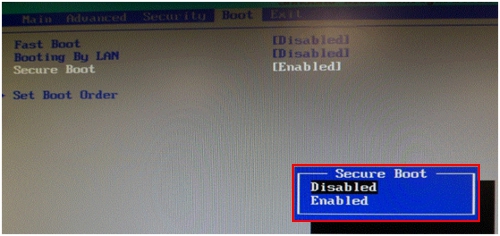
и CSM OS Seleceted
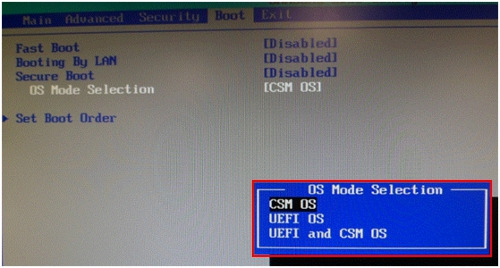
Если у вас стоит какая либо система понадобится изменить Boot Order. Сделайте, чтобы USB-HDD находился раньше, чем загрузка с жесткого диска.
Выходим из BIOS с сохранением изменений (F10 — Save changes and exit? YES)
Пошаговая установка
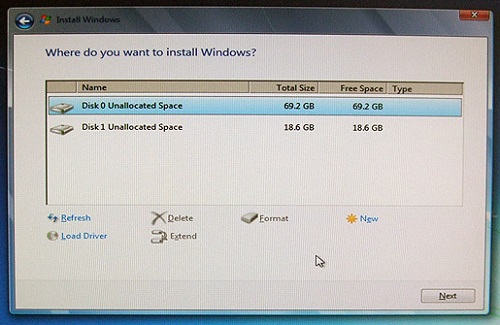
- В ноутбук вставляем USB c Windows 7. Начнется загрузка с этой флешки.
- В ходе установки инсталятор предложит нам выбрать место на диске, куда устанавливать Windows 7. Если у вас была Windows 8, то мы вынуждены удалить все разделы на дисках (это из за несовместимости таблиц GPT и MBR), иначе программа установки будет говорить нам, что она не может установить систему. У вас должна быть следующая картника: Диск 0 (незанятое пространство) — SSD диск, диск 1 (незанятое пространство) — HDD диск
- Устанавливаем Windows 7 на SSD диск (Диск 0).
- После первой в ходе установки перезагрузки ноутбука убираем флешку с Windows 7, вставляем в ноутбук USB c Hiren`s BootCD. Загружаемся с нее в режиме MiniXP.
- После загрузки Hiren Boot CD запускаем программу Symantec Norton Ghost и выбираем Copy Disk to Disk, копируем с iSSD диска на большой диск HDD.
- По завершению копирования, можете проверить текущее состояние своих дисков с использованием Acronis Director или Partition Wizard. Вы увидете, что ваш HDD будет поделен на два раздела, один будет иметь размер примерно 2% от всего жесткого диска и является системным, второй раздел ваш новый диск C с файлами Windows 7.
- перегружаем ноутбук. Если надо, в BIOS меняем Boot Order, выставляем загрузку с жесткого диска первоочередной. Если все сделано правильно, то продолжится установка Windows 7 до победного конца.
После установки вы можете удалить установочные файлы Windows 7 с SSD диска и использовать его как отдельный диск для хранения информации.
Статья была написана после того, как на просторах русскоязычного Интернета так и не было найдено нормального решения, а на многочисленных форумах предлагались настолько сложные решения от перешить BIOS до изменения программных кодов, что пришлось искать помощи у буржуев и их решения были куда более простыми.
Практически все возникающие у вас вопросы уже решены и ответы есть в Интернете, главное правильно искать.
как переустановить windows на ноутбуке Samsung
как переустановить windows на ноутбуке Samsung?
никаких дисков в комплекте нет, сказали все делается через программу Samsung Recovery Solution 4,
но там все предлагается сделать резервную копию того, что уже есть на компьютере.
а мне нужно получить диск с установочным windows и драйверами,
так, чтобы можно было отформатировать диск цэ и установить все новое и чистое. как это делалось раньше.
в этой программе я не понимаю как это сделать.
Лучший ответ
Как и на обычном компьютере. Заходишь в Биос (при загрузке держишь определенную клавишу (F2)) ,в Биосе выбераешь загрузку с компакт диска, сохраняешь изменения (save and exit) вставляешь компакт диск с виндовсом и перезагружаешь компьютер. Далее все установки на экране порусски. Но рекомендую до переустановки зайти на сайт самсунга и выбрать вашу модель ноутбука и скачать последние драйвера под ваши устройства.
Остальные ответы
скорее всего где-то на компе есть образ Винды и его надо установить через эту программу. .
почитай инструкцию к ней.
Самый простой вариант — это использовать PXE. Можно с флешки или внешнего CD(DVD), но это лишние затраты денег. Ещё можно всколупнуть тельце нотика, достать диск и залить для SRS4 подходящий образок, если его там категорически нет. Хотя он д. б. Его туда производитель ставит и вы должны откатиться в чистую винду, если бэкапов не делали. Выбор за вами.
возьми простую винду хрюшку или 7
и поставь
тебе их просто не дали. возьми у кого нибудь. а ключ на неё у тебя снизу наклеен. а проги самсунговские в нете ищи я недавно качал где то.. а переустановка через рековери там при включении пока белая полоса снизу идет он пишет какие кнопки нажать вроде..