Как написать сообщение в Телеграмм

Так как Telegram — самый популярный мессенджер не только странах СНГ, но и в мире, то было бы неплохо написать пояснительную статью о том, как отправлять сообщения.
Казалось бы — это совсем просто, но всё-таки я хочу рассказать о некоторых интересных нюансах, которые Вы могли не знать.
Как написать сообщение в Телеграмм
Для начала предлагаю разобраться с тем, как отправлять сообщения другим пользователям мессенджера:
1. Открываем приложение на своём устройстве и нажимаем на иконку редактирования , которая находится в правом нижнем углу.
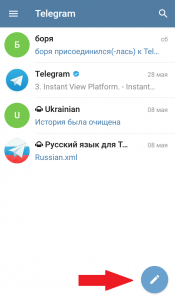
2. Далее выбираем контакт из списка или находим пользователя через поиск/номер мобильного телефона.
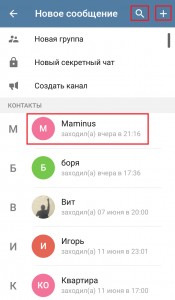
- При желании можно создать чат с самим собой в Телеграмм;
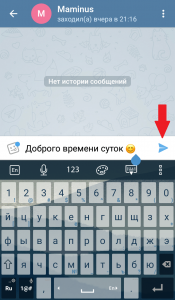
3. Теперь пишем сообщение и отправляем его, нажатием на иконку , расположенную в правом нижнем углу диалога.
4. При желании можно прикрепить вложения , нажав на троеточие
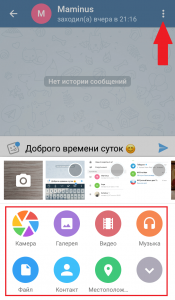
- Помимо прикрепления фото/видео , музыки , файлов и местоположения в Телеграмм, можно записать голосовое сообщение ;
После отправки сообщения до того, как его прочитают, Вы можете изменить его или удалить . Для этого достаточно нажать на само сообщение.
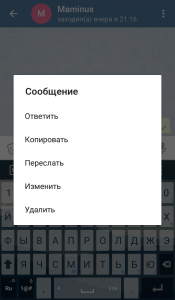
- Удалить сообщение у собеседника можно в течение 48 часов , даже, если пользователь его прочитал ;
- А ещё Вы можете переслать сообщение другому пользователю;
- Если хотите, можно отключить уведомления в Телеграмм;
Вот и всё, что нужно знать про написание сообщение в Telegram. Главное не удалите важные сообщения, ведь восстановить их уже не получится.
Статьи по теме:
- Как удалить канал в Телеграмм
- Как создать канал в Телеграмм
- Как создать группу в Телеграмм
- Геолокация в Телеграмм: как отправить местоположение
- Облачное хранилище: чат с самим собой в Телеграмм
- Как заблокировать контакт в Телеграмм
- Как удалить контакт в Телеграмм
- Как отключить уведомления в Телеграмм
- Как изменить тему в Телеграмм
- Как изменить фон чата в Телеграмм
- Как поставить пароль на Телеграмм
- Как добавить стикеры в Телеграмм
- Как скрыть номер телефона в Телеграмм
- Как удалить сообщения в Телеграмм
- Как создать секретный чат в Telegram
- Как написать сообщение в Телеграмм
- Как найти людей в Телеграмм
- Как изменить имя в Телеграмм
- Как найти группу (канал) в Телеграмм
- Как перевести Telegram на русский язык
Как отправить сообщение в Telegram
Тут мы рассказываем, как отправлять личные сообщения в Telegram с помощью бота.
Если вы хотите отправлять сообщения не в личные сообщения, а в группу в Telegram, то обратитесь к этой инструкции.
Как настроить отправку сообщений
Постройте сценарий
Чтобы отправить что-либо в Telegram, сначала нам нужно записать информацию в переменную. Вы можете собрать несколько параметров, записать их в переменные, и все эти переменные передать в Telegram. Перед отправкой данных у вас должен существовать участок сценария с записью в переменные.
Пройдите этот урок для построения сценария.
После прохождения урока, у вас будут 5 переменных:
- для имени
- для фамилии
- для телефона
- для email
- для вида услуги
Опубликуйте бота в Telegram
Чтобы опубликовать бота в Telegram, следуйте инструкции.
Если вы уже опубликовали бота в Telegram, переходите к следующему пункту.
Получите chat_id
Для того чтобы получить сообщение в Telegram, бот должен знать, кому его отправлять. Вы можете получить chat_id своего аккаунта (или аккаунта человека, которому вы хотите отправлять данную информацию), чтобы затем с помощью бота отправлять сообщения.
Чтобы получить chat_id , создайте в сценарии новый экран с текстом:
Поместите этот экран в начало сценария, чтобы этот экран был в левом верхнем углу. Таким образом, этот экран будет первым при запуске бота.

Опубликуйте бота
Нажмите Опубликовать и дождитесь сообщения о том, что сценарий опубликован на канале Telegram.

Протестируйте бота
Теперь перейдите к своему боту в Telegram (не в тестовом виджете!) и отправьте боту:
Если вы хотите, чтобы сообщения приходили не вам, а другому человеку, то просто отправьте этому человеку ссылку на бота. Если этот пользователь будет общаться с этим ботом впервые, то бот сразу же пришлет значение chat_id . Если этот пользователь ранее уже общался с этим ботом, то попросите пользователя отправить в диалог /start , чтобы получить chat_id.
Бот пришлет вам нужное значение:

Скопируйте и вставьте в блокнот число, которое прислал бот.


Удалите экран с текстом $rawRequest.message.from.id . Он больше не нужен.

Отправьте данные
Следующий шаг — отправить данные, полученные от клиента. Для этого в сценарии, после сбора всей нужной информации, должен быть блок HTTP-запрос. С помощью одного запроса можно передать сразу несколько переменных:

Блок должен быть оформлен следующим образом:
Метод GET

Формирование URL
Для создания URL скопируйте в блокнот строку: https://api.telegram.org/bot/sendMessage

Затем перейдите в Telegram в канал BotFather и скопируйте токен вашего бота, который был сгенерирован, когда вы публиковали канал:

В блокноте выделите

И вместо вставьте токен из Telegram:

Получится примерно следующий адрес:

Теперь выделите строку целиком и вставьте ее в поле URL HTTP-запроса в Aimylogic

Оформление поля BODY
В BODY нам нужно указать:
- значение chat_id , которое мы получили ранее

- все переменные, которые мы до этого собрали в сценарии.
Если вы повторили урок по сбору контактных данных, то в сценарии вы получили следующую информацию:
Ваше имя: $name Ваша фамилия: $lastname Ваш телефон: $PHONE Ваш email: $EMAIL Вид услуги: $service
Поэтому сейчас мы используем именно эти переменные.
Итак, нужно вставить значение chat_id и перечислить переменные, которые были в сценарии до отправки.
Обратите внимание на отступы и знаки препинания! Рекомендуем не набирать текст, а скопировать и вставить.

Нажмите Сохранить.
Готово, мы оформили Http-запрос для отправки данных.
Проверьте статус отправки
От логики «Завершен успешно» добавляем связь к новому экрану, содержащему сообщение об успешной отправке данных. Например, “Спасибо, ваши данные успешно отправлены!”
От логики “Завершен с ошибкой” делаем связь с экраном, содержащим текстовый блок “Ошибка $httpStatus ”. Данный блок поможет нам понять, в чем неполадка, если http-запрос не будет успешным.

Протестируйте сценарий
Нажмите Тестировать и поговорите с ботом.
По итогу диалога нужная информация должна прийти в Telegram.
Обратите внимание, что бот будет присылать сообщение в вашу беседу с ботом. Если вы ожидаете, что вам придет личное сообщение от какого-то другого аккаунта, вас может смутить такое поведение. Но в дальнейшем, когда другие люди будут писать боту, и вы будете получать сообщения от бота, вам будет более понятно, что происходит. Попросите другого человека прислать боту свое имя и телефон, и тогда вы получите сообщение от бота.
Возможные неполадки
Вы нажимаете Тестировать, и бот выдает ошибку
Проверьте, не используете ли вы в сценарии $rawRequest для получения имени. Если да, то тестировать нужно в канале Telegram. В тестовом виджете ошибка будет ожидаемо выпадать, так как бот пытается получить информацию из канала, которого нет.
«Ошибка -1»
Проверьте правильность URL в http-запросе. Возможно, в самом URL или в конце URL есть пробел либо по ошибке вставлен неверный символ.
«Ошибка 400»
- Проверьте правильность оформления http-запроса. Попробуйте удалить Telegram-бота в BotFather, создать заново и использовать заново сгенерированный токен.
- Проверьте правильность оформления поля BODY (синтаксис).
Образец правильного оформления поля BODY
- Первая и последняя строчка должны содержать только фигурные скобки


- Должны быть отступы (можете нажать Tab либо нажать пробел четыре раза)


- «chat_id»: должно быть написано именно так (проверьте на наличие опечаток, а лучше скопируйте и вставьте): «chat_id»:

- Значение chat_id должно быть не 123456789, а реальное значение, которое вы скопировали на шаге 3 (123456789 это пример для урока)

- Строка, содержащая «chat_id»: должна оканчиваться запятой

- После двоеточий должны быть пробелы


- Значение передаваемого текста сообщения должно быть в таких кавычках: » »


Как отправить сообщение в группу Telegram
Вы можете не только использовать ботов Aimylogic чтобы отправлять личные сообщения в Telegram, но и добавлять их в групповые чаты в Telegram.
Мы предполагаем, что вы уже создали сценарий бота и знаете, как его опубликовать в канале Telegram, поэтому здесь мы рассмотрим только, как отправлять сообщения в групповой чат.
Подготовьте сценарий
В первую очередь, в качестве стартового экрана добавьте в сценарий текстовый блок, в который скопируйте и вставьте: $rawRequest.message.chat.id

Этот экран должен быть самым верхним и самым левым, чтобы бот выводил это сообщение первым.
Добавьте переменные в сценарий
Также ваш сценарий должен уметь отправлять данные в Telegram. Для этого их нужно записывать в переменную.
Например, добавим блок text to $var, с помощью которого будем записывать сообщение в переменную $message :

Свяжите «Переход после ввода $message » с блоком Http-запрос. Метод запроса — GET .

Теперь создайте URL запроса. Вместо в URL нужно будет вставить токен канала, который вы получили в BotFather.
В поле BODY запроса вставьте следующее:
chat_id_number нужно будет заменить на значение, которое вы получите на этапе активации бота в группе в Telegram.
Вы также можете отправлять любые другие переменные, которые получаете в сценарии. Например, вот так:
Если вы отправляете другие переменные, то перед отправкой запроса убедитесь, что они действительно заполняются в сценарии
Поля RESPONSE и HEADERS заполнять не нужно.
Подготовьте сообщение об ошибке
Свяжите вариант «Завершен с ошибкой» с блоком Текст, куда напишите ошибка $httpStatus
Свяжите вариант «Завершен успешно» с блоком Текст, в котором размещено сообщение об успешной отправке данных, например Спасибо, ваша заявка была отправлена!
Подготовьте группу в Telegram для бота
Теперь нужно создать группу, в которую вы хотите добавить бота, и активировать его.
Создайте группу в Telegram
Создайте группу в Telegram, выбрав Создать группу в меню, и дайте ей название:


Добавьте в группу хотя бы одного участника и нажмите Создать, а затем добавьте в группу вашего бота. Для этого нажмите Добавить участников. Наберите название бота в поиске, выберите бота и нажмите Пригласить:

Активируйте бота
Отправьте в группу команду /start . Бот отправит вам сообщение из набора символов. Это значение, включая знак — , понадобится вам позже:

Добавьте бота в существующую группу
Если у вас уже есть группа в Telegram, в которую вы хотите добавить бота, вам нужно:
- Создать чат с ботом
- Ссылка на бота есть в BotFather, в сообщении, в котором вы получали токен бота
- Перейдите в BotFather
- Напишите команду /mybots
- Выберите нужного бота
- Перейдите в Bot Settings → Group Privacy
- Выберите Turn off
- Должна появиться фраза Privacy mode is disabled for Bot
Удалите $rawRequest
Вернитесь в сценарий бота.
Теперь можно удалить блок, который содержит $rawRequest.message.chat.id .
Опубликуйте бота
Протестируйте бота
Теперь напишите в Telegram боту (не в группу). Ссылка на бота есть в BotFather, в сообщении, в котором вы получали токен бота.

Запустите новую сессию с помощью /start , пришлите боту сообщение и убедитесь, что оно приходит в группу:


Если ваши пользователи напишут боту, сообщения от них также будут публиковаться в группу в Telegram.
Что сделать, чтобы бот отвечал пользователям?
Чтобы бот отвечал пользователям в группе в Telegram, вам нужно добавить бота в администраторы группы.
Если этого не сделать, бот будет реагировать только если пользователь напишет / и затем название интента. Например, /привет .
Вам также может быть интересно
- Как отправить сообщение в Telegram
- Как валидировать городской номер телефона
- Авторизация в Telegram
- Инлайн-кнопки
Отправить сообщение в Telegram
Команда Отправить сообщение в Telegram отправляет текстовое сообщение в указанный Telegram канал с помощью бота.
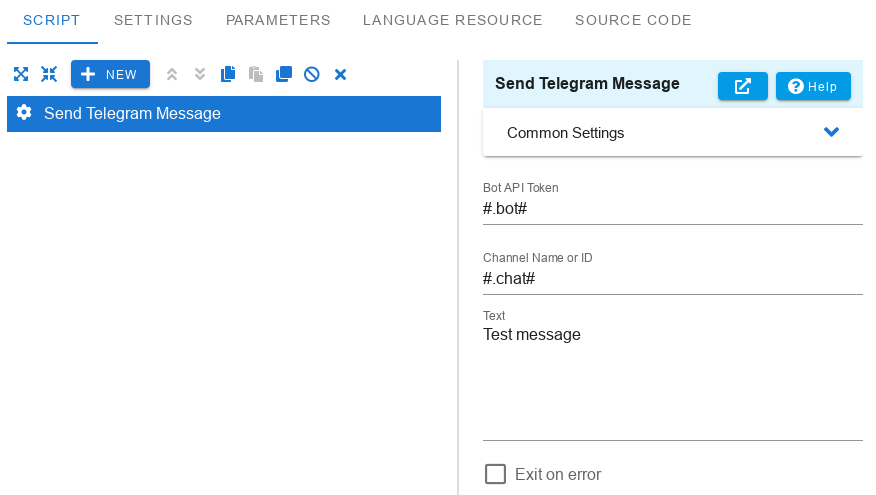
API токен бота
Укажите API токен бота, который будет отправлять сообщение. Бот должен быть в группе администраторов канала и иметь права на публикацию сообщений. В целях безопасности не рекомендуется явно указывать токен бота в этом параметре.1154149:AAEAro5-cFiWcIKXX5SsYoa3YE 2#mybot#
Имя или ID канала
Укажите имя публичного канала, куда будет отправлено сообщение. Например, @mychannel. Если вы отправляете сообщение в частный канал, то необходимо указать его идентификатор. Например, -10023673443.Текст
Текст отправляемого сообщения.Завершать работу при ошибке
Отметьте этот чекбокс, если вы хотите прекратить выполнение скрипта в случае неудачной отправки сообщения. В этом случае, текст ошибки будет содержать ответ от Telegram сервера.Как создать бота и частный Телеграм канал
- Найдите бота “botfather” в Телеграм клиенте.
- Отправьте /newbot для создания нового бота. Вам следует указать наименование и пользовательское имя бота. Если бот успешно создан, то вы увидите API токен бота подобно 356111742:cFiWcIKXX5SsYHDRDj34oa3YE. Вы не должны никому сообщать этот токен.
- Создайте публичный канал с подходящим именем.
- Добавьте вашего бота в список администраторов созданного канала. Как минимум, бот должен иметь права на публикацию сообщений.
На данном этапе вы уже можете отправлять сообщения в созданный канал. Если вы хотите сделать канал частным, то перед этим вам необходимо получить идентификатор канала, так к частным каналам нельзя обращаться по имени. Для этого укажите в браузере следующий адрес https://api.telegram.org/bot[API_TOKEN_BOT]/sendMessage?chat_id=[CHANNEL_NAME]&text=Test, где [API_TOKEN_BOT] — это токен бота, а [CHANNEL_NAME] — имя канала, например @mychannel. Если вы все указали правильно, то вы получите ответ подобно этому
1 2 "message_id":14, 3 "sender_chat": < 4 "id":-1001345116849, 5 "title":"eonza","type":"channel">, 6 "chat": < 7 "id":-1001345116849, 8 "title":"eonza", 9 "type":"channel">, 10 "date":1610522226,"text":"Test" 11>>
В параметре id указан идентификатор канала. После этого, вы можете сделать канал частным, а этот идентификатор использовать вместо имени канала.