Помощь
Система хранения паролей MultiPassword позволяет импортировать все сохраненные в браузере Opera логины и пароли из CSV-файлов. Для этого сначала требуется выполнить экспорт (сохранить в файл CSV) паролей из самого браузера.
- Кликните по значку главного меню в правом верхнем углу окна браузера Opera (три вертикальных полосы), прокрутите его вниз и выберите Перейти к настройкам браузера.
- Прокрутите страницу настроек вниз, найдите раздел Автозаполнение → Пароли.
- Напротив надписи «Сайты с сохраненными паролями» нажмите по значку с изображением трех точек и нажмите Экспорт паролей.
- На экране отобразится окно с предупреждением о том, что к экспортируемым паролям любой пользователь компьютера сможет получить доступ. Кликните по кнопке Экспорт паролей.
- В диалоговом окне сохранения файла укажите папку на жестком диске, куда будет сохранен файл «Opera Passwords.csv» и нажмите Сохранить. На этом экспорт завершен.
Для импорта паролей из браузера Opera в систему MultiPassword выполните следующие действия:
- На странице импорта паролей из Opera кликните по кнопке Выберите файл и укажите в открывшемся окне недавно сохраненный файл «Opera Passwords.csv».
- Нажмите кнопку Импорт для завершения импорта паролей из Opera.
- По завершению импорта удалите с компьютера файл «Opera Passwords.csv», чтобы никто не получил доступ к данным.
Если у Вас еще нет учетной записи в ситеме хранения паролей MultiPassword, рекомендуем создать ее . Храните пароли в надежном месте!
Похожие статьи
- Как узнать ID учетной записи в MultiPassword?
- Как перенести пароли из 1Password в MultiPassword?
- Автоблокировка MultiPassword
- Активация расширения MultiPassword
- Двухфакторная аутентификация (2FA)
Импорт паролей из других браузеров
Эта тема была удалена. Только пользователи с правом управления темами могут её видеть.
oprscks отредактировано Каким образом в новой версии импортировать пароли, к примеру, из Chrome?
operasilver40 @oprscks отредактировано @oprscks Настройки(Alt+P)-Синхронизация-Импорт закладок и настроек. Проверено на версии Opera 71.0.3770.271
Ум освещает путь воле, а воля повелевает действиями.
evgeniipanikaro отредактировано Как на андройде теперь синхронизировать пароли?
закладки\экспресс-панели синхронизируются, а пароли нет
operasilver40 @evgeniipanikaro отредактировано operasilver40 @evgeniipanikaro Для начала укажу, что я не пользуюсь паролями в браузера, в том числе Opera. Для этих целей у меня установлена утилита КeePass как на ПК, так и на андроиде. Что касательно вашего вопроса, то можно попробовать выйти и учетной записи Opera на телефоне, затем сделать сброс кэша браузера Opera в телефоне. После этих действий снова зайти в учетную запись в телефоне. Если не поможет, то можно сделать сброс учетной записи на сервере http://sync.opera.com/web/. Вы выйдете из учетных записей на всех своих устройствах, и все синхронизированные данные будут удалены с серверов Opera. Все данные, сохраненные на устройстве, в том числе на телефоне, сохранятся на нем до тех пор, пока вы не удалите их вручную.
 Перед сбросом, рекомендую сделать резервную копию закладок и паролей Opera.
Ум освещает путь воле, а воля повелевает действиями.
Как перенести закладки из Opera в Google Chrome
Для каждого пользователя важна его персональная информация, накопленная за долгие годы интернет-серфинга. Поэтому при переходе на другой браузер человеку хочется перенести максимум прежних «полезностей» и сохраненных данных. Сегодня мы поговорим о том, как перенести закладки от Оперы в Хром.
Руководство
Вся процедура происходит в два этапа:
- Экспорт списка избранных сайтов в HTML-документ из Opera.
- Последующий импорт в интернет-обозреватель от Google.
Рассмотрим каждый из них по отдельности
Этап №1
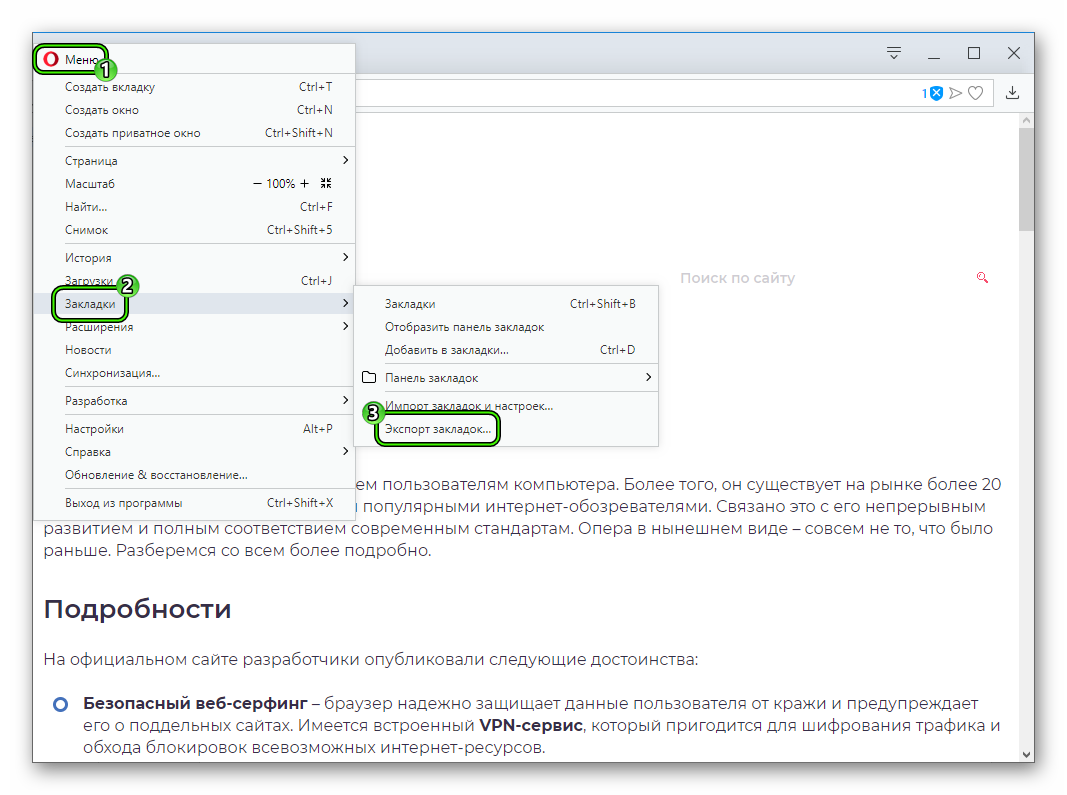
Запустите «красный» браузер. Затем вызовите его меню, кликнув на одноименную кнопку или на иконку, расположенную в левой верхней части окна. Далее, наведите курсор мыши на надпись «Закладки», а потом кликните по последнему пункту из появившегося списка.Теперь укажите каталог, в который будет сохранен файл с данными.
Этап №2
Далее, откройте Хром. Вызовите основное меню интернет-обозревателя, нажав на иконку с точками, расположенную чуть правее адресной строки. Теперь опять наведите указатель мышки на графу «Закладки». В появившемся списке кликните по опции «Импортировать…».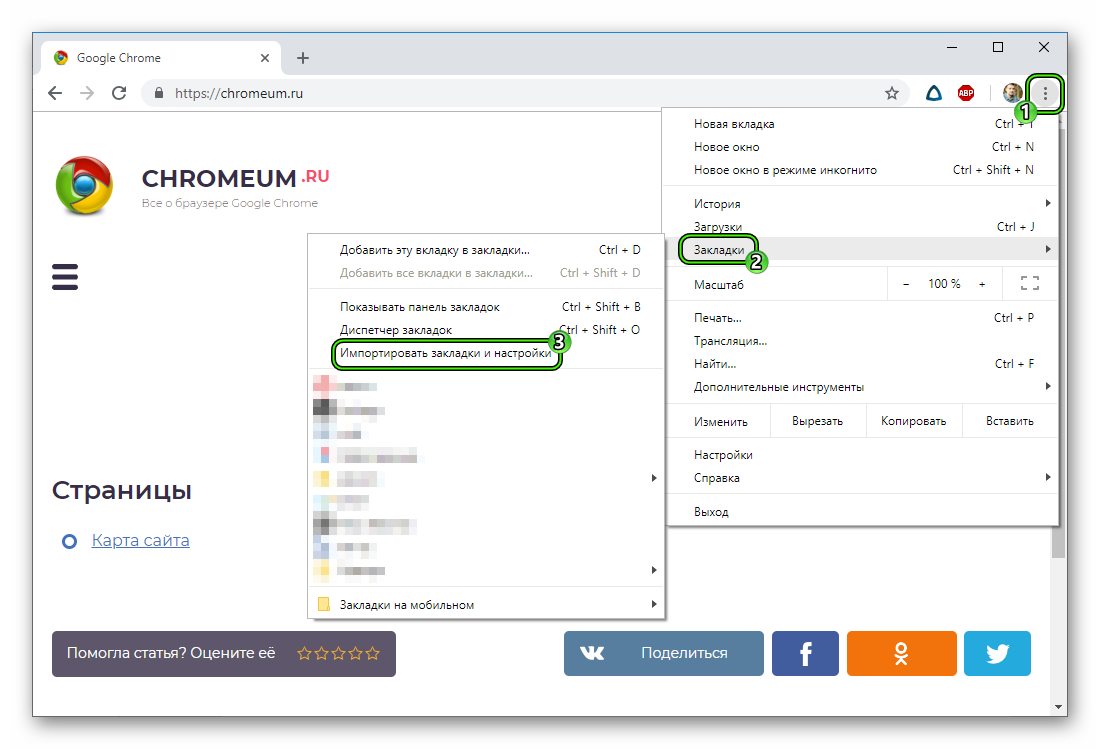 Теперь нажмите на надпись Microsoft Edge и укажите «HTML-файл…». Затем щелкните ЛКМ на синюю кнопку и выберите сохраненный ранее документ.
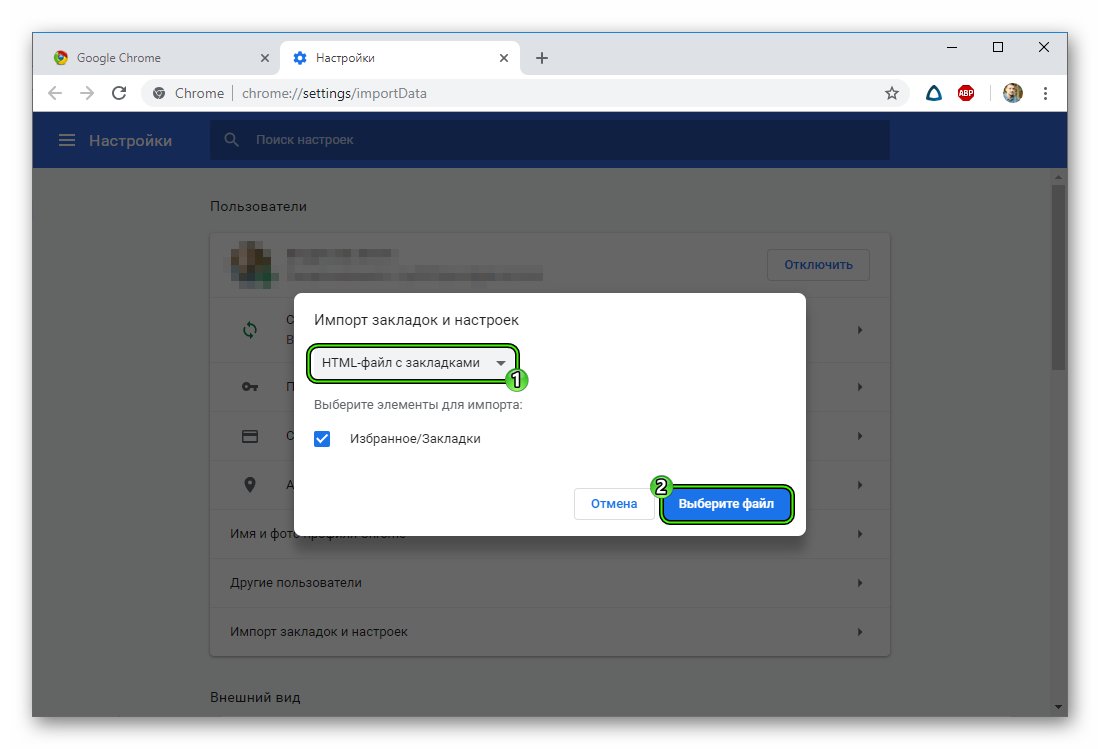 Останется только завершить процедуру.
Перенос паролей из Opera в Mozilla Firefox и Google Chrome
В этой статье я расскажу вам, как вы уже поняли, о переносе паролей из достаточно популярного браузера Opera в браузеры Mozilla Firefox и Google Chrome.
- Opera с сохраненными в «жезле» паролями
- Opera Password Recovery
- Mozilla Firefox
- Плагин FEBE для Firefox
- Google Chrome (если переносите пароли в мозиллу, то он вам не нужен. Firefox же понадобится в любом случае)
- Блокнот или другой текстовый редактор
С программами разобрались, приступаем.
1) Запускаем программу Opera Password Recovery, которая, кстати, платная. Если есть желание, покупайте, но на рутрекере я нашел старую версию с кряком, она нам тоже подойдет.
Выбираем режим работы «Ручной WAND» («MANUAL WAND») и нажимаем «Далее». Программа за несколько секунд просканирует ваш компьютер и выскочит табличка с просьбой указать пути к файлам в «Расширенных настройках». Сделаем это, у меня получилось так:

Жмем «Далее», ждем несколько секунд, пока расшифруются данные и видим все свои пароли. Жмем правой кнопкой на любом, выбираем «Сохранить список в файл», выбираем .txt. Вот, теперь у вас в текстовом файле все логины, пароли и названия полей, в которые они должны вставлятся, которые были сохранены в жезле.
Открываем файл и видим там набор из такого рода полей:

Добавляем аналогичные поля в конце, каждый с новой строки, с вашими логинами и паролями, которые мы сохраняли. Лично я для этого использовал php (preg_replace, str_replace), кто хочет, может это сделать. Обычным же пользователям предлагаю делать все руками.
В начале каждого пароля вставляем нолик. Тоесть если пароль «123456» то мы пишем «0123456».
Не забываем сохранить файл в кодировке UTF8, иначе могут быть проблемы.
Когда закончим, заходим в «Инструменты — FEBE — Восстановить — Восстановить имена пользователей и пароли» и указываем измененный нами файл, и через минуту в мозилле есть наши сохраненные пароли из оперы.
3) Если вам нужно перенести пароли в Google Chrome, то включаем его, заходим в «Меню — Параметры — Личные материалы — Импортировать из другого браузера — Mozilla Firefox».