Создание VPN-соединения в операционной системе Windows 8.1

В данной статье вы найдете подробную инструкцию по созданию нового VPN соединения в операционной системе Windows 8 / Windows 8.1.
0. Оглавление:
- Создание VPN-соединения
- Редактирование свойств VPN-соединения
1. Создание VPN-соединения
Для создания VPN-соединения в операционной системе Windows 8.1 открываем «Центр управления сетями и общим доступом», это один из разделов панели управления. В этот раздел можно попасть, используя системный поиск (вызывается клавишами Win+Q или касанием к правой части экрана).

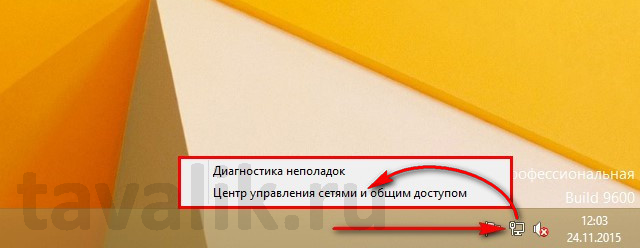
Или можно использовать прямую ссылку в контекстном меню, вызванном на значке сети в системном трее Windows.
А чтобы попасть в «Центр управления сетями и общим доступом» непосредственно в разделе панели управления Windows 8.1, запускаем, соответственно, «Панель управления». Доступ к ней реализован в контекстном меню на кнопке «Пуск».

В главном окне панели управления выбираем раздел «Сеть и Интернет».

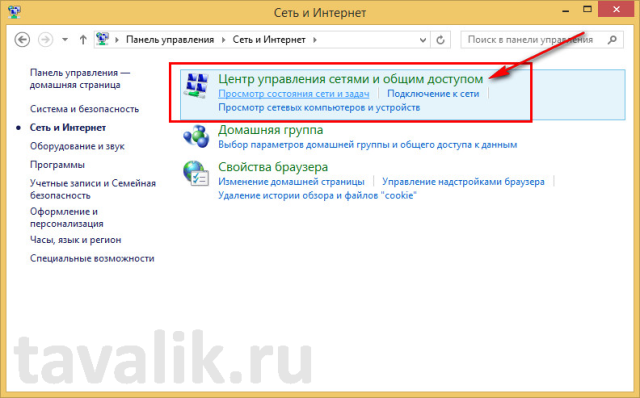
А в нём — раздел «Центр управления сетями и общим доступом».
В окне этого раздела выбираем опцию-ссылку «Создание и настройка нового подключения или сети».

Далее увидим окно с выбором вариантов подключения. Нас интересует вариант «Подключение к рабочему месту». Внизу окна жмём «Далее».

В следующем окне необходимо сделать выбор способа подключения. Первый из них — «Использовать мое подключение к Интернету (VPN)» — как видим из названия и описания, это способ подключения с использованием VPN.

Далее необходимо ввести данные VPN-соединения. В поле «Адрес в Интернете» вписываем IP-адрес или адрес домена. В поле «Имя объекта назначения» вводим, соответственно, название VPN-соединения. Это может быть любое название, оно не является параметром для установки соединения. После этого жмём внизу окна «Создать».

Пару секунд — и VPN-соединение создастся.

В дальнейшем в системе Windows 8.1 созданное VPN-соединение будет отображаться на панели сетевых соединений. Жмём значок сети в системном трее.

На появившейся с правой стороны экрана Metro-ленте видим, что, кроме существующего интернет-соединения, появилось VPN-соединение с указанным нами названием. При клике на VPN-соединение увидим кнопку подключения. Жмём её.

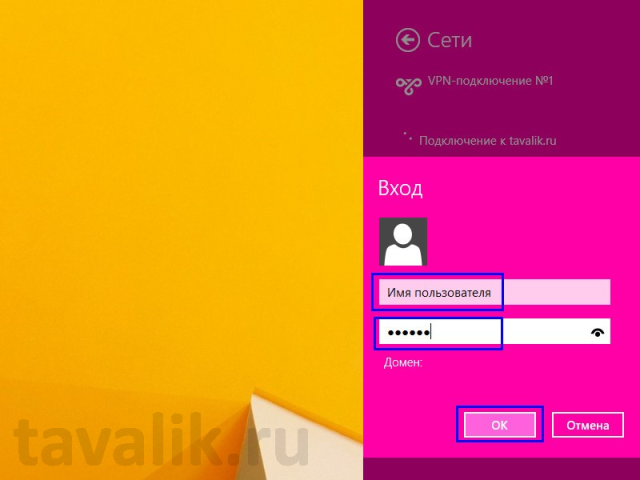
Для подключения к VPN (частной домашней или рабочей) нужны данные авторизации — имя пользователя и пароль. Их нужно ввести в появившуюся форму входа VPN-соединения и нажать «ОК».
2. Редактирование свойств VPN-соединения
Созданное некогда VPN-соединение в любой момент удалить или изменить его свойства. Для этого в «Центре управления сетями и общим доступом» необходимо нажать опцию-ссылку на панели слева «Изменение параметров адаптера».

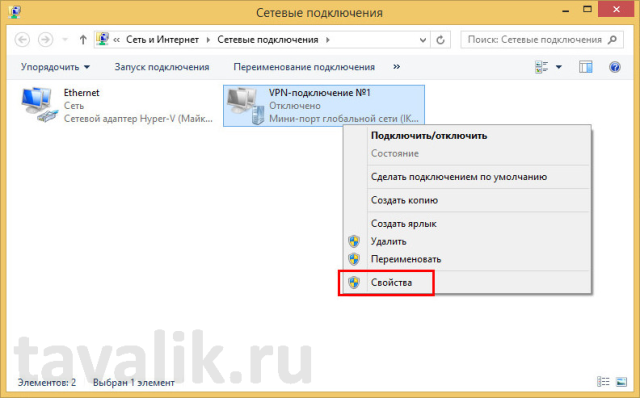
Откроется окно сетевых подключений. Выбираем ярлык VPN-соединения и вызываем на нём контекстное меню. Команды «Удалить» и «Переименовать» выбираем, соответственно, для удаления и переименования VPN-соединения. Для редактирования VPN-соединения жмём «Свойства».
В открывшемся окошке свойств VPN-соединения увидим несколько вкладок с параметрами. Во вкладке «Общие» можно изменить IP-адрес или адрес домена, установить очерёдность установления подключения.

Во вкладке «Параметры» настраивается опция запоминания учётных данных VPN-соединения, время простоя до разъединения, а также параметры РРР.

Во вкладке «Безопасность» можно включить шифрование данных, проверку подлинности, а также выбрать используемые при подключении протоколы. Например, чтобы включить протокол MS-CHAP v2, необходимо установить галочку на пункте «Разрешить следующие протоколы», а затем установить галочку на самом протоколе MS-CHAP v2.

Во вкладке «Сеть» настраиваются компоненты сети, в частности, протоколы IPv4 и IPv6.

Во вкладке «Доступ» можно разрешить доступ к VPN-соединению пользователям других учётных записей компьютера.
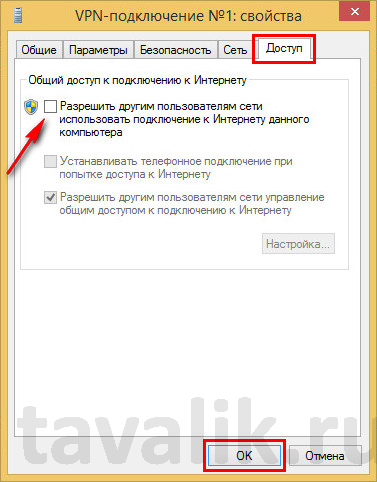
Любое внесение изменений в свойства VPN-соединения подтверждается нажатием «ОК» внизу окна.
Помогла ли вам данная статья?
Смотрите также:
Создание новой задачи в Windows Server 2008 R2 Здесь я расскажу как создать простую задачу в планировщике задач в Windows Server 2008. 1. Постановка задачи Предположим, что нам надо запускать файл «С:\Example\start.bat» в течении суток каждые 20 мин.…
Установка операционной системы Windows 10 Компания Microsoft с целью внедрения в массы Windows 10 позаботилась также и об инструментах, сопутствующих установке новой операционной системы. Для обновления версий системы 7 и 8.1 до версии 10, для…
Установка операционной системы Windows 8/8.1 Установка Windows 8.1 от установки предшественницы Windows 8 и Windows 7 кардинально ничем не отличается. Это точно такой же пошаговый процесс инсталляции с подсказками для выбора тех или иных настроек. Его…
Запись опубликована в рубрике Microsoft Windows, Windows 8 с метками VPN, Windows 8. Добавьте в закладки постоянную ссылку.
Настройка VPN для Windows 8 : Протокол L2TP
Эта статья объясняет, как установить соединение по протоколу L2TP VPN на ПК с Windows 8.
Перед тем, как мы начнем, вам нужно активировать ваш VPN аккаунт из панели Smart DNS Proxy MyAccount. Для того, чтобы сделать это войдите на ваш https://www.smartdnsproxy.com/MyAccount.
В разделе Home вы найдете Статус настройки VPN. Там просто введите VPN имя пользователя, которое вы хотите использовать, а затем нажмите Активировать. Пароль вашего VPN аккаунта будет таким же, как и пароль вашего Smart DNS Proxy аккаунта.

Настройка ПК с Windows 8 для L2TP VPN:
STEP #1
Щелкните правой кнопкой мыши на значке Сеть и выберите Открыть центр управления сетями и общим доступом.

Шаг #2
Нажмите на кнопку Настроить новое соединение или сетевое соединение.

Шаг #3
Выберите опцию Подключиться к рабочему месту, затем нажмите Далее.

ШАГ № 4
Выберите . Используйте мое подключение к Интернету (VPN).

ШАГ #5
Используя веб-браузер, перейдите к » Smart DNS Proxy VPN Server Список«раздел на сайте Smart DNS Proxy Support. Найдите ваш VPN сервер, к которому вы хотите подключиться.
- В поле Internet Address введите адрес VPN сервера, к которому вы хотите подключиться
- В поле «Имя места назначения » введите«SDP VPN«. Здесь вы можете ввести более дружественное имя в зависимости от серверов, которые вы хотите установить, т.е. «SDP Соединенные Штаты», «SDP Великобритания», «SDP Швейцария».
Нажмите кнопку » Создать«, чтобы продолжить.

ШЕСТОЙ ЭТАП
Вы увидите ваше новое соединение в Сети.

STEP #7
В Центре управления сетями и общим доступом выберите Изменить настройки адаптера на левой странице.

Шаг #8
Найдите имя места назначения, которое вы определили в предыдущих разделах установки и щелкните правой кнопкой мыши и выберите Properties (Свойства). Например, найдите «Smart DNS Proxy UK».
Шаг #9
Выберите «Безопасность» из закладок. Измените Тип VPN на Туннельный Протокол Уровня 2 с IPsec (L2TP/IPSec). Также убедитесь, что выбрана Microsoft CHAP версия 2.
Затем щелкните Advanced Settings.

Шаг #10
Нажмите Использовать общий ключ для аутентификации и введите в качестве ключа:
Нажмите на Сетевой значок в панели задач справа, рядом с часами. Щелкните на имени созданной вами установки и нажмите Connect (Подключить).

Шаг #12
Введите имя пользователя и пароль учетной записи Smart DNS Proxy VPN . Вы можете найти его на вашей странице https://www.smartdnsproxy.com/MyAccount. в разделе Статус VPN. Оставьте домен пустым.

Нажмите OK. После соединения вы должны увидеть, что VPN-соединение успешно установлено.

Теперь вы подключены и весь ваш интернет-трафик зашифрован и защищен!
Вы можете подключиться и отключиться в любое время, используя сетевое меню в системном трее. Просто щелкните по значку сети в системной панели, и список сетей отобразится в правой части экрана Windows 8. В случае сбоя VPN-соединения смотрите советы по устранению неполадок ниже.
Поиск и устранение неисправностей
Есть несколько причин, по которым VPN-соединение будет неудачным. Вот некоторые вещи, которые нужно проверить.
- Протокол L2TP может быть заблокирован при подключении к Интернет-провайдеру. Настройка SSTP VPN соединения. SSTP использует порт 443 и не может быть заблокирован провайдером. SSTP также обеспечивает лучшее шифрование, но оно немного медленнее. SSTP поддерживается не всеми серверами Smart DNS Proxy VPN. Поэтому, пожалуйста, убедитесь, что выбран правильный сервер в вашей установке.
Если VPN-соединение все равно выйдет из строя, пожалуйста, зарегистрируйте билет в нашей службе поддержки для получения помощи.
Это ответило на твой вопрос?
Спасибо за отзывы Возникла проблема с отправкой вашего отзыва. Пожалуйста, повторите попытку позже.
Последнее обновление 8 октября 2020 года
Категории
- VPN и SmartVPN
- Настройка VPN для Android
- Настройка VPN для ChromeOS
- Настройка VPN для MAC OS X
- Настройка VPN для маршрутизатора
- Настройка VPN для Ubuntu
- Настройка VPN для Windows 10
- Настройка VPN для Windows 7
- Настройка VPN для Windows 8
- Настройка VPN для iOS (iPad, iPhone)
- VPN-поиск и устранение неисправностей
- Носки5 и Кальмары3 Прокси
Как поменять впн на компьютере windows 8
Вы находитесь здесь: главная » Настройка VPN » Настройка ВПН соединения » Windows 8 — настройка VPN соединения

Windows 8 — настройка VPN соединения
Чтобы настроить подключение к Интернету вручную:
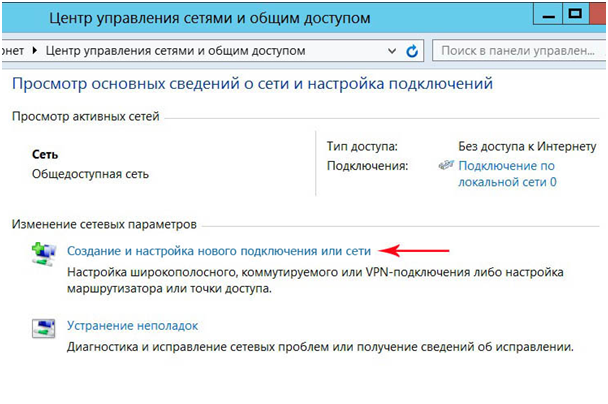
1. Необходимо войти в «Центр управления сетями и общим доступом«, для этого нужно выполнить шаги с 1 по 3 из приведённой инструкции по настройке подключения по локальной сети. Затем выбираем пункт «Настройка нового подключения или сети”
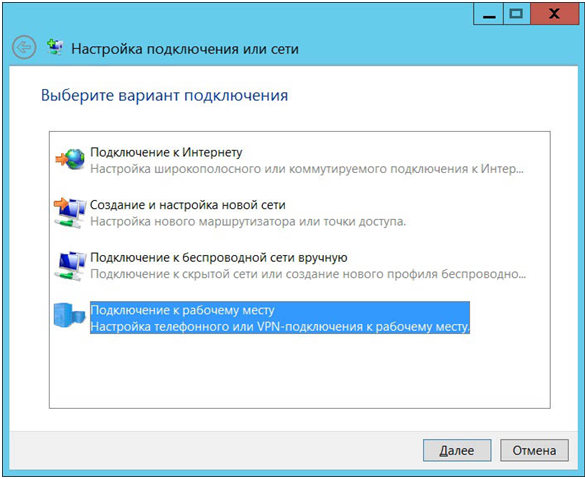
2. В открывшемся окне выберите пункт «Подключение к рабочему месту” и нажмите кнопку «Далее”:
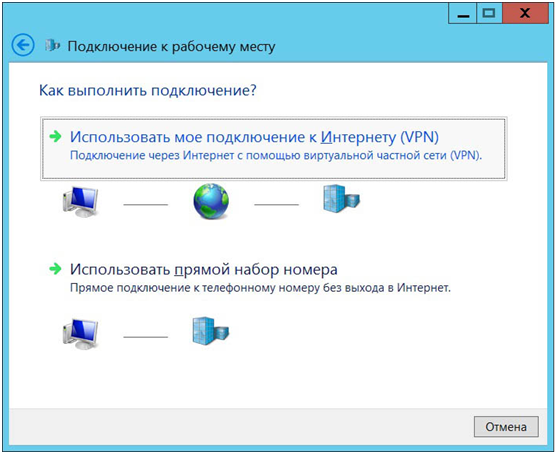
3. В следующем окне выберите пункт «Использовать мое подключение к Интернет (VPN)«:
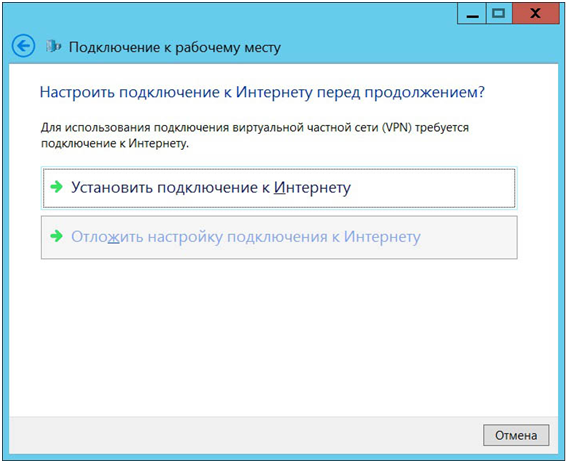
4. В следующем окне выберите пункт «Отложить настройку подключения к Интернету«.
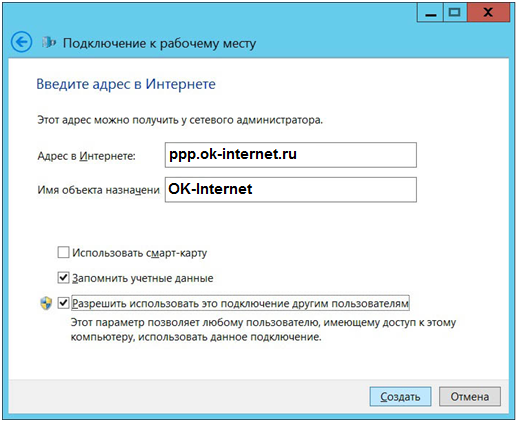
5. В появвшемся окне в поле «Интернет адрес” введите адрес VPN (PPTP) сервера – ppp.ok—internet.ru — а в поле «Имя организации” введите OK—Internet или
любое другое удобное для вас название соединения. Поставьте галочки «Запомнить учётные данные” и
«Разрешить использовать это подключение другим пользователям” и нажмите кнопку «Создать«:
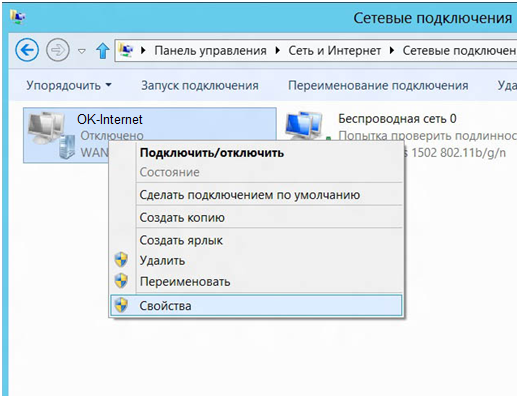
6. Теперь необходимо изменить некоторые параметры созданного подключения. Для этого в окне «Центр управления сетями и общим доступом” нажимаем ссылку
«Изменение параметров адаптера«, а в появившемся окне «Сетевые подключения” правой кнопкой мыши щёлкаем на ярлык только что созданного подключения
и выбираем пункт меню «Свойства«:
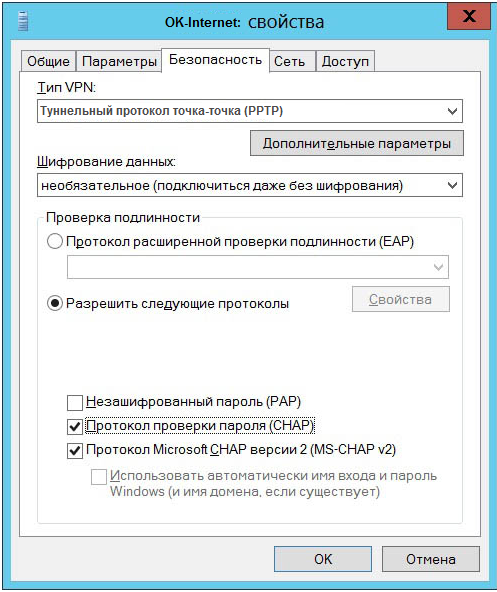
7. В появившемся окне перейдите на вкладку «Безопасность” и внесите следующие изменения: в строке «Тип VPN” выбираем «Туннельный протокол точка-точка (PPTP)”
в поле «Шифрование данных:” установите «Необязательно (подключаться даже без шифрования)«.
Нажмите кнопку «OK”:
8. В окне «Сетевые подключение” двойным щелчком левой кнопки мыши запустите только что созданное соединение. В появившейся справа панели
выберите своё соединение и нажмите кнопку «Подключить”.
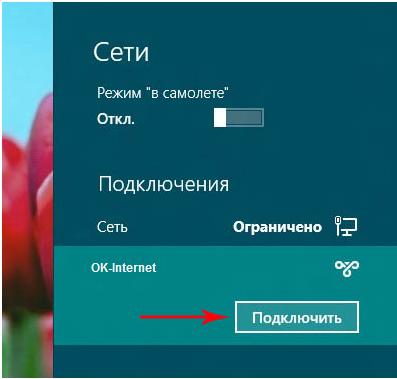
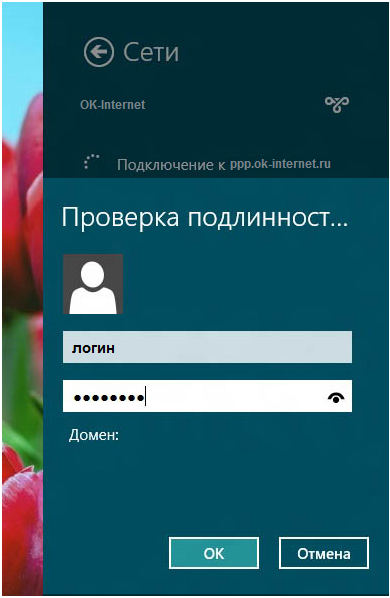
9. Введите c учётом регистра (большие и маленькие буквы) Ваше имя пользовтеля(логин) и пароль для доступа к интернету и нажмите кнопку «ОК”:
Дата публикации: 22-09-2014
Как настроить приложение VPN Unlimited на Windows 8/8.1
Мы составили для вас подробную инструкцию, которая поможет вам начать работу с приложением VPN Unlimited. Узнайте, как настроить VPN на Windows 8/8.1 и как получить максимум преимуществ от использования Windows 8 VPN клиента.
Примечание: VPN Unlimited также доступен как часть пакета безопасности MonoDefense®.
- Как установить VPN Unlimited на Windows 8/8.1?
- Как удалить приложение VPN для Windows 8/8.1?
- Как обновить Windows 8 VPN до последней версии?
1. Как установить VPN Unlimited на Windows 8/8.1
Чтобы скачать наш Windows 8 VPN клиент, перейдите на страницу Загрузки и выберите Standalone версию приложения.
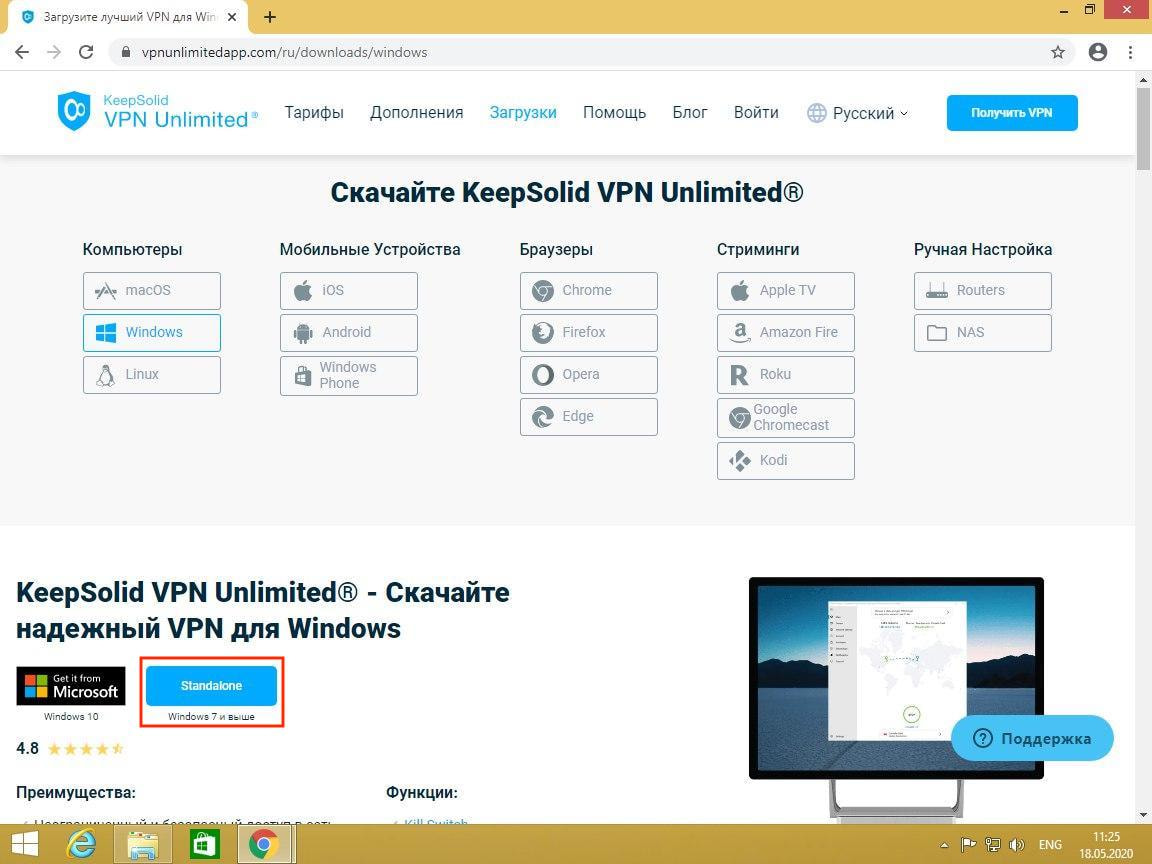
Сохраните файл на ваш компьютер и запустите диспетчер загрузок.
Если в вашей ОС включен контроль учетных записей, вы получите следующее предупреждение:
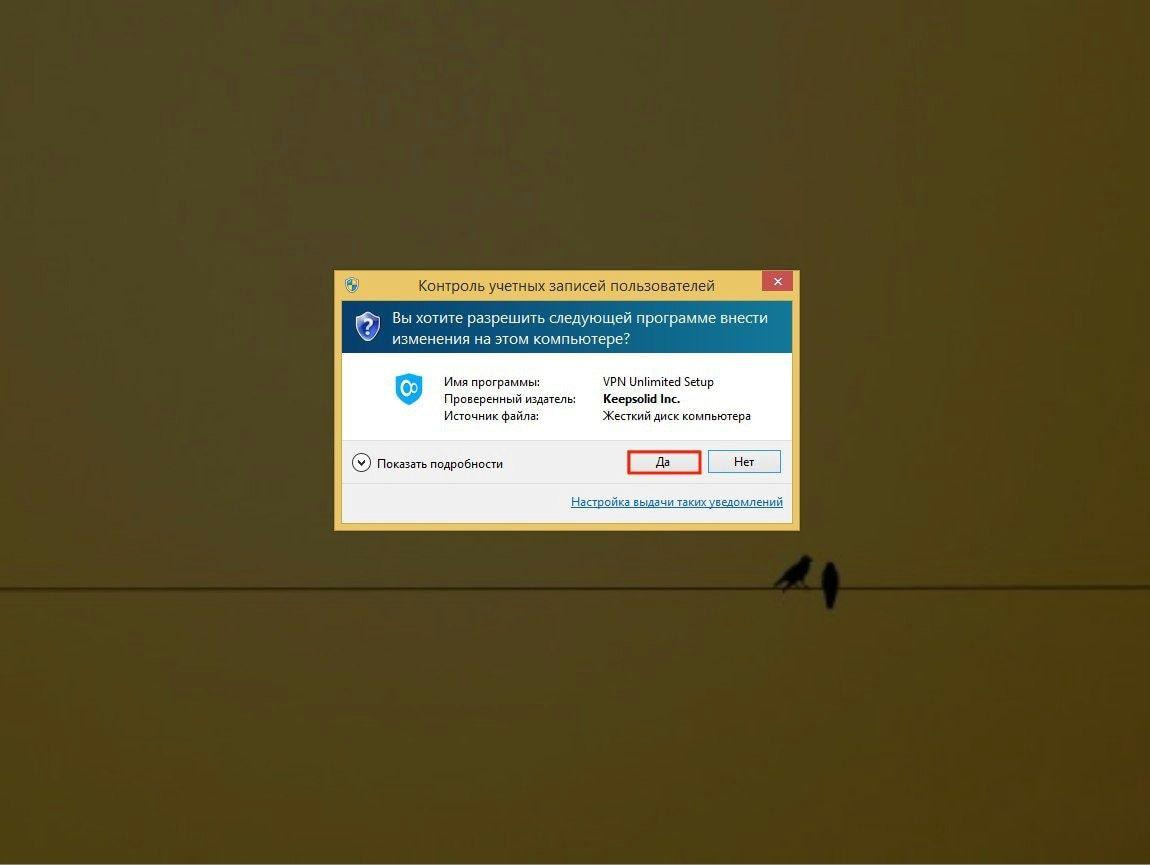
Чтобы продолжить установку VPN Unlimited, нажмите Yes.
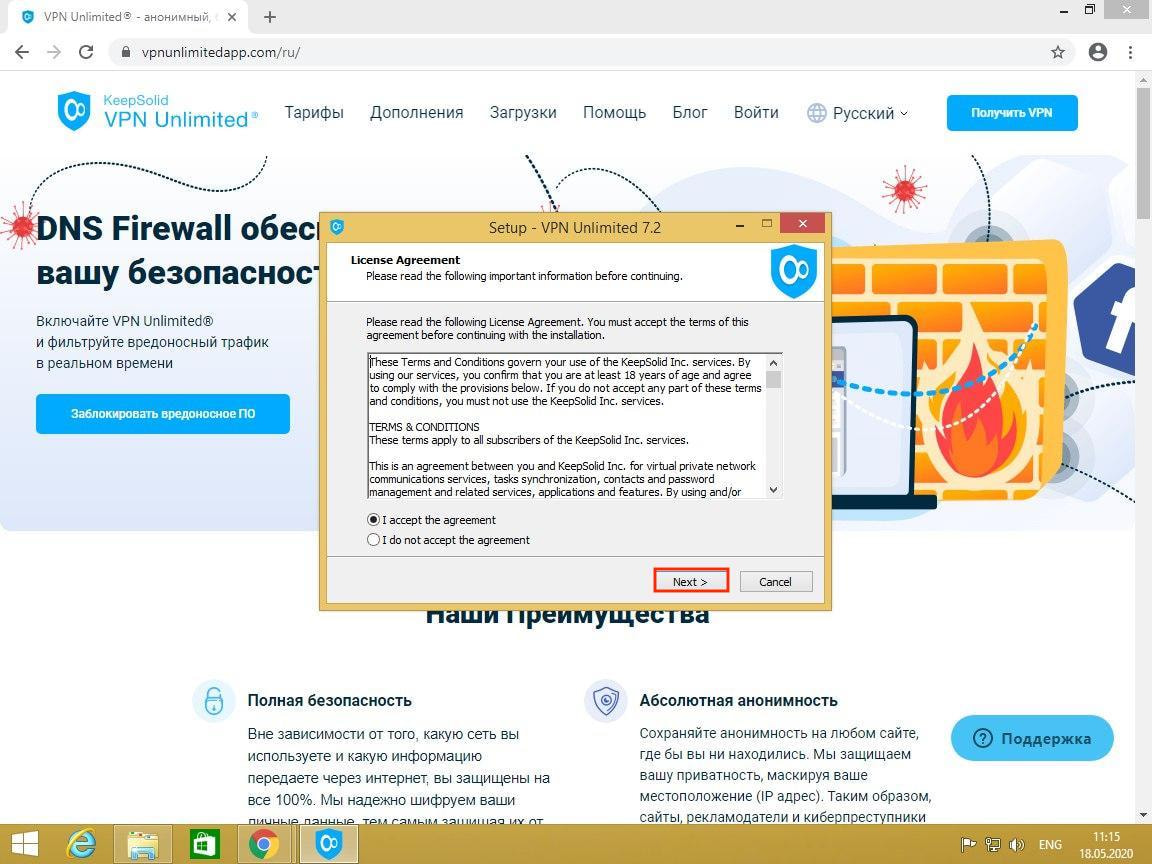
Далее вам необходимо принять лицензионное соглашение. Чтобы это сделать, выберите пункт I accept the agreement и нажмите Next.
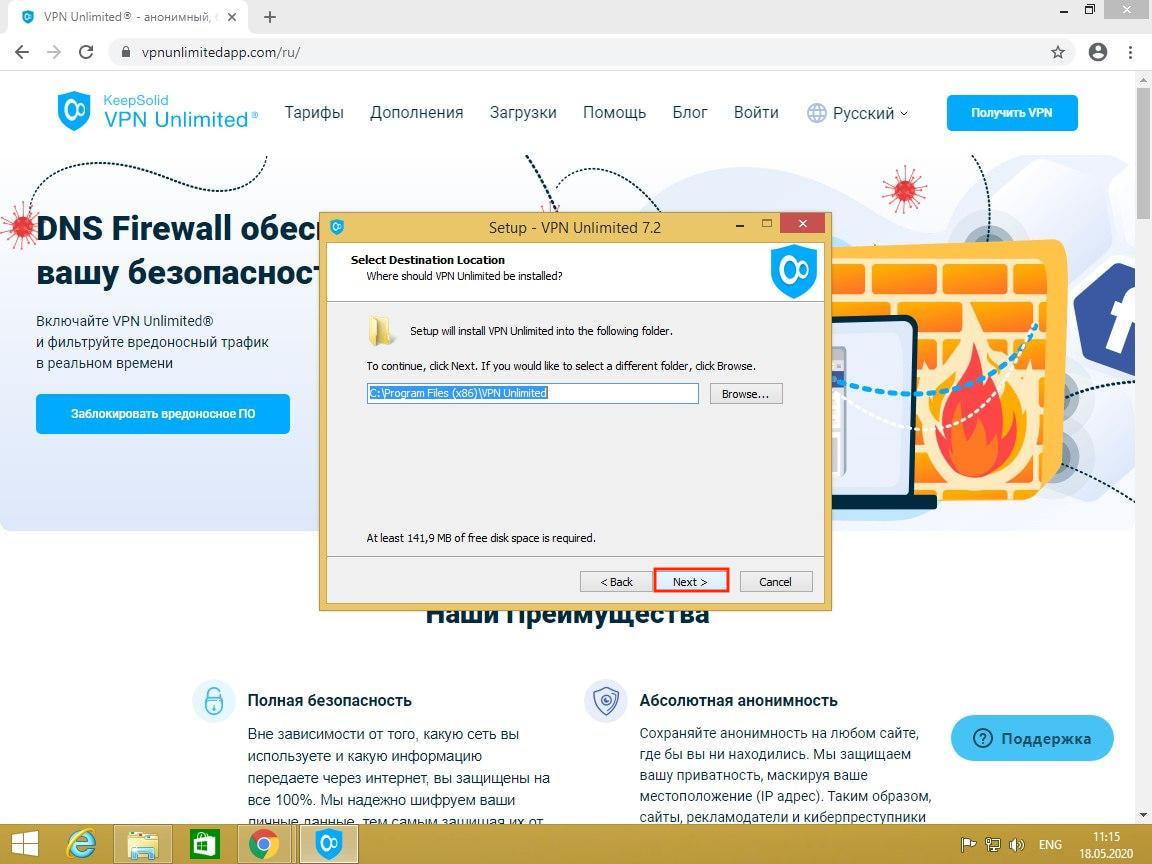
Выберите расположение файла или оставьте путь по умолчанию и нажмите Next.
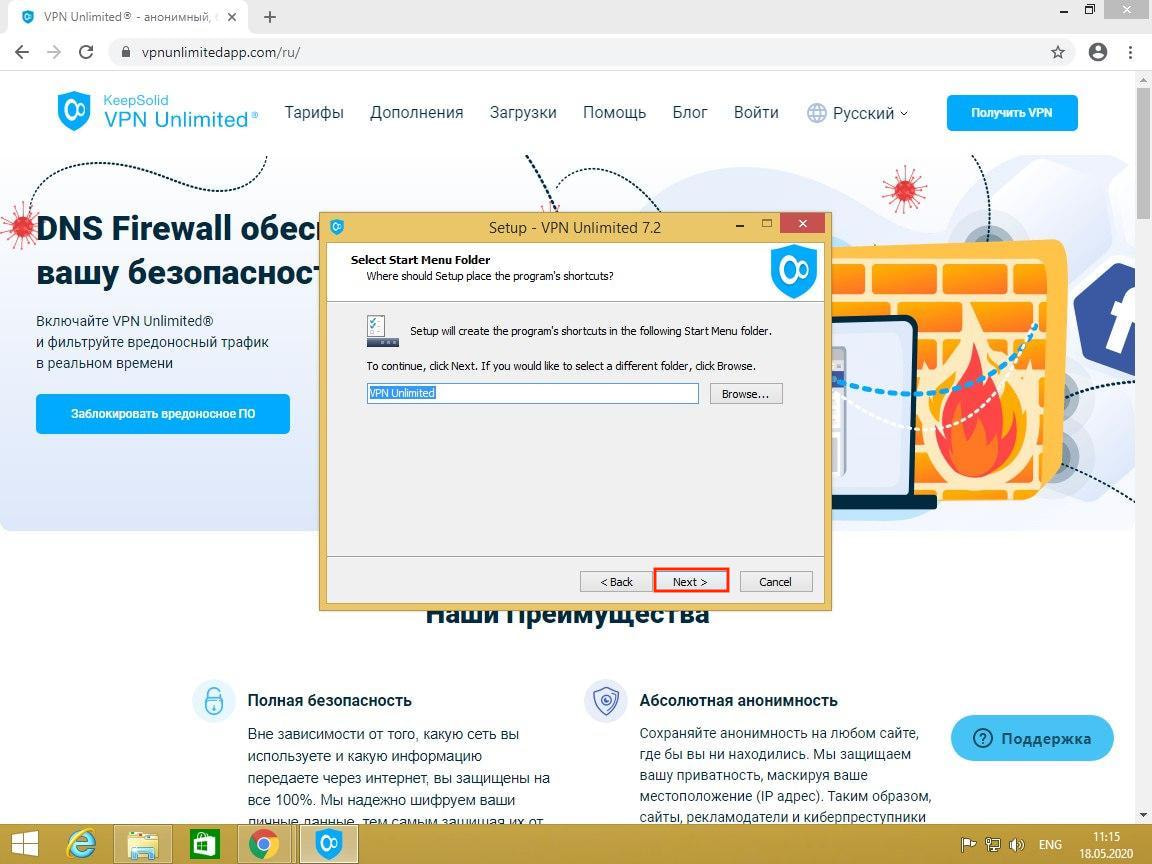
Выберите название папки в меню Пуск, в которой будут созданы ярлыки программы, или оставьте название по умолчанию и нажмите Next.
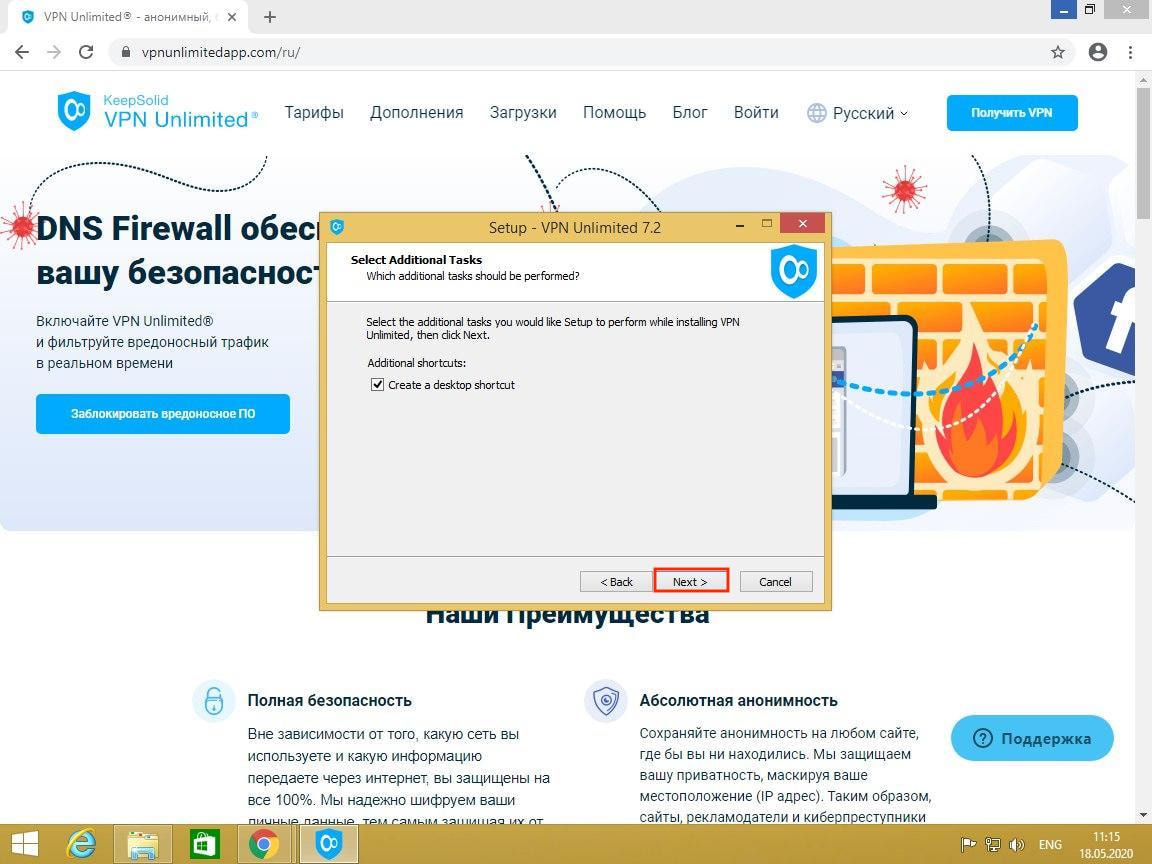
Если вы хотите создать ярлык для запуска программы на вашем рабочем столе, не забудьте установить флажок Create a desktop shortcut.
Чтобы начать процесс установки VPN для Windows 8/8.1, нажмите Install.
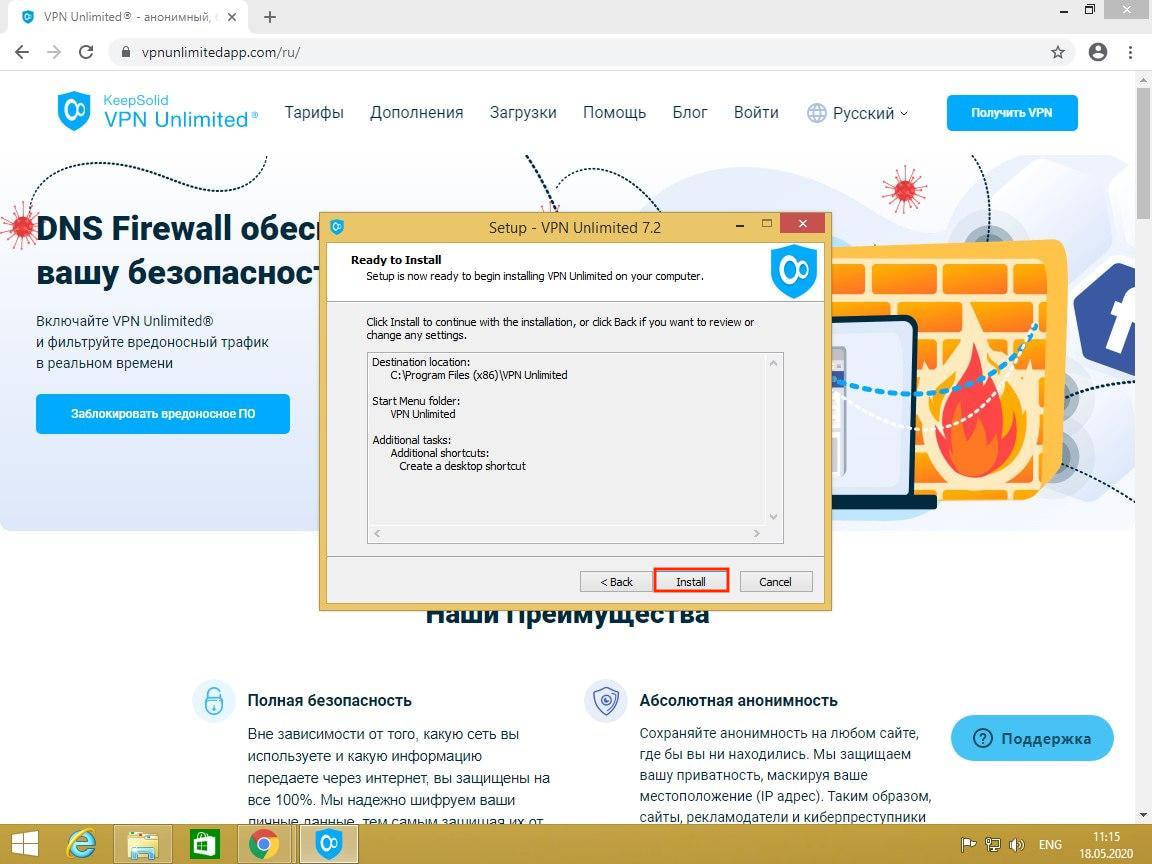
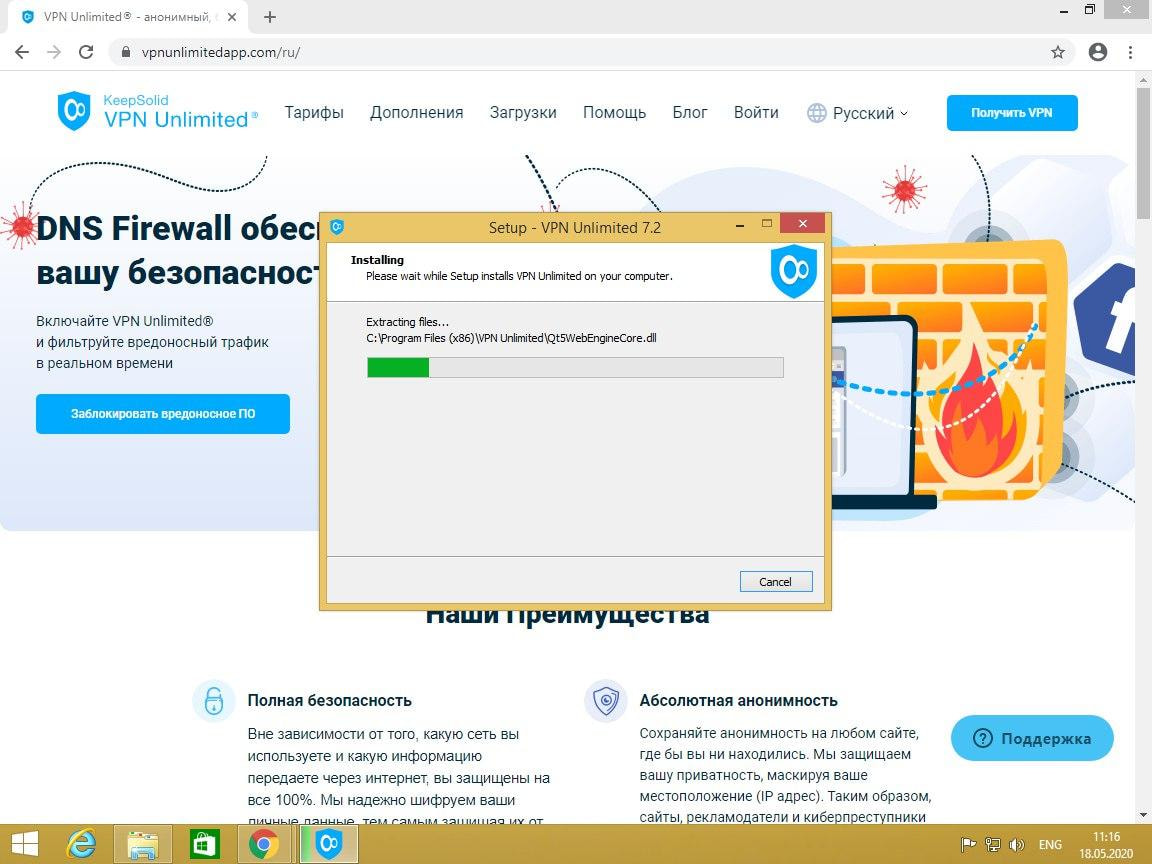
Начнется процесс копирования файлов.
Если у вас не установлен пакет Microsoft Visual C++ Redistributable, который необходим для запуска программы, он будет установлен автоматически.
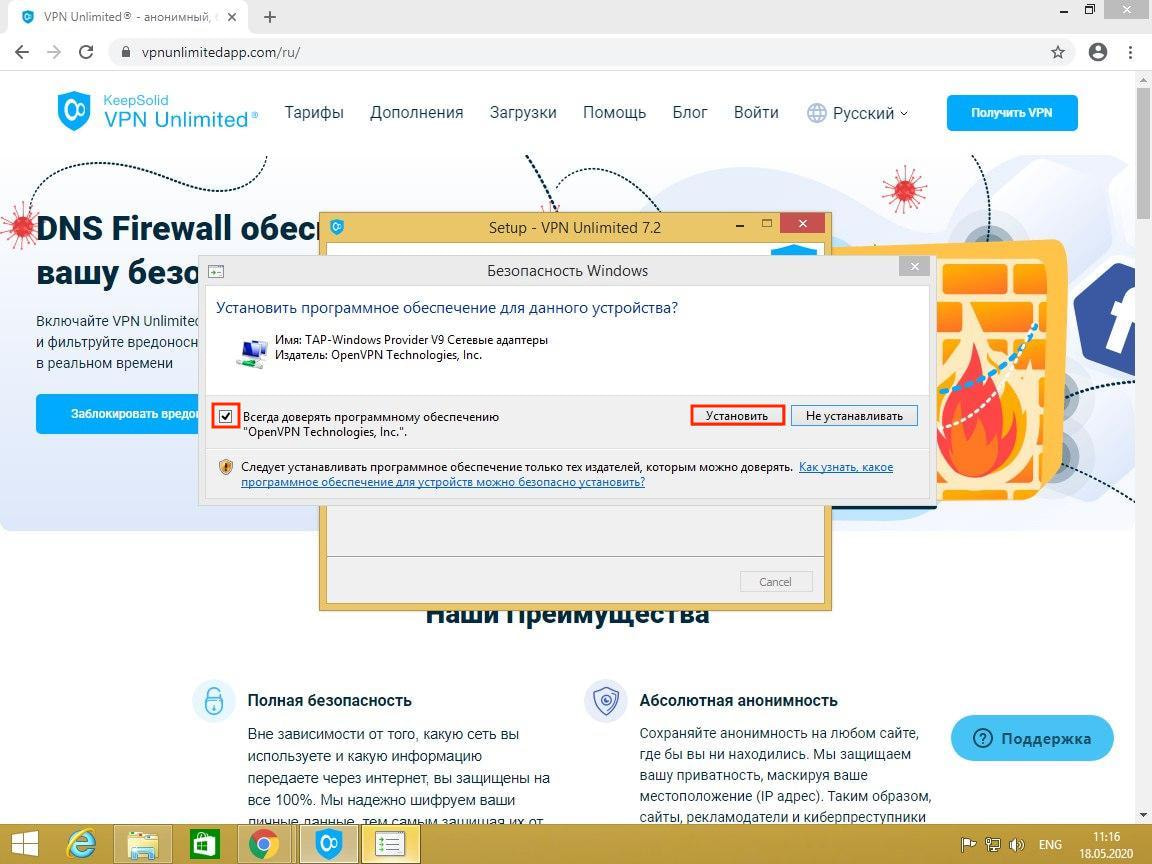
Следующий шаг — это настройка TAP адаптера. Для этого установите флажок Всегда доверять программному обеспечению ”OpenVPN Technologies, Inc.” / ”WireGuard LLC” и нажмите Установить.
После завершения установки, нажмите Finish.
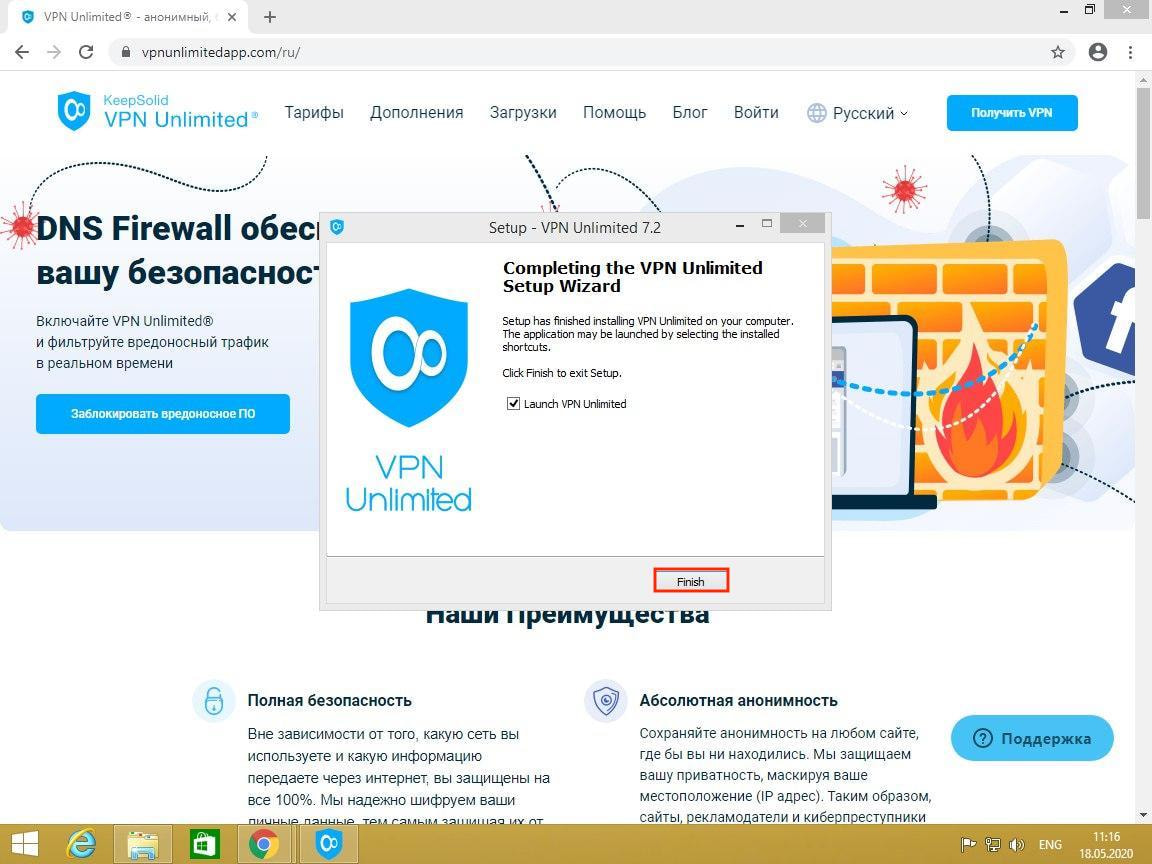
Если вы оставите флажок, ваш Windows 8 VPN клиент от KeepSolid автоматически запустится после нажатия кнопки Finish.
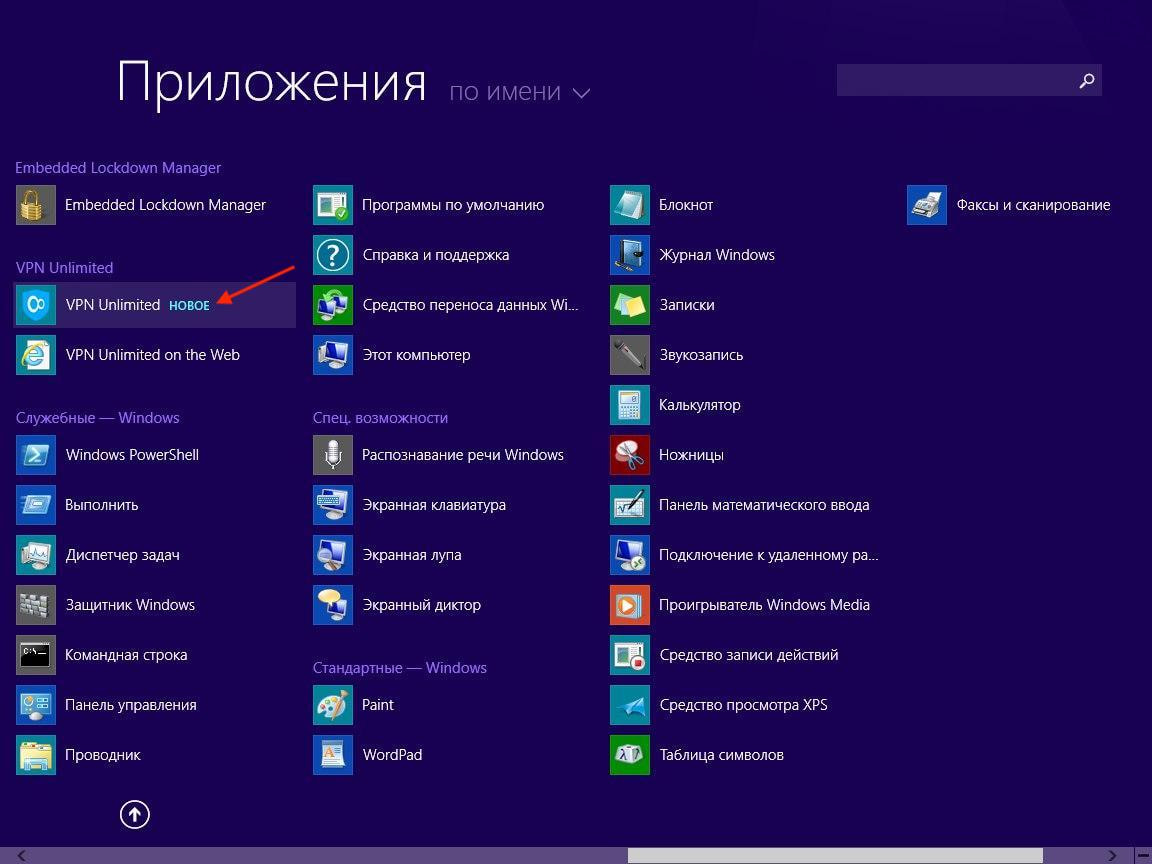
Также в меню Пуск будет создана папка с ярлыком для запуска программы: Пуск > Все программы > VPN Unlimited > VPN Unlimited.
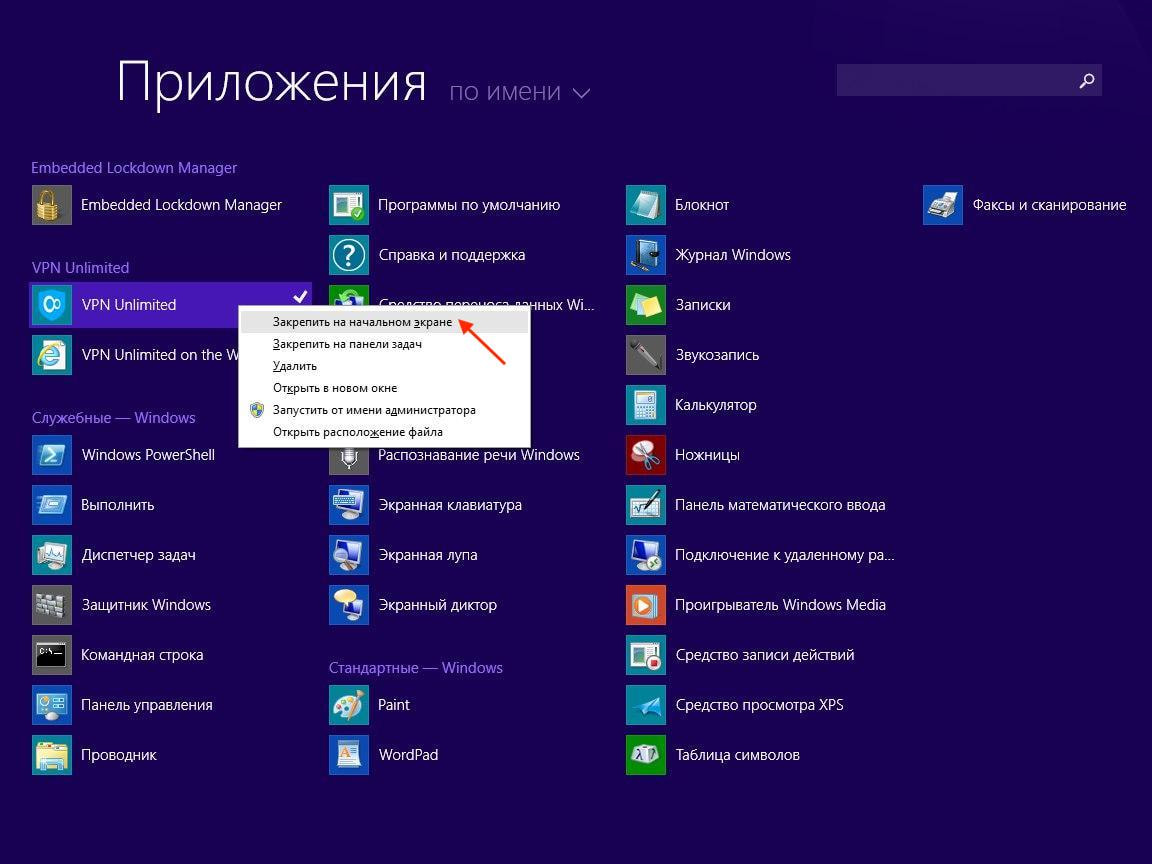
Чтобы иметь возможность быстро запустить программу VPN для Windows 8/8.1, нажмите правой кнопкой мыши на ярлык VPN Unlimited и выберите Закрепить на начальном экране.
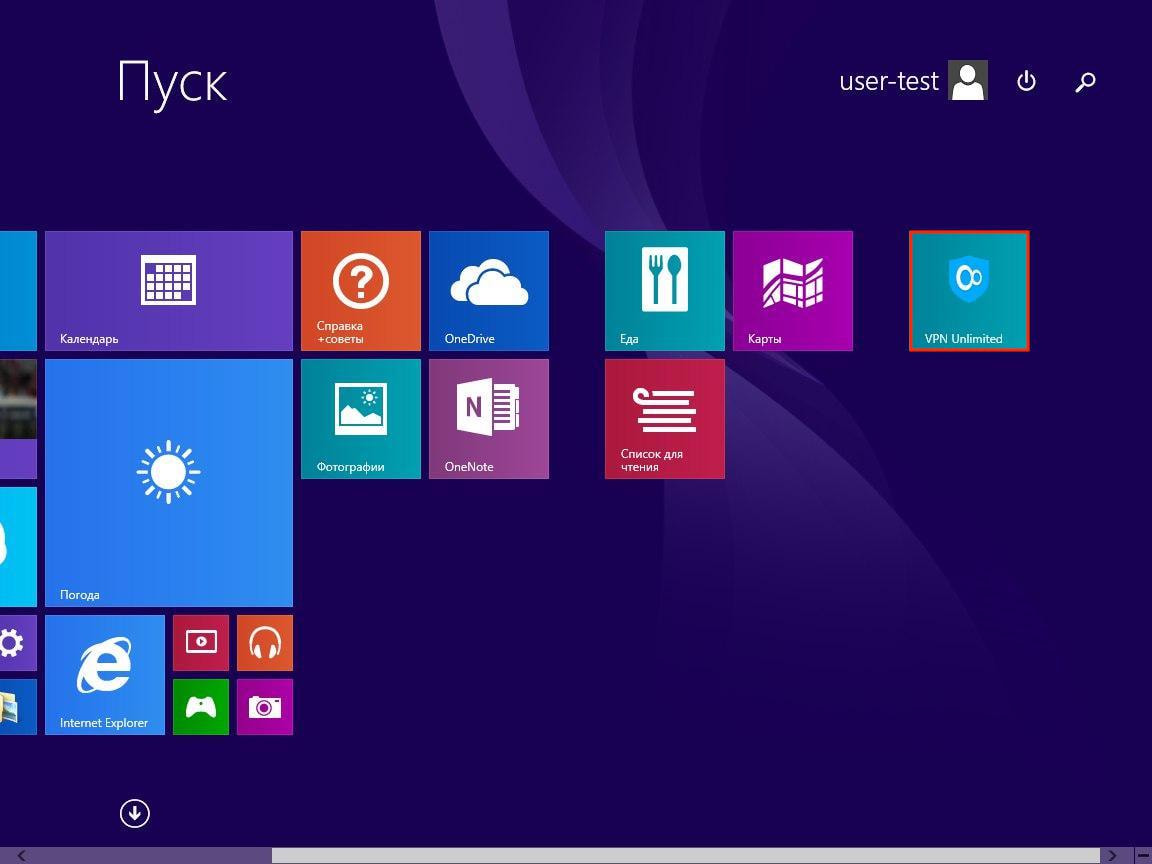
После этого иконка VPN Unlimited появится на главном экране в меню Пуск.
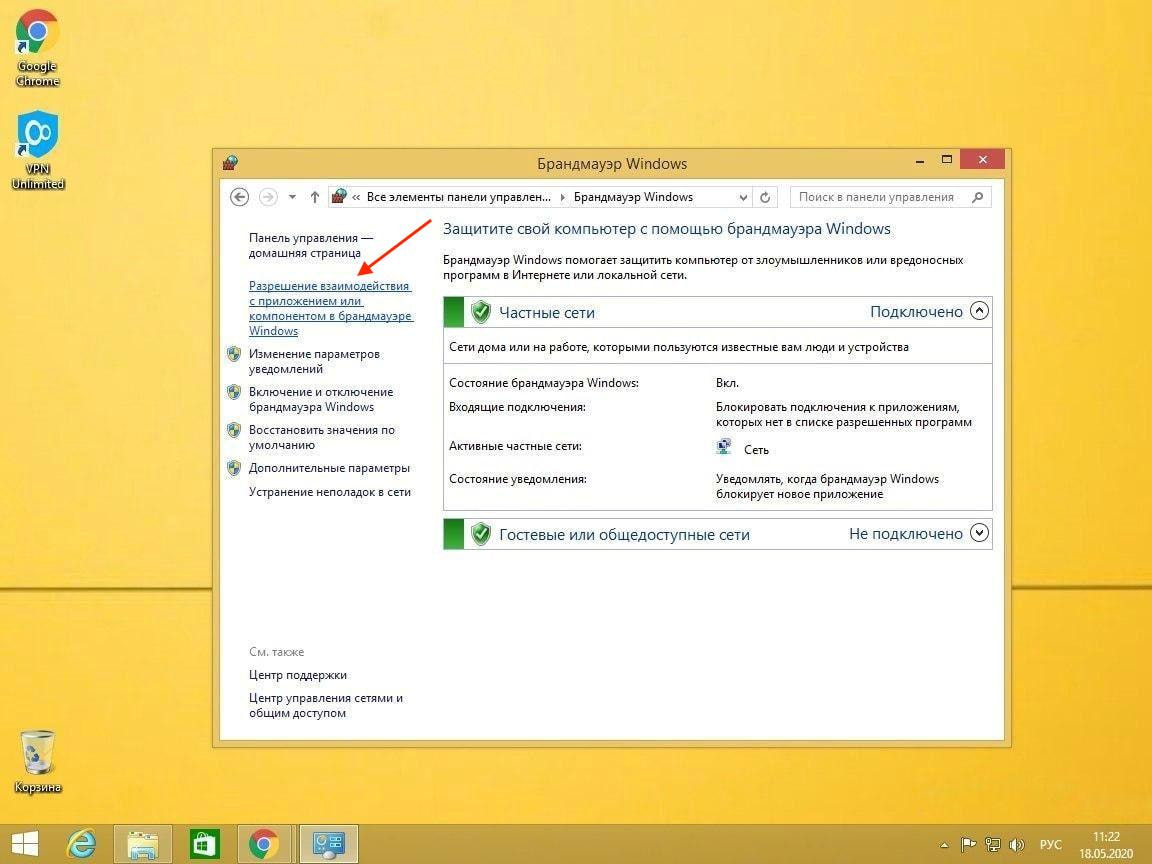
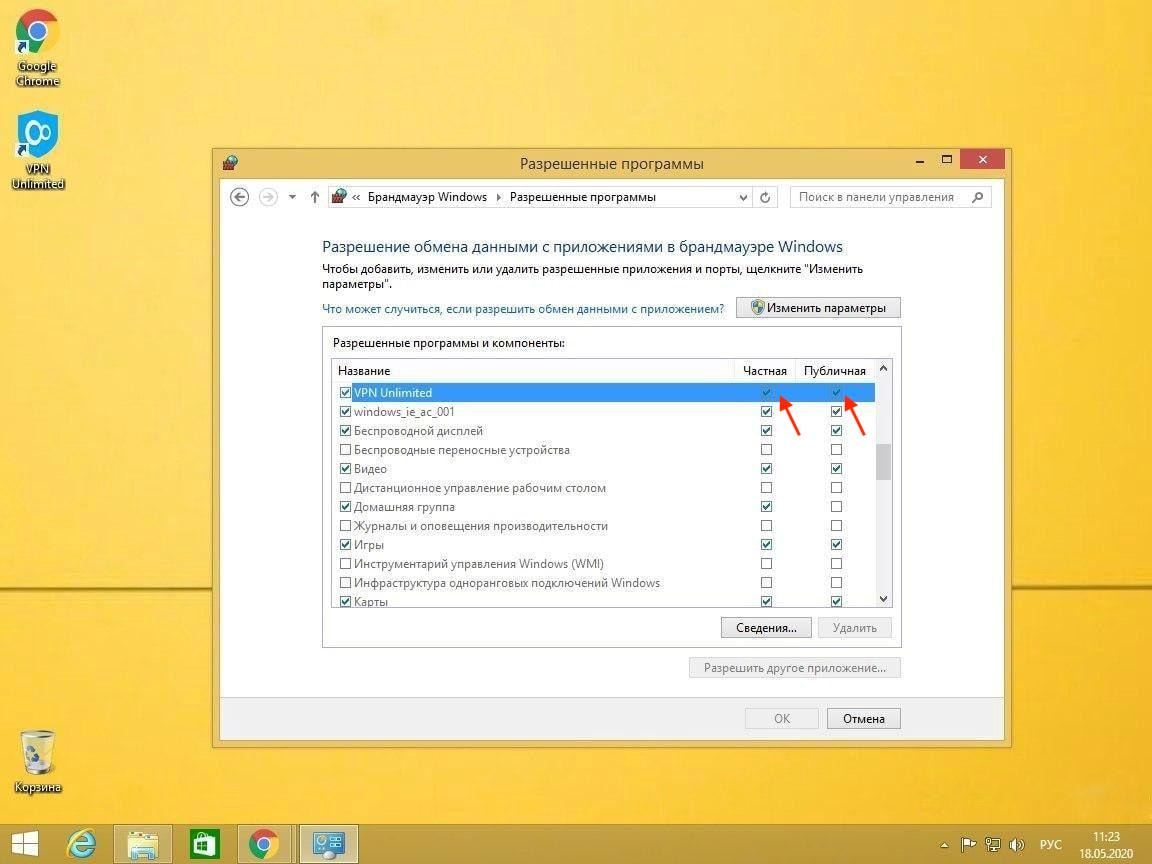
Если при запуске приложения брандмауэр Windows или любой другой установленный в системе брандмауэр запрашивает разрешение на доступ к сети для файлов open-vpn.exe и vpn-unlimited.exe, разрешите доступ.
Если вы случайно отказали в доступе к этим файлам, откройте брандмауэр Windows: Пуск > Панель управления > Брандмауэр Windows. Выберите пункт Разрешить запуск программы или компонента через брандмауэр Windows.
Найдите в списке приложений VPNUnlimited и нажмите кнопку Изменить параметры. Установите оба флажка и нажмите кнопку ОК.
Перед тем, как отправиться в неограниченное онлайн-путешествие, вам необходимо войти в вашу учетную запись VPN Unlimited. Если у вас уже есть KeepSolid ID, просто введите ваш адрес электронной почты и пароль и нажмите кнопку Войти. Вы также можете войти с помощью Facebook или Google.
Чтобы создать новый аккаунт KeepSolid ID, нажмите Создать KeepSolid ID, введите адрес электронной почты и пароль. Затем повторите ваш пароль, поставьте галочку возле Продолжая, вы соглашаетесь с … и нажмите на кнопку Регистрация.
Перейдите по этой ссылке, чтобы узнать, более подробную информацию о KeepSolid ID и для чего он нужен.
Чтобы максимально использовать все возможности нашего надежного VPN решения для Windows 8/8.1, ознакомьтесь с подробным руководством по использованию VPN Unlimited на устройствах Windows.
Обезопасьте все ваши устройства с VPN Unlimited
С помощью одной подписки вы можете защитить до 10 различных устройств: ноутбуки, ПК, планшеты, смартфоны, браузеры, роутеры и смарт TV!