Использование сотовых данных на iPhone или iPad
В этой статье описывается, как определить объем входящего и исходящего трафика, передаваемого по сотовой сети, а также как разрешить и запретить такой способ передачи данных для всех или некоторых приложений.
Включение или отключение сотовых данных
Чтобы включить или отключить сотовые данные, перейдите в приложение «Настройки» и выберите пункт «Сотовая связь» (или «Мобильные данные»). На iPad выберите «Настройки» > «Сотовые данные».
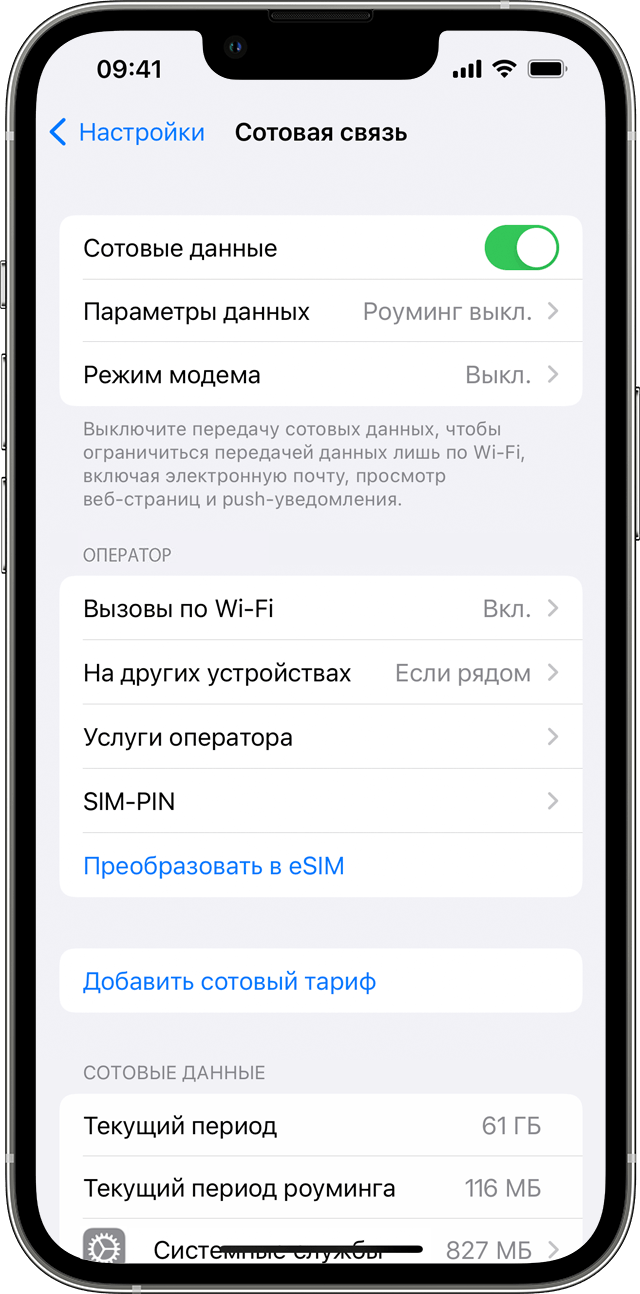
- Включение LTE, 4G или 3G. Вы можете выбрать тип сетевого подключения для передачи голоса и данных. Узнайте больше в статье об этих параметрах. Узнайте о вариантах передачи данных с 5G на вашем iPhone или iPad.
- Включение или отключение функции «Голосовой роуминг». В сетях CDMA можно отключать функцию «Голосовой роуминг», чтобы с вашего счета не списывались средства за использование сетей других операторов связи.
- Включение или отключение функции «Роуминг данных». Во время поездок за рубеж можно отключать функцию «Роуминг данных», чтобы с вашего счета не списывались средства за передачу данных в роуминге. При использовании международного тарифного плана передачи данных отключать эту функцию не рекомендуется. Узнайте больше о зарубежных поездках с iPhone или iPad.
У некоторых операторов связи роуминг данных может активироваться и при поездках внутри страны. Для получения дополнительных сведений о правилах роуминга данных или других настройках сотовых данных обращайтесь к своему оператору связи. Отключив сотовые данные, вы запретите приложениям и сервисам подключение к Интернету по сотовой сети. Если сотовые данные разрешены, при отсутствии доступа к сети Wi-Fi приложения и сервисы будут использовать подключение по сотовой сети. В этом случае за использование некоторых функций и сервисов в сотовой сети может взиматься плата. Для получения дополнительных сведений о таких платежах обращайтесь к своему оператору связи.

Просмотр объема трафика
Чтобы просмотреть использованный объем сотовых данных, перейдите в раздел «Настройки» > «Сотовая связь» (или «Настройки» > «Мобильные данные»). На устройстве iPad этот раздел называется «Настройки» > «Сотовые данные».

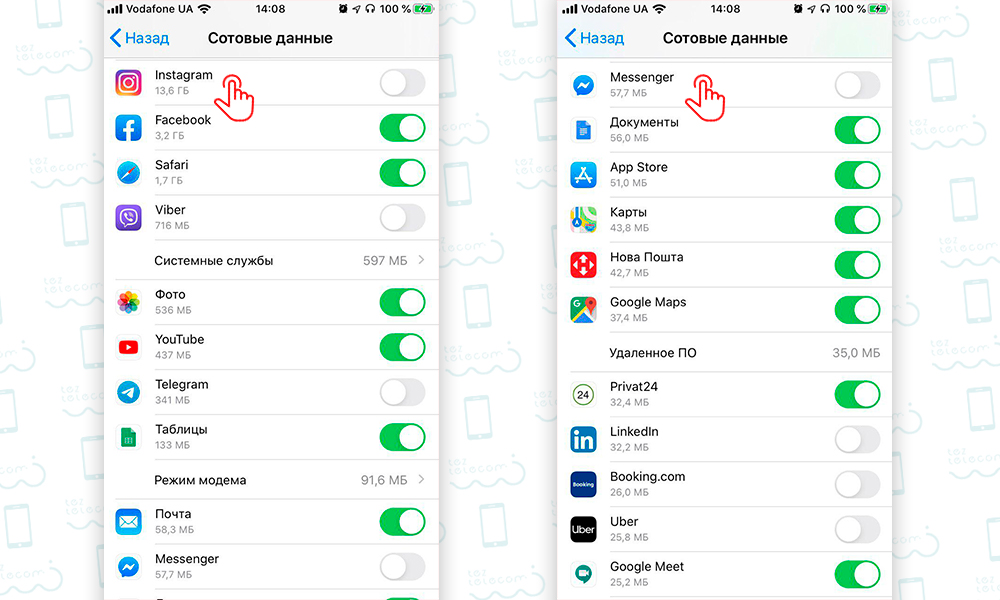
- Прокрутите вниз, чтобы узнать, какие приложения используют сотовые данные. Если вы не хотите, чтобы какое-либо приложение использовало сотовые данные, вы можете отключить передачу данных для него. Когда сотовые данные отключены, приложения передают данные только по сети Wi-Fi.
- Чтобы просмотреть объем сотовых данных, потребляемый отдельными системными службами, перейдите в раздел «Настройки» > «Сотовая связь» или «Настройки» > «Мобильные данные». Затем нажмите «Системные службы» в разделе «Сотовые данные». Отключить или включить сотовые данные для той или иной системной службы отдельно нельзя.
- Можно просмотреть статистику использования приложением сотовой сети передачи данных за текущий период или статистику для приложений, которые использовали сотовую сеть передачи данных в роуминге. Чтобы сбросить эту статистику, перейдите в раздел «Настройки» > «Сотовая связь» или «Настройки» > «Мобильные данные» и нажмите «Сбросить статистику».
- При использовании iPhone с двумя SIM-картами можно просмотреть объем использованных сотовых данных для выбранного номера.
Чтобы получить наиболее точные сведения об использовании сотовых данных за текущий период, обратитесь к своему оператору связи.
Получение помощи
- Узнайте, что делать, если подключиться к сотовой сети по-прежнему не удается.
- Если используется учетная запись Exchange ActiveSync, данные могут передаваться по сотовой сети даже при отключении соответствующей функции для приложений «Почта» и «Календарь». Чтобы просмотреть объем сотовых данных, используемых учетной записью Exchange ActiveSync, перейдите в раздел «Настройки» > «Сотовая связь» > «Системные службы».
- Если включена функция «Помощь Wi-Fi», она автоматически начинает передавать сотовые данные при слабом сигнале Wi-Fi. По умолчанию функция «Помощь Wi-Fi» включена. Это может привести к дополнительной передаче сотовых данных, что чревато дополнительными расходами в зависимости от вашего тарифного плана. Функцию «Помощь Wi-Fi» можно отключить в приложении «Настройки». Подробнее см. в статье Сведения о функции «Помощь Wi-Fi».
Как на Айфоне проверить трафик интернета
Из-за санкций из линейки тарифов операторы начали постепенно убирать предложения с безлимитным интернетом. Пора начать экономить: вспомните, что происходит, когда заканчиваются драгоценные гигабайты? Интернет начинает работать медленнее, что даже сообщение в WhatsApp отправить не получается. Чтобы не попасть в такую неприятную ситуацию, лучше время от времени просматривать использование данных на iPhone и экономить трафик, когда это уместно. Сегодня расскажем о нескольких лайфхаках, которые позволят просмотреть использованный трафик, а увидеть более глубокую статистику с помощью сторонних приложений.
Рассказываем, как посмотреть статистику использования интернета и как можно сэкономить трафик
❗️ ПОДПИШИСЬ НА НАШ ЯНДЕКС.ДЗЕН — ЭТО ЛУЧШИЙ СПОСОБ УЗНАВАТЬ НОВОСТИ ОБ APPLE ❗️
Использование данных на Айфоне
В iOS встроена функция отслеживания использования трафика, которая позволяет узнать, сколько интернета вы тратите за определенный период. Также можно узнать, какой объём данных расходует то или иное приложение. Проверить это очень просто.
- Зайдите в Настройки.
- Выберите «Сотовая связь».
- Прокрутите экран вниз и увидите, сколько данных потребляет каждое приложение.
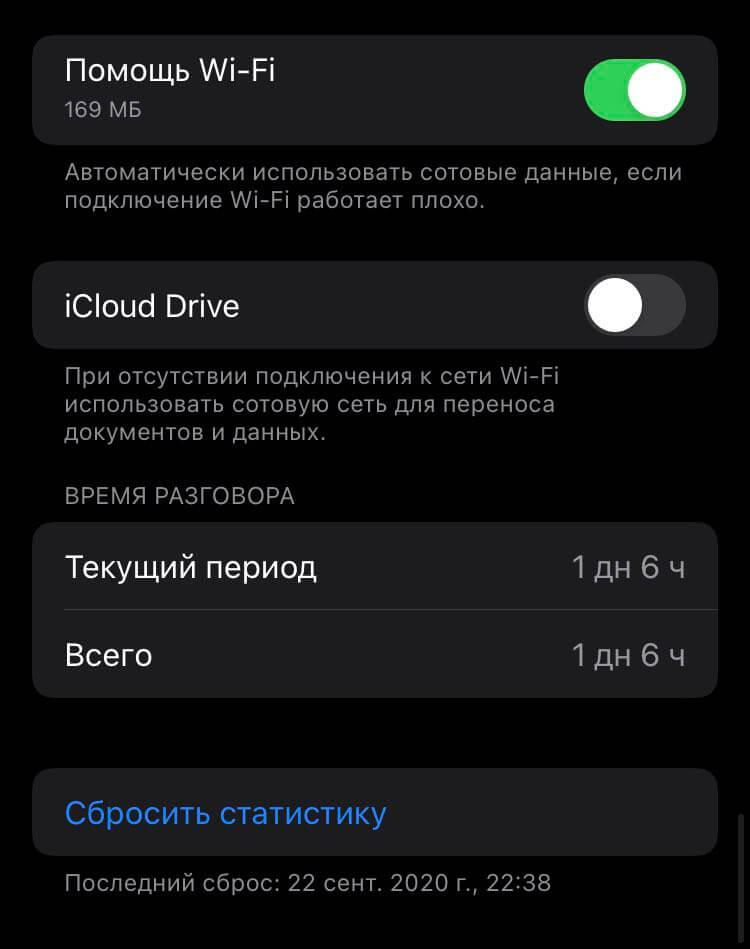
Здесь есть вся необходимая информация об использованном трафике
Цифры не должны вас пугать: iPhone подсчитывает количество использованного трафика за определенный промежуток времени, который называется «Текущий период». В моем случае смартфон считает использованный трафик с 22 сентября 2020 года — с того момента, как была восстановлена текущая версия резервной копии. Статистику можно сбросить, если хотите начать подсчет заново — просто нажмите «Сбросить статистику».
Как сэкономить трафик на Айфоне
Для того, чтобы отключить интернет в приложениях на Айфоне, например, на время поездки или просто в целях экономии, можно выбрать некоторые приложения.
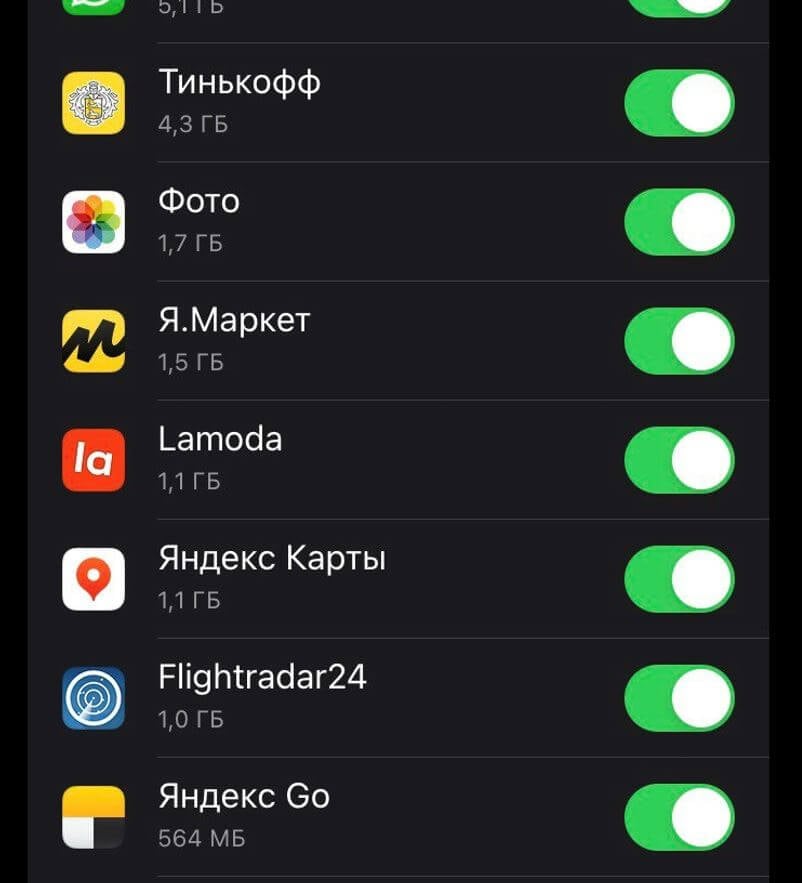
Отключаем использование интернета в отдельных приложениях, если необходимо сэкономить трафик
- Зайдите в Настройки.
- Выберите «Сотовая связь».
- Переведите ползунок в неактивное положение у приложений из списка.
В первую очередь, стоит отключить трафик у приложения «Фото», чтобы оно лишний раз не перекидывало файлы в iCloud по сотовой сети, а заодно и синхронизацию по iCloud Drive, которая находится в списке ниже. Резервное копирование в облако — это очень удобно, но при плохом сигнале сотовой сети функция будет только усугублять ситуацию, лучше делать это, когда Айфон подключен к Wi-Fi. Также стоит обратить внимание на приложения маркетплейсов и виджет погоды, который с главного экрана подгружает свежий прогноз погоды, когда у вас меняется местонахождение. Также можно просто отключить фоновую работу программ, зайдя в «Обновление контента».
Помощь Wi-Fi на iPhone
В этом меню вы также можете встретить пункт «Помощь Wi-Fi». Что это такое? Все очень просто: когда вы пользуетесь точкой доступа, но скорость интернета оставляет желать лучшего, iOS автоматически переключается на использование сотовых данных.
Функция работает при условии, если на вашем iPhone включена передача данных, а также отображает, сколько трафика было потрачено на то, чтобы ускорить Wi-Fi. Отключите ее, если не хотите, чтобы, находясь в другой стране, при подключенном слабом Wi-Fi у вас улетали мегабайты по цене золота.
Почему на Айфоне плохо работает Интернет
Находясь в «Сотовых данных», обратите внимание на строку «Системные службы»: если зайти в этот пункт, увидите, сколько данных постоянно использует ваш iPhone для работы iOS. Отключить их разом нельзя, зато можно отключить ненужные push-уведомления (да, они тоже расходуют трафик), а также обновления App Store.
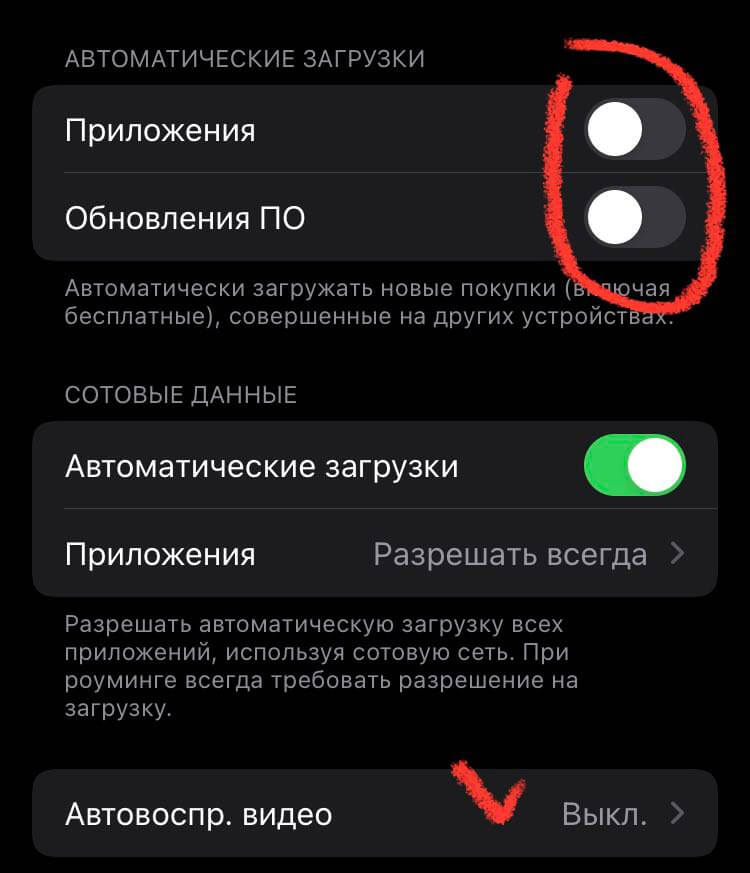
Отключите все пункты загрузок в App Store, если хотите сэкономить трафик
- Зайдите в «Настройки».
- Выберите «App Store».
- Отключите автоматические загрузки Приложений и Обновлений ПО, отключив соответствующие пункты.
- Чуть ниже отключите «Автоматические загрузки», чтобы предотвратить лишний расход трафика.
А еще чуть ниже я советую отключить «Автовоспроизведение видео»: благодаря этой настройке у вас не будет автоматически воспроизводиться предпросмотр приложений в App Store, на что также уходит много трафика.
Как проверить скорость интернета на Айфоне
Если хотите знать больше о работе сотовой сети или Wi-Fi, используйте стороннее приложение для анализа статистики. Я сам давно пользуюсь утилитой DataMeter — это приложение идеально отображает статистику использования данных. У него есть отдельный виджет, который можно закрепить на экране — показывает скорость передачи данных сотового оператора, а также Wi-Fi. Внизу отображается использованный трафик и его остаток.
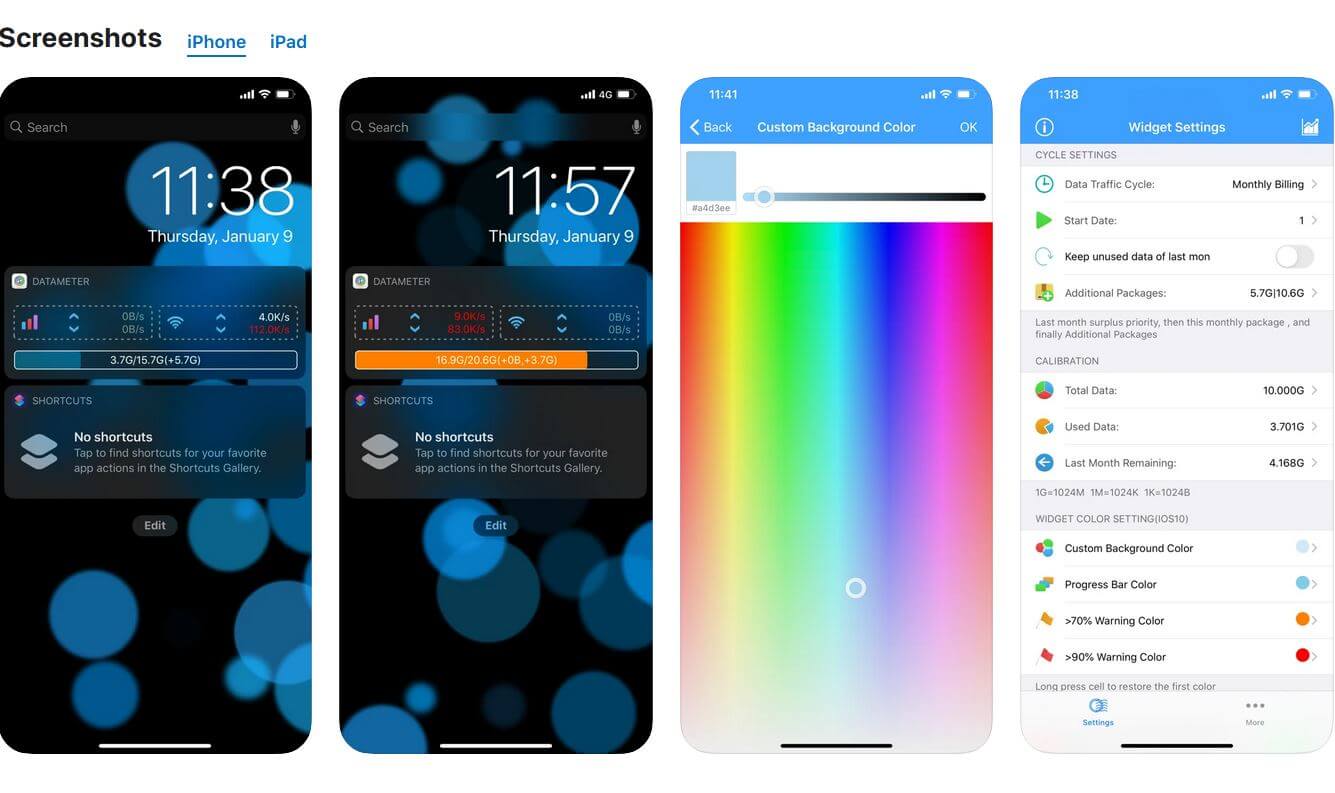
Очень удобно использовать сторонние приложения для анализа трафика
Также можете попробовать приложение Data Usage Plus: в нем сможете узнать более подробную статистику использования сотовой связи. Прямо оттуда можно включать дневной лимит потребления интернета, а также провести собственное наблюдение по расходу интернета на телефоне, установив нужный период.
Подписывайтесь на наш уютный Телеграм-чат, где мы общаемся круглосуточно!
С недавнего времени Apple разрешила владельцам iPhone ремонтировать смартфоны самостоятельно. В нашей статье рассказали, где можно будет купить оригинальные запчасти и взять необходимые инструменты на время ремонта.
Как контролировать расход мобильного трафика для iPhone

Вопрос о том, как уменьшить расход мобильного трафика на смартфоне или планшете – один из самых популярных запросов пользователей. Тарифы домашних операторов позволяют особо не контролировать, куда же тратятся Мб трафика. Вся картина меняется, когда нам предстоит путешествие, а в роуминге нужно платить за каждый Мб.
Несколько советов, как контролировать расход мобильного трафика для iPhone:
Совет 1. Научитесь отслеживать расход трафика в своем смартфоне
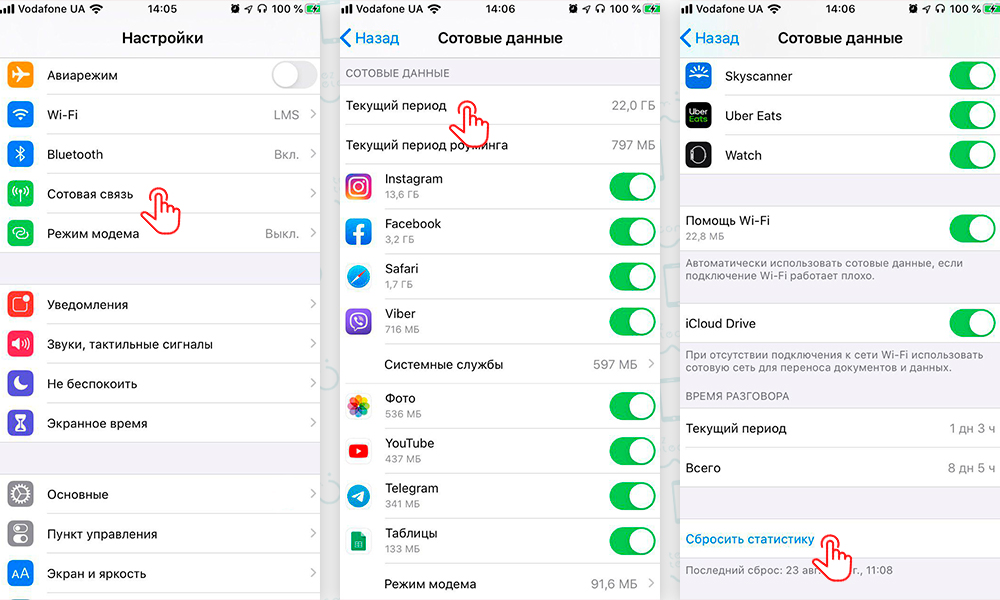
Чтобы понимать, как расходуется трафик, нужно знать сколько Мб и куда было потрачено за день, неделю, месяц. iOS автоматически считает трафик за весь период эксплуатации гаджета.
Настройки → Сотовая связь → Проверяем статистику использования трафика приложениями
Чтобы проверить расход трафика за неделю / месяц, вам нужно будет выбрать опцию «Сбросить статистику» и проверить данные по окончанию этого периода.
Совет 2. Выключите приложения, которые потребляют много трафика
Здесь же, в разделе “Сотовые данные”, доступна статистика трафика по каждому отдельному приложению. Система iOS дает максимально подробную информацию в Кб / Мб. Приложения, которые максимально много расходуют интернет, можно отключить на время путешествия. Конечно, если у вас нет необходимости все время быть онлайн в них.
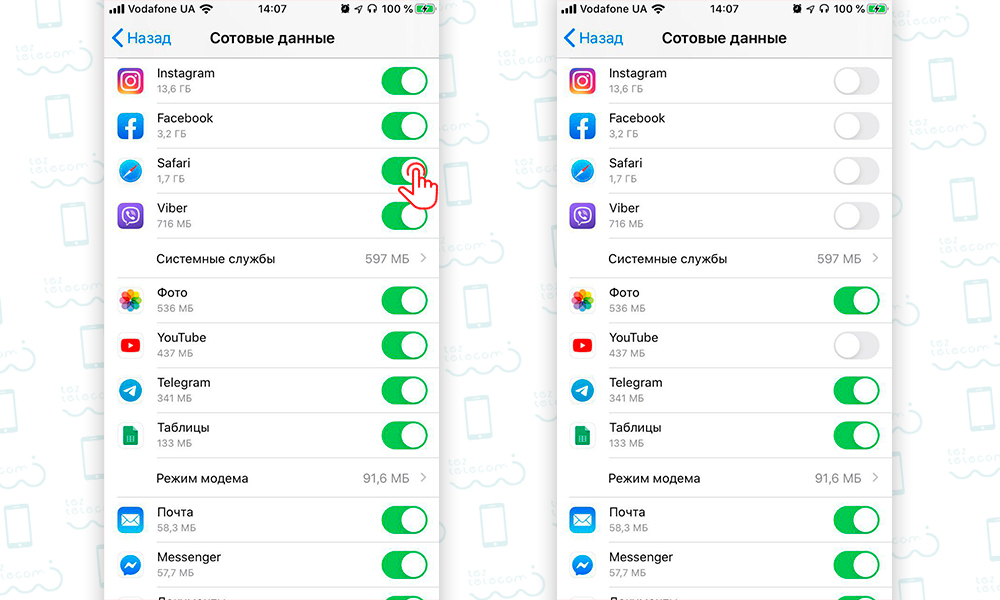
Совет 3. Отключите все мессенджеры
Ежесекундная готовность к общению с представителями списка контактов действительно так важна, чтобы не беспокоиться об оплате трафика? Если нет — выключайте мессенджеры и подключайтесь только при доступном Wi-Fi. Таким образом, вам не будут приходить уведомления о звонках и сообщениях, но это существенно сэкономит трафик мобильного интернета.
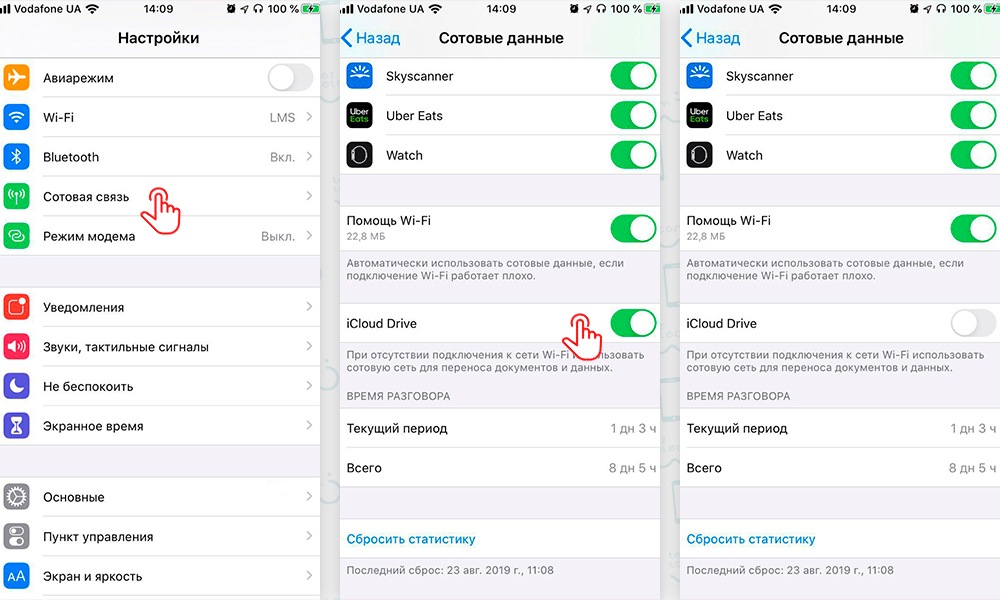
Совет 4. Отключите синхронизацию iCloud Drive
Хранить документы и файлы в облачном сервисе важно и нужно. Но, можно же проводить синхронизацию, используя, например, Wi-Fi в номере, а не мобильный интернет. Этим самым сэкономить несколько десятков Мб и потратить их на звонки близким.
Настройки → Сотовая связь и в самом низу перевести переключатель iCloud Drive в положение выключено.
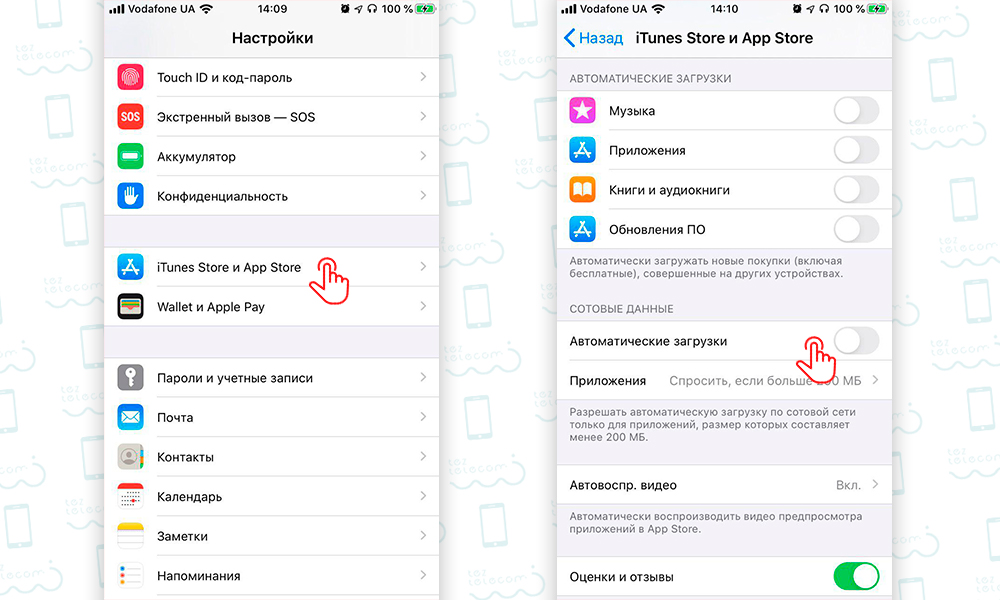
Совет 5. Заблокируйте автоматическую загрузку из iTunes Store и App Store
Понятное дело, что приложения нуждаются в обновлениях, но совсем не обязательно платить за них мобильным трафиком в роуминге.
Настройки → iTunes Store, App Store и отключаем сотовый трафик (переключатель Сотовые данные) для автоматических загрузок.
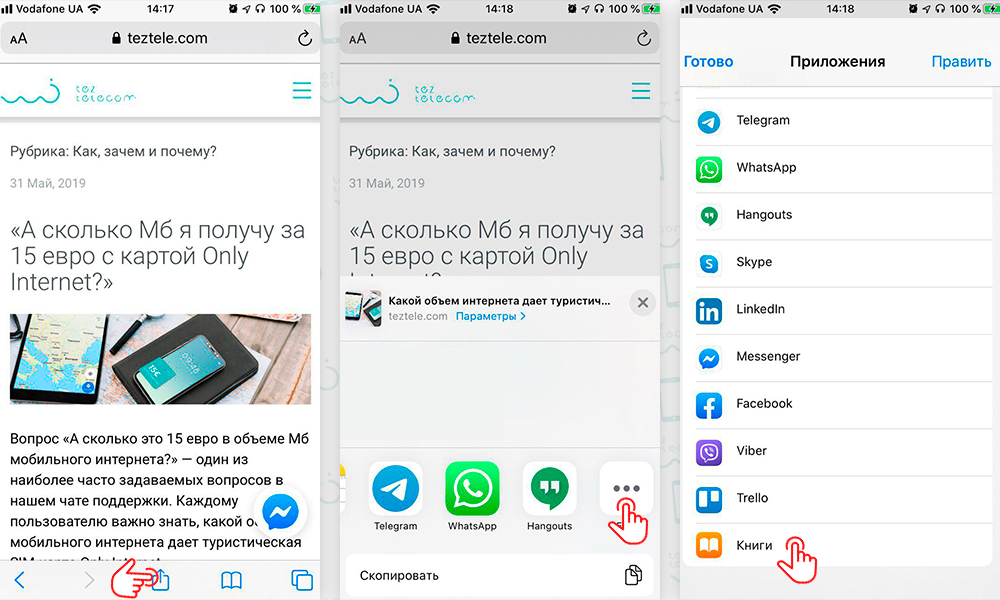
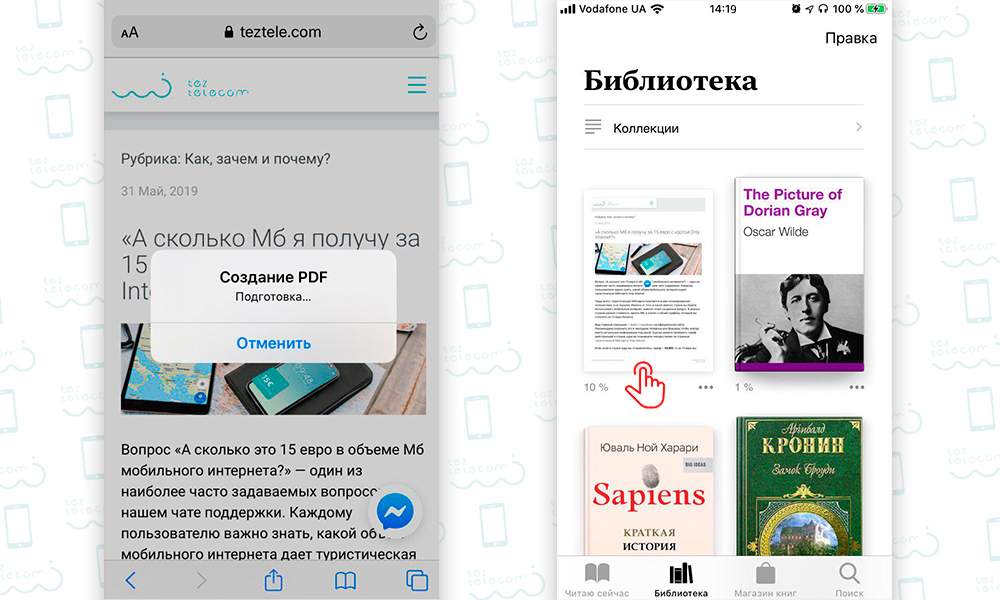
Совет 6. Сохраняйте статьи и книги из Safari в IBooks
Отличный способ сохранить все необходимые статьи в библиотеке и прочитать их позже, уже без повторной загрузки. Для этого не нужны сторонние приложения, с этой функцией вполне справится Safari.
Совет 7. Отключите уведомления приложений
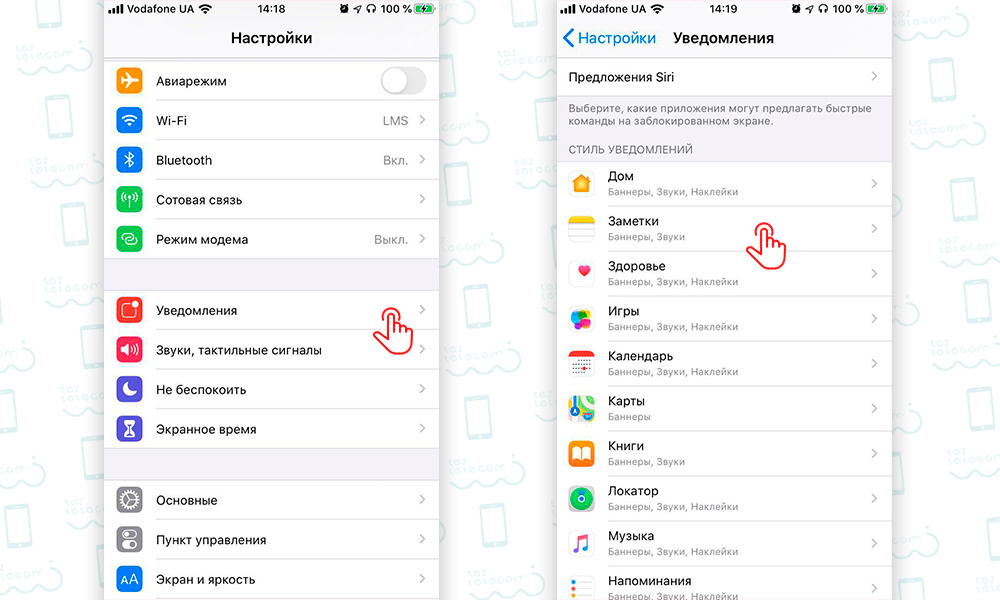
Есть ли необходимость получать множество уведомлений, только, чтобы закрывать их. Ведь для каждого из них необходим мобильный интернет для загрузки.
Настройки → Уведомления и отключаем ненужные уведомления (переключатель Допуск уведомлений), оставляя лишь необходимые из них.
Совет 8. Заблокируйте автоматическое обновление почтовых ящиков
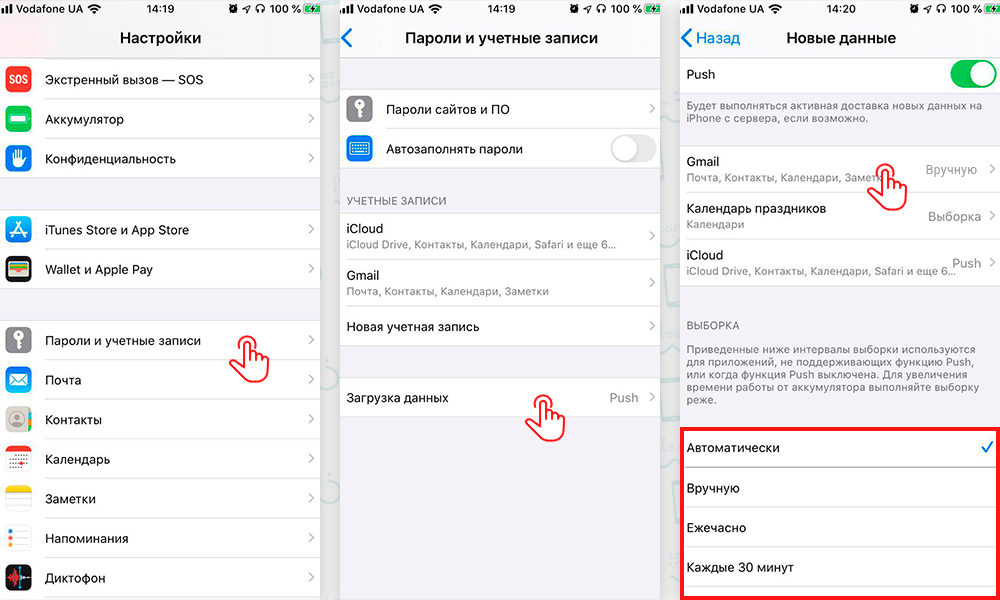
По умолчанию iOS постоянно проверяет информацию по всем прикрепленным адресам и скачивать в память смартфона новые письма.
Настройки → Учетные записи и пароли → Загрузка данных.
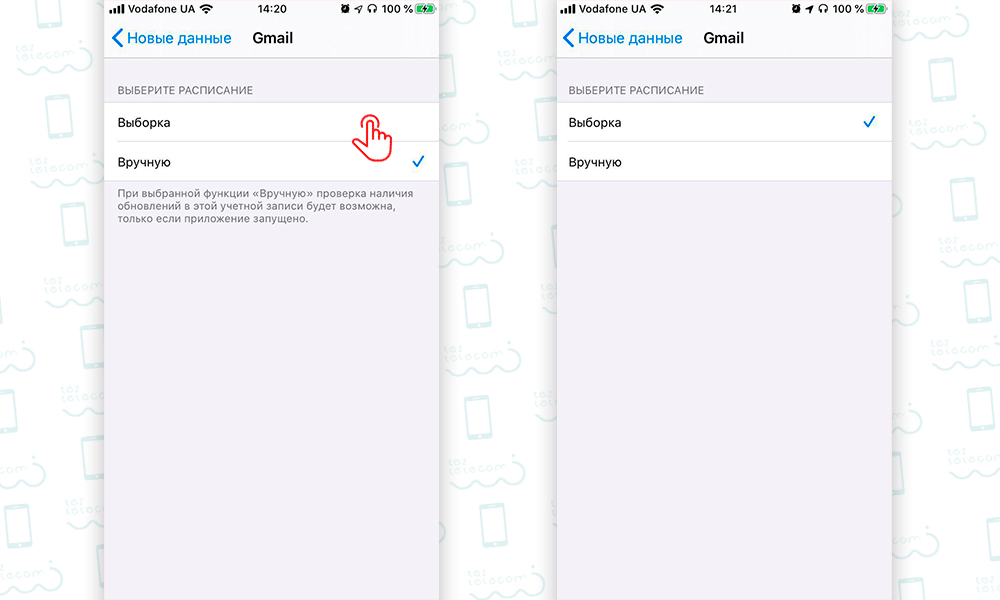
Отключаем Push и выставляем для всех своих почтовых ящиков обновление Вручную или, в крайнем случае, максимальное значение допустимого расхода Мб при Выборке.
Совет 9. Отключите Помощь Wi-Fi
Система автоматически отключает слабый сигнал Wi-Fi и подключает сотовую связь для загрузки данных. Иногда, вы можете и не заметить, что iPhone использует сотовые данные.
Настройки → Сотовая связь → прокручиваем страницу вниз до опции “Помощь Wi-Fi” → устанавливаем в положение Выключено.
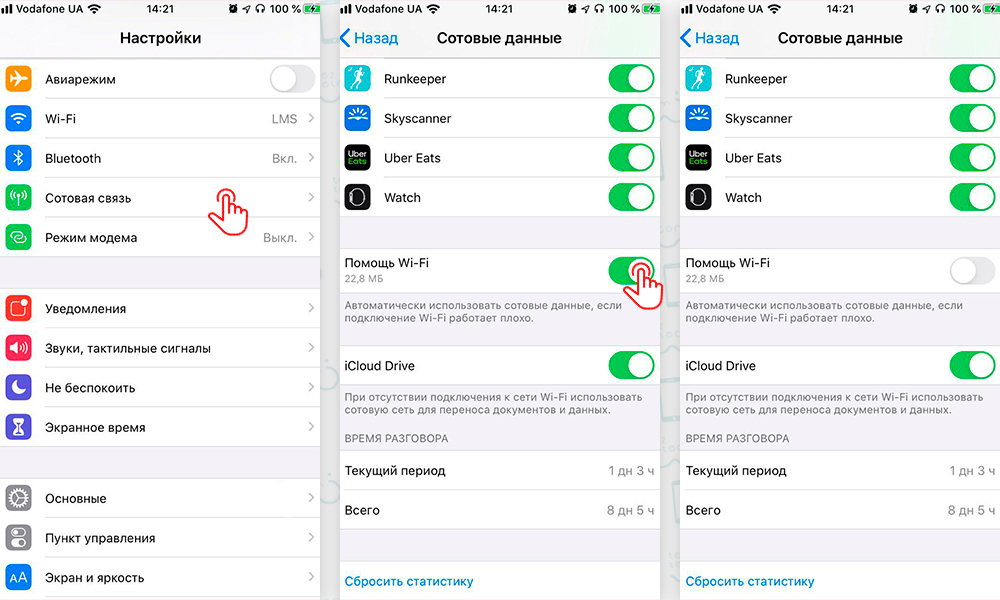
Совет 10. Отключите фоновые обновления приложений
Даже если вы не используете приложение, оно все равно может потреблять трафик в так называемом “фоновом” режиме. Остановить процесс можно, передвинув переключатель «Обновление контента» по пути Настройки → Основные → Обновление контента.
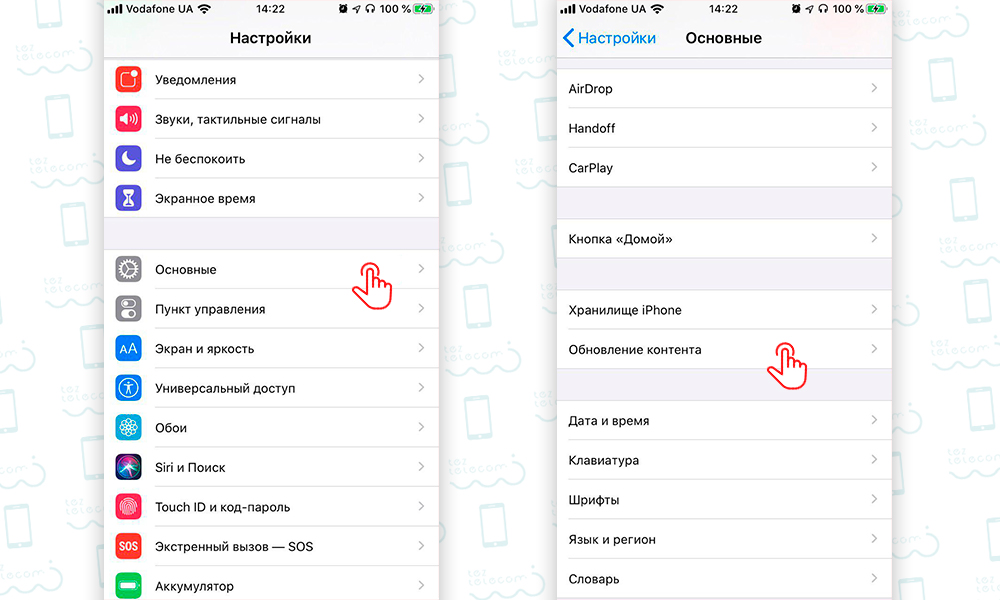
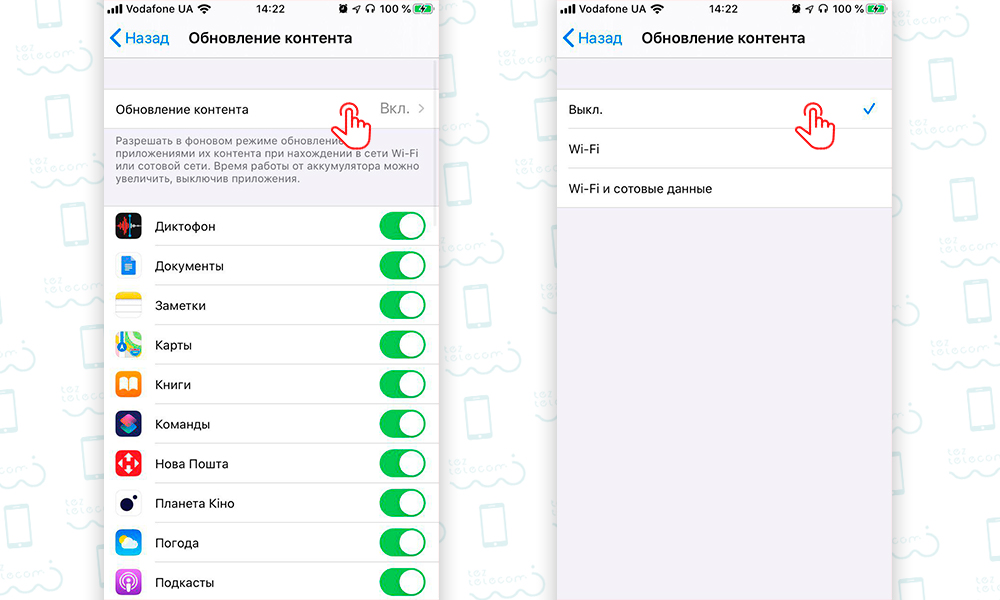
Потратив на внедрение этих рекомендаций всего несколько минут, вы сможете сэкономить Мб мобильного интернета в роуминге.
А для того чтобы перестать переплачивать за мобильный интернет в роминге лучше всего использовать SIM карту Only internet Global. Вы получите доступ в интернет в 210 странах по ультра низкому тарифу от 0.002€/Мб!
Пожалуйста, выберете решение, которое подойдет вам наилучшим образом:
Сколько мобильного трафика вам нужно: простой способ узнать
Чтобы не тратить лишние деньги за бесполезные услуги, важно правильно рассчитать, сколько трафика вам необходимо и как его сэкономить. Рассказываем, как определить объем данных для каждой из услуг и где посмотреть, на что тратится интернет в телефоне.
Безлимитный трафик в смартфоне становится все большей обузой для операторов и все более дорогим удовольствием для нас — простых потребителей контента. В таких условиях все больше пользователей отдают предпочтение лимитным тарифам, которые не так сильно бьют по карману.
Но прежде, чем решить, какой тариф выбрать для оптимизации расходов на связь, не лишним будет проверить, сколько времени вы тратите на отдельные действия в сети. Сделать это нетрудно. Достаточно зайти в настройки и посмотреть, какие приложения и ресурсы затрачивают больше всего трафика.
Как проверить, сколько данных вы используете
Как проверить трафик интернета на iPhone
В iOS есть встроенная функция, которая позволяет узнать, сколько трафика вы потратили за определенный период. Чтобы ее найти:
- Перейдите в Настройки → Сотовая связь
- Прокрутите экран вниз и увидите, сколько данных потребляет каждое приложение.
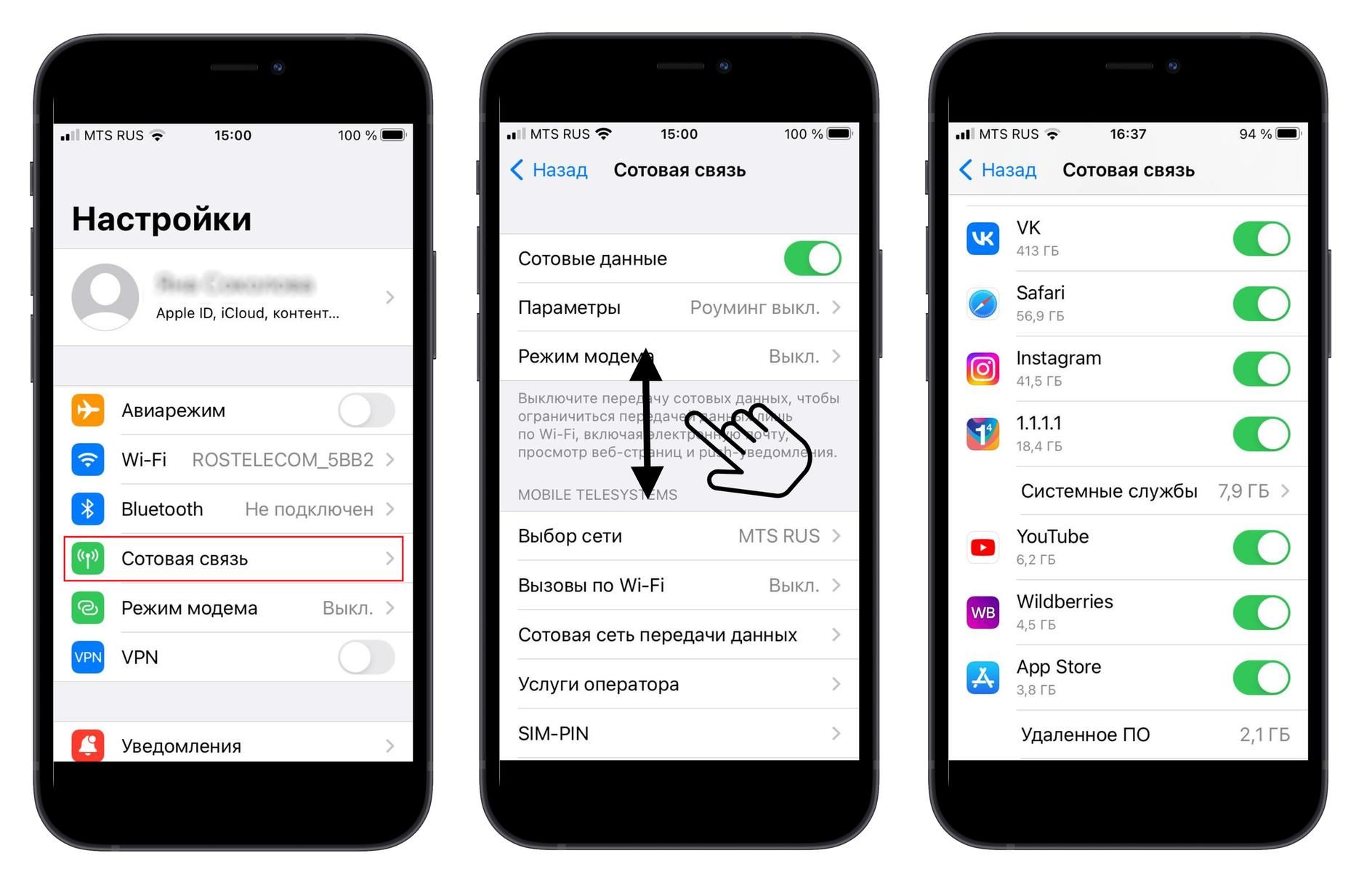
Цифры не должны вас пугать: iPhone подсчитывает количество использованного трафика только за «Текущий период», и в отличие от того же Android, не обновляет статистику каждый месяц. Поэтому сделать это необходимо будет вручную. Только так вы сможете понять, куда утекает мобильный трафик.
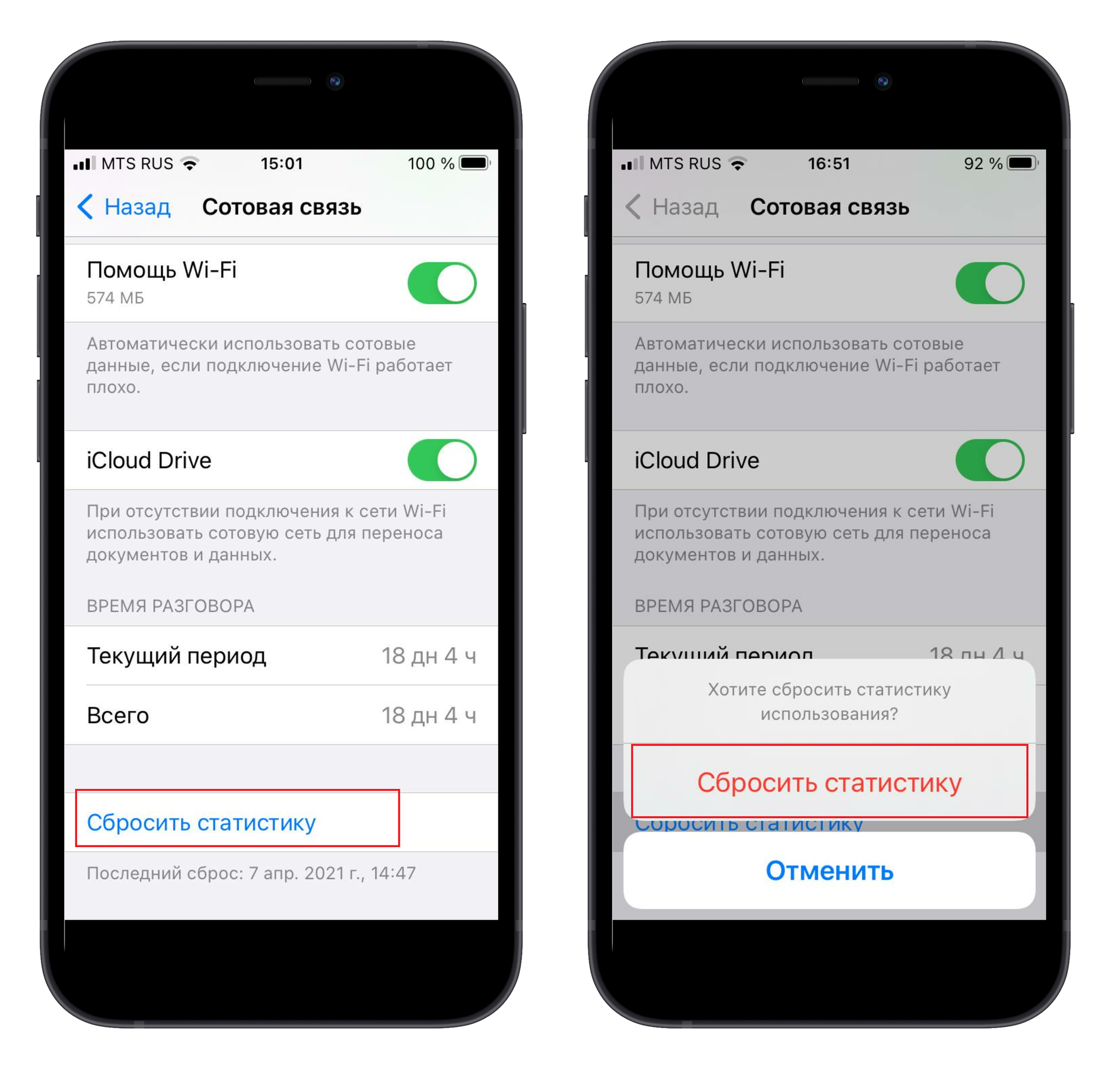
Чтобы обнулить счетчик, опускаемся вниз экрана и нажимаем «Сбросить статистику». А через сутки возвращаемся, чтобы оценить, сколько трафика потребовало каждое приложение.
Как проверить трафик интернета на Android
В Android также можно узнать остаток трафика на телефоне, а также посмотреть, какие приложения потребялют больше всего трафика и сколько данных приходится на Wi-Fi.
Для этого переходим в Настройки →Подключения →Использование данных.
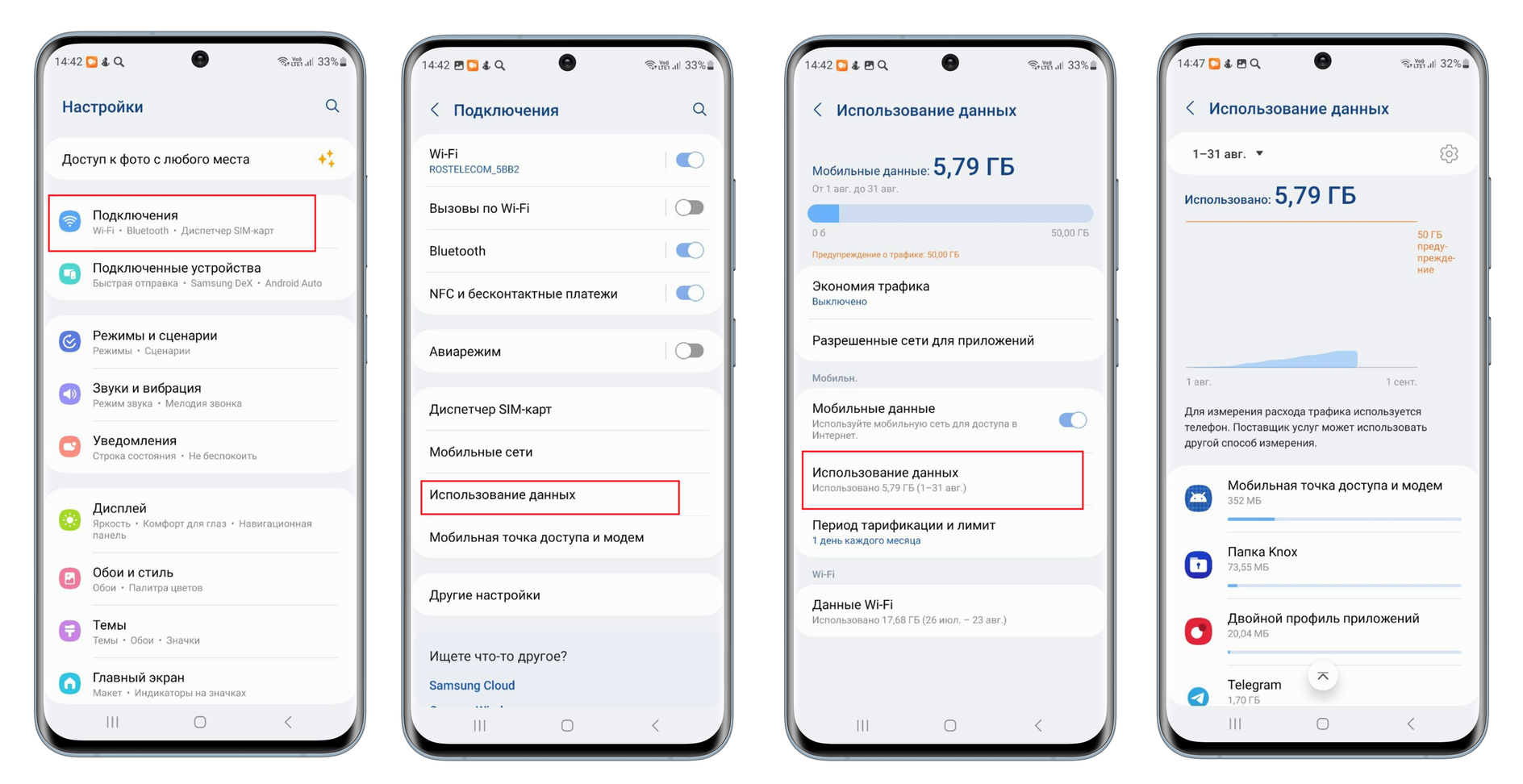
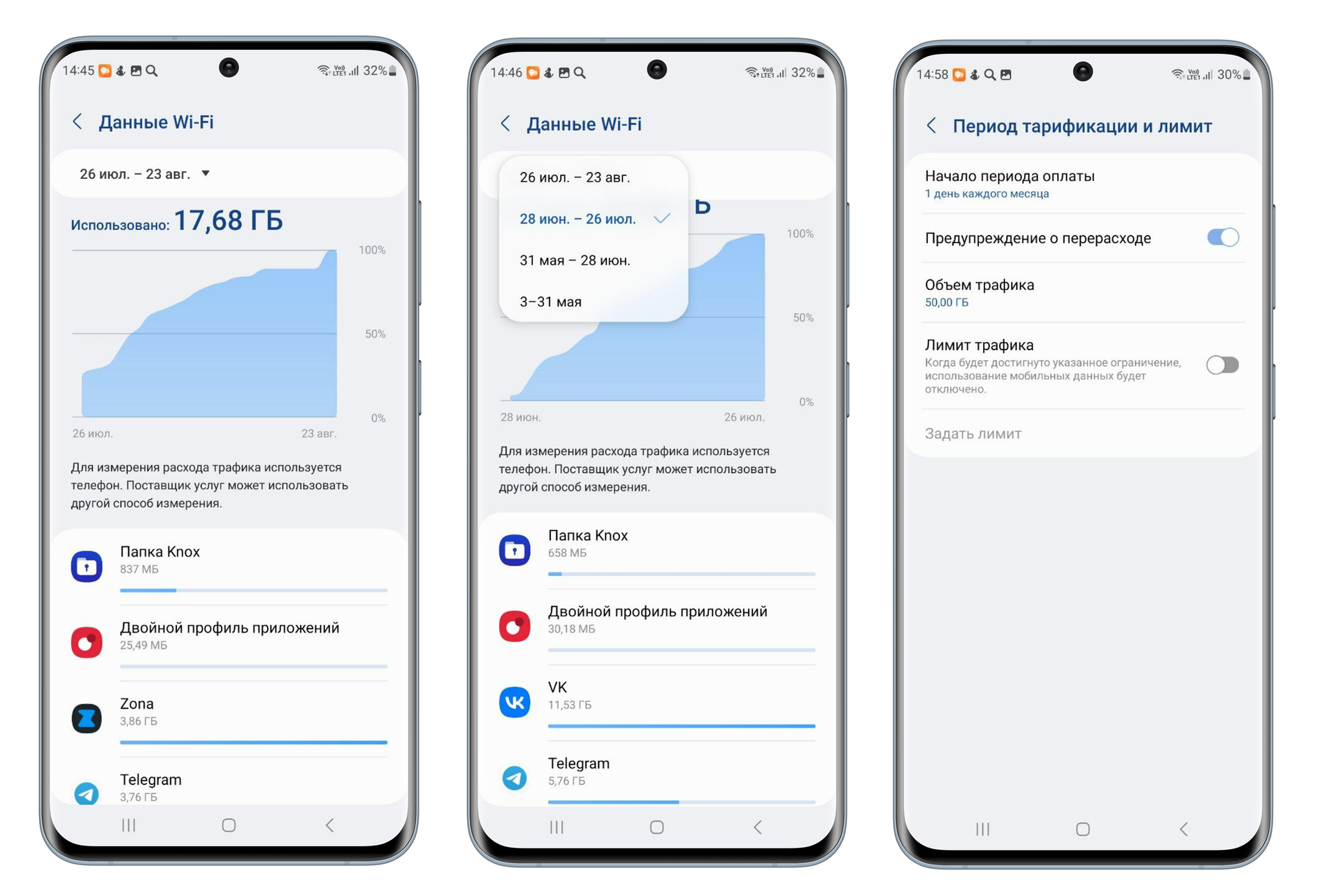
Для анализа можно выбрать более ранний период, а в пункте «Период тарификации и лимит» вы также можете задать предупреждение о перерасходе и выбрать день для обнуления счетчика.
На что хватит 1 ГБ интернета
Чтобы получить представление о том, насколько большой пакет вам понадобится, также не помешает знать, сколько трафика требуют развлечения на смартфоне, в принципе. Вот усредненные показатели, которые покажут, на какие действия в сети вам хватит 1 ГБ Интернета.
1 ГБ интернета это примерно:
- 10 часов серфинга в интернете или общения в социальных сетях
- Месяц активного использования электронной почты (около 4000 писем)
- 48 часов голосового общения в мессенджерах
- 7 часов непрерывного прослушивания музыки на стриминговых сервисах в высоком качестве (битрейт 320 Кб/с)
- 30 минут для просмотра фильмов и сериалов в HD-качестве (1080p)
- 10 часов, проведенных в онлайн-играх
- 4,5 часа, проведенных в видеочате
Сколько трафика нужно в месяц
Получается, что если вы не слишком активный пользователь интернета, но при этом хотите иметь доступ к сети в любое время, вам будет достаточно пакета в 10−15 ГБ. Если же вы практически не выпускаете смартфон из рук, придется рассмотреть более крупный пакет или безлимит.
Это тоже интересно:
- Как сделать свой VPN дешево и быстро
- Как настроить автоматическое включение и выключение VPN на iPhone
- Как почистить Telegram на iPhone