Настройка почты GMAIL и Яндекс для подключения по IMAP или POP3

Опубликовано: 08.07.2019
По умолчанию, почтовые провайдеры GMAIL и Яндекс могут не предоставлять возможности подключаться к почтовым ящикам почтовыми клиентами по IMAP или POP3. Для настройки данного доступа необходимо выполнить ряд несложных действий в настройках почтового аккаунта.
Яндекс почта
Открываем браузер и заходим в почтовый ящик. Справа сверху кликаем по значку настроек (шестеренка) — Прочие:

В открывшемся окне переходим в пункт меню Почтовые программы и ставим галочки напротив нужных пунктов:

* для включения доступа по IMAP нужно отметить С сервера imap.yandex.ru по протоколу IMAP. Для доступа по POP3 — С сервера pop.yandex.ru по протоколу POP3.
. после внесения нужных настроек кликаем по сохранить изменения.
Пробуем подключиться почтовым клиентом.
GMAIL
Открываем браузер и заходим в почтовый ящик почты от Google. Справа сверху кликаем по значку шестеренки — Настройки:

Переходим на вкладку Пересылка и POP/IMAP — включаем POP и IMAP:

* для включения IMAP выбираем Включить IMAP. Для включения POP кликаем по любому из вариантов Включить POP для .
. и кликаем по Сохранить изменения.
Для современных почтовых клиентов с поддержкой OAuth настройка закончена. Однако, при попытке подключиться к почтовому ящику с устаревшего почтового клиента мы увидим ошибку аутентификации. Чтобы решить эту проблему, необходимо включить поддержку устаревших почтовых клиентов в GMAIL. Для этого в настройках самого аккаунта Google кликаем по изображению аватарки — Аккаунт Gogle:

В открывшемся окне переходим в пункт меню Безопасность:

Прокручиваем вниз параметры и находим «Ненадежные приложения, у которых есть доступ к аккаунту» — кликаем по Открыть доступ (не рекомендуется):

Переводим переключатель «Небезопасные приложения разрешены» во включенное положение:

Другие почтовые системы
Другие почтовые сервисы также могут быть по умолчанию отключены для IMAP или POP3. Необходимо их настроить по аналогии с выше представленными способами.
Некоторые почтовые системы (например, от Mail.ru) предоставляют возможность подключения по IMAP или POP3 без необходимости дополнительной настройки.
Настройка почтовых клиентов для Яндекс.Почты
Как настроить SMTP Yandex? Эта настройка делается в начале работы с почтовым клиентом. В этой статье мы расскажем, как происходит настройка отправки почты через SMTP Яндекс и всего почтового клиента в целом.
Чаще всего Яндекс.Почтой управляют при помощи веб-интерфейса. То есть просто заходят на сайт и получают/отправляют свои письма. Кроме веб-интерфейсов, также есть почтовые клиенты.
Почтовый клиент — это программа, которая устанавливается на компьютер или смартфон, и позволяет писать, читать и хранить письма. Например, почтовые клиенты Microsoft Outlook, Thunderbird, Mailbird, TouchMail,The Bat!.
Они подходят тем, у кого несколько почтовых ящиков на разных платформах, например на Яндекс и Google. Пользователю не нужно постоянно заходить в разные веб-интерфейсы. Почтовый клиент соберет все письма с разных ящиков в одно место.
Перед работой с почтовым клиентом нужно его настроить. В этой статье мы расскажем, как настраивается Яндекс почта на почтовом клиенте Microsoft Outlook, Thunderbird, The Bat! и macOS.
Настройка состоит из двух этапов:
- Настройка в веб-интерфейсе Яндекс.
- Настройка на стороне почтового клиента.
Этап 1. Настройка в веб-интерфейсе
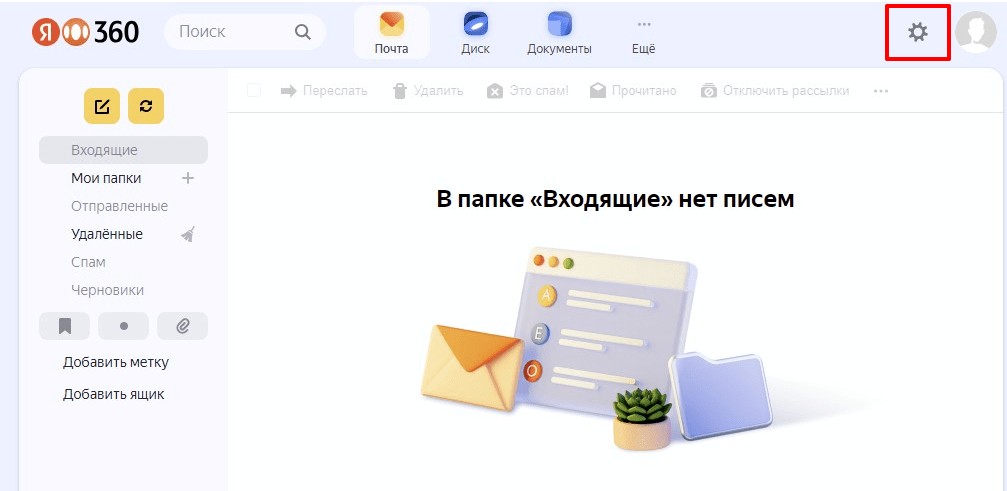
В правом верхнем углу нажмите на Шестерёнку:
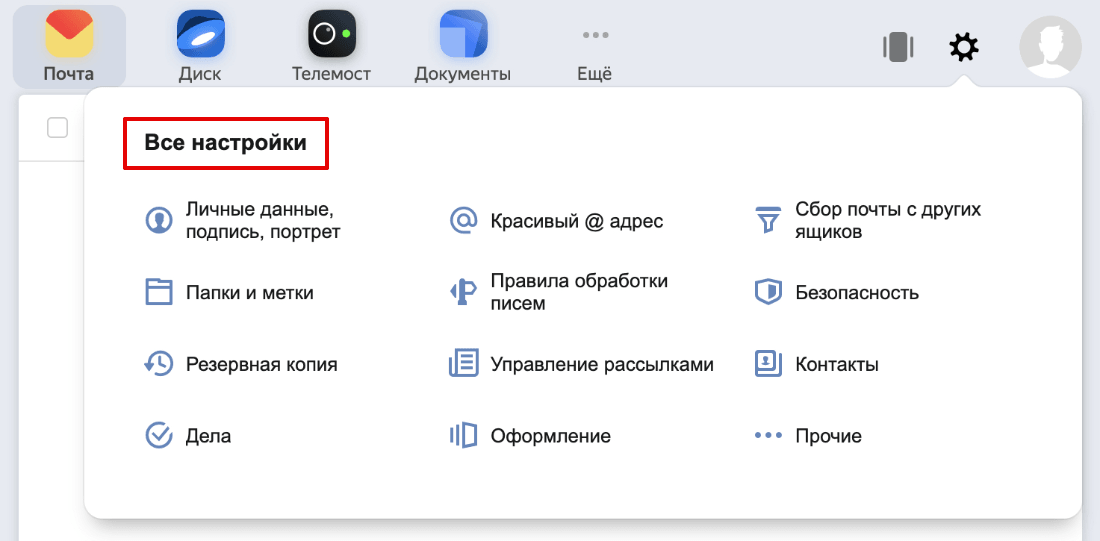
Нажмите Все настройки:
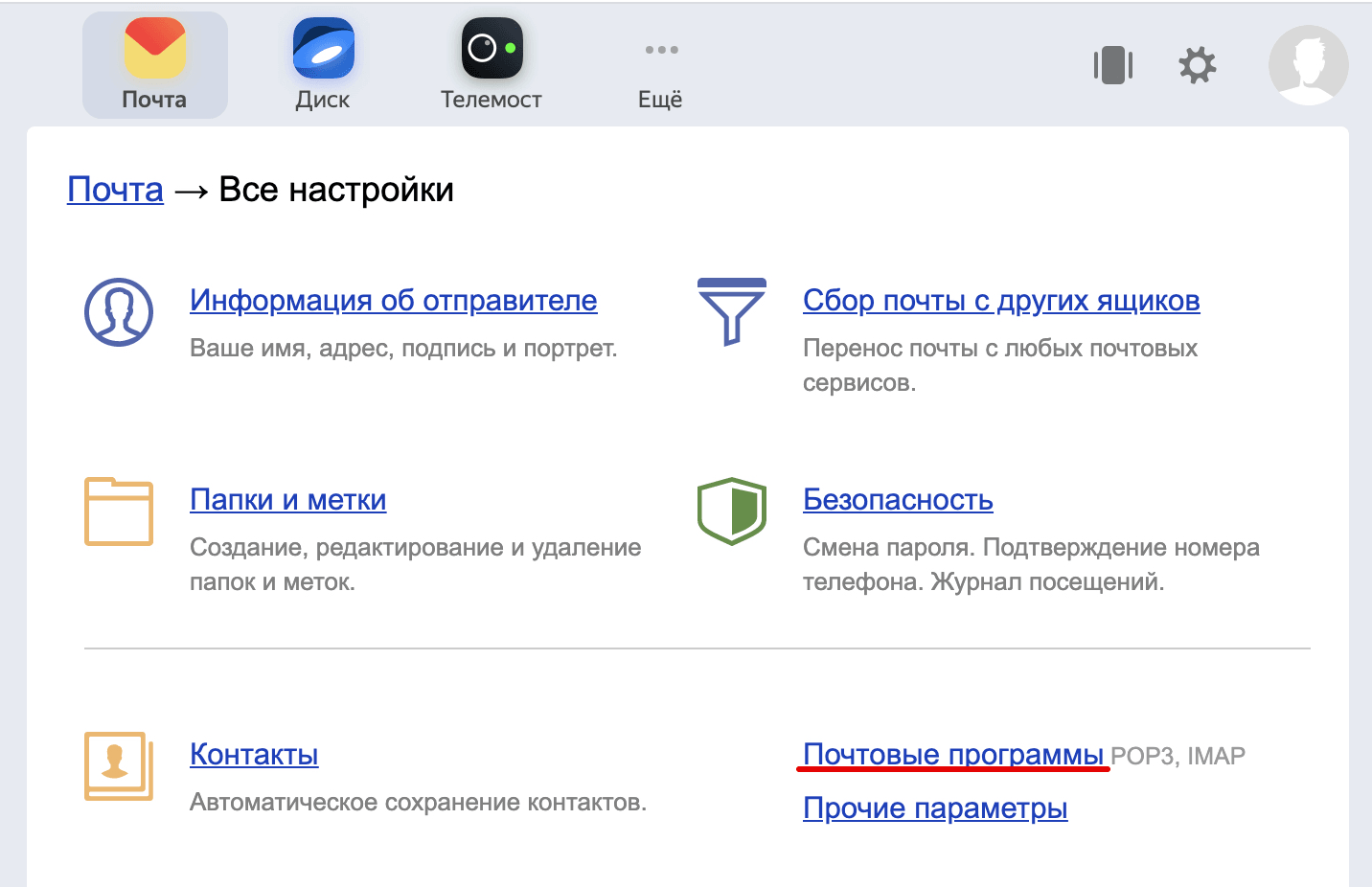
Нажмите Почтовые программы:
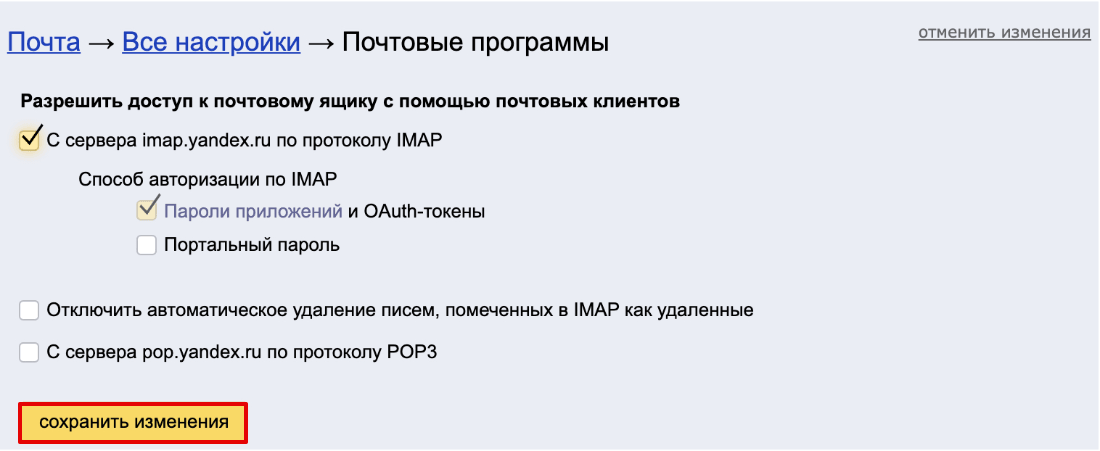
Выберите, по какому протоколу будет работать сервер ― POP3 или IMAP. О двух этих протоколах вы можете узнать подробнее в статье IMAP или POP 3: что лучше. Затем нажмите сохранить изменения:
Этап 2. Настройка почтового клиента
При настройке почтового клиента главное – прописать правильные входящие и исходящие серверы. Серверами входящей почты являются IMAP и POP3, сервером исходящей почты ― SMTP.
Для настройки IMAP нужно прописать:
- Личный ― name@yandex.ru, например ivan@yandex.ru
- На домене: name@ваш.домен, например admin@faq-reg.ru
Сервер входящей почты: imap.yandex.ru
Сервер исходящей почты: smtp.yandex.ru
Для настройки POP3 нужно прописать:
- Личный ― name@yandex.ru, например ivan@yandex.ru
- На домене: name@ваш.домен, например admin@faq-reg.ru
Сервер входящей почты: pop.yandex.ru
Сервер исходящей почты: smtp.yandex.ru
Ниже мы покажем пошаговую настройку каждого клиента.
Mozilla Thunderbird
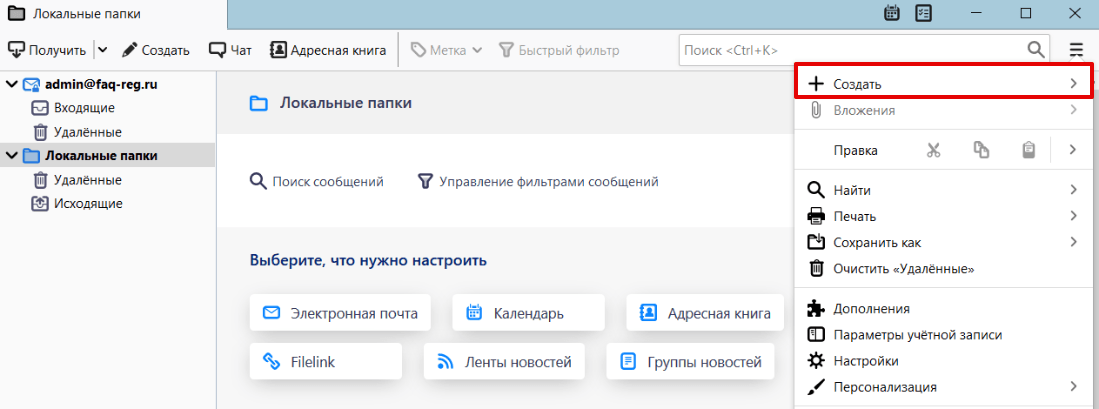
Откройте меню почтового клиента и в правом верхнем углу выберите Создать:
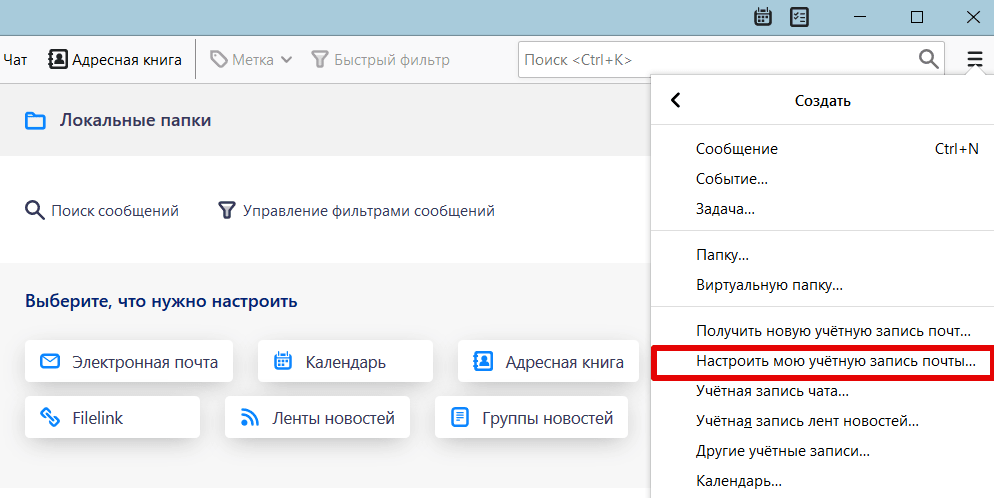
Выберите Настроить мою учетную запись почты…:
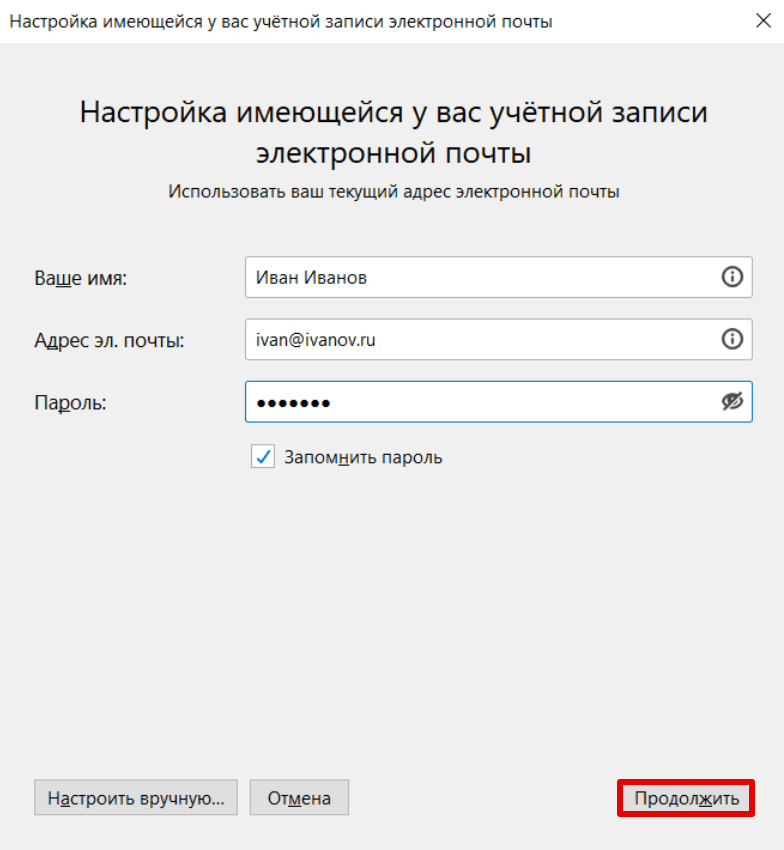
Введите ваше имя и фамилию, полный адрес ящика и пароль. Нажмите Продолжить:
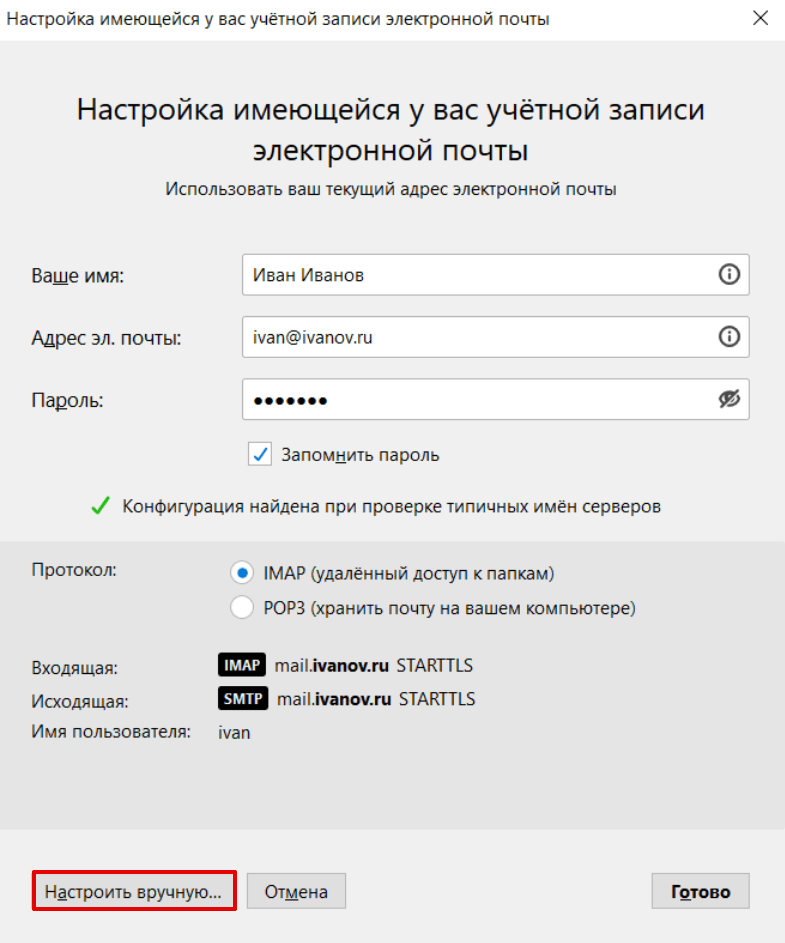
Нажмите кнопку Настроить вручную:
- сервер входящей почты ― imap.yandex.ru (порт ― 993),
- сервер входящей почты ― pop.yandex.ru (порт ― 995).
Нажмите Готово:
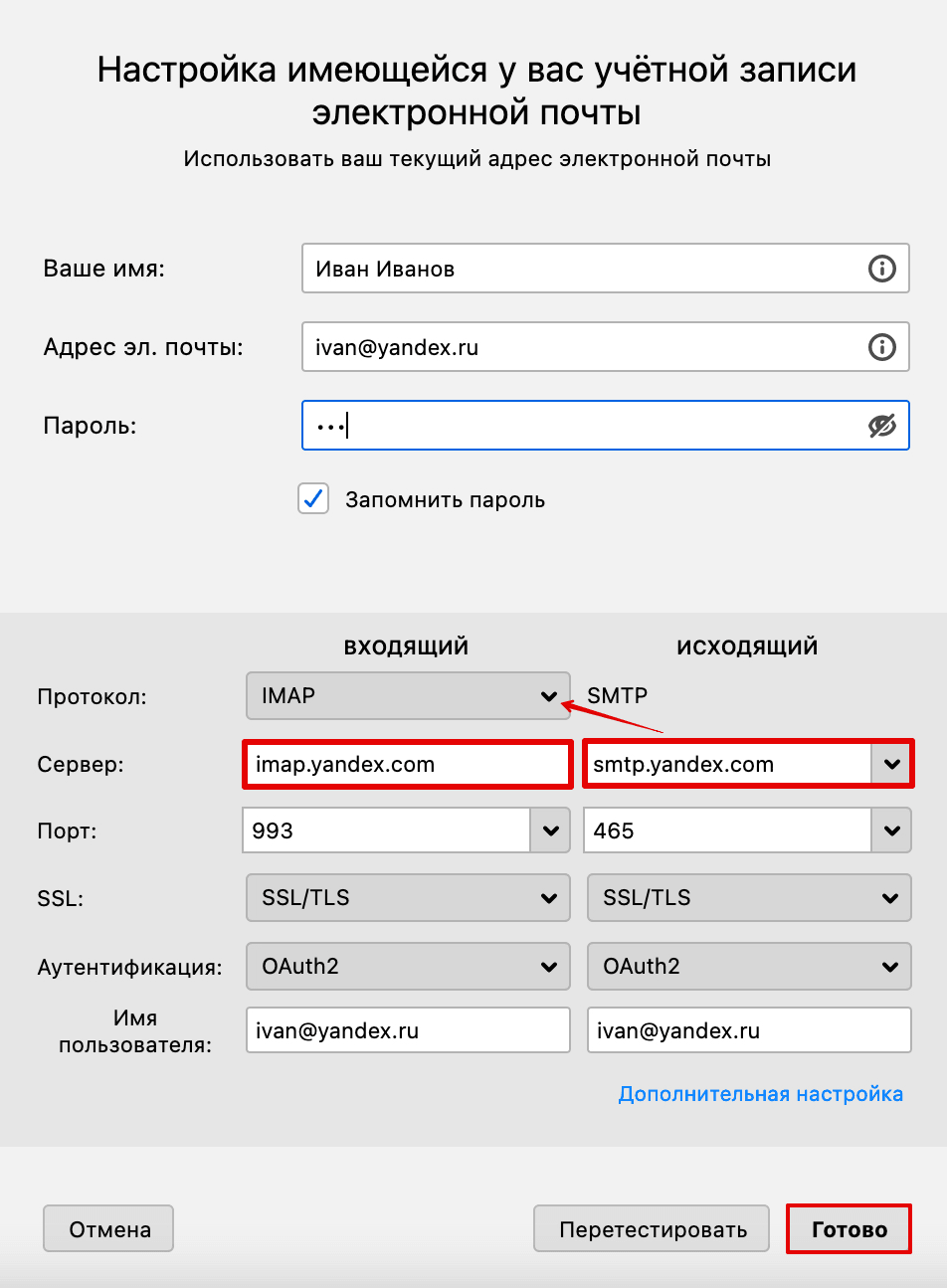
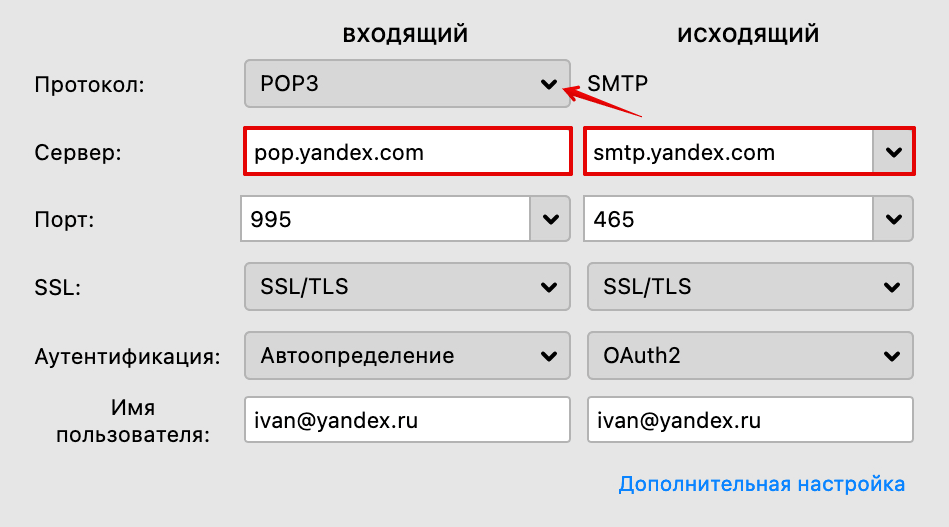
Готово, вы настроили клиент.
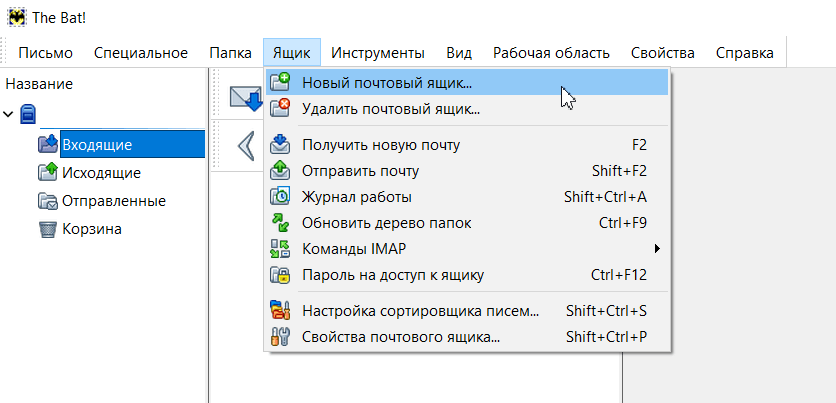
Перейдите во вкладку Ящик ― Новый почтовый ящик…:
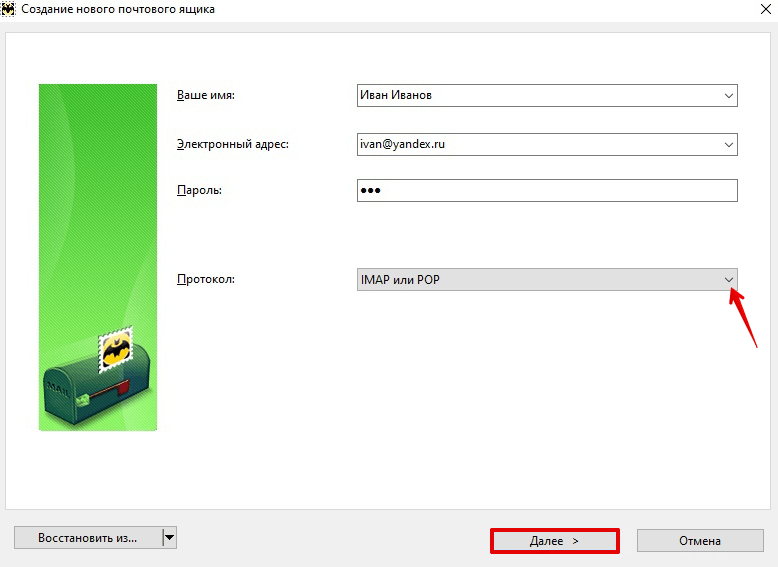
Введите ваше имя и фамилию, адрес ящика и пароль от него. Нажмите Далее:
Выберите протокол входящей почты POP3 или IMAP. В поле «Адрес сервера» введите imap.yandex.ru или pop.yandex.ru. Нажмите Далее: 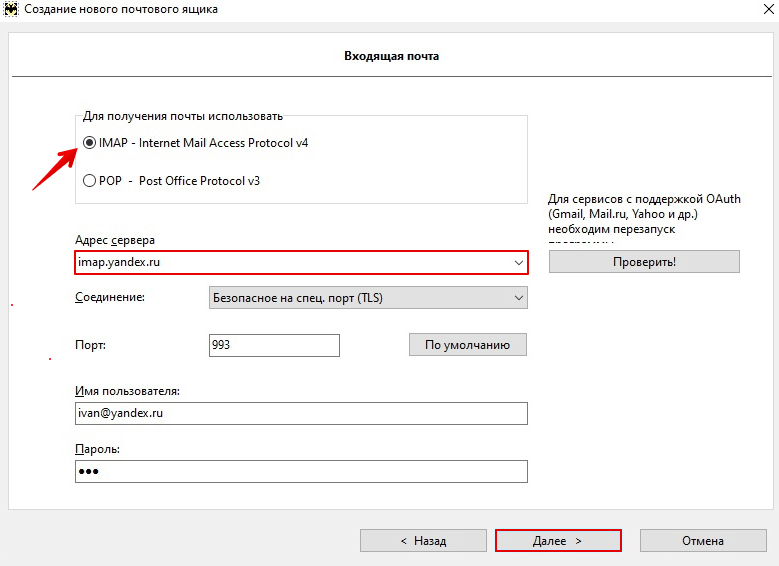

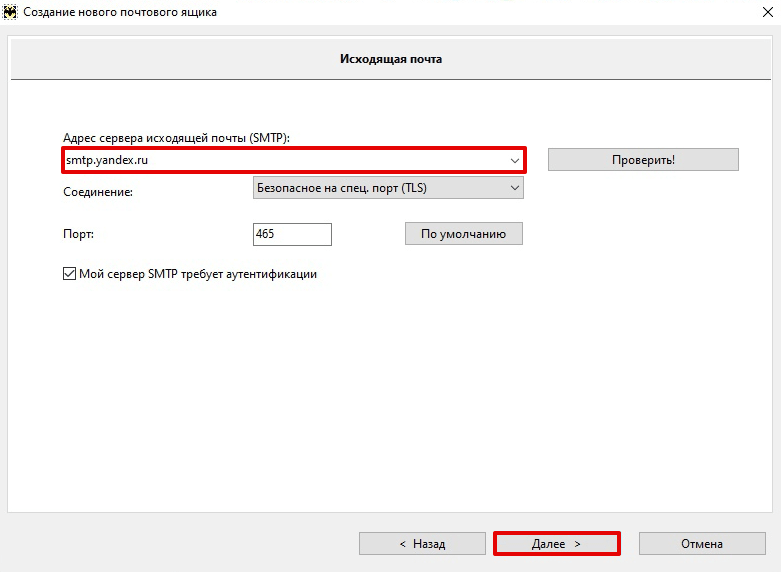
- адрес сервера исходящей почты (SMTP) ― smtp.yandex.ru,
- порт ― 465.
Поставьте галочку Мой сервер SMTP требует аутентификации. Нажмите Далее:
Настройка Яндекс.Почты 15
Нажмите Готово.
Готово, вы настроили клиент.
Microsoft Outlook 2016
В клиентах Microsoft Outlook Express и Microsoft Outlook 2013 почта настраивается так же, как и в Microsoft Outlook 2016.
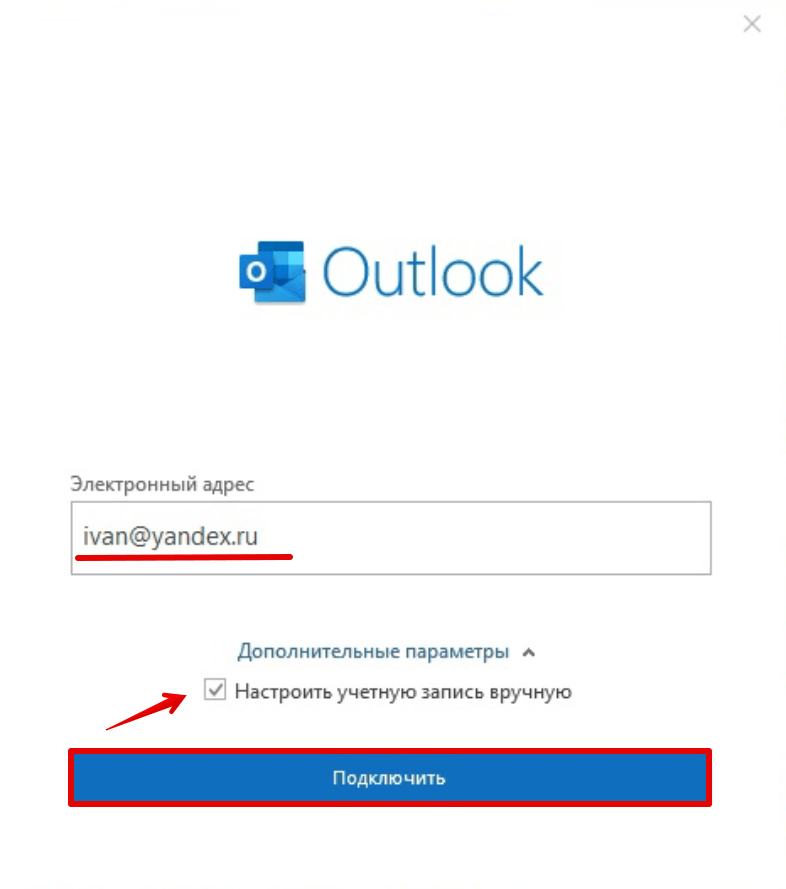
Введите ваш электронный адрес. Нажмите на Дополнительные параметры и поставьте галочку напротив пункта «Настроить учетную запись вручную». Нажмите Подключить:
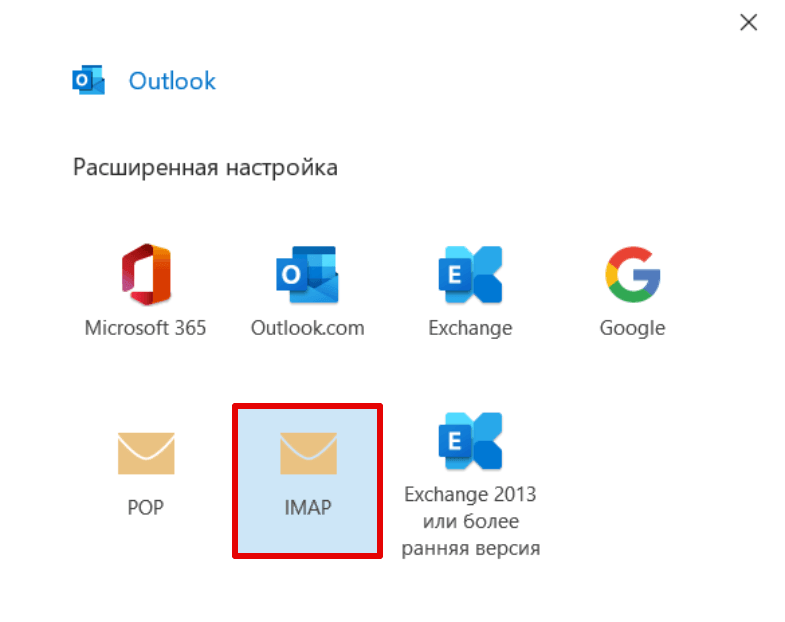
Выберите протокол POP или IMAP:
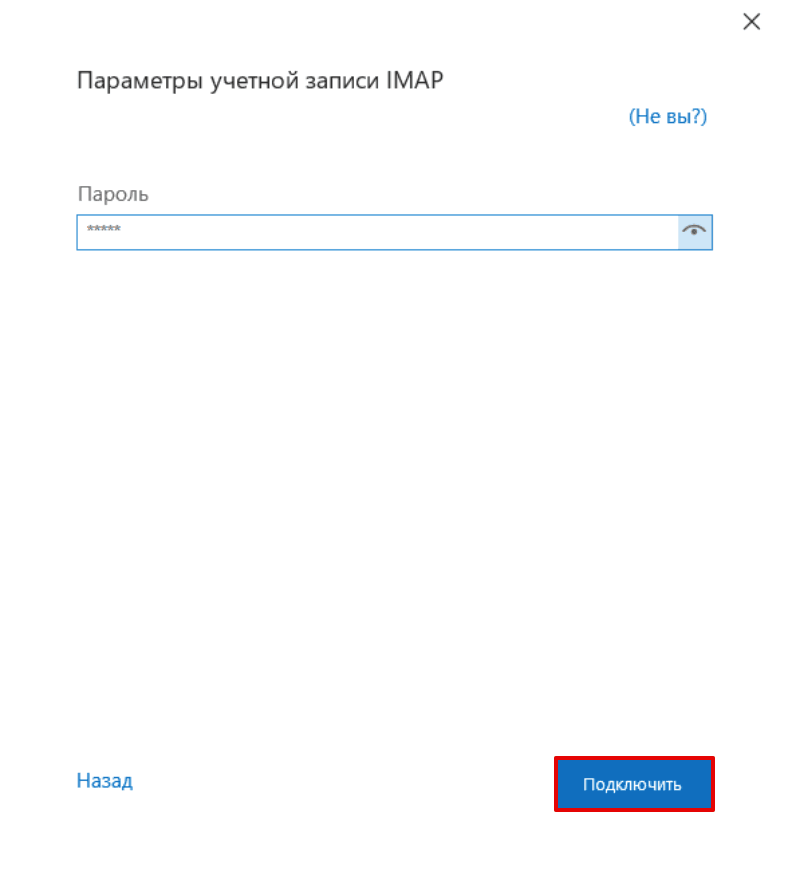
Введите пароль. Нажмите Подключить:
- сервер входящей почты ― imap.yandex.ru или pop.yandex.ru,
- сервер исходящей почты ― smtp.yandex.ru.
Порты заполнятся автоматически.
Нажмите Далее:
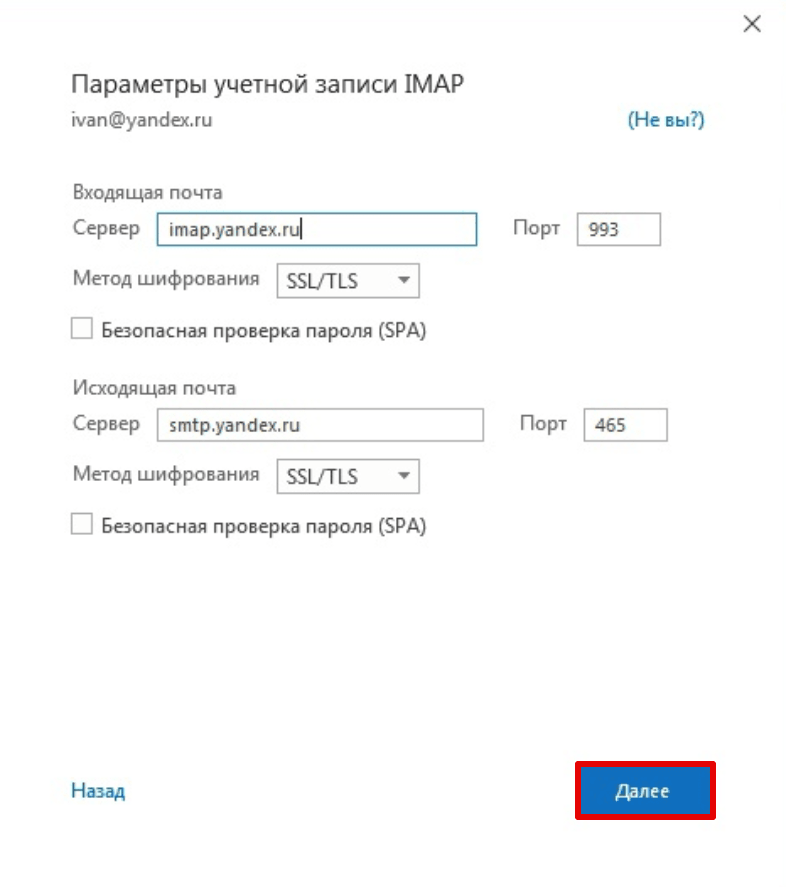
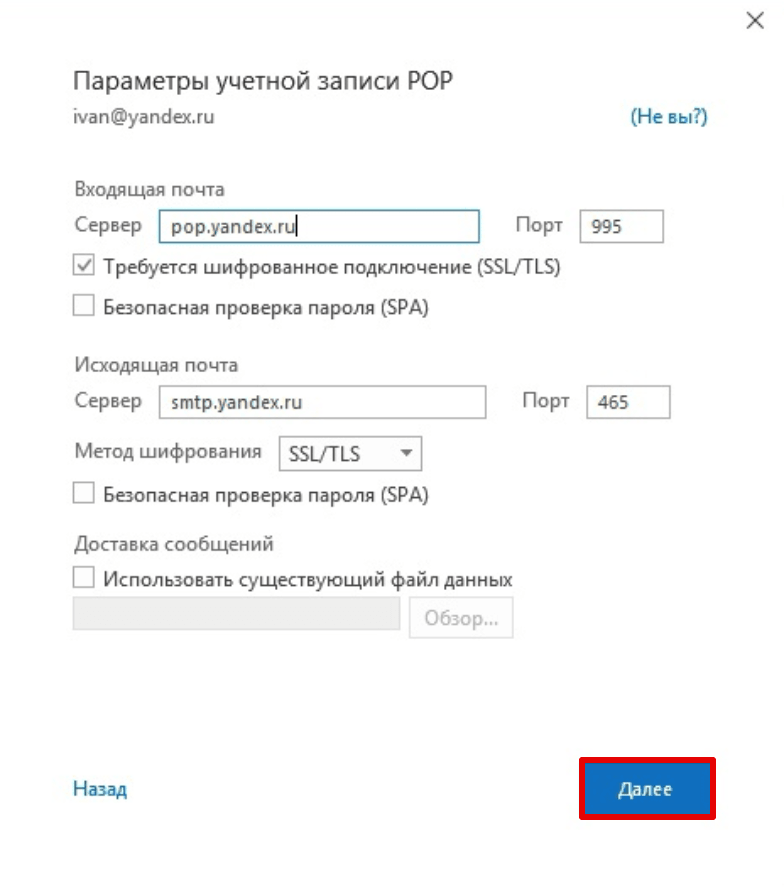
На открывшейся странице нажмите Готово.
Готово, вы настроили клиент Outlook.
Разрешение доступа к аккаунту Яндекса по IMAP
Доступность почтового ящика аккаунта Яндекс по IMAP позволяет через сторонний почтовый клиент читать, удалять и сортировать письма. Все выполняемые действия будут синхронизироваться с ящиком в режиме онлайн. Разберем, как разрешить доступ к своему аккаунту по IMAP Яндекс.

как яндекс аккаунту разрешить доступ по imap
Что требуется для разрешения
Вам потребуется десктопный почтовый клиент — The Bat, Outlook или Thunderbird. Для настройки ящика Яндекса также нужно изменить параметры веб-интерфейса Yandex Mail.
Справка! Активация доступа позволит через десктопный почтовый клиент получать копии писем, отправленных на электронный ящик, использовать папки, удалять сообщения, заносить уведомления в спам. Таким образом, все действия произведенные через компьютер будут синхронизироваться с веб-интерфейсом почты.
Алгоритм настройки
Предварительная подготовка профиля Yandex:
- В шапке главной страницы аккаунта нужно кликнуть по пиктограмме шестеренки.
- Выбрать опцию «Почтовые программы».
- Поставить чекбокс Разрешить доступ к аккаунту по IMAP.
Также поставьте отметку в разделе «С сервера imap.yandex.ru по протоколу».
Кроме этого, желательно зафиксировать такие настройки для любого почтового приложения:
- серверное имя – imap.yandex.ru;
- номер порта – 993;
- способ шифрования – TSL/SSL;
- имя пользователя – почтовый ящик Яндекс;
- пароль – от Яндекс.Почты.
Эти настройки позволят разрешить подключаться к аккаунту. Отметим, что другой популярный протокол POP3 не позволяется синхронизировать получение и отправку сообщений.

доступ обработки разрешить
Читайте также: Как разрешить доступ к хранилищу на Андроид
Outlook
- Войти в меню «Пуск» Windows, затем в «Служебные».
- Найти программное обеспечение «Outlook».
- Подождать загрузки стартового окна клиента.
- Начнется инициализация аккаунта.
- Раскройте вкладку «Дополнительные параметры».
- Отметьте чекбокс «Настроить вручную».
- В разделе «Расширенные» выберите пункт «Протокол-IMAP».
- Появится системное уведомление «Начинаем подготовку».
- Введите адрес Яндекс ящика и нажмите «Далее».
- Укажите пароль от персонального профиля.
Откроется окно «Параметры учетной записи». Выше мы опубликовали настройки, которые нужно ввести в разделе Входящая. Скопируйте адрес, номер порта и метод шифрования. Внизу экрана щелкните по вкладке «Подключить». Начнется синхронизация параметров и папок. На главной странице Outlook появится интерфейс почты сервиса Яндекс.
Thunderbird
Доступ в этом приложении можно разрешить по алгоритму:
- Запустить приложение и дождаться появления всплывающего окна.
- Щелкните по вкладке «Настроить имеющуюся учетную запись.
- В пункте «Ваше имя» укажите любое имя пользователя.
- В разделе «Адрес электронного ящика» скопируйте почту Яндекса.
- Во вкладке «Пароль» введите ключ к учетной записи.
- Внизу нажмите на кнопку «Настроить вручную».
- В разделе «Входящая» выберите «Порт-IMAP».
Теперь укажите порт, метод шифрования, а в способе аутентификации активируйте параметр «Обычный пароль». Нажмите «Готово» и «Протестировать». Дождитесь инициализации, а затем во всплывающем окне отметьте чекбокс «Синхронизировать». На главной странице щелкните правой кнопкой мыши по имени пользователя и в контекстном меню выберите «Параметры». Откройте блок «Параметры сервера», где отметьте чекбокс «Перемещать удаленные в папку».
The Bat
- Скачать программное обеспечение с официального сайта.
- Запустите клиент и выберите пункт «Создание нового аккаунта».
- В поле «Имя» укажите имя пользователя на английском или русском языке.
- В пункте «Mail» скопируйте наименование электронного ящика.
- В разделе «Пароль» пропишите пароль к профилю.
- В поле «Протокол» в выпадающем списке выберите «IMAP».
- Нажмите «Далее» и отметьте чекбокс «Для получения почты».
- Введите адрес и кликнете «Проверить».
- Дождитесь инициализации и сообщения «Сервер доступен».
Теперь укажите метод шифрования и используемый порт. Щелкните по вкладке «Далее» и отметьте пункт «Требуется аутентификация для моего сервера исходящей почты». Начнется синхронизация с веб-интерфейсом Яндекса. Затем в диалоговом меню активируйте настройку «Предоставить доступ к аккаунту Яндекс по IMAP». Дождитесь завершения процесса открытия доступа и на главной странице клиента кликните «Обновить древо папок».
Как разрешить доступ к аккаунту по IMAP Яндекс Почты на телефоне
Вам нужно инсталлировать на мобильное устройство официальный клиент Yandex Mail. Скачать его можно с официального сайта или магазина приложений.
Предварительные настройки идентичны, как и для десктопных клиентов. Кроме этого, требуется установить на смартфон стороннюю программу, с помощью которой можно разрешить доступ к персональному профилю. Рекомендуется использовать Aqua Mail.
Установка и настройка Yandex Mail
- Запустить приложение и войти в персональный аккаунт.
- Тапнуть вверху экрана по шестеренки и нажать «Все».
- В пункте «Почтовые программы» отметить чекбокс «Использовать IMAP».
Сохраните изменения, нажав «ОК».
Разрешение доступа к аккаунту через Aqua Mail
- Запустить программное обеспечение.
- На стартовом экране нажать «Начать».
- В перечне выбрать пункт «Yandex».
- На новой странице активировать «Настроить вручную».
- В пункте «Тип сервера» выделить «IMAP».
- Сервер пропишется автоматически, поэтому заполните только разделы «Тип шифрования» и «Номер порта» согласно памятке по настройке, опубликованной выше.
Тапните «Вперед» и дождитесь подключения. На главном экране отобразятся папки электронного ящика.
Ответы на вопросы
Почему не подключается Яндекс Почта в приложении Mail?
Если вы настраиваете получение почты с Яндекса в приложении Mail, укажите в настройках реальный адрес, предварительно авторизовавшись под этим логином в сервисе Yandex. Если вы авторизованы с одним логином, а приложении указываете другой, доступ будет закрыт, подключение не произойдет.
Почему в почтовой программе не отправляются письма?
Проблема может заключаться в недостоверных данных, например, в несоответствии номера телефона указанному логину или его отсутствии. Yandex считает такие аккаунты подозрительными и закрывает доступ к сервису. Исправьте данные для снятия блокировки.
Подключение почтового ящика на Яндекс.Почте
Подключение почтовых ящиков через пересылку предпочтительнее, поскольку в этом случае письма поступают в Омнидеск быстрее, а также есть возможность настроить любой SMTP. Используйте подключение через IMAP, если ваш почтовик не позволяет настроить пересылку.
Подключение почтового ящика на Яндекс.Почте через пересылку
1. В аккаунте администратора в разделе «Каналы» в подразделе «Email» нажмите на «Добавить email-адрес» и выберите опцию «Собственный».
а) Укажите email, который планируете подключить. Если вы используете почтовый ящик с собственным доменом на Яндекс.Почте 360 для бизнеса, укажите его в поле «Email-адрес». Например, support@yourcompany.com.
б) Выберите группу, в которую по умолчанию будут попадать поступающие на email обращения.
в) Пропишите вручную данные:
- Сервер исходящей почты: smtp.yandex.ru
- Порт: 465
- Шифрование: SSL
Примечание: Если вы подключаете почтовый ящик с собственным доменом на Яндекс.Почте, параметры сервера исходящей почты, порт и шифрование не меняются.
г) Скопируйте ваш системный ящик, на который нужно настроить пересылку. Он имеет вид support.[ваш персональный код]@dev.omnidesk.ru.
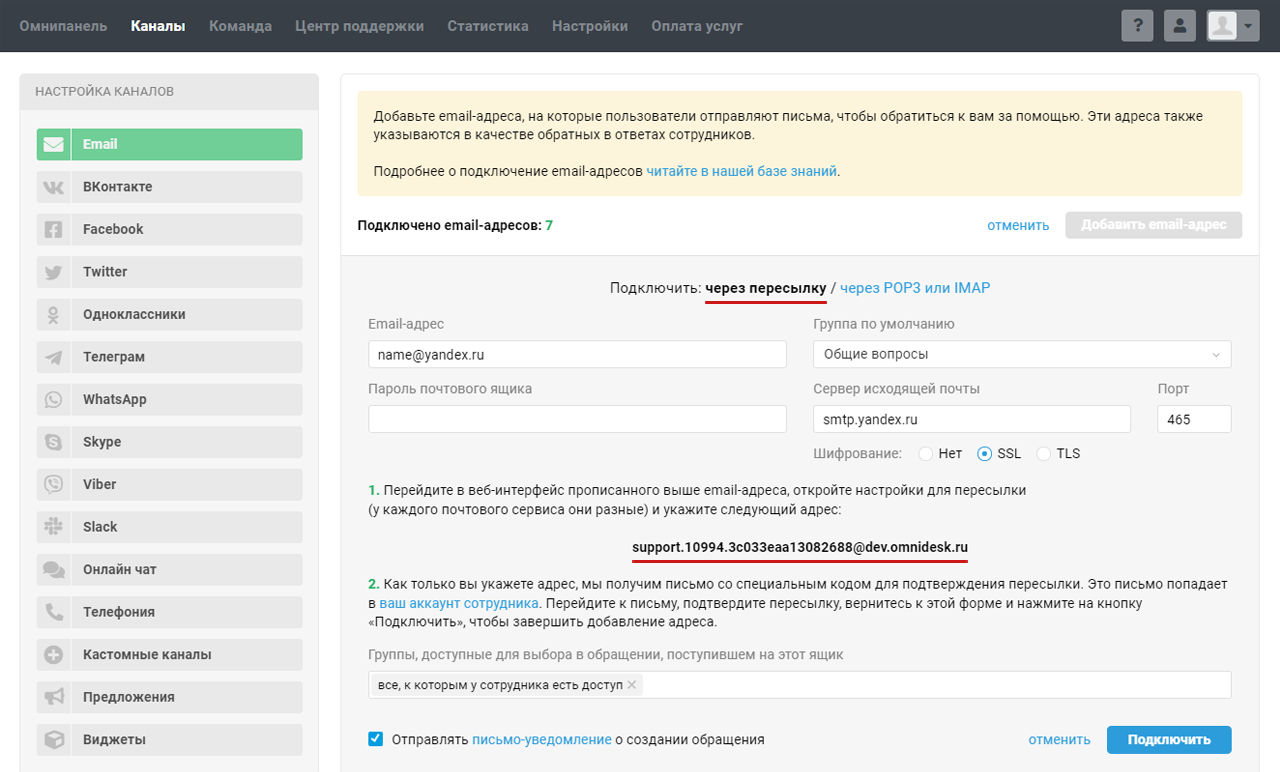
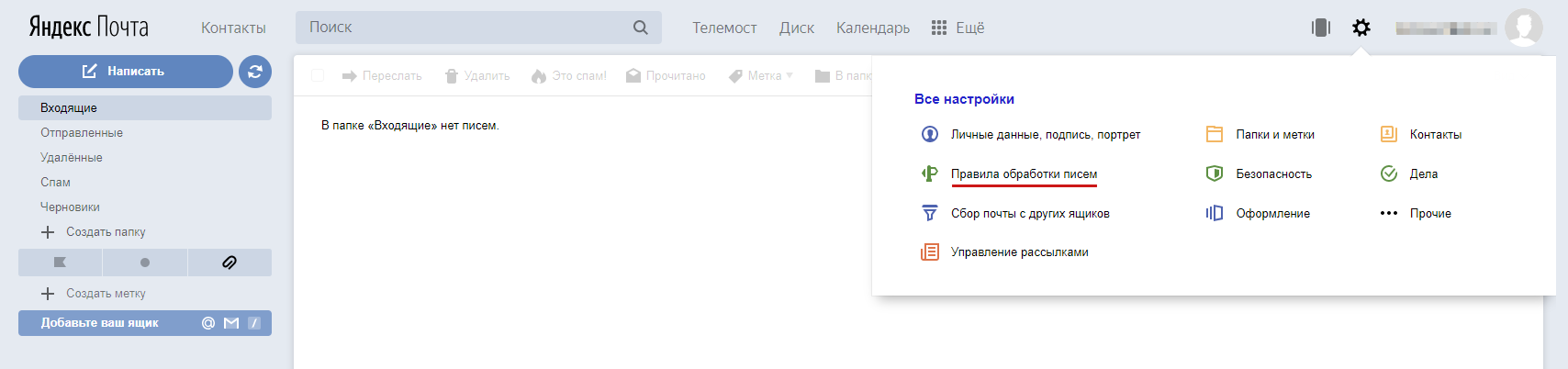
2. Настройте пересылку в веб-интерфейсе вашего почтового ящика на системный ящик Омнидеска. Пройдите по пути: Все настройки (значок шестерёнки в правом верхнем углу) → Правила обработки писем → Создать правило.

3. Настройте правила, по которым письма будут пересылаться в Омнидеск.
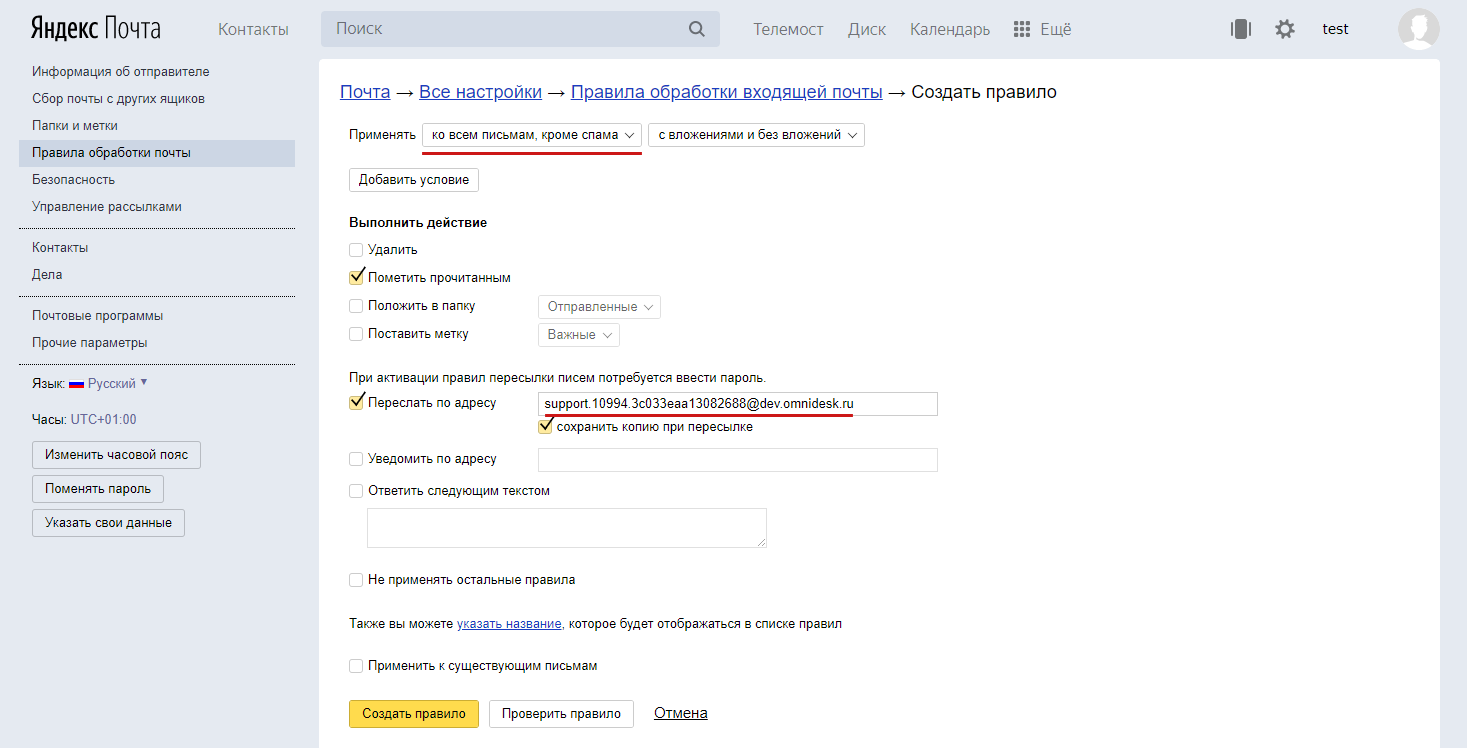
Если вы хотите пересылать в Омнидеск все поступающие на ваш ящик письма, кроме спама, выберите в пункте «Применять» параметр «ко всем письмам, кроме спама». Обратите внимание, что для писем из папки «Спам» пересылка писем с помощью правил невозможна.
Удалите строку условий. Отметьте галкой пункт «Переслать по адресу» и укажите в поле системный ящик Омнидеска. Если при пересылке вам нужно сохранить копию писем в ящике, отметьте соответствующий пункт галкой. Нажмите кнопку «Создать правило».
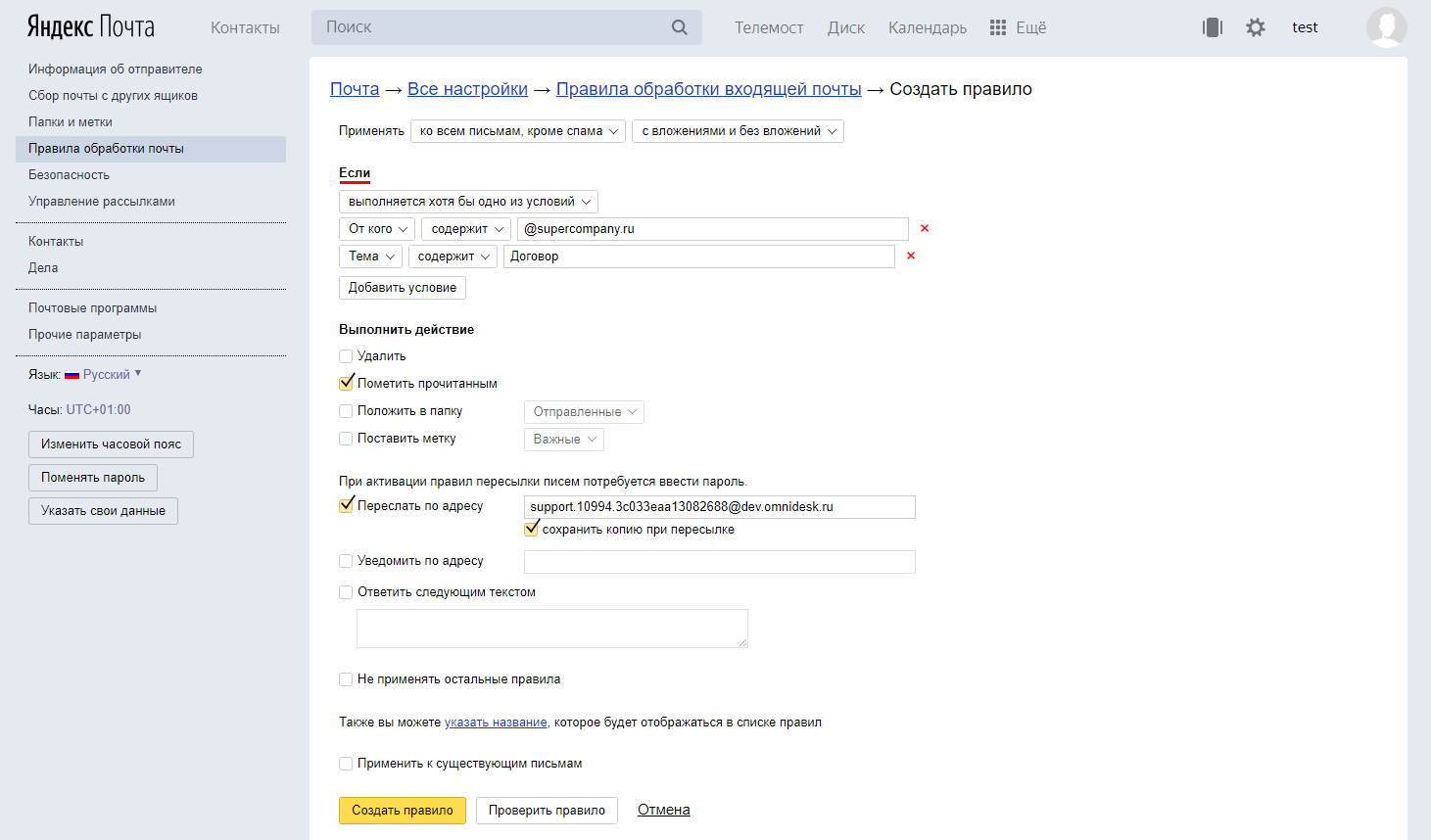
Если вы хотите преобразовывать в обращения в Омнидеске только определенные письма, поступающие на ваш ящик, создайте правило и укажите необходимые условия пересылки. Отметьте галкой пункт «Переслать по адресу» и укажите в поле системный ящик Омнидеска. Нажмите кнопку «Создать правило».
4. Вернитесь в Омнидеск для подтверждения пересылки.
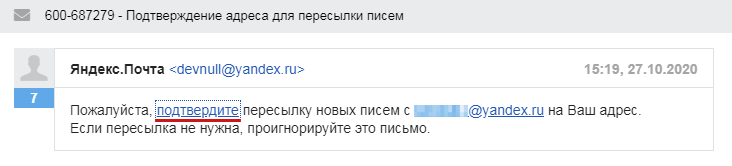
а) Войдите в аккаунт сотрудника в раздел «Обращения». Откройте письмо «Подтверждение адреса для пересылки писем» от Яндекс.Почта.

б) Перейдите по ссылке в письме и подтвердите пересылку.
5. Вернитесь в веб-интерфейс вашего почтового ящика. Перейдите в раздел «Почтовые программы» и разрешите доступ к почтовому ящику по протоколу IMAP. Сделать это можно по пути: Почта → Настройки (иконка шестеренки в правом верхнем углу) → Прочие → Почтовые программы → Разрешить доступ к почтовому ящику с помощью почтовых клиентов. Сохраните изменения.
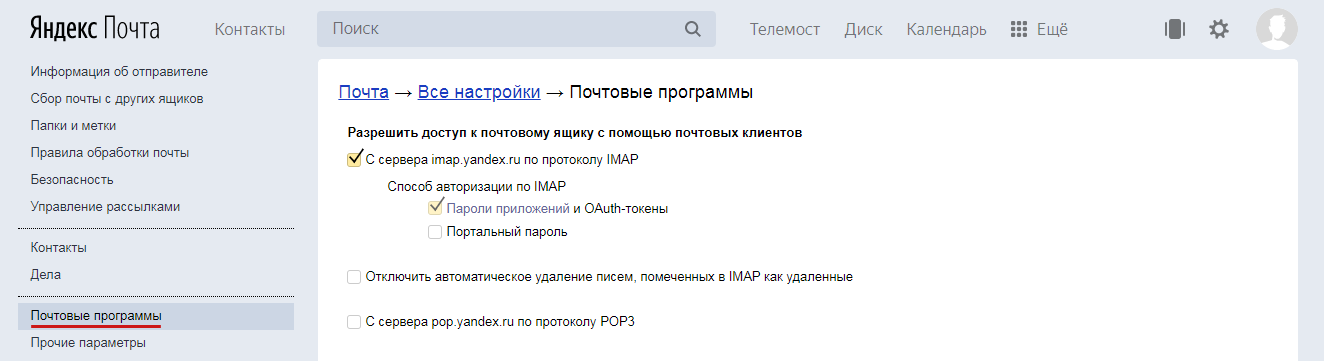
6. Для завершения подключения в веб-интерфейсе вашего почтового ящика создайте пароль приложения. С его помощью мы будем передавать ответы сотрудников через SMTP Яндекс.Почте на отправку.
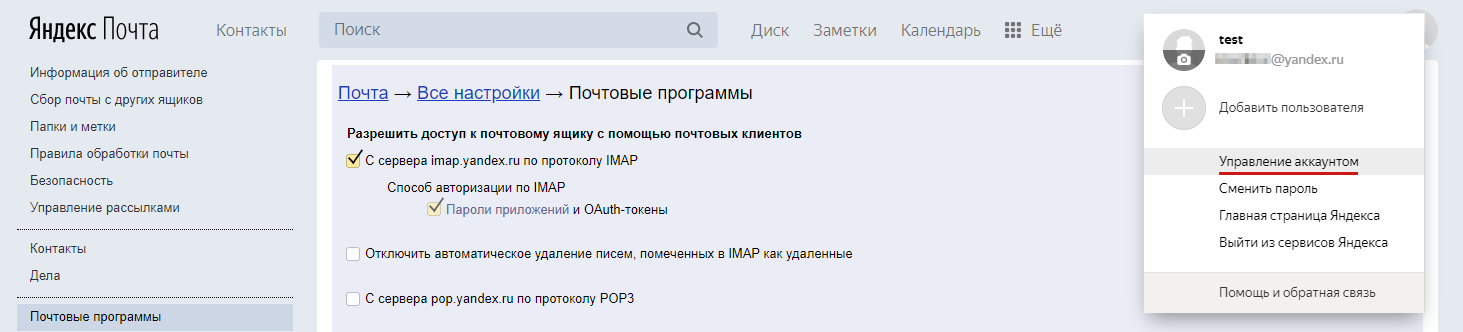
а) Откройте данные учетной записи. Перейдите в раздел «Управление аккаунтом».
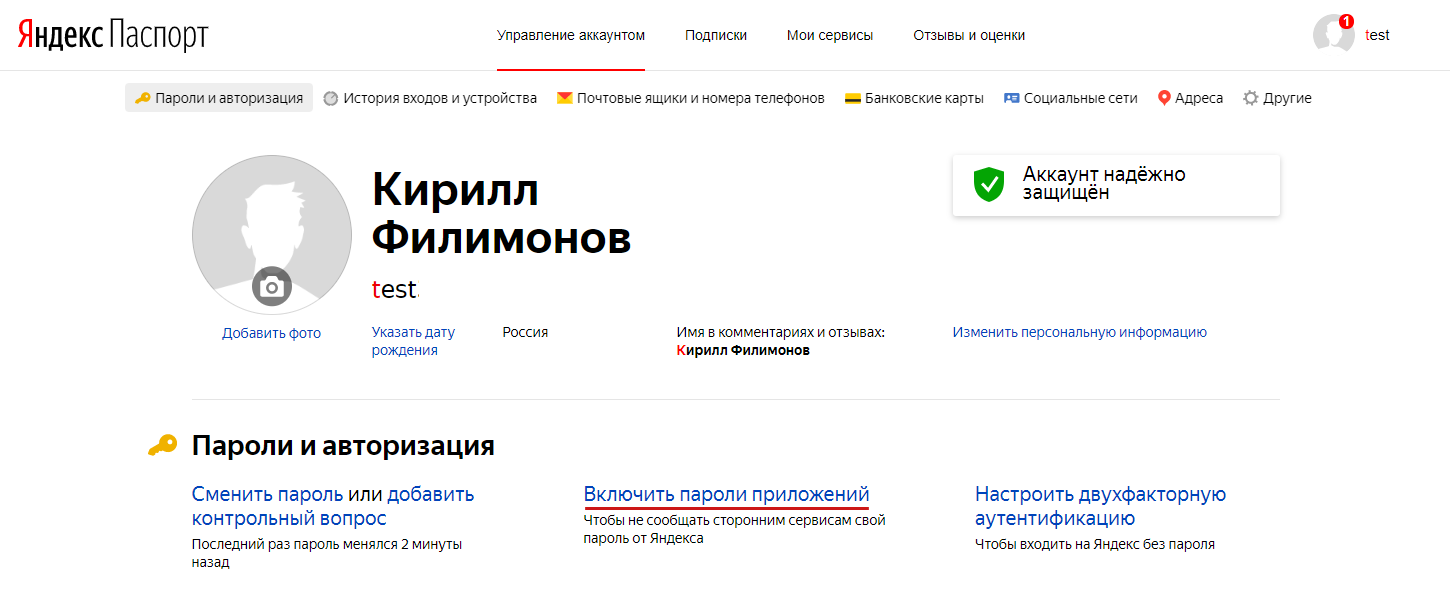
б) В подразделе «Пароли и авторизация» включите пароли приложений.
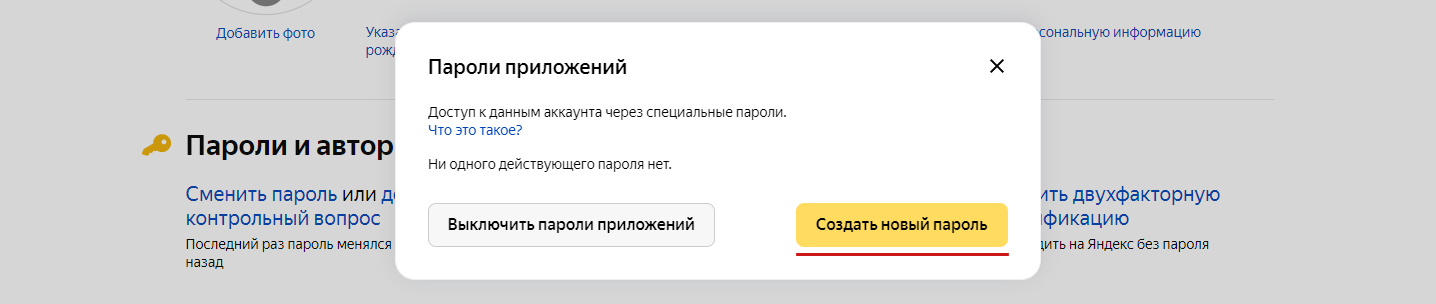
в) Создайте пароль приложения.
г) Выберите тип приложения «Почта». Укажите название пароля для доступа к почте. Например, «Омнидеск». Нажмите кнопку «Создать».
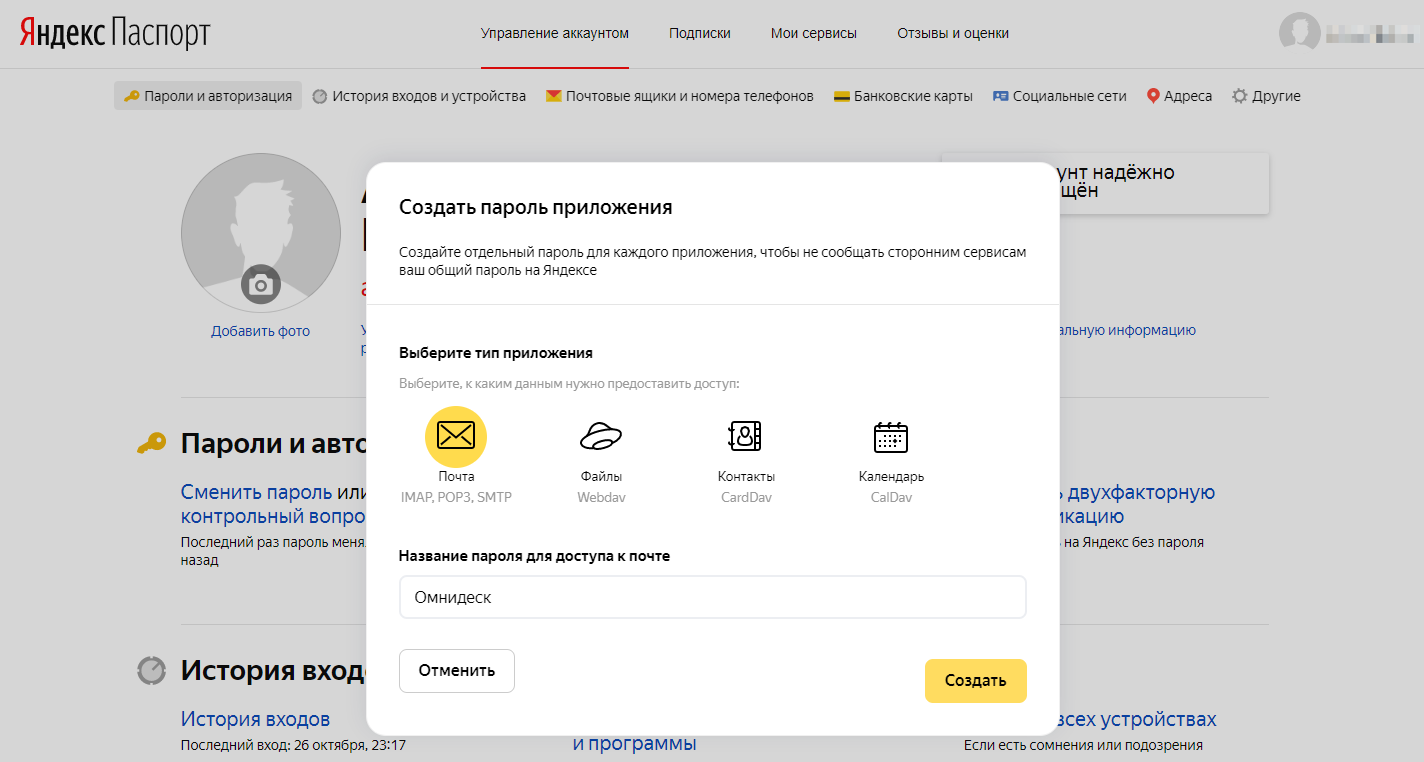
д) Скопируйте сгенерированный пароль.
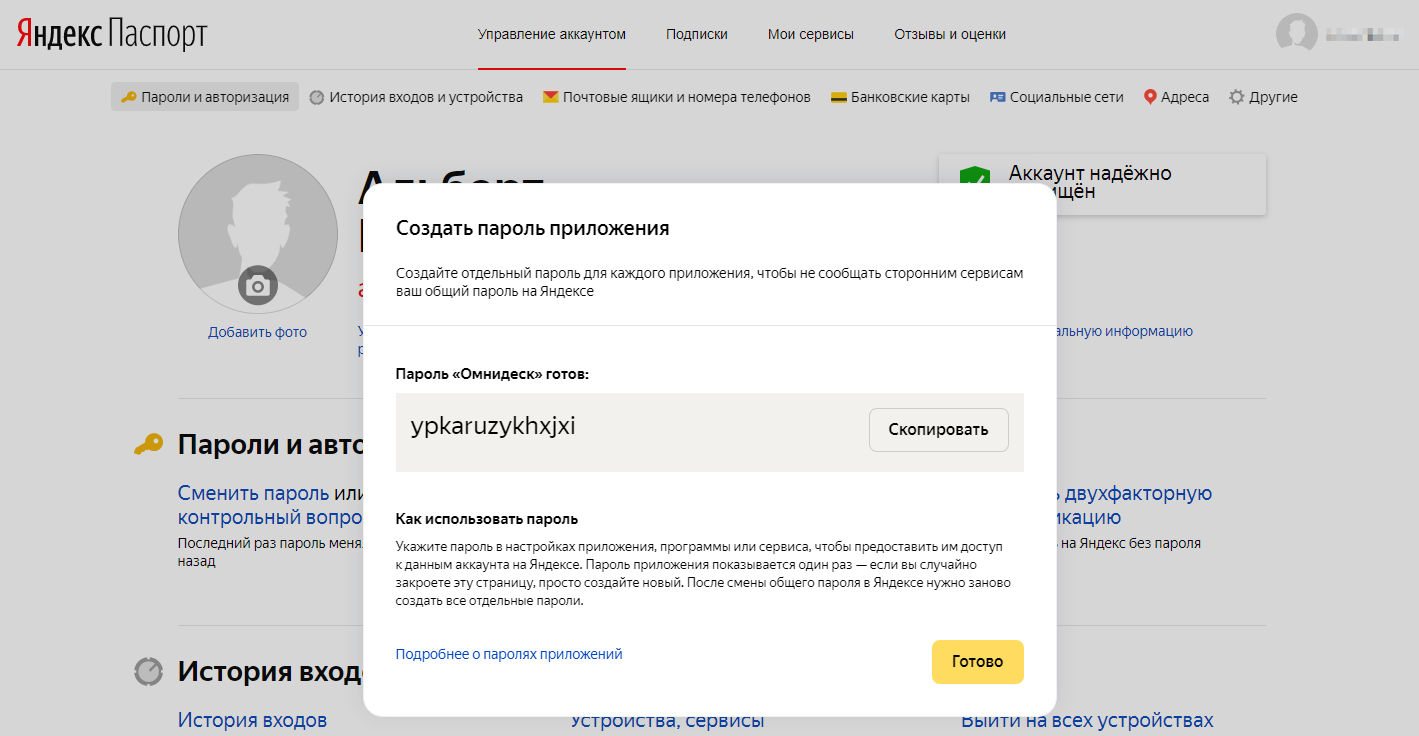
7. Вернитесь в Омнидеск, введите полученный пароль в поле «Пароль почтового ящика» и нажмите кнопку «Подключить».
Настройка стороннего SMTP
Когда вы подключаете STMP вашего почтового сервиса, то:
- ответы сотрудников добавляются в папку «Отправленные» вашего ящика;
- вы не зависите от нас в плане доставляемости писем.
Но иногда у почтовых сервисов могут быть лимиты на отправку писем с одного ящика или же сервер работать нестабильно. Если хотите полностью контролировать отправку ответов клиентам и смотреть статистику доставляемости, лучший вариант — подключить специализированный SMTP-сервис (Mailgun, Postmark, Sendgrid, Amazon SES и т. д.).
Настроить отправку через сторонний SMTP можно только при выборе варианта подключения ящика через пересылку.
1. Логин стороннего SMTP-сервиса укажите через двоеточие после подключаемого ящика;
2. Укажите данные SMTP-сервера, предоставленные выбранным вами сторонним сервисом (сервер исходящей почты, порт, тип шифрования и пароль).
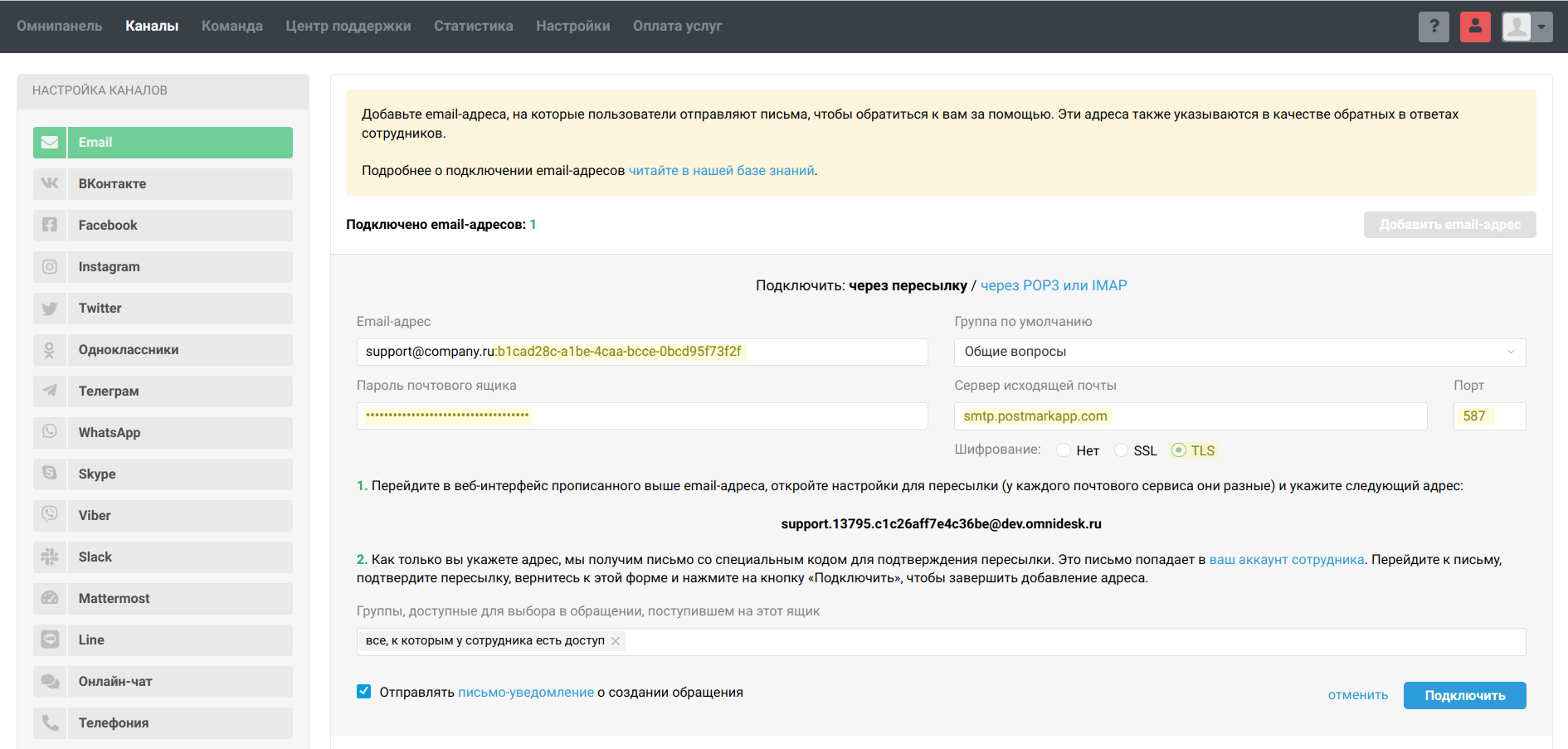
Не забудьте настроить пересылку в интерфейсе вашего почтового сервиса, как это описано в инструкции, чтобы письма клиентов поступали в Омнидеск.
Подключение почтового ящика на Яндекс.Почте через IMAP
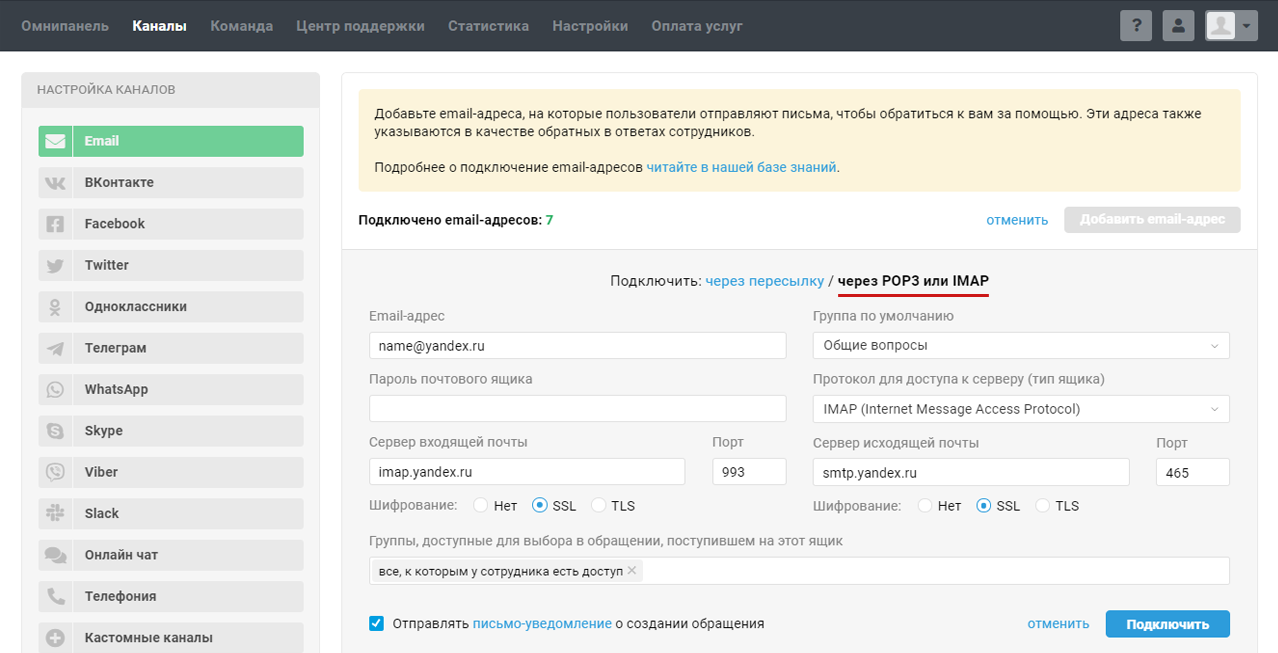
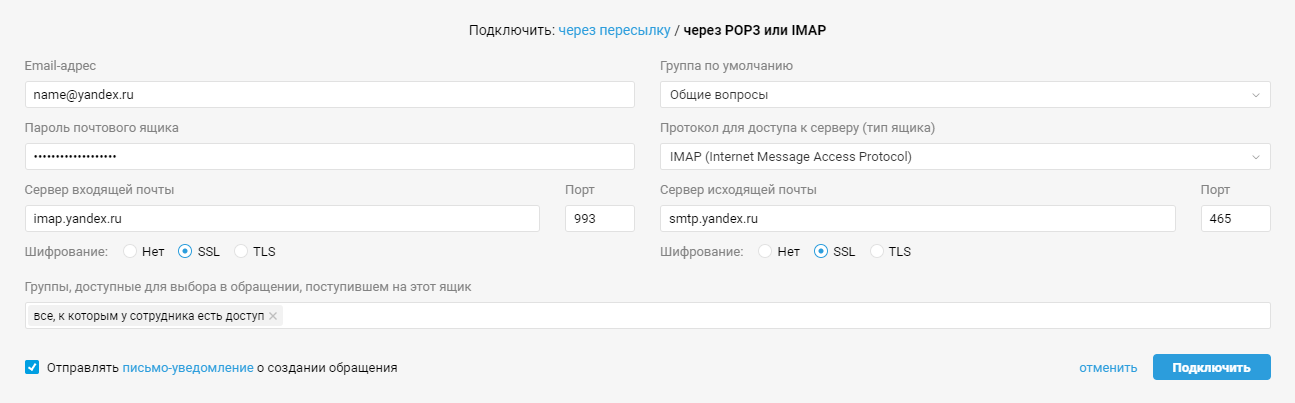
1. В аккаунте администратора в разделе «Каналы» в подразделе «Email» нажмите на «Добавить email-адрес», выберите опцию «Собственный» и настройте подключение email через РОР3 или IMAP.
а) Укажите email, который планируете подключить. Если вы используете почтовый ящик с собственным доменом на Яндекс.Почте 360 для бизнеса, укажите его в поле «Email-адрес». Например, support@yourcompany.com.
б) Выберите группу, в которую по умолчанию будут попадать поступающие на email обращения.
в) Пропишите вручную данные:
- Сервер входящей почты: imap.yandex.ru
- Порт: 993
- Шифрование: SSL
- Сервер исходящей почты: smtp.yandex.ru
- Порт: 465
- Шифрование: SSL
Примечание: Если вы подключаете почтовый ящик с собственным доменом на Яндекс.Почте, параметры сервера входящей почты, сервера исходящей почты, порты и шифрование не меняются.
2. Войдите в веб-интерфейс вашего почтового ящика. Разрешите доступ к почтовому ящику по протоколу IMAP. Для этого пройдите по пути: Почта → Настройки (иконка шестеренки в правом верхнем углу) → Прочие → Почтовые программы.
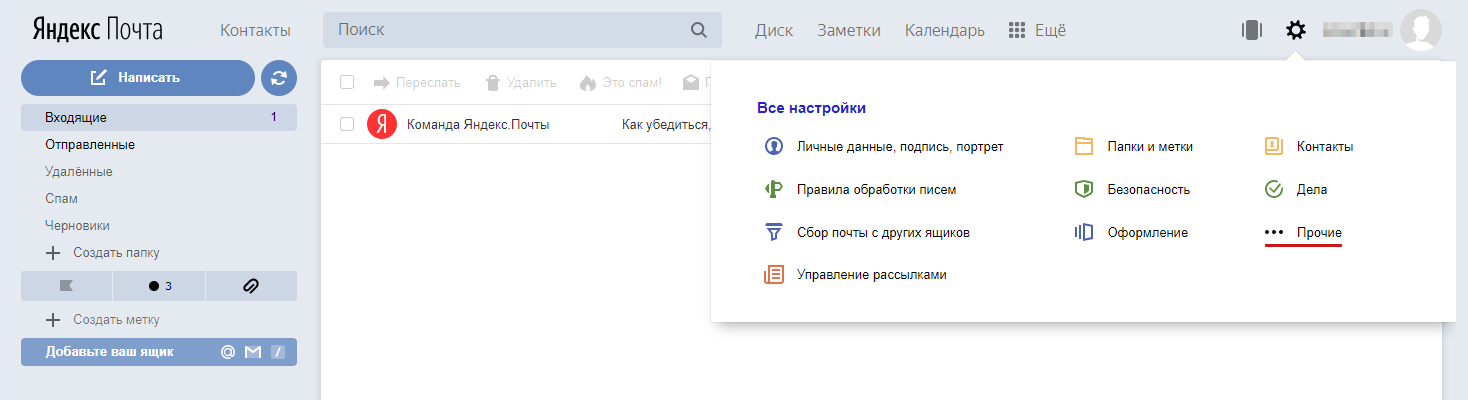
Разрешите доступ к почтовому ящику с помощью почтовых клиентов по протоколу IMAP. Сохраните изменения.
3. В веб-интерфейс вашего почтового ящика создайте пароль приложения. Для этого откройте данные учетной записи. Перейдите в раздел «Управление аккаунтом».
а) В подразделе «Пароли и авторизация» включите пароли приложений.
б) Создайте пароль приложения.
в) Выберите тип приложения «Почта». Укажите название пароля для доступа к почте. Например, «Омнидеск». Нажмите кнопку «Создать».
г) Скопируйте сгенерированный пароль.
4. Вернитесь в Омнидеск, введите полученный пароль в поле «Пароль почтового ящика», нажмите кнопку «Подключить».
5. В Омнидеск будут попадать все письма из папки «Входящие» вашего ящика.