Яндекс.Навигатор: как начать пользоваться и проложить маршрут для грузовика
Отличия построения маршрутов для грузовиков в Яндекс.Навигаторе состоят в том, что это популярное приложение позволяет учитывать параметры транспортного средства и ограничения движения по городу. Это позволит избежать штрафов и оптимизировать путь следования.
Обновлено: 2023-06-03 20:18:58 АБ Анастасия Бондаренко автор материала
Как включить определение геопозиции на мобильном устройстве?
Чтобы построить маршрут с помощью навигатора от Яндекса и определить точное местоположение, на смартфоне должны быть включены геоданные. Для этого необходимо:
- Провести пальцем по дисплею сверху вниз, чтобы открылось меню быстрых настроек.
- Нажать на значок « Геоданные », чтобы активировать соответствующую функцию.
- Если подобная опция отсутствует, необходимо открыть системные настройки.
- Добавить в список « Быстрые параметры » пункт « Геоданные ».
Прокладываем маршрут в Яндекс.Навигаторе
Процесс построения маршрута между двумя пунктами (отправления и назначения) с помощью Яндекс.Навигатора выглядит следующим образом:
- Укажите точку отправления, найдя ее на карте или вписав в поисковую строку. Также можно задействовать « Мое местоположение ».
- Нажмите на кнопку « Отсюда » после долгого тапа.
- Аналогичным способом укажите точку прибытия.
- Кликните по кнопке « Сюда ».
- Среди предложенных вариантов выберите наиболее подходящий маршрут.
- Запустите процесс, нажав кнопку « Поехали ».
Яндекс.Навигатор определит расстояние и приблизительное время прибытия в конечную точку построенного маршрута.

Ручной ввод
Наиболее привычный способ прокладывания маршрута в Яндекс.Навигаторе – ввод пунктов назначения в поиск с помощью клавиатуры. После обнаружения нужного объекта следует тапнуть по кнопке « Поехали ».
Голосовой поиск
С помощью голосового помощника « Алиса » удобно управлять навигатором от Яндекса, не отвлекаясь от движения. Помимо возможности построения маршрутов, подобным образом можно добавить дорожное событие или найти парковочное место.
Для активации голосового управления можно нажать на соответствующую кнопку со значком микрофона или сказать « Слушай, Алиса! ». После этого останется разборчиво произвести необходимую команду.
Управление навигатором с помощью встроенного голосового помощника включено в программе по умолчанию. Если же данная функция была отключена пользователем, включить ее можно, перейдя к расширенным настройкам. Далее нужно будет перейти к пункту « Звуки и оповещения », после чего – активировать опцию « Голосовая активация ».

Поиск по категориям
Начать вводить точку маршрута можно, кликнув по пиктограмме с лупой. После этого высветится перечень категорий, среди которых можно будет выбрать то, что интересует пользователя. Найдя подходящий адрес, нужно нажать на кнопочку « Поехали », чтобы маршрут начал прокладываться.

Использование истории поездок
Чтобы посмотреть историю поездок, потребуется пройти процедуру авторизации в Яндекс.Навигаторе. Кроме того должна быть активирована опция « Сохранение поездок ».
После этого можно будет раскрыть раздел « Мои поездки », чтобы вспомнить свои путешествия и узнать время в пути и расстояние, которое было преодолено. Данная опция находится в меню (иконка с тремя полосками). Здесь же можно удалить историю поездок.
Корректируем маршрут
Во время движения можно изменить маршрут, если он был построен неправильно. Чтобы это исправить, необходимо указать другой адрес. Навигатор построит другой путь следования.
Выбор наиболее подходящего маршрута
Яндекс.Навигатор предлагает несколько различных вариантов маршрута. Пользователь может выбрать тот, который ему больше всего подходит. Это позволяет преодолеть расстояние в кратчайшее время и автоматически скорректировать путь, если изменилась ситуация на дороге.
Меняем маршрут, используя «Заезд»
В процессе движения может возникнуть потребность в добавлении промежуточных точек. Их можно задать, используя контекстное меню, путем нажатия на значок с плюсом или же с помощью поиска.
Как построить маршрут по координатам
В Яндекс.Навигаторе доступна функция построения маршрута с помощью географических координат. Для ее использования необходимо сделать следующее:
- Нажать на значок лупы.
- Ввести в поиск широту и долготу объекта через запятую.
- Тапнуть по кнопке « Найти ».
- Нажать на наименование объекта и раскрыть его карточку.
- Далее, удерживать нажатой кнопку « Отсюда » и кликнуть по кнопке « Поехали ».
Как проложить маршрут для грузовиков
Т.к. карта для грузовых автомобилей отличаются от карт для легкового транспорта, чтобы проложить маршрут для грузового автомобиля, необходимо сделать следующее:
- Зайти в параметры Яндекс.Навигатора и перейти к настройкам.
- Выбрать пункт « Навигация », далее – « Маршруты для грузовиков ».
- Далее необходимо открыть раздел « Параметры грузовика », что позволит учитывать габариты, вес, наличие прицепа и другие особенности транспортного средства.
Заключение
Таким образом, функционал Яндекс.Навигатора позволяет выстраивать маршруты сразу несколькими способами. Также пользователям предоставляется возможность добавления промежуточных точек маршрута, выбора подходящего пути и поиска парковки. А теперь доступна и функция построения маршрута для грузовиков.
Как в Яндекс Навигаторе построить пешеходный маршрут

Оказавшись в незнакомом месте, или планируя отправиться на прогулку, Яндекс Навигатор может стать хорошим помощником. Он позволяет определить местоположение пользователя, показывает находящиеся вокруг важные точки (больницы, магазины, кафе и прочее), а также дает возможность построить маршрут из точки A в точку Б. Многие хотят использовать Яндекс Навигатор для прогулок пешком и выстроить в нем пешеходный маршрут. Расскажем в статье, почему это не лучшая идея, и какое приложение использовать для пеших прогулок.
Пешеходные маршруты в Яндекс Навигаторе
Приложение Яндекс Навигатор, как можно понять из его названия, ориентировано на автомобилистов. Соответственно, при постройке маршрута в нем, пользователь получит информацию о том, как проехать из одной точки в другую на автомобиле. Тогда как пешеходный маршрут зачастую может быть гораздо короче.
Построение пешеходных маршрутов в Яндекс Навигаторе недоступно. Но при необходимости, им можно воспользоваться, если нужно дойти пешком вдоль дорог движения транспорта до точки назначения. Зачастую, это гораздо более длинный путь, чем при движении по пешим дорогам.
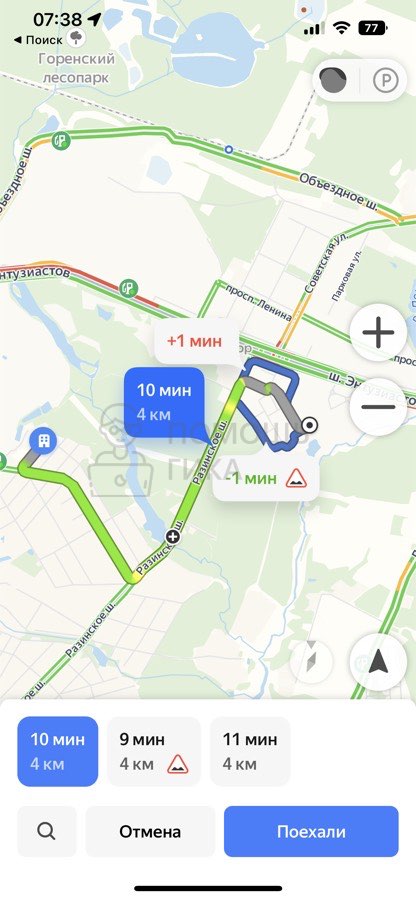
Ниже можно видеть наглядный пример, в котором построен маршрут движения в Яндекс Навигаторе из точки А в точку Б. Как можно видеть, навигатор построил маршрут именно по дорогам для движения транспорта. По ним реально дойти до точки назначения, но быстрее бы было это сделать через парк. Но, поскольку Яндекс Навигатор нацелен именно на автомобилистов, он не рисует пешеходные маршруты.
Как пешеходу использовать Яндекс Навигатор
С точки зрения построения маршрутов Яндекс Навигатор для пешехода не очень удобен, что было отмечено выше. Но есть ряд функций в приложении, которые могут ему пригодиться:
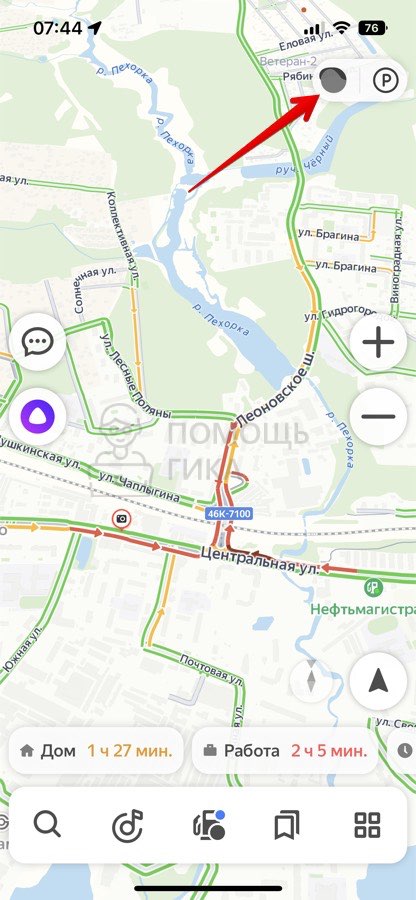
Определение пробок. Если пешеход планирует преодолеть некоторое расстояние на автобусе, то он может посмотреть в Яндекс Навигаторе наличие пробок на пути движения автобуса. Для этого нужно нажать в правом верхнем углу на значок светофора.
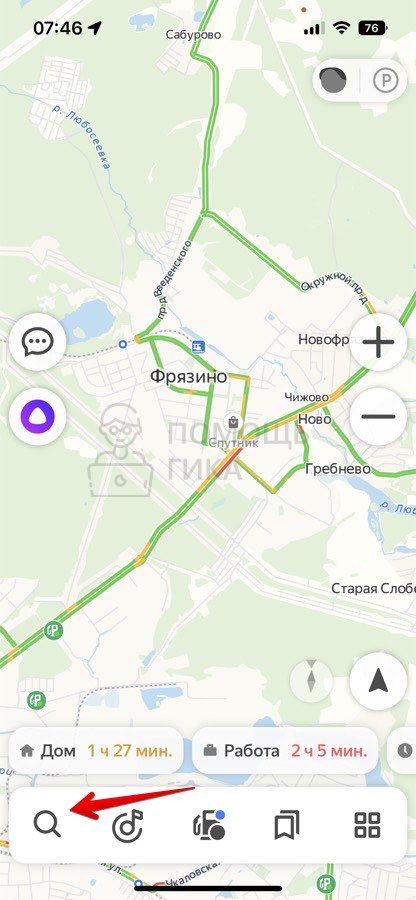
Поиск больниц, магазинов, кафе, ресторанов и пр. В Яндекс Навигаторе отображается информация о зданиях вокруг. Через навигатор можно узнать, где находится нужное место. Например, чтобы найти аптеку, нажмите на значок поиска.
Далее выберите пункт «Аптеки».
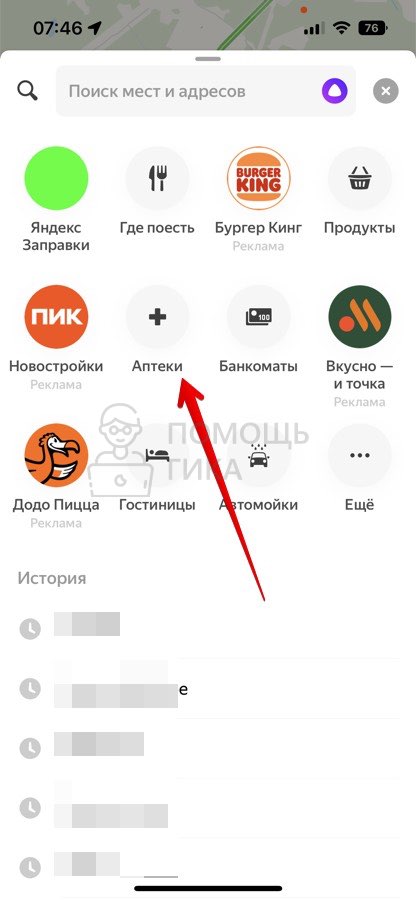
И Яндекс Навигатор покажет расположенные в отображаемом районе аптеки.
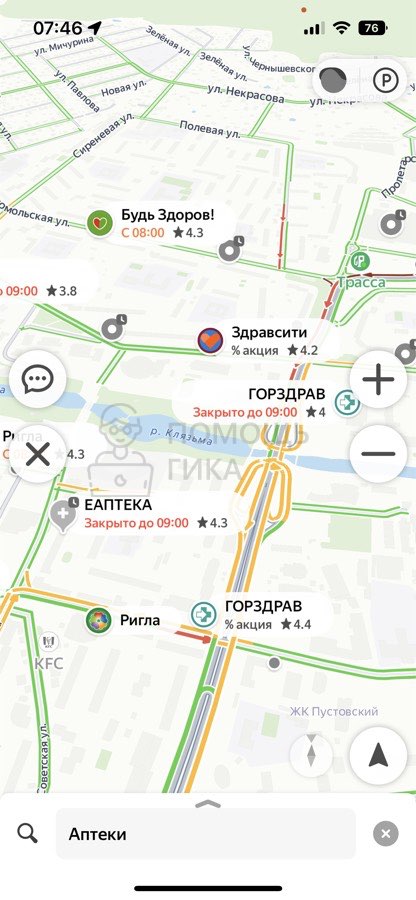
После этого можно дойти до нужного места пешком.
В качестве музыкального приложения. В Яндекс Навигатор встроено приложение Яндекс Музыка. Если вы авторизуетесь в своем аккаунте Яндекс в приложении навигатора, но нажав внизу на значок музыки, сможете получить доступ к трекам.
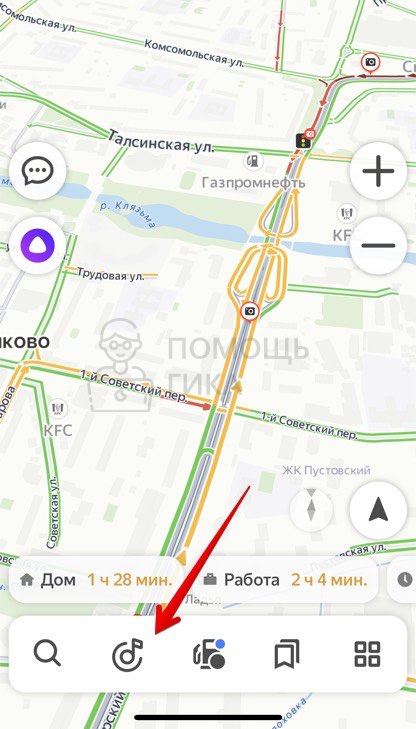
Несмотря на отсутствие функции построения маршрута для пеших прогулок, Яндекс Навигатор может быть полезен пешеходу.
Чем пешеходу заменить Яндекс Навигатор
У компании Яндекс имеется отдельное приложение для пешеходов — Яндекс Карты. В нем есть опции, как для пешеходов, так и для автомобилистов. Через Яндекс Карты построить маршрут пешеходу не составит труда.
Чтобы в Яндекс Картах (приложение доступно бесплатно в App Store и Google Play) построить маршрут из точки А в точку Б, нужно открыть приложение и зажать палец на том месте, откуда вы планируете начать движение. Появится точка и меню, нажмите «Отсюда».
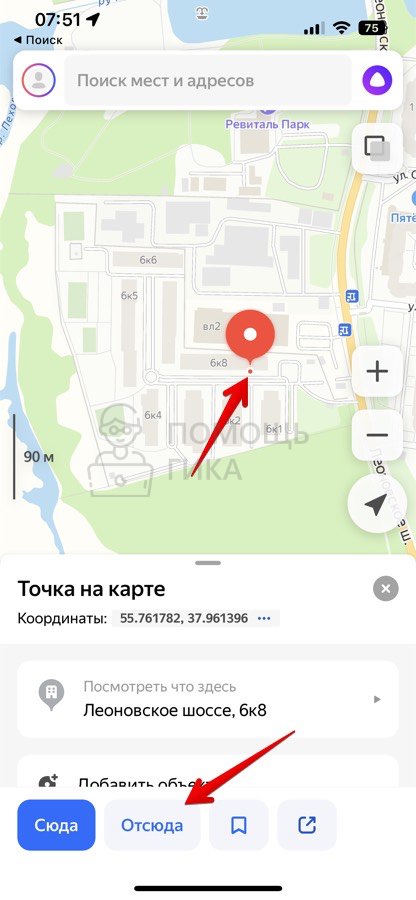
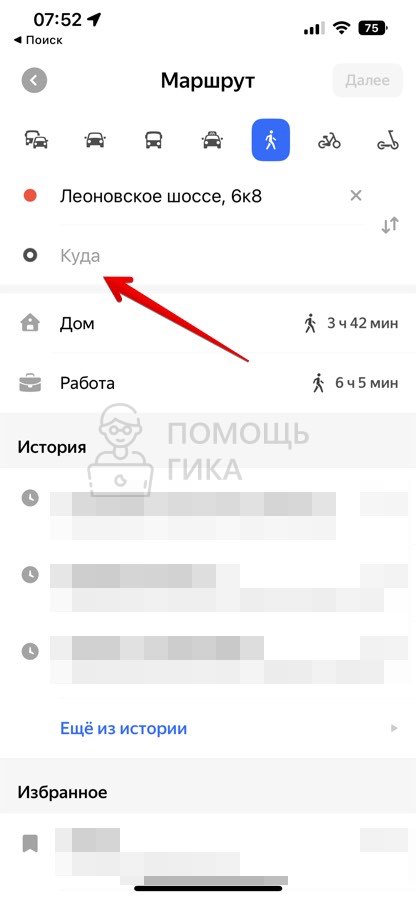
Далее нажмите на пункт «Куда».
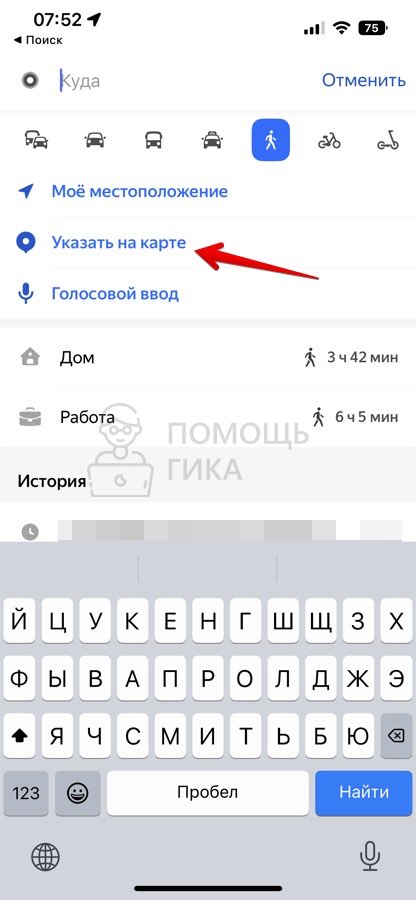
Будет предложено ввести адрес, использовать текущее местоположение или указать адрес на карте. Выберем вариант «Указать на карте».
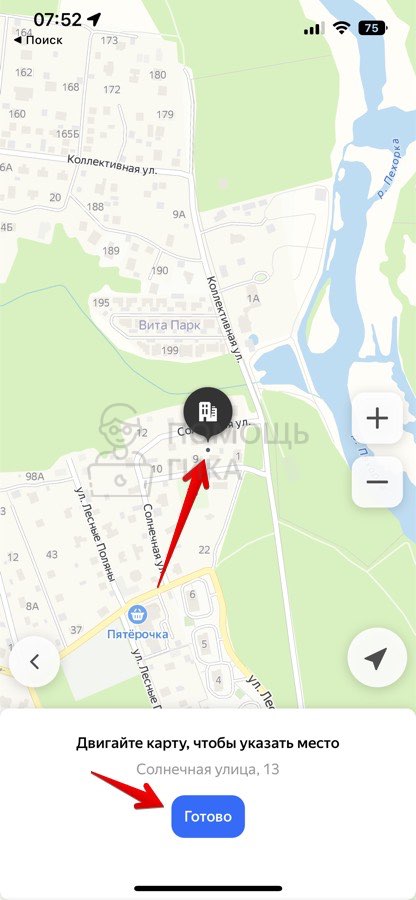
Сдвиньте указатель до нужной точки и нажмите «Готово».
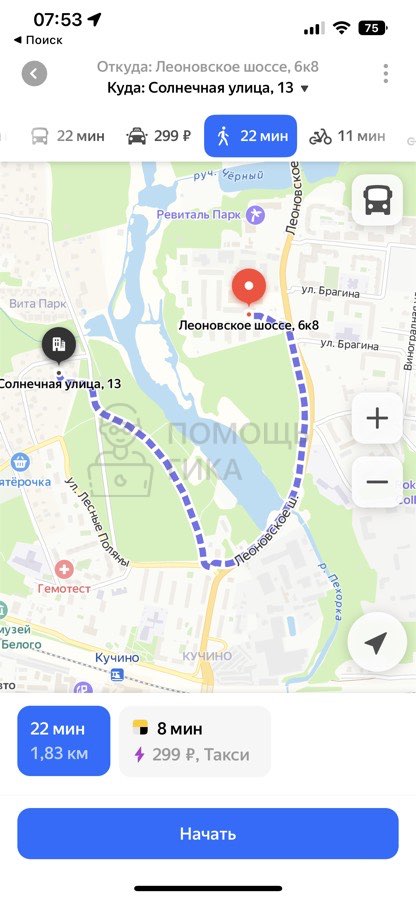
После этого будет построен маршрут. Сверху можно переключиться между разными вариантами транспорта, а также движением пешком, чтобы узнать время, которое потребуется потратить на путь.
Таким образом, если вы пешеход — вам лучше использовать Яндекс Карты. Для водителей же оптимальным является Яндекс Навигатор, хотя большая часть функциональности Навигатора доступна и в Картах.
Как в Яндекс Навигаторе указать несколько точек для маршрута

Необходимость проложить маршрут из точки А в точку Б — наиболее частая задача, которую ставят пользователи перед Яндекс Навигатором. Но бывает необходимость выполнить и более сложный маршрут, который проходит через несколько точек. Например, после работы нужно сначала заехать за покупками, а потом направиться домой. Яндекс Навигатор может подсказать оптимальный маршрут, построив его через несколько точек. В этой статье мы расскажем о способе это сделать.
Обратите внимание
Инструкция актуальна для пользователей Яндекс Навигатор на iPhone и Android.
Как в Яндекс Навигаторе построить маршрут через несколько известных точек
Чтобы построить маршрут через несколько известных точек, нужно сделать следующее:
- Запустите приложение Яндекс Навигатор и укажите итоговую точку прибытия. Можно выбрать точку из закладок или путем указания ее адреса через поиск, разницы нет.
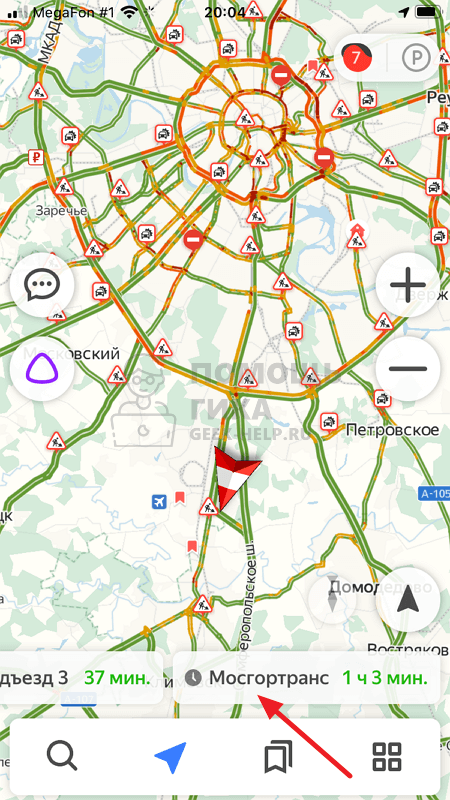
- Когда маршрут будет построен, нажмите “Поехали”.
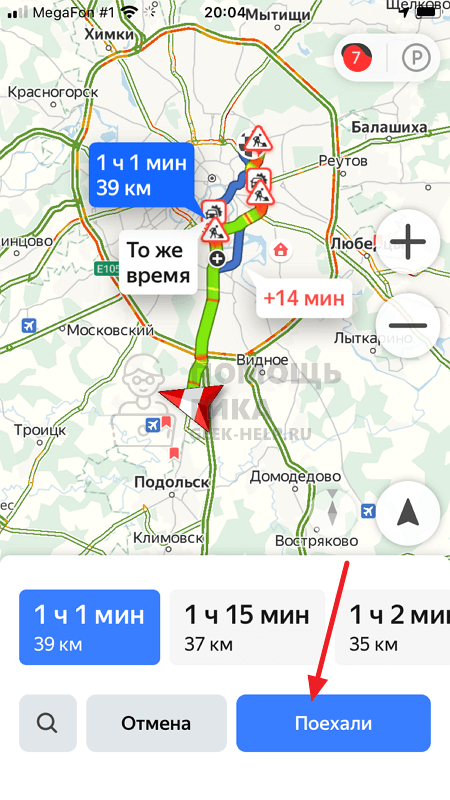
- Далее необходимо снизу нажать на значок лупы.

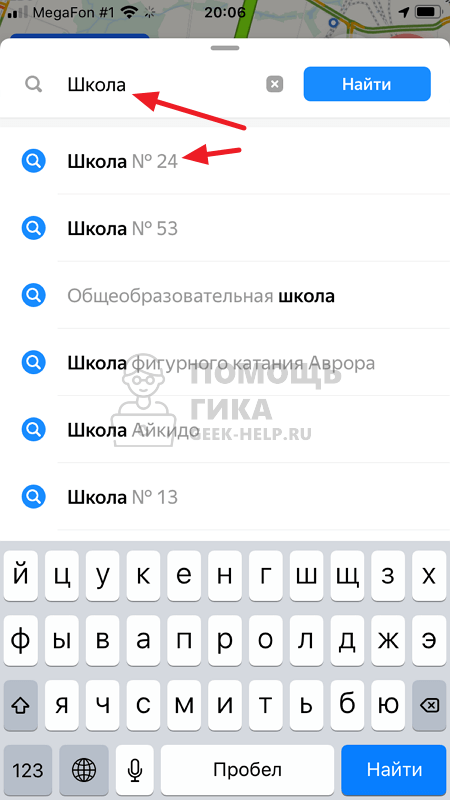
- Появится меню поиска. Введите в строку название объекта, куда вам необходимо заехать. Например, номер школы.
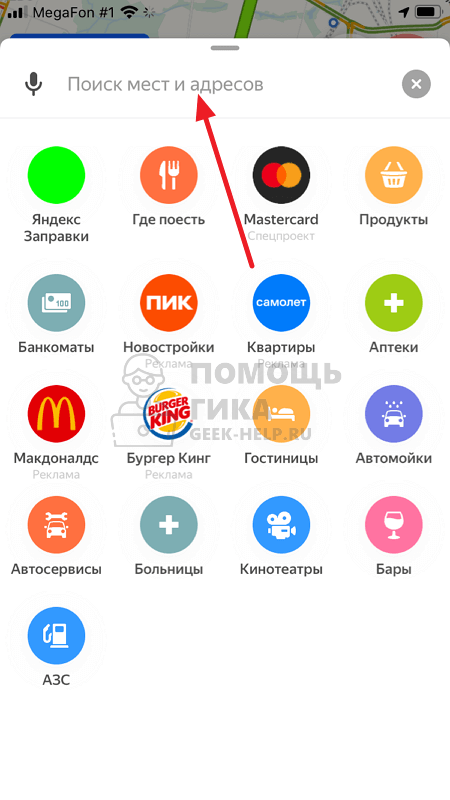
- При помощи поиска найдите нужный объект и выберите его из выпадающего списка.
- Если объектов несколько, они выделятся все на карте. Нажмите на нужный.
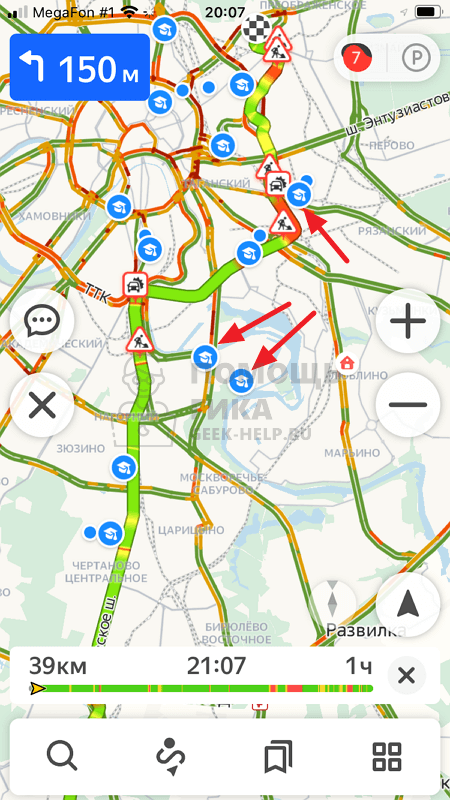
- Далее выберите пункт “Заехать”, чтобы проложить маршрут до изначально установленной точки через это место.
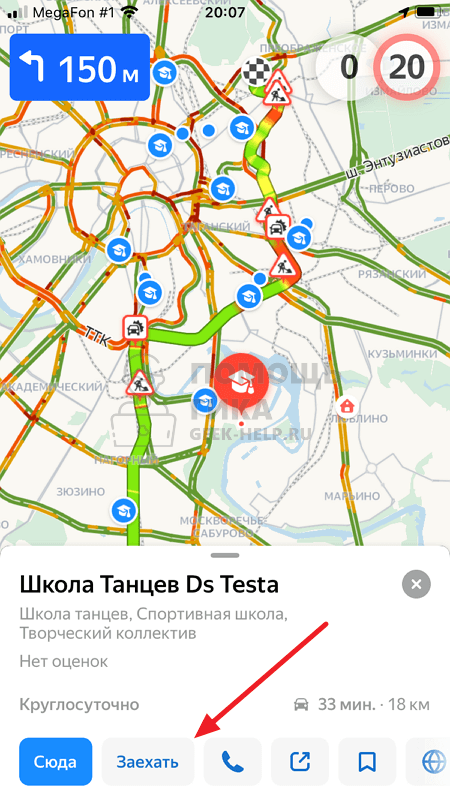
- Далее выберите оптимальный для себя маршрут и нажмите “Поехали”, после чего Яндекс Навигатор поведет через указанную точку в конечную точку назначения.
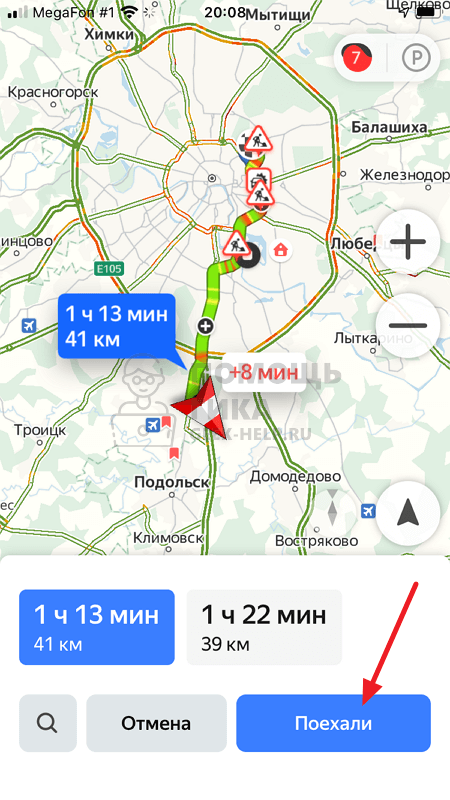
- Если необходимо указать еще одну точку в маршруте, тоже найдите ее при помощи поиска, нажмите на точку и выберите “Заехать”.
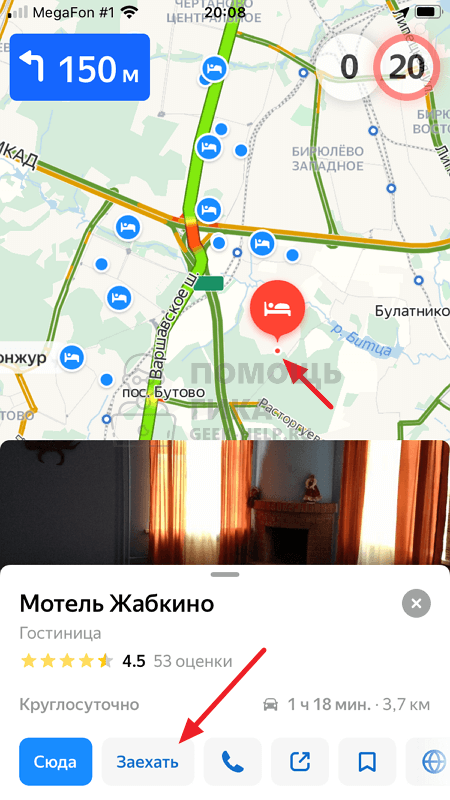
Вторая, третья и последующие точки маршрута будут следовать друг за другом в том порядке, как их вы будете выбирать. То есть, если даже третья точка следования ближе второй, изначально Навигатор построит маршрут до второй точки, потом до третьей, а далее до финальной.
Как в Яндекс Навигаторе построить маршрут через неизвестные точки
Указанная выше инструкция актуальна в том случае, если вы знаете точное название мест, куда нужно заехать, или их точные адреса. Но бывает часто так, что доехать до финальной точки маршрута нужно через определенную зону на карте, но точное название этого места вы не знаете. Либо требуется проехать через определенную улицу, поскольку поездка по ней более комфортна.
Чтобы таким образом построить маршрут через несколько точек, сначала задайте финальную точку поездки и нажмите “Поехали”.
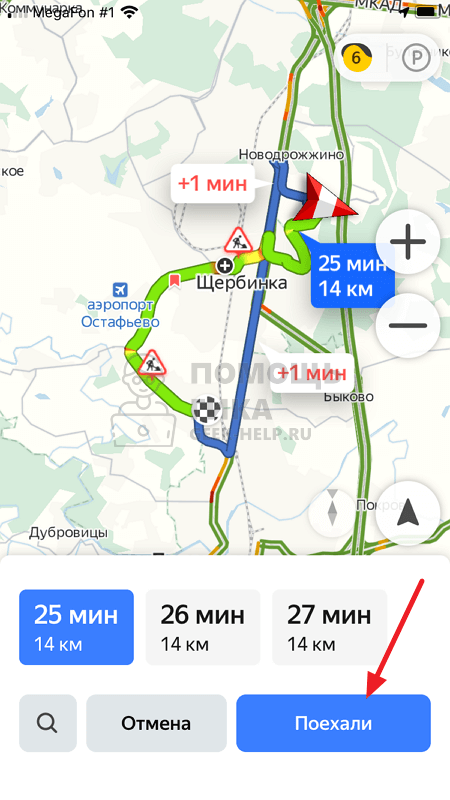
После этого найдите на карте то место, которое нужно включить маршрут. Сделать это можно перемещение по карте, приближением и удалением. Зажмите палец на том месте, которое должно быть в маршруте.
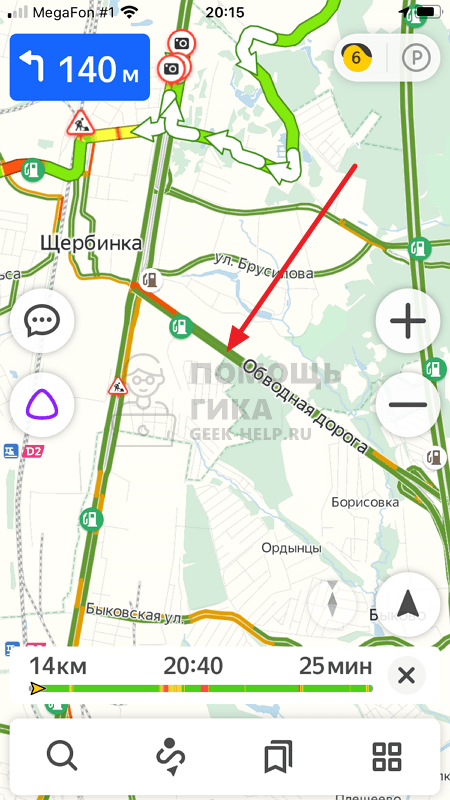
Появится меню. В нем нужно выбрать пункт “Через”.
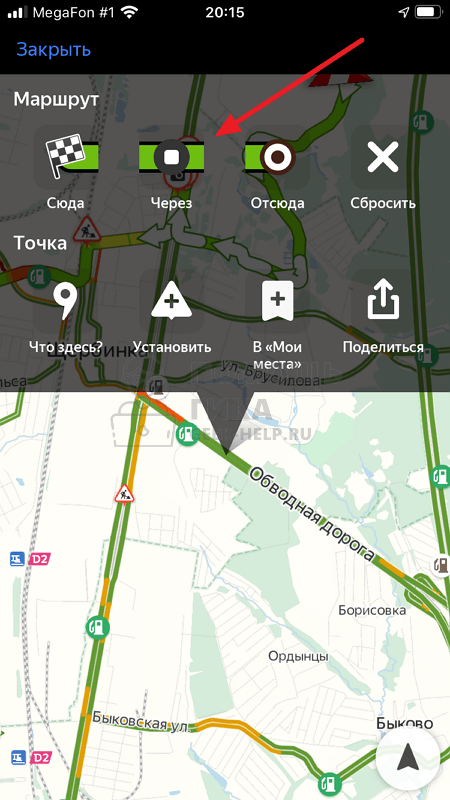
Обратите внимание
После появления меню указатель можно перемещать для установки более точной точки на карте.
Теперь маршрут построен через нужную точку.
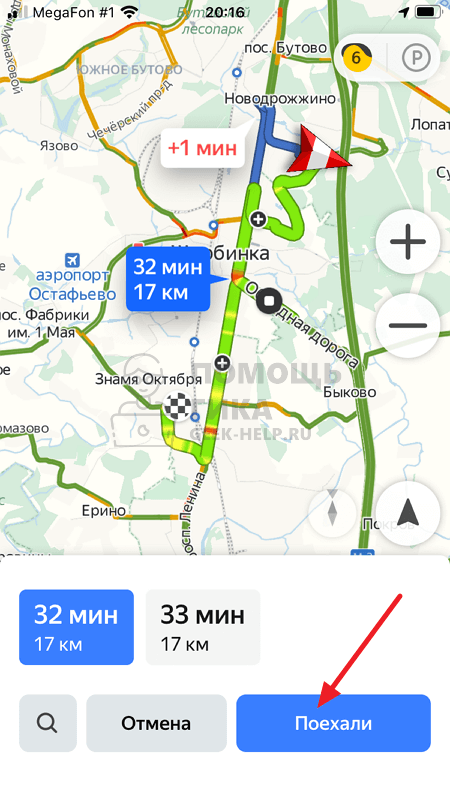
Когда маршрут устанавливается таким образом, путь из начальной точки в финальную будет лежать по всем выбранным точкам по оптимальному маршруту, а не последовательно друг за другом, как в первом варианте.
Яндекс навигация: как построить пеший маршрут на карте по точкам
Илья – главный редактор сайта softdroid.net. Является автором нескольких сотен руководств и статей по настройке Android. Около 15 лет занимается ремонтом техники и решением технических проблем iOS и Android. Имел дело практически со всеми более-менее популярными марками мобильных смартфонов и планшетов Samsung, HTC, Xiaomi и др. Для тестирования используется iPhone 12 и Samsung Galaxy S21 с последней версией прошивки.
Передвигаясь по незнакомому городу или находясь в неизвестном районе, легко можно заблудиться. Если не знаете у кого уточнить дорогу — спросите Яндекс Навигатор, он поможет проложить пеший маршрут до нужного места.
Карты Яндекс Навигатора построят маршрут по точкам, укажут его длину в километрах и назовут приблизительное время, которое вы потратите на дорогу пешком. Максимальная длина маршрута составляет 50 километров от начальной точки, этого будет достаточно, чтобы перейти Москву или Санкт-Петербург по прямой линии.
Прокладываем пешеходный маршрут через Яндекс Карты
В Яндекс Навигаторе отсутствует режим пешехода, однако этот недостаток можно исправить, если дополнить навигатор «Яндекс Картами». Это приложение позволяет прокладывать пешие маршруты, используя для этого функционал одноименного веб-сервиса.
- Скачиваем на телефон «Яндекс Карты».
- Запускаем приложение.
- Определяем наше текущее местоположение. Для этого нажимаем на стрелочку справа внизу в окне Яндекс Карт.
- В поле «Поиск мест и адресов» вводим желаемое местополоэжение — туда, куда нужно проложить пеший маршрут.
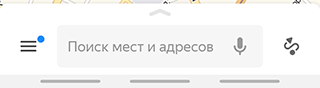
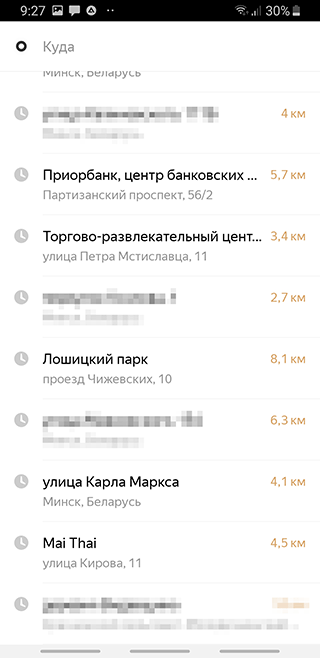
- Кроме того, нажав на поле «Поиск мест и адресов», можно выбрать место из «Категорий» либо через вкладку «История» найти посещенное ранее место.
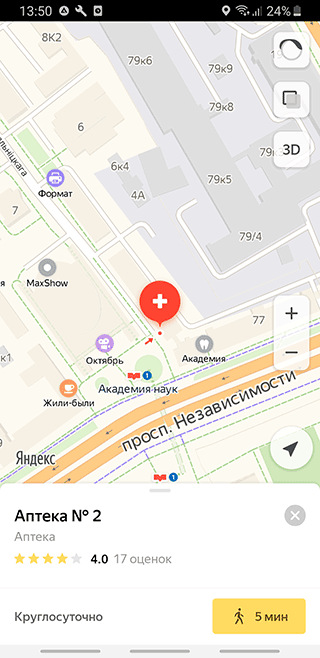
- При нажатии на маркер со значком «плюс», появится меню, в котором выберите пункт «Сюда».
- Если это начальный пункт, нажмите соответственно «Отсюда» и далее укажите конечный путь.
- Для начала пути нажмите пнопку «Начать». Обязательно переключитесь в пешеходный режим через верхнюю панель в «Яндекс Картах».
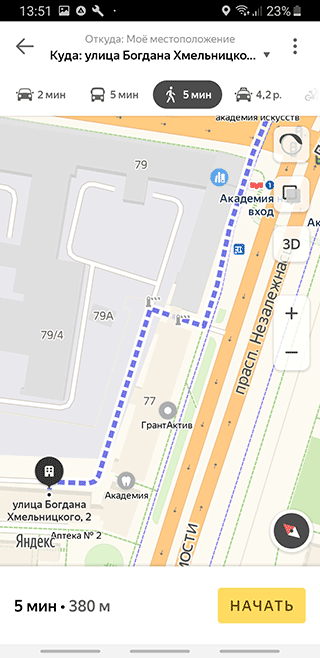
- Следуйте по указанному пути. Маркер будет автоматически обновляться по мере прохождения маршрута.
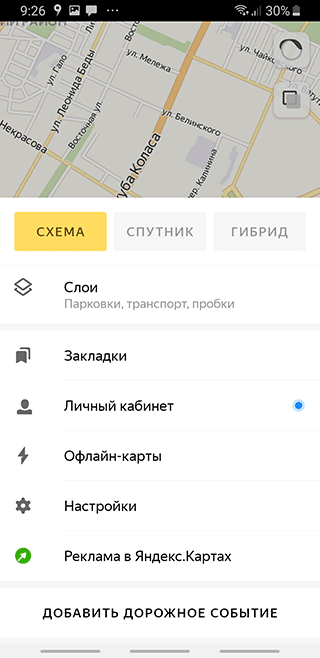
- Для удобства и наглядности, можете переключить режим отображения карт — «Схема», «Спутник» или «Гибрид».
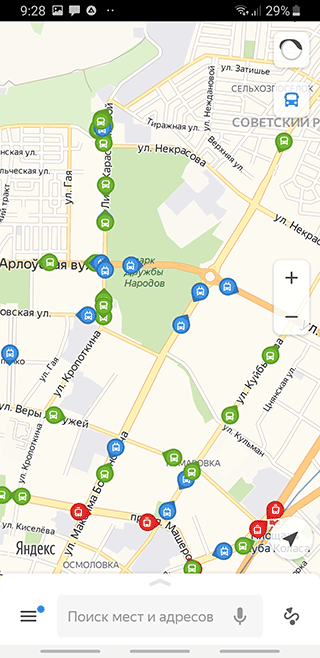
- Хотите проехать несколько остановок на общественном транспорте? Не проблема: нажмите на значок светофора в правом верхнем углу и выберите из списка показ общественного транспорта на карте.
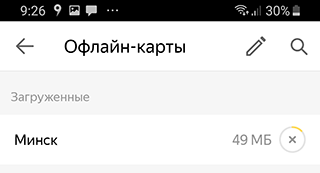
- Если мобильный трафик у вас отключен, заранее скачайте офлайн-карту города, где планируете находиться: для этого зайдите в настройки «Яндекс Карт» и скачайте нужную карту на устройство.
Как построить маршрут в Яндекс Навигаторе
Для построения маршрута нам потребуется загрузить и установить Яндекс Навигатор:
- Откройте Яндекс Навигатор и найдите внизу на панели значок лупы, он крайний слева.
- В графе «Поиск» наберите нужный адрес или организацию.
- Постройте маршрут движения в навигаторе, Яндекс помощник Алиса сообщит сколько времени нужно, чтобы дойти или доехать до места.
- Навигатор прокладывает маршрут исходя из дорог для автомобилистов, но и пешеходу он будет полезен. Чтобы приблизить и рассмотреть путь, нажмите значок «Плюс». При большом приближении станут видны все дорожки, светофоры и дома, так вы сможете сориентироваться.
- По мере того, как вы будете перемещаться, Яндекс Навигатор будет подсказывать куда и через какое время нужно будет свернуть.
- Вы сможете путешествовать и без интернета, для этого загрузите карту города, и Навигатор доведёт вас куда угодно даже без сети.
Если бы у Труса из «Операции «Ы» и других приключений Шурика» был Яндекс Навигатор, то он и в три часа ночи смог бы спросить у Алисы «Как пройти в библиотеку?», ведь она точно знает этот маршрут. Попробуем в этом убедиться.
Как мы и предполагали, Алиса смогла за пару секунд построить маршрут, рассчитать время и километры.
Итак, чтобы пройти в библиотеку нам понадобится 40 минут, а весь путь займет около 3,5 километров. Можем проехать на такси или автомобиле, но если время и погода позволяет — почему бы не прогуляться? Теперь выберем маршрут, по которому пойдем.
Навигация от Яндекс была создана специально для автомобилистов, но и пешеходы могут воспользоваться его подсказками.
Главный плюс Навигатора для пешеходов в том, что он показывает не один маршрут, а несколько. И мы можем выбрать где пройти: мимо оживленной трассы или срезать через зелёный сквер неподалеку. Второй маршрут нам вполне подходит, жёлтой стрелочкой показывается наше местоположение, а флажком финиша — нужный адрес.
Попробуем приблизить карту и рассмотреть мимо чего нам идти пешком. Большими белыми стрелками на карте показывается направление движения. Зеленым отмечены безопасные участки дорог, участки с повышенной опасностью — оранжевым и красным. Эта информация пригодится не только автомобилистам, но и пешеходам.
Рядом с основной дорогой показаны все пешеходные дорожки и светофоры — удобно переходить на другую сторону дороги.
Чтобы не скучать в дороге, можно поиграть с Алисой в «Шар судьбы», «Слова» или «Верю-не верю», это довольно забавно.
Заключение
Мы вкратце рассказали, как пользоваться Яндекс Навигатором при построении пешеходных маршрутов.
Следуя за подсказками Яндекс Навигатора, очень легко достичь своей цели. Самое важное — это правильно указать адрес в строке поиска, всё остальное сделает за вас Яндекс.