Вставка штрих-кода в документ Office
Если вы работаете с документом Word, книгой Excel или презентацией PowerPoint, сохраненной в библиотеке на сайте Microsoft Office SharePoint Server 2007, в которой действует политика, требующая вставки штрихкода как часть политики управления сведениями, возможно, потребуется вставить штрихкод в системный файл при сохранении или печати.
Важно: Штрихкоды больше не поддерживаются в SharePoint 2013 и более поздних версиях. Дополнительные сведения можно найти в разделе неподдерживаемые и измененные функции в Microsoft SharePoint 2013.
Общие сведения
При отправке файла в библиотеку документов, в которой есть политика штрихкодов, штрихкод добавляется к свойствам (метаданным) элемента, но не вставляется в сам файл. Если вы решили изменить документ, а затем сохранить или распечатать его, он будет вставлен в файл как изображение. При работе с печатными документами, содержащими эти штрихкоды, вы можете использовать в документе сведения о штрихкоде, чтобы найти исходную копию документа и найти ее на Office SharePoint Server 2007 сайте. Это означает, что вы можете легко просмотреть все связанные рабочие процессы, метаданные, журнал аудита и другие сведения.
Вы не можете вставить штрихкод в документ, пока администратор сайта или диспетчер списков не настроит соответствующую политику для библиотеки. Если такая политика существует, на вкладке » Вставка » появляется кнопка » штрихкод «, чтобы можно было вставлять штрихкоды.
Любой документ, уже существующий в списке или библиотеке, для которого установлен параметр, не назначается штрихкодом (поэтому не может быть вставлен) до тех пор, пока документ не будет извлечен и снова возвращен. Документы, отправленные в список или библиотеку, для которых уже действует действующая политика штрихкодов, автоматически получают штрихкоды, которые можно вставлять немедленно.
Вставка штрихкода вручную
Если администратор или владелец списка настроили политику штрихкодов для списка или библиотеки, штрихкоды автоматически генерируются на сервере для элементов и документов из этого списка или библиотеки при отправке или изменении элементов и документов.
В зависимости от настройки политики штрихкодов вам также может потребоваться вставить изображения штрихкода в документы, хранящиеся в библиотеках на сайте SharePoint.
- Если библиотека еще не открыта, щелкните ее имя на панели быстрого запуска. Если имя библиотеки не отображается на панели быстрого запуска, щелкните Просмотреть все содержимое узла, а затем выберите имя библиотеки.
- Наведите указатель мыши на нужный документ, щелкните появившуюся стрелку, а затем выберите команду Изменить для названия программы Office (например, изменить в Microsoft Office Word).
- Поместите курсор в то место документа, куда вы хотите вставить штрихкод.
- На вкладке Вставка в группе штрихкод нажмите кнопку штрихкод.
Примечание: Команда » штрихкод » появляется на вкладке » Вставка » только в том случае, если для серверного документа действует политика штрихкодов.
Вставка штрихкода при сохранении или печати
В библиотеке на сайте SharePoint может быть указана политика штрихкода, требующая вставки штрихкода при сохранении или печати документа.
Если документ еще не содержит штрихкод при сохранении или печати, вам будет предложено вставить его. При нажатии кнопки Да при появлении соответствующего запроса штрихкод будет вставлен в расположение по умолчанию.
- Если файл доступен только для чтения, штрихкод вставляется в текущее расположение курсора.
- Если файл находится в режиме редактирования, штрихкод будет вставлен в расположение по умолчанию.
- В Word Штрихкод будет вставлен в верхний колонтитул первой страницы документа.
- В Excel Штрихкод будет вставлен в первую ячейку первого листа книги.
- В PowerPoint Штрихкод будет вставлен в центр первого слайда в презентации.
Примечание: Эта страница переведена автоматически, поэтому ее текст может содержать неточности и грамматические ошибки. Для нас важно, чтобы эта статья была вам полезна. Была ли информация полезной? Для удобства также приводим ссылку на оригинал (на английском языке).
покупка
Как вставить штрих-код в ячейки на основе определенного значения в Excel
Вы когда-нибудь путали создание штрих-кода в ячейках на основе определенного значения? В этой статье представлены три метода решения этой проблемы.
Вставить штрих-код в ячейку с помощью Barcode Control
Команда Контроль штрих-кода Microsoft может помочь вставить штрих-код в ячейку с определенным значением. Пожалуйста, сделайте следующее.
1. Нажмите Застройщик > Вставить > Больше элементов управления.
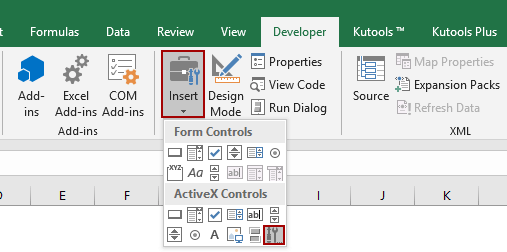
2. в Больше элементов управления в окне найдите и выберите Контроль штрих-кода Microsoft и нажмите OK кнопку.

Примечание: Вы можете заметить, что существуют разные типы управления штрих-кодом. Это зависит от вашей версии Excel.
3. Теперь нарисуйте штрих-код на своем листе. Затем щелкните его правой кнопкой мыши и выберите Объект управления штрих-кодом Microsoft > Свойства.

4. в Свойства элемента управления штрих-кодом Microsoft в окне укажите нужные параметры и щелкните значок OK кнопку.

5. Еще раз щелкните штрих-код правой кнопкой мыши и выберите Объекты из контекстного меню. в Объекты в окне введите соответствующее значение в Значение поле, которое вы хотите отобразить в штрих-коде, а затем закройте окно.

Теперь штрих-код создан.

Пакетная вставка штрих-кода в ячейки на основе значения ячейки в Excel:
Команда Вставить штрих-код полезности Kutools for Excel может помочь вам легко вставить штрих-код в ячейки сразу несколькими щелчками мыши. См. Демонстрацию ниже:
Загрузите полнофункциональную 30-дневную бесплатную версию Kutools for Excel прямо сейчас!Вставить штрих-код в ячейки со шрифтом штрих-кода
Пожалуйста, сделайте следующее, чтобы вставить штрих-код в ячейки на основе данных в Excel.
1. Для начала нужно перейти по ссылке http://www.free-barcode-font.com/ чтобы загрузить шрифт штрих-кода на свой компьютер.
2. Затем загружается заархивированный файл шрифта штрих-кода. Разархивируйте файл и дважды щелкните файл fre3of9x TTF, чтобы открыть его.

3. В следующем окне щелкните значок Установите кнопка. Смотрите скриншот:

4. После установки первого файла TTF повторите шаги 2–3, указанные выше, чтобы установить другие файлы TTF.
5. Откройте рабочий лист, в который нужно вставить штрих-коды. Выберите пустую ячейку (говорит B2) рядом с ячейкой (говорит A2), содержащую данные, на основе которых вы создадите штрих-код. Затем укажите ссылку на ячейку данных, введя формулу =A2 в строку формул. Смотрите скриншот:

6. Продолжайте выбирать ячейку B2, а затем выберите Бесплатно 3 из 9 or Бесплатно 3 из 9 Расширенный из шрифт раскрывающийся список, как показано на скриншоте ниже:

7. Затем в ячейке B2 создается первый штрих-код на основе данных в ячейке A2. Перетащите маркер заполнения вниз, чтобы получить все штрих-коды. Смотрите скриншот:

Пакетная вставка штрих-кода в ячейки легко с удивительной функцией
Вообще говоря, два вышеупомянутых метода неудобны, поскольку элемент управления штрих-кодом иногда не устанавливается в Excel по умолчанию или шрифт штрих-кода трудно удовлетворить вашим потребностям типа штрих-кода.
Здесь Вставить штрих-код полезности Kutools for Excel может помочь вам быстро вставить штрих-код в диапазон ячеек сразу за несколько щелчков мышью на основе определенного значения ячейки в Excel.
Перед операцией, пожалуйста сначала скачайте и установите.
1. Откройте рабочий лист, в который вы вставите штрих-код в ячейки, а затем включите утилиту, нажав Кутулс > Вставить > Вставьте штрих-код. Смотрите скриншот:

2. Затем Вставить штрих-код панель отображается в правой части окна Excel. Пожалуйста, сделайте следующее:
- Выберите тип штрих-кода, который вы хотите вставить, из Тип штрих-кода раскрывающийся список. Вы можете нажать на Предварительный просмотр штрих-кода для предварительного просмотра выбранного типа штрих-кода.
- Перейти к Данные раздел, выберите диапазон, содержащий значение, на основе которого вы вставите штрих-код в Диапазон данных поле и выберите диапазон для размещения штрих-кода в Вставить диапазон пунктом.
- Укажите проверку, высоту строки, направление, ширину и высоту штрих-кода.
- Проверить Показать номер штрих-кода пунктом.
- Нажмите Применить кнопку.

Затем штрих-коды на основе определенных значений ячеек генерируются и вставляются в ячейки, как показано ниже.

Если вы хотите получить бесплатную (30-дневную) пробную версию этой утилиты, пожалуйста, нажмите, чтобы загрузить это, а затем перейдите к применению операции в соответствии с указанными выше шагами.
Как самостоятельно сделать генератор штрих-кодов в Excel
При ведении учета в торговле, создании личных каталогов используются штрих-коды. Для их последующего считывания существуют сканеры. А создать можно с помощью программных продуктов разработанных специально для Excel.
Как сделать штрих-код в Excel
Сформировать генератор штрих-кодов в Excel можно разными способами: с помощью макроса, инструмента ActiveX и разработанных модулей. Рассмотрим на примере одного из специализированных продуктов. Он является абсолютно бесплатным. Поэтому расценивать статью как рекламную нельзя.
Самый простой способ это установить в Windows шрифты штрих кодов и тогда они буду доступны в Excel на панели «Главная»-«Шрифт».
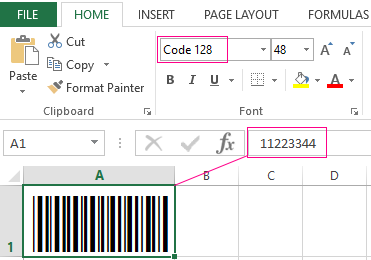
Пару шрифтов-штрихкодов можно скачать в конце статьи
Так же можно скачать по адресу http://www.idautomation.com/font-encoders/word-excel-addin/ надстройку для ввода штрихкодов в программе Excel или Word.

Перед началом работы убедитесь, что в программе Excel доступен Visual Basic. А в настройках безопасности – сняты ограничения для макросов.
- Откройте сайт http://www.idautomation.com/font-encoders/vba-macro/. В списке бесплатных продуктов найдите «VBA Macros for Excel & Access». (Данный файл также можно скачать в конце статьи).
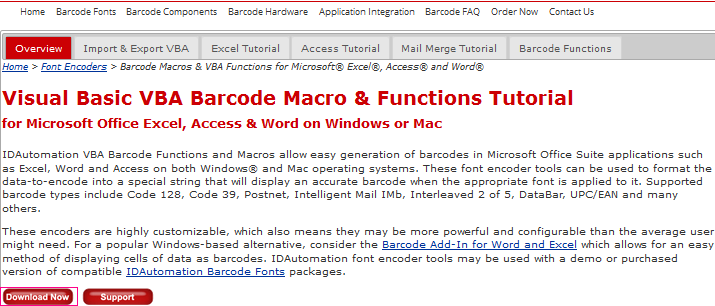
- Нажмите на ссылку и скачайте продукт на свой компьютер.
- Программа стачивается архивом. Разархивируйте файл с названием «BarcodeFunctions.zip».
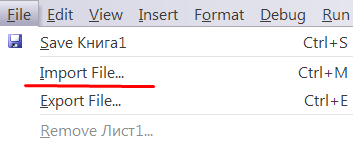
- Одновременным нажатием клавиш Alt + F11 вызовите редактор Visual Basic. В верхнем поле нажмите кнопку File. Нам нужно импортировать загруженный из Интернета код.
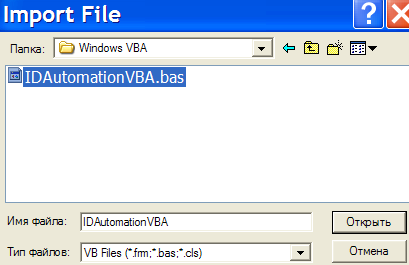
- Находим скачанный файл. В папке Windows VBA выбираем IDAutomation.bas. Импортированный модуль «добавляет» в книгу Excel шрифты и функции, чтобы преобразовывать набор цифр и букв в штрих-код.
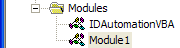
- После импорта он появляется в папке «Модули».
- Далее нужно выйти из редактора Visual Basic. В ячейку A2 ввести пробный код (например, 11223344) и нажать «Разработчик»-«Макрос».
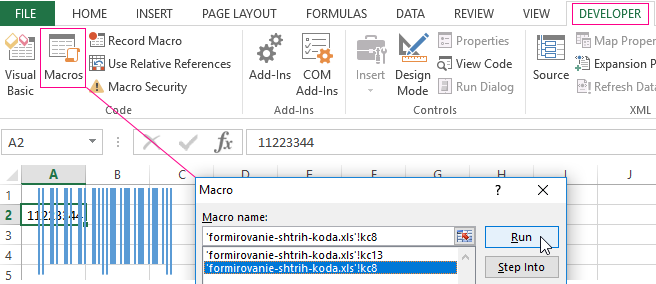
- В появившемся меню выбираем макрос для генерации 8-ми значного штрихкода и нажимаем «выполнить».
Следующий этап – печать штрих-кода из Excel для проверки правильности кодировки. То есть напечатать коды можно только тогда, когда используются специальные шрифты.
Еще один способ формирования штрих-кодов – написать макрос (реализовано тут).
Чтобы добавить штрих-код в Excel 2007, нужно выполнить следующую последовательность:
- Нажать кнопку «Файл» — «Параметры». В основных параметрах – поставить галочку «Показывать вкладку «Разработчик» на ленте.
- Вкладка «Разработчик». Находим кнопку «Вставить» — «Элементы управления ActiveX». Выбираем «Другие элементы управления».
- В открывшемся меню находим StrokeScribe Objekt. Нажимаем ОК. Рисуем мышью прямоугольник в любом месте страницы.
- Появляется штрих-код. Открываем меню правой кнопки мыши. «Свойства». Alphabet – для выбора типа штрих-кода.
Чтобы нарисованный код «заработал» (адаптировался под введенные пользователем цифры), нужно писать макрос.
Как подключить сканер штрих-кода к Excel
Процесс подключения зависит от модели сканера и его возможностей. Иногда ничего делать не нужно. Достаточно подключить сканер к компьютеру, используя включение «разъем клавиатуры», и открыть во время работы книгу Excel (должен быть установлен USB-драйвер сканера).
Сканер не воспринимает штрих-код как графический объект – он преобразует его в набор цифр. Во время работы в активную ячейку вставляется числовое значение, считываемое устройством, и срабатывает перевод строки. Детектор посылает символ Enter, что заставляет курсор перейти в следующую строку.
Ряд моделей сканеров работает как клавиатура. При вводе кода данные сразу попадают в активную ячейку листа.
Для ряда устройств требуется специальная надстройка: стандартное меню не справится с задачей.
- Excel Formula Examples
- Создать таблицу
- Форматирование
- Функции Excel
- Формулы и диапазоны
- Фильтр и сортировка
- Диаграммы и графики
- Сводные таблицы
- Печать документов
- Базы данных и XML
- Возможности Excel
- Настройки параметры
- Уроки Excel
- Макросы VBA
- Скачать примеры
Как сделать штрих код в эксель
Argument ‘Topic id’ is null or empty
Сейчас на форуме
© Николай Павлов, Planetaexcel, 2006-2023
info@planetaexcel.ruИспользование любых материалов сайта допускается строго с указанием прямой ссылки на источник, упоминанием названия сайта, имени автора и неизменности исходного текста и иллюстраций.
ООО «Планета Эксел»
ИНН 7735603520
ОГРН 1147746834949ИП Павлов Николай Владимирович
ИНН 633015842586
ОГРНИП 310633031600071