Документация
Сохраните график как файл векторной графики или растровую графику

Можно сохранить графики как изображения или как файлы векторной графики с помощью или кнопки экспорта на панели инструментов осей, или путем вызова exportgraphics функция. При решении между двумя типами содержимого рассмотрите качество, размер файла и требования форматирования для документа, в который вы помещаете файл.
Изображения поддерживаются в большинстве приложений. Они полезны для представления графических изображений и объединяют поверхности. Однако, потому что они составили из пикселей, они не всегда масштабируются хорошо, когда вы распечатываете или отображаете их на других устройствах, которые имеют различные разрешения. В некоторых случаях вы можете должны быть сохранить образ с достаточным количеством разрешения, чтобы удовлетворить определенным требованиям к уровню качества. Более высокие файлы разрешения имеют тенденцию быть больше, который может сделать их трудными совместно использовать в электронном письме или загрузке на сервер. Это может также затруднить, чтобы отредактировать линии и текст в изображении, не вводя артефакты.
Файлы векторной графики содержат инструкции для проведения линий, кривых и многоугольников. Они полезны для представления содержимого, состоящего из линий, кривых и областей сплошного цвета. Эти файлы содержат высококачественное содержимое, которое масштабируемо к любому размеру. Однако некоторые поверхности и сетчатые графики являются слишком сложными, чтобы быть представленными с помощью векторной графики. Некоторое интенсивное редактирование поддержки приложений файлов векторной графики, в то время как другая поддержка приложений, только изменяющая размер графики.
Независимо от того, сохраняете ли вы свои графики как изображения или как файлы векторной графики, можно получить лучшие результаты путем завершения содержимого в MATLAB ® фигурируйте прежде, чем сохранить ваш файл.
Сохраните графики в интерактивном режиме
Чтобы сохранить график с помощью интерактивных способов управления, используйте кнопку экспорта на панели инструментов осей. Панель инструментов появляется, когда вы наводите на правый верхний угол осей. Кнопка экспорта поддерживает три формата изображения (PNG, JPEG и TIFF), а также файлы PDF, которые могут содержать изображения или векторную графику, в зависимости от содержимого в осях.
Например, создайте столбчатую диаграмму. Сохраните график в файл путем наведения на кнопку экспорта на панели инструментов осей и выбора первого элемента в выпадающем списке.
bar([1 11 7 8 2 2 9 3 6])
Как векторное изображение сохранить без потерь в качестве?
повторяю — ВЕКТОРНОЕ, а не растровое, кто не знает разницу, пожалуйста не пишите.
короче. например, родной формат фотошопа — psd,но изображения без потери качества можно сохранять в jpeg. а я рисую в coreldraw. все сохраняется по умолчанию в формате cdr,но это для последующей работы с файлом, а как сохранить векторное изображения без потери качества, в каком формате? сделать это нужно в CMYKе. Но распечатывать я не собираюсь изображение.
Дополнен 10 лет назад
мне нужно для того чтобы можно было открыть файл в программе просмотра. и все. больше не для чего. но БЕЗ ПОТЕРЬ в качестве! тоесть без лесенок. вообще.
Дополнен 10 лет назад


Лучший ответ
тамара киршина — Какой нафиг фотошоп, если вопрос о векторном изображении?? ?
HUDIK — Eps как вариант может проканать, только открывать его всё равно придётся либо в Кореле, либо в Илюхе. В ФШ он его откроет как растровый и при увеличении всё равно будет лесенка.
Go-blin — Хорошо сказал, только много шелухи. Сомневаюсь, что задавший (ая) вопрос что-то понял.
Попа — Да, есть такой формат, в котором можно просматривать вектор абсолютно без потерь.


И вот когда научишься сама закрывать свои вопросы, я может и скажу тебе как это сделать :((((((

Остальные ответы
В svg сохраняй.
Чем .cdr не подходит? Зачем тебе вообще сохранять? (Фотошоп если что векторную графику не поддерживает)
.eps — векторный
хотя оч странно в CMYK и не печатать.. . для интернетов RGB!
Ну смотри. Фотошоп по умолчанию работает с растром. Стало быть какое качество ты поставишь такое и будет, поставишь 300 точек, 300 и будет.
Теперь как сохранить.
Выделяешь то что хочешь сохранить. Команда «Экспорт», выбираешь формат, может и джепег, я тиф выбираю, он размер сохраняет, ставишь галочку сохранить выделенное, ставишь разрешение какое надо 300 точек это полиграфия бумажная. сохраняешь — и вот файлик с твоей картинкой открывай фотошепом и работай. 
делай раз

делай два

Мадемуазель, чтобы не нести, гм. неверную информацию, мягко говоря, советую изучить матчасть.
Векторное, повторяю — ВЕКТОРНОЕ, изображение сохраняется ВСЕГДА без потерь качества.
Работаете в Кореле — сохраняйте в cdr, работаете в Иллюстраторе — в ai. Нужна совместимость — сохраняете в межплатформенный стандарт eps. И Корел и Люстра — ВЕКТОРНЫЕ редакторы, предназначены для работы с векторными изображениями.
Если хотите работать в РАСТРОВОМ редакторе (или чтобы продемонстрировать друзьям не имеющим ломаного Корела) , то вашу картинку надо экспортировать в растровый формат. Советую tiff, потому как сохранить в jpeg без потери качества НЕВОЗМОЖНО. От слова «никак».
CMYK, RGB или Grayscale это цветовое пространство файла, а не его формат. Менять его можно (и нужно) в зависимости от стоящих задач.
PS
Лесенки при отображении на мониторе будут ВСЕГДА. Хотите максимальное сглаживание — экспортируйте в растр файл с разрешением 2400. Правда не удивляйтесь потом его размеру =)
PPS
И изучите особенности изображения объектов на разных устройствах.
PPPS
Берем ваше «замечательное» изображение, увеличиваем и вуаля!
Опять лесенка
Господи, ну и понаписали. Какие точки на дюйм если не для печати? В пикселях выставить какое нужно и всё. И тиф не то чтобы сохраняет размер, а сохраняет без сжатия вообще. И интересно, зачем цмик?
Как без лесенок вообще? Для просмотра НЕ в программе сохраняется ТОЛЬКО в растре. Хоть как лесенки будут при масштабировании
Сохранение в png векторного изображения
В этом уроке вы научитесь сохранять в png (экспортировать) ваши векторные изображения.
p, blockquote 1,0,0,0,0 —>
Экспорт в png
За экспорт изображения в png отвечает панель Экспортировать в PNG . Панель можно открыть нажав shift+crtl+E.
p, blockquote 2,0,0,0,0 —> adsp-pro-10 —>
В зависимости от экспортируемой области нам доступны 4 варианта: страница, рисунок, выделение и заказная .
p, blockquote 3,0,0,0,0 —>
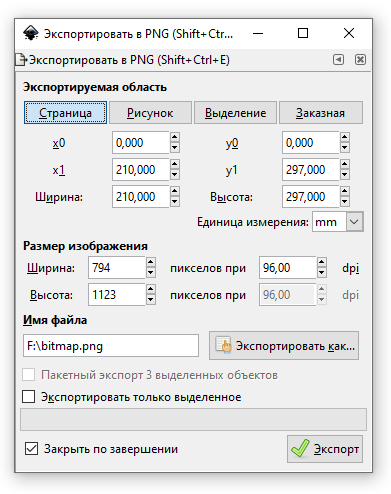
Ниже немного информации о каждом режиме.
p, blockquote 4,0,1,0,0 —>
Экспортируемая область Страница
Я нарисовал четыре объекта. Это красная звезда, желтый шестиугольник, зеленый квадрат и синий круг. Они пригодятся пока мы разбираемся с сохранением векторного изображения в png.
p, blockquote 5,0,0,0,0 —>
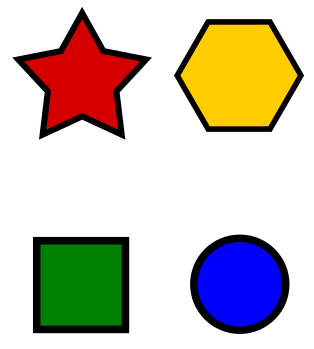
Итак выбираем режим страница . В этом режиме, как несложно догадаться, сохраняется все содержимое страницы. В моем примере это документ размером А4 (обратите внимание без фона) и все объекты на странице.
p, blockquote 6,0,0,0,0 —>
Если один или несколько объектов выходят за пределы страницы (в данном случае это звезда), то часть, выходящая за пределы, будет отсечена.
p, blockquote 7,0,0,0,0 —>
В поле Имя файла указываем имя сохраняемого png файла и нажимаем Экспорт . Если необходимо изменить место расположения, то нажимаем Экспортировать как и выбираем место сохранения и указываем имя сохраняемого png файла.
p, blockquote 8,0,0,0,0 —>
Экспортируемая область Рисунок
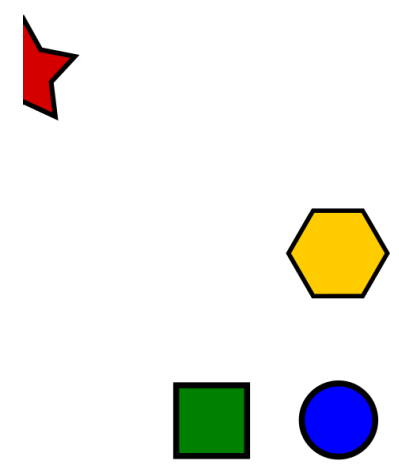
Все что вы нарисуете в редакторе будет являться изображением. Даже если некоторые элементы рисунка лежат за пределами документа, то они могут быть экспортированы в png . Для этого служит режим рисунок .
p, blockquote 9,1,0,0,0 —> adsp-pro-9 —>
Я сдвинул звезду за пределы документа и экспортировал изображение. Область экспорта будет образована самыми крайними фигурами по горизонтали и вертикали.
p, blockquote 10,0,0,0,0 —>
Экспортируемая область Выделение
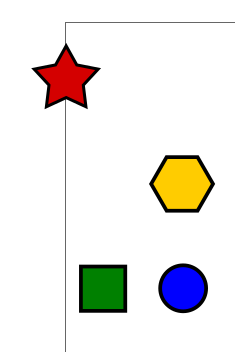
В этом режиме вы можете выделить несколько объектов и сохранить в png. Однако нужно помнить о том, что выделение образует область, ограниченную крайней верхней фигурой (правой или левой) и крайней нижней фигурой (правой или левой).
p, blockquote 11,0,0,0,0 —>
Это область всегда является прямоугольником. Все что не выделено, но попало в эту область будет экспортировано в png. Я выделил только шестиугольник и круг, квадрат находится целиком в области выделения, звезда частично.
p, blockquote 12,0,0,0,0 —>
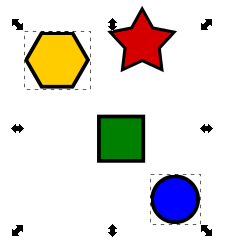
В результате экспорта я получил вот такую картину. При экспорте обращайте внимание на то, что попало в область выделения.
p, blockquote 13,0,0,1,0 —>

Экспортируемая область Заказная
В этом режиме вы можете указать точные размеры экспортируемой области вне зависимости от размера документа.
p, blockquote 14,0,0,0,0 —>
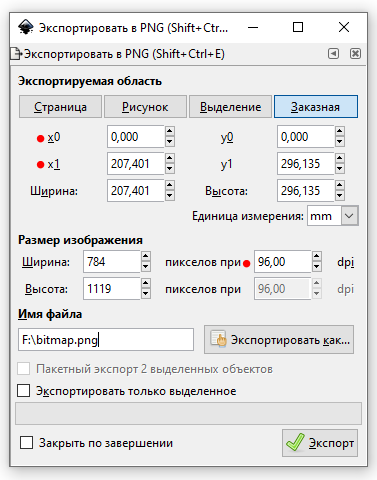
На рисунке красными маркерами показаны параметры для изменения. Это координаты верхнего левого и правого нижнего угла области экспорта. Чуть ниже находится поле для изменения разрешения (dpi) экспортируемого изображения.
p, blockquote 15,0,0,0,0 —>
Если у вас несколько фигур в документе, то при указании опции Пакетный экспорт программа экспортирует каждую фигуру в свой png файл (фигуры необходимо выделить). Сохраненные файлы вы найдете в каталоге пользователя.
p, blockquote 16,0,0,0,0 —>
Если фигуры пересекаются, то при экспорте каждая из фигур «захватит» часть наложенной фигуры.
p, blockquote 17,0,0,0,0 —> p, blockquote 18,0,0,0,1 —>
Как видите, все достаточно просто.
4 простых способа конвертировать фото в векторную графику в 2023 году

Последнее обновление: 2 апреля 2023 г. by Питер Вуд Для начала разберемся в различиях между векторными изображениями и растровыми изображениями. Ну, вы также можете узнать, что такое векторный файл и почему вам следует преобразовать фотографию в вектор. Вопрос 1: Что такое векторная фотография? Векторные изображения состоят из математических уравнений, которые делают эту векторную графику масштабируемой. Таким образом, векторные изображения считаются независимыми от разрешения и приветствуются графическими дизайнерами. Векторные изображения выглядят довольно искусственно. Вопрос 2: векторные фотографии VS растровые / растровые фотографии. Большинство изображений, которые вы нашли в Интернете, представляют собой растровые изображения, или вы можете сказать растровые изображения, такие как JPEG, PNG и другие. По сравнению с векторными фотографиями, в растровых фотографиях для передачи изображения используются квадратные пиксели. Таким образом, когда вы увеличиваете растровое изображение, его линии и кривые будут неровными и размытыми. Однако векторные изображения могут сохранять исходное разрешение и форму, не разрушая их. Векторные рисунки созданы на компьютере. Вопрос 3: Когда мне следует выполнять векторизацию изображения? Благодаря четким линиям и контурам векторная графика предназначена для логотипов, узнаваемых фотографий, рисунков, татуировок, декалей, наклеек, футболок и многого другого. Одним словом, если вы хотите получить картинку без потерь, то векторная графика может стать вашим первым выбором.
- Часть 1. Преобразование изображения JPG / PNG в Illustrator CC
- Часть 2: преобразование фотографий JPG в векторные с помощью Adobe Photoshop
- Часть 3: конвертируйте фото в векторную графику онлайн бесплатно
- Часть 4: Преобразование фотографии в вектор с помощью GIMP и Inkscape
- Часть 5: Лучшая альтернатива высококлассным фотографиям для преобразования фото в вектор
Часть 1. Преобразование изображения JPG / PNG в Illustrator CC
Шаг 1. Добавьте фотографию в Illustrator CC
Запустите программу Adobe Illustrator CC на вашем компьютере. Выбирать трассировка с рабочего места в правом верхнем углу. Позже вы можете получить панель с именем Трассировка изображения, Нажмите Файл опция на верхней панели инструментов. Выберите «Открыть…» в раскрывающемся меню. Затем вы можете импортировать фотографию в формате JPG, PNG и других форматах изображений.
Шаг 2. Настройте параметры векторных фотографий
С помощью мыши нарисуйте область на монтажной области. Затем отправляйтесь в Трассировка изображения панель. Отметьте маленькую клетку перед предварительный просмотр. Вы можете получить дополнительные настройки во время работы. Что ж, это может отставать от скорости Illustrator. В Предустановленная список предлагает автоматический цвет, высокий цвет, низкий цвет, оттенки серого и черно-белый. Вы можете выбрать один пресет, который вам нравится. Кроме того, Illustrator позволяет пользователям настраивать сложность цвета и расширенные ползунки, включая контуры, углы и шум. Когда вы будете удовлетворены, нажмите Прослеживать двигаться дальше.
Шаг 3. Преобразуйте фотографию в вектор с помощью Illustrator
Найдите и нажмите на Расширьте опция в верхней части окна. В результате Illustrator преобразует фотографию в векторную графику и заменит исходное изображение. Позже вы можете выбрать Сохранить как из раскрывающегося меню «Файл». Набор SVG как выходной векторный формат.

Win Скачать Mac Скачать
Часть 2: преобразование фотографий JPG в векторные с помощью Adobe Photoshop
Шаг 1. Запустите Adobe Photoshop.
Откройте Adobe Photoshop на вашем Windows или Mac. Выбрать Файл вариант наверху. Выбрать Открыть . из раскрывающегося списка, а затем просмотрите фотографию для импорта в Photoshop. Нажмите Откройте , чтобы подтвердить действие.
Шаг 2. Выберите определенную часть импортированной фотографии.
Нажмите Добавить в выбор вариант. Он находится на верхней панели инструментов со значком плюса и кисти. Если вы не уверены, вы можете навести указатель мыши на эти значки, чтобы найти нужный. Затем нарисуйте объект, который вы хотите преобразовать в векторный Photoshop, с помощью пунктирной линии.
Шаг 3: конвертируйте JPG в векторный формат Photoshop
Нажмите Пути из Окно выпадающее меню. Нажмите на Работайте с пути в нижней части Пути окно. Что ж, эта кнопка выглядит как пунктирный квадрат, окруженный меньшими квадратами. После этого Photoshop начнет конвертировать фотографии в векторную графику.
Шаг 4: экспорт векторного изображения
Затем выберите Экспортировать из Файл список. Выбрать Пути к Illustrator из подменю. в Экспорт путей в файл в окне введите новое имя и щелкните OK. Просмотрите папку назначения, затем выберите Save. для подтверждения и экспорта векторной фотографии на жесткий диск.

Win Скачать Mac Скачать
Часть 3: конвертируйте фото в векторную графику онлайн бесплатно
Шаг 1. Откройте онлайн-редактор векторных изображений
Найдите и откройте Vectorizer в своем веб-браузере. Когда вы войдете в его основной интерфейс, выберите Загрузить изображение значок, чтобы добавить фото. Имейте в виду, что максимальный размер фотографии составляет 1 МБ. Более того, поддерживаемые форматы ввода — PNG, BMP и JPEG.
Шаг 2. Векторизация изображения в векторную онлайн
Подождите некоторое время, чтобы завершить преобразование фотографии в вектор. Вы можете получить автоматически преобразованное векторное изображение под Результат раздел. Если результат вас не устраивает, можно отрегулировать с помощью Цветовые группы, Оформить заказ, группирование, Максимальное количество цветови другие функции. Увеличивайте и уменьшайте изображение, чтобы получить более подробную информацию. Каждый раз, когда вы вносите новое изменение, вы можете щелкнуть значок Векторизовать кнопку для предварительного просмотра. Наконец, нажмите Скачать конвертировать фотографии в векторы онлайн и сохранять их на свой компьютер.

Win Скачать Mac Скачать
Часть 4. Преобразование фото в вектор с помощью GIMP и Inkscape
Шаг 1. Обрежьте изображение в GIMP.
Бесплатно скачать и установить GIMP и Инкскейп. Добавьте целевое изображение в GIMP.
Выберите один инструмент, чтобы нарисовать часть изображения, которую вы хотите преобразовать в векторную графику. Затем выберите Обрезать до выделения из Фото товара выпадающий список. Следовательно, удаляется все, кроме выделенной части.
Шаг 2: экспортируйте файл из GIMP
Выберите Автообрезка изображения из Фото товара меню. В результате GIMP сузит ваш выбор. Позже нажмите кнопку Файл вариант в верхней части экрана. Выбирать Экспортировать как… из его списка. Оставьте настройки по умолчанию и дайте ей новое имя, чтобы отличить ее от оригинальной фотографии.
Шаг 3: конвертируйте фото в векторные Inkscape и GIMP
Теперь перейдите в Inkscape и импортируйте эту фотографию. Выберите его, а затем выберите Трассировка растрового изображения… из Path список. Появится новое окно. Вы можете получить несколько векторных фото-режимов и настроек. Затем нажмите Обновление ПО чтобы сохранить изменение. Выбирать OK когда процесс закончится. Позже вы можете использовать Редактировать пути по узлам фильтр, чтобы немного скорректировать векторное изображение. Наконец, выберите Сохранить как… и сохраните фото в формате SVG.

Win Скачать Mac Скачать
Часть 5: Лучшее фото в векторную альтернативу высококлассным фотографиям
Что делать, если вы не можете конвертировать фотографии в векторную графику с хорошим качеством? Если вам просто нужно увеличить некоторые фотографии с лучшим качеством или вам нужно увеличить разрешение перед преобразованием в векторную графику, WidsMob ImageConvert это универсальный выбор, который вы должны попробовать. Он позволяет преобразовывать RAW, HEIC, AVIF и другие форматы в совместимые форматы, повышать разрешение фотографий до 4 раз по сравнению с исходным размером файла, настраивать предустановки для применения нескольких процессов редактирования одним щелчком мыши и предоставлять несколько функций редактирования.
1. Конвертируйте AVIF, HEIC, WebP и Форматы файлов RAW перед преобразованием фотографий в векторную графику.
2. Масштабируйте фотографии до 4-кратного исходного размера с помощью расширенной опции разрешения AI Upscale.
3. Предоставьте функции редактирования для поворота, изменить размер фотографий, переименовывать, добавлять водяной знак в виде текста/изображения и т. д.
4. Настройте и примените предустановки, чтобы применить ряд процессов редактирования к фотографиям одним щелчком мыши.
Шаг 1. Импорт фотографий для масштабирования
После того, как вы установили WidsMob ImageConvert, вы можете запустить программу и нажать кнопку Импортировать кнопку, чтобы добавить нужные фотографии. Кроме того, вы также можете перетаскивать нужные фотографии в программу для пакетной обработки. Он позволяет конвертировать большинство форматов фотографий в JPEG, PNG и другие распространенные форматы фотографий.

Шаг 2. Редактируйте фотографии с помощью наборов инструментов
Перейдите в окно редактирования, вы можете изменить размер фотографий в 4 различных режимах, добавить как текстовые, так и графические водяные знаки с несколькими параметрами, повернуть / перевернуть фотографии с желаемой ориентацией и многое другое. Это также позволяет вам сохранять процессы в предустановке, которую вы можете применить одним щелчком мыши при выборе предустановки.

Шаг 3: Масштабирование фотографий перед преобразованием
Когда вам нужно масштабировать фотографии перед преобразованием, вы можете выбрать Сверхразрешение AI возможность улучшить фотографии. После этого вы сможете выбрать 4X вариант из Масштабный режим для улучшения качества фотографий с помощью усовершенствованного алгоритма искусственного интеллекта. После того, как вы сделали преобразование, вы можете нажать кнопку Save. Кнопка для экспорта фотографий с высоким качеством.

Win Скачать Mac Скачать
Заключение
Это все о том, как векторизовать изображение в Illustrator CC, Adobe Photoshop, Vectorizer, GIMP и Inkscape. Но если вы не можете сделать фотографии в векторной графике с хорошим качеством или вам просто нужно только увеличить разрешение, WidsMob ImageConvert — это универсальный выбор для преобразования форматов файлов, повышения разрешения фотографий, настройки предустановок преобразования и многого другого.
Вы можете быть заинтересованы
- Как преобразовать фотографию в штриховой рисунок 11 простых способов
- 15 способов бесплатно превратить картинку в мультфильм на Windows / Mac / Android / iOS / Online
- Фото в черно-белое — классические и винтажные фотографии