Как в 1С:УНФ сгруппировать номенклатуру для организации потоварного учета, если большой ассортимент
Если в ассортименте около 600 наименований, то сплошной неструктурированный список будет очень неудобным. Как организовать справочник? Что такое группа номенклатуры? Сколько уровней группировки нужно делать?
Подробнее о программе смотрите на странице 1С:Управление нашей фирмой.
Можно заглянуть в прайс-листы и посмотреть, как поставщики группируют товары, то есть за основу взять что-то похожее.
У поставщиков с широким ассортиментом в прайс-листах можно увидеть несколько группировок по разным принципам: по группам, по брендам, по стране происхождения – кому как удобно. Так какой же принцип применить? И сколько должно быть групп?
В общем, сколько захочется. Но нужно понимать, зачем может понадобиться группировка. Ведь после введения потоварного учета продаж у нас появится отчет, в котором будут точные цифры продаж по каждой позиции. Но их же 600, или даже 3000 – за всем не уследишь. Допустим, будем знать 20 самых продаваемых. Но мы их и так знаем, потому что чаще всего заказываем. Но вот чтобы сделать вывод, что горошек в целом продается лучше маслин: по 40 банок в неделю, против 17 – это будет уже дополнительная информация к принятию решения, что в целом, какого-нибудь горошка нужно купить 3 или 4 коробки в неделю.
То есть группы удобно создавать по типу товара, его категории. С учетом взаимозаменяемости товаров внутри группы.
Один или два уровня? Количество объектов, за которыми человеку удобно следить, не превышает 7-9. Так утверждают психологи. Конечно, у всех по-разному, но в целом справочник из 10 групп – вполне удобный. Если список товаров в одной группе не превышает 30-40 позиций (умещается на одной странице) – это тоже очень удобно, для того чтобы провести инвентаризацию, например.
То есть 300-400 позиций может уместиться в одноуровневый справочник, если больше, то лучше заводить два уровня. Например, сократив, количество групп, но введя подгруппы. Необходимо, чтобы все товары, листочки, росли на ветках последнего порядка, тогда, со временем сложится структура, пригодная для статистического анализа товарной массы. Не сразу, но до этого мы тоже дойдем.
Суммируем: 10 групп по 10 подгрупп по 30-40 товаров – и вот, мы уже внесли в справочник уже 3-4 тысячи товаров, создав структуру, пригодную к аналитике.
Хотите подобрать оборудование для торговли или найти удобное решение для работы с номенклатурой? Не знаете, с чего начать и как всё сделать правильно?
Оставьте заявку и партнеры 1С ответят на ваши вопросы
Создание номенклатуры и добавление штучных товаров в 1С Розница 2.3
Серия статей посвящена настройке 1С и подключению оборудования. В этом материале пошагово показываем и рассказываем, как создать номенклатуру и добавить штучные товары в 1С Розница в редакции 2.3. Про весовые товары скоро опубликуем другую статью.
Читайте текстовую инструкцию, смотрите скриншоты.
Итак, вы создали базу и выполнили первоначальные настройки вашей программы 1С. Пора приступать к заполнению номенклатуры.
Создание вида номенклатуры со значениями по умолчанию
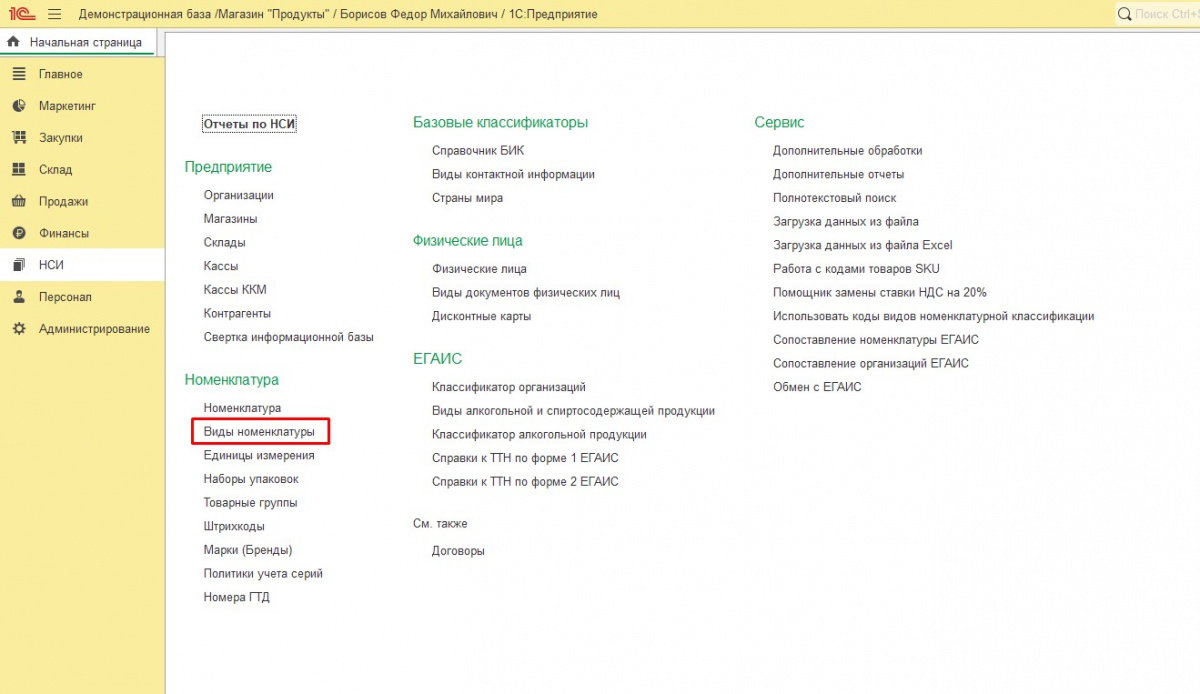
1. Зайдите в раздел НСИ → Номенклатура → Виды номенклатуры.
2. Нажмите на кнопку Создать.
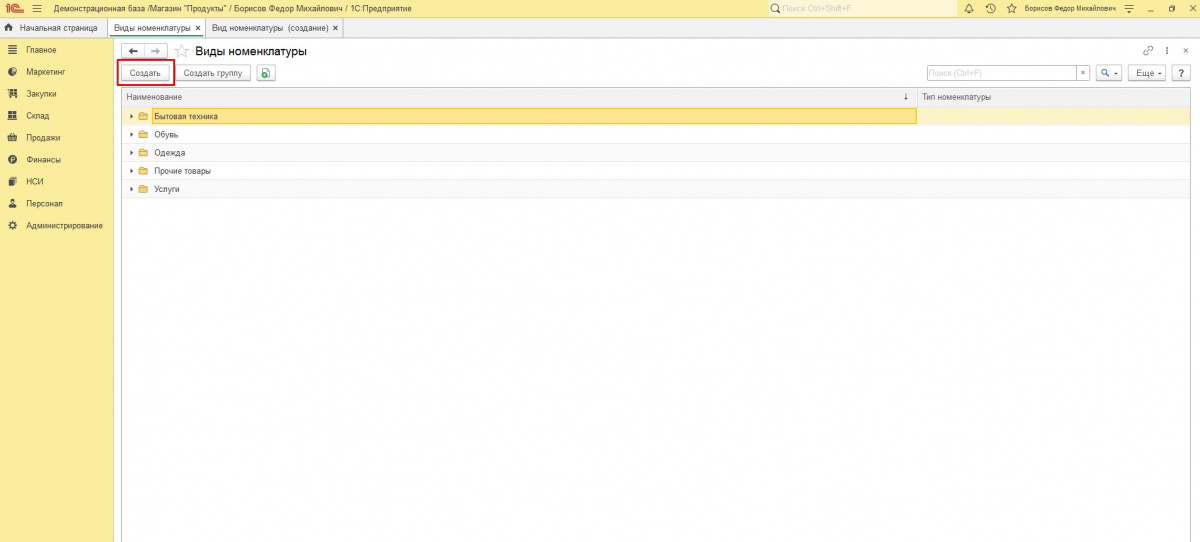
3. Откроется окно добавления вида номенклатуры.
Во вкладке Значения по умолчанию поставьте:
— единицы измерения (шт),
— ставку: без НДС.
На скриншоте мы делаем это для газированных напитков.
Создание группы товаров
Группы помогают поддерживать порядок в справочнике товаров, искать нужные позиции и проводить инвентаризации.
1. Зайдите в раздел НСИ → Номенклатура.

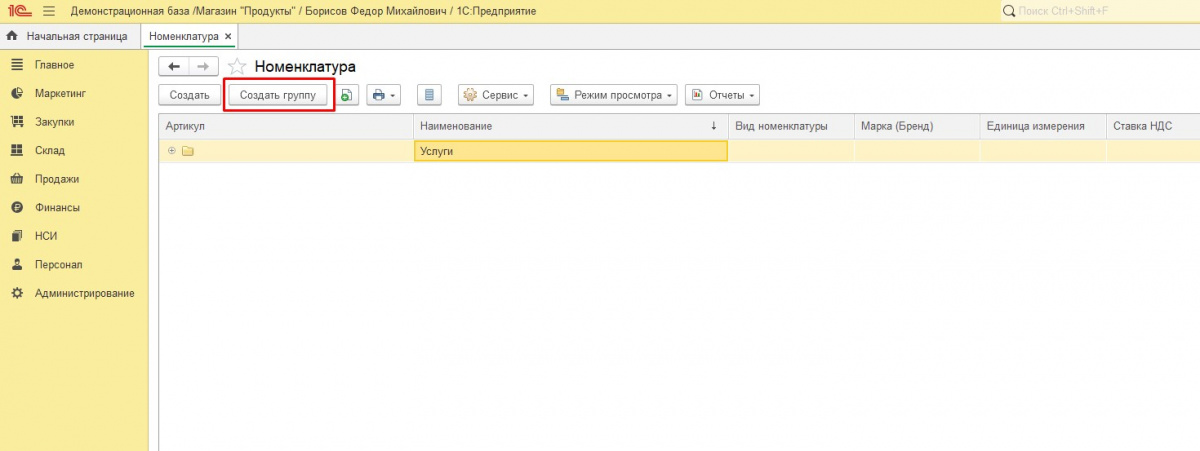
2. Нажмите кнопку Создать группу.
Откроется окно для создания группы.
3. Впишите наименование. Для подгруппы отметьте группу (если структура уже есть).
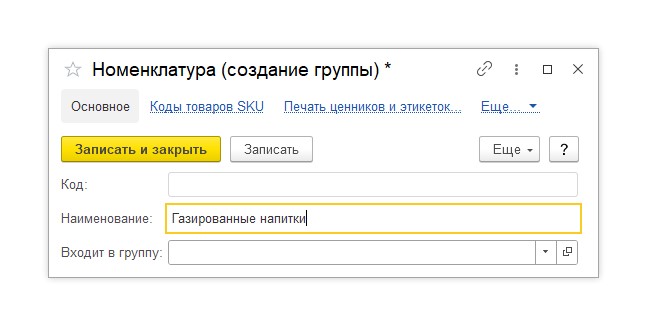
4. Нажмите Записать и закрыть.
Создание товара в 1С Розница
Теперь приступим к главному делу по наполнению 1С: будем добавлять товары.
1. Нажмите кнопку Создать.
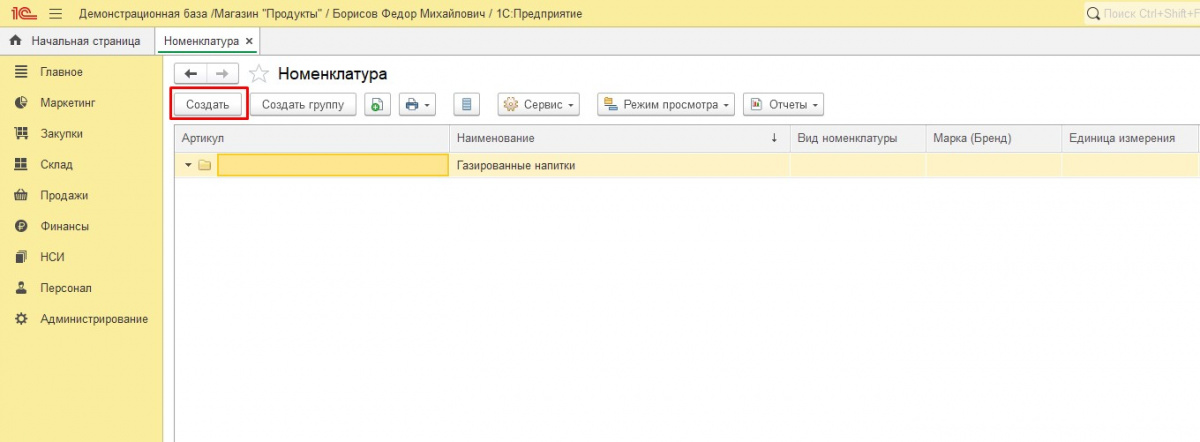
2. Откроется окно для конкретной позиции номенклатуры. Впишите название товара: заполните поля наименование и полное наименование (они могут быть идентичны).
3. Программа предложит заполнить значения по умолчанию.
Нажмите Да.
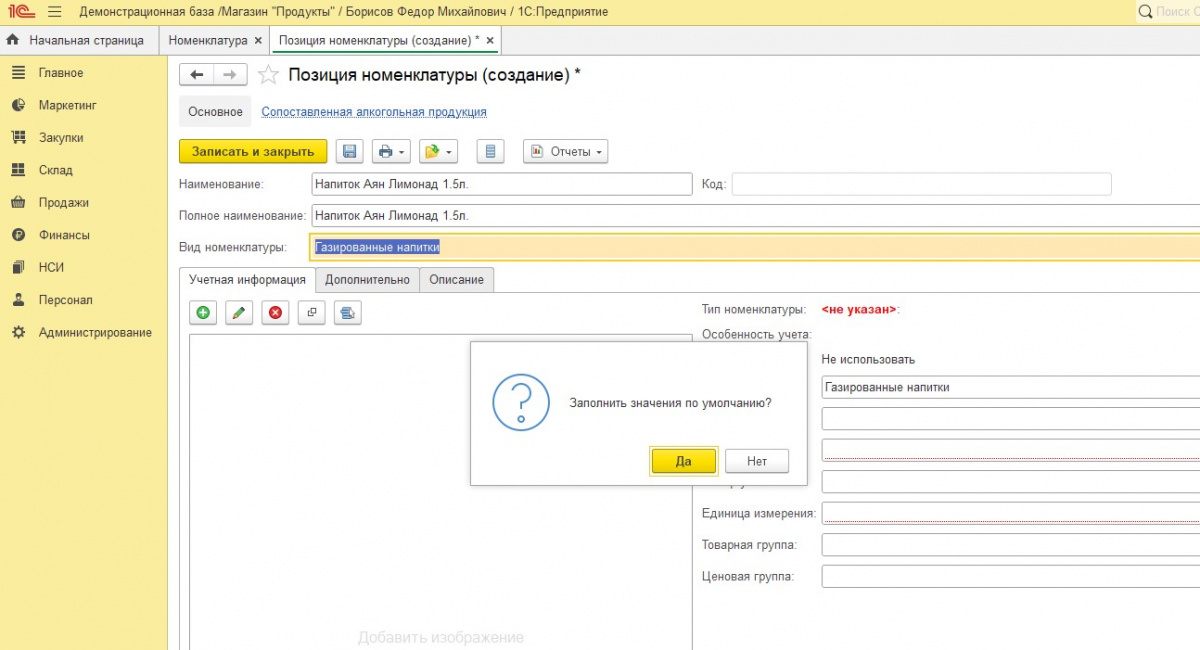
Это удобно, чтобы каждый раз вручную не проставлять налоговую ставку и единицы измерения.
На скриншоте видно, что названные поля в правой части формы заполнились автоматически.
4. Чтобы добавить изображение, нажмите зеленый значок с плюсом.
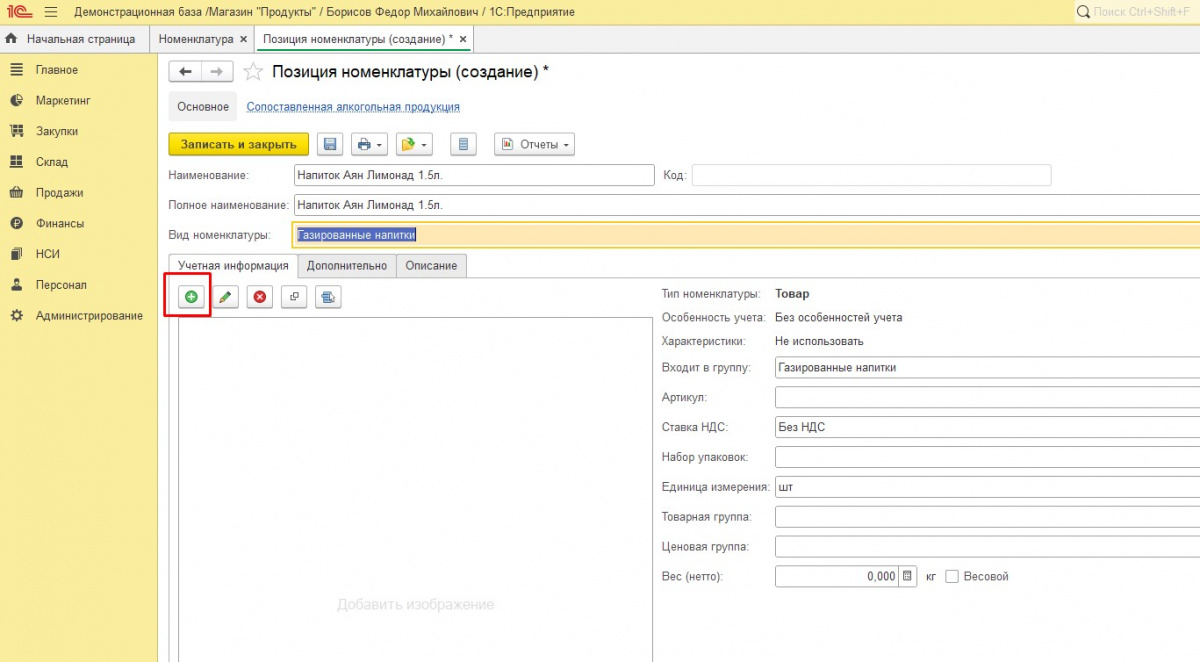
Загрузите картинку.
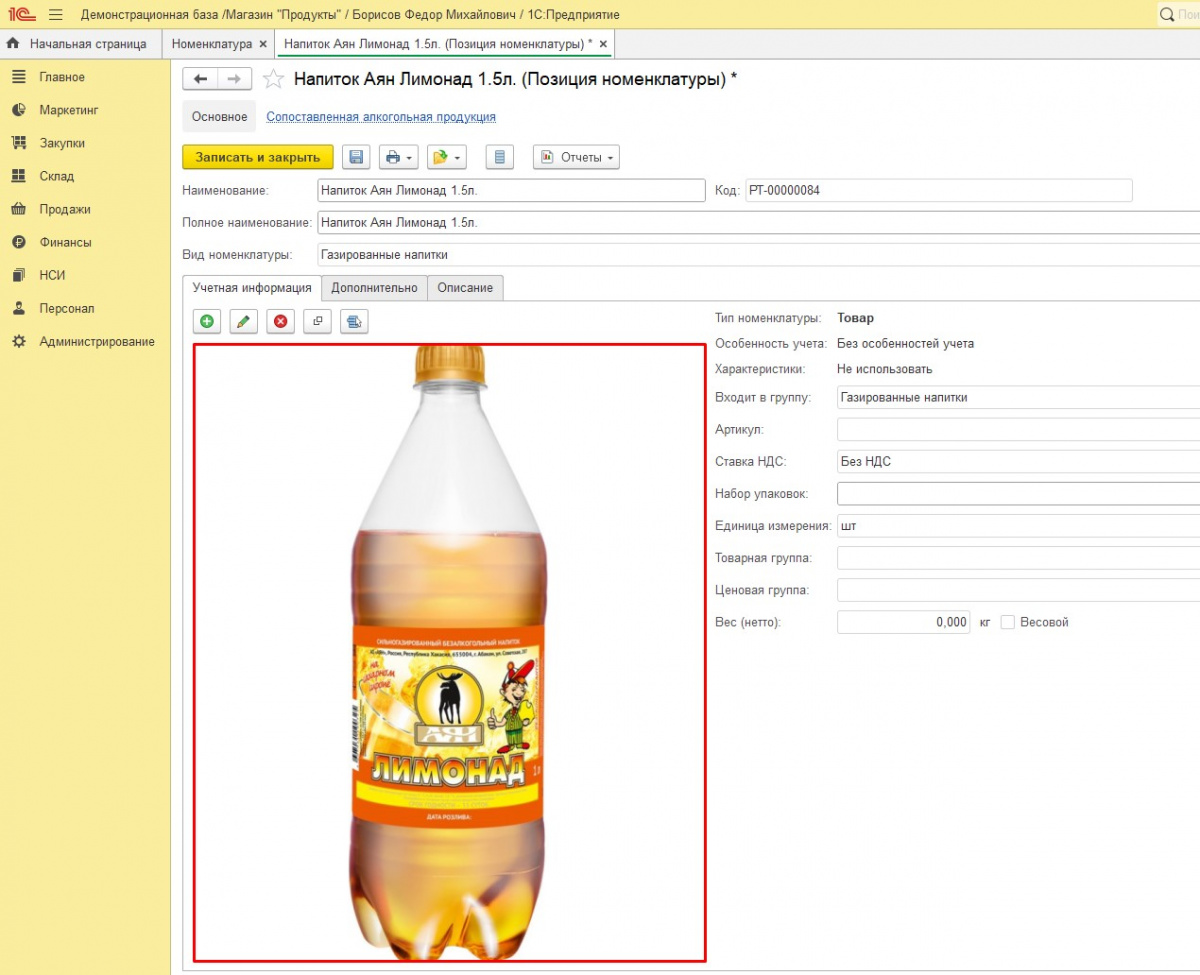
Теперь нужно указать штрих-код товара, чтобы потом на кассе его можно было быстро пробить, считав сканером код с упаковки.
5. Нажмите на значок папки с зелёной стрелкой. Кликните по строке Штрихкоды.
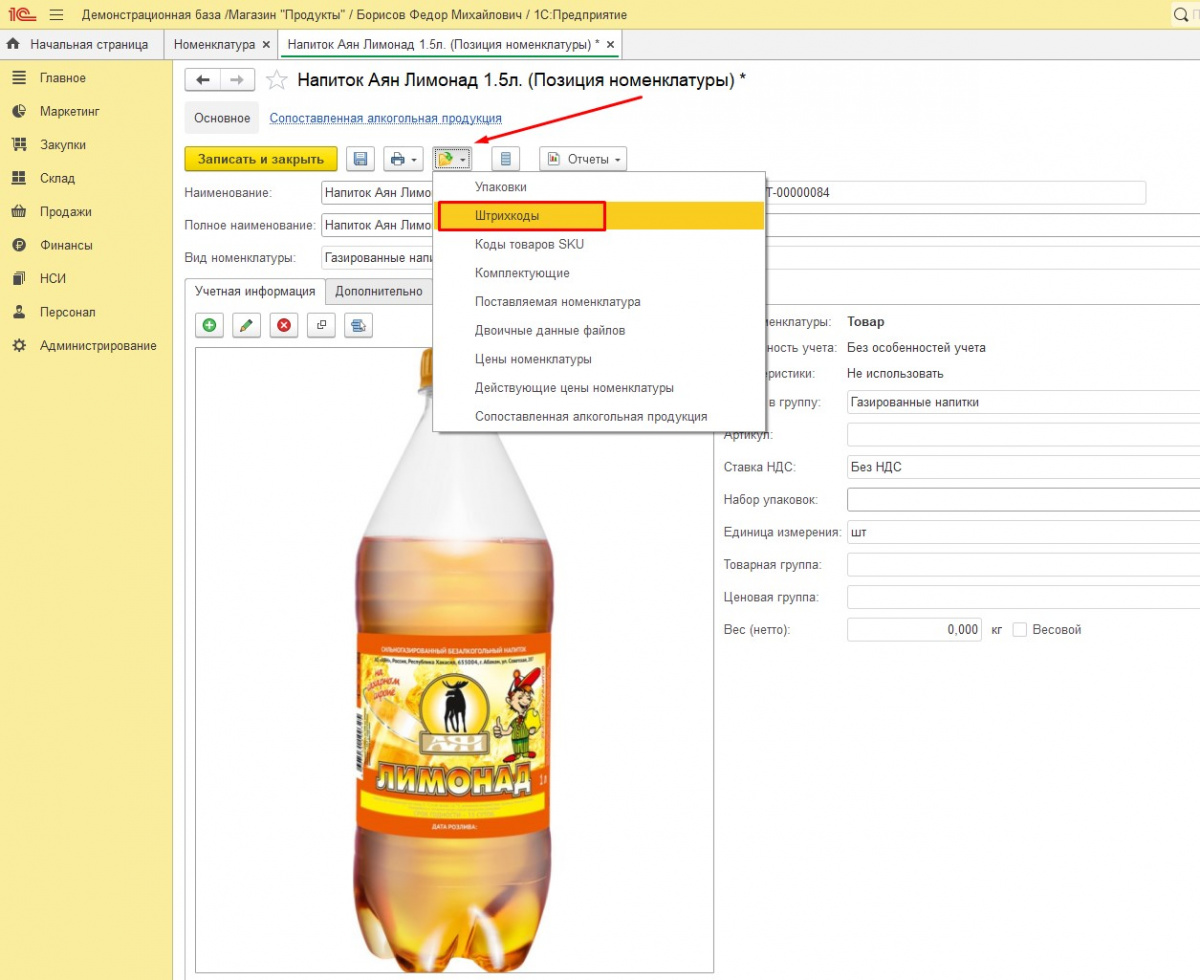
6. Нажмите Создать.
7. Отсканируйте код сканером или напечатайте цифры вручную.
Если у товара нет ШК, система может сама сгенерировать его по нажатию кнопки Новый штрихкод…

Закройте окно, нажав на крестик сверху справа.
Код отобразится в соответствующей колонке.
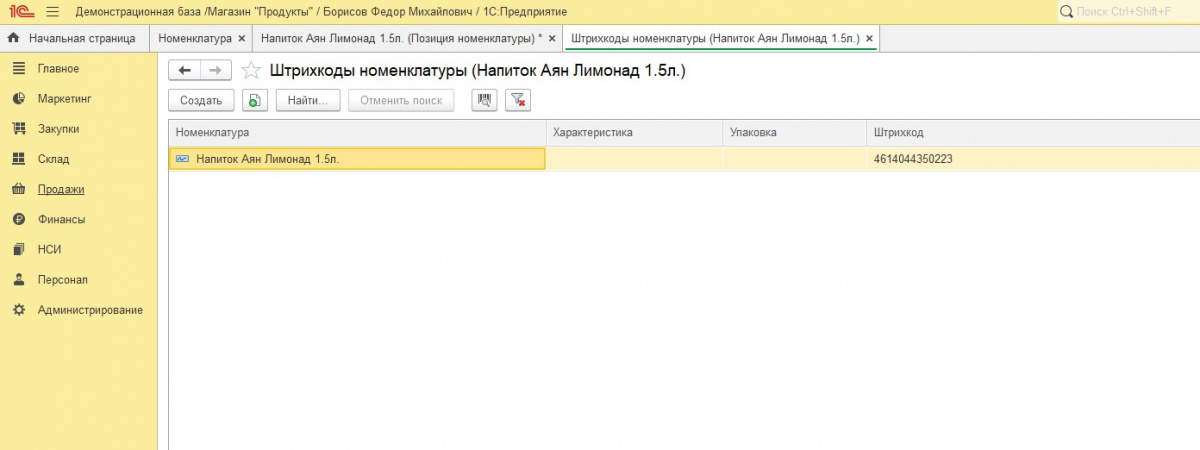
8. В карточке товара нажмите Записать и закрыть.
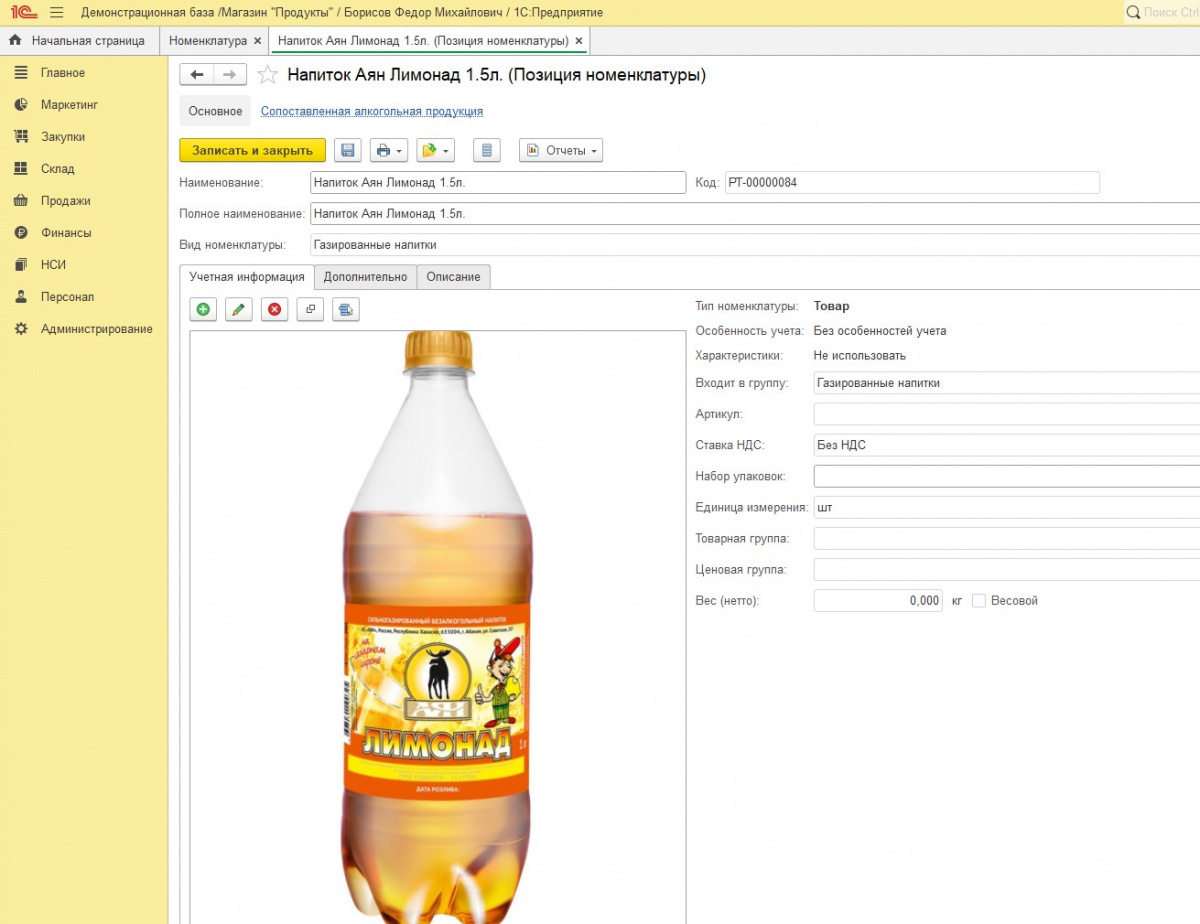
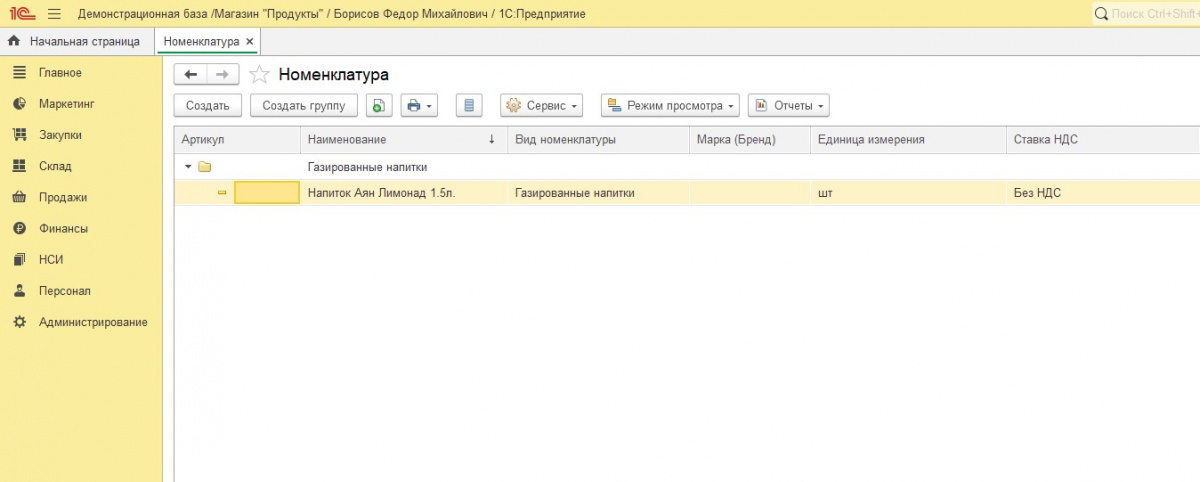
В списке появился новый товар.
Готово! Теперь вы знаете, как создать номенклатуру и добавить штучный товар в программе 1С Розница.
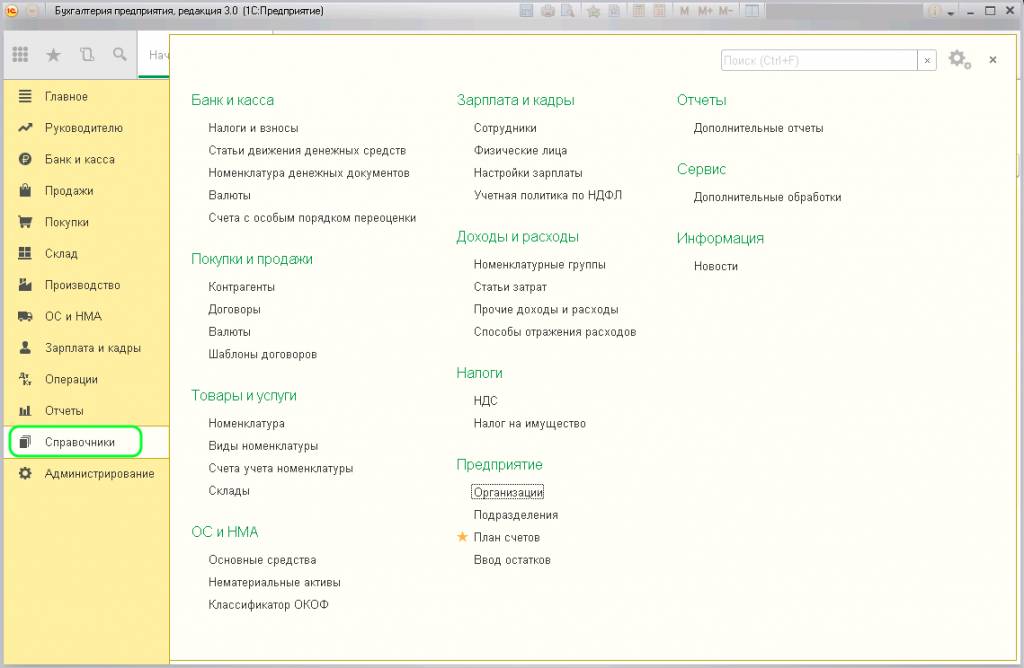
Как создать группу товаров в 1с
The service you’ve requested couldn’t be identified
No matches have been found between requested website and protected IP address
If you are trying to visit this site, please try again later.
If you are a target website owner please make sure that:
— DNS A record points to the protected IP address for the requested website
— The DDoS protection and optimization service is active for the requested website
Protection and Acceleration by DDoS-Guard
Заполнение номенклатуры в 1С 8.3
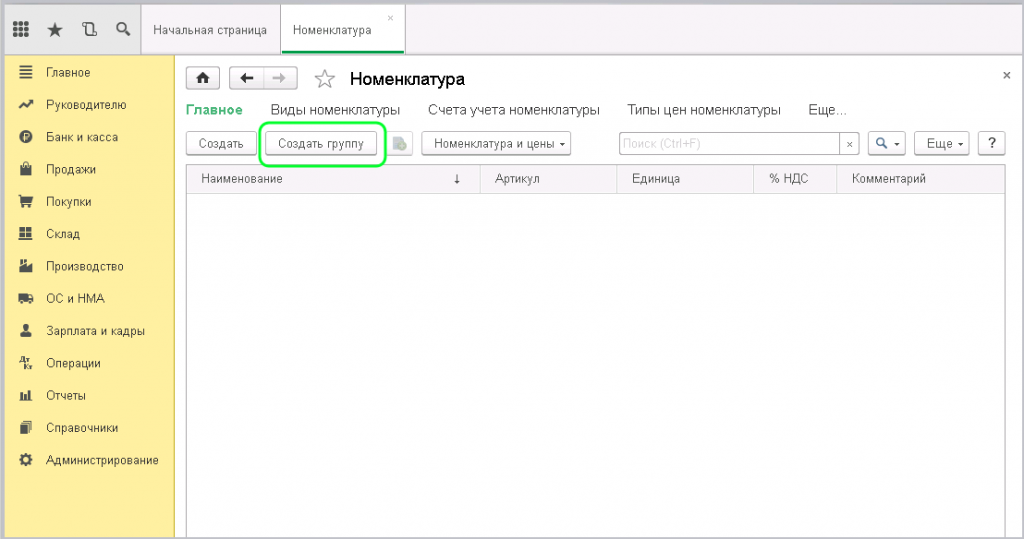
Многие организации занимаются не только куплей/продажей товаров, но предоставляют услуги по доставке. Для удобства, рекомендуем разделить эти виды деятельности на соответствующие группы. Назовем их «Товары» и «Услуги». Нажимаем «Создать группу»
Перед нами открывается небольшое окно «Номенклатура (создание группы)»
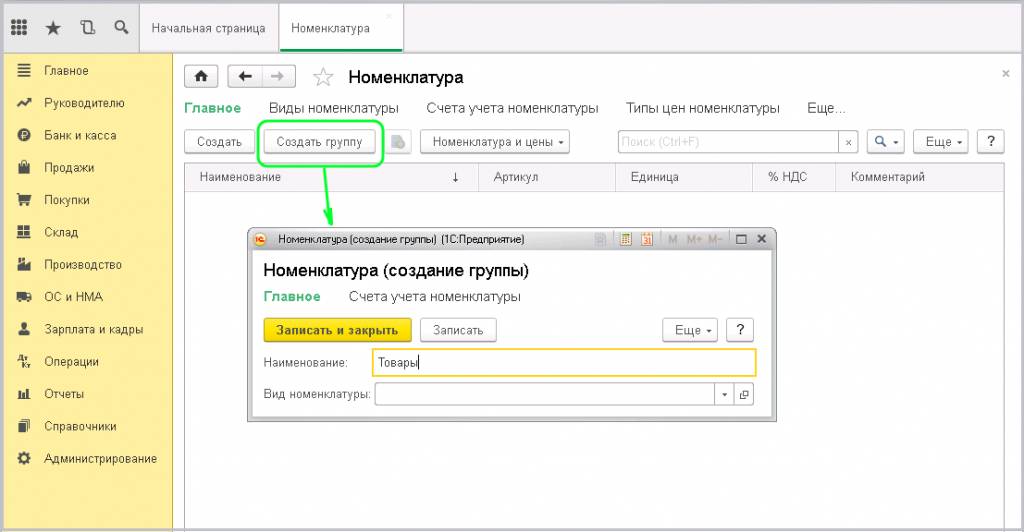
Вводим название данной группы «Товары» в поле «Наименование». Поле «Вид номенклатуры» можно оставить незаполненным. Далее жмём «Записать и закрыть».
Таким же путем создаём группу «Услуги». В графе «Наименование» появились две созданные группы, условно их можно называть папки
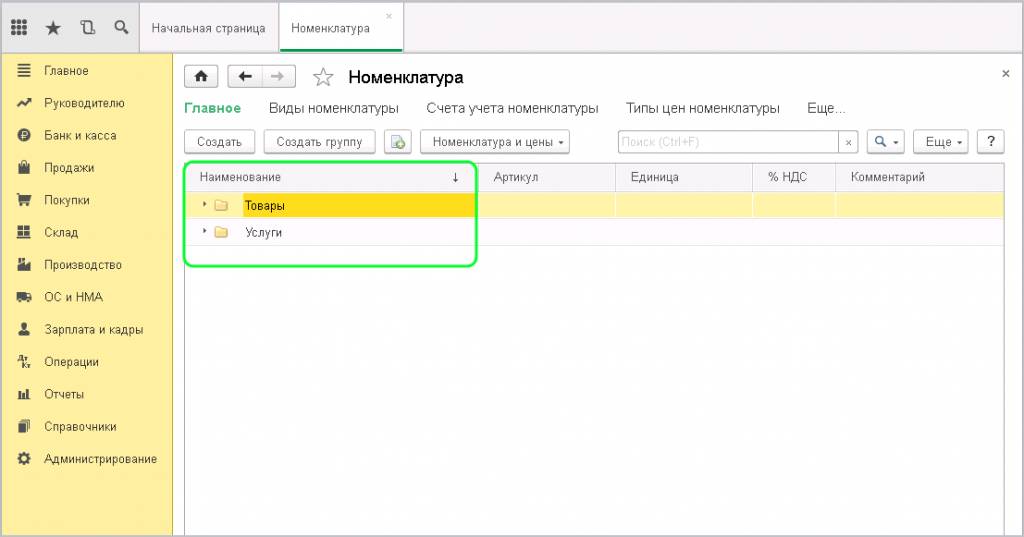
Далее входим в группу «Товары» и нажимаем вверху надпись «Создать». Перед нами открывается окошко для заполнения информацией
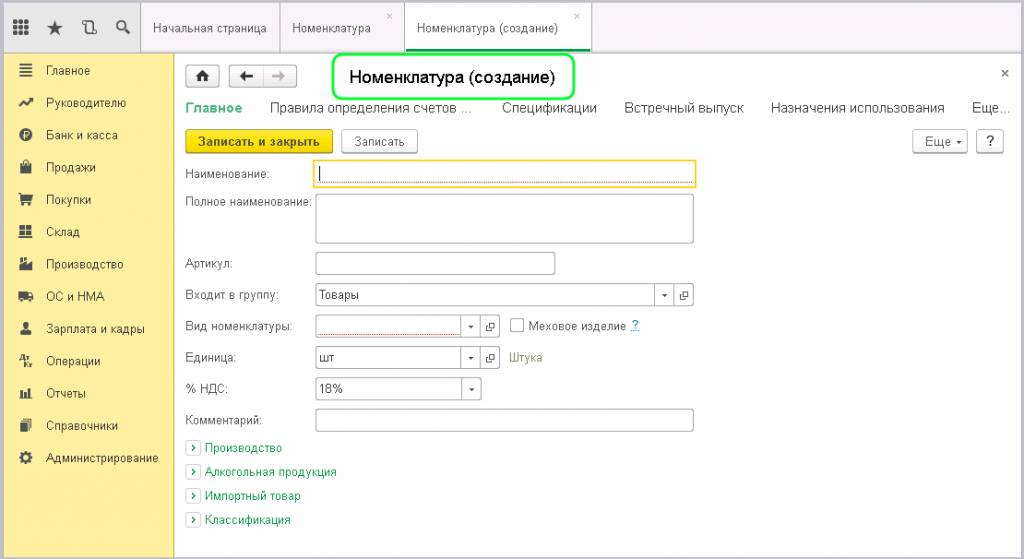
Допустим, что продавать мы будем хозяйственные товары. Вводим в поле «Наименование» название товара, которое будет видеть пользователь. Предположим Ведро.
Следующее поле «Полное наименование» подразумевает уточнение по товару. Например, Ведро для мусора 10л. То, что мы здесь напишем, будет отображаться в печатной форме документов.
Ниже есть поле «Артикул». Здесь будет отображаться уникальный артикул номенклатуры, по которому данный товар можно будет искать или различать.
Строка «Входит в группу» заполняется автоматически по названию папки, в которую входит.
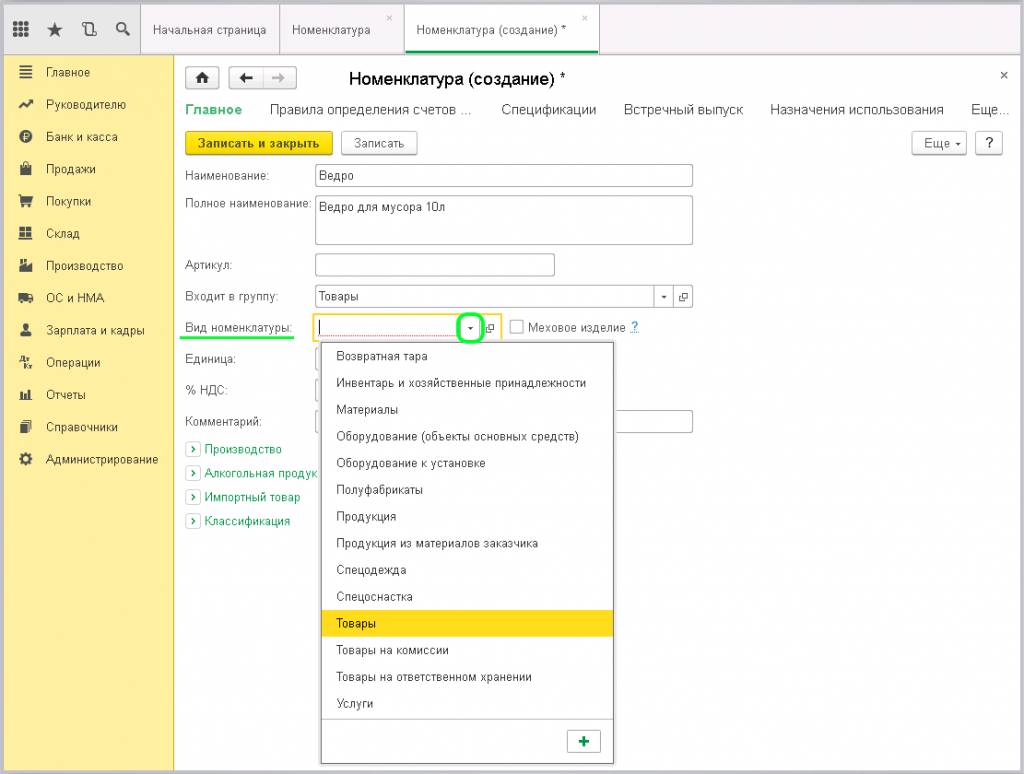
Поле «Вид номенклатуры». Обязательно нужно заполнить путем выбора вида из выпадающего окна. На основании выбора задается счет учета номенклатуры. Выбираем «Товары», потому что мы планируем покупать их и продавать.
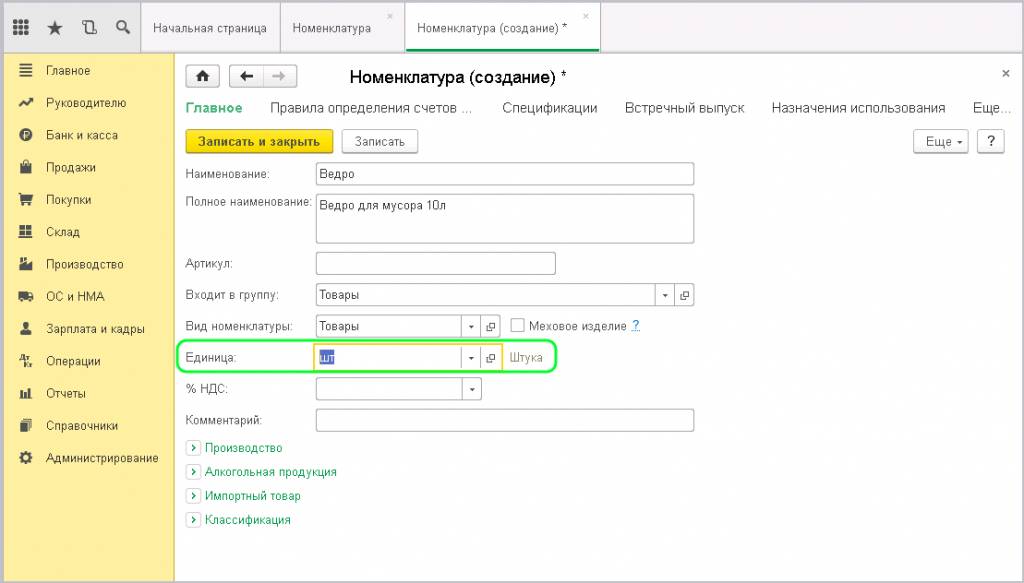
Следующее поле «Единица». Нам необходимо указать «ШТ.», так как товар у нас штучный.
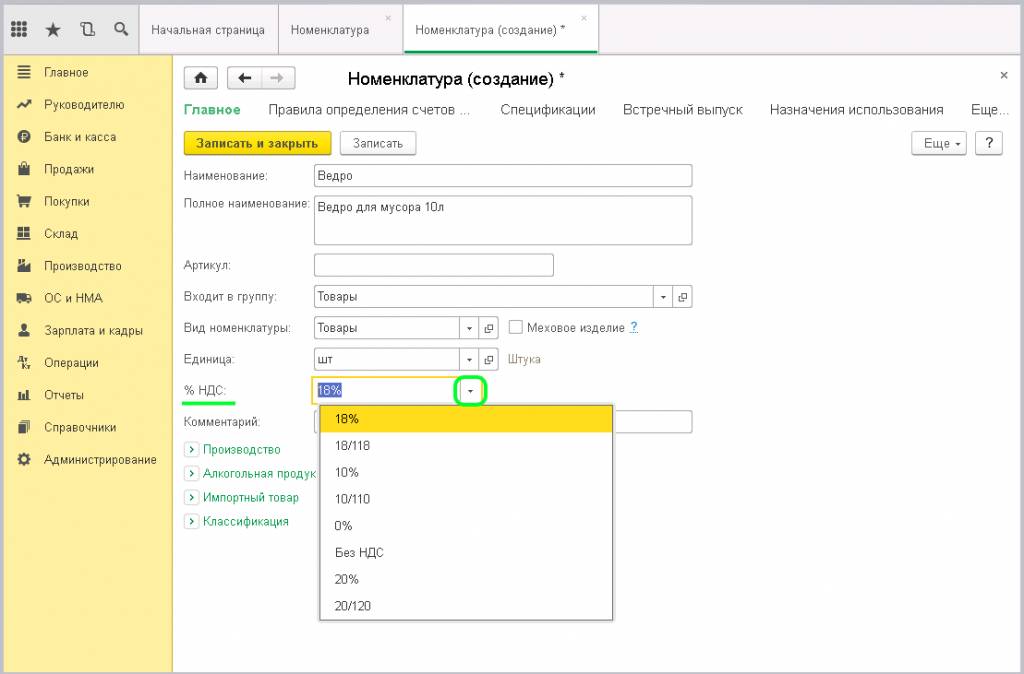
В следующем поле «% НДС» проставляем процентную ставку – 20%, которая соответствует данной категории товаров согласно стандартам
В следующем поле «Комментарий» мы можем указать любую дополнительную информацию, относящуюся к данному товару.
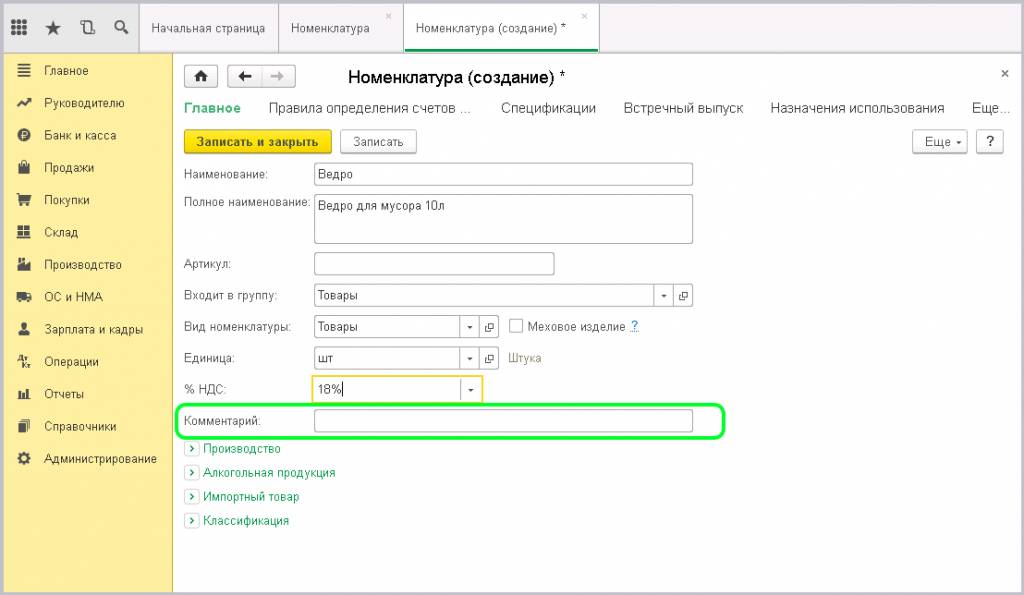
Заполнение других параметров пока рассматривать не будем. Вернемся к ним при необходимости. Нажимаем кнопку «Записать»
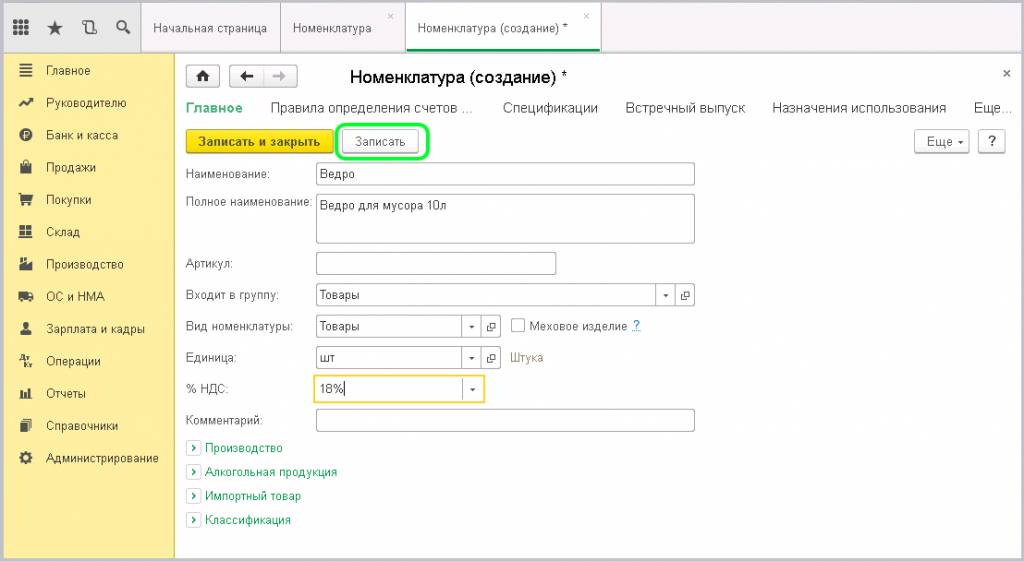
Создадим еще 2 товара. Например, Ведро для мусора 15л и Ведро для мусора 30л.
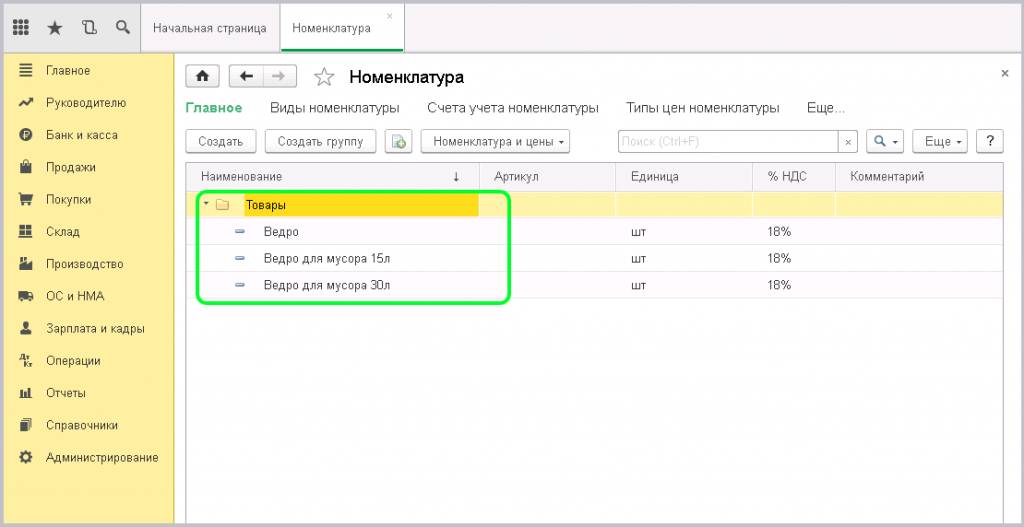
Видим, что в папке располагаются три товара, которые мы с вами ввели.
Перейдём теперь к заполнению услуг. Входим в папку «Услуги» и нажимаем «Создать». Аналогичным образом, как и при создании группы «Товары» заполняем поля
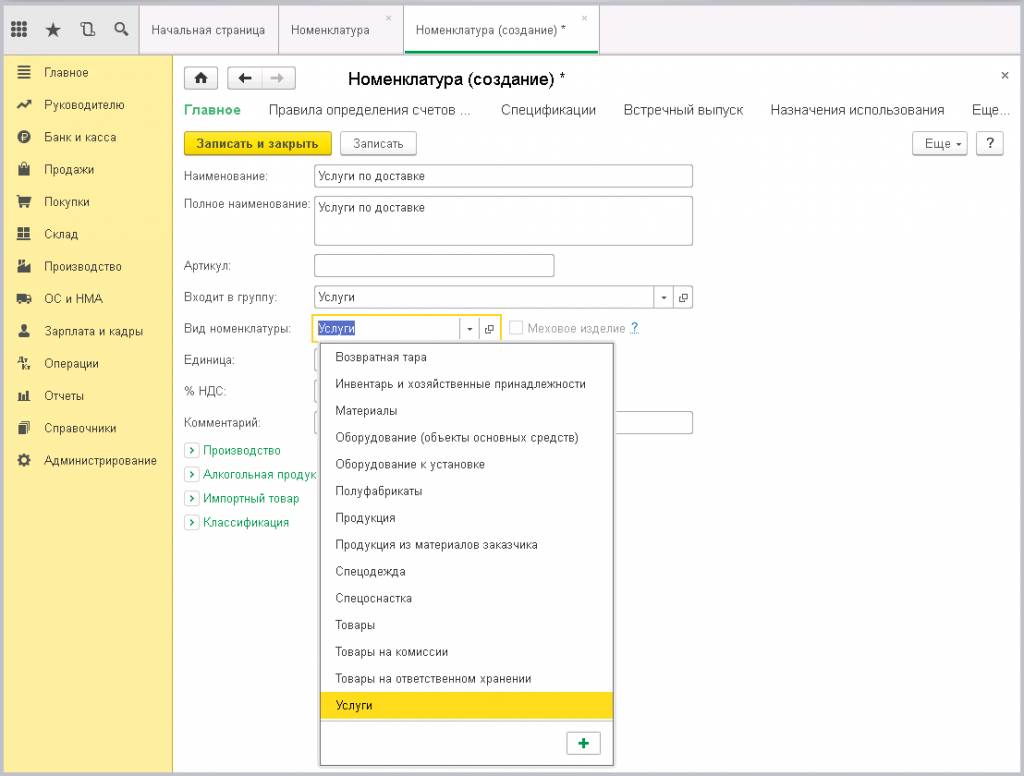
«Наименование» и «Полное наименование» будут содержать одни и те же данные – Услуги по доставке.
«Входит в группу» так же будет заполнено автоматически.
В поле «Вид номенклатуры» нужно отметить, что это Услуги. Больше здесь ничего не нужно заполнять.
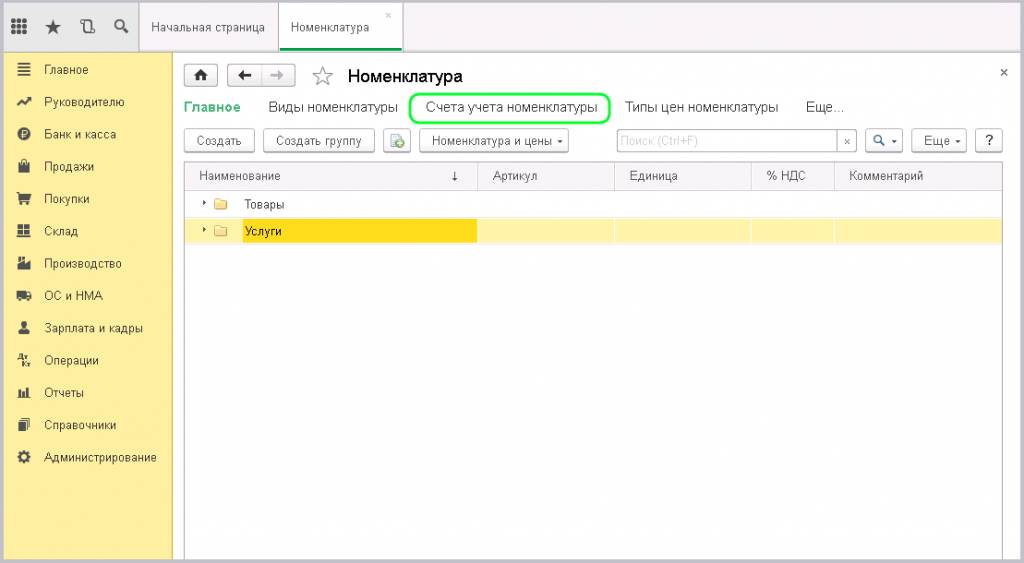
Одно из самых важных понятий номенклатуры, это «Счета учета номенклатуры». В справочнике эту гиперссылку можно найти в верхней части
Здесь указаны основные параметры установки счетов в документы. Например, для нашего вида номенклатуры «Товары» указан номер счета 41.01. Для «Услуги» номер счета не указан. Нажав на саму надпись можно зайти в настройки и прописать его. Сделаем это. Укажем счет учёта 20.01
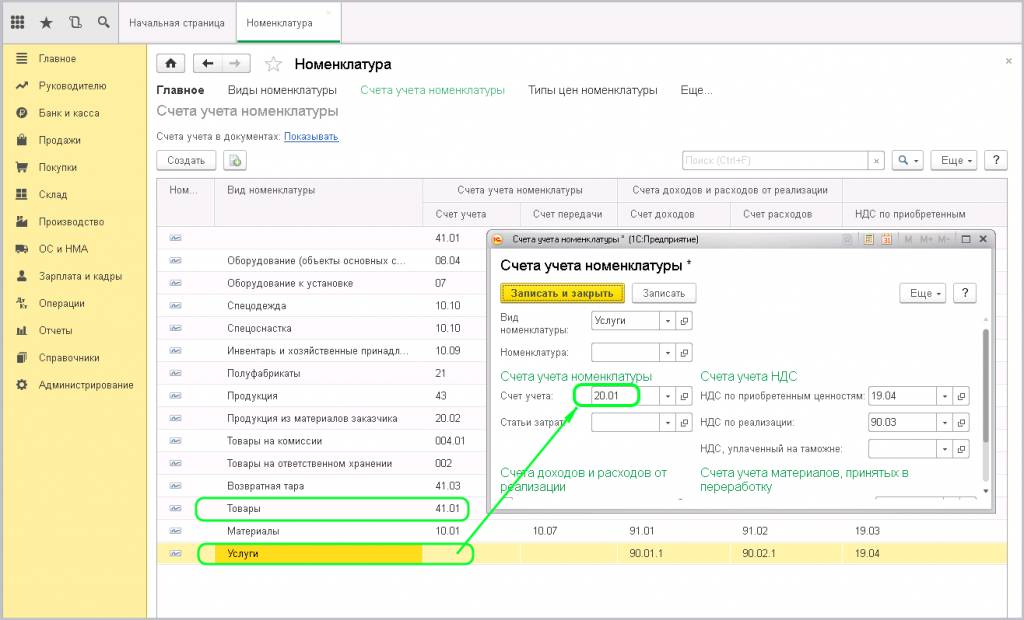
Далее «Записать и закрыть»
Сейчас обратим внимание на верхнюю строчку. Если «Вид номенклатуры» не указан, то по умолчанию будет использован счет 41.01
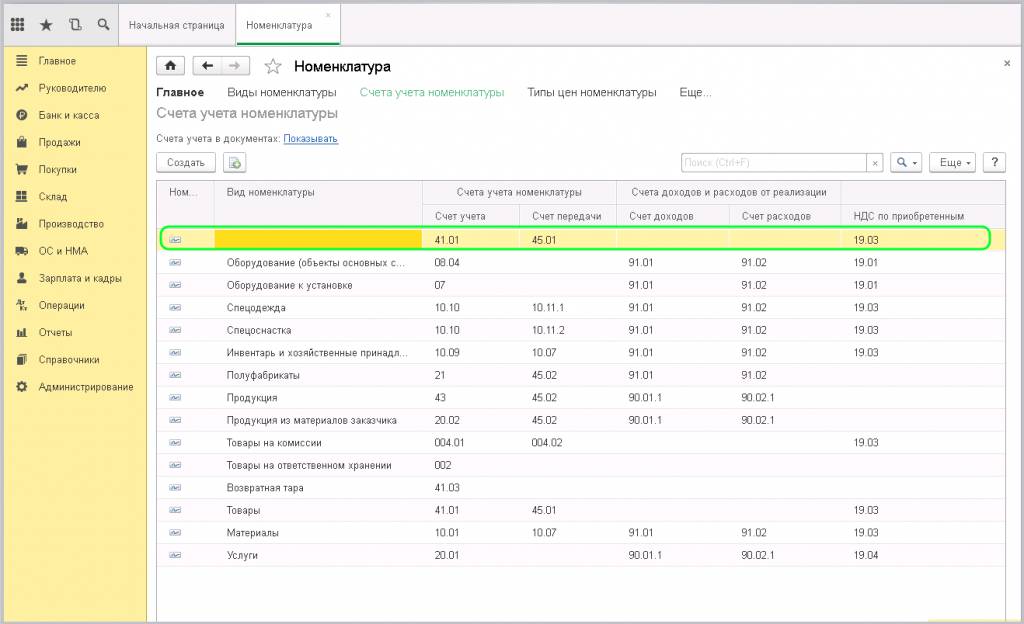
Если зайти в настройки, то здесь помимо номенклатуры можно указать конкретную позицию или целую папку, для которой будет использоваться это правило.
Итак, мы создали номенклатуру, создали счета для учета номенклатуры и разобрались, как с ними работать.