Для чего нужна боковая панель Xiaomi и как ее отключить
Смартфоны Xiaomi, а также устройства суббрендов Redmi и POCO, работают под управлением фирменной оболочки MIUI, имеющей целый ряд интересных функций. Мы периодически о них рассказываем, и сегодня пришло время поговорить о такой фишке как боковая панель. Свой конечный вид она приобрела в MIUI 13 и сейчас представляет из себя довольно противоречивый элемент, который для одних людей будет очень полезен, а другим покажется совершенно ненужной функцией.
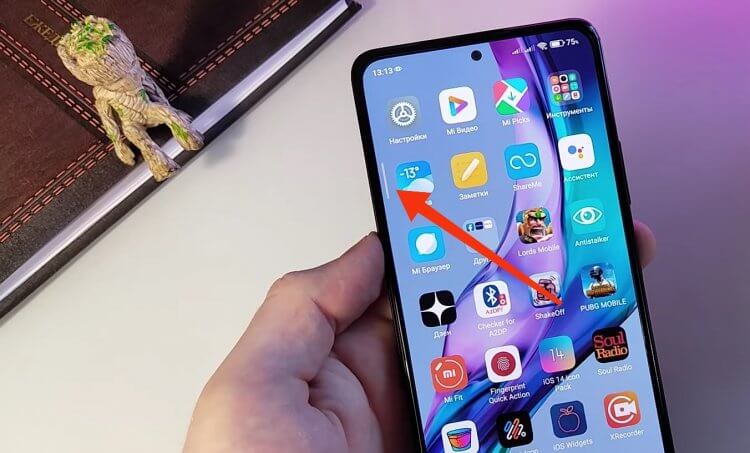
Эта полупрозрачная полоска и есть боковая панель
Зачем нужна боковая панель на Андроид
Стоит признать, что боковая панель — это изобретение отнюдь не Xiaomi. Она присутствует и на устройствах других марок, будь то HONOR или Samsung, однако называется там немного иначе. К примеру, боковая панель Самсунг именуется как Edge. Но принципиальной роли это не играет.
⚡ Подпишись на AndroidInsider в Дзене, чтобы получать новости из мира Андроид первым
Как и на других смартфонах, боковая панель Xiaomi представлена полупрозрачной полосой, которая по умолчанию отображается в левой части экрана. Сделав свайп вправо, вы развернете ее, и перед вами появятся ярлыки часто используемых приложений. Нажмите на один из них, чтобы запустить программу в режиме плавающего окна.
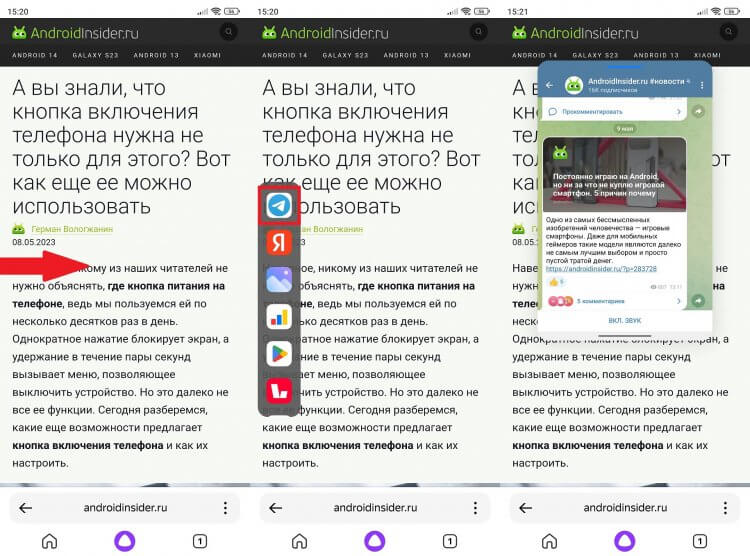
Панель необходима для быстрого запуска плавающих окон
Таким образом, боковая панель Xiaomi — это инструмент многозадачности на Андроид, позволяющий быстро получать доступ к важным приложениям, если хочется работать в нескольких программах одновременно. Вместе с тем на китайских смартфонах функция имеет много дополнительных возможностей, которые вы оцените в софте для просмотра видео и в играх.
Инструменты для видео Xiaomi
Если открыть боковую панель Xiaomi в YouTube или другом приложении для просмотра видео, помимо списка часто используемых программ вы увидите дополнительные инструменты. На всех смартфонах с MIUI 13 и выше по умолчанию доступны: запись экрана, кнопка создания скриншота, трансляция на другое устройство и воспроизведение звука после блокировки экрана. Последняя функция, как вы должны были догадаться, является альтернативой YouTube Premium, ведь только обладатели подписки могут без вспомогательных инструментов слушать Ютуб в фоне.
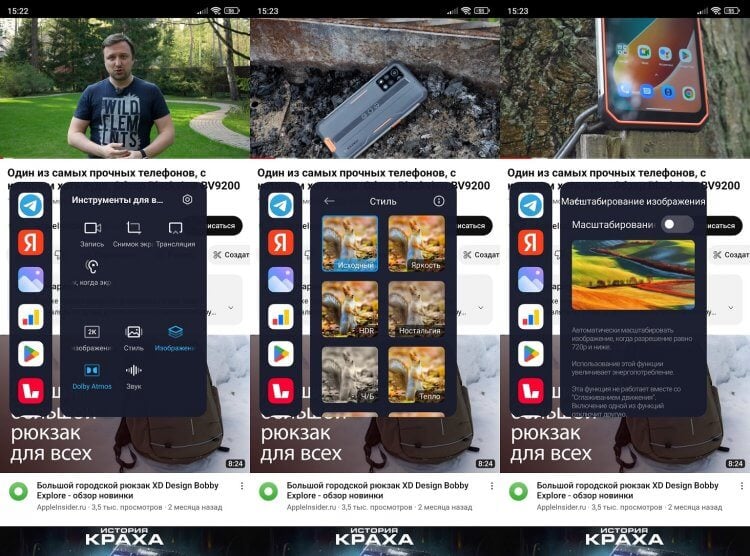
В приложениях для просмотра видео помимо боковой панели вы получаете дополнительные инструменты
На более дорогих устройствах Xiaomi, имеющих под капотом мощный процессор, помимо обозначенных выше функций есть еще несколько очень крутых инструментов:
- Масштабирование изображения. Увеличение разрешения видео за счет нейросетевой обработки.
- Стиль. Наложение одного из предложенных фильтров.
- Изображение. Здесь доступна функция MEMC, увеличивающая частоту кадров видео и делающая картинку более плавной.
- Dolby Atmos. Раздел для активации звуковых эффектов Dolby`, позволяющих сделать голоса героев видео более четкими.
- Звук. Здесь представлено два спецэффекта для просмотра видео в наушниках: виртуальный иммерсивный звук и пространственное аудио.
Получить доступ к этим функциям можно только через боковую панель на телефоне. Никак иначе MEMC или апскейл видео включить не получится. Но опять же замечу, что инструменты улучшения картинки и звука доступны только на флагманских и околофлагманских смартфонах Xiaomi и POCO.
❗ Поделись своим мнением или задай вопрос в нашем телеграм-чате
Game Turbo на Xiaomi
В играх боковая панель телефона сопровождается интерфейсом утилиты Game Turbo. Здесь есть кнопки запуска ускорения Xiaomi, очистки ОЗУ и ПЗУ. Кроме того, представлен быстрый доступ к активации режима «Не беспокоить», функций создания снимка и записи экрана, а также трансляции.
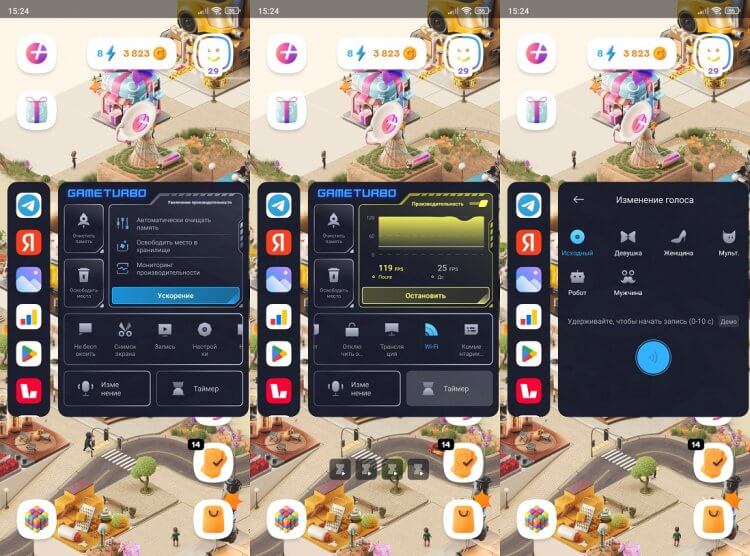
В играх боковая панель тоже предлагает дополнительные функции
На некоторых смартфонах еще присутствует опция изменения голоса на Андроид. Этой теме мы посвящали отдельный материал на нашем сайте, и только Xiaomi позволяет активировать забавную функцию прямо через боковую панель. Что ж, отличный способ устроить розыгрыш по телефону или в игре.
Как убрать боковую панель на Xiaomi
Для меня боковая панель Xiaomi имеет один существенный недостаток — она видимая. Полупрозрачная полоска все время отображается в углу экрана и порой очень сильно раздражает. К сожалению, сделать ее полностью невидимой нельзя, зато можно снять боковую панель:
- Открываем настройки смартфона.
- Через поиск ищем раздел «Боковая панель».
- Выключаем все переключатели.
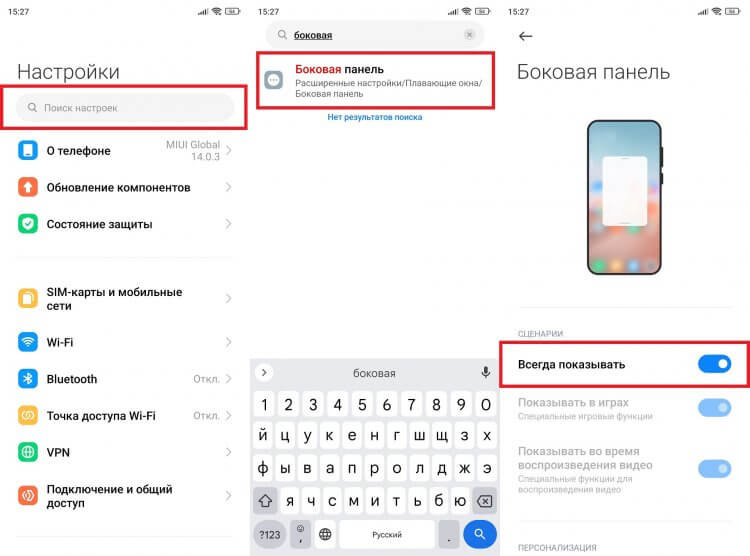
Отключив этот элемент интерфейса, вы лишитесь доступа к дополнительным функциям для игр и видео
При желании вы можете включить боковую панель только в отдельных сценариях. Например, в играх или приложениях для просмотра видео. Впрочем, и это далеко не все настройки боковой панели.
�� Загляни в телеграм-канал Сундук Али-Бабы, где мы собрали лучшие товары с АлиЭкспресс
Настройка боковой панели Xiaomi
Во-первых, вы можете переместить боковую панель. Для этого задержите на ней палец и перетащите полоску вправо, опустите чуть ниже или, напротив, поднимите вверх. Во-вторых, в разделе настроек «Боковая панель» можно самостоятельно отметить игры и приложения, где она будет отображаться.
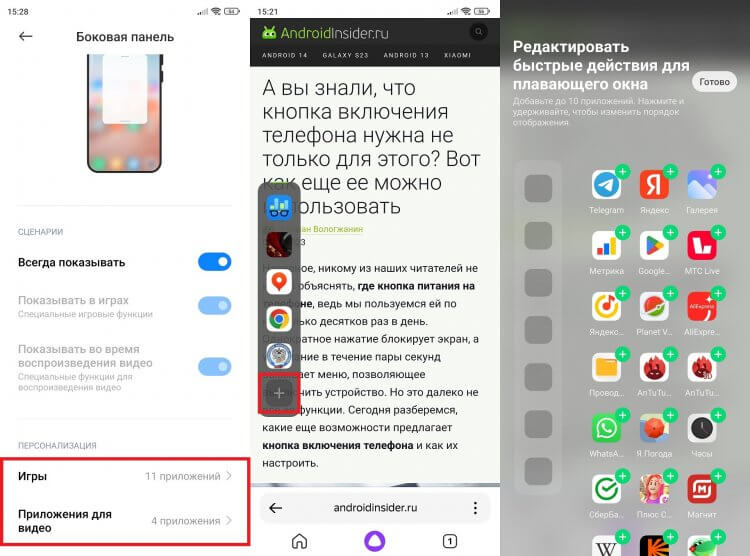
Список приложений, где будет работать боковая панель, а также программы для быстрого доступа можно изменить
Наконец, если открыть боковую панель и пролистать список программ вниз, вы увидите кнопку «+». Нажав ее, вы сможете удалить лишние и добавить нужные приложения, так как по умолчанию их список составляется автоматически, отталкиваясь от того, каким софтом владелец смартфона пользуется чаще всего.

Теги
- Новичкам в Android
- Операционная система MIUI
- Смартфоны Redmi
- Смартфоны Xiaomi
Наши соцсети
Новости, статьи и анонсы публикаций
Управление боковой панелью в Microsoft Edge
В этой статье описывается боковая панель в Microsoft Edge и приводятся сведения о процедурах, которые администраторы могут использовать для управления этой функцией в своей организации.
Сейчас развертывается служба управления Microsoft Edge, специальное и упрощенное средство управления в Центр администрирования Microsoft 365. Подробнее.
Общие сведения о боковой панели
Для все большего числа людей браузер стал местом, где происходит работа. По мере того как переход от жонглирования приложений к переключению вкладок закрепит веб-инструменты в наших рабочих процессах, риски для производительности будут расти. С помощью боковой панели в Microsoft Edge корпоративные пользователи могут получить доступ к нужным средствам повышения производительности, оставаясь в рабочем процессе.
Использование групповых политик для управления боковой панелью
У администраторов есть несколько вариантов политики для развертывания боковой панели и управления ею в своей организации. Следующие политики можно применить к боковой панели и отдельным приложениям, на которые ссылается боковая панель.
| Имя политики | Заголовок |
|---|---|
| HubsSidebarEnabled | Показать боковую панель центров |
| ExtensionInstallBlockList | Управление невозможной установкой расширений |
| ExtensionInstallAllowList | Разрешить установку определенных расширений |
| ExtensionInstallForceList | Определить, какие расширения устанавливаются в автоматическом режиме |
Повторное использование политик, зависящих от расширений, для управления боковой панелью является преднамеренным и предназначено для повышения гибкости. Перейдите по адресу edge://sidebar-internals в браузере, чтобы найти идентификаторы расширений, связанные с отдельными приложениями боковой панели.
Разрешить или заблокировать боковую панель в групповой политике
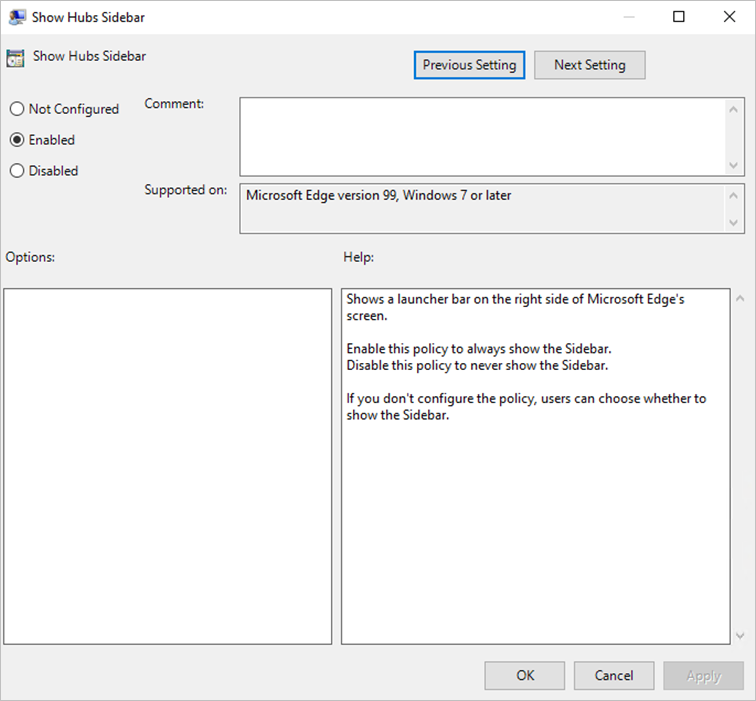
Вы можете использовать политику HubsSidebarEnabled , чтобы контролировать, разрешена ли боковая панель или заблокирована в вашей организации. Блокировка боковой панели автоматически блокирует включение всех приложений боковой панели. В Microsoft Edge 116 или более поздней версии эта политика разрешает или блокирует боковую панель в прогрессивном веб-приложения (PWA).
- Откройте редактор групповой политики, перейдите в раздел Административные шаблоны>Microsoft Edge , а затем выберите Показать боковую панель центров.
- Чтобы заблокировать боковую панель и все приложения боковой панели, выберите Отключено.
- Чтобы разрешить боковую панель, выберите Включено.
Обратите внимание, что при блокировке боковой панели доступ к новому приложению Discover, которое отображается на панели инструментов (Microsoft Edge 111 или более поздней версии).
Блокировка определенных приложений боковой панели
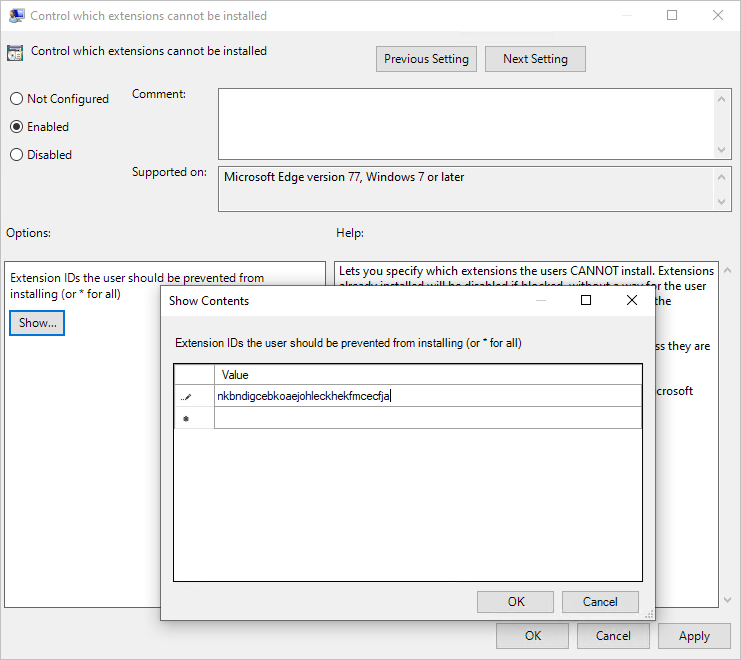
Вы можете использовать политику ExtensionInstallBlockList , чтобы указать, какие приложения боковой панели заблокированы.
Используйте следующие действия в качестве руководства, чтобы заблокировать приложение боковой панели.
- Откройте редактор управления групповыми политиками, перейдите в раздел Административные шаблоны>РасширенияMicrosoft Edge>, а затем выберите Управление, какие расширения нельзя установить.
- Выберите Включено.
- Щелкните Показать.
- Введите идентификатор расширения приложения боковой панели, которое нужно заблокировать.
- Идентификаторы расширений для приложений на боковой панели можно найти, выбрав edge://sidebar-internals .
- JSON-файл Sidebar Internals содержит манифест для всех приложений на боковой extension_id панели, включая параметр для каждого приложения. Эти значения можно использовать для настройки политики.
- При добавлении нескольких идентификаторов используйте отдельную строку для каждого идентификатора.
- Чтобы заблокировать все приложения боковой панели, см . раздел Разрешить или заблокировать боковую панель в групповой политике. Отключение политики HubsSidebarEnabled по умолчанию блокирует все приложения боковой панели.
Разрешить определенные приложения боковой панели
Вы можете использовать политики ExtensionInstallBlocklist и ExtensionInstallAllowlist для разрешения определенных приложений на боковой панели при блокировке остальных приложений боковой панели. Выполните следующие действия в качестве руководства, чтобы исключить конкретное приложение боковой панели из списка блокировок.
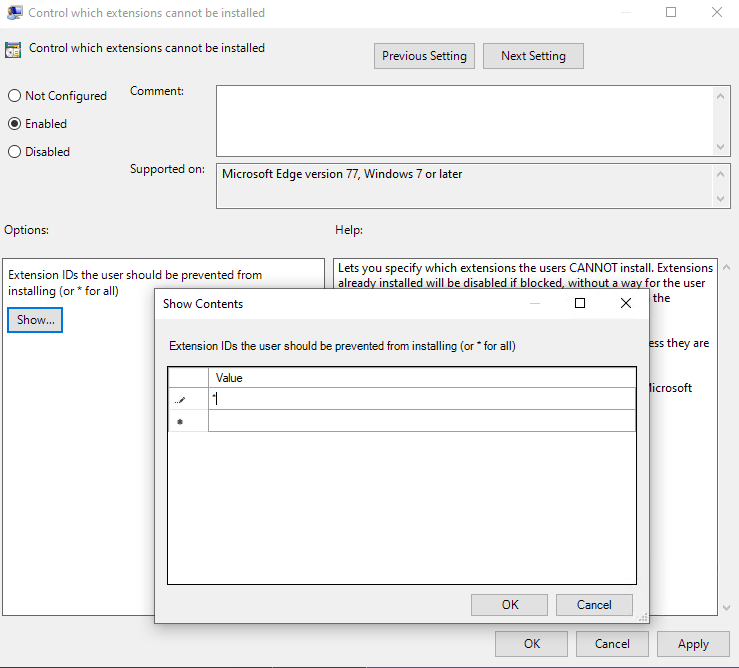
- Откройте редактор управления групповыми политиками, перейдите в раздел Административные шаблоны>РасширенияMicrosoft Edge>, а затем выберите «Управление тем, какие расширения нельзя включить».
- Выберите Включено.
- Щелкните Показать.
- Введите *. Используйте групповую политику, чтобы узнать, какие расширения нельзя включить:
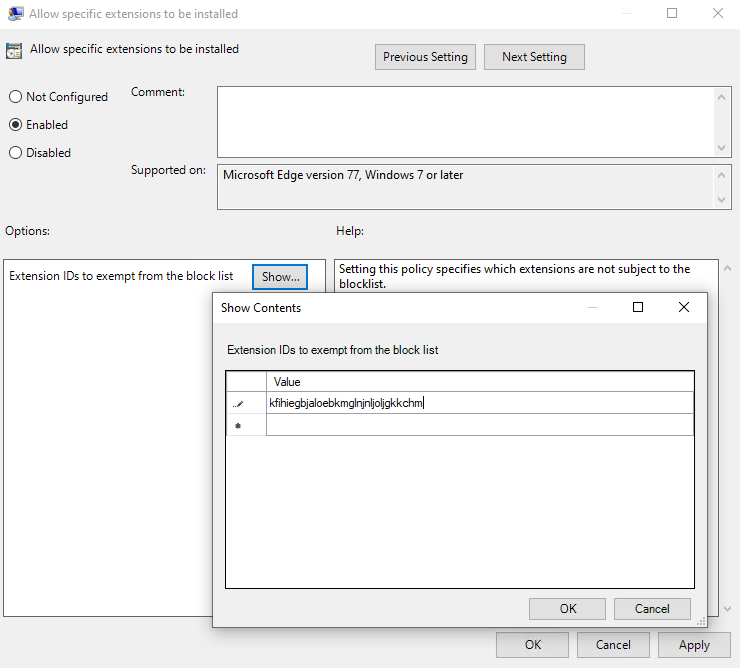
- В редакторе управления групповыми политиками перейдите в раздел Административные шаблоны>РасширенияMicrosoft Edge> и выберите «Разрешить установку определенных расширений».
- Введите идентификатор расширения приложения боковой панели, которое вы хотите разрешить.
- Идентификаторы расширений для приложений на боковой панели можно найти, перейдя по адресу edge://sidebar-internals omnibox в Microsoft Edge.
- В итоговом манифесте (который можно экспортировать в JSON-файл) перечислены все приложения боковой extension_id панели, включая параметр для каждого приложения. Эти значения можно использовать для настройки политики.
- При добавлении нескольких идентификаторов используйте отдельную строку для каждого идентификатора.
- Затем пользователь может включить или отключить разрешенное приложение боковой панели. Чтобы принудительно включить приложение на боковой панели, см. следующий раздел, в котором содержатся сведения о политике ExtensionInstallForcelist . Используйте групповую политику, чтобы разрешить установку определенных расширений:
Принудительное включение определенных приложений боковой панели
Используйте политику ExtensionInstallForceList , чтобы включить определенные приложения на боковой панели, которые пользователи в вашей организации не могут отключить. Выполните следующие действия в качестве руководства, чтобы принудительно включить приложение боковой панели.
- В редакторе групповая политика перейдите в раздел Административные шаблоны>РасширенияMicrosoft Edge> и выберите Управление расширениями, устанавливаемыми автоматически.
- Выберите Включено.
- Щелкните Показать.
- Введите идентификаторы расширений для приложений на боковой панели, которые требуется включить.
Приложение боковой панели включается автоматически без необходимости взаимодействия с пользователем. Пользователь не сможет удалить это приложение с боковой панели. Этот параметр перезаписывает любую включенную политику списка блокировок.
См. также
Как убрать боковую панель в Microsoft Edge

В последних версиях браузера Microsoft Edge у некоторых пользователей автоматически оказалась включена новая боковая панель с пунктами «Поиск», «Покупки», «Инструменты», «Игры», «Microsoft Office» и «Outlook», далеко не для всех полезными.
В этой простой инструкции подробно о том, как убрать боковую панель в Microsoft Egde, если она вам не требуется: это легко выполняется в настройках или с помощью сочетания клавиш.
Отключение боковой панели Microsoft Edge
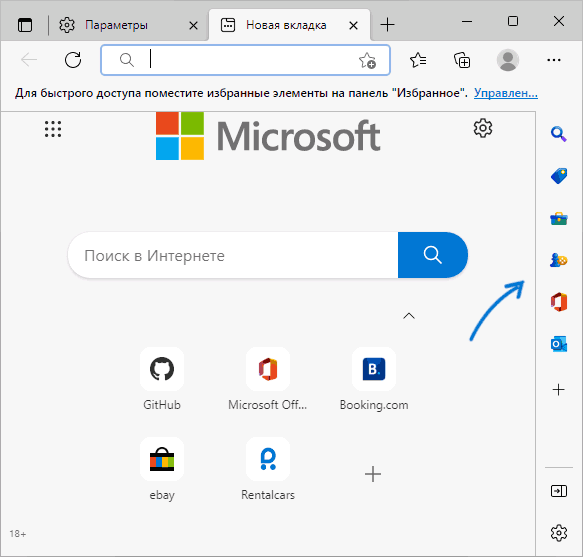
- Зайдите в настройки Microsoft Edge, для этого можно использовать меню, которое открывается по трем точкам справа вверху окна браузера, либо переход по адресу edge://settings в браузере.
- Откройте раздел настроек «Внешний вид» в параметрах браузера.
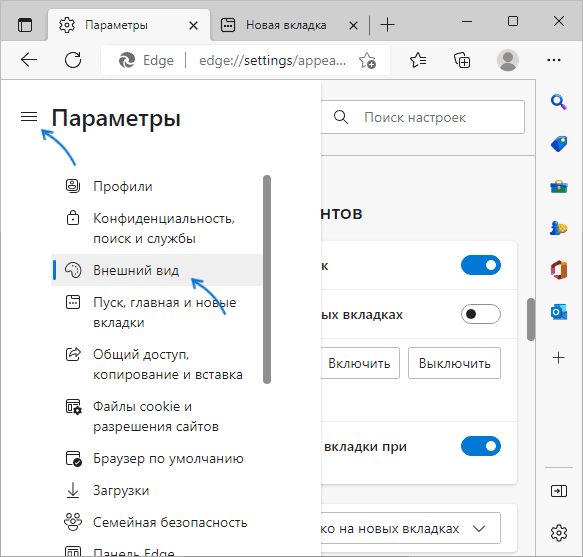
- Пролистайте вниз и найдите пункт «Показать боковую панель», отключите его.
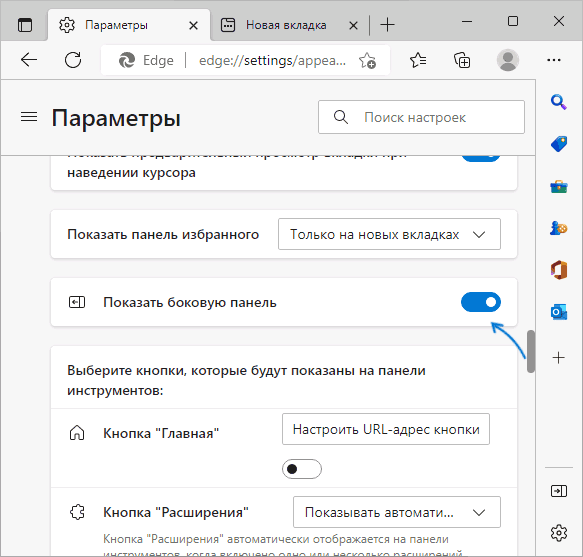
- Для быстрого включения или отключения боковой панели используйте сочетание клавиш Ctrl+Shift+/
Вместо шагов 1-2 можно просто нажать по значку настроек внизу боковой панели. На этом процесс завершен, и боковая панель больше отображаться не будет.

Если подобные вещи в быстром доступе вам нужны: можно оставить боковую панель включенной и лишь удалить ненужные элементы с неё: нажать по кнопке «Плюс» и включить/отключить желаемые пункты.
А вдруг и это будет интересно:
- Лучшие бесплатные программы для Windows
- Клавиши Alt и Win поменялись местами — как исправить?
- Ошибка 0x80072efd — как исправить?
- AV Block Remover — убираем блокировку антивирусов и сайтов майнером
- Ошибка 0x80070643 при обновлении KB5034441 — как исправить?
- Загрузочная флешка или карта памяти в balenaEtcher
- Windows 11
- Windows 10
- Android
- Загрузочная флешка
- Лечение вирусов
- Восстановление данных
- Установка с флешки
- Настройка роутера
- Всё про Windows
- В контакте
- Одноклассники
-
неместный 13.10.2022 в 20:54
- Артем 13.12.2023 в 11:46
Как отключить боковую панель в Опере
Разработчики делают все для привлечения новых пользователей – максимально упрощают графическую оболочку, делают ее «гибкой». Трюков и ходов масса, главное – конечный потребитель всегда остается «в плюсе». Сегодня мы поговорим о том, как убрать боковую панель в Опере слева.
Инструкция
Боковая панель предназначена для быстрого доступа пользователя к различным элементам браузера (поиск, загрузки, снимок, приложения, плагины и т. д.). Но далеко не всегда она нужна, в определенной ситуациях вертикальная полоса попросту будет мешаться при просмотре веб-страниц.
К сожалению, полностью скрыть ее не выйдет. Но получится отключить ее отображение на всех сайтах:
- Нажмите Alt + P , чтобы перейти во вкладку настроек.
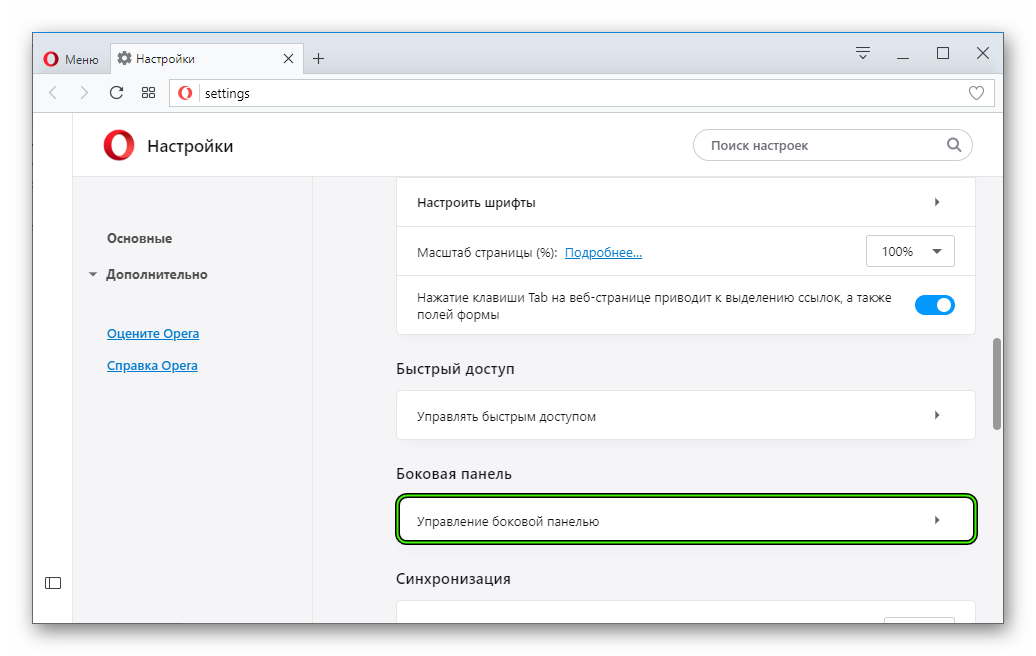
- Чуть ниже середины меню вы найдете нужный пункт, кликните по пункту управления.
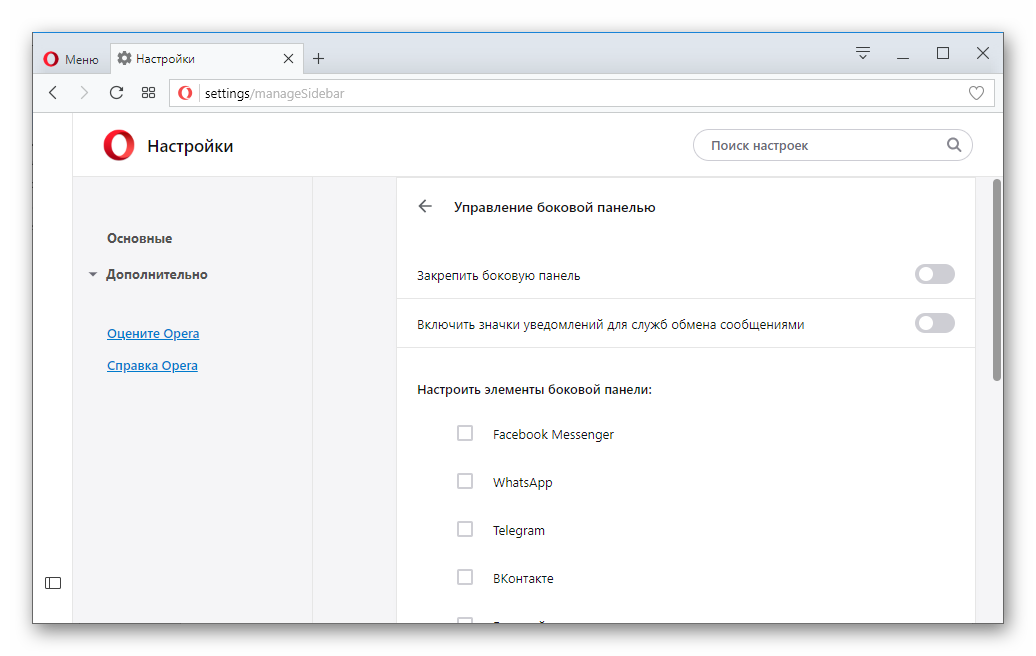
- Здесь деактивируйте вообще все опции, которые были изначально включены.
- Закройте страницу параметров.
Чтобы быстро попасть к нужному меню, вставьте в адресную строку opera://settings/manageSidebar и нажмите Enter .
Возврат
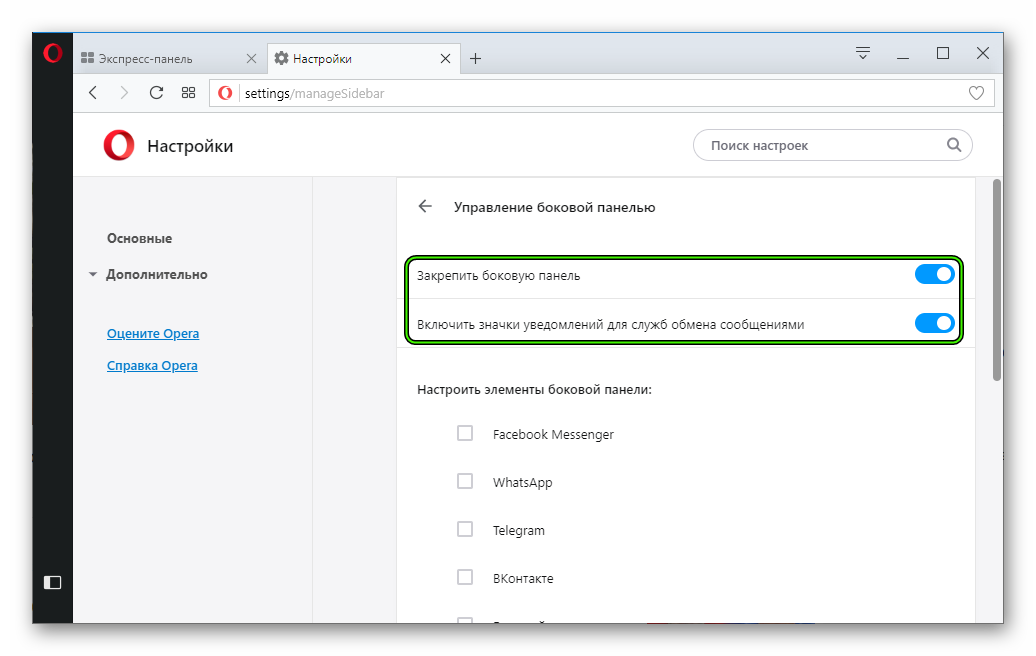
Сама по себе функция довольно удобная. Поэтому пользователь может решить включить боковую панель в Опере обратно. Чтобы это сделать, опять откройте пункт управления в параметрах браузера. Здесь сначала активируйте опции «Закрепить…» и «Включить…».Затем включите нужные вам элементы, которые должны отображаться в вертикальном меню. Теперь они будут видны на всех веб-сайтах.