Как уменьшить число на 10 процентов в excel
Argument ‘Topic id’ is null or empty
Сейчас на форуме
© Николай Павлов, Planetaexcel, 2006-2023
info@planetaexcel.ru
Использование любых материалов сайта допускается строго с указанием прямой ссылки на источник, упоминанием названия сайта, имени автора и неизменности исходного текста и иллюстраций.
| ООО «Планета Эксел» ИНН 7735603520 ОГРН 1147746834949 |
ИП Павлов Николай Владимирович ИНН 633015842586 ОГРНИП 310633031600071 |
Как сложить и вычесть процент от числа или к числу в Excel
Одно из часто выполняемых задач в Excel – это вычитание или добавление процентов к значению. Например, при увеличении цен на товары обычно повышается изначальная цена на определенный процент. При предоставлении клиентам скидки, уменьшается цена на несколько процентов.
Как сложить число и процент в Excel
Ниже на рисунке наглядно показан пример: как добавить или отнять процент в Excel. Для этого используется простая формула. В ячейке D2 к цене товара 1 добавлено 10% процентов. А в ячейке D5 Клиенту А предоставлена скидка в размере 20%.
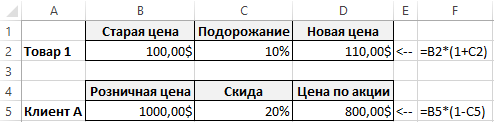
Чтобы добавить к значению заданный процент, достаточно умножить это же значение на 1+заданый % в ячейке с процентным форматом для отображения. Например, на рисунке увеличена цена товара 1 на 10%. Для этого сначала добавляем число 1+10% в результате получаем 110%. После чего умножаем исходную цену 100$ на 110%. Вычисленная цена таким способом равна 110$. Чтобы в первую очередь была выполнена операция сложения единицы с процентами, следует взять ее в скобки.
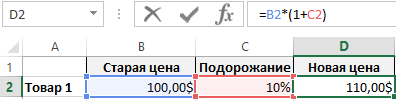
Программа Excel всегда придерживается правил порядка математических операций – действие умножения всегда первое! Наличие скобок повышает приоритет выполнения операции сложения перед умножением.
Как вычесть процент от числа в Excel
Чтобы уменьшить значение на заданный процент, следует снова умножить исходное значение на число 1, только на этот раз -20%. В примере на рисунке клиенту А предоставлена скидка -20%. Сначала вычитаем 20% от единицы и в результате получаем 80%. После чего следует умножить изначальную цену 1000$ (до скидки) на 80%. Вычисленная таким методом новая цена по акции составила 800$. Как и в предыдущем примере, чтобы в первую очередь была выполнена операция вычитания процентов от единицы, следует взять ее в скобки.
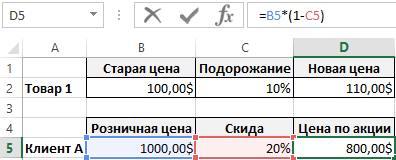
Если в формулах сложения и вычитания процентов не использовать скобки, тогда результаты их вычислений будут ошибочны!
- Excel Formula Examples
- Создать таблицу
- Форматирование
- Функции Excel
- Формулы и диапазоны
- Фильтр и сортировка
- Диаграммы и графики
- Сводные таблицы
- Печать документов
- Базы данных и XML
- Возможности Excel
- Настройки параметры
- Уроки Excel
- Макросы VBA
- Скачать примеры
Умножение на процентное значение
Примечание: Если вам нужно найти процент от общей суммы или процент изменений между двумя числами, см. дополнительные сведения в статье «Вычисление процентов».
Изменение суммы на процент
Предположим, вам нужно уменьшить (или увеличить) еженедельные расходы на продукты питания на 25 %. Чтобы вычислить сумму, используйте формулу для вычитания или добавления процента.
В этом примере мы задаем для столбца B значение, затраченное на текущий момент, а столбец C — процент, на который нужно уменьшить эту сумму. Вот формула, которую можно ввести в ячейку D2 для этого:
В этой формуле значение 1 эквивалентно 100 %. Значения внутри скобок вычисляются первыми, поэтому значение C2 вычитается из 1, чтобы дать нам 75 %. Результат умножается на B2, чтобы получить результат 56,25 за неделю 1.
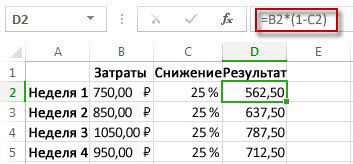
Чтобы скопировать формулу из ячейки D2 в ячейки вниз по столбцу, дважды щелкните маленький зеленый квадрат в правом нижнем углу ячейки D2. Вы получаете результаты во всех остальных ячейках без повторного создания и копирования и вставки формулы.
Чтобы увеличить сумму на 25 %, просто замените формулу + sign in cell D2 на минус (—):
Затем дважды щелкните маркер заполнения еще раз.
Умножение целого столбца чисел на процентное значение
Рассмотрим пример таблицы, например таблицу на рисунке, в которой у нас есть несколько чисел для умножения на 15 процентов. Даже если столбец содержит 100 или 1000 ячеек данных, Excel по-прежнему может обработать его за несколько шагов.
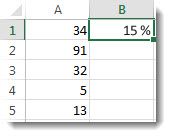
Вот как это сделать:
- Введите числа, которые нужно умножить на 15 % в столбец.
- В пустой ячейке введите процент 15 % (или 0,15), а затем скопируйте это число, нажав клавиши CTRL+C.
- Выделите диапазон ячеек A1:A5 (путем перетаскивания столбца).
- Щелкните правой кнопкой мыши выделенную ячейку и выберите команду «Специальная вставка» (не щелкайте стрелку рядом с пунктом «Специальная вставка»).
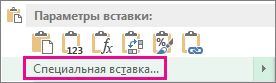
- Нажмите кнопку « >умножение«, а затем нажмите кнопку «ОК». В результате все числа умножаются на 15 %.
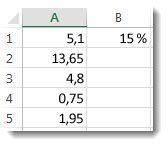
Совет: Вы также можете вычитать процентные значения в столбец путем умножения. Чтобы вычесть 15 %, добавьте отрицательный знак перед процентом и вычитайте процент из 1, используя формулу =1–n%, в которой n является процентом. Чтобы вычесть 15 %, используйте в качестве формулы значение =1–15 %.
Умножение целого столбца чисел на процентное значение
В этом примере мы получили всего несколько чисел для умножения на 15 процентов. Даже если столбец содержит 100 или 1000 ячеек данных, Excel в Интернете все равно может обработать его за несколько шагов. Ниже рассказывается, как это сделать.
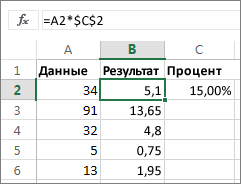
- Введите формулу =A2*$C$2 в ячейку B2. (Обязательно включите символ $перед C и до 2 в формулу.) Символ $делает ссылку на C2 абсолютной. Это означает, что при копировании формулы в другую ячейку ссылка всегда будет на ячейку C2. Если вы не используете символы $в формуле и перетаскиваете формулу в ячейку B3, Excel в Интернете измените формулу на =A3*C3, что не будет работать, так как в C3 нет значения.
- Перетащите формулу в ячейке B2 вниз в другие ячейки в столбце B.
Совет: Вы также можете вычитать процентные значения в столбец путем умножения. Чтобы вычесть 15 %, поставьте знак «минус» перед процентным значением и вычтите его из 1 с помощью формулы =1-n%, где n — процентное значение. Таким образом, для вычитания 15 % используйте формулу =1-15%.
Как применить процентное увеличение или уменьшение в Excel
Вы можете использовать следующие основные формулы, чтобы применить процентное увеличение или процентное уменьшение значений в Excel:
Метод 1: применить процентное увеличение
= A1 \*(1+ B1 ) Метод 2: применить процентное уменьшение
= A1 \*(1- B1 ) В обеих формулах ячейка A1 содержит исходное значение, а ячейка B1 — это процент, на который мы увеличиваем или уменьшаем исходное значение.
В следующих примерах показано, как использовать каждую формулу на практике.
Пример 1. Применение процентного увеличения значений
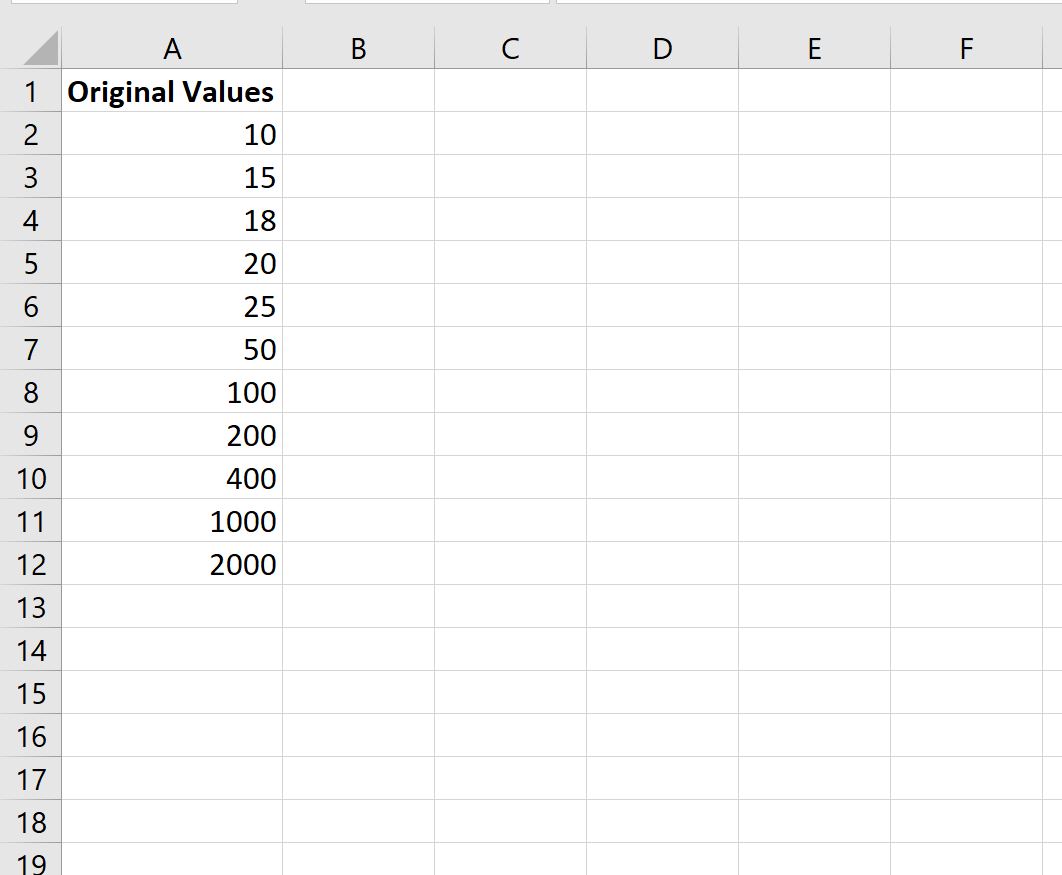
Предположим, у нас есть следующий список значений в Excel:
Мы можем использовать следующую формулу в ячейке C2 , чтобы применить увеличение на 25% к значению в ячейке A2 :
= A2 \*(1+ B2 ) На следующем снимке экрана показано, как использовать эту формулу на практике:
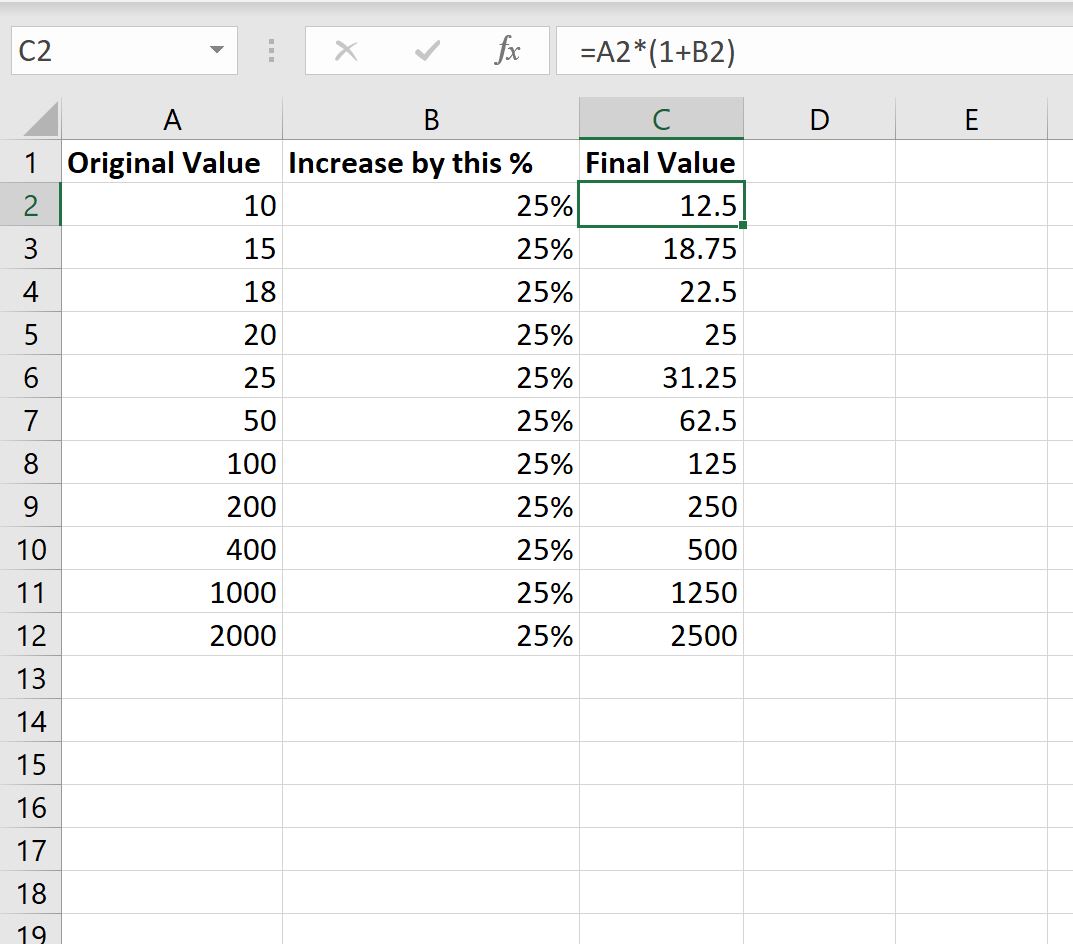
Каждое значение в столбце А было увеличено на 25%.
Пример 2. Применение процентного уменьшения значений
Еще раз предположим, что у нас есть следующий список значений в Excel:
Мы можем использовать следующую формулу в ячейке C2 , чтобы применить уменьшение на 10% к значению в ячейке A2 :
= A2 \*(1- B2 ) На следующем снимке экрана показано, как использовать эту формулу на практике:
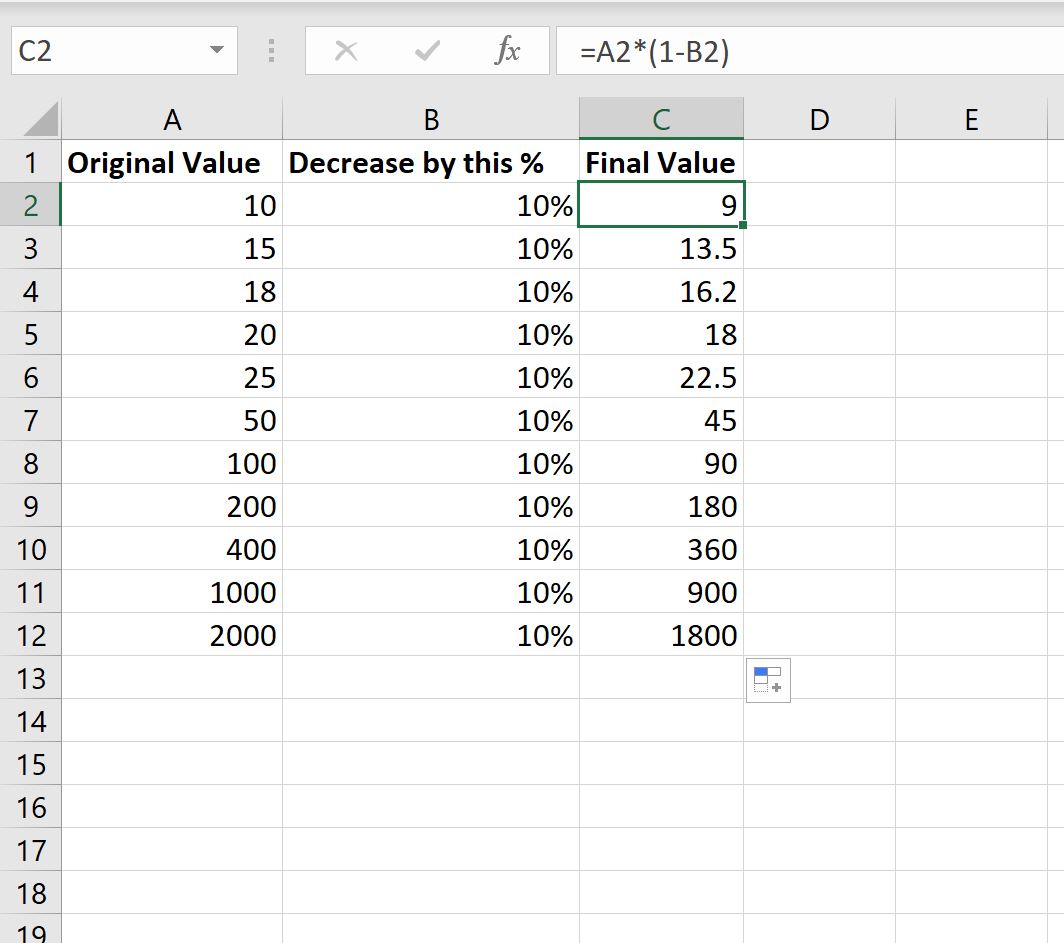
Каждое значение в столбце А было уменьшено на 10%.
Дополнительные ресурсы
В следующих руководствах объясняется, как выполнять другие распространенные задачи в Excel: