Как ускорить работу iPhone
Врядли найдется пользователь iPhone, даже новейшего iPhone 6s который при возможности отказался бы хоть на йоту, но все же ускорить работу iOS или продлить время работы своего устройства без подзарядки. Предлагаем Вашему вниманию несколько проверенных способов, которые, скорее всего, могут стать Вашими обыденными действиями при работе со смартфоном в дальнейшем:

Необходимо очистить оперативную память устройства
Ускорение iPhone по средству очистки оперативной памяти занимает всего несколько секунд и не требует перезагрузки смартфона.

Для очистки памяти сделайте следующее:
- Удерживайте кнопку питания, пока в верхней части экрана не появится слайдер выключения смартфона
- Отпустите кнопку питания и нажмите на кнопку Home. Удерживайте ее на протяжении пяти секунд до появления на дисплее «домашнего экрана»
Ту же самую операцию Вы можете проделать и с iPad.
Отключите анимацию
Анимация, которую Вы видите во время запуска приложений и во время переходов приятна для глаз, но, к сожалению, является ресурсоемким элементом. Ее присутствие негативно сказывается на производительности и автономности вашего устройства. Вы можете запросто отключить ее — для этого проделайте следующий набор действий:
Перейдите в раздел «Настройки»-> Основные -> Универсальный доступ. Активируйте опцию «уменьшения движения».

Увеличение скорости работы ios Вы заметите вы отметите сразу же.
Попробуйте очистить кэш приложений
Для Вас это может показаться абсурдным, но вот один, совсем недавно найденный, способ очистки кэша приложений App Store, iTunes Store, Подкастов, а также некоторых других:
Выполните 10 быстрых тапов по любой кнопке на нижней панели.
Если Вы правильно проделали сию «черную магию», то на какое-то мгновение экран станет пустым, после чего Вы попадете в приложение, уже очищенное от ненужных данных.

Либо установите и воспользуйтесь одним из приложений очистки временных файлов или кэша, удаления ненужных приложений, видео и фотографий.
«Помощь с Wi-Fi»
Этот способ Вы можете использовать для повышения времени автономной работы Вашего устройства, хотя он и является несколько спорным.

Появившаяся новая опция — «Помощь с Wi-Fi» — повышает производительность и срок службы смартфона от батареи по средству использования передачи данных по сотовой сети, в случае, когда подключение к Wi-Fi нестабильно.
Но обязательно обратите внимание на лимит трафика Вашего тарифного плана!
Чтобы включить эту функцию сделайте следующее:
Перейдите в Настройки -> Сотовая связь. Активируйте переключатель «Помощь с Wi-Fi».
Используйте режим энергосбережения
Все рано или поздно замечали совет системы о включении режима энергосбережения в случае, когда уровень заряда батареи опускался до 20 или 10%, но мало кто осведомлен, что эту опцию можно активировать в любой момент, тем самым существенно продлив время работы устройства.

Переключатель режима энергосбережения Вы сможете найти по такому пути:
Настройки -> Аккумулятор
После его активации система остановит прием электронной почты, активность приложений в фоновом режиме и другие маловажные энергозатратные процессы.
Настройте фоновое обновление контента
Многие пользователи думают, что, одноразово выключив функцию обновления контента приложений, они продлят время автономной работы. Но на самом деле все обстоит по-другому.

Для этого действия перейдите в меню:
Настройки -> Основные -> Обновление контента
Теперь дополнительно отключите возможность обновления контента для каждого приложения. В дальнейшем некоторые программы будут загружать информацию немного медленнее, но батарея устройства скажет Вам за это спасибо.
Как ускорить старый iPhone или iPad. Вот 4 проверенных способа

В закладки
Старые модели смартфонов и планшетов Apple не очень шустро работают на современных версиях операционной системы. Они могут тормозить или долго запускать даже несложные программы. Есть несколько способов взбодрить свой гаджет и освободить системные ресурсы для нужной задачи.
restore: расскажет о самых действенных способах разогнать свой айфон или айпад.
1. Перезагрузите iPhone
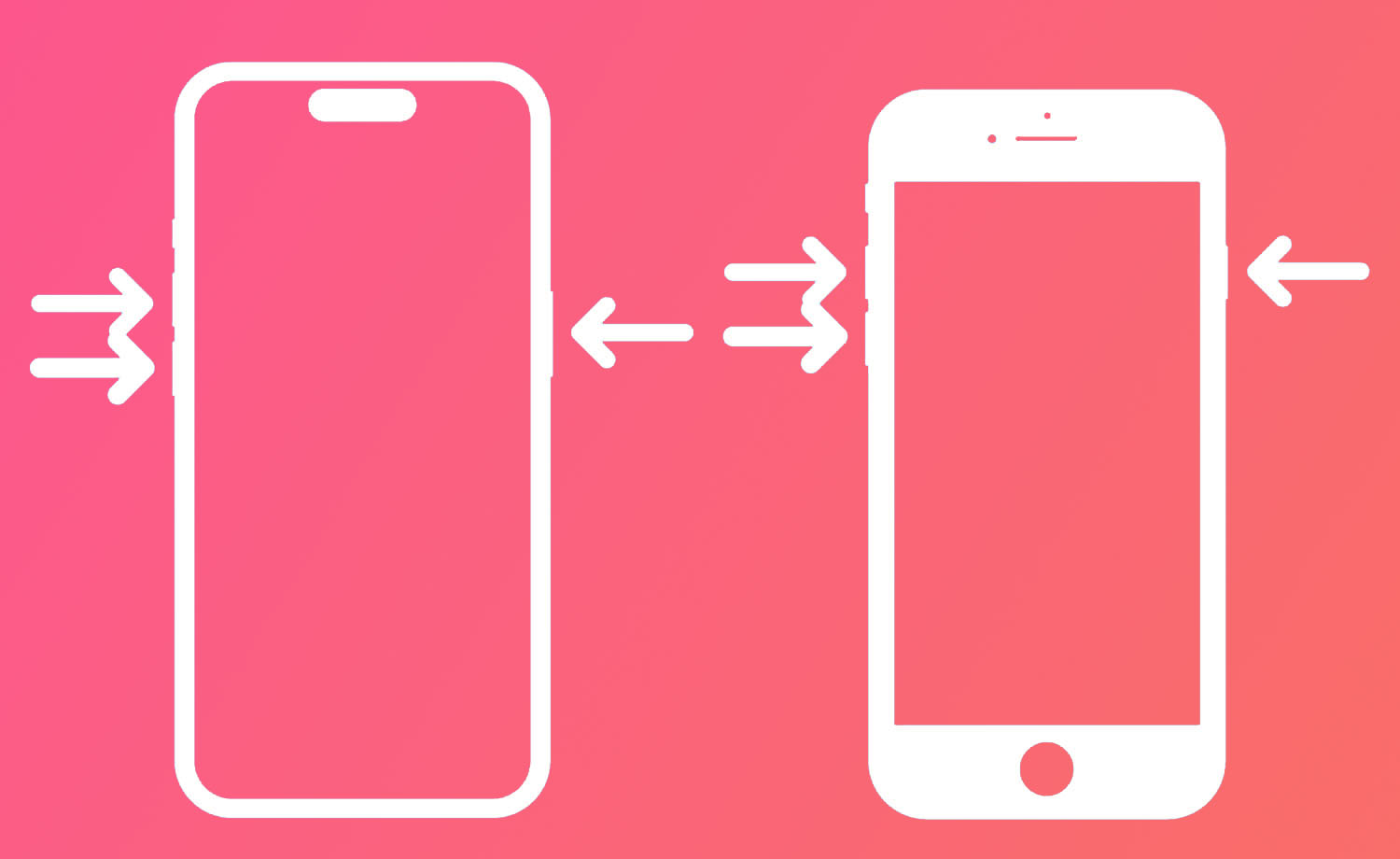
Самое простое действие, если iPhone или iPad начали тормозить – перезагрузить гаджет. Оперативная память очистится и устройство начнет работать бодрее.
2. Освободите место на накопителе
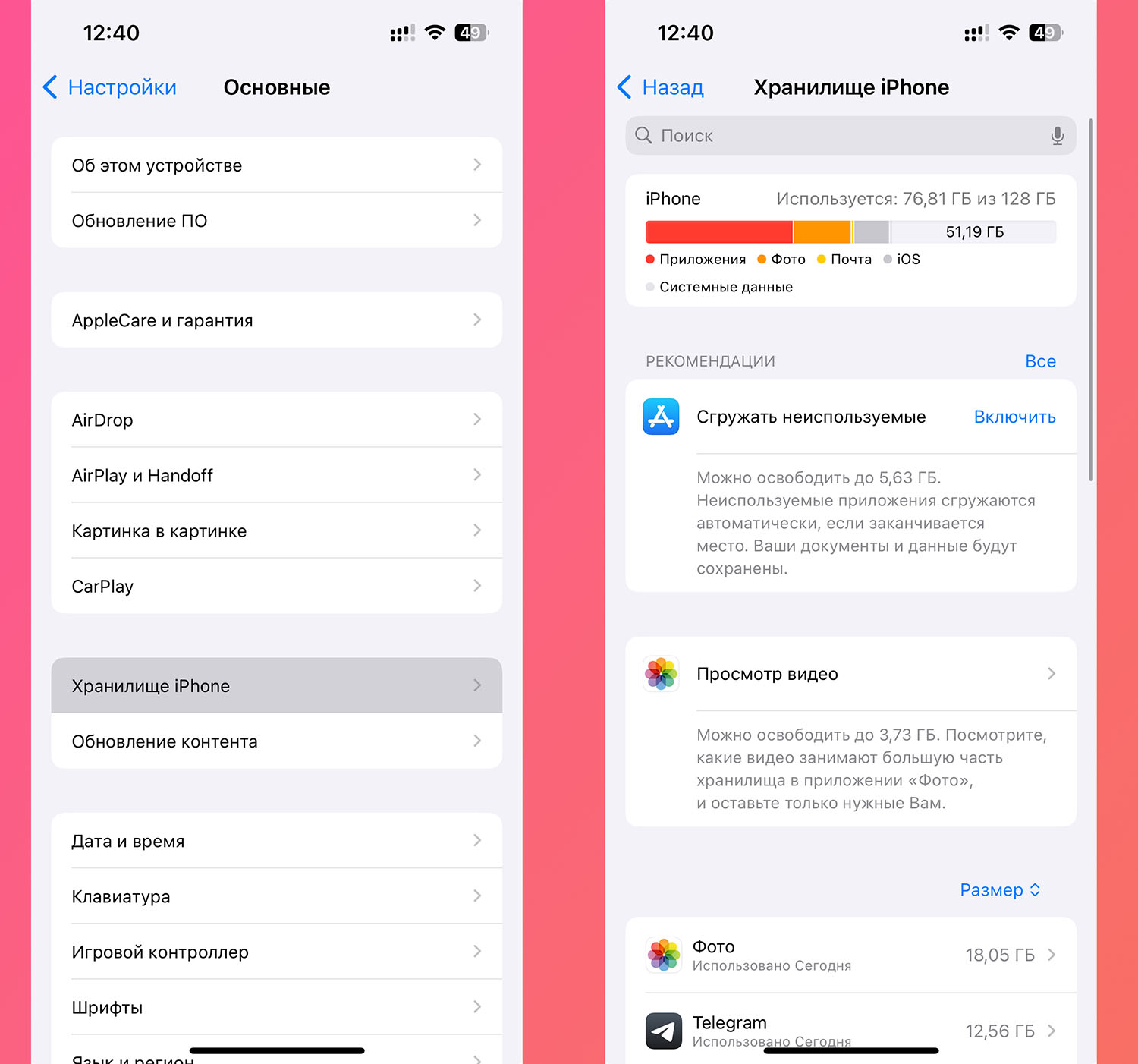
Кроме оперативной памяти для нормальной работы iPhone нужно место на встроенном накопителе. Если память забита под завязку, устройство будет долго думать и тормозить. На любой модели iPhone или iPad старайтесь держать свободными 10-15% от емкости встроенной памяти.
► Посмотреть загрузку диска можно в разделе Настройки – Основные – Хранилище iPhone. Если нужно освободить место на устройстве, вот наша подробная инструкция.
3. Отключите системную анимацию
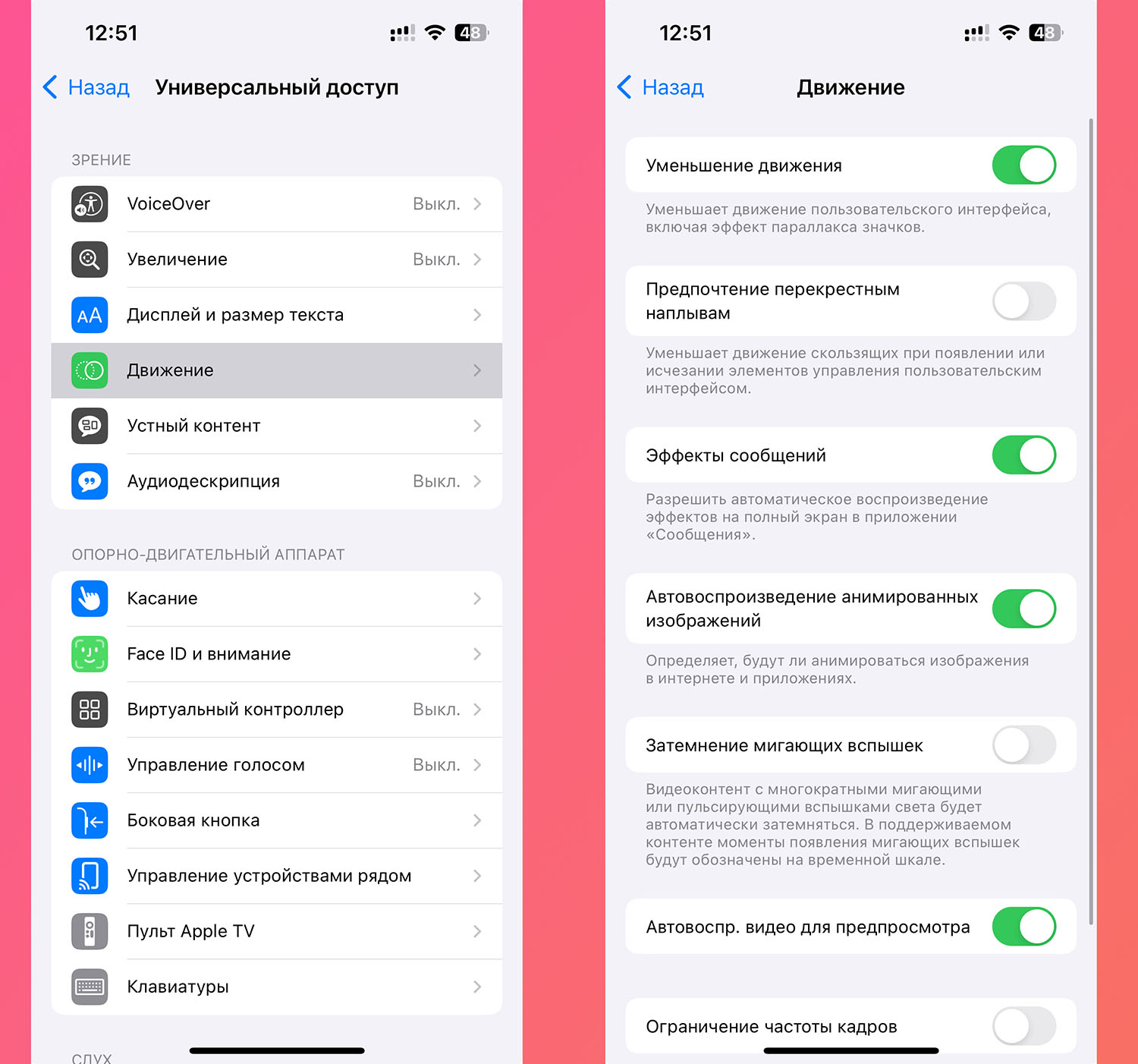
Кроме перезагрузки и очистки места на накопителе будет полезно отключить системную анимацию. Гаджет начнет визуально работать быстрее, ресурсы не будут тратиться на отрисовку графики и прозрачные фоны.
► Для отключения перейдите в Настройки – Универсальный доступ – Движение и включите тумблер Уменьшение движения.
4. Запретите фоновое обновление приложений
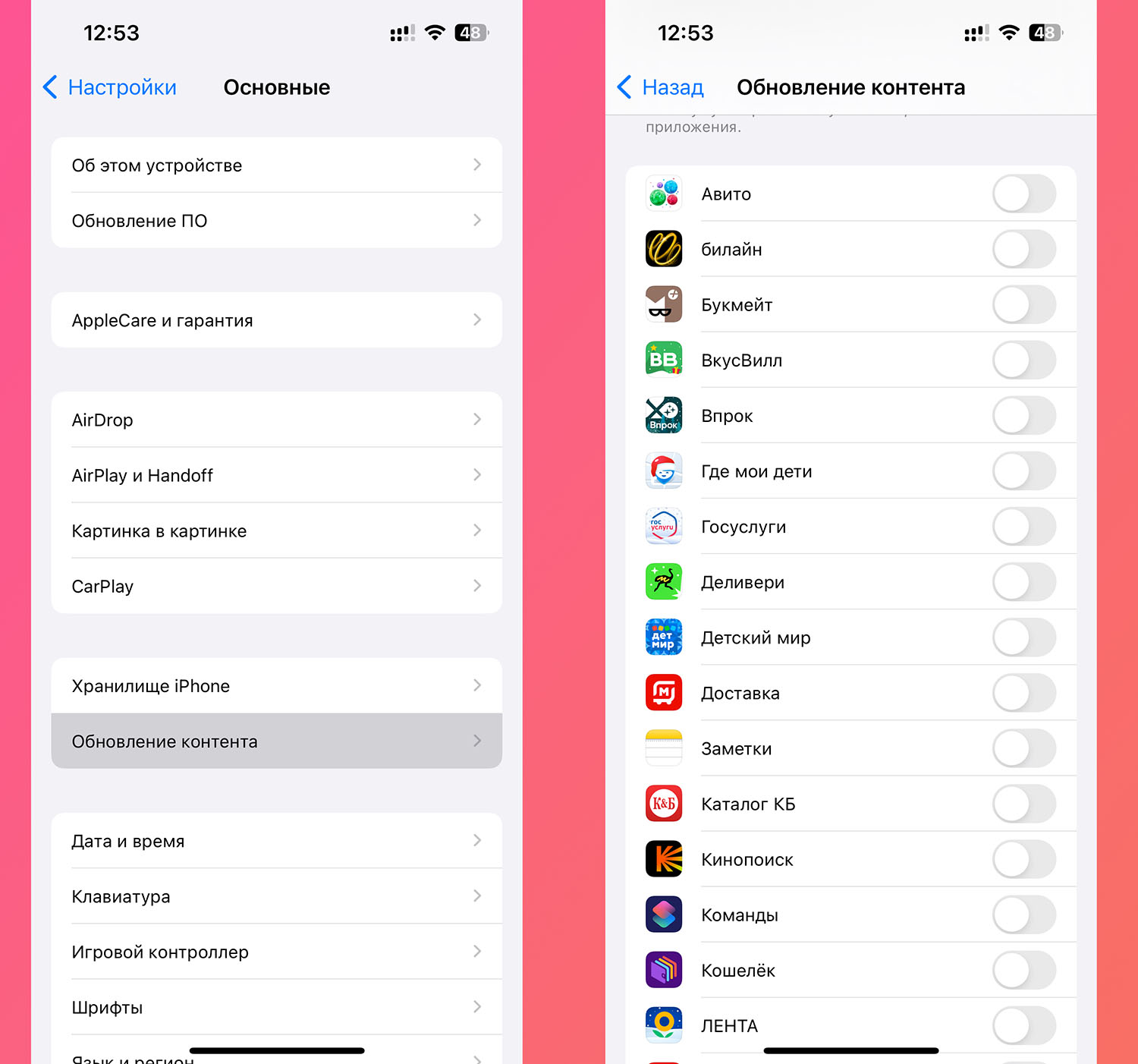
Эта опция отвечает за работу приложений в фоновом режиме. Если нужно освободить ресурсы смартфона – отключите фоновое обновление для большинства программ и игр на смартфоне.
► Для этого перейдите в раздел Настройки – Основные – Обновление контента и отключите обновление для приложений.
Применив эти опции получите небольшой прирост производительности на старом iPhone или iPad.
(33 голосов, общий рейтинг: 4.30 из 5)
�� Хочешь ещё? Читай больше в Telegram
�� Ищешь ответ на вопрос? Приходи на Форум
Старые модели смартфонов и планшетов Apple не очень шустро работают на современных версиях операционной системы. Они могут тормозить или долго запускать даже несложные программы. Есть несколько способов взбодрить свой гаджет и освободить системные ресурсы для нужной задачи. restore: расскажет о самых действенных способах разогнать свой айфон или айпад. 1. Перезагрузите iPhone Самое простое действие, если.
restore:
restore (реСтор) — официальный партнер компании Apple в России и Европе, имеющий статус премиум-реселлера Apple Premium Reseller.
Как в пару кликов ускорить свой iPhone: не все знают об этой чудо-комбинации
Если вы все чаще начали замечать, что Айфон тормозит или не реагирует на нажатия, это фишка может пригодиться.
Новенькие смартфоны iPhone всегда работают быстро, поэтому никакого дискомфорта пользователи обычно не испытывают. Однако, со временем, программное обеспечение становится более требовательным к аппаратным характеристикам, что может сказаться на скорости работы устройства.
Таким образом, рано или поздно, возникает вопрос: как ускорить работу iPhone? Например, смартфон можно принудительно перезагрузить через специальную комбинацию клавиш – это банальный, но самый быстрый способ его ускорить.
Чтобы оживить старенький iPhone:
- Быстро нажмите и отпустите кнопку увеличения громкости
- Быстро нажмите и отпустите кнопку уменьшения громкости
- Зажмите и удерживайте боковую клавишу (Power). Теперь дождитесь, пока не погаснет экран, а потом отпустите.
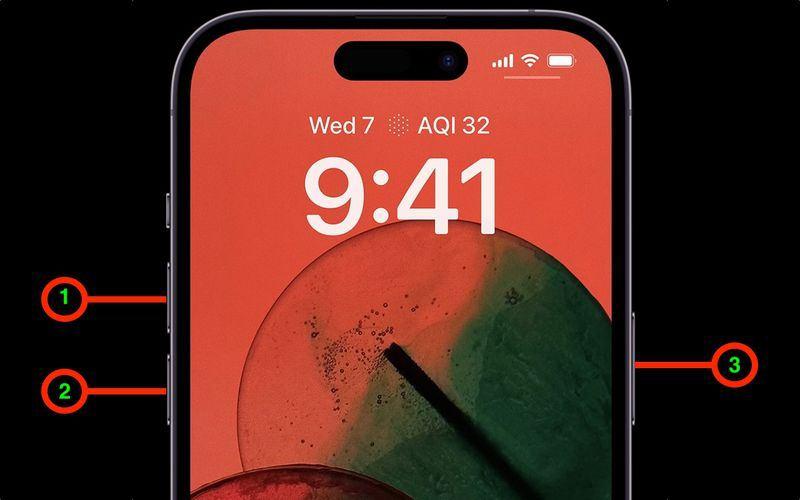
После этого смартфон принудительно перезагрузится. По словам экспертов, эта процедура помогает ему избавиться от большинства мелких багов. То есть на какое-то время исчезнут подлагивания, торможения и другие раздражающие вещи.
Все дело в том, что мы привыкли, что наши телефоны, в отличие от ноутбуков или ПК, работают непрерывно в режиме нон-стоп. Поэтому время от времени их полезно принудительно перезагружать.
К слову, аналогичная процедура актуальна не только для смартфонов Apple, но и планшетов.
Видео, в котором процедура перезагрузки iPhone показана наглядно:
Ранее УНИАН рассказывал, почему на экране iPhone появляются желтые и зеленые точки – на самом деле, это не баг, а фича. Функция сама по себе очень полезная, однако не самая известная.
Впрочем, не все функции Айфонов славятся своей полезностью – мы писали об одной из таких, которая серьезно нагружает аккумулятор, и скорее всего, не нужна вам.
Также УНИАН делился советами, как не «убить» зрение, активно пользуясь смартфоном. Чтобы минимизировать их усталость от экранов, необходимо изменить некоторые настройки экрана смартфона. Они встроены в Android-смартфоны и Айфоны по умолчанию.
Вас также могут заинтересовать новости:
- Как проверить влагозащиту смартфона, не погружая его в воду: есть простой способ
- Почему экраны смартфонов iPhone так легко бьются – оказывается, это хитрость от Apple
- Apple нашла «крайнего» в перегреве iPhone 15 – это популярное приложение
Как продлить время автономной работы iPhone на iOS 15
В закладки

После обновления до iOS 15 многие пользователи заметили падение автономности своего iPhone. Это может быть связано как с активным тестированием новых фишек и особенностей системы, так и с работой большого количества опций и параметров, которые по умолчанию активны в новой прошивке Apple.
Сейчас расскажем о самых действенны способах повышения автономности iPhone и подскажем, что можно отключить без урезания ключевых фишек гаджета.
1. Уменьшаем количество уведомлений
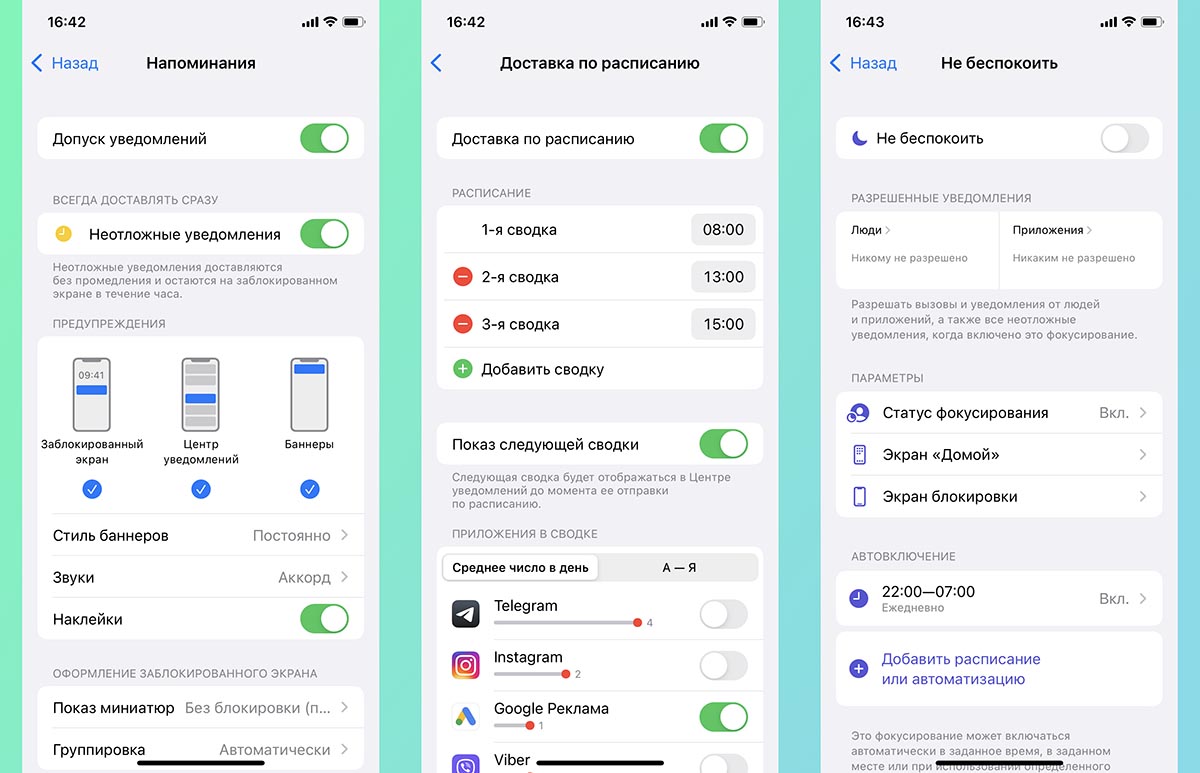
Уведомления на iPhone не только отвлекают пользователя от важных дел, но и планомерно разряжают батарею гаджета. Поступающее сообщение выводит звуковой сигнал и на время активирует дисплей смартфона, который является серьезным пожирателем заряда.
Отключив лишние сообщения, продлите время работы гаджета без подзарядки и будете реже отвлекаться от работы или учебы. Тем более, что в iOS 15 добавили два полезных механизма для этого.
▶ Можно воспользоваться стандартным проверенным способом, который работает и во всех предыдущих версиях iOS – вручную отключить уведомления для ненужных программ и игр.
Для этого переходим в Настройки – Уведомления и проходимся по списку приложений, отключая уведомления в большинстве случаев. Оставляем мессенджеры, клиенты социальных сетей, банковские программы и прочие нужные утилиты.
▶ Вторым шагом для сокращения количества входящих сообщений является настройка новой фишки – Сводка уведомлений. Мы уже подробно рассказывали о ее настройке и использовании в отдельной статье.
Идея заключается в том, чтобы получать уведомления не во время и поступления, а пачками в удобное для этого время. Например, можно настроить получение сообщений (сводку) раз в час, во время рабочего перерыва, во время перемены между лекциями или вовсе в вечернее время для разбора сообщений дома.
Делается это по пути Настройки – Уведомления – Доставка по расписанию. Здесь нужно экспериментировать со временем сводки и ее частотой.
▶ Третьим шагом может стать еще одна фишка iOS 15 – режим Фокусирование. Мы разбирали все его нюансы и настройки здесь.
Есть смысл заморочиться с настройками, чтобы задать несколько профилей и оградить себя от уведомлений, например, на тренировках, совещаниях, во время выходных дней или в других ситуациях. Профили могут активироваться по времени, местоположению, при запуске определенных приложений или при срабатывании настроенной автоматизации.
Задаются все параметры по пути Настройки – Фокусирование. И тут настроить все с первого раза не получится, придется повозиться с параметрами и подобрать подходящую конфигурацию режимов.
В итоге любым из предложенных способов можно сократить количество уведомлений в iOS 15 для увеличения автономности iPhone.
2. Настраиваем частоту использования GPS-модуля
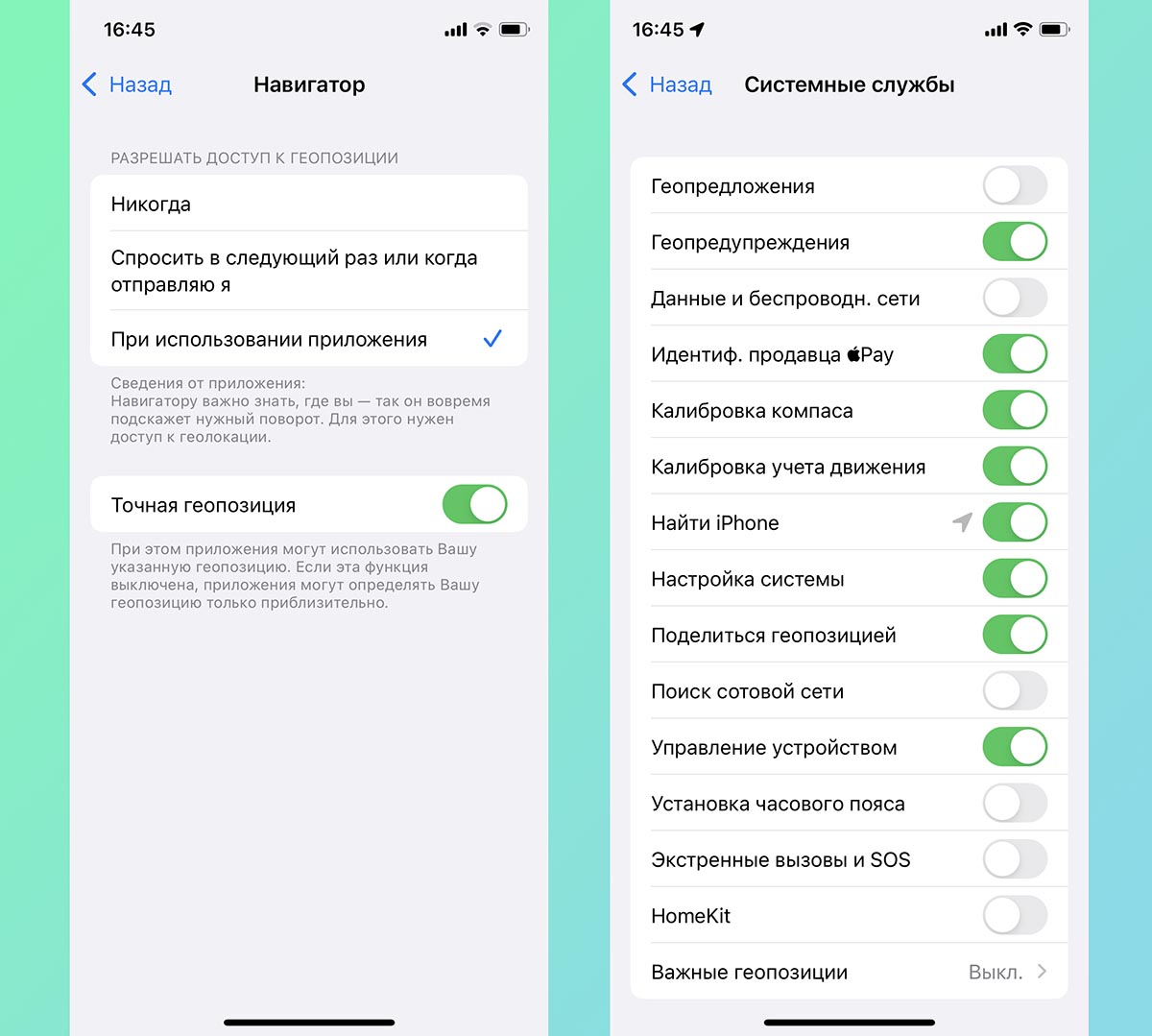
Сейчас все больше приложений и сервисов обращаются к модулю геолокации, чтобы узнать местоположение пользователя. Это оправдано, например, во время заказа доставки еды или вызова такси, но совсем необязательно для игр и развлекательных приложений.
▶ Можно одним махом продлить время работы iPhone без подзарядки и избавиться от лишнего отслеживания вашего местоположения.
Делается это по пути Настройки – Конфиденциальность – Службы геолокации. Здесь нужно пройтись по списку установленных приложений и полностью отключить доступ к GPS для большинства программ и игр.
Для некоторых подойдет приблизительное отслеживание местоположения. Это одна из фишек прошлогодней iOS 14. Система определяет координаты устройства с точностью до города, а более точную позицию не раскрывает. Такой способ пригодится, например, для погодных приложений.
Для этого в разделе с настройками геолокации для конкретной программы нужно отключить переключатель Точная геопозиция.
▶ Кроме этого не забываем заглянуть в раздел Настройки – Конфиденциальность – Службы геолокации – Системные службы. Там тоже есть множество прожорливых служб, которые регулярно запрашивают местоположение гаджета.
Мы уже подробно рассказывали о работе каждой службы в отдельной статье. Оставьте только самые нужные для вас.
После настройки доступ к геолокации должен остаться у нескольких важных системных служб. Приложения должны быть разделены на три группы: без доступа к GPS (большинство программ и игр), с доступом к примерной геопозиции (некоторые важные приложения), с доступом к точной геопозиции (3-5 самых важных программ на смартфоне).
3. Запрещаем фоновое обновление контента
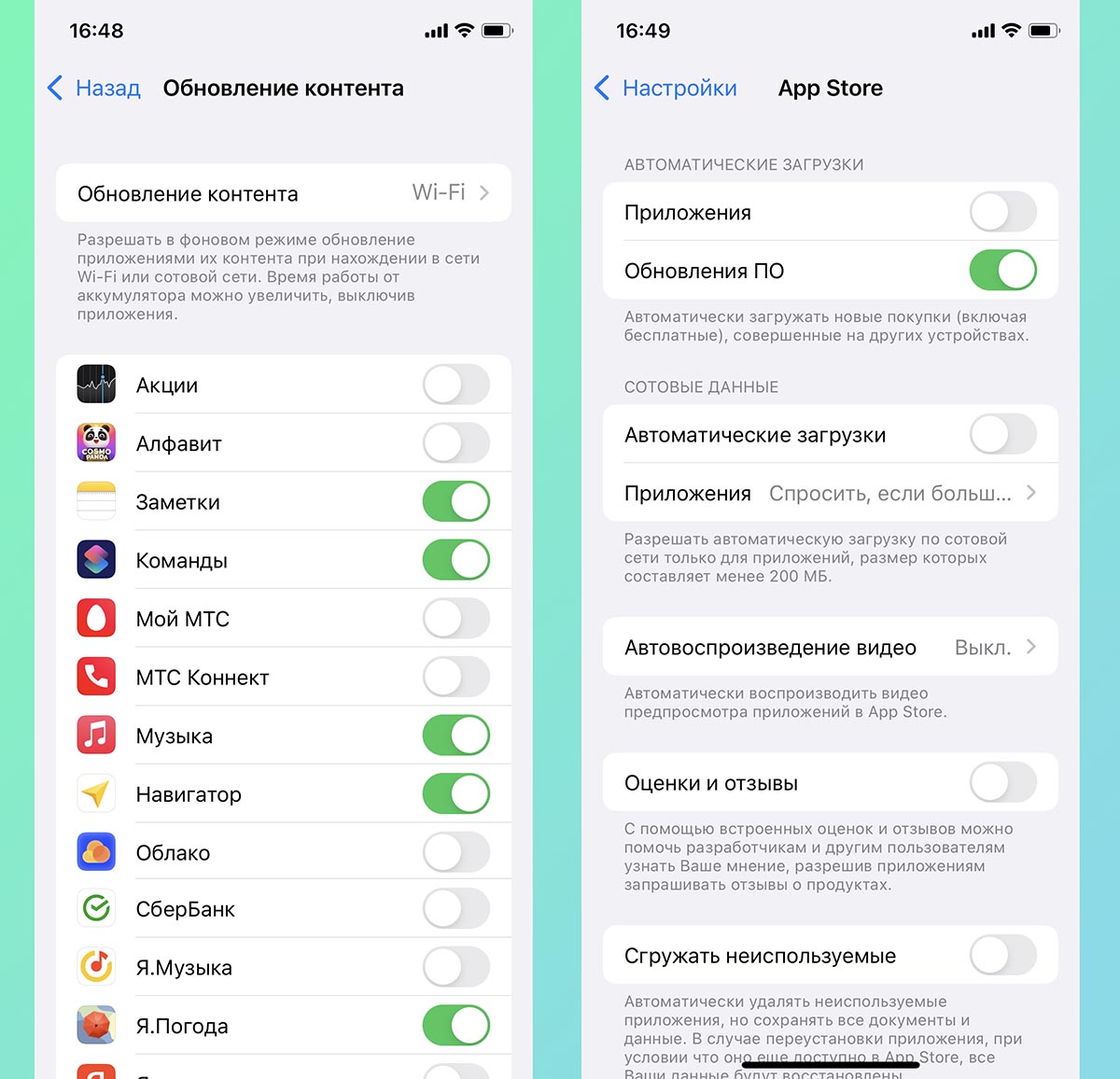
Еще один очевидный пожиратель заряда батареи смартфона – обновлений приложений в фоновом режиме. Программы и игры любят докачивать контент, обновлять данные и подгружать свежие новости. Вот только нужно это не всегда, а в большинстве случаев можно запросто обойтись без этого.
▶ Перейдите в Настройки — Основные — Обновление контента и запретите загружать данные в фоне для большинства программ и игр. Можно оставить включенными загрузку только для самых важных и используемых приложений.
Здесь же можете запретить обновление при мобильном соединении, что дополнительно сохранит трафик на лимитированном тарифе.
▶ Не забудьте настроить аналогичные параметры для магазинов iTunes и App Store. Делается это в меню Настройки — App Store. Новые приложения вы сможете загрузить на другом устройстве самостоятельно, а обновить медиатеку – вручную при необходимости.
Если оставить лишь фоновое обновление приложений в App Store и доступ к фоновой работе для десятка программ, получится существенно продлить время автономной работы iPhone.
4. Пользуемся режимом энергосбережения
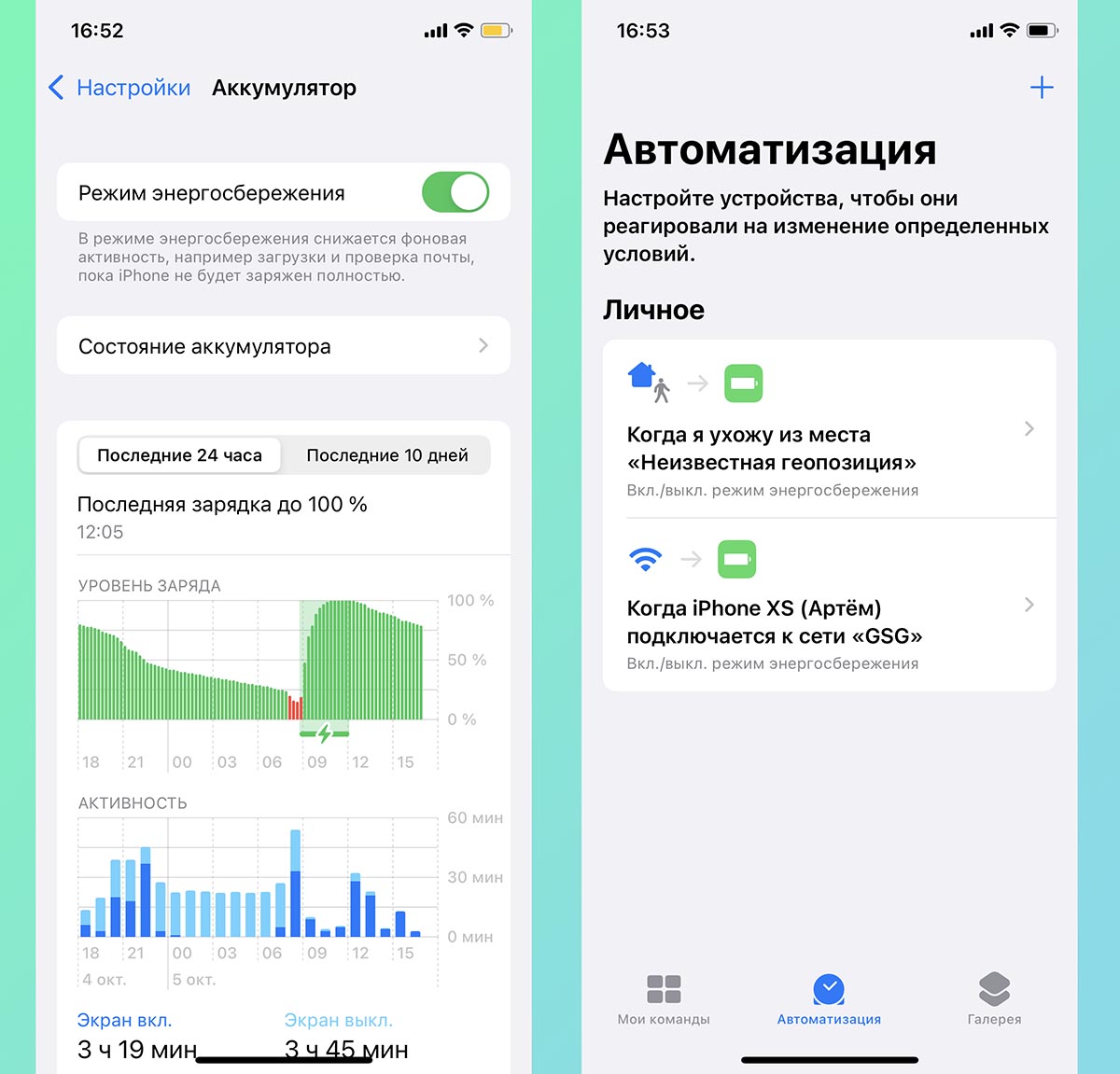
Эта фишка iOS помогает не только при низком уровне заряда батареи, но и способна существенно ограничить производительность смартфона, когда это необходимо. Режим “желтой батарейки” отключает сразу несколько трудоемких процессов.
Здесь можно узнать обо всех ограничениях и особенностях режима энергосбережения в iOS.
Можно приучиться чаще запускать его, когда смартфон не нуждается в пиковой производительности или настроить автоматическую активацию энергосбережения по триггеру.
Так смартфон сам отключит ненужные фишки iOS и будет жить на одном заряде дольше.
5. Не забываем о других способах повышения автономности
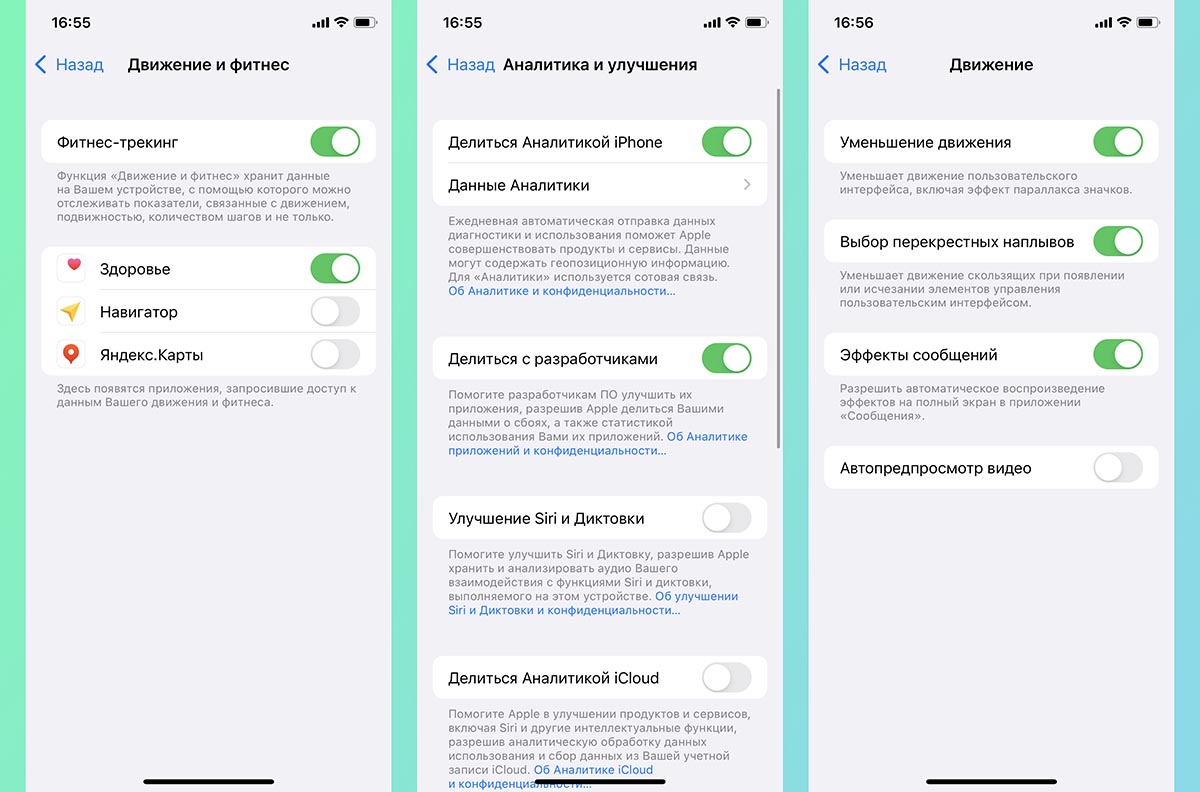
Существует еще с несколько мелких настроек и опций, которые помогают гаджету терять меньше энергии. Некоторые из них отключают практически неиспользуемые фишки, а другие серьезно ограничивают работу гаджета. Активируйте данные параметры с умом, чтобы не превратить смартфон в подобие кнопочной звонилки.
▶ Используйте темное оформление на айфонах с OLED-экранами. Небольшой прирост автономности можно получить при переходе на темную тему iOS и черные обои. Подойдет не всем и не всегда, но попробовать стоит. Тем более, что это не накладывает никаких ограничений и не отключает важные системные параметры.
▶ Отключайте отслеживание движения. Такая возможность пригодится всем, у кого есть Apple Watch и кто не использует смартфон в качестве шагомера. За работу фишки отвечает переключатель по пути Настройки – Конфиденциальность – Движение и фитнес. Выключаем и забываем.
▶ Запрещайте фоновую отправку статистики в Apple. Ежедневные анонимные отчеты о работе гаджета сильно помогают купертиновцам в совершенствовании своих продуктов. В то же время это сказывается на автономности. Перейдите по пути Настройки – Конфиденциальность – Аналитика и улучшения и отключите все переключатели.
▶ Отключите ожидание команд для Siri. Ассистент, который ждет голосовую команду активации, тоже потребляет немало энергии. Отключить можно в меню Настройки – Siri и Поиск – Слушать “Привет, Siri”.
▶ Убирайте визуальные эффекты системы. В разделе Настройки – Универсальный доступ – Движение можно активировать Уменьшение движения, а по пути Настройки – Универсальный доступ – Дисплей и размер текста есть смысл включить Понижение прозрачности.
▶ Сокращайте интервал автоблокировки. Снизить параметр можно в меню Настройки – Экран и яркость – Автоблокировка. Чтобы работать комфортнее при низком значении интервала, на iPhone с Face ID можно включить Распознавание внимания (Настройки – Face ID и код-пароль).
Применив подходящую комбинацию из всех указанных выше советов, вы точно получите ощутимый прирост автономности своего iPhone.