где находится папка system на android где находится папка system на android
В корне папки. Просто подключается устройство по USB и в корне папки увидите необходимое.
Dima/Ученик (230) 8 лет назад
в каком корне папке я не вижу ее где ее на телефоне искать
Ирина Звягина Знаток (491) В зависимости от модели телефона, данная папка, и некоторые другие могут быть скрыты от пользователя. Чтоб ее открыть с помощью стандартного файлового менеджера смотрите в настройках пункт что- нибудь вроде «показать скрытые папки». Но лучше воспользоваться какими- нибудь сторонними файловыми менеджерами, которые позволяют окрывать скрытые папки. Их легко найти в Интернет. Будут вопросы- пишите в личку.
Похожие вопросы
Как получить доступ к системным файлам Android
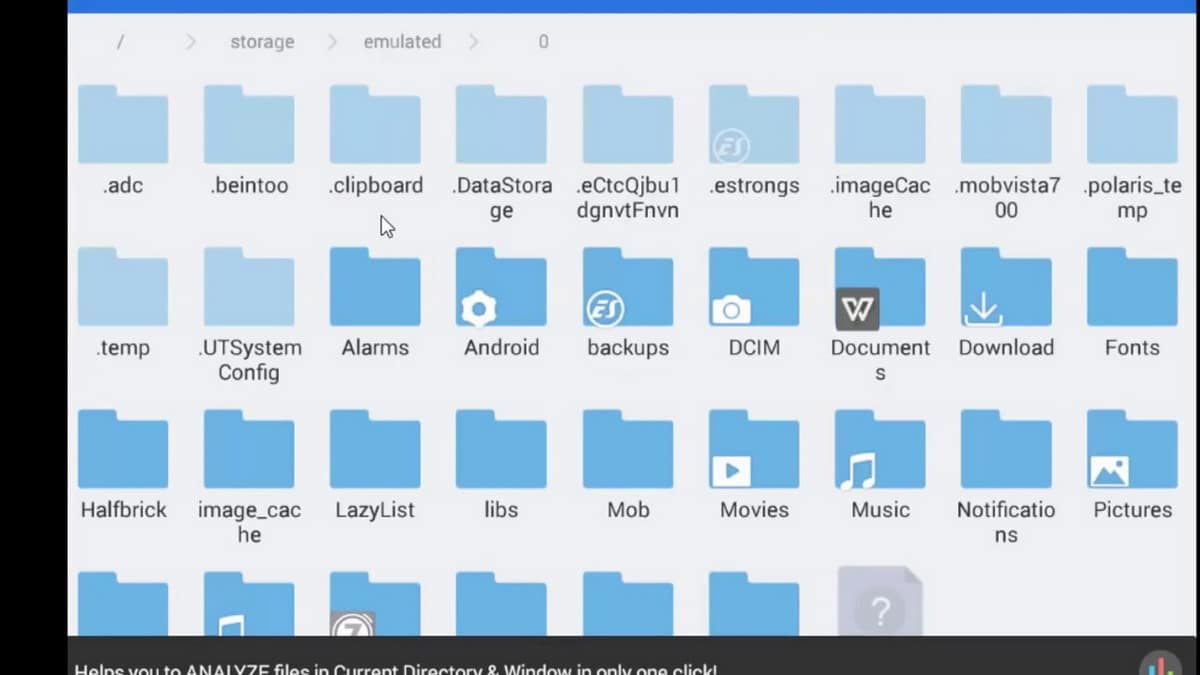
Доступ к системным файлам Android, также называемый root, позволяет изменять некоторые аспекты мобильного устройства. В этом руководстве мы собираемся обсудить, как данные в системных файлах могут быть изменены и изменены, преимущества и риски.
через Корневой доступ, мы сможем получить права суперпользователя и получить максимальную отдачу от нашего устройства и его функций. Наряду с редактированием этих файлов, он также открывает возможность установить ПЗУ и пользовательские версии операционной системы. Кроме того, мы получаем возможность удалить любое приложение или инструмент с мобильного телефона. Но сначала ответим на вопрос, как получить доступ к системным файлам на Android.
- 1 Доступ к системе: рутирование мобильного
- 2 Скачать ES Проводник
- 3 Доступ к системным файлам на Android
- 4 Что я могу сделать при доступе к системным файлам
- 5 Выводы
Доступ к системе: рутирование мобильного
Корневые файлы или корневые файлы являются сердцем операционной системы Android.. Чтобы получить к ним доступ, нам нужно рутировать мобильный и иметь файловый менеджер, такой как ES File Explorer. Первый шаг, приступайте к рутированию. Этот процесс будет зависеть от вашего мобильного телефона, поскольку у каждого производителя и модели есть небольшие различия в доступе к корневым файлам.
Процедура не очень опасна, но имеет некоторые риски. Аннулировать гарантию и если вы не сделаете это правильно, это может поставить под угрозу безопасность устройства в целом. С учетом сказанного ознакомьтесь с нашим руководством по рутированию Android и перейдите к следующему шагу.
Скачать ES Проводник
Разработчик: ГринСофт Инфотех
Цена: Бесплатное
Приложение доступно в магазине Google Play.. Вам просто нужно открыть приложение, найти ES Explorer и следовать процессу установки. Как только программа будет установлена во внутреннюю память телефона, мы можем приступить к просмотру системных файлов.
Доступ к системным файлам на Android
Управление и редактирование системных файлов довольно просто. Когда менеджер открыт, нам нужно только перейти в корневую папку, выполнив следующие действия:
- Откройте меню ES File Explorer с помощью трехстрочной кнопки в левом верхнем углу.
- В нижней части меню находится опция Root Explorer. Переверните переключатель.
- Если телефон успешно рутирован, переключатель станет синим.
- Появятся корневые папки, и ES File Explorer обновит доступные.
Может появиться ошибка под названием «тест не пройден». Это происходит, когда ES File Explorer установлен на SD-карту. Решение этой ошибки — перенести установку в память телефона. Для этого:
- Откройте информацию о приложении ES File Explorer из настроек.
- Нажмите «Хранилище» и нажмите «Переключиться с SD-карты на внутреннюю память».
Как только ошибка устранена, вы можете начать просмотр различных папок. Вы можете идентифицировать корневые папки, потому что они имеют более светлый цвет в интерфейсе ES File Explorer. Помните, что любое изменение корневого файла может привести к ошибкам в телефоне. Поэтому рекомендуется ничего не менять, если мы не уверены в том, что это подразумевает.
Что я могу сделать при доступе к системным файлам
После того, как телефон рутирован и имеет доступ к системным файлам Android, мы можем выполнять множество настроек. Прежде всего, мы можем установить неконтролируемые версии андроида. Это версии, которые разрабатываются сообществом для дальнейшего использования потенциала устройств. Добавлены новые функции, инструменты настройки и даже оригинальные инструменты и приложения.
Доступ к системным файлам Android также упрощает получить максимальную отдачу от каждого компонента телефона. Вы можете установить специальные приложения, которые изменяют частоту процессора, анализируют время автономной работы или настраивают приложения, работающие в фоновом режиме. Уровень управления намного больше, чем через классический интерфейс обычного Android.
Другим большим преимуществом рутированного телефона является возможность удалить любой файл. Среди системных файлов Android есть те приложения, которые производители устанавливают по умолчанию, и которые нельзя удалить вручную. Так называемые вредоносные программы, которые часто замедляют работу устройства. Из навигации по корневым файлам вы можете удалить эти приложения и освободить место на своем телефоне.
Выводы
La навигация по корневым папкам позволяет просматривать и редактировать системные файлы Android. Процесс рутирования может быть рискованным, но его преимущества намного больше, если мы хотим получить максимальную отдачу от нашего мобильного телефона. Для навигации по корневым папкам достаточно традиционного файлового менеджера, например ES File Explorer. Его работа аналогична проводнику Windows.
Перемещайтесь между папками, открывайте файлы и изменяйте параметры в соответствии с вашими потребностями. Прежде чем вносить изменения, проверьте, что делает каждый файл и папка, так как неудачно размещенный параметр может привести к ошибкам и замедлить или повредить работу телефона. Сказав это, теперь вы можете начать пользоваться многочисленными предложениями, которые есть у рутированного смартфона для пользователей Android.
Содержание статьи соответствует нашим принципам редакционная этика. Чтобы сообщить об ошибке, нажмите здесь.
Полный путь к статье: Androidsis » Учебники » Android Root » Как получить доступ к системным файлам Android
Будьте первым, чтобы комментировать
Как попасть в папку data без root и bootloader?
Значит создана некая программа. В ней произошла ошибка при работе. Эта ошибка записана в db файл. Теперь мне нужен этот файл.
Чтобы получить root, нужно разблокировать загрузчик — что приводит к потери данных.
Пробвал получить файл разными вариантами. Одним из таких вариантов была программа Helium. Сделав в ней бекап данных этого приложения сохранил их на диске. Но открыв понял что это не то.
Смартфон Motorola Moto G xt1039, Android 5.1 lollipop
- Вопрос задан более трёх лет назад
- 43657 просмотров
1 комментарий
Оценить 1 комментарий
Как открыть системные папки в телефоне: инструкция
Не каждый пользователь знает о том, как открыть системные папки в телефоне.
Необходимость в этом возникает достаточно часто. В частности, это касается случаев настройки пользовательской части устройства после смены версии ПО, форматирования, неполадок при инсталляции новой программы и т.д.
Пошаговая инструкция
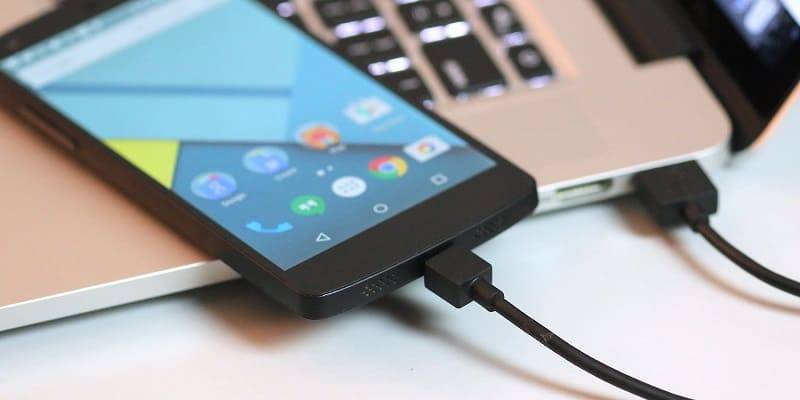
Каждому владельцу мобильного устройства следует знать о том, что некоторые настройки его аппарата обычно хранятся прямо в прошивке. Будучи сброшенными, некоторые из них даже можно удалить.
В мобильном устройстве также имеется база данных в виде таблицы FAT, где хранится информация о местонахождении тех или иных файлов. Изначально они использовались только на ПК.
На сегодняшний день практически все настройки сотового аппарата можно найти сохранёнными на системном диске устройства. Если мы хотим отформатировать его, либо произвести прошивку телефона, рекомендуется скопировать их.
Для этого нам потребуется приложение Maui META Tool, USB-кабель и настольный компьютер.
- Инсталлируем указанную программу на ПК. Подключаем мобильное устройство и устанавливаем USB-драйвера при необходимости. Настраиваем приложение на порт кабеля для прошивки. Нажимаем «Отсоединить» («Reconnect»).
- Отключаем мобильное устройство. Подключаем его к кабелю прошивки и включаем. Начинается обмен данными.
- На мониторе ПК отобразится список. Находим там FAT Editor. Следует знать о том, что в этом меню левая сторона будет отвечать за взаимодействие между ПК и файлами, а правая — настраивается по умолчанию на то, чтобы работать с диском С.
- Кстати, файлы с этого диска можно просмотреть в меню нашего мобильного устройства под названием «Управление файлами».
- Для того чтобы попасть в скрытый системный диск, ищем поле «Current FAT path» и прописываем путь к корневому каталогу (обычно это диск D).
- Выбираем пункт получения списка файлов данного каталога («Get Directory List»). Благодаря этому нам становятся доступны и системные папки.
Как открыть папку, к которой у нас нет доступа

Если папка от нас скрыта, это значит лишь то, что нам необходимо отредактировать находящиеся там файлы, либо и вовсе их удалить.
- Для этого заходим в «Панель управления» и дважды кликаем по свойствам папки. После этого откроется окно с настройками, отвечающими за управление папками/файлами.
- Ищем вкладку «Вид», а там – строку скрытых папок и файлов.
- Возле пункта «Показывать скрытые папки и файлы» убираем отметку и подтверждаем внесённые изменения. Теперь все скрытые папки можно будет посмотреть через проводник или файловый менеджер.

Сергей Семенов, 31 год Аналитик, журналист, редактор
Настоящий мобильный эксперт! Пишет простым и понятным языком полезные статьи и инструкции мобильной тематики, раздает направо и налево наиполезнейшие советы. Следит за разделом «Статьи и Лайфхаки».