Почему Айфон не подключается к Wi-Fi
Если ваш iPhone не подключается к Wi-Fi, это может быть вызвано множеством причин. В этой статье мы рассмотрим основные причины и предложим решения для каждой из них.
Если после этих действий iPhone подключается к Wi-Fi, но не выходит в интернет, остается один вариант – сброс системы до заводских настроек. Этот метод устраняет сетевые ошибки, которые не давали работать модулю. Но перед сбросом лучше обратиться к специалистам сервисного центра, например iSupport, чтобы сделать ремонт Айфона. Они быстро разберутся с проблемой.
А сделать ремонт вашего телефона Apple iPhone можно в нашем сервисном цетре, где Вам помогут квалифицированные мастера сервиса iSupport, мы имеем многолетний опыт в этом деле.
1. Проверьте настройки Wi-Fi
Проблема: iPhone может быть настроен на отключение Wi-Fi в режиме сна, и это может мешать стабильному подключению.
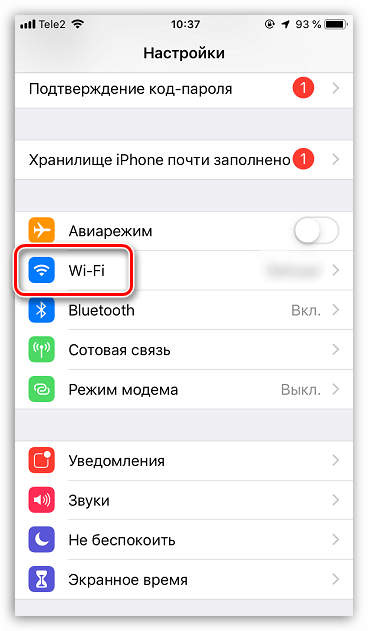
Решение: Перейдите в «Настройки» > «Wi-Fi» и убедитесь, что Wi-Fi включен. Также проверьте настройки «Авто-подключение» и «Запрашивать подключение».
+
2. Плохой сигнал или перегруженная сеть
Проблема: iPhone не подключается к Wi-Fi из-за слабого сигнала или перегруженной сети.
Решение: Убедитесь, что смартфон находится в зоне действия сети. Перезагрузите роутер и смартфон, чтобы обновить сетевые подключения.
3. Неправильный пароль
Проблема: Введен неправильный пароль для Wi-Fi.
Решение: Удалите сохраненную сеть из списка, затем переподключитесь к сети и введите пароль снова.
4. Ошибка IP-адреса
Проблема: Адресация DHCP не работает, и устройство не может получить IP-адрес.
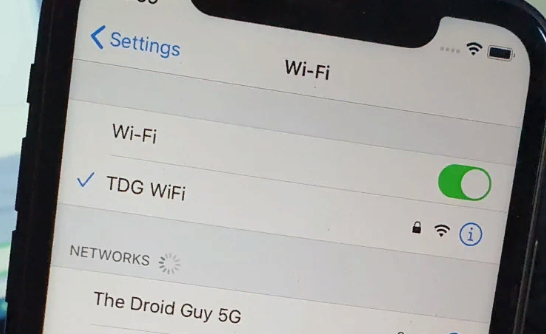
Решение: В разделе «Настройки» > «Wi-Fi» выберите сеть и нажмите на «i» рядом с ней. Затем выберите «Обновить лизинг» или «Обновить DHCP».
5. Обновление программного обеспечения
Проблема: Неустойчивое соединение может быть вызвано устаревшим ПО.
Решение: Проверьте наличие обновлений для вашего iPhone и установите их.
+
6. Проблема с DNS
Проблема: iPhone не подключается из-за проблем с DNS-серверами.
Решение: Измените настройки DNS на вашем iPhone, перейдя в «Настройки» > «Wi-Fi» > «Настройки сети» > «DNS».
7. Проблемы с роутером
Проблема: Роутер не функционирует корректно или имеет проблемы с настройками.
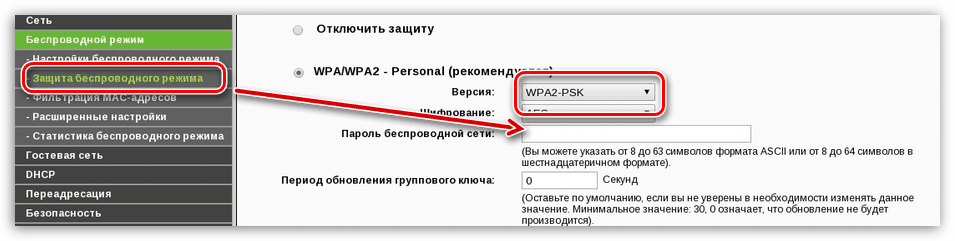
Решение: Для начала попробуйте выполнить самое простое — перезагрузите маршрутизатор, а затем дождитесь его полного запуска. Если это не поможет, проверьте настройки роутера, в частности — метод шифрования (желательно устанавливать WPA2-PSK). Как показывает практика, именно данный пункт настройки часто влияет на отсутствие подключения на iPhone. Изменить метод шифрования можно в том же меню, где осуществляется смена ключа безопасности беспроводной сети.
+
8. Сбой в iPhone
Проблема: Сбой в программном обеспечении или аппаратной части iPhone.
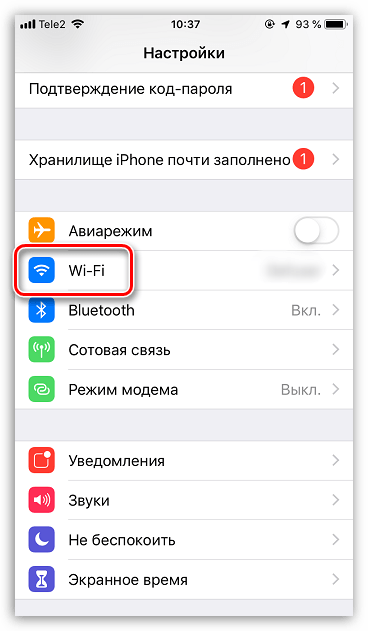
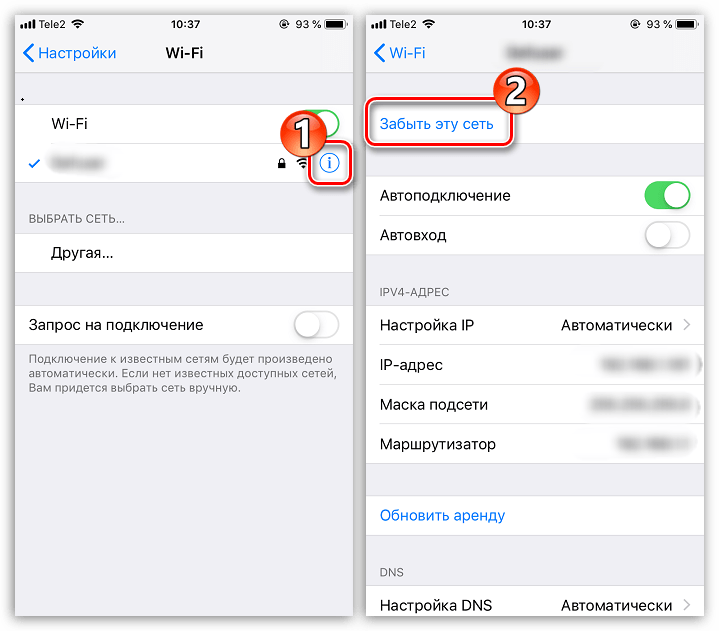
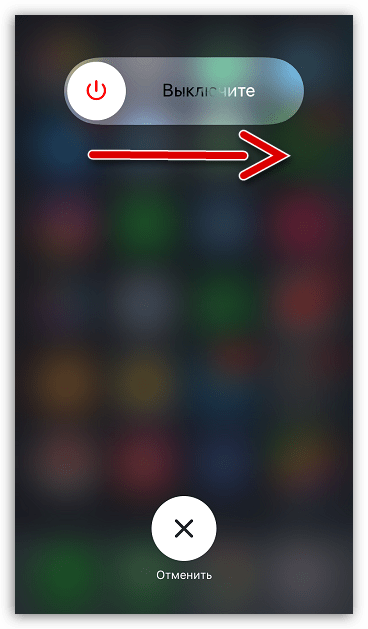
Решение: Для начала попробуйте «забыть» сеть, к которой подключен смартфон. Для этого в настройках Айфона выберите раздел «Wi-Fi». Попробуйте выполнить принудительную перезагрузку iPhone, нажав и удерживая кнопки громкости и включения до появления логотипа Apple. Если проблема не устранена, возможно, потребуется обратиться в сервисный центр для диагностики и ремонта.
+
+
+
9. Ограничения на подключение устройств
Проблема: Некоторые роутеры ограничивают количество устройств, которые могут быть подключены к Wi-Fi.
Решение: Проверьте настройки вашего роутера на предмет ограничения количества подключаемых устройств и измените их при необходимости.
10. Блокировка MAC-адреса
Проблема: Роутер блокирует подключение iPhone по MAC-адресу.
Решение: Проверьте настройки роутера на предмет фильтрации MAC-адресов и добавьте MAC-адрес вашего iPhone в список разрешенных, если это требуется.
11. Сброс сетевых настроек
Проблема: Неправильные сетевые настройки на iPhone.
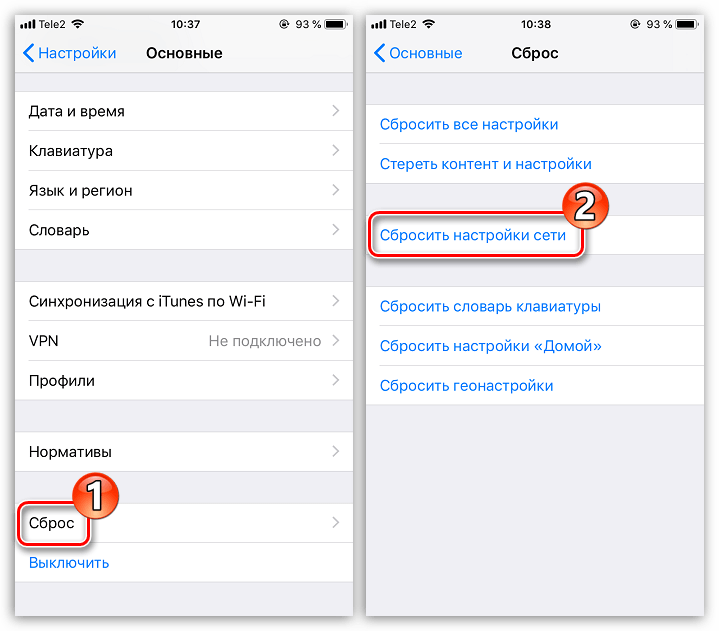
Решение: Выполните сброс сетевых настроек на iPhone, перейдя в «Настройки» > «Общие» > «Сброс» > «Сбросить сетевые настройки». После этого вам потребуется заново настроить Wi-Fi.
12. Неисправность Wi-Fi-модуля в самом iPhone
Если все предыдущие рекомендации не принесли никакого результата, смартфон по-прежнему отказывается подключаться к беспроводной сети, к сожалению, нельзя исключать вероятности неисправности Wi-Fi-модуля. В данном случае вам следует обратиться в сервисный центр, где специалист сможет провести диагностику и точно выявить, является ли модуль, отвечающий за подключение к беспроводному интернету, неисправным.
Последовательно проверяйте вероятность каждой причины и следуйте рекомендациям в статье — с высокой долей вероятности вы сможете собственными силами устранить неполадку.
iPhone не подключается к Wi-Fi

Пользователи любых смартфонов, в том числе iPhone, могут столкнуться с невозможностью подключения к сети «по воздуху». Рассказываем, почему ваш айфон перестает видеть вай фай и как устранить эту неисправность.
Первичная диагностика
В первую очередь, важно определить источник неполадки. Проверьте, могут ли подключиться к нужной сети компьютер, ноутбук, планшет, другой смартфон. На всякий случай можно перезагрузить роутер. Если соединение с другими устройствами тоже не устанавливается, проблему следует решать с технической поддержкой интернет-провайдера.
Также стоит понять, видит ли ваш смартфон другие сети и может ли подключиться к ним. Для этого можно протестировать айфон в месте, где есть общественный Wi-Fi, например, в кафе или ТЦ. Если интернет на телефоне работает корректно, скорее всего, есть проблемы с домашним роутером или оборудованием от провайдера.
Перезагрузка
Любые внезапно возникшие неполадки в работе iPhone часто решает жесткая перезагрузка. На iOS 16 ее выполняют следующим образом:
- Нажимают поочередно на кнопки увеличения и уменьшения громкости.
- Зажимают боковую клавишу до появления логотипа бренда.
- Ждут пока айфон перезагрузится.
Настройка
Если перезагрузка не помогла, зайдите в «Настройки» и попробуйте:
- Выключить VPN, если он включен. Если включали VPN не в настройках, а в стороннем приложении, отключите его там.
- «Забыть» сеть. В меню «Wi–Fi» отыщите соединение, на котором интернет стабильно работал, перейдите в его настройки и нажмите «Забыть эту сеть». После можно снова ее найти и подключиться.
- Сбросить настройки сети. Следует найти пункт «Сброс», а в его подменю кнопку «Сбросить настройки сети». Затем нужно будет установить их заново.
- Отключить системные службы вай фай. Переходите в меню «Конфиденциальность», затем в «Службы геолокации» и отключите системные службы Wi–Fi. Работа этих служб касается только локации, вай фай в целом они не затрагивают, поэтому включать их повторно не требуется.
- Включить функцию «Запрос на подключение» в настройках Wi–Fi. После этого подключение к каждой новой сети придется подтверждать, зато стабильная работа интернета «по воздуху» может восстановиться.
- Выключить (или включить, если уже отключена) функцию «Помощь Wi-Fi». Опция запускается в меню «Сотовая связь». Возможно это поможет вашему iPhone без проблем подключиться к сети.
Еще один способ настройки стабильного подключения к сети — восстановление iOS. Это можно сделать через программу iTunes на ПК. Перед тем как восстанавливать систему, сделайте резервную копию данных с iPhone.
Когда настройка не помогла
Если айфон после всех манипуляций все так же не видит Wi-Fi и не может к нему подключиться, наверняка дело в неисправном модуле. На аппаратную поломку также могут указывать следующие признаки:
- Не работает Bluetooth.
- Переключатель Wi-Fi в «шторке» или ползунок в настройках не активен, на него нельзя нажать.
- В пункте «Об этом устройстве» основных настроек напротив Wi-Fi вместо цифр с адресом сети указано «N/A».
В таких случаях нужно показать айфон специалисту. Например, мастеру сервисного центра iConceptService. Специалист выяснит, почему на телефоне не работает интернет, выполнит настройку, отремонтирует или заменит неисправный модуль, чтобы ваше устройство могло снова подключиться к сети.
Заполните заявку на ремонт
И наш менеджер свяжется с Вами в ближайшее время
Не работает вай-фай Айфон — частая неисправность
Наблюдаются проблемы с подключением, не работает вай-фай на Айфоне? Доверьте ремонт в Москве сотрудникам сервисного центра AppsGrade. Если не всегда подключается интернет, специалисты компании быстро определят, чем вызваны ошибки, выполнив диагностику.
Она позволит найти точную причину возникшей неисправности при подключении смартфона и определит, какой потребуется ремонт. Будьте уверенны в качестве — квалификацию специалистов подтверждают сертификаты. О мастерстве инженеров сервисного центра говорят многочисленные отзывы клиентов с благодарностями.

› Ремонт iPhone › Не работает вай-фай
Время работы, мин.
Цена услуг способна порадовать. Мы напрямую закупаем комплектующие у проверенных производителей и предлагаем детали по невысокой стоимости. Привлекательные расценки обусловлены опытом: в фирму обращается множество владельцев, у которых нестабильно работает Apple, поэтому предлагаем выгодную цену.
Если телефон не подключается к сети, стоимость обслуживания будет известна сразу. Консультант назовёт окончательную цену, которая подразумевает стоимость новой детали и услуги инженера. По завершении обслуживания первоначальные расценки останутся прежними.
Почему стоит доверить ремонт гаджета нам?
Бесплатный выезд по любому адресу
Мастера готовы отправиться на вызов, если нестабильно подключается интернет. Заявку на ремонт телефона, у которого проблематично работает вай-фай, возможно оставить с 07 утра до 23 вечера.
Принимаем заказы каждый день
Воспользоваться услугами, если у iPhone 5 или другой модели не работает модуль Wi-Fi, возможно и в выходные. Когда все сервисы отдыхают, мы выполним ремонт, если гаджет с трудом подключается к сети.
Обслуживание осуществляется при клиенте
Если iPhone не подключается к Wi-Fi замена произойдёт на ваших глазах. Опыт сотрудников обеспечивает сжатые сроки обслуживания, когда не работает гаджет.
Гарантия предоставляется на все услуги и комплектующие
Если новый модуль не станет подключаться к роутеру, повторная замена будет выполнена бесплатно. Гарантия подчёркивает профессионализм мастеров.
Действия клиента, чтобы заказать ремонт
Чтобы узнать, почему Айфон стал плохо ловить вай-фай и нестабильно работает интернет, необходимо позвонить в AppsGrade. Консультант подскажет, почему аппарат не подключается. Нет необходимости самостоятельно ехать в сервис, если iPhone 14 или иная модель плохо ловит сеть Wi-Fi.
Мастер приедет с инструментами, которые позволят определить, почему нестабильно работает модуль и с трудом подключается интернет. Нужные комплектующие присутствуют на складе, доставку заказывать нет необходимости. Внести оплату возможно наличными, деньгами электронных систем, картой, переводом. После выполненной работы владелец сможет подключить телефон к любой сети.
iPhone или iPad не подключается к Wi-Fi, не работает интернет
В рамках данной статьи я хочу рассмотреть решения разных проблем, с которыми можно столкнутся в процессе подключения iPhone или iPad к Wi-Fi сети. Я не редко в комментариях встречаю вопросы: «что делать, если iPhone не подключается к Wi-Fi», «почему iPad не подключается к домашней сети», или «почему не работает интернет после соединения с Wi-Fi сетью». Сегодня я постараюсь подробно ответить на эти, и другие вопросы.
Я пользуюсь iPhone чуть больше года, iPad у меня уже больше 3 лет, и ни разу у меня не возникло проблемы с подключением к беспроводным сетям. Правда, я не часто подключаюсь к новым сетям. В основном мои устройства всегда подключены к домашней Wi-Fi сети, или пользуюсь мобильным интернетом. Бывало, что просто не работал интернет, но это было на всех устройствах, и проблема была в роутере, или провайдере.

В городах сейчас просто полно Wi-Fi сетей. В магазинах, кафе, клубах, гостиницах, метро, или просто открытые беспроводные сети на улицах города. И чаще всего iPhone не подключается именно к этим сетям. Хотя, не редко возникают проблемы с подключением и к домашним роутерам. Так же я часто замечал сообщения, что Айфон не хочет подключатся к беспроводным сетями в метро. Выдает сообщение, мол «Небезопасное подключение». С этим мы так же попробуем разобраться.
Может пригодиться: Wi-Fi в iOS 11: сам включается, не выключается, не подключается и другие проблемы
Думаю, что эта инструкция подойдет для всех моделей телефонов (iPhone 7, iPhone 6, 5, 5S и т. д.) и планшетов от Apple. Так же нет особой разницы, какой у вас роутер: Mikrotik, TP-Link, D-Link, ASUS и т. д. Правда, по моим наблюдениям, мобильные устройства от Apple не очень дружат с роутерами Mikrotik. Если у вас проблемы при подключении к чужой сети, то не будет возможности менять настройки маршрутизатора. А это может быть необходимо.
Мы рассмотрим решения следующих проблем и ошибок:

- Ошибка на iPhone или iPad: «Не удалось подключиться к сети». Наверное одна из самых популярных. Или когда долго (постоянно) идет подключение. Крутится значок возле названия сети.
- Когда при подключении к Wi-Fi появляется сообщение «Неверный пароль».
- Нет подключения к Wi-Fi и ошибка «Небезопасная сеть», или «Небезопасное подключение». В том числе в метро.
- Когда переключатель Wi-Fi неактивный. Не получается включить Wi-Fi на iPhone.
- Подключение к беспроводной сети есть, но интернет не работает и надпись «Нет подключения к интернету».
- Решение проблемы, когда iPhone автоматически не подключается к Wi-Fi сети.
- Проблему, когда наше iOS-устройство не видит одну, или все Wi-Fi сети мы рассматривать не будем. Так как по этой теме я уже написал подробную инструкцию: что делать, если iPhone (iPad) не видит Wi-Fi сеть. Сразу могу сказать, если устройство не видит ни одной сети, и на нем нет чехла, то это практически всегда аппаратная поломка, которую нужно чинить в сервисном центре.
- Так же многие жалуются, что iPhone не подключается к Wi-Fi сети ноутбука. С этим можно столкнутся при раздаче интернета с компьютера. Я думаю, что в этом случае дело не в телефоне, или планшете, а в настройка точки доступа на самом компьютере. О решении этой проблемы я писал здесь.
В первую очередь:
- Перезагрузите свое iOS-устройство. Одновременно нажав и удерживая клавишу «Домой» и кнопку «Питания». Так же перезагрузите роутер (отключите и включите питание) , если у вас есть доступ к роутеру. Попробуйте подключится по инструкции: как подключить iPad к интернету по Wi-Fi. На iPhone все точно так же. Если этот способ не помог, то будем искать решение дальше.
- Выясните в чем проблема. Для этого попробуйте подключить к своей (или чужой) сети другое устройство. Можно несколько. Посмотрите, работает ли на них интернет. Если на других устройствах так же есть проблемы с подключением, или выходом в интернет, то проблема на стороне роутера, или интернет-провайдера. О некоторых настройках маршрутизатора я расскажу ниже в статье. Так же попробуйте свой iPhone подключить к другой сети. Если он не подключится ни к одной Wi-Fi сети, то сделайте сброс настроек сети (об этом ниже в статье) .
Пробуем «забыть сеть» на iPhone/iPad и подключится к Wi-Fi заново
Функция «Забыть эту сеть» не редко помогает избавится от разных проблем с подключением. Особенно, этот способ актуальный в том случае, когда устройство не подключается после смены настроек роутера. Например, после смены пароля Wi-Fi сети. И появляется ошибка «Не удалось подключиться к сети», или идет постоянное подключение.
Просто зайдите в настройки Wi-Fi и нажмите на проблемную сеть. Дальше нажмите на «Забыть эту сеть» и подтвердите действие нажав на кнопку «Забыть».

После этого попробуйте подключится заново, указав пароль.
Делаем полный сброс настроек сети на iOS-устройстве
Еще одно решение, которое полностью удаляет все сетевые настройки на iPhone и позволяет избавится о множества неисправностей связанных с подключением к интернету и восстановить работу Вай-Фай.
В настройках открываем раздел «Основные» – «Сброс» и нажимаем на «Сбросить настройки сети». Дальше подтверждаем сброс.
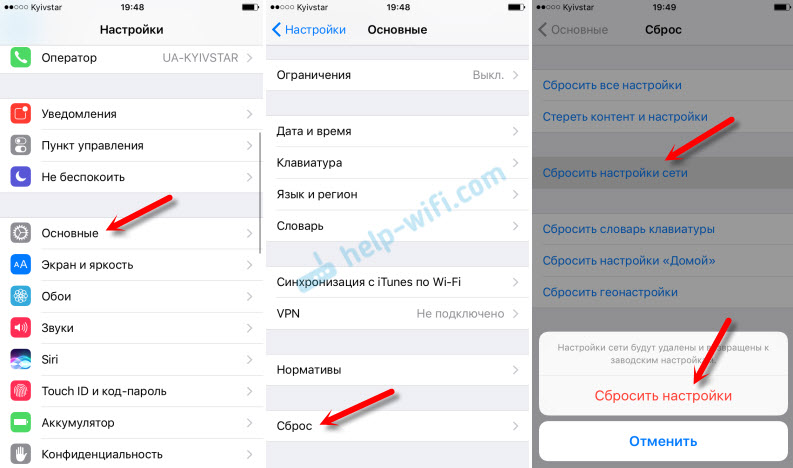
После этого можете попытаться подключить свой iPad, iPhone к Wi-Fi сети. Если проблема останется, и он не захочет подключатся, то скорее всего дело в настройках маршрутизатора (который, я надеюсь, вы уже перезагружали) .
Что можно попробовать сменить в настройках роутера?
В настройках своего маршрутизатора можно попробовать сменить следующие параметры: регион, режим работы, канал, ширину канала, тип шифрования.
Для этого нужно зайти в настройки роутера. Практически все эти параметры можно сменить в разделе с настройками Wi-Fi. Я покажу на примере роутера TP-Link.
Appel рекомендует выставлять такие параметры:
- Регион: ставим свой регион. В некоторых случаях помогает установка региона США.
- Режим (mode): Для сети на частоте 2,4 ГГц – 802.11b/g/n (смешанный). Для частоты 5 ГГц – 802.11a/n.
- Канал: авто. В качестве эксперимента можно поставить статический канал. Но не выше 11.
- Ширина канала: авто, или 20 МГц.

Тип аутентификации WPA/WPA2-Personal и шифрование AES.

После смены параметров не забывайте их сохранять, и перезагружать роутер.
Если iPhone не подключается к Wi-Fi роутеру и пишет что «Неверный пароль»
Вот еще одна популярная ошибка:

В данном случае, я советую в первую очередь проверять пароль. Так как вы скорее всего действительно указываете неверный пароль. Обратите внимание, что пароль чувствителен к регистру (большая буква и маленькая – это разные буквы) . Можно посмотреть пароль на другом устройстве, или в настройках маршрутизатора. Об этом я писал в статье: как узнать свой пароль от Wi-Fi, или что делать, если забыли пароль.
Если вы уверены, что все вводите верно, но Айфон все ровно пишет что пароль неверный, то можно попробовать установить другой пароль в настройках маршрутизатора. Поставить какой-то простой, из 8 цифр. Настройки безопасности: WPA2 (AES).
Предупреждение: «Небезопасная сеть»
Это всего лишь предупреждении, которое можно увидеть на своем Айфоне при подключении к незащищенной Wi-Fi сети. Нажав на саму сеть, появляться рекомендации по безопасности. Эта фишка появилась в iOS 10. В новых версиях iOS появляется предупреждение Слабая защита.

Если это ваша домашняя сеть, то конечно же установите пароль на нее. Если сеть не ваша, то можете просто пользоваться подключением. Но помните, это не совсем безопасно.
«Нет подключения к интернету» на iPhone и iPad
В том случае, когда мобильное устройство к сети подключилось успешно, но сайты в браузере не открываются и программы не могут получить доступ к интернету, причина скорее всего на стороне точки доступа. Так же возле названия сети может быть надпись «Нет подключения к интернету».

Проверьте, работает ли интернет на другом устройстве, которое подключено через этот же роутер. Если нет, то смотрите статью: почему через роутер не работает интернет по Wi-Fi и кабелю. Если на других устройствах все нормально, проблема с Wi-Fi только на Айфоне, то сначала перезагружаем его. Если это не поможет, то сделайте сброс настроек сети (писал об этом выше) .
Обновление: можно попробовать прописать статические DNS-сервера в настройках iOS.
Удаляем конфигурацию VPN на iPhone
Обновление: если у вас на телефоне или планшете был настроен VPN (возможно, через приложение) , то созданный в настройках VPN-профиль может стать причиной множества разных проблем с подключением к интернету. Может не появляться значок Wi-Fi после подключения. Интернет может работать только через сотовую сеть, а через Wi-Fi нет. Бывает, что нет доступа к интернету только в некоторых приложениях. Например в Viber, WhatsApp, FaceTime. А в Safari интернет работает и сайты открываются.
Нужно зайти в настройки и удалить профиль VPN. Перейдите в раздел Основные – VPN. Выберите профиль (нажав на (i)) и удалите его.
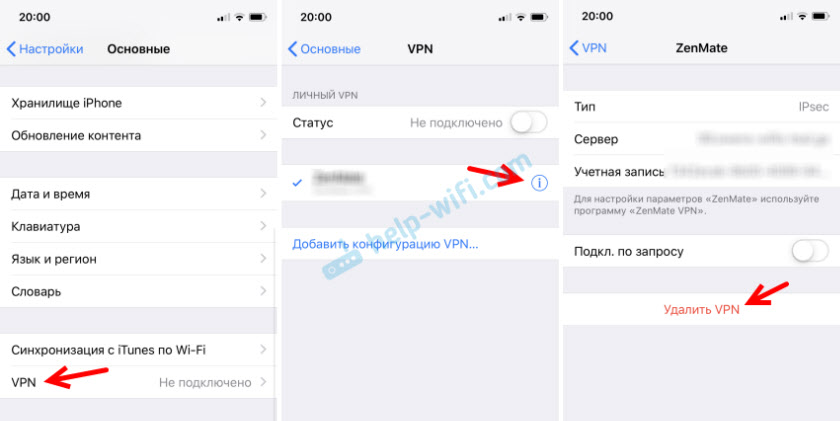
Удалите все профили, которые там есть.
Решения других проблем с Wi-Fi
Давайте коротко рассмотрим еще два случая:
- Не включается Wi-Fi. Неактивный переключатель. На сайте Apple советуют делать сброс настроек сети. Как это сделать, я подробно писал выше в статье. Если сброс не помог, то можно попробовать сделать полный сброс настроек устройства. Но скорее всего придется обратится в сервисный центр. Так как это говорит о поломке самого Wi-Fi-модуля в телефоне, или планшете.
- Почему iPhone не соединяется с Wi-Fi автоматически? Скорее всего, это какой-то глюк. Так как телефон всегда пытается автоматически подключится к известной беспроводной сети, к которой он уже подключался. Я могу посоветовать только забыть необходимую сеть в настройка (подробнее, как это сделать, я писал выше) и подключится к сети заново.
Хотел еще сказать несколько слов по общественным и чужим Wi-Fi сетям. Когда нам не удается подключить свой iPhone или iPad к такой Wi-Fi сети, то нужно понимать, что там может быть настроена какая-то блокировка (например, привязка по MAC) , или ваше устройство там просто заблокировали. Так как у нас нет доступа к настройкам точки доступа, то все что можно сделать, это сбросить настройки сети на своем устройстве.
Я постарался рассмотреть все самые популярные и частые случаи, с которыми сталкиваются владельцы мобильных устройств от Apple. Если у вас какая-то другая проблема, или вы знаете другие, рабочие решения, то напишите об этом в комментариях. Всего хорошего!

328

374079

Сергей

Apple iPhone/iPad