Не работает LTE (4G) на iPhone
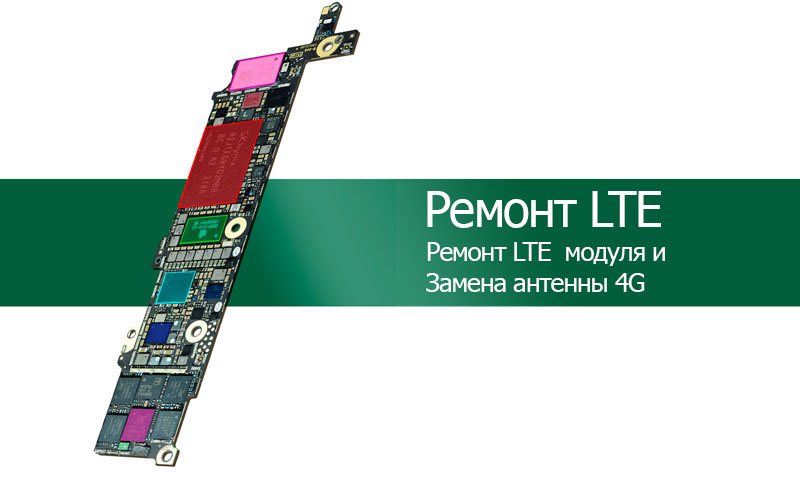
LTE — это технология беспроводной высокоскоростной передачи данных, которую запустили операторы мобильной связи в Украине в начале мая 2018 года. Для того, чтобы воспользоваться 4G, необходимо проверить поддерживает ли телефон и Сим карта LTE.
Как проверить что Ваша СИМ карта поддерживает 4G?
Для проверки нужно набрать номер в телефоне в зависимости от оператора:
Киевстар *245*4#
Vodafone *222#
Life *455#
Как включить 4G на iPhone?
Для переключения между типом передачи данных в iPhone нужно зайти в настройки => Сотовая связь => параметры данных => Голос и данные. В этом пункте меню Вы можете выбрать тип передачи данных. 2G/3G/LTE. Обратите внимание что при использовании сетей с более высокими скоростями аккумулятор может разряжаться быстрее так как потребление телефона возрастает.
Какие iPhone поддерживают 4G?
Компания Apple начали встраивать LTE модуль в iPhone 5. Это значит что Все iPhone начиная с 5-го поколения поддерживают LTE.
Не работает 4G на iPhone
Если вы все проверили и включили в настройках, но LTE не появился — попробуйте сбросить настройки сети iPhone. Для этого можете зайти в Настройки => Основные =>Сброс =>Сброс настроек сети. При этом сбросе удаляются все сохраненные пароли WiFi и настройки связанные с интернетом меняются на стандартные.
Если это не помогло — нужно проверять подключены ли антенны которые отвечают за прием сигнала на частоте 1800-2200Mhz. Чаще всего проблема связана с антенной которая отвечает за 4G. В таком случае нужно ее менять. признаки не рабочей антенны является плохой прием сигнала LTE. Замена этой антенны может занять около 40 минут.
При некорректной работе LTE модуля (микросхема на материнской плате) телефон может самостоятельно перезагружаться и зависать. А также пункт LTE может отсутствовать в настройках сети. В таком случае ремонт может занять 3-5 дней.
Сколько стоит ремонт LTE на iPhone?
стоимость замены антенны или ремонта LTE модуля iPhone Вы можете узнать в разделе Pемонт материнской платы iPhone
Ноутбук греется и шумит?
Зачем чистить ноутбук от пыли?
Что входит в чистку ноутбука?
Сколько стоит почистить мой ноут?
Читать дальше >
Установка SSD на Mac
Заставь mac работать в 2 раза быстрее.
Что такое SSD накопитель?
Как установить SSD на MacBook?
Читать дальше >
Покупаете iPhone, iPad или Mac?
Как не купить утопленника?
Что нужно проверить в телефоне?
Полная проверка iPhone, iPad и Mac
Читать дальше >
Не работает LTE на iPhone, что делать?

Технологии передачи данных стремительно развиваются Илон Маск запускает спутник в космос, а в Англии жители взрывают вышки 5G, из-за того, что по их мнению, эти волны снижают иммунитет человека и способствуют распространению коронавируса. В общем слухи ходят разные. Но iPhone с 5G еще в перспективе. Поэтому в данной статье поговорим о банальных, привычных вещах, тех ситуациях когда на iPhone перестает работать LTE модуль.
В чем причина отказа LTE в iPhone
- неисправность самого модуля;
- айфон находится вне зоны покрытия сети;
- сбой в работе операционной системы устройства;
- проблемы с Sim-картой.
Если ни одна из приведенных причин не обнаружена, попробуйте сделать следующее.
- Проверьте включена ли функция. Для этого переходим в меню “Настройки”, “Сотовая связь”, “Параметры данных”, выбираем “Включить LTE” или в меню “Настройки”, “Мобильные данные” и нажмите “Включить LTE”.
- Попробуйте сбросить настройки сети iPhone. Для этого заходим “Настройки”, “Основные”, “Сброс”, “Сбросить настройки сети”. В этом случае записываются абсолютно все настройки: сети Wi-Fi и пароли, сотовой сети, параметры VPN и APN, которые использовались ранее.
- Теперь проверяем вариант с обновлением системы и пробуем перезагрузить.
Если ничего не помогло, идем в Apple Lab.
Какие неисправности может обнаружить сервисный центр
Список на самом деле не очень большой, и наверняка устранить поломку дома, подручными инструментами не получится.
- Проблема может заключаться в самом модуле или цепи питания.
- Отказ LTE может также происходить из-за проблем с модемом или материнской платы.
В любом из указанных случаев точную причину смогут назвать только специалисты после тщательной диагностики.
Если у вас не работает LTE, испробовали все доступные методы и находитесь вы при этом в Днепре, Харькове или Киеве предлагаем обратится к нашим специалистам, мастерам сервисного центра Apple Lab. У нас большой опыт по устранению подобных проблем.
Комментарии
Показаны записи 1-1 из 1.
Occunse m*r*e*c*r@tavon.xyz 2021-09-23 10:38:57
Номер доступа: * 99 # / * 99 *** 1# Активация стандарта 4G на телефоне под управлением Андроид выполняется в том же разделе меню, через который проводилась проверка наличия поддержки:
Что делать, если не работает LTE
В последнее время стали замечать, что соединение LTE на вашем смартфоне стало работать не как обычно? Соединение с сетью постоянно пропадает или переключается на 3G? Не волнуйтесь! Существуют различные способы решить эти проблемы, которые вы можете попробовать, прежде чем начинать обрывать линию поддержки вашего сотового оператора.
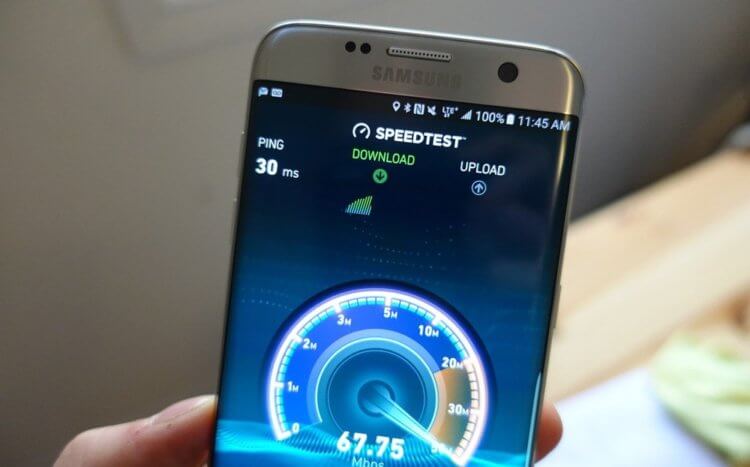
Первое, что вы должны знать, однако, это то, что 4G и LTE — это две разные вещи, несмотря на то, что провайдеры часто связывают их вместе. LTE фактически достигает более низких максимальных скоростей, чем «реальный» 4G. Таким образом, если в строке состояния отображается только значок 4G вместо привычного 4G LTE, это ни в коем случае не означает худшее соединение. Наоборот. Если вы поехали или даже переехали в большой город, ваша сеть может обзавестись настоящими возможностями и скоростями 4G, поэтому исправлений в данном случае не требуется.
Если соединение перешло на 3G или значок LTE просто исчез в каком-то знакомом вам месте, где раньше была сеть, в таком случае неисправность действительно может быть связана с вашим телефоном или сетью. Вот что вы можете сделать, если LTE не работает на вашем телефоне.
Включить и выключить Режим полета
Иногда самое очевидное решение является наиболее надежным. Если неполадки с сетью на вашем смартфоне доставляют вам неприятности, первое, что вы должны попробовать — включить и выключить Режим полета. Вы можете сделать это, просто потянув вниз панель уведомлений и нажав значок самолета, или это также можно сделать через Настройки.
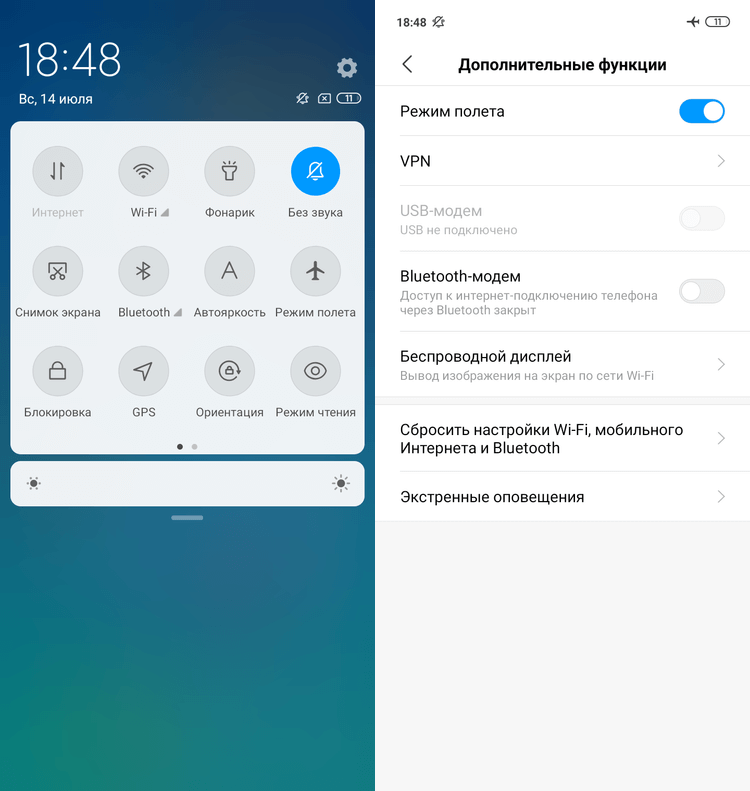
Путь к этой функции может незначительно отличаться в зависимости от версии Android и производителя телефона, но обычно Режим полета можно включить, перейдя в Настройки > Беспроводные сети > Режим полета. Включите его хотя бы на пару секунд, затем отключите. Во многих случаях ваши проблемы с подключением LTE исчезнут.
Перезагрузите ваше устройство
Если переключение Режима полета не решило вашу проблему, пришло время перейти к еще одному проверенному и верный способу — перезагрузить устройство. Просто нажмите и удерживайте кнопку питания вашего смартфона, а затем нажмите выберите опцию Перезагрузить или Выключить. Подождите пару секунд и включите его снова. Проверьте значок состояния, а также скорость вашего LTE-соединения, открыв несколько специализированных сайтов или загрузив из Google Play несколько небольших приложений.
Убедитесь, что включен правильный режим сети
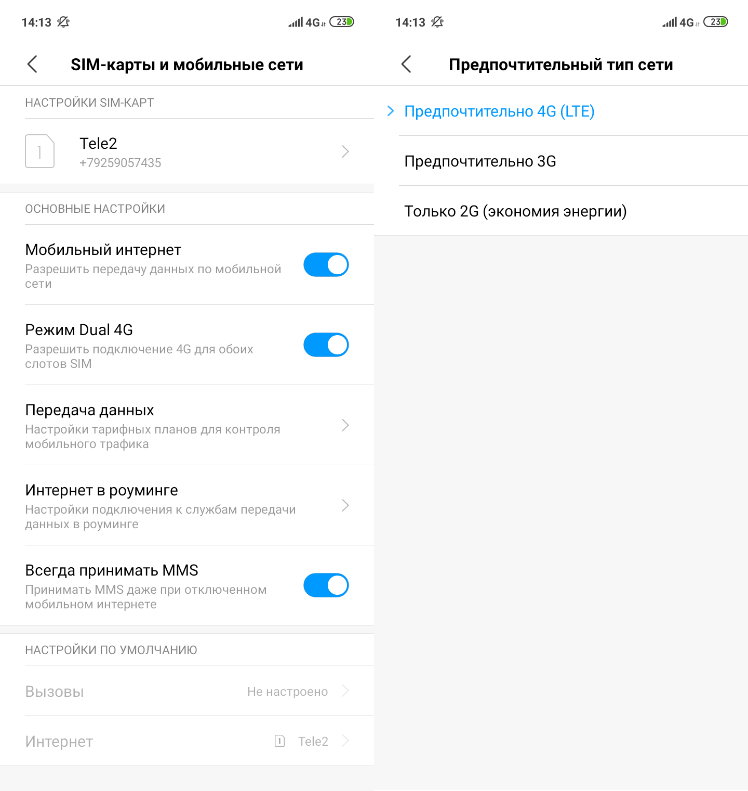
В зависимости от вашего смартфона и оператора, у вас должно быть как минимум три типа подключения — 2G, 3G и 4G LTE (или просто LTE). Обычно ваше устройство пытается подключиться к самому быстрому варианту, когда он доступен, но если вы что-то делали в настройках или недавно установили обновление, это может потребоваться ручной настройки. Вот как это сделать:
- Зайдите в Настройки, затем нажмите на раздел Мобильная сеть.
- Перейдите в раздел Режим сети (или что-то подобное). Появится список предпочтительных режимов.
- Выберите вариант Автоматически, если такой имеется, или вариант LTE.
Извлеките и переустановите SIM-карту
Если ни один из вышеперечисленных способов не сработал, проблема может заключаться в неправильной установке SIM-карты. Извлеките её и аккуратно поместите снова в необходимый лоток. Будьте осторожны, вставляя лоток обратно в устройство. Как только закончите, ваше LTE-соединение должно вернуться в нормальное состояние.
Убедитесь, что используете правильный слот для SIM-карты
Некоторые телефоны с двумя SIM-картами поддерживают LTE только в одном из двух доступных слотов. Если вы установили SIM-карту в неправильный слот, не осознавая этого, это может помешать работе LTE. Попробуйте переместить SIM-карту в другой слот.
Сбросьте настройки сети
Если вы попробовали все вышеперечисленное, но ничего не изменилось, пришло время сделать чуть более решительный шаг. Сброс настроек мобильной сети. Вот как вы можете это сделать:
- Перейдите в Настройки, затем найдите пункт Сброс или Резервное копирование и сброс. Нажмите на него.
- В списке выберите Сброс настроек сети. Помните, что на этом этапе будут удалены все настройки сети, включая сохраненные сети Wi-Fi, сопряженные устройства Bluetooth и так далее. Если вы уверены, что хотите продолжить, нажмите Сбросить настройки.
- Вам будет предложено ввести свой PIN-код, если он у вас есть. Сделайте это и подтвердите сброс настроек сети.
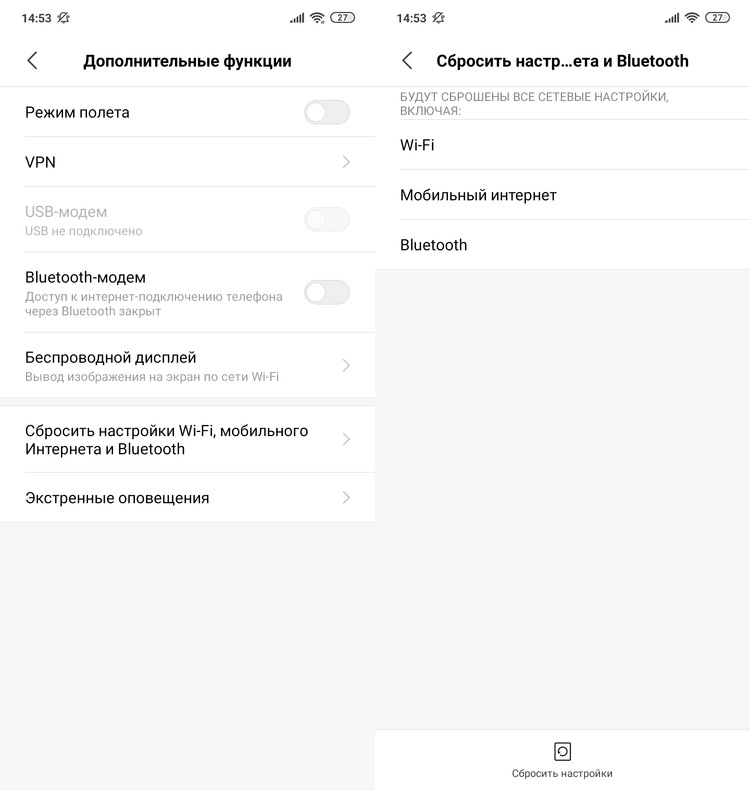
Как только вы это сделаете, подождите пару минут — новые настройки сети должны быть выбраны вашим телефоном автоматически. Если ничего не происходит, должна помочь старая добрая перезагрузка, но в конце ваше соединение LTE должно вернуться в нормальное состояние. Также всегда можно осуществить Сброс к заводским настройкам, но не прибегайте к нему, если вы сначала не пробовали другие способы.
Свяжитесь со своим оператором
Если вы попробовали все остальное в списке и, судя по всему, ничего не помогло, пришло время связаться с оператором вашей сотовой связи. Сейчас это можно сделать чуть ли не во всех социальных сетях, но иногда старый добрый звонок может решить ваши проблемы быстрее и лучше.
Проверьте свой телефон на наличие проблем с оборудованием
Иногда пропадающее или плохо работающее соединение LTE является следствием проблем с аппаратным обеспечением. Если вы недавно, например, уронили устройство, это могло привести к повреждению внутренних компонентов. Отнесите его на проверку в авторизованную ремонтную мастерскую. Если ваше устройство является новым, но проблемы с подключением постоянно преследуют вас, то, возможно, в вашем смартфоне просто неисправен модуль связи.
Немедленно свяжитесь с производителем смартфона или реселлером, у которого вы его приобрели. В большинстве случаев вам придется отправить ваше устройство на экспертизу, чтобы проверить его. Обязательно сделайте резервную копию, прежде чем сдать его. В случае неисправности, в большинстве случаев вы просто получите новый смартфон.
Вот и все наши советы и рекомендации по исправлению соединения LTE на вашем смартфоне.
Делитесь своим мнением в комментариях под этим материалом и в нашем Telegram-чате.

Теги
- Новичкам в Android
Не работает интернет на iPhone
Интернет на айфоне может не работать по разным причинам: ограничения со стороны оператора или провайдера, некорректные настройки устройства, системный сбой или аппаратные проблемы. Поможем разобраться, почему не получается подключиться к интернету, и самостоятельно устранить неполадку.
Первая помощь
Если вы обнаружили, что мобильный интернет на устройстве не работает, в первую очередь:
- Отключите и снова включите мобильную связь — нажмите на соответствующий значок в «Пункте управления» (открывается свайпом вниз от правого верхнего угла или вверх от нижнего края, в зависимости от модели айфона). Или включите и выключите авиарежим.
- Перезагрузите iPhone.
- Проверьте баланс и наличие «гигов» на вашем счете.
Проверка сим-карты и ограничений со стороны оператора
Иногда отсутствие мобильного интернета может указывать на неисправность Sim. Попробуйте вставить в айфон другую симку, если все работает — проблема в старой сим-карте.
У операторов мобильной связи иногда случаются крупные сбои, из-за которых интернет не работает у большого количества абонентов. Обычно информация об этом оперативно появляется в сети. Если у вас нет доступа к новостям, уточните информацию о возможных неполадках по телефону технической поддержки.
Настройка параметров
Для восстановления интернета на айфоне стоит проверить:
- Обновление настроек оператора. Нужно перейти в раздел «Об этом устройстве» основных настроек. Если есть обновления, iPhone сам предложит их установить.
- Корректность APN, имени и пароля пользователя в разделе «Сотовая сеть передачи данных» в настройках сотовой связи. Правильные параметры можно найти на сайте мобильного оператора.
- Ограничения экранного времени. Необходимо выключить «Экранное время» или разрешить изменения сотовых данных в разделе «Контент и конфиденциальность».
- Экономию трафика. Нужно выключить опцию в разделе «Параметры» в меню «Сотовая связь».
- Правильность даты и времени. Стоит отключить автоматическое определение этих параметров и установить корректные значения вручную.
- VPN. Необходимо отключить штатный VPN на айфоне и проверить работу сторонних приложений, использующих эту технологию. Если они активны — завершить.
- Звонки по Wi-Fi. Эта полезная опция может блокировать передачу мобильных данных, запретите ее работу.
Можно попробовать сбросить все настройки сети в меню «Сброс». Когда операция выполнится, iOS автоматически обнаружит установленную сим-карту и настроит нужные параметры мобильной связи и интернета. В некоторых случаях может прийти смс от оператора с настройками и рекомендациями по подключению, которые нужно выполнить.
Интернет работает, но плохо
Интернет может работать на низкой скорости в следующих случаях:
- Есть ограничения со стороны оператора. На некоторых безлимитных тарифах скорость может ограничиваться оператором после преодоления порога в определенное число гигабайт. Проверьте условия своего тарифа.
- Пользователь находится далеко от вышки сотовой связи. По мере удаления от нее на смартфоне обычно переключаются стандарты связи, вместо привычного 4G (LTE) можно увидеть 3G, а затем E. Проблема решится, когда вы снова окажетесь в радиусе действия вышки.
- На пути радиоволн от вышки есть препятствия. Это могут быть как массивные стены здания, в которым вы находитесь, так и чехол из толстого материала на смартфоне. Попробуйте снять чехол с айфона и выйти на улицу — скорость должна восстановиться.
Если вы находитесь в месте, где работа интернета всегда была стабильной, попробуйте выяснить причины снижения скорости у мобильного оператора.
Не работает Wi-Fi
В ситуациях, когда мобильный интернет «летает», а к Wi-Fi не получается подключиться, нужно:
- Проверить соединение с Wi-Fi других устройств. Если им тоже не удается подключиться — перезагрузить роутер. В случаях, когда проблема не решилась таким способом, следует связаться с провайдером.
- Сбросить настройки сети в меню «Сброс» основных настроек. После можно будет выполнить поиск Wi-Fi и заново подключиться к нужной сети, введя пароль.
Когда ничего не помогло
Если на вашем смартфоне не работает интернет и рекомендации не помогли, приносите iPhone в наш сервис. Мастер проведет диагностику и выставит корректные настройки. Или заменит неисправный модуль связи, если именно он окажется причиной неполадок с интернетом.
Заполните заявку на ремонт
И наш менеджер свяжется с Вами в ближайшее время