Как запретить сайтам присылать уведомления в Chrome на Android
До недавнего времени самым раздражающим интернетовским явлением была реклама. Каждый второй сайт встречал нас россыпью баннеров и всплывающих окон, от которых банально некуда было деться. С появлением блокировщиков рекламы эта проблема исчезла сама собой. Однако ей на смену пришла другая – запросы на рассылку уведомлений, которые сайты начали рассылать, чтобы увеличить активную аудиторию. Рассказываем, как легко и просто их заблокировать и сохранить свои нервы.
Достали уведомления в Chrome? Мы знаем, что делать
Желание заблокировать всплывающие уведомления от сайтов, которые просят разрешить им присылать вам оповещения о новых материалах, абсолютно естественно. Если к доброкачественной рекламе, не вылезающей на весь экран и не отвлекающей меня от потребления контента, я отношусь довольно компромиссно, потому что именно за счёт неё и существует большинство сайтов, то уведомления – это какой-то ужас. Согласны? Ответы оставляйте в комментариях или нашем Telegram-чате.
Они будут появляться каждый раз при открытии веб-страницы, даже если вы уже отказались от рассылки. В таких случаях остаётся только одно – блокировка.
Как заблокировать уведомления в Chrome
В Google Chrome для Android есть встроенный инструмент, блокирующий оповещения сайтов. Его-то нам и нужно активировать.
- Для этого откройте Chrome на своем смартфоне и перейдите в «Настройки»;
- Здесь откройте вкладку «Настройки сайтов» — «Уведомления»;
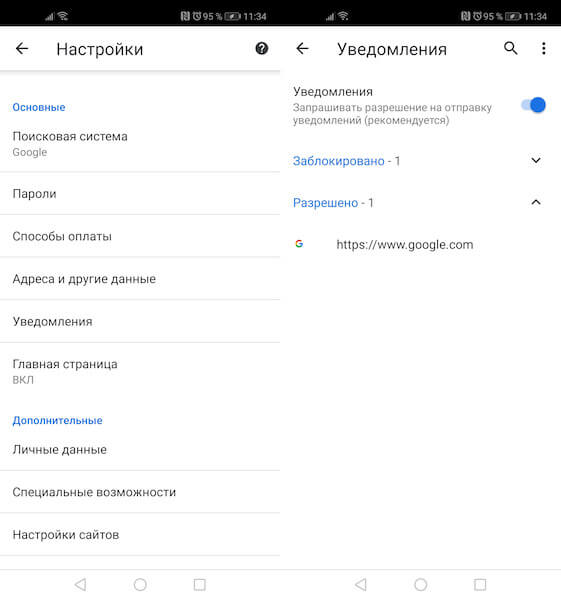
Блокировка уведомлений от сайтов — самая полезная функция Chrome
Несмотря на то что мобильная и настольная версии Google Chrome синхронизируются между собой в режиме реального времени, блокировать уведомления нужно на каждом устройстве отдельно. Поэтому, если вы хотите запретить браузеру присылать уведомления ещё и на компьютере, вам потребуется произвести отключение повторно.
Как заблокировать уведомления от сайтов
- Для этого откройте Chrome на компьютере и перейдите в «Настройки» — «Дополнительные»;
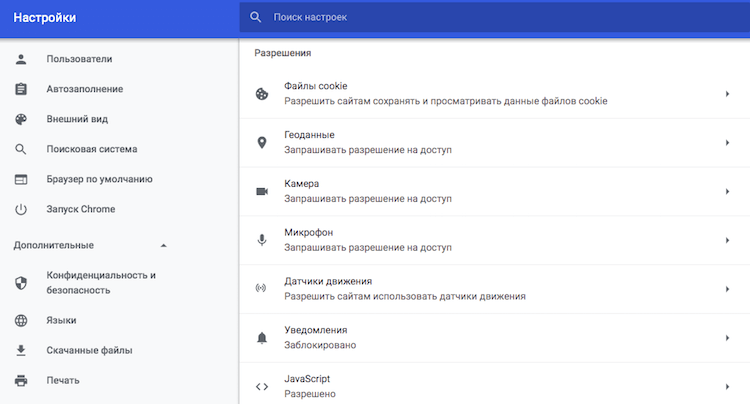
Как найти дополнительные настройки Google Chrome
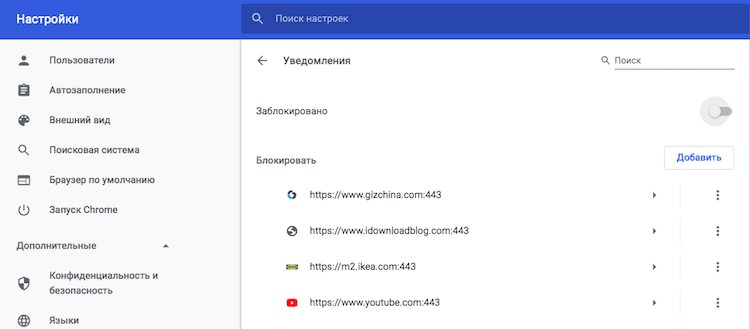
Как настроить уведомления в Google Chrome
Важно понимать, что отныне вы не будете видеть вообще никаких уведомлений в Chrome, а значит, не сможете подписаться на обновления нужных сайтов, которые вы посещаете на постоянной основе.

Теги
- Компания Google
- Новичкам в Android
Наши соцсети
Новости, статьи и анонсы публикаций
Свободное общение и обсуждение материалов
Лонгриды для вас

Смартфон является универсальным устройством, способным решать огромное количество задач. В частности, с его помощью мы потребляем текстовую информацию: читаем электронные книги, скролим ленту соцсетей, изучаем статьи в браузере. Все это негативно сказывается на состоянии наших глаз, ведь при длительном использовании гаджета они сильно устают, что в итоге приводит к снижению зрения. Если вы хотите продолжать читать на смартфоне, но в то же время желаете сохранить здоровье зрительных органов, воспользуйтесь нашими полезными советами.

У владельцев Android-смартфонов довольно часто пропадают сообщения в Ватсапе. Подобное происходит по разным причинам. Кто-то случайно удаляет свои сообщения или приложение WhatsApp со всей перепиской, а кто-то переезжает на новый смартфон и не может найти на нем старые чаты. Возможно, вам кажется, будто ситуация безвыходная, но это не так. Ведь существует способ, как восстановить удаленные сообщения в Ватсапе, а также несколько альтернативных вариантов.

Для многих владельцев Android-смартфонов WhatsApp является основным инструментом коммуникации. С помощью мессенджера мы обмениваемся важной информацией и, разумеется, не хотим, чтобы она попала в руки третьих лиц. Для надежной защиты персональных данных и тайны личной переписки нужно активировать несколько важных функций WhatsApp, отключенных по умолчанию. Их можно активировать через настройки приложения, нажав на «три точки» в правом верхнем углу главного экрана мессенджера.
Как блокировать push-уведомления в Google Chrome в 2020 году
Пуш-уведомления – инструмент современного маркетинга, который позволяет свободно формировать свое информационное пространство. На web push может легко и быстро подписаться любой посетитель сайта, не оставляя никаких личных данных (таких, как номер телефона или email-адрес). Не менее проста и отписка от пушей, если рассылка потеряла свою актуальность для подписчика.
В этой статье мы разберемся, как отписаться от push-уведомлений в Chrome-браузере на десктопных и мобильных устройствах.
Отписка от уведомлений в Chrome на Windows 10
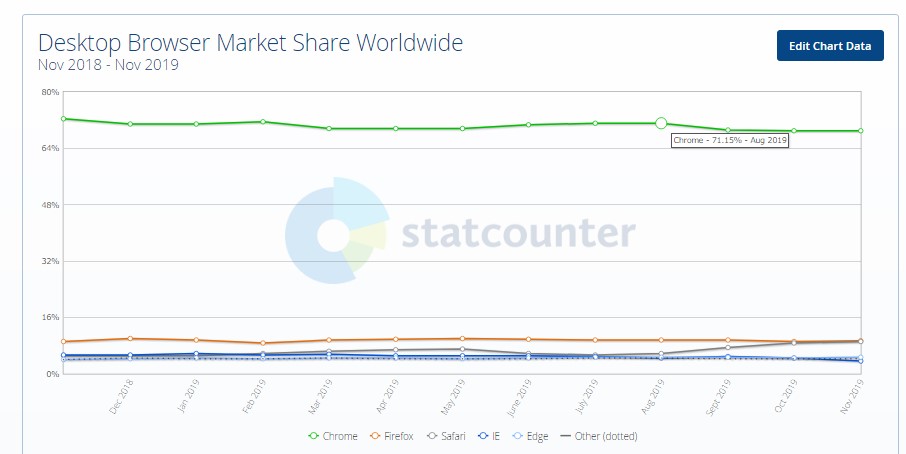
Chrome-браузер – самый популярный в мире. По оценкам StatCounter его доля на рынке десктопных браузеров составляет около 70%.
Потому именно Chrome мы уделяем особое внимание в этом обзоре.
Самый простой способ отписки от уведомлений от конкретного сайта в этом браузере такой:
- Вводим URL нужного нам сайта и кликаем на значок замочка (для веб-ресурса с HTTPS протоколом) в адресной строке.
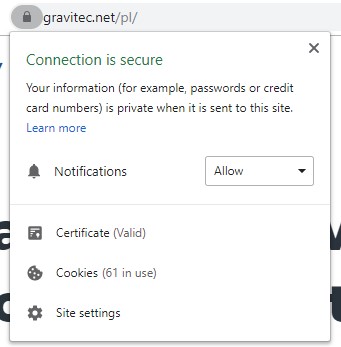
- Напротив пункта «Notifications» в раскрывающемся списке выбираем «Block».
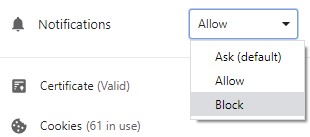
После этого действия вы перестанете получать уведомления от выбранного сайта. Для того, чтобы разблокировать отправку web push здесь достаточно снова выбрать «Allow».
Если вам нужно отказаться от пуш-уведомлений сразу от нескольких или вообще отказаться от всех пуш-рассылок от всех сайтов, нужно следовать другому алгоритму.
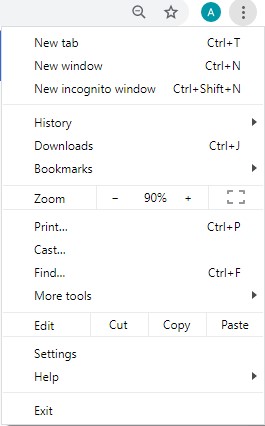
- В Chrome-браузере кликаем по значку «Меню» и выбираем опцию «Настройки».
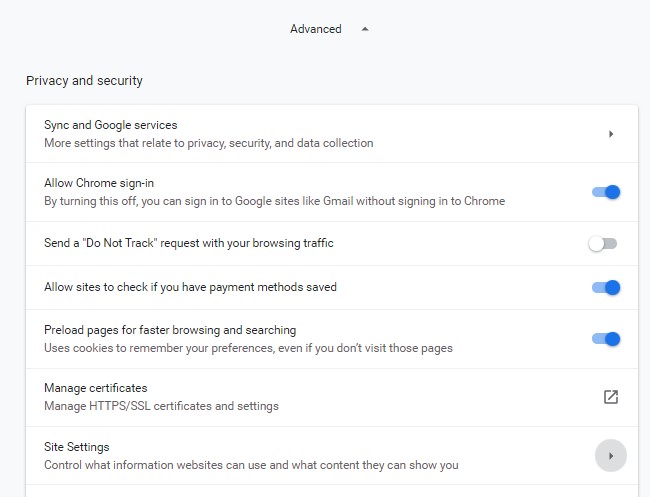
- Находим блок «Advanced», а в нем – «Site settings».
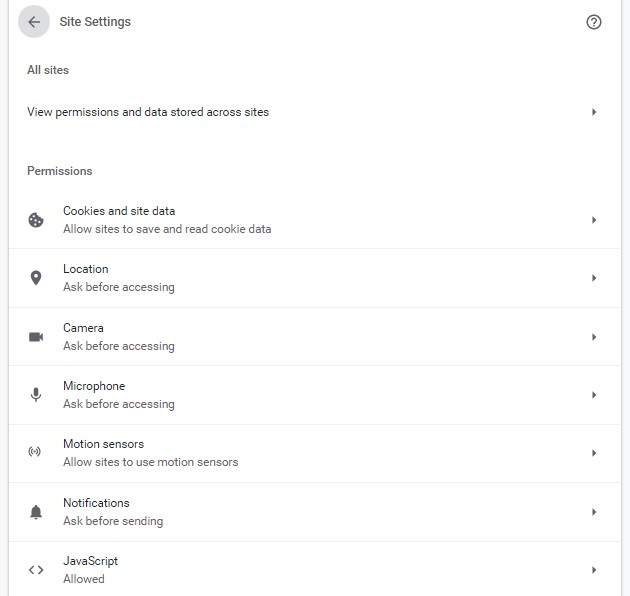
- Переходим в раздел «Настройки сайтов» и кликаем по пункту «Уведомления» (Notifications).
- Здесь вы увидите список заблокированных сайтов и тех, получение push-уведомлений от которых разрешено.
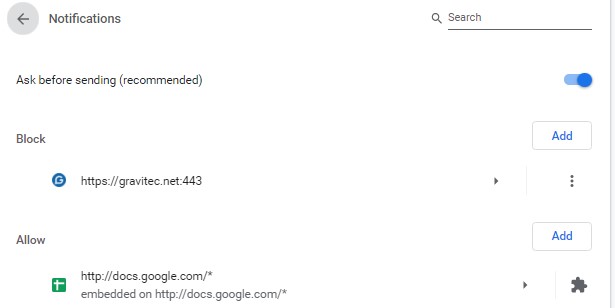
- Напротив каждого сайта вы можете выбрать из раскрывающегося списка нужное вам действие: «Block», «Allow», «Edit», или «Remove».
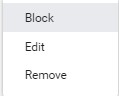
Так, вы можете блокировать и разрешать отправку уведомлений в настройках Chrome-браузера в любое время.
Как заблокировать уведомлений в Chrome на Android?
Похожим образом можно отключить web push от сайта на мобильном устройстве.
Ниже приведена инструкция по отписке для OS Android.
- Заходим в меню браузера на смартфоне.
- Выбираем пункт «Настройки».
- В открывшемся окне кликаем на строку «Настройки сайтов».
- Теперь выбираем опцию «Уведомления».
- Так же, как и для десктопной версии, вы увидите список разрешенных и заблокированных сайтов.
- Выбираем URL сайта, от уведомлений которого хотим отказаться.
- Жмем «Очистить и сбросить» в открывшемся окне.
На этом процесс отписки от push-уведомлений в Chrome завершен.
Как управлять рассылками на свои устройства?
С помощью настроек сайтов в браузере вы можете регулировать отправку вам уведомлений — по своему усмотрению. Например, после выбора нужного товара вы можете временно приостановить получение рассылки пушей от интернет-магазина. Если же вам снова потребуются услуги этого интернет-магазина, вы легко возобновите подписку.
Для большего удобства пользователей сервис Gravitec.net разработал функцию «Колокольчик». После установки push-технологии, на странице сайта нашего клиента появляется виджет «Колокольчик». Каждый посетитель этого сайта может кликнуть по “колокольчику” и в разворачивающемся окне выбрать наиболее актуальные разделы сайта, на которые он хочет подписаться. Например, для новостного ресурса это могут быть категории «Спорт», «Политика», «Экономика» и т.д. Сервис Gravitec.net позволяет своим клиентам добавлять до 20 подобных категорий (из которых подписчики клиентов формируют свой “пул” тем, интересных им в качестве рассылок). Это дает пользователям более широкий выбор для настройки рассылок.
Подробнее о работе новой опции мы расскажем в наших следующих статьях.
Как включить и отключить push уведомления в Google Chrome
Push уведомления появляются вверху (как запрос на подписку) или внизу (как рассылка push уведомления от сайта) окна браузера, даже если пользователь был офлайн на момент отправки. В этой статье рассмотрим, как включить и отключить push уведомления в Google Chrome.
Нажмите на значок настроек справа в окне вашего браузера и выберите «Настройки».
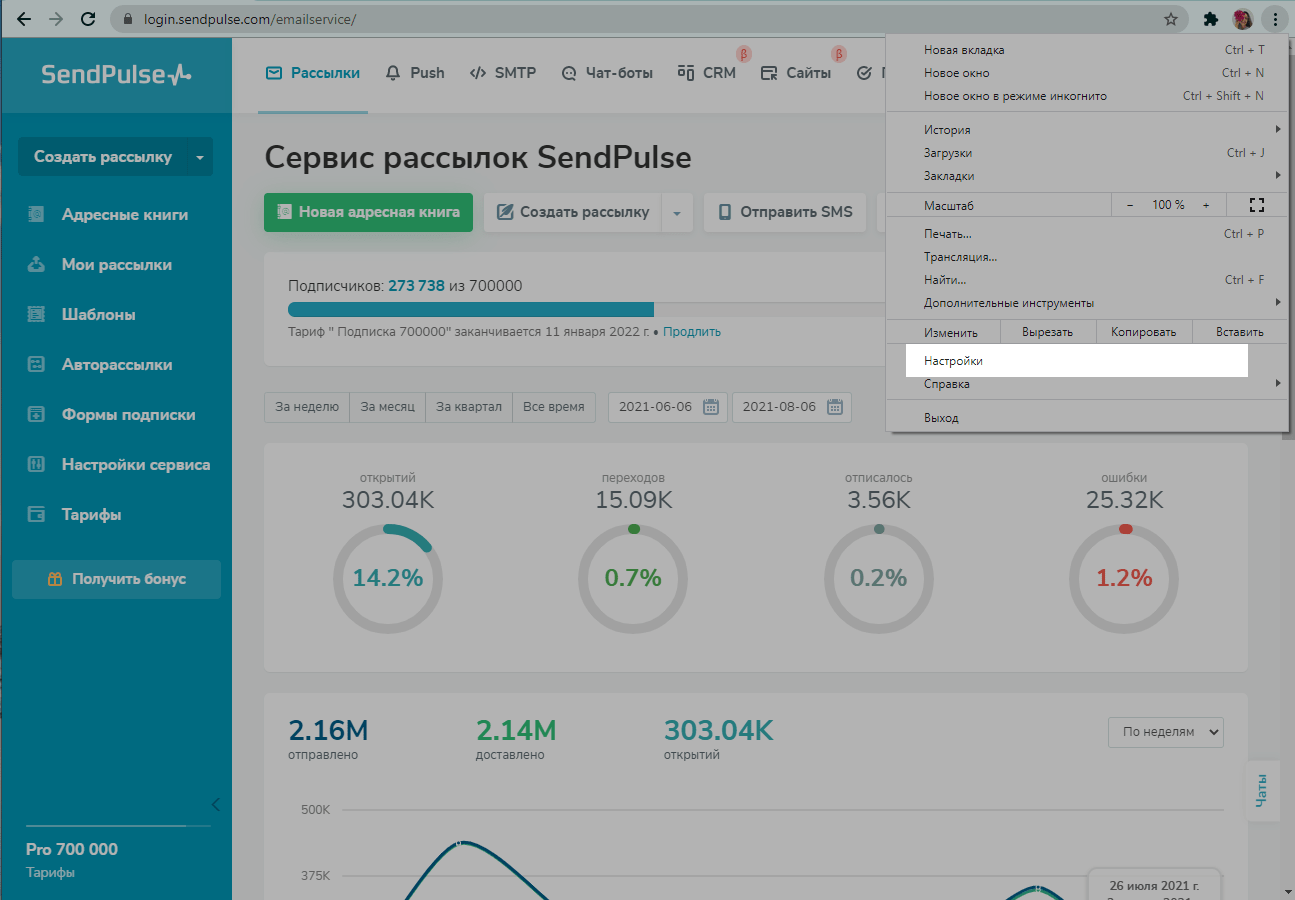
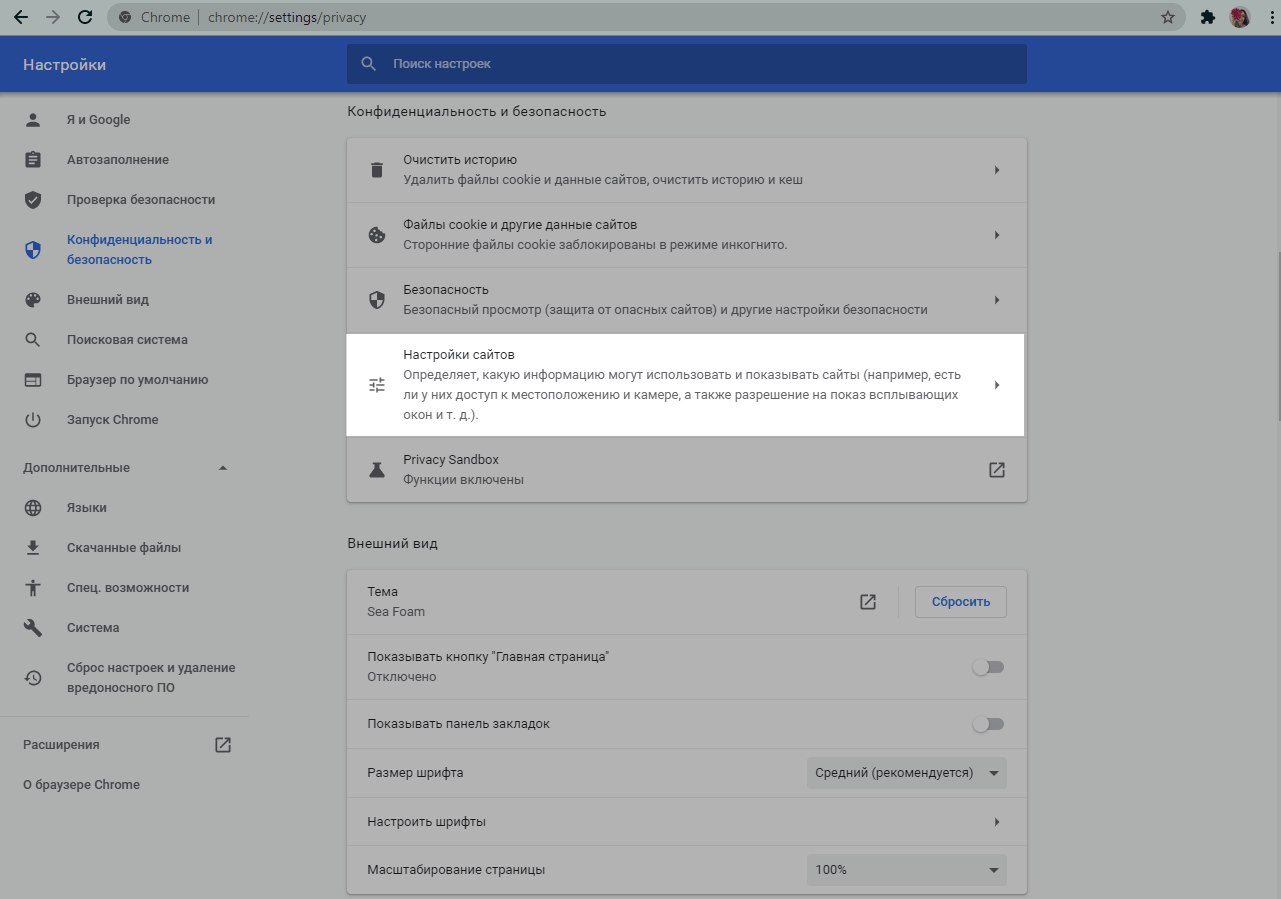
В разделе «Конфиденциальность и безопасность» выберите «Настройки сайтов».
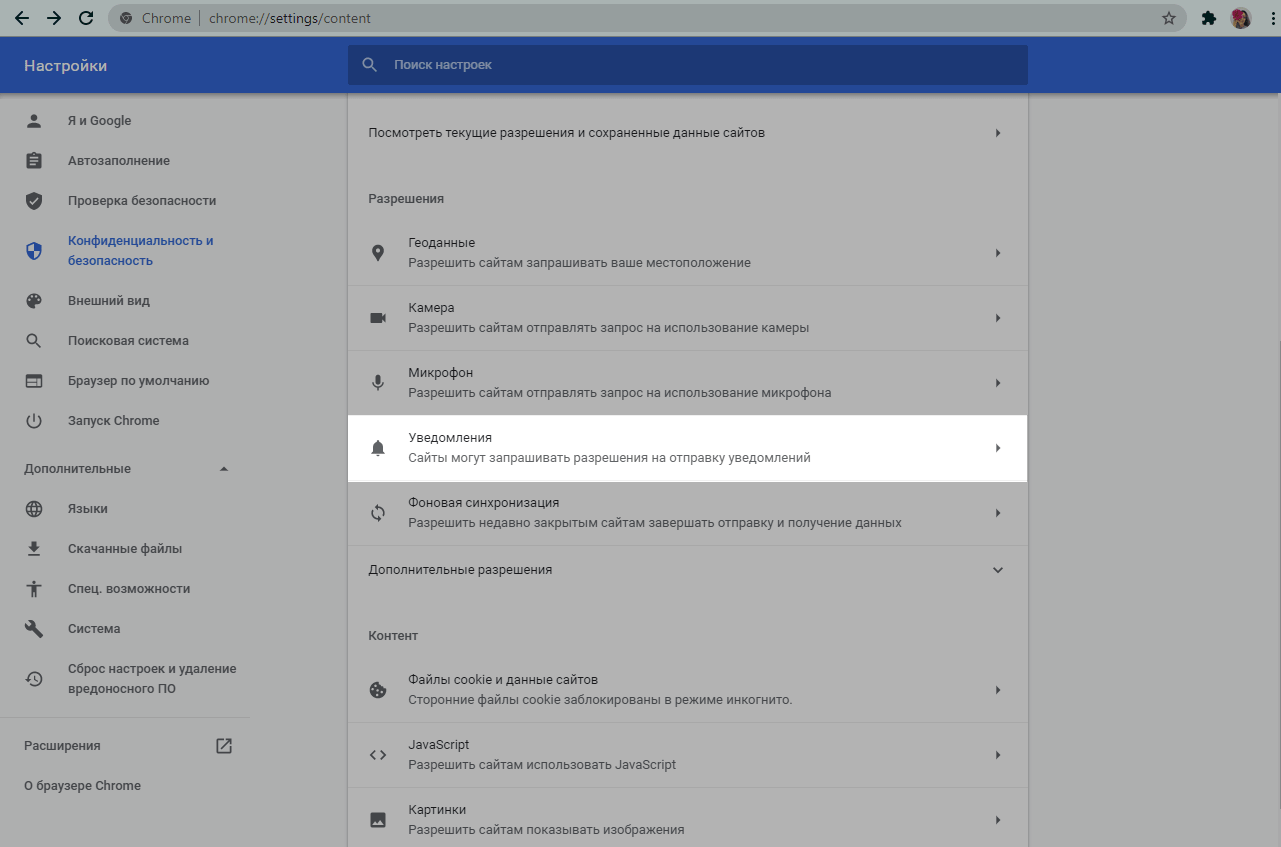
В настройках «Уведомления» вы можете добавить сайты, оповещения которых хотите получать, или заблокировать сайты, чьи оповещения вас не интересуют.
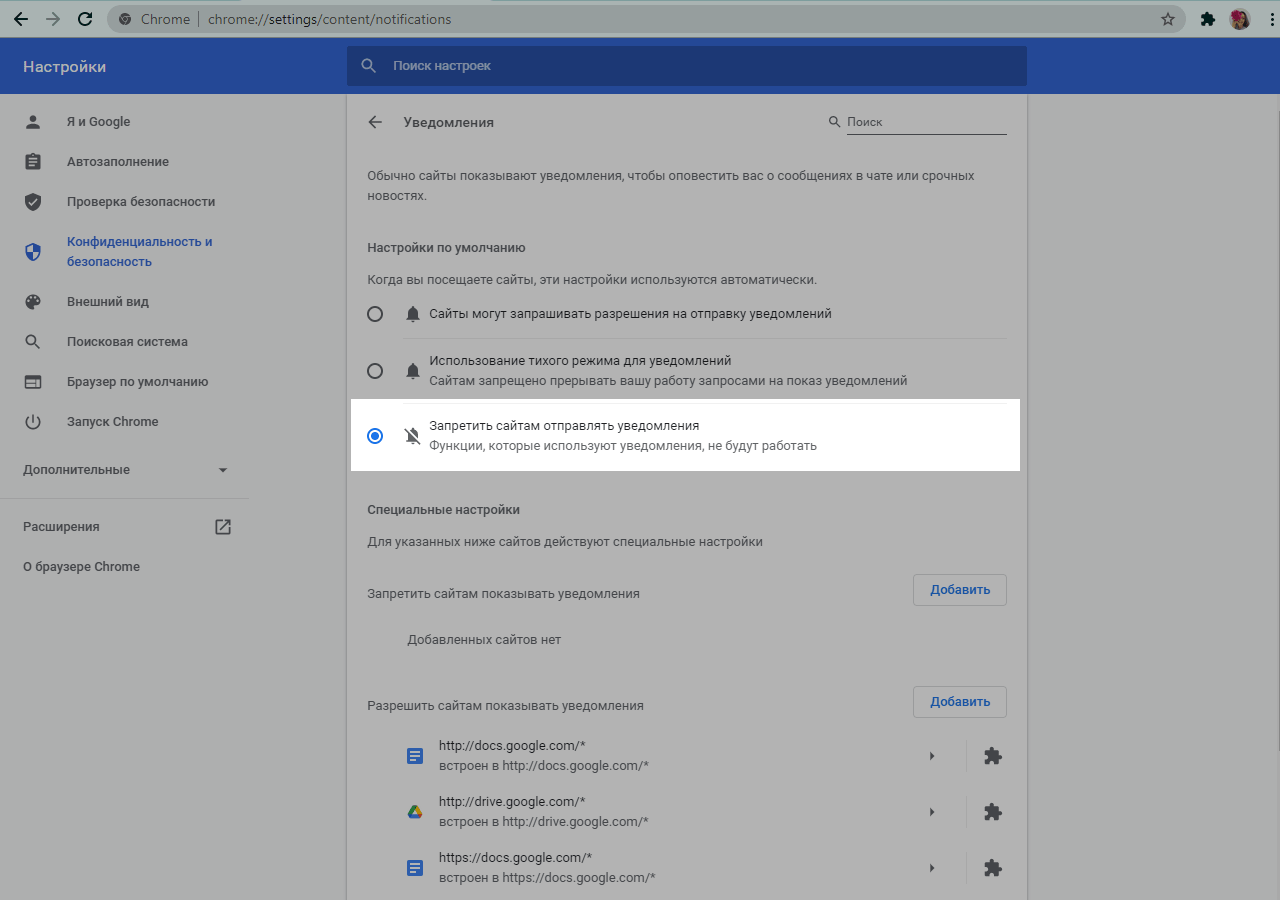
Для того, чтобы отключить оповещения со всех сайтов, выберите опцию «Запретить сайтам отправлять уведомления».
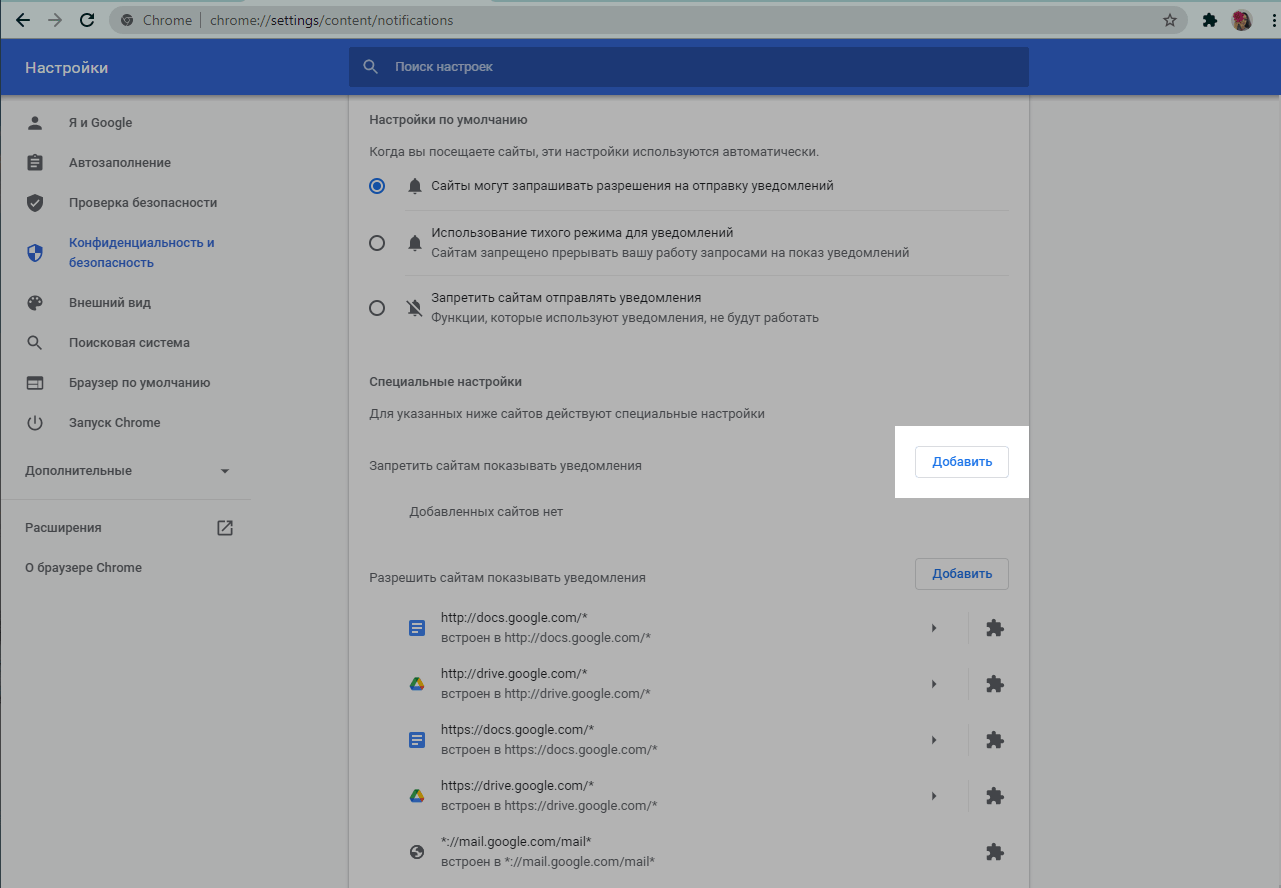
Чтобы запретить показ уведомлений для конкретного сайта, в секции специальных настроек нажмите «Добавить».
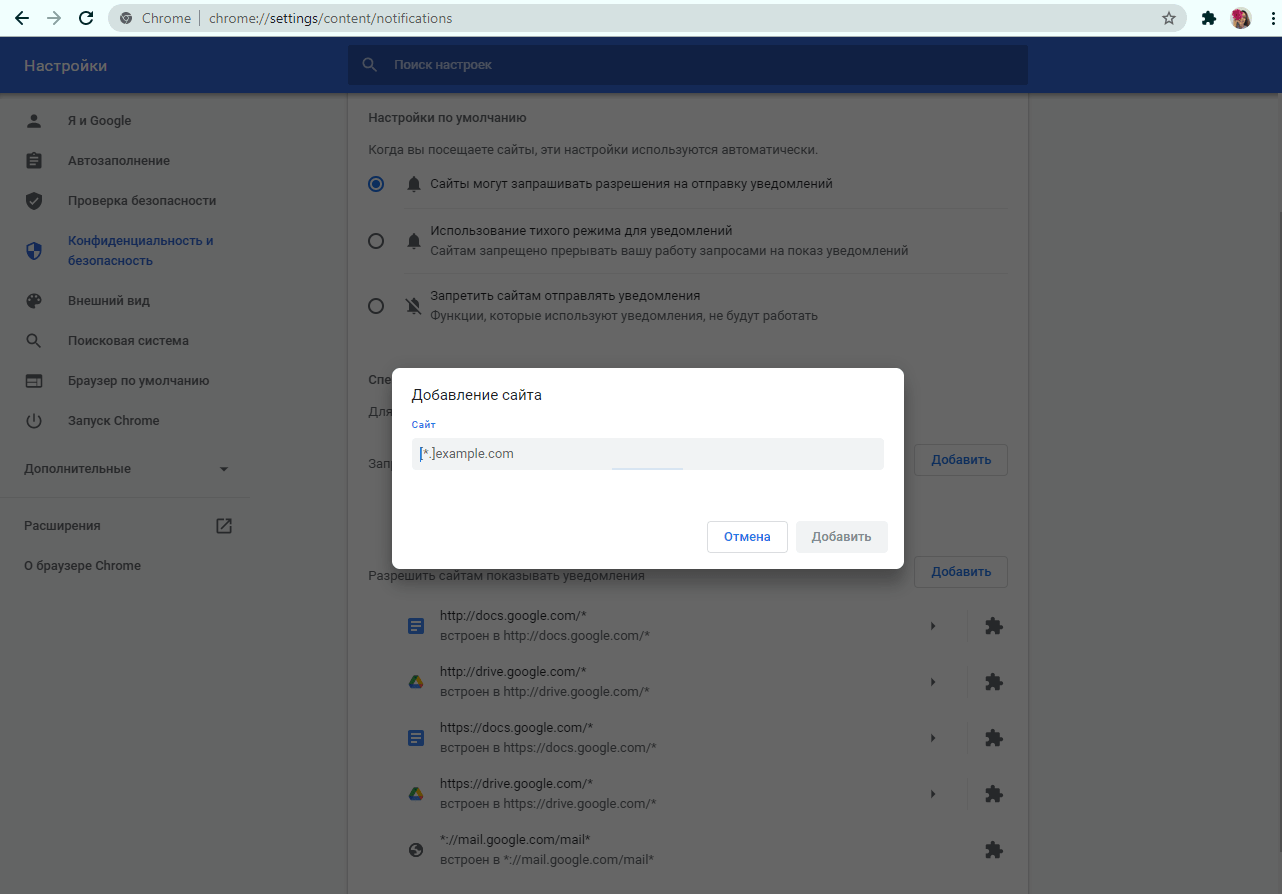
Укажите сайт и нажмите «Добавить».
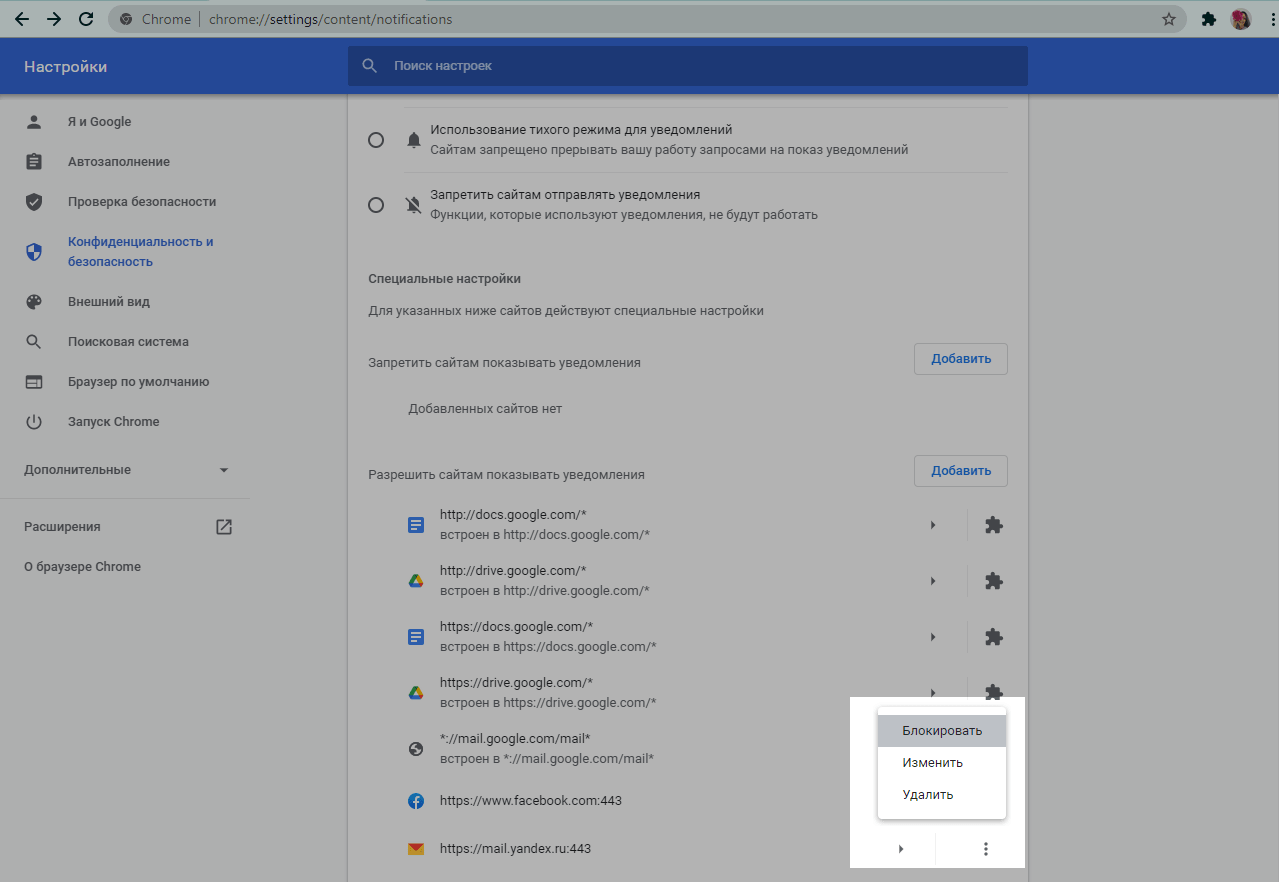
Также, вы можете отключить уведомления для конкретного сайта через настройки самого сайта.
Для этого напротив нужного сайта в выпадающем меню нажмите «Блокировать».
Если вы удалите сайт, вам снова придет запрос на разрешение отправки уведомлений.
А для того, чтобы ваши уведомления не блокировали, отправляйте их только тем пользователям, которые дали согласие на их получение.
Как отключить push-уведомления от веб-сайтов?
Читайте, как настроить или отключить «push-уведомления» в самых распространённых браузерах. Как разрешить использовать «push-уведомления» только некоторым веб-сайтам, или запретить для всех. С недавних пор интернет-браузеры предоставляют возможность веб-сайтам выводить специальные «push-уведомления». Встретить это всплывающее окно можно на самых разнообразных веб-порталах, в сообщении разработчики веб-сайта обычно спрашивают у вас разрешение на вывод оповещении с новостями сайта на рабочем столе, доступ к вашему месторасположению или ещё нескольким данным.

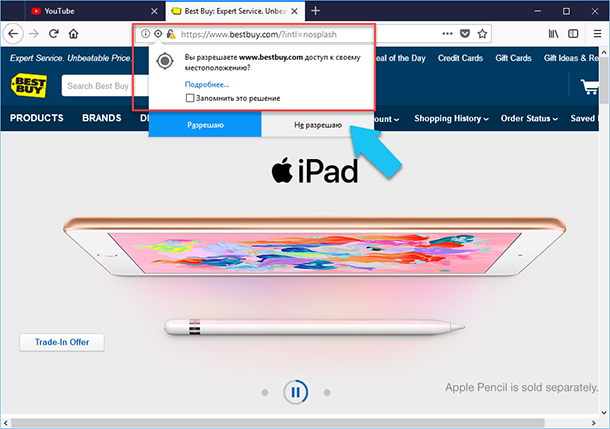
На самом деле это дополнительное удобство для пользователя, но, если вы не подумав подписались на несколько десятков таких уведомлений, то в конечном счёте они могут жутко раздражать. Самое главное, что такими подписками можно управлять или вообще отключить их в своём браузере.
В этой статье я хочу подробно рассказать о том, как именно настроить или отключить «push-уведомления» в самых распространённых браузерах: «Google Chrome», «Opera», «Mozilla Firefox», «Microsoft Edge» и «Яндекс Браузере». Как разрешить использовать «push-уведомления» только некоторым веб-сайтам, или запретить для всех.
- Отключаем «push-уведомления» в «Google Chrome»
- Отключаем «push-уведомления» в «Mozilla Firefox»
- Отключаем «push-уведомления» в «Microsoft Edge»
- Отключаем «push-уведомления» в «Opera»
- Отключаем «push-уведомления» в «Yandex.Браузере»
- Вопросы и ответы
- Комментарии
Перейти к просмотру

Отключаем «push-уведомления» в «Google Chrome»
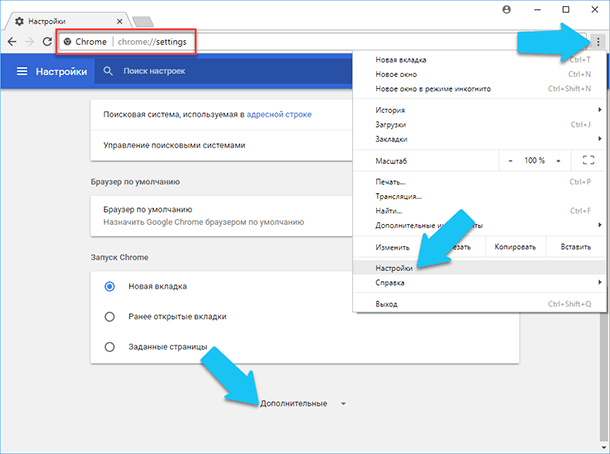
Чтобы отключить эту функцию в «Chrome», нажмите кнопку «Меню» и выберите «Настройки». Далее нажимаем на ссылку «Дополнительно» внизу страницы «Настройки».
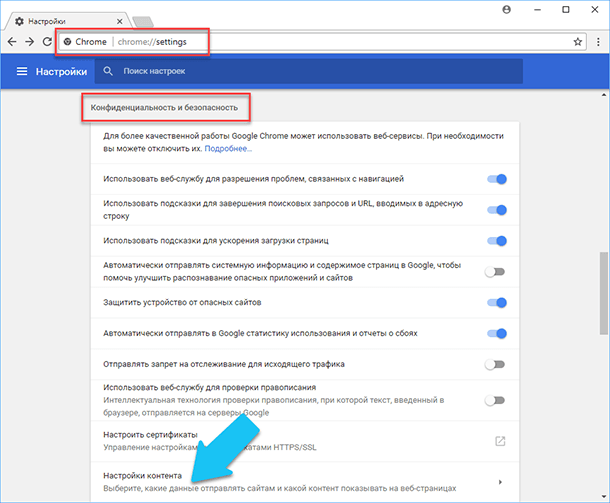
Пролистываем страницу до раздела «Конфиденциальность и безопасность» и нажимаем на кнопку «Настройки контента».
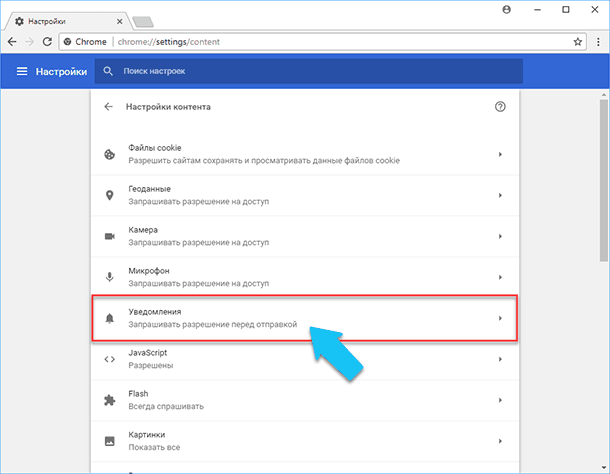
Здесь кликаем на категорию «Уведомления».
Отключите слайдер «Спрашивать разрешение перед отправкой (рекомендуется)» в правой, верхней части страницы и он сменит своё название на «Заблокировано».
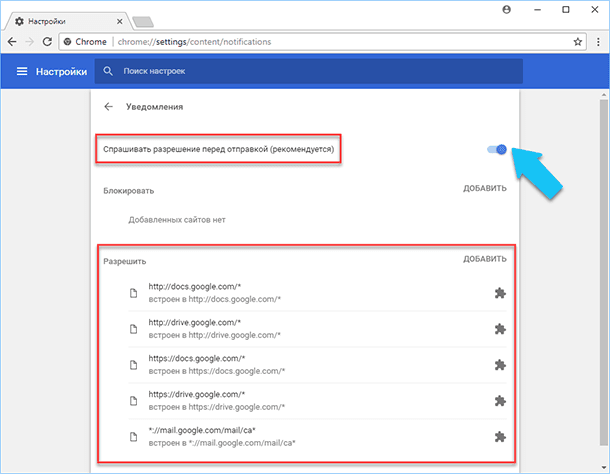
Это значит, что «Google Chrome» будет блокировать все новые запросы на показ уведомлений. Но даже после этого, веб-сайты, которые вы одобрили все равно смогут отправлять вам уведомления. Прокрутите страницу вниз до раздела «Разрешить», в нём вы найдёте список всех веб-сайтов, которые могут выводить оповещения, также в разделе «Блокировать» вы можете добавить список доменов, которые будут блокироваться по умолчанию.
Перейти к просмотру
Отключаем «push-уведомления» в «Mozilla Firefox»
Начиная с версии 59, браузер «Firefox Quantum» позволяет отключить такие запросы в своем обычном окне параметров. Также можно полностью запретить доменам запрашивать доступ на вывод уведомлений, позволяя это делать только нескольким избранным веб-сайтам.
Для того, чтобы перейди к параметрам браузера, нажмите на кнопку «Меню» (три линии) в правом верхнем углу окна программы, далее кликаем на «Настройки», после чего нажимаем на пункт «Приватность и Защита» в левой части открывшейся страницы.
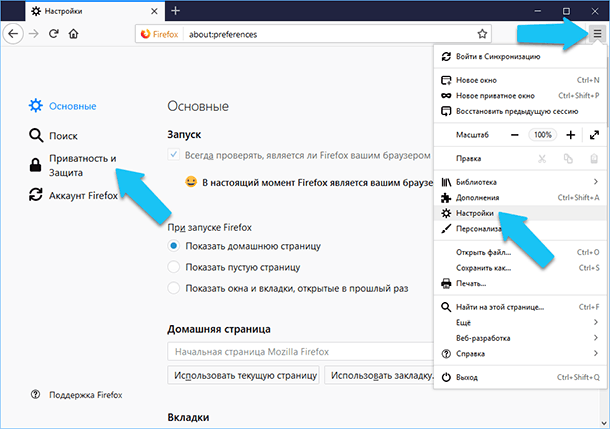
Прокрутите страницу вниз до раздела «Разрешения» и нажмите кнопку «Параметры» напротив строки «Уведомления». Также здесь можно сразу поставить флажок на параметре «Отключить уведомления до перезапуска Firefox», если вы хотите отключить их временно.
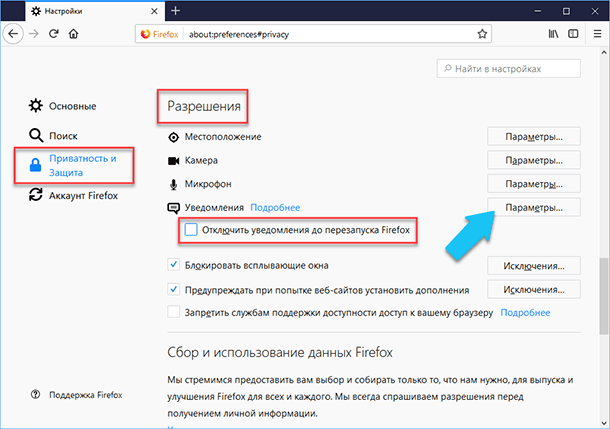
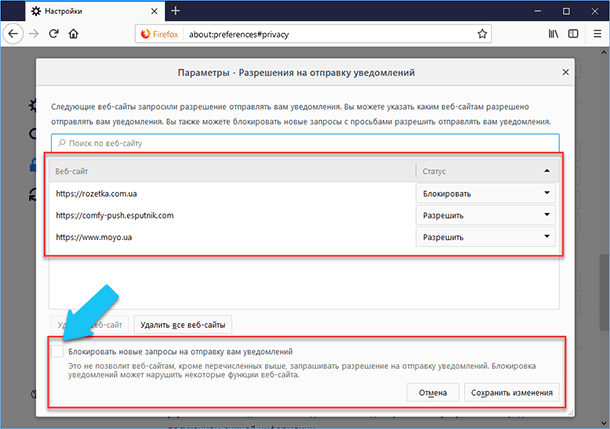
На странице вы найдете список всех доверенных доменов, которым вы предоставили разрешение на показ уведомлений, а также все заблокированные.
Чтобы запретить получение уведомлений с новых веб-сайтов, поставьте флажок «Блокировать новые запросы на отправку вам уведомлений» и нажмите «Сохранить изменения». Все веб-сайты, которые имеют статус «Разрешить» по-прежнему смогут выводить уведомления.
Перейти к просмотру
Отключаем «push-уведомления» в «Microsoft Edge»
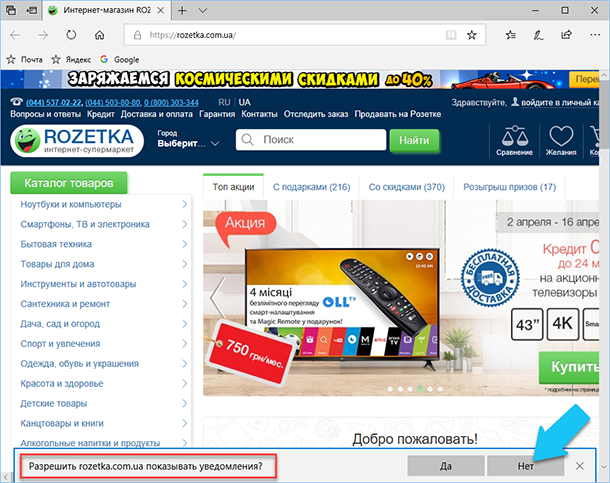
Браузер «Microsoft Edge» обрёл поддержку уведомлений с обновлением Windows 10 «Fall Creators Update». Тем не менее, разработчики «Microsoft» не предоставляют возможности полностью отключить их, и в то же время предостерегают веб-сайты выдавать подобные запросы, но это мало помогает.
Все, что вы можете сделать, это нажать «Нет», когда увидите очередной запрос. По крайней мере «Microsoft Edge», запомнит ваш выбор относительно текущего домена и не выведет уведомление вновь, но все другие, все равно, хоть раз да выведут его.
Перейти к просмотру
Отключаем «push-уведомления» в «Opera»
Даже сейчас достаточно большая часть населения Земли, до сих пор пользуются этим замечательным браузером. Поэтому я не мог обойти его стороной. Собственно, чтобы отключить «push-уведомления» в браузере «Opera», кликаем на кнопку «Настройка и Управление Opera» в левом верхнем углу окна программы (значок в виде красной буквы «О») и выбираем «Настройки», или просто нажимаем сочетание клавиш на клавиатуре «Alt + P».
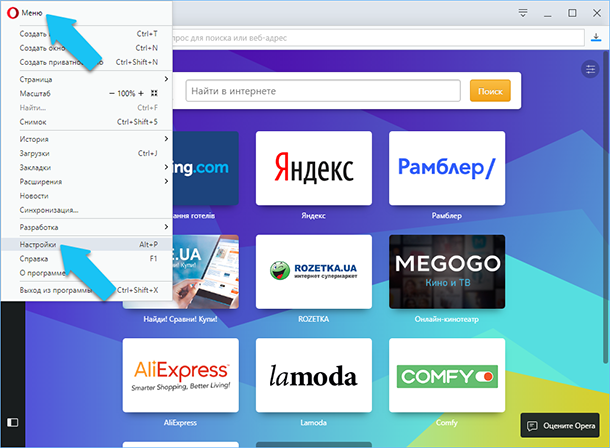
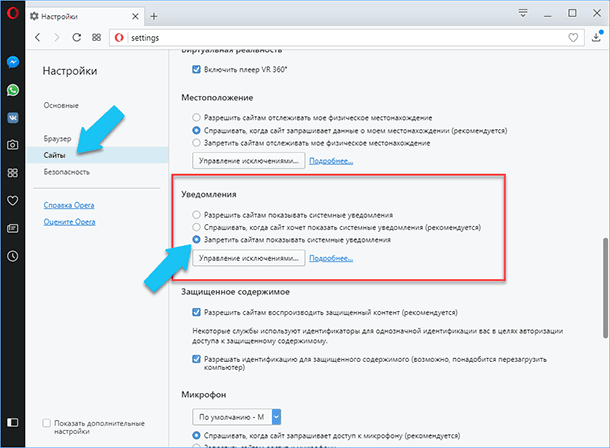
На вновь открывшейся странице переходим в раздел «Сайты», который находится в списке слева. Прокручиваем страницу до раздела «Уведомления» и ставим маркер на значении «Запретить сайтам показывать системные уведомления», если вы хотите полностью исключить появление подобных запросов. Соответственно, ещё можно полностью разрешить всем сайтам выводить подобные запросы, или оставить значение по умолчанию, то есть спрашивать вас каждый раз, причём опера также запомнит ваш выбор для каждого отдельного домена.
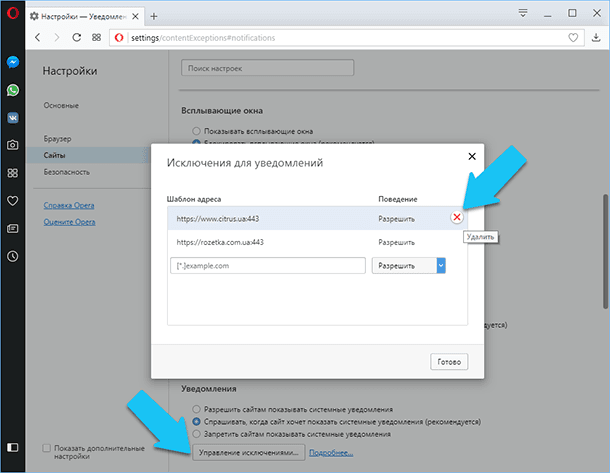
Если нажмёте кнопку «Управление исключениями», то вы увидите окно со списком всех веб-сайтов, которым вы разрешили выводить уведомления на Рабочий стол, возле каждого есть кнопка удалить, если нужно запретить данному сайту выводить их.
Перейти к просмотру
Отключаем «push-уведомления» в «Yandex.Браузере»
Следующим будет самый быстро развивающийся браузер Ru-нета, который уже успел завоевать достаточно большую армию пользователей – это «Yandex.Браузер». Настройки в нём сильно напоминают оные в «Google Chrome», так как он построен на том же движке, что и браузер от «Google». Собственно, для того чтобы отключить «push-уведомления» нужно перейти на страницу «Настройки», нажимаем на кнопку «Настройки Яндекс.Браузера» (три чёрточки) в правом верхнем углу окна программы и выбираем нужный нам пункт.
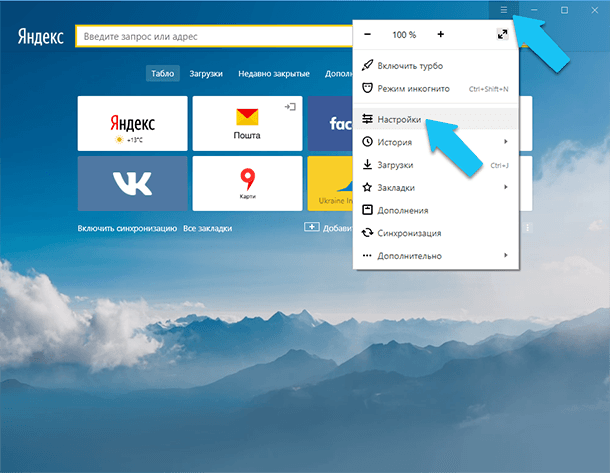
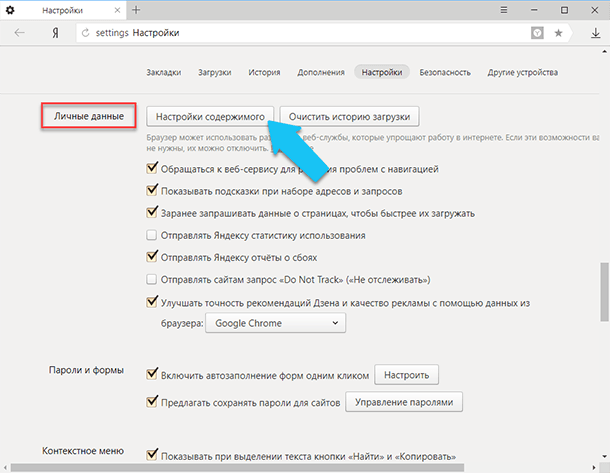
Далее, прокручиваем открывшуюся страницу в самый низ и кликаем на кнопку «Показать дополнительные настройки», потом напротив раздела «Личные данные» нажимаем на кнопку «Настройки содержимого».
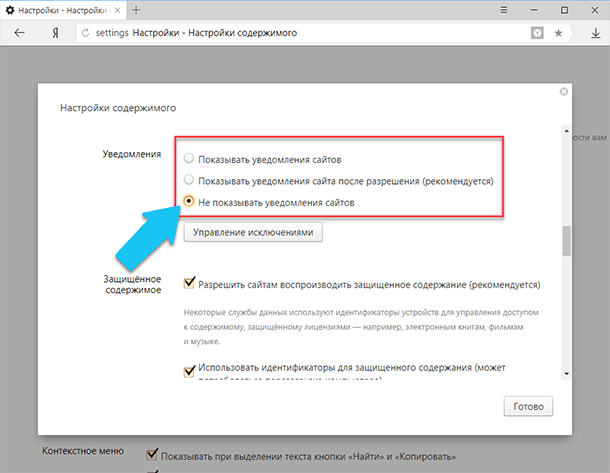
Во всплывающем окне прокручиваем страницу до пункта «Уведомления» и ставим указатель на значение «Не показывать уведомления с сайтов», если вы хотите полностью запретить веб-сайтам выводить запросы на уведомления. Также можно отставить по умолчанию – спрашивать постоянно, или разрешить всем сайтам выводить уведомления.
Также, как и в «Chrome», нажав на кнопку «Управление исключениями» можно вручную добавить или удалить разрешения для отдельных доменов на вывод уведомлений на рабочем столе.
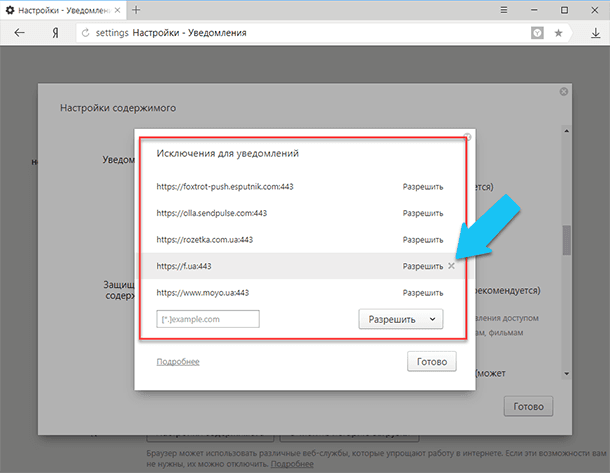
Не забудьте на всех открытых страницах настроек нажать на кнопку «Готово», что бы все изменения сохранились и перезагрузите браузер.
Так или иначе, но мы рассмотрели несколько простых способов, которые помогут вам избавиться от столь ненавистных запросов. Следуйте инструкциям, не забывайте проверять и сохранять внесённые изменения. Я пока что не находил упоминаний в сети о том, что какие-то вредоносные веб-сайты использовали данные запросы для разрушительных действий, но всё бывает в первый раз, лучше перестраховаться.

Автор: Andrey Mareev, Технический писатель
В далеком 2005 году, я получил диплом по специальности «Прикладная математика» в Восточноукраинском национальном университете. А уже в 2006 году, я создал свой первый проект по восстановлению данных. С 2012 года, начал работать в компании «Hetman Software», отвечая за раскрутку сайта, продвижение программного обеспечения компании, и как специалист по работе с клиентами.

Редактор: Michael Miroshnichenko, Технический писатель
Мирошниченко Михаил – одни из ведущих программистов в Hetman Software. Опираясь на пятнадцатилетний опыт разработки программного обеспечения он делится своими знаниями с читателями нашего блога. По мимо программирования Михаил является экспертом в области восстановления данных, файловых систем, устройств хранения данных, RAID массивов.
- Обновлено:
- 16.10.2023 15:28
- Метки:
- Google Chrome браузер
- Microsoft Edge браузер
- Mozilla Firefox браузер
- Opera браузер
- Браузер
- Интернет
- Яндекс