Отключение WebRTC Firefox

Mozilla Firefox, как и многие популярные браузеры, использует технологию WebRTC, которая позволяет передавать данные напрямую между браузерами. Она создана специально создана для проведения видеоконференций и отлично выполняет эту функцию. Однако, она несёт в себе опасность в виде утечки вашего реального IP адреса. Именно поэтому многие опытные пользователи предпочитают отключать эту функцию полностью, или делают это периодически, если активно ей пользуются.
В Mozilla Firefox это можно сделать в самих настройках браузера, а не только через стороннее расширение.
Для того, чтобы вручную отключить WebRTC в Firefox нужно:
- Открыть браузер.
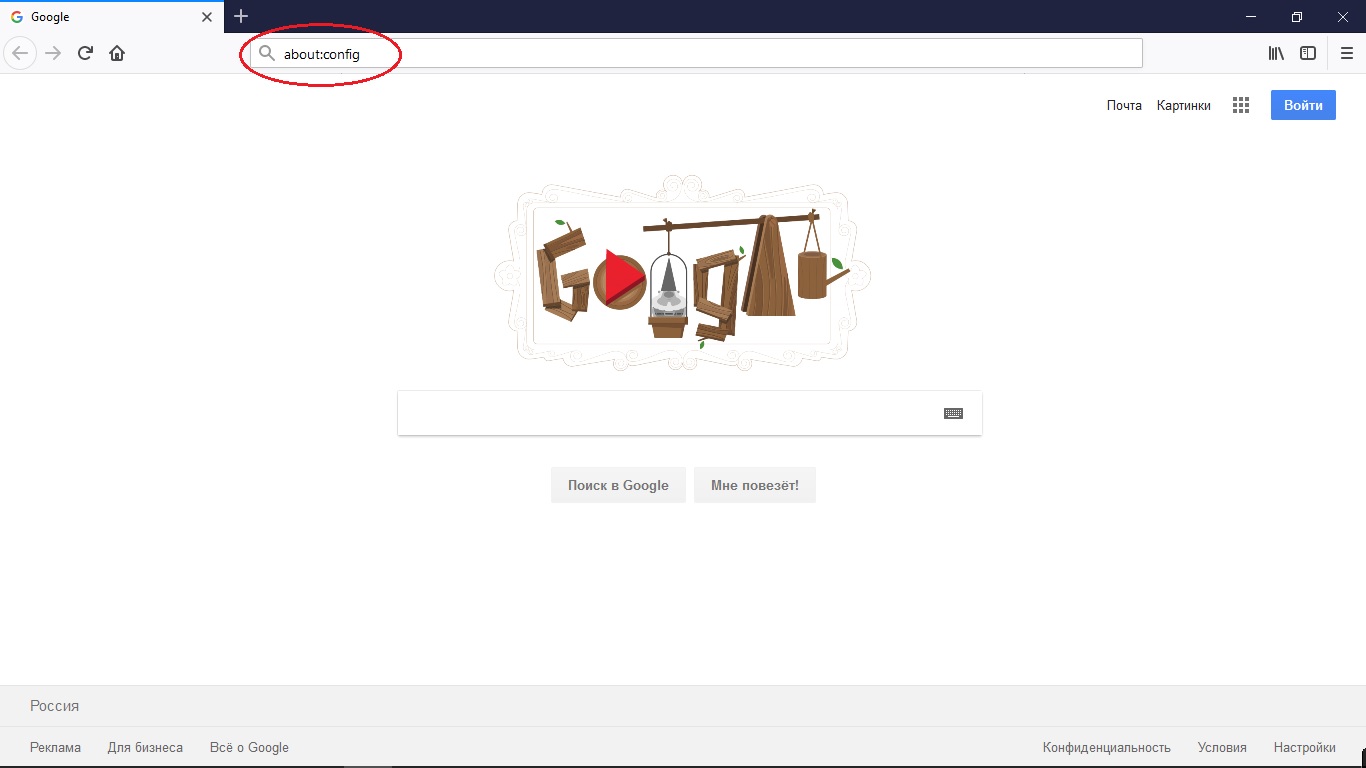
- В адресной строке браузера ввести команду “about:config” (без кавычек.)
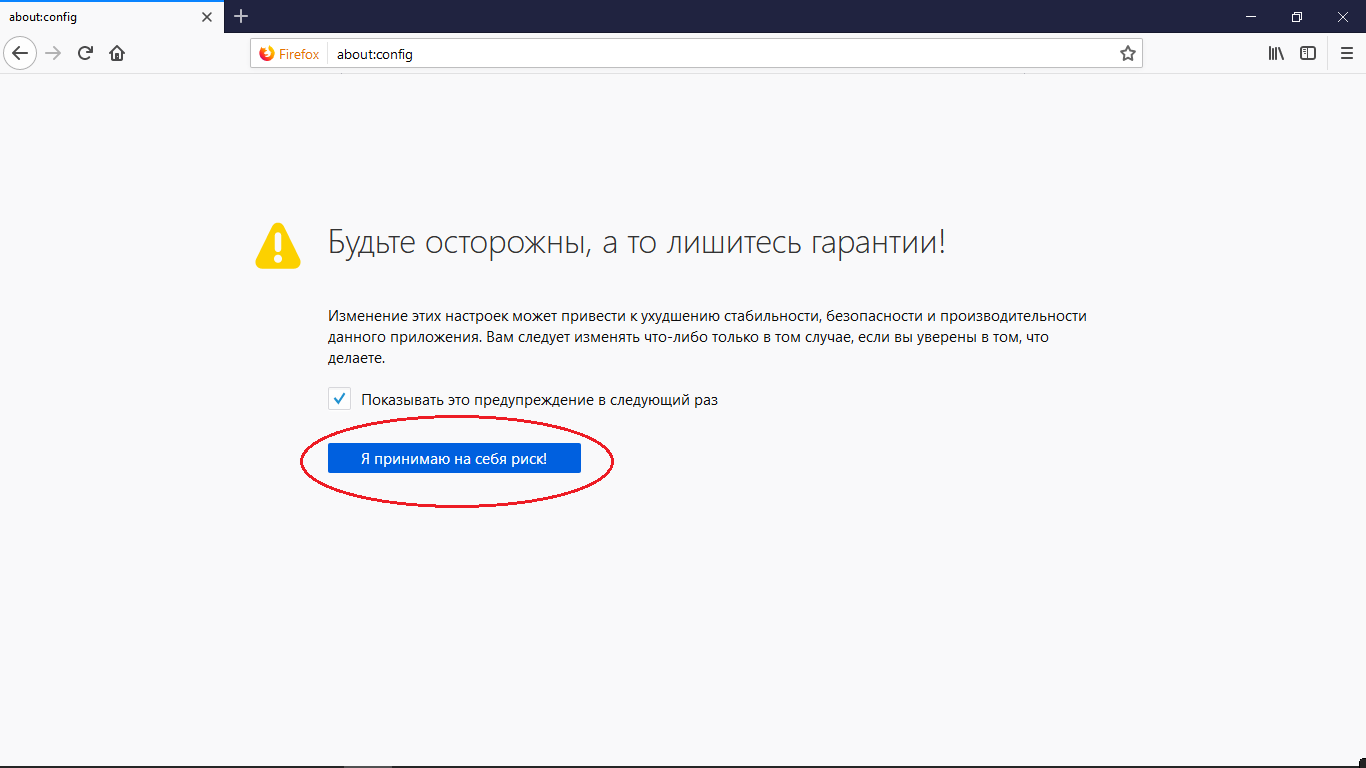
- Откроется предупреждение, вам нужно нажать на кнопку “Я принимаю на себя риск!”
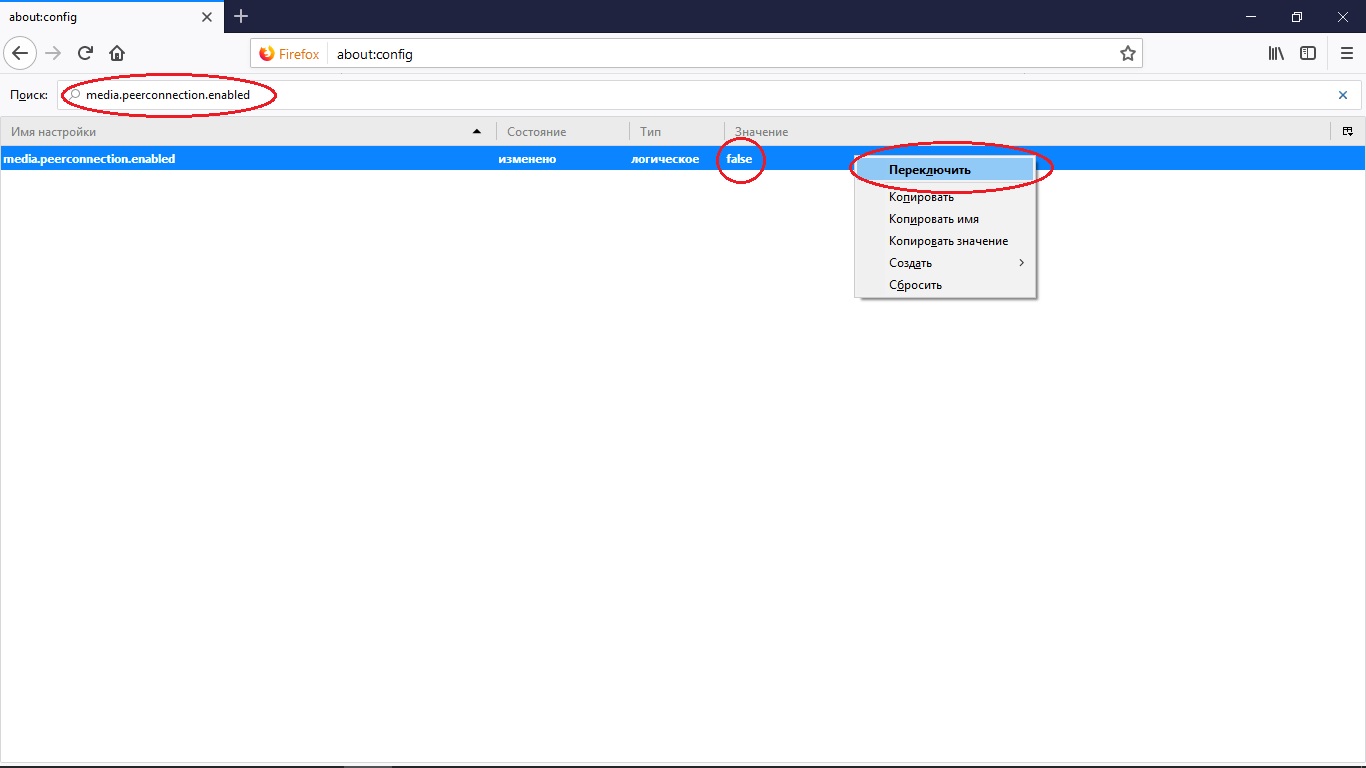
- Вводим в адресную строку команду “media.peerconnection.enabled” (так же без кавычек.)
- Появится строка с настройкой. Нужно нажать на неё правой кнопкой мыши и нажать на “Переключить.”
- Всё, WebRTC в Firefox будет отключён. Если вы всё сделали правильно, то в строчке появится надпись “False.”
Как видите, отключение Webrtc в Firefox не будет трудным. Этот способ лучше всего подойдёт для тех, кто вообще не пользуется этой технологией, или просто не хочет засорять браузер сторонними приложениями.
Если же вы всё-таки используете Webrtc в Firefox, то лучше всего установить специальное расширение, благодаря которому вы сможете включать и выключать функцию нажатием одной кнопки. Мы воспользуемся расширением WebRTC control для Firefox. Для его установки нужно:
- Запустить браузер.
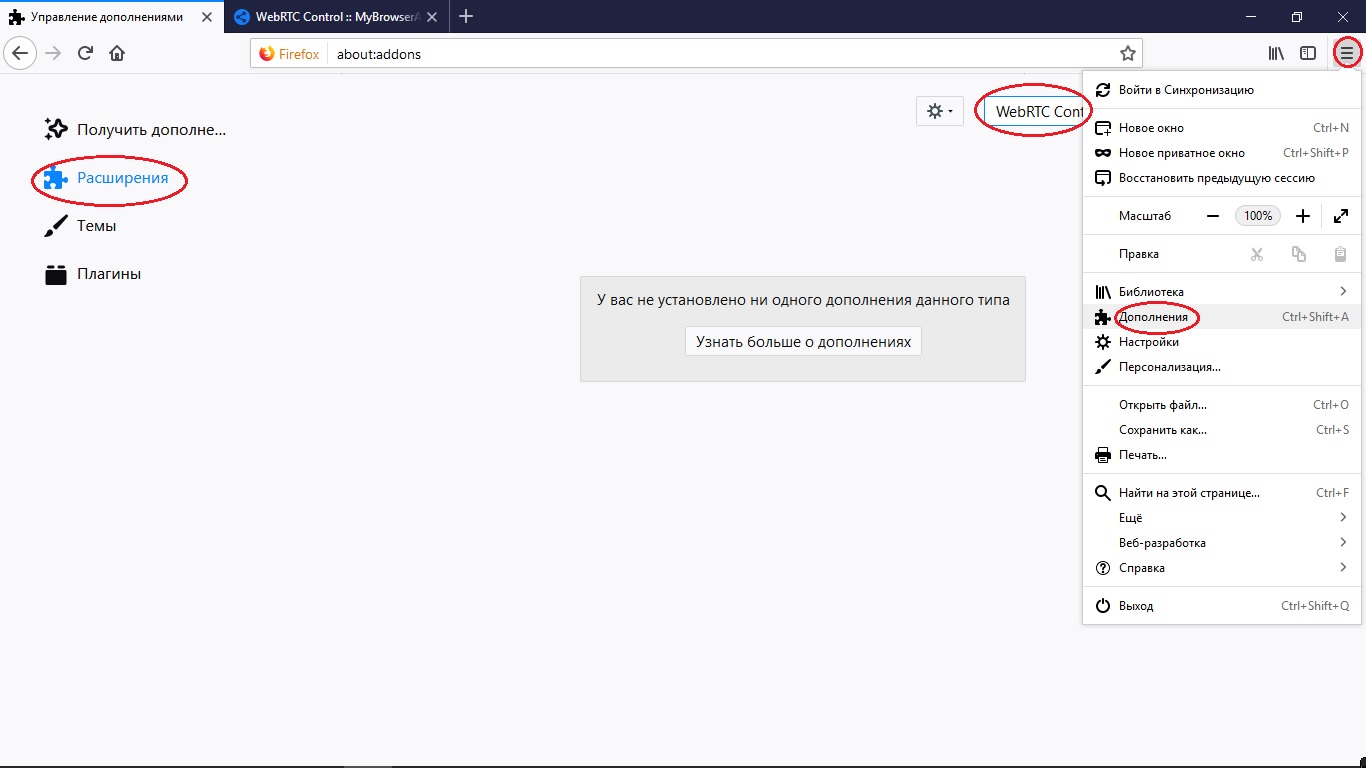
- Открыть меню браузер, расположенное в правом верхнем углу экрана.
- В нём выбрать пункт “Дополнения.”
- В открывшемся окне выбираем вкладку “Расширения.”
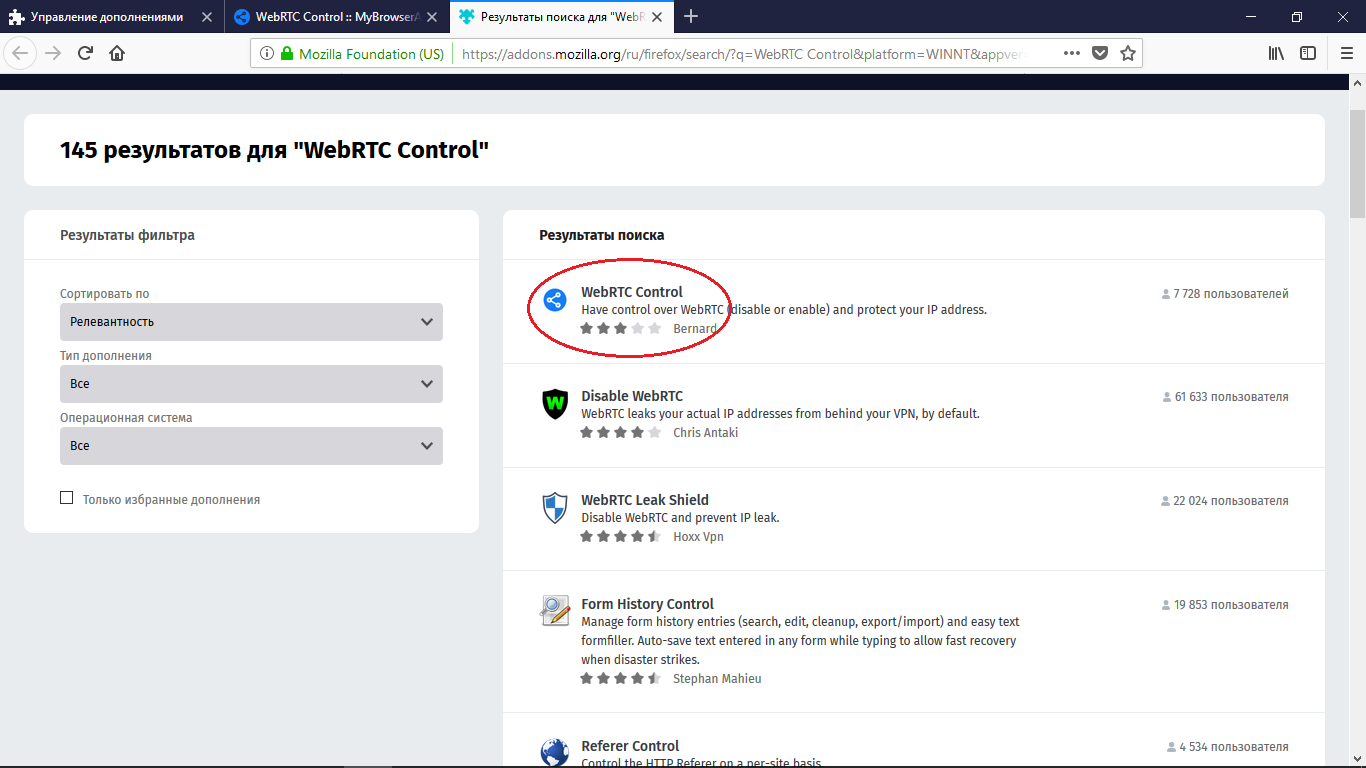
- В окне поиска расширений, находящемся в правом углу экрана вписываем “WebRTC Control” и нажимаем Enter.
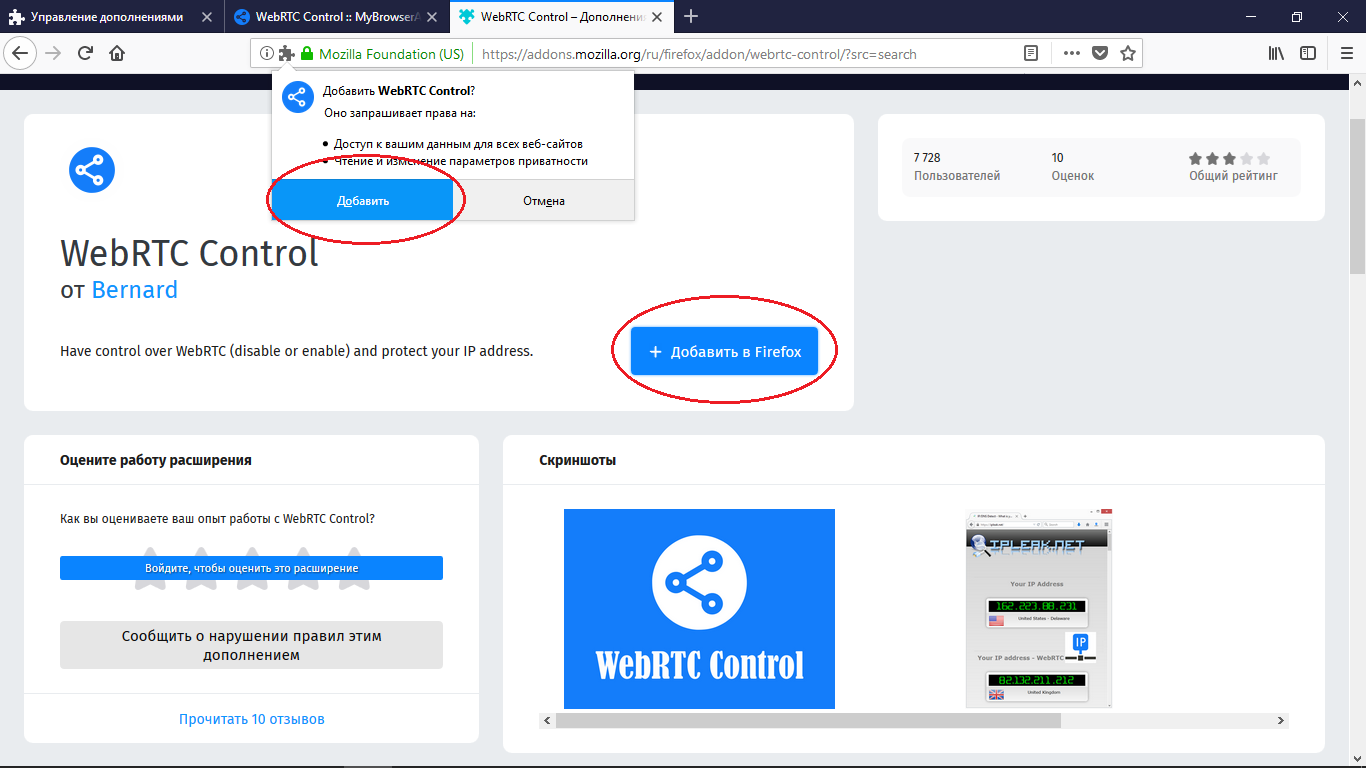
- В результатах поиска нажимаем на нужное нам приложение и нажимаем на кнопку “Добавить в Firefox”
- Расширение автоматически скачается. Во всплывающем окне нужно нажать “Добавить”
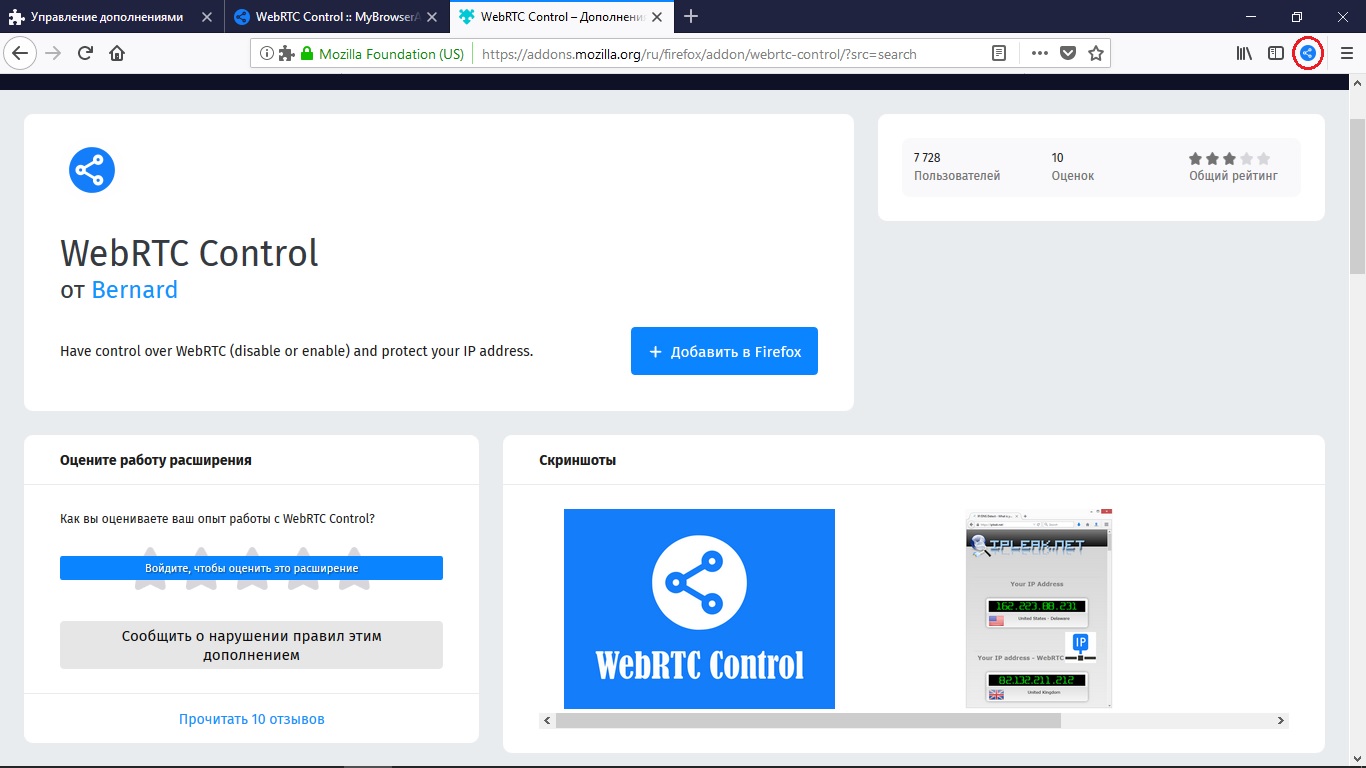
- Всё, расширение установлено. Оно будет отображаться на панели расширений в правом верхнем углу. Если оно горит синим цветом – значит расширение включено и WebRTC не работает. Вы можете включать и выключать WebRTC нажатием одной кнопки.
Как видите, оба способа решения проблемы очень просты и не займут много времени. Сделав это единожды, вы существенно повысите свой уровень безопасности при работе в интернете. Надеюсь, эта краткая инструкция смогла вам помочь. Спасибо за внимание!
Комментарии
Добавлять комментарии могут только пользователи! Войти
ПРОКСИ БЛОГ
Что такое прокси? Как установить прокси на адроид? Чем отличается http от socks? Как соблюдать анонимность в интернете? На эти и многие другие вопросы, вы найдете ответы на страницах нашего блога. Помимо этого здесь же мы будем публиковать все связанное с работой сервиса и проводимых акциях. Следите за новостями!
- 4 способа заработать на дропе Layerzero, [. ]
- Как настроить прокси сервер на Android: [. ]
- Чем отличается VPN от прокси?
- Настройка прокси в Proxifier
- Как узнать свой прокси сервер и [. ]
- Какие программы для прокси-сервера вам подойдут [. ]
- Настройка прокси в расширении ProxyControl
- «Grizzly Sms» – сервис смс-активации нового [. ]
- Как заработать на крипто проекте Futureverse, [. ]
- Как заработать на крипто проекте Lingo, [. ]
- Telegram Gods — универсальная программа для [. ]
- Массовые автоматизированные рассылки с помощью 3seller
- Как заработать на крипто проекте Smart [. ]
- Как заработать на крипто проекте Elonn [. ]
Как отключить WebRTC в браузере Firefox и Chrome
WebRTC (Web Real-Time Communication) — технология с открытым исходным кодом, позволяющая передавать потоковые данные между браузерами по технологии «точка-точка» (p2p).
WebRTC встроен по умолчанию в последних версиях Firefox, Chrome/Chromium, Opera и позволяет производить соединение между двумя и более браузерами для видео/аудио-звонков и не только.
Почему не безопасно?
Дело в том, что для соединения по принципу p2p необходимо знать реальный IP-адрес и WebRTC эту информацию бесстыдно сливает. Даже если вы сидите под TOR/VPN то не составит особого труда узнать ваш локальный IP-адрес в сети и на стороне, например, VPN-сервера. А с использованием уязвимостей можно определить ваш реальный IP, за которым вы скрываетесь.
Как проверить
Для проверки локального IP используйте страницу: https://diafygi.github.io/webrtc-ips/
JavaScript-код и описание доступны на следующей странице: https://github.com/diafygi/webrtc-ips
Проверить включенность камеры, звука, захвата экрана и т.д. в браузере можно по ссылке: https://www.browserleaks.com/webrtc
Как отключить
Firefox
Вызываем скрытые настройки по about:config в адресной строке, ищем параметр media.peerconnection.enabled , выставляем его в f alse .
Кроме этого вам необходимо отключить следующие службы:
Google Safe Browsing
Который сливает историю сёрфинга в Google. Требуется предупреждение, что отключение Safe Browsing повышает риск подхватить заражения в результате посещения вредоносного сайта.
browser.safebrowsing.enabled browser.safebrowsing.downloads.enabled browser.safebrowsing.malware.enabledСтатистика Firefox
Отправляет в Mozilla отчёты о стабильности и производительности.
datareporting.healthreport.service.enabled datareporting.healthreport.uploadEnabledСтатистика использования.
toolkit.telemetry.enabledEncrypted Media Extensions (DRM)
Бинарный плагин с неизвестным исходным кодом, который поставляется вместе с Firefox, начиная с версииv 38. Позволяет воспроизводить зашифрованный медиаконтент и использовать Netflix и др. без Microsoft Silverlight. Для полного удаления плагина нужно установить версию EME-free браузера Firefox.
media.eme.enabled media.gmp-eme-adobe.enabledFirefox Hello
Firefox подключается к сторонним серверам (Telefonica) без разрешения.
loop.enabledИнтеграция с Pocket
Сторонний сервис для управления списком статей, отложенных для прочтения.
browser.pocket.enabledГеолокация
geo.enabledПоисковые подсказки
Всё набранное в строке поиска отправляется поисковой системе. После отключения этой опции подсказки продолжат работу, но только на основе локальной истории поиска.
browser.search.suggest.enabledЗащита от слежки со стороны сайтов
В отличие от всех перечисленных выше, эту опцию, наоборот, следует включить. Это нужно для активной блокировки сайтов, которые известны своим некорректным поведением в отношении слежки за пользователями. Не путать с DNT, которая только «просит» сайты не отслеживать вас. Здесь же осуществляется принудительная блокировка.
privacy.trackingprotection.enabledChrome/Chromium
Отключается лишь установкой небольшого расширения (~10 кб): WebRTC Block, правда локальный IP адрес браузер не перестаёт светить.
В браузерах на основе Chromium и Firefox реализована поддержка технологии WebRTC для аудио- и видеочатов прямо из окна браузера. Кроме удобства, эта функция имеет неприятный побочный эффект.
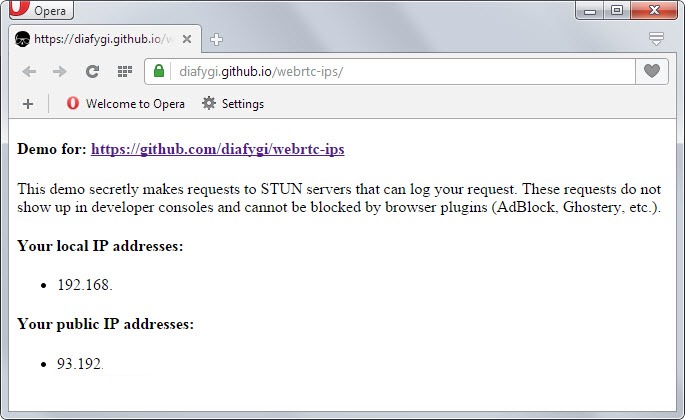
В частности, WebRTC допускает отправку запросов к STUN-серверам, которые возвращают локальный и публичный IP-адрес пользователя. Такие запросы можно осуществлять скриптом, поэтому IP-адреса отображаются средствами JavaScript.
Запросы отправляются в обход стандартной процедуры XMLHttpRequest и не видны из консоли разработчика, их нельзя заблокировать плагинами вроде AdBlockPlus или Ghostery. Таким образом, эти запросы могут использовать, например, рекламодатели, для скрытного отслеживания пользователей.
На этой демо-странице ты увидишь свой собственный локальный и внешний IP.
Такой код работает в Firefox и Chrome. Его можно скопировать в консоль разработчика для тестирования.
//get the IP addresses associated with an account function getIPs(callback)< var ip_dups = <>; //compatibility for firefox and chrome var RTCPeerConnection = window.RTCPeerConnection || window.mozRTCPeerConnection || window.webkitRTCPeerConnection; var mediaConstraints = < optional: [] >; //firefox already has a default stun server in about:config // media.peerconnection.default_iceservers = // [] var servers = undefined; //add same stun server for chrome if(window.webkitRTCPeerConnection) servers = ]>; //construct a new RTCPeerConnection var pc = new RTCPeerConnection(servers, mediaConstraints); //listen for candidate events pc.onicecandidate = function(ice)< //skip non-candidate events if(ice.candidate)< //match just the IP address var ip_regex = /([0-9](.[0-9]))/ var ip_addr = ip_regex.exec(ice.candidate.candidate)[1]; //remove duplicates if(ip_dups[ip_addr] === undefined) callback(ip_addr); ip_dups[ip_addr] = true; > >; //create a bogus data channel pc.createDataChannel(""); //create an offer sdp pc.createOffer(function(result)< //trigger the stun server request pc.setLocalDescription(result, function()<>, function()<>); >, function()<>); > //Test: Print the IP addresses into the console getIPs(function(ip));Единственные расширения, которые блокируют такие запросы, — это расширения, полностью запрещающие выполнение скриптов, как NoScript для Firefox. Разумеется, в настройках браузера тоже есть опция, чтобы запретить скрипты.
Как отключить WebRTC
Технология WebRTC предоставляет возможность передавать аудио и видео потоки с помощью браузера без установки дополнительных плагинов или программ. При этом браузер получает доступ к вашим камере и микрофону. WebRTC позволяет участвовать в конференциях, проводить вебинары, организовывать видео-контакт-центры и многое другое.
Но бывает так, что подключение по WebRTC не требуется, или использование этой технологии запрещено политикой безопасности предприятия (например, чтобы браузер в принципе не мог получить доступ к вашему оборудованию). Далее мы покажем, как можно отключить WebRTC в популярных браузерах.
Все указанные ниже действия носят ознакомительный характер. Стабильная работа браузеров и ОС после применения данных настроек не гарантируется. Применение сторонних расширений производится исключительно на ваше усмотрение.
Проверка WebRTC
Чтобы проверить включена ли в вашем браузере технология WebRTC, вы можете зайти на сайт https://browserleaks.com/webrtc. Если на открывшейся странице в разделе WebRTC Support Detection в строках RTCPeerConnection и RTCDataChannel отображено значение True, данная технология включена. Иначе вы увидите в обеих строках значение False.
Десктопные браузеры
Google Chrome
Чтобы отключить WebRTC в Chrome, вам понадобится установить расширение. В меню браузера перейдите в интернет-магазин Chrome и установите расширение WebRTC Control. Оно активируется сразу после установки, а состояние переключается просто кликом по значку расширения в меню браузера.
Mozilla Firefox
Для отключения WebRTC в Firefox вы можете воспользоваться редактором настроек браузера.
-
С помощью адресной строки перейдите на страницу параметров about:config
Если появится страница с предупреждением, нажмите Принять риск и продолжить.
Microsoft Edge
Браузер Edge основан на движке Chromium, что позволяет вам устанавливать для него расширения из магазина Chrome. Для этого перейдите к странице с расширениями Edge edge://extensions/ и переключите флажок Разрешить расширения из других магазинов.
После этого вы сможете установить расширение WebRTC Control, как показано для Google Chrome.
Opera
Для отключения WebRTC в Opera установите расширение WebRTC Control из раздела расширений на сайте addons.opera.com.
Яндекс.Браузер
Чтобы отключить WebRTC для Яндекс.Браузера, вы можете использовать расширение WebRTC Control как описано для Opera.
Мобильные браузеры
Google Chrome
Мобильная версия Chrome не позволяет отключить WebRTC. Возможно, это изменится, когда Google разрешит устанавливать на него расширения. В случае, если на мобильном Android- или iOS-устройстве нужен браузер с отключенным WebRTC, воспользуйтесь другим решением. Например, мобильной версией Firefox.
Mozilla Firefox
В мобильной версии Firefox технология WebRTC отключается аналогично настольной версии через about:config .
Что такое WebRTC и как это отключить
WebRTC (сокращенно от Web real-time communications) – это технология, которая позволяет передавать аудио и видео потоковые данные между браузерами и мобильными приложениями.
Разработка этой технологии составляет конкуренцию Skype. WebRTC можно использовать для организации видеоконференций напрямую в браузере. Проект имеет открытый исходный код и активно продвигается компанией Google и в частности командой разработки браузера Google Chrome.
Как работает WebRTC
Браузеры пользователей благодаря технологии WebRTC могут передавать данные друг другу напрямую. WebRTC не нужен отдельный сервер, который бы хранил и обрабатывал данные. Все данные обрабатываются напрямую бразерами и мобильными приложениями конечных пользователей.
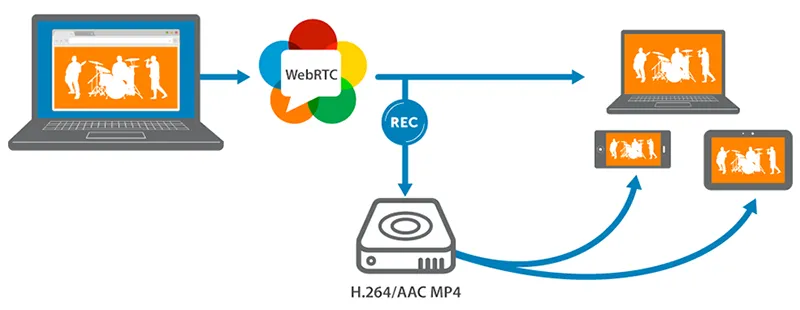
Технология WebRTC поддерживается всеми популярными браузерами Mozilla Firefox, Opera, Google Chrome (и всеми браузерами на базе Google Chrome), а также мобильными приложениями на базе Android и iOS.
Опасность WebRTC
Опасность технологии WebRTC заключается в определении вашего реального IP адреса. Так как подключение идет напрямую с другим пользователем, браузером, веб-сайтом или мобильным приложением, то настройки сети игнорируются. Для создания аудио и видеосвязи браузеры должны обменяться внешними и локальными IP адресами.
Анонимный VPN сервис решает данную проблему и скрывает реальный IP адрес. Максимум, что может быть обнаружено – это локальный IP адрес, присвоенный пользователю VPN сетью. Это не опасно, так как такие же локальные IP адреса будут показываться, если вы используете роутер для раздачи Интернета.
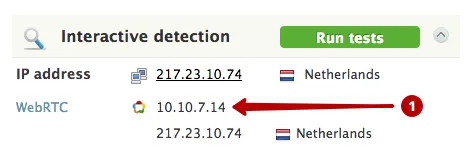
Если вы используете прокси, тогда WebRTC сможет определить ваш реальный IP адрес за прокси или IP адрес VPN сервера, если вы используете цепочку VPN + прокси.
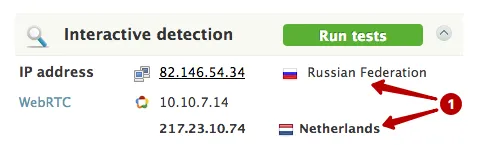
WebRTC также определяет ваш реальный IP адрес при использовании сети Tor.
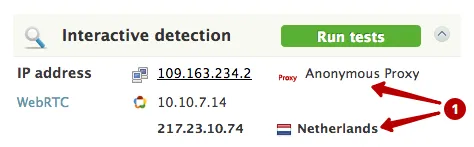
Самое лучшее решение – отключить технологию WebRTC, если вы этим не пользуетесь.
Как отключить WebRTC в браузерах
Быстрая навигация по этой странице.