Печать в файл без вмешательства пользователя
В этой статье описывается, как печатать в файл без вмешательства пользователя.
Применяется к: Windows Server 2012 R2
Исходный номер базы знаний: 2528405
Аннотация
При выборе параметра «Печать в файл» из приложения пользователю предлагается диалоговое окно выбора расположения и имени файла для сохранения. Если требуется автоматизировать print to file процесс таким образом, чтобы сохранить файл без взаимодействия с пользователем, выполните следующие действия.
Дополнительные сведения
Вот как это можно сделать:
- Перейдите к разделу «Устройства и принтеры».
- Щелкните «Добавить принтеры».
- Щелкните «Добавить локальный или сетевой принтер в качестве администратора».
- Щелкните «Добавить локальный принтер».
- Щелкните «Создать новый порт: локальный порт».
- Вы получите поле «Имя порта» — введите путь и имя файла. Например, «C:\Temp\PrintJob.txt».
- Выберите «Производитель — универсальный».
- Выбор принтеров — только универсальный или текстовый.
- Выберите — используйте текущий установленный драйвер (рекомендуется).
- Введите имя принтера.
- При необходимости предокажите общий доступ к принтеру.
- Закончить.
После выполнения этих действий все задания печати, отправленные на этот принтер, автоматически сохраняются в расположении, указанном в качестве порта.
Обратная связь
Были ли сведения на этой странице полезными?
Печать в файл
Можно напечатать документ в файл вместо отправки его на принтер. При печати в файл будет создан файл PDF , PostScript или SVG , содержащий документ. Это может пригодиться, если нужно перенести документ в неизменном виде на другой компьютер или поделиться им с кем-нибудь.
Печать в файл:
- Откройте диалоговое окно печати, нажав Ctrl + P .
- Выберите Печатать в файл на вкладке Общее .
- Чтобы изменить стандартное имя и путь сохранения файла, нажмите на кнопку с именем файла под окном выбора принтера. Как только закончите выбор, нажмите кнопку Выбрать или Сохранить .
- PDF — основной формат файла для документа. Если нужно использовать другой формат вывода , можно выбрать Postscript или SVG .
- Выберите остальные параметры страницы.
- Для сохранения файла нажмите Печать .
Дополнительная информация
- Печать — Настройка локальных и сетевых принтеров. Узнайте о различных параметрах печати, таких как сортировка и многосторонняя печать.
You can choose the displayed language by adding a language suffix to the web address so it ends with e.g. .html.en or .html.de.
If the web address has no language suffix, the preferred language specified in your web browser’s settings is used. For your convenience:
[ Change to English Language | Change to Browser’s Preferred Language ]
The material in this document is available under a free license, see Legal for details.
For information on contributing see the Ubuntu Documentation Team wiki page. To report errors in this documentation, file a bug.
Печать документов в файл. Печать на принтере.


На компьютерных курсах Microsoft Word мне часто приходилось сталкиваться с вопросом: «Как вывести документ на печать?». Сейчас я рассмотрю общие принципы печати документов, а также как это делается в Microsoft Word и Excel.
Также обязательно прочитайте похожую по теме статью о печати плакатов.
Смотрите видео после статьи
видео может дополнять статью или содержать её полностью
В каких программах есть функция печати
Следует запомнить, что в любой программе, предназначенной для создания текстовых или графических документов, всегда есть функция печати. И в самом деле — если вы создали документ, но не можете вывести его на принтер, то зачем такой документ тогда вообще нужен?
Кстати говоря, сразу стоит уточнить понятие документа. Очень часто пользователи под документом подразумевают нечто, напоминающее обычные бумажные документы. Например, договор. На самом же деле в компьютерной терминологии под документом подразумевается то, что вы создаёте в программе. Это может быть не только текст, но и текст с картинками, отдельные картинки в графическом редакторе, чертежи и прочее.
Если вы сами ничего в программе (любой!) не создавали, то это вовсе не значит, что нет функции печати. Например, если вы просматриваете свои фотографии, то также можете их вывести на печать прямо из той программы, которую используете для просмотра. То же самое касается и веб страниц, просматриваемых через браузер — их также можно вывести на принтер.
И, напротив, есть программы, в которых нет вывода на печать. Это программы, в которых нечего печатать. Например, в калькуляторе Windows кнопку печати можно не искать, поскольку очевидно, что выводить на принтер тут нечего.

[нажмите на картинку для увеличения]
Справка: как сохранять фото с сайтов
Как напечатать документ — общие сведения
Теперь займёмся, собственно, выводом документов на печать. И для начала посмотрим, где вообще обычно находится функция печати в программах. В процессе проведения компьютерных курсов для начинающих пользователей Windows мне часто приходилось наблюдать, как люди очень долго ищут кнопку печати. Давайте с этим вопросом разберёмся.
Запомните: если вы не можете найти, где в программе печать документа, то просто нажмите сочетание клавиш Crtl + P (P — английская; на английский язык переключаться не нужно). Это справедливо для любой программы, позволяющей печатать просматриваемые данные. Если в программе есть печать, то появится диалог печати. Например, вот такой.

[нажмите на картинку для увеличения]
Справка: как сохранять фото с сайтов
Внешний вид диалога печати может отличаться в зависимости от программы, с которой вы работаете. Как правило, независимо от вида окна печати, в нём присутствуют следующие пункты:
- Выбор принтера
- Настройки выбранного принтера
- Диапазон печати (имеет смысл для многостраничных документов)
- Количество копий
- Кнопка OK / Печать или аналогичная по смыслу, а также кнопка отмены.
Могут присутствовать и другие элементы в зависимости от программы, с которой работаете. Однако в любом случае смысл диалога печати одинаков — указать принтер, на котором будете печатать, а также настройки печати.
Нажмите Crtl + P
Если диалог печати не появился, то значит в программе функции печати скорее всего нет.
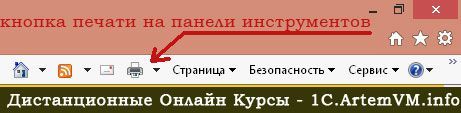
Помимо сочетания клавиш Ctrl + P, вывести документ на печать можно и другими способами. Например, это может быть кнопка печати на панели инструментов программы. Обычно такая кнопка имеет стандартный значок в виде принтера.
[нажмите на картинку для увеличения]
Справка: как сохранять фото с сайтов
Также очень часто пункт Печать есть в меню Файл программы.

[нажмите на картинку для увеличения]
Справка: как сохранять фото с сайтов
Особенности диалога печати в Word и Excel
В новом Microsoft Office диалог печати не открывается в отдельном окне, а занимает всю площадь главного окна программы. Также доступна функция предварительного просмотра, позволяющая увидеть, как именно будет выглядеть документ с учетом установленных настроек выбранного принтера.

[нажмите на картинку для увеличения]
Справка: как сохранять фото с сайтов
Стоит отметить, что функция предварительного просмотра доступна далеко не в каждой программе, имеющей функцию печати документов. Предварительный просмотр — это, так сказать, приятный бонус от создателей программы.
Особо хочется отметить установку полей документа при печати. Часто некоторые пользователи, чтобы вместить на один печатный лист больше информации, устанавливают слишком узкие поля или даже делают их равными нулю, т.е. печатают без полей. Делать так не стоит, поскольку большинство принтеров, как лазерных, так и струйных, имеют ограничение на минимальный размер полей. Если установить слишком маленькие поля в документе, то часть документа при печати просто обрежется, то есть не пропечатается вообще. А в случае струйного принтера так ещё и чернила мимо листа лететь будут, что загрязняет принтер.
Будьте аккуратны при установке полей печати в документе: не делайте поля слишком узкими!
Поля в 1 — 1,5 см вполне подойдут. Можно установить и 0,5 см — большинство принтеров их нормально пропечатывает, несмотря на выдачу Word или Excel предупреждения о слишком узких полях. Минимальный размер полей можно узнать в документации к вашему принтеру или выяснить опытным путём.
Как печатать, если нет принтера — печать в файл
А если на компьютере, на котором вы создаёте документ, нет установленного и подключенного принтера? В этом случае можно выполнить печать документа в файл.
Печать в файл — это очень просто. В результате такой «печати» образуется файл определённого формата. Windows имеет встроенный виртуальный принтер, реализующий функцию печати в файл, при этом обычный принтер подключать не нужно. Чтобы выполнить печать в файл, следует в диалоге печати выбрать виртуальный принтер Microsoft XPS Document Writer.

[нажмите на картинку для увеличения]
Справка: как сохранять фото с сайтов
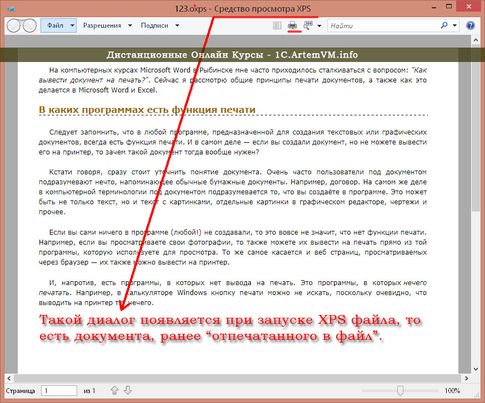
При печати в файл с помощью указанного виртуального принтера образуется файл с расширением *.xps или *.xpsx. В процессе «печати» сохраните файл на диске, как при обычном сохранении документа. Далее этот файл можно перенести на любой компьютер, у которого подключен принтер, и запустить. При этом появится диалог печати.
[нажмите на картинку для увеличения]
Справка: как сохранять фото с сайтов
Также существуют и другие виртуальные принтеры, устанавливаемые в виде отдельных программ. Кроме того, функция сохранения документа в файл уже есть по-умолчанию в некоторых программах. К примеру, это веб браузер Google Chrome, позволяющий сохранять веб страницы в файлы формата PDF.
Ещё обращу ваше внимание на то, что документ, отпечатанный в файл, не предназначен для редактирования!
Подведём итоги
В большинстве программ, работающих с документами, есть функция печати. Чтобы быстро отпечатать документ Word или Excel на принтере или сохранить в файл виртуального принтера XPS нажмите сочетание клавиш Ctrl + P.
Другие особенности печати документов Word и Excel вы можете изучить на онлайн курсах Microsoft Office.
Уникальная метка публикации: 68D61087-B7D0-0F60-AE0D-28C158018E1B
Источник: //artemvm.info/information/uchebnye-stati/microsoft-office/word-pechat-dokumentov-v-fajl-i-na-printere/
Печать в файл
You can choose to print a document to a file instead of sending it to print from a printer. Printing to file will create a PDF , a PostScript or a SVG file that contains the document. This can be useful if you want to transfer the document to another machine or to share it with someone.
To print to file:
- Open the print dialog by pressing Ctrl + P .
- На вкладке Общие , под надписью Принтер , выберите Печатать в файл .
- Чтобы изменить стандартное имя и путь сохранения файла, нажмите на кнопку с именем файла под окном выбора принтера. После ввода имени файла и пути сохранения нажмите кнопку Выбрать .
- PDF is the default file type for the document. If you want to use a different Output format , select either PostScript or SVG .
- Выберите остальные параметры страницы.
- Для сохранения файла нажмите Печать .