Protect безопасная работа. Технология активной защиты Protect в Яндекс.Браузере. Порядок отключения защиты Protect
Современный интернет таит в себе множество опасностей. Проводя время исключительно в социальных сетях, вы можете стать жертвой мошенников и потерять доступы к своему аккаунту или загрузить файл, зараженный вирусом.
Для обеспечения безопасности пользователей, Яндекс Браузер внедрил технологию Protect. Эта встроенная функция, содержит целый комплекс мер, повышающих защиту пользователей.
Что такое Protect
Технология активной защиты Protect – это набор защитных механизмов в Яндекс Браузере, предотвращающих угрозы, с которыми пользователь сталкивается ежедневно в глобальной сети.
Протект распознает и предотвращает следующие виды угроз:
- Смс мошенничество;
- Посещение фишинговых сайтов;
- Перехват паролей и данных банковских карт в незащищенных Wi-Fi сетях;
- Скачивание потенциально опасных файлов.
Распознавание большинства угроз, происходит благодаря данным, собранным в течении долгого времени, поисковой машиной Яндекса. Поисковый бот сканирует сотни тысяч страниц ежедневно, выделяя среди них потенциально опасные. Впоследствии, подобные интернет ресурсы попадают в базу сомнительных сайтов, помечаются в выдаче поисковика и к ним блокируется доступ в Яндекс Браузере.

Важно понимать – Protect не может заменить полноценное антивирусное ПО. Высокий уровень защиты достигается только при совместном использовании и , в частности.
Защита от перехвата паролей и данных банковских карт, строится на базе популярных ресурсов, собранных компанией. При оплате картой, браузер анализирует и сравнивает отображаемую страницу с её копией в базе, если возникают сомнения в подлинности ресурса – выдается предупреждение пользователю.
Как включить Protect в браузере
Возможно вы ранее отключили эту функцию или её компоненты, а теперь хотите обратно включить.
1. Откройте настройки обозревателя, найдите раздел «Личные данные» и включите пункт, отмеченный на рисунке.

2. Перейдите в раздел «Безопасность».
3. Проставьте галочки на всех пунктах в списке.

Можете проверить включен ли Protect сейчас, не перезагружая браузер.
Как отключить активную защиту Protect
Яндекс Protect – инструмент, включающий в себя защиту по нескольким направлениям. Вы можете отключить, как несколько его компонентов, так и защиту полностью.
Определившись, что именно вам мешает комфортно проводить время в интернете, следуйте инструкции.
1. Откройте Яндекс Браузер и зайдите в настройки.

2. Перейдите на вкладку «Безопасность».
3. Отключите компоненты защиты, которые вам не нужны.

4. Если Protect по-прежнему блокирует сайты, на которые вы заходите, нажмите на кнопку «Игнорировать это предупреждение» и вы продолжайте просмотр страницы.

Если в браузере блокируются такие ресурсы, как ВКонтакте или YouTube – проверьте файл «hosts» на наличие изменений и компьютер на вирусы целиком. Возможно это заставляет обозреватель блокировать популярные сайты.
В качестве итога отмечу, что технология Protect в Яндекс Браузере – это уникальная разработка компании Yandex, работающая на предупреждение угрозы, а не на устранение последствий.
Пользуйтесь этим бесплатным решением в купе с полноценным антивирусным ПО и ваш компьютер будет под защитой.
Отличная новость для всех пользователей яндекс браузера! У вас есть возможность скачать бесплатно и не беспокоиться о безопасности своего компьютера, конфиденциальности личных данных, сохранности финансов.
Установите на компьютер «Яндекс Протект», и вы сможете без риска:
- пользоваться услугами платежных систем и банков;
- выходить в Сеть через общественный вай-фай (кафе, развлекательные центры);
- посещать любые интересные сайты.
Новый «Яндекс» — защита для каждого! Эта программа не только открывает доступ ко всем ресурсам и возможностям Всемирной паутины, но и защищает пользователей от многочисленных угроз.
Скачать Яндекс Протект

Эффективный алгоритм от «Яндекс» — защита от убытков и неприятностей!
Пользователи, взявшие на вооружение браузер со встроенной функцией активной защиты, становятся неуязвимыми для онлайн-мошенников! Ведь программа выявляет угрозы и блокирует их прежде, чем компьютерному устройству будет нанесен ущерб, а личные данные станут собственностью злоумышленника.
Защитные механизмы «Яндекс Протект» предотвращают:
- Кражу паролей с помощью фишинговых (поддельных) сайтов. Попав на фальшивый ресурс, человек может машинально ввести свой логин и пароль, после чего информация попадет в руки хакеров. Программа распознаёт такие сайты и сообщает пользователю об угрозе.
- Перехват данных хакерами во время пользования публичными сетями Wi-Fi в общественных местах. Если юзер выходит в Сеть через браузер с активизированной функцией «Безопасный Wi-Fi», трафик автоматически направляется на сервер «Яндекса», который и обеспечивает надежное шифрование подключения.
- Проникновение в компьютерное устройства вирусов с интернет-ресурсов, содержащих вредоносные коды, а также при закачке зараженных файлов. В обоих случаях программа блокирует процесс и выдает предупреждение об опасности.
Создатели знаменитого в рунете браузера Яндекс выпустили очередное обновление, в котором уже была встроенная защита пользователей от различного рода хакерских атак и мошенничества.
В чём выражается эта защита?
Переходя на сайт, в котором скрыта платная подписка, например; регистрируясь на каком-нибудь ресурсе, вы можете не знать об этом.
Часто информация о том, что услуга или подписка платная, скрыта или завуалирована под цвет фона страницы или мелким шрифтом. Соответственно подтверждая свой выбор, с вас будут сняты деньги, особенно это актуально для мобильных версий браузера Яндекс, где автоматически будет отправлено смс с энной суммой.

Функция защиты protect выводит предупреждение, при загрузке такого сайта, пользователю. Такое предупреждение трудно не заметить. А также система будет предупреждать вас об опасности, что несёт тот или иной сайт при посещении такового.

В Яндекс браузере есть функция защищённого режима, который автоматически включается при посещении банковских сайтов и платёжных систем. В этом режиме цвет фона окна браузера становиться тёмно-серым и отключаются все плагины и дополнения, не проверенные Яндексом.
Потому что, если у вас установлено расширение, которое может содержать вредоносный код, то злоумышленники могут получить ваши пароли к платёжным системам. А также вы можете сами включить сайт, который использует HTTPS в список защищённых.
- Это можно сделать на странице, которую вы собираетесь добавить к защищённым, кликнуть по замочку, находящемуся, на умной строке.
- В открывшемся контекстном меню нажать «подробней», прокрутив в конец списка, последним пунктом, отметить «включено» в графе «Защищённый режим»


Таким же образом можно отключить защищённый режим с сайтов, где он автоматически включается.
Отключить protect в настройках Яндекс браузера
По умолчанию Яндекс браузер устанавливается с предустановленными оптимальными настройками для большинства пользователей. Но бывает, что данная защита только мешает. К примеру, ложно определять сайт как опасный. Тогда защиту можно отключить
- Идём в настройки, кликнув по значку, состоящему из трёх горизонтальных полосочек;
- Выбираем пункт «Настройки»;
- В открывшейся вкладке с настройками прокручиваем страницу до конца, и нажимаем на ссылку «показать дополнительные настройки»;
- В разделе Личные данные снимаем галочки с пунктов;
- Включить защиту от вредоносных программ;
- Предупреждать при вводе номеров банковских карт на небезопасных сайтах;
- Блокировать шокирующую рекламу.

Снимая отметки с вышеперечисленных пунктов, вы снимете защиту на всех сайтах. Что повысит риск заразить свой компьютер вредоносным ПО или потерять сбережения с привязанной к соц. сети карты.
Быстрый доступ к настройкам protect
Нажмите на замочек, на «умной строке», в открывшемся окошке прокрутите колесиком мыши до графы «общих настроек безопасности» — снимите отметки с разделов безопасности или отметьте их, для лучшей защиты.

Protect делает всё в автоматическом режиме, предотвращая перенаправление запроса на фишинговй сайт для кражи паролей, Автоматически определяет подключение к общедоступной сети, включая защиту Wi-fi. Блокирует шокирующую рекламу незаметно для пользователя, ведь предотвратить угрозу гораздо легче, чем исправлять последствия.
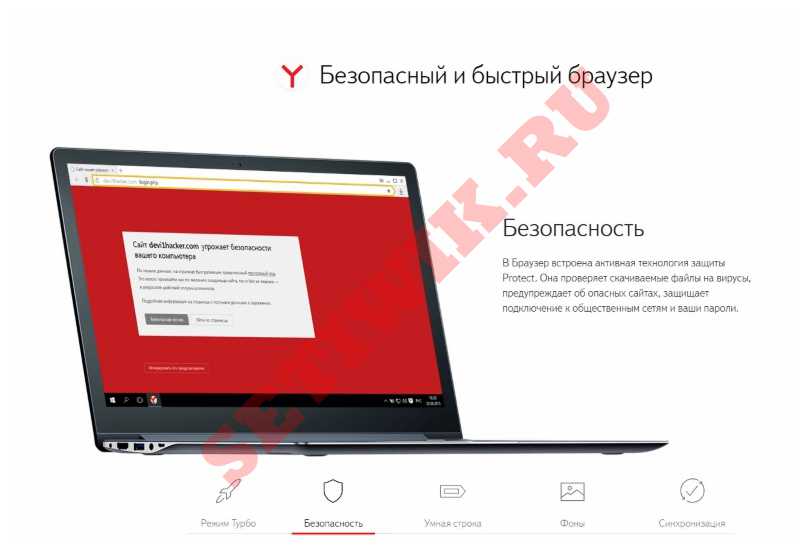
«Сайт может угрожать безопасности вашего компьютера» — при попытке зайти на сайте выдает вам встроенная в Яндекс.Браузер технология активной защиты Protect. При попытке зайти на сайте, браузер проверяет его по своей базе вредоносных сайтов и, если находит совпадение, доступ к нему блокируется, а пользователю показывается предупреждение.
Защищает эта технология не только от доступа к вредоносным сайтам, но и от скачивания зараженных файлов, подключение к общедоступным сетям, а также пароли. Вся проблема в том, что игнорировать выдаваемое сообщение (конечно же я не рекомендую это делать) можно однократно, т.е. при следующей попытке зайти на сайт предупреждение и красный экран появятся снова.
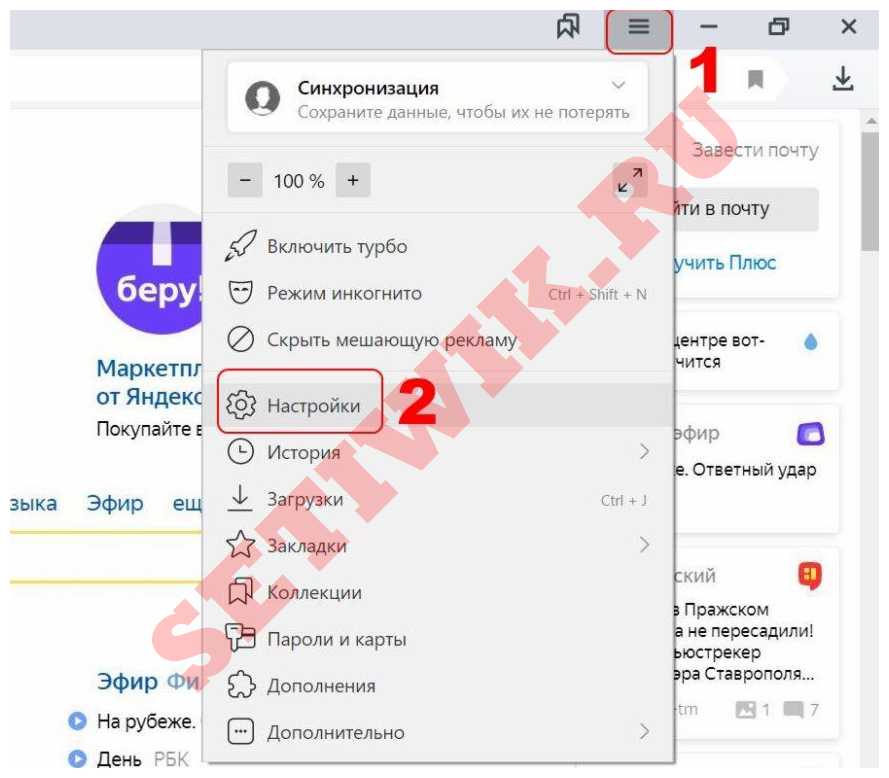
Теперь давайте рассмотрим как отключить Protect в Яндекс Браузере. В правом верхнем углу щелкаем по иконке в виде трех полос и выбираем пункт «Настройки».

Пролистываем страницу в самый низ и нажимаем на кнопку «Показать дополнительные настройки». Далее переходим к блоку настроек «Защита личных данных» и убираем галочку с пункт «Включить защиту от вредоносных сайтов и программ».

Вот и все, защита будет отключена.
Рассказывать что такое фишинг, фишинговые сайты и ссылки я не буду, так как уже писал об этом . Скажу только то, что для опытных пользователей не составит труда определить, что сайт является похожим на настоящий, но по сути таковым не является. Однако, не все такие внимательные. Очень часто неопытные юзеры становятся добычей злоумышленников. В следствии ввода пароля на таком сайте, к ним попадают данные пользователя.
В этом уроке я постараюсь рассказать вам как можно добавить закладку в браузере Mozilla Firefox.
В этом уроке я расскажу вам что такое режим инкогнито в браузере Google Chrome и как его включить.
Как отключить систему защиты Protect в Браузере Яндекс

Protect – это специальное дополнение, можно сказать полноценная система защиты, оборудованная в Яндекс Браузере. Она позволяет предотвратить переход на потенциально опасные сайты, которые могут навредить вашему компьютеру и данным на нём. Нужно сказать, что со своей задачей, данная система справляется вполне отлично.
Тем не менее, вопреки тому, что данная технология позволяет защитить свои данные от кражи, пользователи все же хотят узнать, как отключить Protect в Яндекс Браузере. Это может быть связано с разными причинами. Допустим, кого-то не устраивает, как работает система (очень слабо, или же наоборот – блокирует все подряд, даже то, что не надо). Другие хотят выключить Протект, потому что думают, что им вполне достаточно установленного на компьютере антивируса. Так или иначе, если вы решились отключить защиту, то мы в этом вам поможем. Но учтите, что все это вы делаете на свой страх и риск!
Как отключить Протект в браузере Яндекс
Вы решительно настроены, чтобы выключить защиту Protect? Хорошо, давайте разберемся, как это сделать.
- Открываем браузер Яндекс.
- Жмем по значку Меню.
- В открывшемся меню жмем на “Настройки”. Открывается страница, следуем дальнейшей инструкции.

- Теперь в верху нажмите на раздел “Безопасность”.

- На этой странице осуществляется настройка Protect. И здесь же его можно отключить.
- Выбираем, что именно хотим отключить, и снимаем галочку возле соответствующего пункта.

- Чтобы отключить защиту целиком, снимите все галочки. Но этого делать мы крайне не рекомендуем. Защита обеспечивает безопасность, следовательно, её отключение может повлечь за собой негативные последствия в виде заражения вирусами, кражи ваших персональных данных и так далее.
Отключить защиту Protect в Яндекс браузере
В настоящее время все интернет-компании стремятся защитить личные данные пользователей от несанкционированного доступа. Яндекс пошел на шаг дальше и разработал собственную защиту для Яндекс.Браузера — Protect. В этой статье я расскажу, что такое Protect и почему его следует время от времени отключать.
Технология активной защиты Protect — это своего рода «плагин«, который устанавливается вместе с браузером и представляет собой мини-брандмауэр. Принцип защиты сайта схож с принципом работы брандмауэра, но Protect имеет собственную базу данных сайтов. Каждый раз, когда пользователь открывает страницу в Яндекс-браузере, Protect сверяет адрес страницы со своей базой данных.
Если страница вредоносная и находится внутри, система безопасности Яндекс.Браузера блокирует доступ и уведомляет пользователя. Все удивительно просто, но разве это не предел свободы в Интернете? Что делать, если вы хотите получить доступ к торренту, но Protect классифицирует его как небезопасный? Из-за этого многие пользователи отключают данную опцию.
Отключить защиту Protect в Яндекс браузере
В зависимости от версии вашего браузера способ отключения защиты может немного отличаться. В последней версии (v.19.6.3.185) Protect отключается следующим образом.
1. Откройте Яндекс браузер, нажмите на кнопку «Меню» (три полоски) в правом верхнем углу, затем выберите из списка вкладку «Настройки».
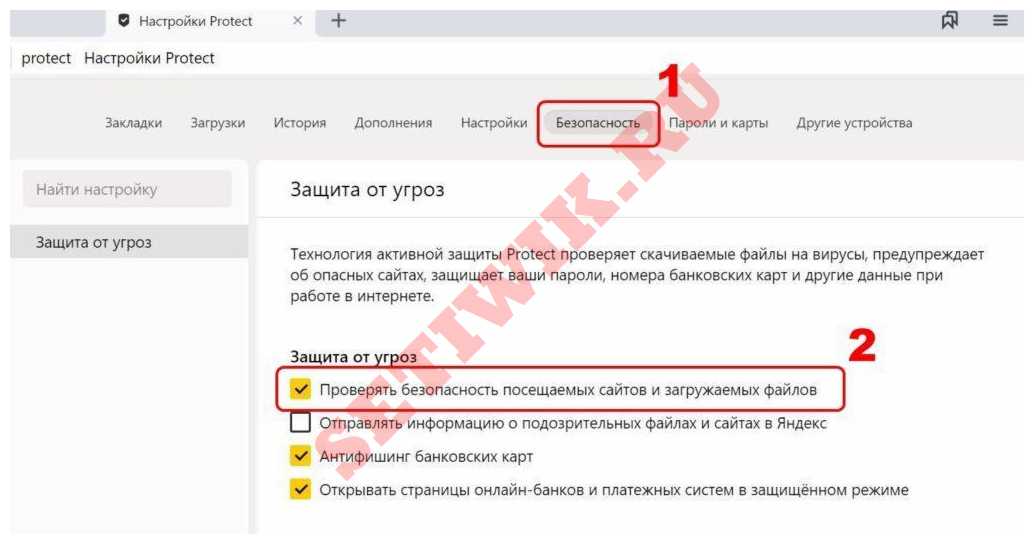
2. В настройках Яндекс.Браузера перейдите на вкладку «Безопасность» и прочитайте описание функции. Чтобы отключить защиту, просто снимите галочку с первого пункта «Проверять безопасность посещаемых сайтов и загружаемых файлов».
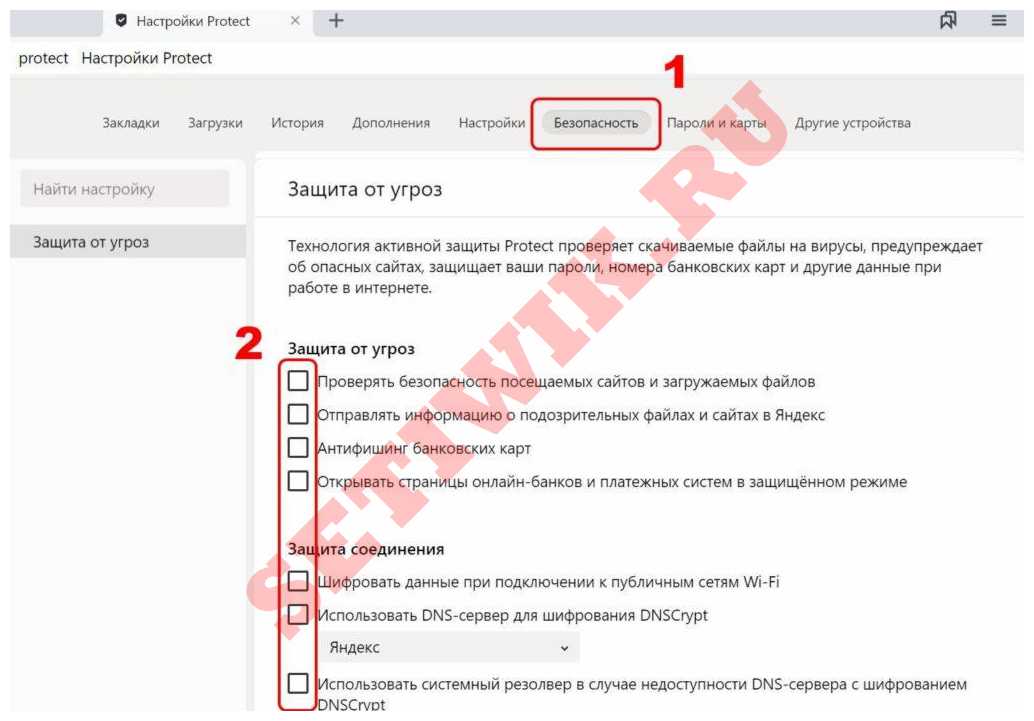
Если вы не доверяете Яндексу, вы можете полностью отключить Защиту. Для этого снимите все семь флажков. Однако если вы совершаете покупки в Интернете через Я.Б., мы не рекомендуем отключать функцию защиты от фишинга и безопасный способ оплаты кредитными картами.
Возможно вам будет интересно: Как установить Python IDLE в Linux
Как отключить защиту на смартфоне?
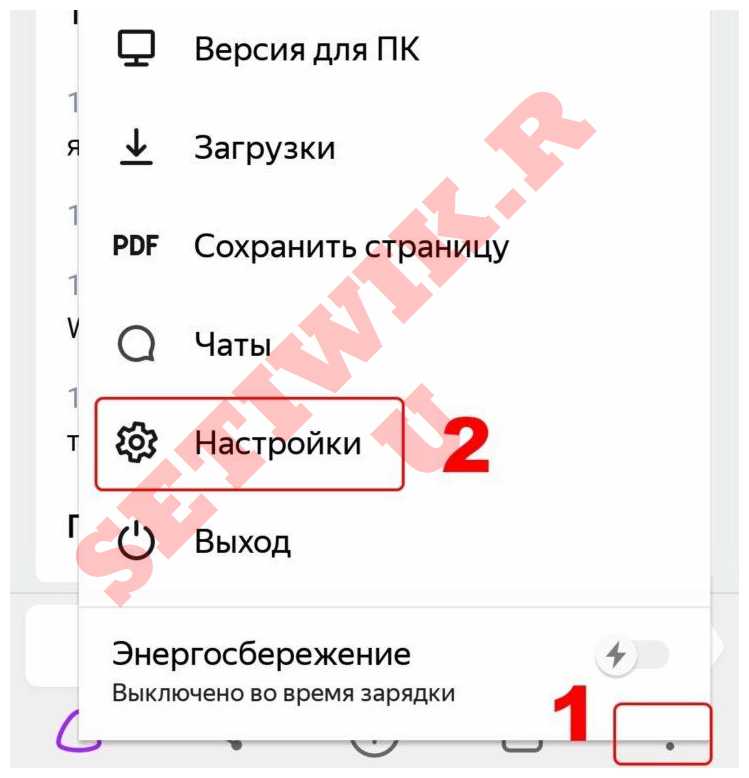
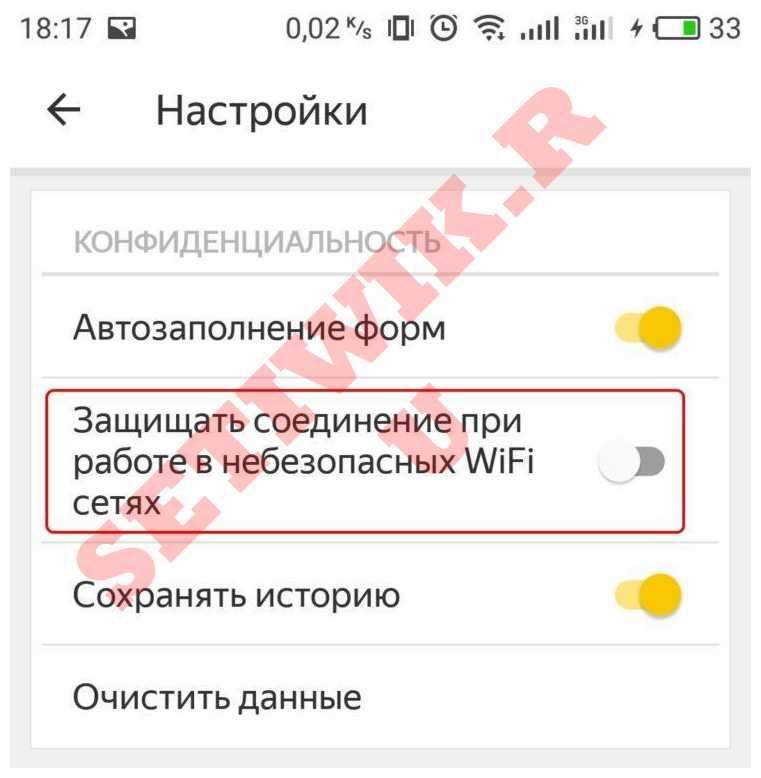
Браузер Яндекс на вашем смартфоне также имеет встроенную функцию Protect. Чтобы отключить ее, откройте браузер, перейдите на любую страницу и нажмите кнопку меню (три точки) в нижней части экрана. Затем прокрутите меню до самого низа и перейдите на вкладку Настройки.
В настройках найдите пункт «Конфиденциальность» и установите переключатель рядом с пунктом «Защищать соединение при работе в незащищенных сетях Wi-Fi» в положение «Выкл».
Почему я не могу отключить защиту?
В некоторых случаях защита не может быть отключена. Не паникуйте, Яндекс не следит за вами. Существует несколько возможных причин и решений этой проблемы:
- Отсутствие прав доступа — самая распространенная проблема. Это происходит, когда администратор имеет ограниченный доступ к настройкам программы. Это можно решить, войдя в учетную запись администратора или «поделившись» привилегиями.
- Неправильное обновление и, как следствие, повреждение файлов браузера приводит к сбою многих функций браузера, включая систему защиты. В этом случае единственным правильным решением является переустановка Яндекс.Браузера.
- Родительский контроль — та же ситуация, что и с правами администратора. Либо попросите родителей разрешить вам отключить защиту, либо найдите способ сбросить пароль администратора.
- Активная автоматическая синхронизация учетных записей — если вышеперечисленные способы не помогают, отключите синхронизацию настроек профиля. Конфликт с отключением загрузки изменений может привести к тому, что данные учетной записи будут загружены в браузер, что может вызвать повторное включение защиты.
Помните, что любые изменения в Яндекс.Браузере вы делаете на свой страх и риск. Яндекс Защита предназначена для защиты ваших персональных данных от несанкционированного доступа. Мы рекомендуем отключать встроенную технологию активной защиты только в том случае, если на вашем компьютере установлен хороший брандмауэр.
Что такое Яндекс Протект — как его включить, выключить или настроить

Обеспечить безопасность пользователей в сети интернет поможет технология защиты данных Protect. В нее встроены специальные функции, которые защищают от вирусов и мошенничества.
Что это такое и зачем используется
Технология активной защиты Protect – это набор определенных функций, призванных обезопасить от интернет-угроз, с которыми сталкивается пользователь, проводящий время в интернете.
Особенности технологи
Технология имеет в своем арсенале уникальную систему распознавания угроз. Данные, собранные поисковиком Яндекс, являются основой для большинства функций. Система ведет мониторинг потенциально опасных сайтов ежедневно, сканируя их на наличие вредоносного кода. Если какой-либо ресурс является потенциально опасным, технология блокирует к нему доступ.
Protect имеет следующие модули защиты:
- просмотр информации по безопасности;
- защита соединения;
- защита платежей и персональных данных;
- защита паролей;
- защита от посещения потенциально опасных ресурсов;
- защита от мошенничества;
- фильтрация нежелательного контента;
- разрешение для сайтов;
Нужно помнить, что Protect не является полноценным антивирусом. Для максимальной безопасности требуется использовать дополнительные программы, защищающие ПК от вирусов.
Защита соединения включает в себя комплекс мер, призванных обезопасить пользователя от кражи личной информации через общественные сети. При этом функция имеет несколько дополнений:
- Wi-Fi соединения. Это мера поможет обезопасить данные от кражи через общественные сети, которые не используют шифрование.
- DNS. Опция поможет предотвратить перенаправление на вредоносную страницу.
- Ограничение на загрузку опасных программ. На некоторых сайтах используются скрипты, стили и плагины, в которые хакеры могут внедрить вредоносный код. Это возможно сделать, даже если ресурс использует средства шифрования. Функция блокирует незащищенные элементы, предотвращая их попадание на компьютер.
- Блокировка недоверенных сертификатов. Речь идет о блокировке сайтов с устаревшими сертификатами, так как подобная проблема может быть делом рук злоумышленников с целью кражи персональных данных.
Отслеживание посылки с Алиэкспресс
Защита платежей и персональных данных (пароль и CVC/CVV2 код от банковской карточки, паспортные данные) строится на выборке наиболее популярных ресурсов. Когда пользователь начинает совершать определенные действия со своей карточкой, то система анализирует страницу и копию, хранящуюся в базе. Если они не совпадают, Protect блокирует доступ.
Защита паролей включает в себя специальный менеджер, который сохраняет ключи в специальном хранилище. Помимо этого, сюда входят дополнительные опции:
- сохранение паролей предлагается при первой авторизации на сайте;
- менеджер сохраняет пароли в специально отведенное место и позволяет редактировать их;
- шифрование ключей с помощью AES-256. Благодаря этому пользователь сможет чувствовать себя безопаснее на просторах интернета;
- ключи синхронизируются на всех устройствах (ПК, смартфоны и планшеты).
Защита от посещения потенциально опасных ресурсов позволяет загружать только «чистые» файлы из интернета. Вирусописатели внедряют вредоносные программы чаще всего именно в ПО. Параметр имеет дополнительные расширения:
- автоматическая проверка. Проводится, когда пользователь начал загрузку ПО или загрузка началась без его ведома (в фоновом режиме). При этом исполняемые файлы отправляются на проверку на специальные сервера Яндекса. После сравнения сигнатур вирусов выдается разрешение на загрузку или команда на блокировку файла;
- запрет на посещение опасных страниц. Блокировка опасных страниц, где присутствуют вредоносные элементы;
- блокировка опасных элементов сайта. Блокируются элементы (скрипты, рекламные баннеры и т.д.), которые являются зараженными;
- проверка расширений. Проверка установленных и устанавливаемых расширений на предмет наличия вредоносного кода;
- блокировка программного обеспечения, которое изменяет настройки браузера (смена домашней страницы, установка расширений и разрешение на передачу файлов в фоновом режиме).
Защита от мошенничества является комплексной мерой противодействия злоумышленникам, пытающимся завладеть личными данными. Функция имеет несколько дополнительных расширений:
- защита от СМС мошенничеств подразумевает под собой действия, когда пользователь осуществляет оплату услуг через мобильный телефон и при этом не получает их. Функция позволяет заблокировать сайты, где внедрены вирусные скрипты;
- предупреждение о платных подписках. При посещении некоторых сайтов (особенно с нежелательным контентом) может спровоцировать автоматическую платную подписку на номер телефона. Protect предупреждает о подобныз сайтах и предоставляет выбор, подписаться или нет.
Windows обнаружила неполадки жесткого диска — что делать?
Фильтрация рекламы позволяет обезопасить пользователя от нежелательного и шокирующего контента. Особенно это важно, если в интернет выходит ребенок.
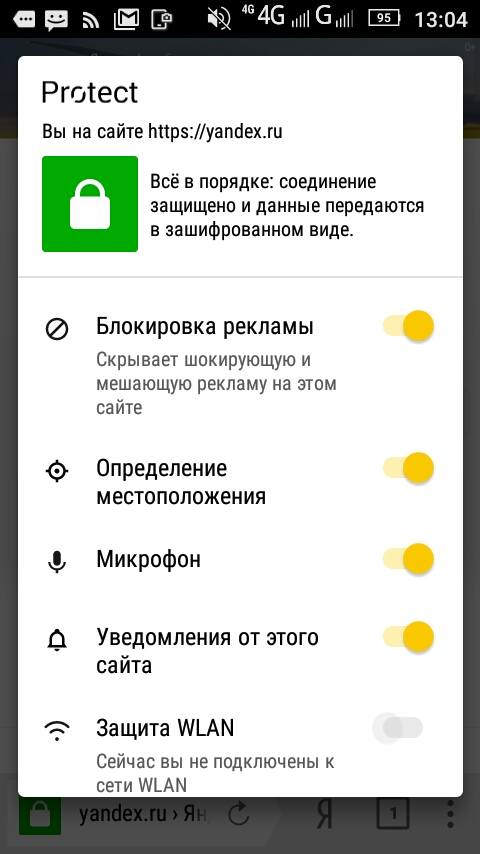
Просмотр информации безопасности позволяет пользователю наиболее комфортно посещать ресурсы. С ее помощью осуществляется блокировка нежелательной рекламы, включение и отключение определенных элементов (микрофона, оповещений).
Как отключить Protect в Яндекс.Браузере
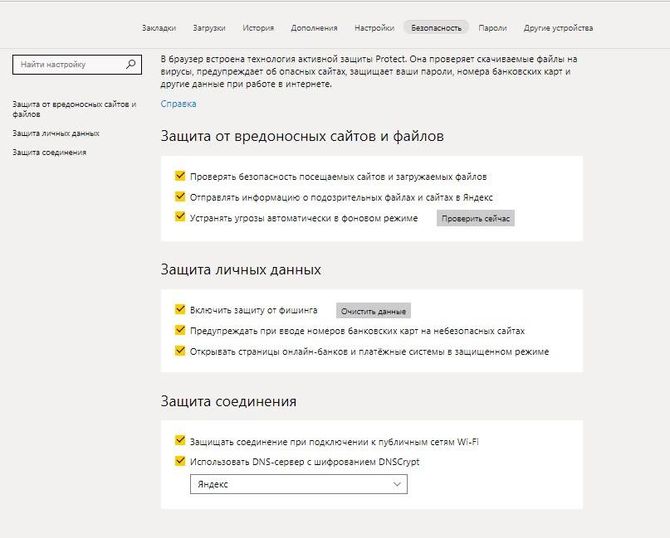
Для отключения функции в Яндекс Браузере необходимо проделать следующие действия:
- необходимо открыть браузер и зайти в меню «Настройки»;
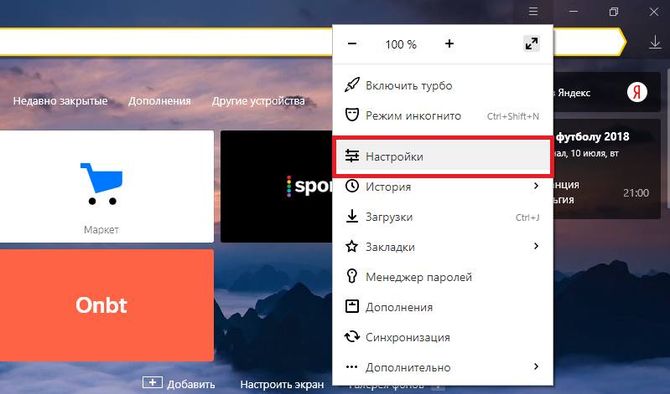
- затем открываем «Безопасность»;

- переходим в модуль «Защита от вредоносных программ и сайтов» и «Защита личных данных», снимаем галки с чекбоксов.

Если технология Протект по-прежнему блокирует контент, то во время предупреждения о вредоносном воздействии нужно кликнуть «Игнорировать предупреждение».
Если браузер старой версии, то порядок будет следующий:
- переходим в меню «Настройки»;
- затем пролистываем список до конца и выбираем вкладку «Показать личные данные»;
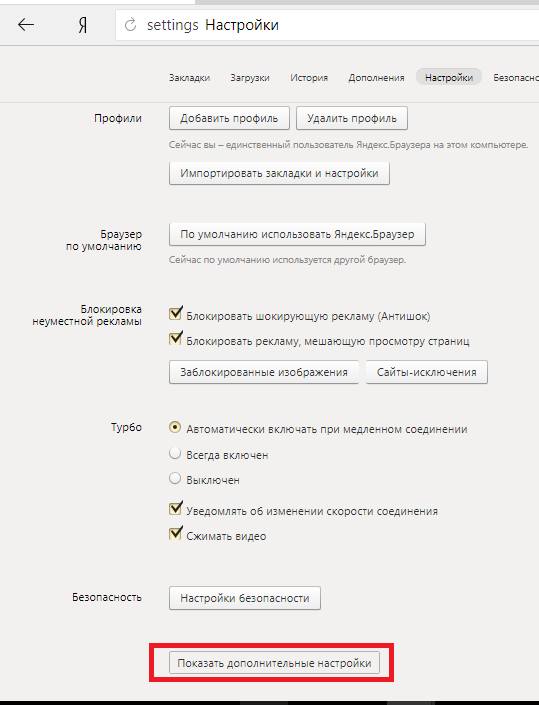
- в этой вкладке снимаем галки с нужных чекбоксов.
Отключение на Андроид
Полностью отключить систему на Андроид не получится, но некоторые функции возможно:
- переходим в браузер и выбираем значок «Статус соединения»;

- в меню необходимо выбрать те функции, которые требуется отключить.
Как включить защищенный режим Протект в яндекс браузере
При установке браузера Protect по умолчанию включается автоматически. Если по каким-то причинам она не действует, следует вручную ее запустить:
- переходим в «Настройки» и далее в «Безопасность»;

- если галки в чекбоксах не проставлены, то в этом случае проставляем их, и система автоматически начинает действовать.
В старой версии браузера действия будут следующими:
- кликаем «Настройки»;
- пролистываем список до конца, выбираем вкладку «Показать личные данные»;
- снимаем галки с нужных чекбоксов.
Измерение скорости интернета с помощью Яндекс интернетометра и других сервисов
Быстрый доступ к настройкам
Быстрый доступ к настройкам выглядит следующим образом:
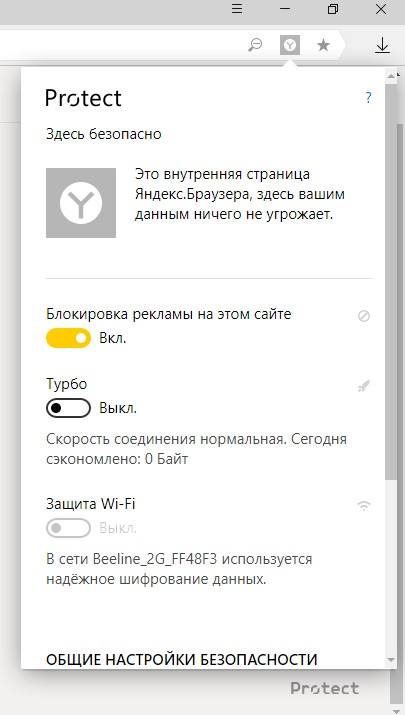
- переходим в «Умная строка» и кликаем по значку быстрого доступа к Protect;
- в всплывающем окне выбираем оптимальные настройки для лучшей безопасности в интернете.