Как с компьютера отправить сообщение в Телеграмм
Как в Телеграмме переслать сообщение от одного пользователя к другому и поделиться новостями! Все о том как писать и редактировать Telegram сообщения с ПК!
Главная функция мессенджера – отправлять и получать информацию, все остальное является приятным дополнением.
Как писать сообщения в Телеграмме на компьютере и смартфоне?
Написать и отправить «письмо» с компьютера можно как в приложении, так и с помощью сервиса онлайн web.telegram.org.ru:
- Открыть приложение Телеграмм на компьютере или зайти в мессенджер онлайн;
- Открыть уже существующий чат или начать новый диалог, выбрав в списке контактов нужный. В нижнем поле кликнуть мышкой, чтобы поставить курсор;

- С клавиатуры ввести сообщение и кликнуть мышкой по пиктограмме синего самолетика;

- Когда «письмо» будет отправлено – появиться одна зеленая галочка, как только галочек станет две, можно не сомневаться, что запись прочтена получателем.

Переписываться можно и в приложении на смартфоне, при этом беседу можно начать на одном устройстве, а продолжить на другом – главное, чтобы пользователь был авторизован под одним и тем же аккаунтом. Для того чтобы отправить сообщение с телефона на ОС Android потребуется:
- Открыть программу и нужную беседу, или создать новую. В нижней части экрана расположено окно, на которое нужно нажать;
- Как только в поле ввода появится курсор, вместе с ним откроется клавиатура, с помощью которой надо набрать текст;
- Когда «письмо» будет готово, пользователю достаточно нажать пиктограмму самолетика, чтобы запись появилась в чате.
Также просто дела обстоят с отправкой «писем» в Телеграмм с iPhone :
- Открыть чат или беседу;
- Нажать на поле для ввода;
- Набрать текст и отправить собеседнику, нажав на пиктограмму самолетика (кнопку Send).
Как редактировать сообщение в Телеграмм на компьютере и смартфоне
Никто не застрахован от опечаток, случайной отправки записи или от несдержанных слов. В течение 48 часов после отправки «письмо» можно отредактировать. Чтобы сделать это на компьютере потребуется:
- Кликнуть правой клавишей мыши по сообщению и выбрать в появившемся меню «Изменить» ;

- Сделать правку и кликнуть по галочке;

- В чате рядом с записью появиться пометка об изменении.

Изменить отправленное «письмо» можно не только на компьютере, но и на смартфоне.
Инструкция для Android
- Тапнуть (нажать) по записи, которую надо отредактировать;
- В меню выбрать «Изменить» ;
- После редактирования тапнуть по пиктограмме галочки;
- В чате появится новый вариант «письма» с пометкой об изменении.
Алгоритм на iPhone
- Нажать на запись и выбрать Edit (Изменить);
- После редактирования тапнуть Save (Сохранить).

Как в Телеграмме переслать сообщение на компьютере и смартфоне
Если пользователю понравилась запись в группе, или надо поделиться сообщением из диалога – никаких проблем:
На компьютере
- Кликнуть правой клавишей мыши по записи и выбрать в меню пункт «Переслать» ;

- В списке своих чатов выбрать нужный;

- Откроется беседа. В нижнем поле можно добавить свой текст или сразу отправить запись в чат;

- «Письмо» появится в ленте с пометкой о первоисточнике.

Так же в выпадающем меню доступна команда «Ответить» — она позволит написать «письмо» в том же чате с пометкой о том, к какой записи дан ответ.


На телефоне с Android
- Нажать и удерживать палец на «письме», дождавшись его выделения. В верхней панели тапнуть кнопку пересылки;
- Выбрать в списке чатов нужный;
- При необходимости добавить свой комментарий и тапнуть кнопку отправления;
- Письмо будет доступно собеседникам с пометкой о первоисточнике.
В том же меню можно воспользоваться кнопкой «Ответить» , после нажатия на которую появиться поле ввода текста. Собеседники будут видеть, в ответ на какое сообщение отправлено «письмо».
На iPhone
Здесь переслать сообщение в Телеграмме так же просто:
- Тапнуть по записи, в появившемся меню выбрать «Переслать» (Forward);
- В открывшемся списке чатов выбрать нужный;
- При необходимости добавить свой комментарий и нажать кнопку отправления;
- Письмо будет доступно собеседникам с пометкой о первоисточнике.
В том же меню будет доступна такая функция, как ответить на сообщение в Телеграмм – выбрав в списке пункт «Ответить» , надо набрать текст ответа и тапнуть по кнопке отправления. Собеседники в чате будут видеть, в ответ на какую запись отправлено сообщение.
Кроме переписки, Телеграмм предлагает еще массу возможностей для общения и новых знакомств, разработаны инструменты для продаж и продвижения. Однако со своей ключевой задачей мессенджер справляется блестяще – быстрый и безопасный обмен информацией Телеграмм обеспечивает на должном уровне как на смартфоне, так и на компьютере.
Как ответить на сообщение в телеграмме с компьютера
Будь в курсе последних новостей из мира гаджетов и технологий
iGuides для смартфонов Apple

Как вынудить собеседника прочесть и ответить на ваше сообщение в Telegram

Олег Воронин — 19 октября 2022, 11:36

Мессенджеры стали неотъемлемой частью нашей жизни. Они позволяют моментально связаться с родными, друзьями или коллегами, решать любые вопросы на ходу. А с появлением Telegram мессенджер стал еще и новостным агрегатором, благодаря чему активно набирает популярность.
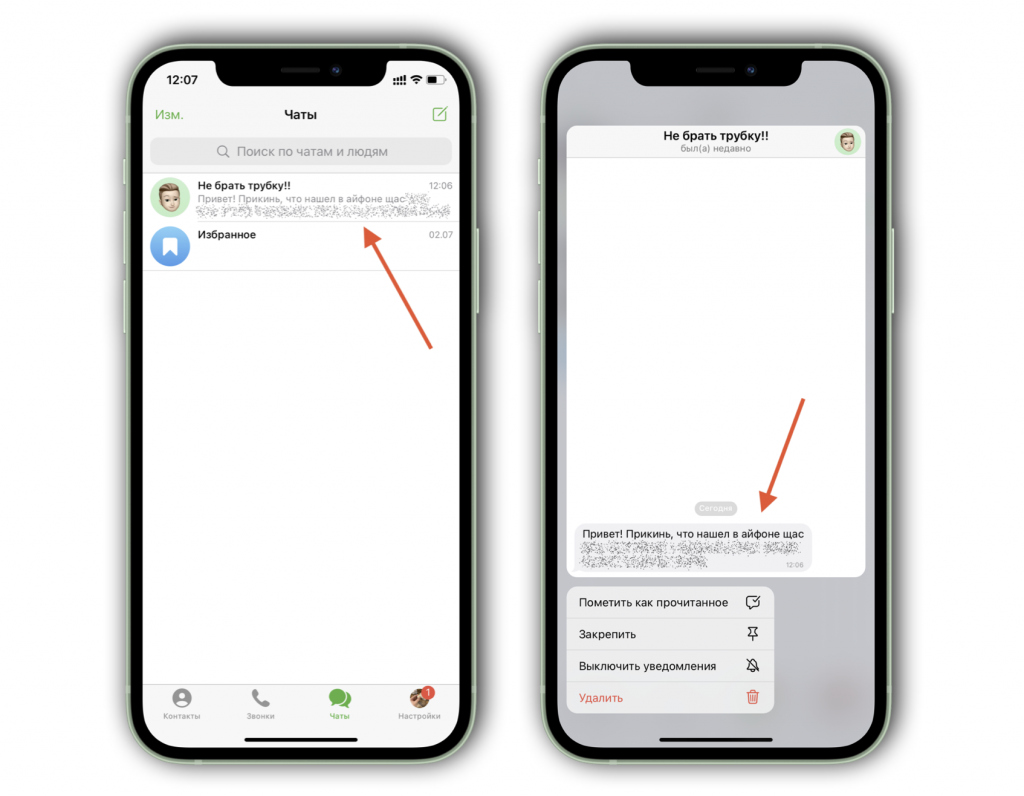
Многие мессенджеры позволяют прочесть входящее сообщение таким образом, чтобы отправитель об этом не узнал. Чтобы это сделать, достаточно удерживать палец на чате — он раскрывается во всплывающем окне, при этом отметка «Просмотрено» на сообщениях не ставится. Для получателя это очень удобно, если прочесть хочется, а отвечать — нет.
Однако отправителю такая функция точно не всегда по душе. Ведь каждому хочется получить ответ на сообщение как можно скорее. Telegram предлагает один неочевидный способ отправить сообщение таким образом, что человек скорее всего прочитает его с отметкой «Просмотрено», после чего не сможет увильнуть от ответа.
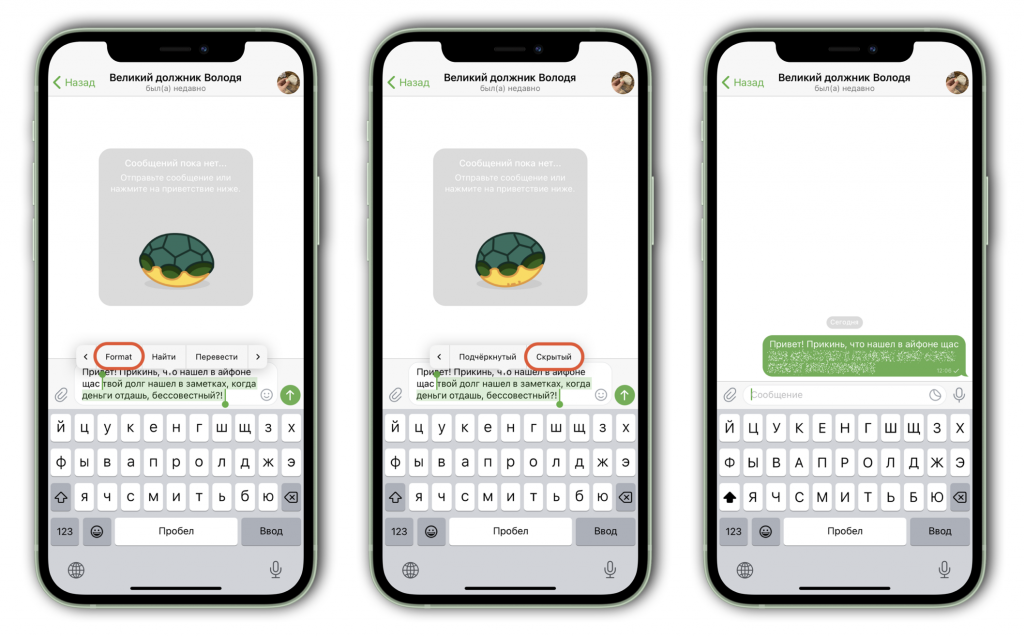
Алгоритм:
- Напишите ваше сообщение
- Выделите текст и нажмите Format или «Форматирование»
- Тапните пункт Spoiler или «Скрытый».
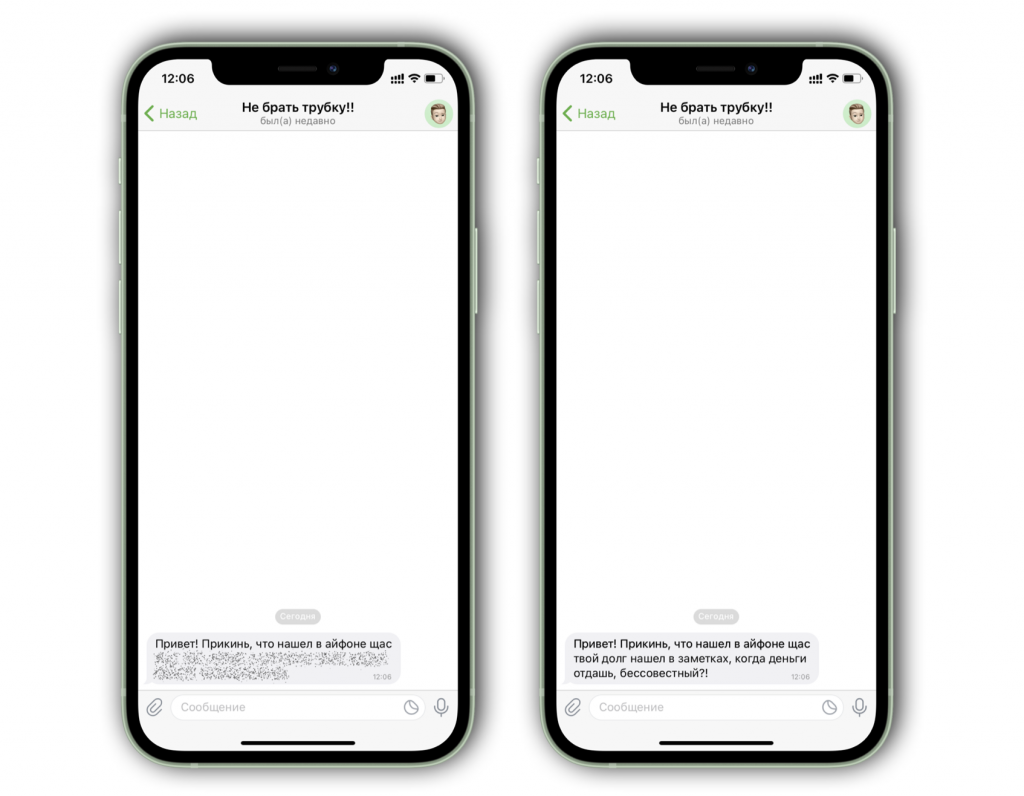
Готово! Теперь текст отправленного сообщения будет закрыт, и прочесть его не получится ни из списка чатов, ни из всплывающего окна. Получателю придется зайти в чат и тапнуть на скрытый текст — только тогда он откроется для просмотра. А если чат уже открыт и вы увидели, что сообщение прочитано, то ответ скорее всего не заставит себя ждать.
Ранее мы рассказали, как создать собственный стикерпак прямо со смартфона или набор забавных эмодзи для Telegram.
12 функций Telegram, о которых вы могли не знать
В рубрике «Скрытые возможности» мы рассказываем о неочевидных функциях сервисов, программ и операционных систем, которые сделают пользование ими удобнее. В свежем выпуске разбираемся с самым обсуждаемым мессенджером последних дней — Telegram.
Отмена автозагрузки файлов
Telegram передает файлы размером до 1,5 гигабайта, которые кэшируются в памяти телефона или компьютера. Чтобы поток фотографий, видео и гифок не засорял память, настройте автозагрузку файлов. Отключите автозагрузку полностью, только для мобильного интернета или выберите нежелательные категории: картинки, аудиосообщения, гифки, видео и другие. Например, если отключить загрузку фотографий, то новые картинки в чате отобразятся размытыми превью, и каждую придется загружать отдельно. Для подробной настройки перейдите в раздел Data and Storage. Там же очистите кэш приложения (в пункте Storage Usage). Во время подготовки материала с телефона были удалены 324 мегабайта кэшированных файлов.
Секретный просмотр сообщений
Допустим, пришло сообщение, которое вы очень хотите прочитать, но не хотите, чтобы собеседник знал об этом. Активируйте авиарежим в настройках телефона, зайдите в Telegram и прочитайте сообщение, а затем закройте приложение и выключите авиарежим. Таким образом, вы прочитаете сообщение, но у собеседника оно будет отображаться как непрочитанное.
Картинка в картинке
Видео с YouTube воспроизводится прямо в чатах, без перехода по ссылке или запуска другого приложения. Для этого нажмите на превью ролика. Это удобно, но еще удобнее смотреть видео и читать переписку. Чтобы отправить видео в режим «картинка в картинке», нажмите на иконку в правом верхнем углу плеера. Режим работает не только внутри чата — видео останется на экране, даже если перейти в другой чат или свернуть приложение.
telegram Как ответить на сообщение — как цитировать/ переслать сообщение

Чтобы процитировать/ответить на конкретное сообщение в чате, делаем следующее:
- Выделяем это сообщение (на компьютере делаем по нему правый клик, на сенсорном экране мобильного наверное надо его «прижать пальцем»)
- И выбираем из меню пункт:
- «Replay» (ответить) — сообщение будет процитировано, а вы сможете набрать комметнарий к цитате в области ввода.
- «Forward message» (переслать сообщение) — появится интерфес выбора контакта, которуму нужно переслать сообщение.