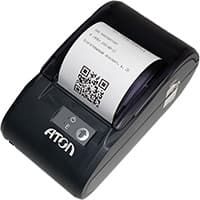
АТОЛ 30Ф инструкция по подключению к компьютеру, программирование
Для настройки передачи фискальных данных посредством USB кабеля смотрите эту инструкцию.
По умолчанию АТОЛ 30Ф настроен для работы с ПК через USB порт, ничего дополнительного в аппарате настраивать не требуется.
Установка драйвера
- Подключаем к ПК FPrint11 ПТК. Для этого открываем загруженный ранее драйвер оборудования Атол версия 6.20 и выбираем «Настройка свойств»:
- После этого в новом открывшемся окне выбираем «Поиск оборудования»:
- В окне появится следующая табличка, с помощью которой мы будем его искать. Когда устройство найдено, оно отображается в нижней строке:
- Далее, чтобы посмотреть, есть ли связь с устройством, нажимаем «Проверка связи», в нижней строке должна высветиться модель принтера. После этого нажимаем Применить и ОК:
- Можно сразу протестировать принтер, сделав пробную продажу. Для этого мы последовательно:
- Ставим галочку в графе Устройство включено;
- Выбираем Режим регистрации в верхнем правом углу;
- Далее нажимаем «Войти»;
- И в центральном поле делаем тестовую продажу:
- При правильной последовательности действий принтер напечатает чек. НЕ ЗАБЫВАЙТЕ снимать галочку с графы устройство включено при выходе из драйвера, иначе это затруднит работу устройства с другими программами.
Подключение к 1С 7.Х
Подключение к 1С 8.Х
«АТОЛ: Драйвер ККМ» 1c v8.1/8.2
Подключение «АТОЛ: Общий драйвер ККМ» к 1С версии 8.2, типовая конфигурация «Розница 1.0
Аналогично выполняется подключение к типовой конфигурации «Управление производственным предприятием», редакция 1.2, на платформах 1С версий 8.0/8.1/8.2.
1) Установите «АТОЛ: Общий драйвер ККМ 6».
Необходимо переписать из папки . \Program Files\ATOL\Drivers\BIN\ все файлы с расширением *.dll в каталог платформы 1C (..\Program Files\1Сv81\bin\)
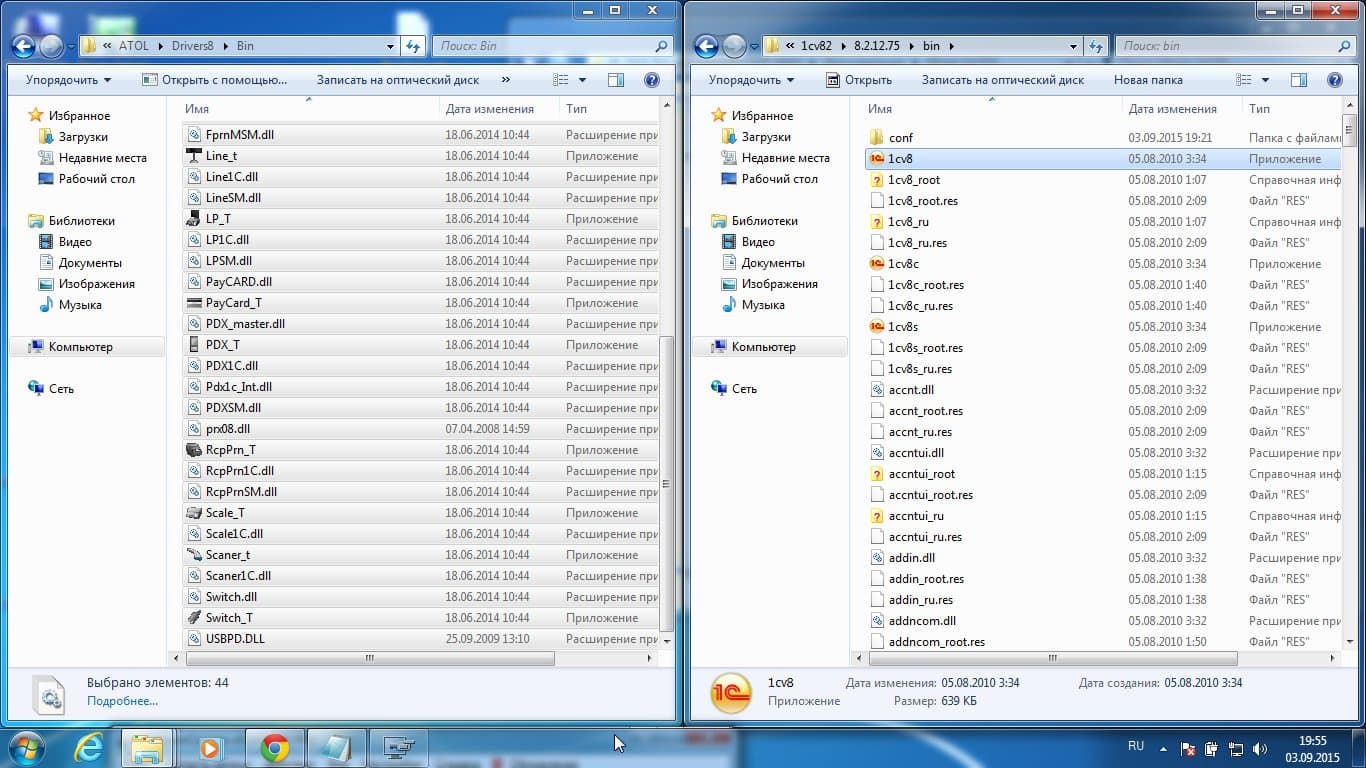
2) Зарегистрируйте в системном реестре файл FPrnM1C.dll командой regsvr32 «[путь к файлу]\FPrnM1C.dll» (если по каким-то причинам регистрация не произошла автоматически в причине установки).
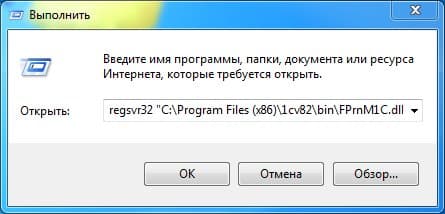
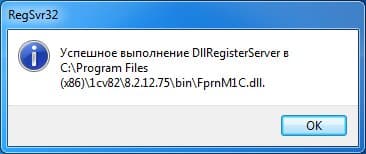
3) Если не удалось зарегистрировать файл в системе описанным выше образом (что может быть связано с особенностями ОС), то необходимо запустите командную строку от имени Администратора (в Windows 8 можно нажать клавиши Win+X, а затем выбрать нужный пункт меню; в Windows 7 командная строка находится в меню Пуск). Далее введите там указанную выше команду и запустите.
4) Подключите ККМ к ПК.
5) Запустите 1С:Предприятие.
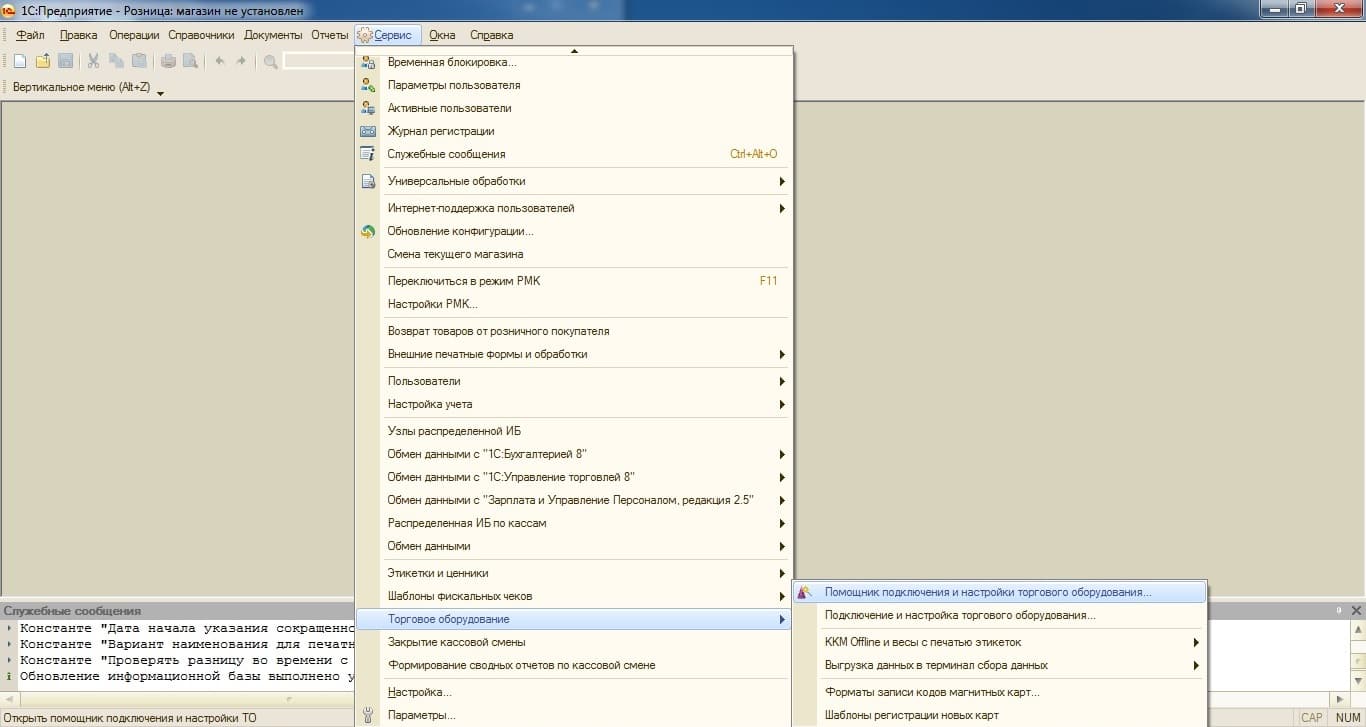
6) Откройте меню «Сервис» -> «Торговое оборудование» -> «Помощник подключения и настройки торгового оборудования».
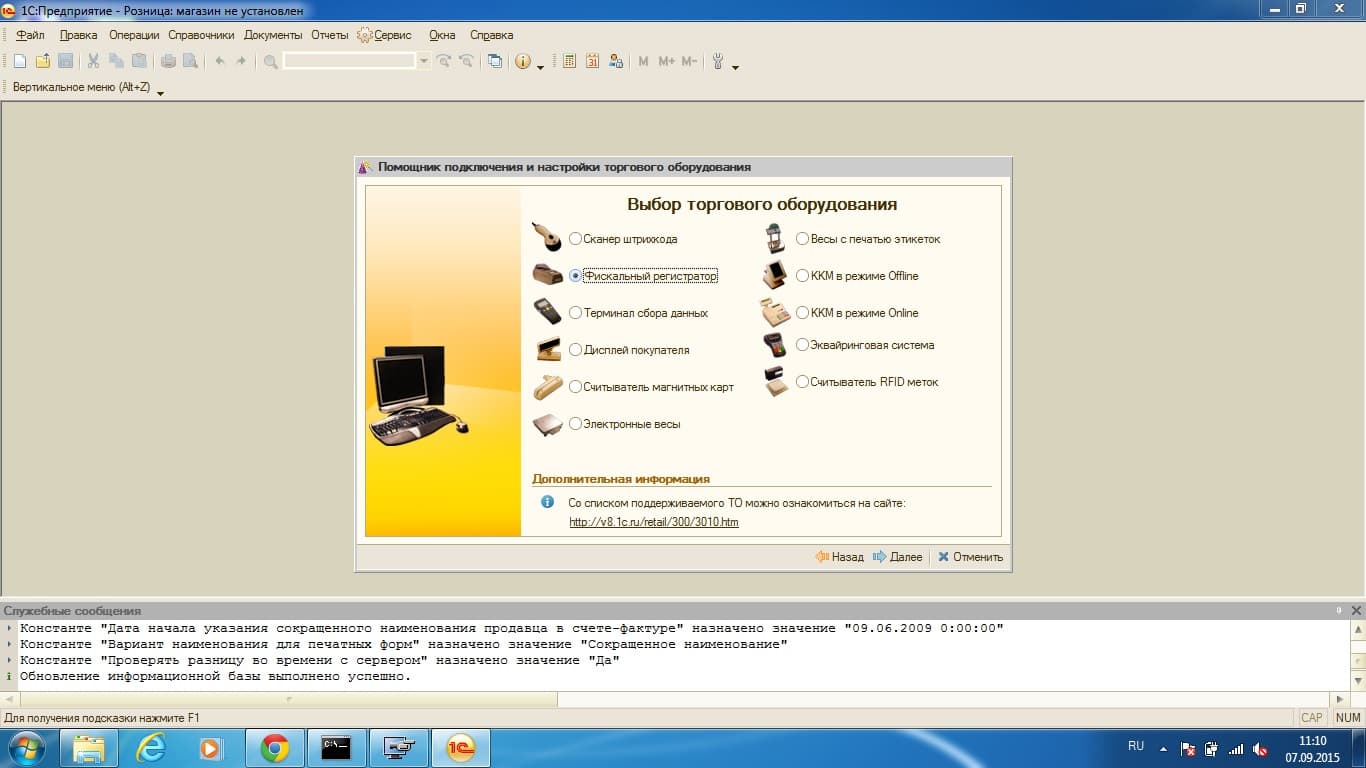
7) В окне формы выбираем «Фискальные регистраторы», нажимаем Далее.
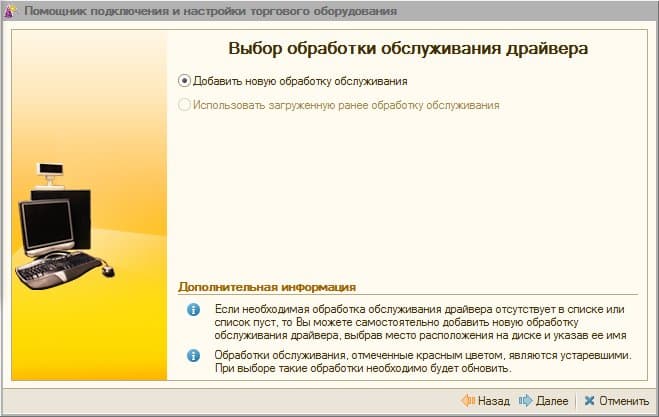
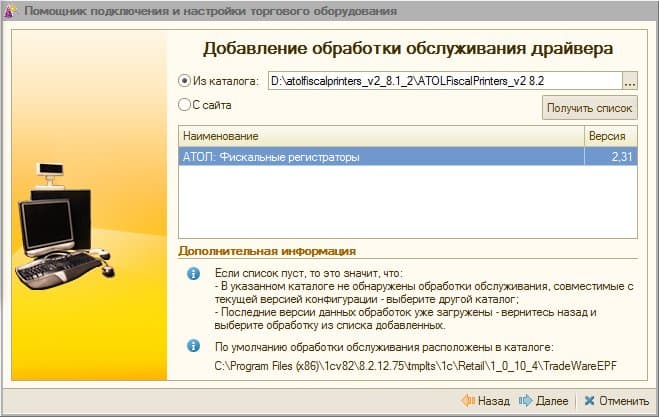
7) В форме добавления обработки обслуживания драйвера выбираем из каталога обработку, нажимаем Получить список, выбираем АТОЛ:Фискальные регистраторы (предварительно данную обработку необходимо загрузить из базы обработок, представленной по ссылке http://its.1c.ru/db/metod8dev#content:3020:hdoc), нажимаем Далее.

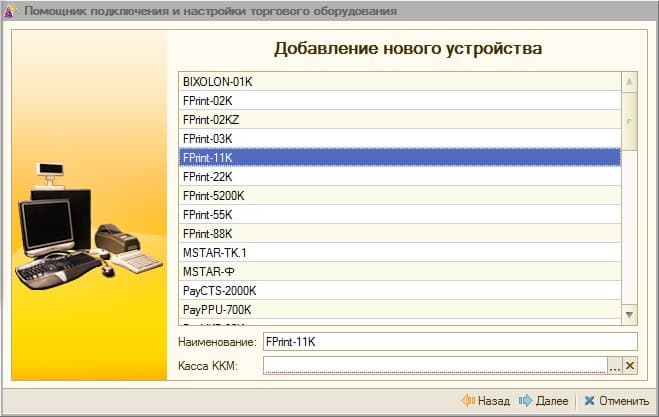
8) В окне добавления нового устройства выбираем вашу модель и кассу, на которой регистратор будет работать, нажимаем Далее.
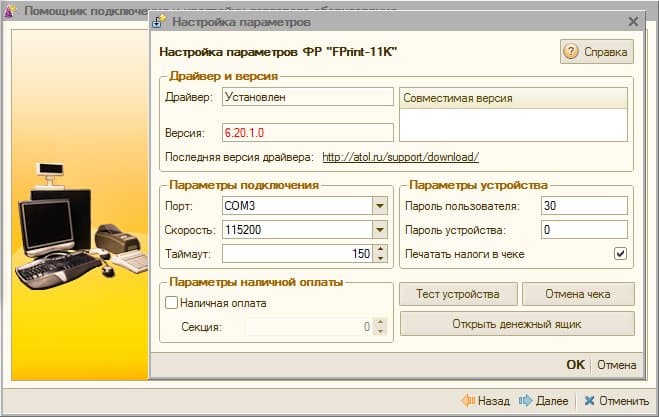
9) В настройках выбираем порт, к которому подключен регистратор, нажимаем ок.
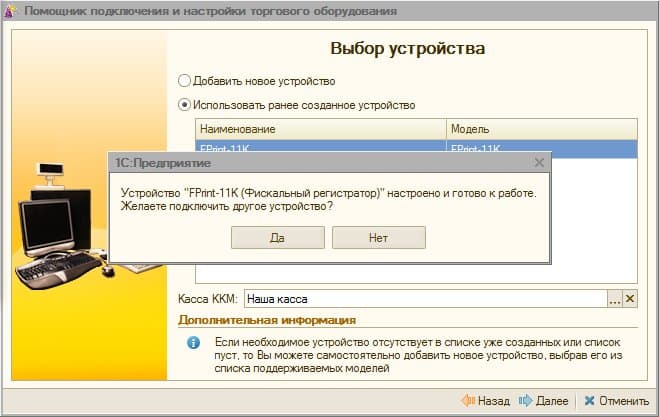
10) Устройство подключено, можете приступить к работе 🙂
Подключение к Андроид
Установка ПО
1. Включить смартфон, установить соединение с Интернетом.
2. Пройти по ссылке atol.ru/support/download/ и выбрать «Программное обеспечение» -> «TabletPOS СВОЙ МАГАЗИН» и скачать файл типа «tabletpos-*.*.*.****» (актуальный дистрибутив программы).
3. Установить скачанную программу в смартфоне (она находится в папке Download). При установке может появиться предупреждение об установке программы из неизвестного источника, в таком случае необходим в меню Безопасность установить флажок «Разрешить установку приложений из неизвестных источников».
Получение лицензии
4. Пройти по ссылке atol.ru/support/filelic/
5. Выбрать пункт «Активация лицензии», нажать ДАЛЕЕ, выбрать «TabletPOS/СВОЙ МАГАЗИН», снова нажать ДАЛЕЕ, затем ввести LicenseID (на бланке лицензионного соглашения Tablet POS) и DeviceID (заводской номер на задней панели аппарата FPrint-11). На введенный E-mail придет письмо с файлом лицензии (ZIP-архив с файлов формата «dat» внутри).
6. Разархивировать (либо с помощью смартфона, либо на другом компьютере и потом загрузить на смартфон).
Отладка связи с устройством
7. Подключить сканер штрих-кода к аппарату FPrint-11.
8. Установить в настройках кассового аппарата канал обмена данными Bluetooth. Для этого надо войти в сервисный режим. При нажатой кнопке промотки ЧЛ включить устройство. Не отпуская кнопки промотки ЧЛ, дождаться пятого звукового сигнала («писка»), только после этого отпустить кнопку. Должно распечататься меню СЕРВИСНЫЙ РЕЖИМ.
9. Нажать кнопку промотки ЧЛ 2 раза (причем при каждом нажатии должен издаваться звуковой сигнал). Должно распечататься подменю «Канал обмена». Чтобы выбрать Bluetooth (пункт 3), нажимаем кнопку промотки ЧЛ 3 раза.
10. Выход из сервисного режима — одно нажатие.
11. Включить Bluetooth в смартфоне. Выбрать в списке устройств FPrint-11. Затем СНАЧАЛА подтвердить подключение на FPrint-11 (нажать и не отпускать до писка кнопку промотки ЧЛ), ПОТОМ подтвердить подключение на смартфоне. Соединение по Bluetooth должно установиться.
Активация лицензии
12. Открыть программу TabletPOS. «Оборудование» -> «ККМ», выбрать FPrint-11 в меню «Модель» и в меню «Подключено».
13. Вернуться в главное меню. Теперь «Сервис» -> «Лицензирование», нажать кнопку «Обновить». В списке «Найденные лицензии» должен подсвечиваться серым цветом пункт с именем файла лицензии и серийным номером ККМ, появится надпись «Активна».
Подключение АТОЛ к Мой Склад
Подключение любых фискальных регистраторов производства АТОЛ к системе «Мой Склад» очень простая. Требуется:
- Установить драйвер АТОЛ.
- Установить приложение Мой Склад для Android, iOS или браузера Google Chrome.
- После установки зайти в приложение Касса Мой Склад.
- В меню выбрать Настройки.
- Нажать кнопку Подключить .
- Выбрать производителя ККТ и скорость соединения.
- Нажать кнопку Найти .
Все. Остальное система сделает за Вас. Если ККТ подключена к компьютеру без ошибок, то все заработает нормально.
Проверка связи с ОФД на примере Атол 30Ф

Есть много причин, по которым онлайн-касса Атол может не передавать данные о торговых операциях ОФД. Поскольку это одна из главных её функций, рекомендуется регулярно проводить тест связи с ОФД на Атол 30Ф, 55Ф, 91Ф и других моделях.
Онлайн-касса должна быть в наличии у каждого предпринимателя. При этом она должна не только исправно работать, но и передавать данные о проделанных операциях ОФД. Существует целый ряд причин, из-за которых данные могут не передаваться. В таком случае налоговая инспекция может заподозрить вас в сокрытии торговых операций и наложить штраф. Поэтому так важно следить за соединением и регулярно проводить тест связи. Рассмотрим проверку связи с ОФД на примере кассы Атол 30Ф.
Процедура проверки связи
- включить аппарат с нажатой кнопкой движения ленты чеков;
- отжать кнопку после пятого звукового сигнала;
- ККТ запустит диагностику и выдаст результат;
- вы получите на руки распечатку с данными о подключении.
В зависимости от модели кассы и типа её соединения с интернетом распечатка может немного отличаться. Но в любом случае в ней отразятся сведения о канале связи с ОФД и его состоянии.
Чтобы сделать проверку через компьютер, нужно запустить утилиту «Драйвер ККМ». Затем войти в «Настройку свойств», выбрать «Параметры оборудования» и убедиться в правильности настроек. Выбрать кассу, отметить галочкой «Устройство включено» и в режиме выбора отправить на кассу команду нижнего уровня — 82 01 06 00.
Диагностика связи Атол с ОФД, в зависимости от способа соединения
EthernetOverUSB
Драйвер для работы с этой службой устанавливают вместе с другими драйверами. Порт EoU обычно определяется автоматически, в обратном случае нужно указать порт в файле с настройками. Если соединение с оператором установлено, то после диагностики на чеке будет указан IP-адрес оператора, порт, DNS, тип канала (EoU). Также отразится подключение к компьютеру по USB и подтверждение того, что связь с сервером оператора присутствует. В обратном случае проблема может быть вызвана следующими ошибками:
- на компьютере отключено приложение для отправки сведений с ККТ в ОФД;
- нет доступа к серверу ОФД в связи со сбоем в работе самого сервера;
- повреждён или не подключен USB-кабель.
Ethernet
На чеке, вверху, есть информация об адресе сайта ОФД, канале Ethernet и модуле LAN. Обозначено, что касса подключена к ОФД или нет доступа к серверу ОФД. Во втором случае нужно проверить правильность параметров подключения. Если с параметрами всё в порядке, вероятно, сбой случился на сервере оператора.
GSM
Если диагностика прошла успешно, на чеке отобразятся результаты диагностики модема. Будет выведена информация об обнаружении модема и сим-карты, о мобильном операторе и уровне сигнала. При подключении через GSM проблемы могут быть в отсутствии доступа к серверу ОФД, в отсутствии связи с модемом или неверно указанных параметрах связи. Также устройство может не видеть сим-карту или иметь неисправный слот для неё.
Wi-Fi
Диагностика покажет подключение к Wi-Fi, данные о роутере и уровень сигнала. При таком способе соединения команда проверки связи Атол с ОФД может выявить следующие ошибки:
- Отсутствует подключение к точке доступа. Это может быть связанно с неправильной настройкой роутера или неверно введёнными данными для подключения к нему.
- В аппарате неправильно установлен режим работы. Например, установлен режим точки доступа (accessPoint), а нужен режим станции (station).
- Модуль Wi-Fi повреждён (или не найден). Проблема может быть связанна как с самим модулем, так и с разъёмом или кабелем.
- Отсутствует подключение к серверу при неправильно указанных параметрах или сбое на сервере.
Решение возможных ошибок связи
Неполадок при проверках связи с ОФД на Атол 30Ф или аппаратах других моделей может быть множество. Общие рекомендации по исправлению ошибок следующие:
- нужно проверить подключение к интернету через кабель или Wi-Fi-роутер;
- удостовериться в исправности всех кабелей и разъёмов;
- подождать и попытаться подключиться чуть позже, так как возможен сбой работы сервера;
- проверить правильность введённых параметров настройки (адреса, порты, символы);
- убедиться, что подключение к оператору разрешено, или связаться с ним для получения консультации;
- проверить, запускается ли служба EoU, или переустановить ДТО от имени администратора.
Рекомендуется быть внимательным ещё при первой регистрации аппарата. Проверка связи касс Атол с ОФД должна проводиться сразу после регистрации во избежание дальнейших сбоев. Отправку документации необходимо строго контролировать, ведь если чеки не будут поступать ОФД в течение 30 дней, кассу могут заблокировать и торговля остановится.
РВ 3.0 (ШТРИХ). Настройка Wi-Fi
Чтобы настроить подключение WiFi на регистраторе выбытия (РВ) марки Штрих версии 3.0 необходимо авторизоваться в меню РВ под администратором, пароль 654321.
Затем перейти «Сервис» — «Настройки» — «Настройка сети» — «Управление интерфейсами». Если «WiFi» отмечен красным, то необходимо нажать стрелку вправо или влево на клавиатуре, чтобы включить этот интерфейс, после того как он загорится зелёным нажать «Сохранить» и подтвердить выбор.
После подтверждения Вы вернетесь в меню «Настройка сети». Перейдите в меню «Выбор сети WiFi» и нажмите «Выбрать SSID». Появится список доступных сетей Wi-Fi. После выбора сети необходимо ввести пароль. Также можно вручную ввести SSID в меню «Выбор сети WIFI».
Более детальные настройки можно выбрать в меню «Конфигурация WiFi».
Видеоинструкция по настройке подключений для РВ 3.0.
Ознакомиться с Руководством по эксплуатации РВ можно на официальном сайте Честный Знак. Инструкция по подключению к сети Wi-Fi находится в разделе «Настройки КМ» — «Настройки сети».
Инструкция по ручной настройке параметров Wi-Fi РВ ШТРИХ в статье.
Настройка Драйвера ККТ производства АТОЛ и передача данных в ОФД через USB
Все новые и модернизированные аппараты производства АТОЛ фискальные данные в ОФД могут передавать посредством кабеля USB, при подключении кассового аппарата к компьютеру. Для этого используется служба Ethernet over USB. Требуемая служба устанавливается вместе с Драйвером Торгового Оборудования, и требует выбора канала связи ККТ с ПК через USB порт.
Внимание: передача данных с помощью Ethernet over USB не рекомендуется сотрудниками АТОЛ, так как АТОЛ до сих пор не получил добро на цифровые подписи для своих USB драйверов от службы Windows. С версии драйвера 8.16 проблемы с цифровой подписью драйверов отсутствуют.
Если по какой-то причине установить службу по инструкции не получится, придется использовать «костыли». Скачивайте их по ссылкам внизу страницы. Если до установки службы у Вас уже были установлены драйвера АТОЛ — потребуется их полное удаление.
Внимание №2: служба Ethernet over USB у кассовых аппаратов, производства АТОЛ работает только начиная с прошивки 2.x.x.x. Прошивки для Вашего аппарата спрашивате у сотрудников АТОЛ или у нас.
Переключение канала связи ККТ с ПК через USB
По умолчанию большинство фискальных регистраторов АТОЛ работают через COM порт (за исключением АТОЛ 30Ф и АТОЛ 11Ф). Для переключения на канал обмена USB нужно сделать следующее:
- Выключить ККТ (если включен).
- Зажать кнопку прокрутки чеков.
- Не отпуская кнопку включить ККТ.
- Дождаться пятого звукового сигнала.
- ККТ распечатает на чеке пункты сервисного режима.
- Нажать два раза кнопку прокрутки чека (должно быть два звуковых сигнала).
- Распечатается чек с параметрами канала связи.
- Три раза нажать кнопку прокрутки чека (три звуковых сигнала).
- Распечатается «USB включен» и вернется в сервисный режим.
- Нажать один раз кнопку прокрутки чека, ККТ перейдет в рабочий режим.
Отключение проверки цифровой подписи в новых версиях Windows
На данный момент самым простым решением является удаление старого ДТО и установка новой версии 10.9.1.0.
- Удалить старый драйвер.
- Полностью очистить систему от остатков драйвера (через Диспетчер устройств и Установку и удаление программ).
- Скачать новый драйвер.
- Установить драйвер с полной установкой всех компонентов.
- Перейти к следующему пункту.
Только для старых версий драйверов (версии до 8.14 включительно)! Для операционных систем Windows Vista и выше. Сделать это можно несколькими способами:
Через командную строку (подходит для всех версий Windows):
- Заходите на системный диск — куда установлена ОС (обычно Диск «C»).
- Далее последовательно выбираете: «Папка Windows» — «Папка System32».
- Находите файл cmd и щелкаете по нему правой кнопкой мыши.
- Из контекстного меню выбираете «Запустить программу от имени администратора».
С помощью редактора локальной групповой политики (самый действенный способ для старых версий Windows, таких как Vista, 7, 8 и 8.1):
- В меню «Пуск» запускаете «Выполнить» (или нажимаете клавиши Win+R).
- В появившемся окне набираете gpedit.msc (для ОС в редакциях Home требуется скачать утилиту gpedit отдельно).
Есть небольшой шанс для Windows редакции Home, что этот способ не сработает. В таком случае переходите к редактированию реестра Windows? процесс которого описан ниже.
Из вариантов особой загрузки системы (для Windows 10):
- Открываете «Параметры» — «Изменение параметров компьютера» (новая панель управления).
- Последовательно выбираете: «Обновление и восстановление» — «Восстановление» — «Перезагрузить сейчас».
Отключение цифровой подписи напрямую через реестр:
Все способы, описанные выше, по сути являются манипуляциями с реестром в операционной системе Windows. Если ни один подобный способ не действует, то стоит попробовать отредактировать реестр вручную. Это не сложно, достаточно следовать простой инструкции.
- Первым делом надо выбрать «Выполнить» и запустить команду regedit.
- Откроется окно редактирования реестра. Требуется в разделе HKEY_CURRENT_USER найти раздел SOFTWARE.
- В разделе SOFTWARE нужно выбрать подраздел Policies, в нем выбрать раздел Microsoft, затем выбрать раздел Windows NT и в этом разделе подраздел Driver Signing. Если в разделе Microsoft нет раздела Windows NT, потребуется создать раздел с таким названием (нажимаете на раздел Microsoft правой кнопкой мыши и выбораете «Создать раздел»).
- В открывшемся разделе Driver Signing требуется создать параметр DWORDс наименованием BehaviorOnFailedVerify и значением установленным в 0.
- После создания параметра перезагрузите компьютер и попробуйте заново установить драйвер. Если все получилось, то при установке драйвера операционная система не должна даже заикаться про проверку цифровой подписи драйверов.
После любого из способов отключения проверки цифровой подписи требуется перезагрузить компьютер.
Установка драйвера торгового оборудования АТОЛ
- Под администратором установить драйвер торгового оборудования последней версии (на данный момент версия 8.14).
- Подключить USB кабель ККТ — ПК (либо из комплекта, либо приобретенный заранее).
- Зайти в «Диспетчер устройств«, найти «Порты COM и LPT«.
Установка службы Ethernet over USB для оборудования АТОЛ
- Установить драйвера торгового оборудования (см. выше).
- Установить «выполнять эту программу от имени администратора«, для файла EthOverUSB.exe.
Возможные проблемы
Все сделано точно по инструкции, но служба не запускается? — Попробуйте использовать «костыль». Если и костыль не помогает, то придется подключать ККТ к Интернету другим способом.
В диспетчере устройств отображается только один COM порт? — Удалите драйвер устройства, отключите ККТ от компьютера и заново его подключите.
Ссылки
- ДТО АТОЛ 10.9.1.0;
- USB драйвера АТОЛ;
- служба EoU, если отсутствует при установке драйверов;
- «костыль» EoU от сотрудников АТОЛ;
Инструкция внутри. «Костыль» не потребует запуска службы из «Управление драйверами».