Фон в CSS (background-color, background-image)
Свойство background-color используется для заливки элемента определённым цветом. Делать заливку заднего фона можно не только блочным элементам, но и строчным. Пример использования свойства:
Тише, мыши, кот на крышеРезультат будет такой:
Тише, мыши, кот на крыше
Картинка в качестве фона (background-image)
Помимо заливки области цветом, возможно поставить картинку на задний фон. Для этого необходимо использовать CSS свойство background-image.
По умолчанию фоновая картинка будет размножена как горизонтали, так и по вертикали. Поэтому получится так:
Картинка в качестве фона (background-repeat)
- no-repeat — не повторять картинку ни по горизонтали, ни по вертикали
- repeat — повторять картинку во всех направлениях
- repeat-x — повторять картинку только по горизонтали
- repeat-y — повторять картинку только по вертикали
Получится так:
Позиция (background-position)
- top — вверу
- bottom — внизу
- right — справа
- left — слева
- center — по центру
Как работать с фоновыми рисунками в CSS
Ни для кого не секрет, что картинки – это неотъемлемая часть любого сайта, будь то небольшой одностраничник или крупный интернет-портал. Они встраиваются с помощью CSS-стилей, а также напрямую через HTML.
В этой статье мы детально разберем работу с фоновыми рисунками на сайте средствами CSS, а также немного затронем HTML.
Работа с фоном в CSS
Для добавления фонового изображения на сайт, в CSS используется свойство background. С его помощью можно не просто загрузить картинку, но и задать ей положение, повторяемость, фиксацию и много всего другого.
В этом разделе мы разберем все возможные значения, с которыми можно столкнуться при работе с изображениями.
background-color
Данное свойство не подойдет для загрузки собственной фотографии, но поможет вам изменить цвет фона любого элемента. Это может быть полезно, когда вам потребуется залить отдельный блок или всю страницу цветом.
Применить свойство мы можем, например, к тегу . В данном случае изменится фон всей страницы. Сделать мы это можем сразу внутри HTML-кода с добавлением тега либо напрямую в CSS. Я пойду вторым путем, предварительно подключив CSS в HTML с помощью строчки , где href – адрес местоположения CSS. В моем случае он находится в той же папке, что и HTML, поэтому я сразу указываю название файла.
Итак, подключив CSS, прописываем в него код:
body
Для наглядности я также в HTML добавил небольшой текст. Код выглядит следующим образом:
Document Hello!
Таким образом получаем следующую страницу:
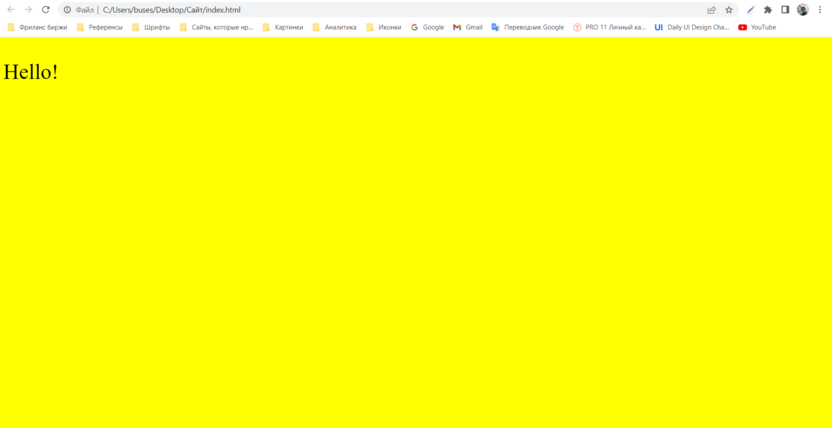
В последующем я не буду показывать HTML-код, сконцентрируемся только на CSS.
background-image
С помощью этого свойства можно загрузить фоновое изображение. Мы можем его применить как ко всей странице, так и к отдельному блоку. Если вы хотите, чтобы картинка не занимала всю область страницы, то добавьте в HTML строчку , где class – любое название. Класс нам потребуется для того, чтобы мы могли к нему обратиться через стили.
Вот как я обращаюсь к этому классу в CSS:
Я добавил дополнительные строчки, чтобы изображение в итоговом варианте выглядело полноценным. Сейчас все кратко поясню, чуть позже мы еще вернемся к этому.
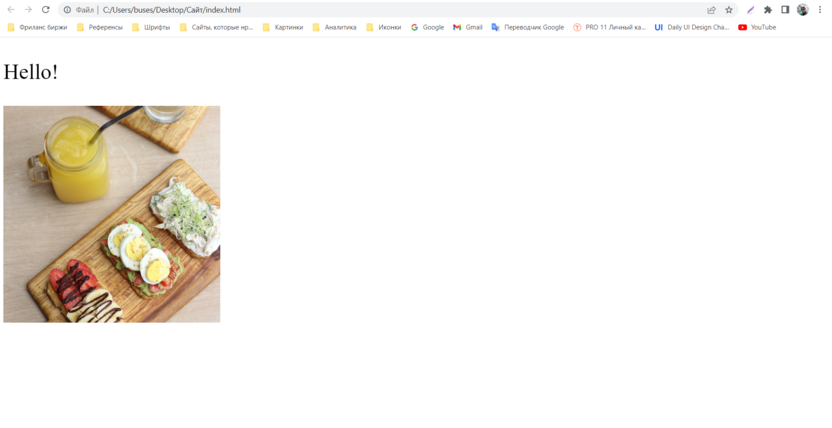
- В первой строчке я указываю ключевое свойство, с помощью которого добавляю фоновое изображение к классу «img» – небольшому блоку на сайте. В скобках указываю его адрес. Так как картинка находится в той же директории, прописывается только ее название.
- Во второй строчке я делаю так, чтобы изображение не повторялось.
- В третьей делаю так, чтобы картинка была по центру.
- Четвертая строчка масштабирует изображение как можно больше с сохранением пропорций изображения.
- Строки 5 и 6 нужны для того, чтобы задать высоту и ширину блока. Без этого мы попросту не увидим добавляемую картинку.
В итоге получаю следующее:
background-repeat
Если добавить такое свойство, то изображение будет повторяться.
Оно может иметь несколько значений:
- background-repeat: repeat-x – повторение по горизонтали;
- background-repeat: repeat-y – повторение по вертикали;
- background-repeat: repeat – повторение и по горизонтали, и по вертикали;
- background-repeat: no-repeat – изображение не повторяется.
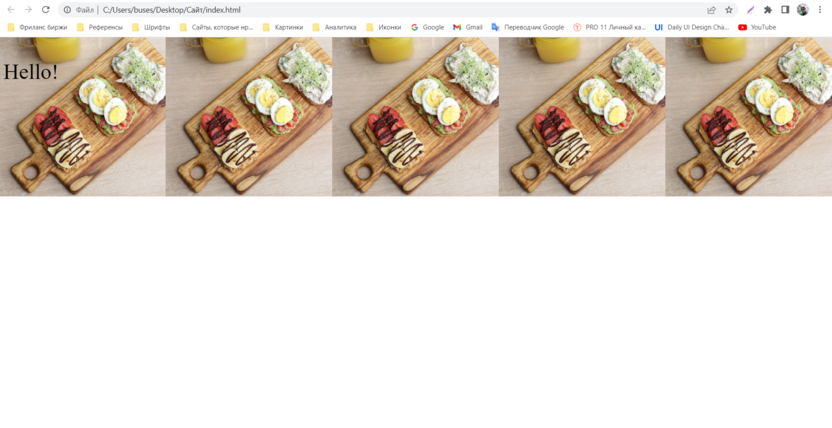
Для примера воспользуемся первой строчкой и сделаем так, чтобы изображение повторялось по горизонтали всей страницы:
body
Обратите внимание, что я также добавил свойство «background-size» – с его помощью я сделал размер фотографии на 80% меньше, чтобы изображение не расползалось на весь экран.
background-attachment
Это свойство определяет фиксирование фонового изображения при скроллинге:
- background-attachment: scroll – фон прокручивается вместе со страницей;
- background-attachment: fixed – фон остается неподвижным.
background-position
Выше я уже использовал данное свойство, давайте теперь детальнее в нем разберемся, так как здесь есть еще несколько нюансов. Background-position определяет расположение фоновой картинки относительно экрана. Значения свойства представляют собой набор вертикальных и горизонтальных координат, отсчет которых начинается с левого верхнего угла.
Свойство может задаваться в процентном формате, в пикселях, сантиметрах или словесно: top, bottom, center, right, left.
- background-position: 50% 15%; – изображение располагается по центру по горизонтали и на 15% отступает сверху;
- background-position: 25px 17px; – отступ изображения вниз на 25 пикселей от верхнего края и на 17 пикселей вправо от левого.
linear-gradient
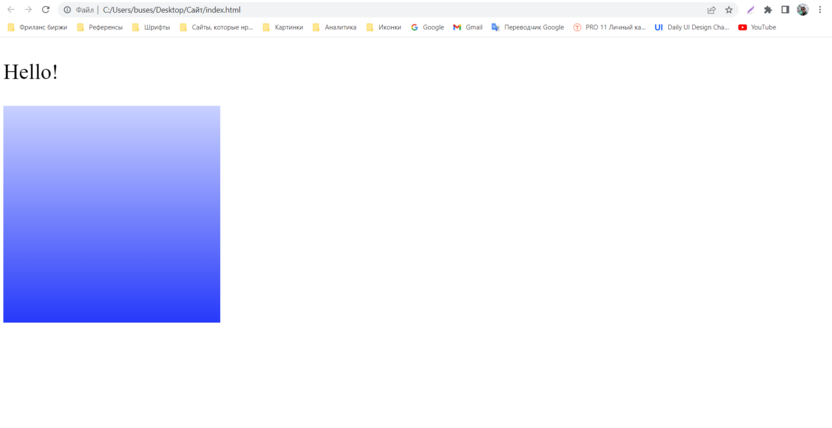
Если вы хотите загрузить градиент (плавный переход от одного цвета к другому) на свою страницу, то для этого необязательно использовать готовое изображение. Такой эффект мы можем создать с помощью свойства linear-gradient.
Вот как это выглядит на примере:
В первой строке указывается откуда будет начинаться градиент. В данном случае – снизу-вверх. Также можно прописать значения to top, to bottom и to left.
На странице это выглядит так:
background-size
В изменении размера картинки поможет свойство background-size.
В свойстве background-size могут применяться абсолютные единицы измерения, такие как px, em, cm и другие.
background-size: ширина высота;
По умолчанию ширина и высота установлена как auto, что оставляет исходные размеры изображения.
Например, вы загрузили на сайт картинку с размером 200×200 px, но вам по каким-то причинам нужно ее увеличить до размера 400×400 px. Вот так будут выглядеть параметры background-size:
background-size: 400px 400px;
Можно также указать только одно значение, и это будет считаться шириной. Тогда высота будет как auto и сохранятся пропорции картинки:
background-size: 400px;
Также мы можем указать значение contain – в таком случае фоновое изображение масштабируется таким образом, что оно полностью заполняет блок или всю страницу.
background-size: contain;
Комьюнити теперь в Телеграм
Подпишитесь и будьте в курсе последних IT-новостей
Альтернативный текст
Если у пользователя отключен режим загрузки изображений, то вместо картинки он увидит красный крестик или другую иконку – это зависит от браузера. Чтобы такого не было, мы можем дать подсказку, описать то, что изображено на картинке. Для этого используется параметр alt, который прописывается к тегу в HTML-файле. Мы еще не говорили об этом, но здесь нет ничего сложного. Картинка загружается аналогично тому, что мы делали при использовании свойства «background-image».
Таким образом, если мы хотим добавить картинку к body, необходимо прописать следующие строчки кода:
Также стоит сказать, что параметр alt позволяет поисковым системам отображать вашу фотографию. Если пользователь будет гуглить «Утренний завтрак», то в фотографиях поисковика будет ваша картинка.
Изображение в качестве ссылки
Через HTML-код мы также можем сделать так, чтобы картинка стала кликабельной. Это будет полезно, когда вы добавляете иконку социальной сети и хотите, чтобы пользователь по клику переходил на страницу соцсети.
Для этого в коде необходимо добавить тег , где href – ссылка на страницу. Внутри этого тега необходимо добавить картинку.
В результате должно получиться следующее:
Создание полупрозрачного фона в CSS
На сайтах полупрозрачность достигается за счет свойства opacity или задаваемого для фона формата цвета RGBA. Использование такого параметра поможет вам сделать текст более читабельным на фоновом изображении.
Например, чтобы сделать изображение на 50% тусклее, в CSS необходимо прописать следующее:
opacity: 0.5;
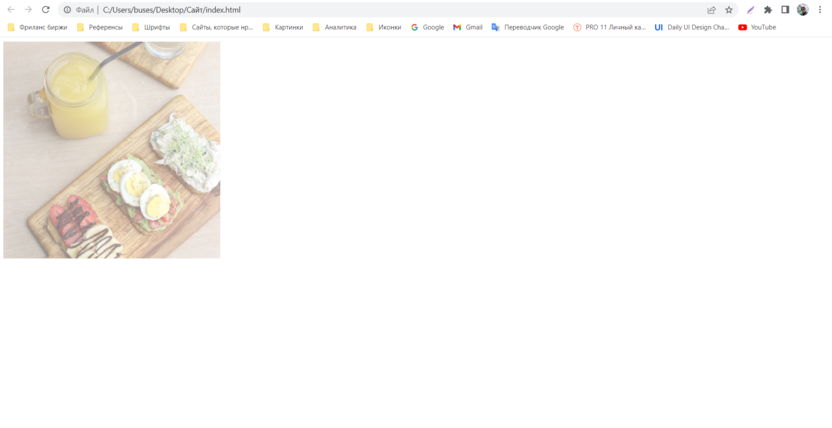
Значение opacity прописывается к классу так же, как мы это делали с другими свойствами.
Вместо заключения
Использование фонового изображение на сайте помогает разбавить текстовый контент, а также показать пользователю на живых примерах то, с чем он имеет дело. В этой статье мы рассмотрели основные способы добавления картинок на примере HTML и CSS. Достаточно воспользоваться одним свойством background-image либо тегом , и изображение отобразится на странице.
Как сделать картинку фоном в HTML и CSS. 3 простых способа
Приветствую. В этой статье я хочу рассказать о трех способах размещения изображения в качестве фона всей страницы при помощи только HTML + CSS (без использования JS).
Итак, требования к фоновому изображению у нас следующие:
- Покрывается 100% ширины и высоты страницы
- Фон масштабируется при необходимости (background растягивается или сжимается в зависимости от размеров экрана)
- Сохраняются пропорции картинки (aspect ratio)
- Изображение центрировано на странице
- Фон не вызывает скроллов
- Решение максимально кроссбраузерное
- Не используются никакие другие технологии кроме CSS

Способ 1
На мой взгляд, это лучший способ, ведь он самый простой, лаконичный и современный. Он использует свойство CSS3 background-size , которое мы применяем к тегу html . Именно html , а не body , т.к. его высота больше или равна высоте окна браузера.
Устанавливаем фиксированный и центрированный фон, затем корректируем его размер, используя background-size: cover .
html < background-image: url(images/background.jpg); background-repeat: no-repeat; background-position: center center; background-attachment: fixed; -webkit-background-size: cover; -moz-background-size: cover; -o-background-size: cover; background-size: cover; >Этот способ работает в
Chrome (любая версия) Opera 10+ Firefox 3.6+ Safari 3+ IE 9+
Для того чтобы изображения загружались быстро, размещайте свои сайты только у проверенных хостинг-провайдеров, например, Beget.com Пользователи и поисковые системы любят быстрые сайты.
Способ 2
Этот способ предусматривает использование элемента img, размер которого будет изменяться в зависимости от размера окна браузера. Чтобы растянуть изображение на весь экран, ему необходимо задать min-height и width со значением 100%. А чтобы изображение не сжималось до размера меньшего, чем оригинальный, установим min-width со значением равным ширине картинки.
В случае если ширина окна будет меньше ширины изображения, будет использоваться media query для выравнивания бэкграунда по центру.

img.background < min-height: 100%; min-width: 640px; width: 100%; height: auto; position: fixed; top: 0; left: 0; /* Зависит от размера изображения */ @media screen and (max-width: 640px)< img.bg < left: 50%; margin-left: -320px; >> >Этот способ работает в:
- Любой версии хороших браузеров (Chrome, Opera, Firefox, Safari)
- IE 9+
Способ 3
Еще один способ заключается в следующем: фиксируем изображение к левому верхнему углу страницы и растягиваем его при помощи свойств min-width и min-height 100%, сохраняя при этом соотношение сторон.
Правда при таком подходе картинка не центрируется. Но эта проблема решается заворачиванием картинки в , который мы делаем в 2 раза больше размера окна. А само изображение мы растягиваем и помещаем по центру.
div.background < position: fixed; top: -50%; left: -50%; width: 200%; height: 200%; >img
Этот способ работает в хороших браузерах и IE 8+.
Надеюсь, эта информация будет для Вас полезной. Лично я частенько пользуюсь этими методами, особенно первым. Наверняка есть и другие способы поместить изображение на задний фон при помощи CSS. Если Вы о них знаете, поделитесь, пожалуйста, комментариях.
Как работать с фоновыми картинками в CSS
Три примера вёрстки, которые встречаются часто и пригодятся наверняка.


Максим Васянович
Автор статей по программированию. Преподаватель, ментор, выпускник Skillbox. Фрилансер, веб-разработчик
При разработке сайта верстальщик должен отличать контентные (информативные) изображения от декоративных.
Контентные изображения связаны со структурой и смысловым наполнением страниц. Они содержательны, поэтому их вставляем в разметку.
Декоративные изображения — это элементы оформления: разделители, маркеры, значки, фоны и так далее. Они не несут полезной информации для пользователя, поэтому их задаём средствами CSS . Так мы избавляем HTML-документ от всего лишнего.
Пример явно декоративных изображений — пиктограммы («иконки») и фоновые картинки. Научимся их верстать с помощью CSS-свойства background.
Иконка соцсети без текста
Почти на любом сайте есть блок со ссылками на Facebook*, «ВКонтакте», Instagram* и другие соцсети:

Поскольку это иконки, а текста (контентной составляющей) мы рядом не видим, — нужно использовать CSS.
Здесь есть пара нюансов:
- Раз текста нет, то у ссылки нет размеров. А фона без размеров не бывает (нельзя покрасить стену, когда самой стены нет).
- Если мы зададим размеры ссылке, то они не сработают, так как по умолчанию ссылка — строчный элемент (его размер не изменить с помощью свойств width и height).
Обойдём эти ограничения.
Сперва напишем простую разметку — список ссылок. Классы сделаем по БЭМ , чтобы наш компонент было удобно стилизовать и использовать повторно.
Начнём, конечно, с HTML-кода:

На скриншоте выше видно, что значок находится слева от текста. Вспоминаем все свойства background и понимаем, что для размещения слева годится background-position (начальная позиция фонового изображения). Перейдём к коду.
Сперва ничего особенного — обычная ссылка:

Не совсем то, чего ожидали. Давайте разбираться.
Наш «конвертик» стал фоновым изображением для блока, который занимает ссылка. Текст ссылки — это содержимое того же блока. Оно и наложилось на наше фоновое изображение.
Значит, нужно отодвинуть это самое содержимое от левой границы блока (помните, мы прижали «конвертик» именно к левому краю). Причём отодвинуть более чем на 20px (ширина фоновой картинки, заданная background-size) — тогда увидеть наш фон уже ничто не помешает.
Делается это с помощью свойства padding (внутренний отступ).
Добавим в код такой отступ слева:
На заметку: этот приём также подходит для иконок справа, сверху или снизу от текста. Например, нужна иконка справа — меняйте отступ слева на отступ справа, и позицию фона задайте тоже справа.
Блок с контентом поверх фонового изображения
Подобные блоки привлекают внимание. Фоном идёт картинка, а поверх неё текст. Давайте разбираться, как такое сделать.

Взглянув на этот макет, можно предположить, что тут достаточно задать высоту и ширину, расположить фоновое изображение — и всё.
Однако мы не всегда знаем заранее, сколько контента будет внутри блока — не изменят ли потом его содержимое. Могут поменять заголовок, сделать его больше на две-три строки — и тогда всё сломается. Поэтому фон нужно делать адаптивным. Итак, к коду.
Создаём простую HTML-разметку:
class="card"> class="card__title">Мальдивские острова
class="card__price">от 55 000 р
"tel:+74932200080" class="card__link">+7 (4932) 2000-80
Главное у нас снова в CSS:
.card < padding: 30px; background-image: url("../img/content-bg.jpg"); background-repeat: no-repeat; background-position: center; background-size: cover; >
- Чтобы даже при увеличении текста ничего не сломалось — применяем внутренний отступ (padding). Таким образом уходим от фиксированных размеров: контент можно менять, при этом блок и его фон будут подстраиваться.
- Устанавливаем background-repeat в no-repeat. По умолчанию применяется repeat, но с ним фоновая картинка повторяется, пока не заполнит собой блок, а нам такого не нужно.
- Задаём background-position: center — выравниваем картинку по центру контейнера (как по вертикали, так и по горизонтали).
- А теперь самое важное — масштабируем фон. Задаём свойству background-size значением cover. Это и позволит нашей картинке подстроиться под размеры блока (её ширина или высота будет равняться ширине или высоте блока, а пропорции сохранятся).
Вот мы и сделали фон адаптивным.
Что дальше?
Например, поучитесь верстать картинки формата SVG.
* Решением суда запрещена «деятельность компании Meta Platforms Inc. по реализации продуктов — социальных сетей Facebook и Instagram на территории Российской Федерации по основаниям осуществления экстремистской деятельности.
CSS (англ. Cascading Style Sheets, «каскадные таблицы стилей») — формальный язык описания внешнего вида документов, структурированных с помощью языка разметки (чаще всего HTML или XHTML).
Размер такого элемента равен его содержимому с учётом значений margin, border и padding.
БЭМ («Блок», «Элемент», «Модификатор») — базовые понятия для описания интерфейса любой сложности в одноимённой методологии web-разработки, которая позволяет использовать CSS/HTML/JS много раз.
Padding (внутренний отступ) – это отступ от края блока до его содержимого. То есть пространство между содержимым элемента и его границей.
Курс
Python просто выучить, даже если вы никогда не программировали. Во время обучения вам будет помогать эксперт-куратор. Вы разработаете 3 проекта для портфолио, а Центр карьеры поможет найти работу Python-разработчиком.
Узнать про курс

Профессии с трудоустройством
- Графический дизайнер
- Python-программист
- Инженер по тестированию
- Бизнес-аналитик
- Интернет-маркетолог 2023