Как удалить бизнес-чаты в Viber
В одном из последних обновлений Viber во вкладке «Чаты» появилась загадочная папка с названием «Бизнес-чаты». Она предназначается для того, чтобы разделить личные сообщения и рекламные предложения, которые приходят вам от коммерческих пабликов. Некоторые пользователи интересуются, как удалить бизнес-чат в Вайбере. Этот процесс мы сейчас и разберем. Но сначала немного вводной информации.
Вводная информация

Функция «Бизнес-чаты» в Viber представляет собой виртуальную папку. Мессенджер сортирует все входящие сообщения, а коммерческие предложения, промоакции и аналогичные письма перемещает именно туда. В результате основная вкладка «Чаты» не забивается ненужной информацией. Выглядит это следующим образом:
В эту папку попадают все сообщения от юридических лиц. В частности, это рестораны, интернет-магазины, различные компании. Такое вот «промо» может содержать в себе текстовую информацию, графические изображения и ссылки.
Важно: в отличие от спама, подобные письма выделяются характерной галочкой.
С вводной информацией мы разобрались, а теперь перейдем к основной части статьи. Так все же как убрать отдельные бизнес-чаты в Viber? А затем пойдет речь о дополнительных функциях, которые могут пригодиться.
Процедура чистки
Данная процедура доступна через мобильное приложение:

- Перейдите к папке с промосообщениями.
- Сделайте долгий тап по нежелательной переписке.
- Выберите пункт «Удалить…».
- Подтвердите это действие.
В такой беседе вы можете стирать любые сообщения, но смысла в этом довольно мало.
При желании вы можете полностью избавиться от содержимого данного каталога. Для этого тапните на значок корзины в правом верхнем углу и нажмите «Да».

Перемещение в основной чат
Возможно, вы хотите, чтобы промоакции от конкретных компаний не попадали в виртуальную папку для коммерческих предложений, а оставались в основном списке переписок. Для этого выполните на сообщении длинное нажатие и в зависимости от модели операционной системы выберите соответствующий пункт в контекстном меню:
- Для Android – выбираем «Перенести в основной…».
- Для iOS – нажимаем кнопку «Перенести», а после «Основной чат».
Из основного списка чатов перенести письма в бизнес-чаты можно таким же образом:

- Android – выполните длинное нажатие на сообщение и выберите «Перенести в…».
- iPhone – выполните свайп влево по беседе. Далее, выберите «Перенести» и в конце соответствующий пункт
Запрет на получение
Вы можете полностью отключить бизнес-чат в настройках приложения:

- Перейдите на вкладку «Ещё».
- Откройте раздел «Настройки».
- Дальше «Вызовы и сообщения».
- Снимите галочку с пункта «Получать Бизнес-сообщения».
- Выберите «Хранить» или «Удалить» в окошке подтверждения.

В зависимости от версии Вайбера данная настройка может называться «Получать сервисные…» или «Разрешить коммерческие…».
В Viber появились Бизнес чаты
Это – виртуальная папка, в которую автоматически попадают сообщения от брендов. Все сообщения от юридических лиц (идентифицируемые по буквенным именам отправителей и корпоративным логотипам), которые скопились в вашем приложении к текущему моменту, уже убраны в раздел «Бизнес чаты».
По мнению пользователей, подобный способ фильтрации сделает приложение более удобным в эксплуатации – личная и коммерческая информация больше не будут смешиваться.
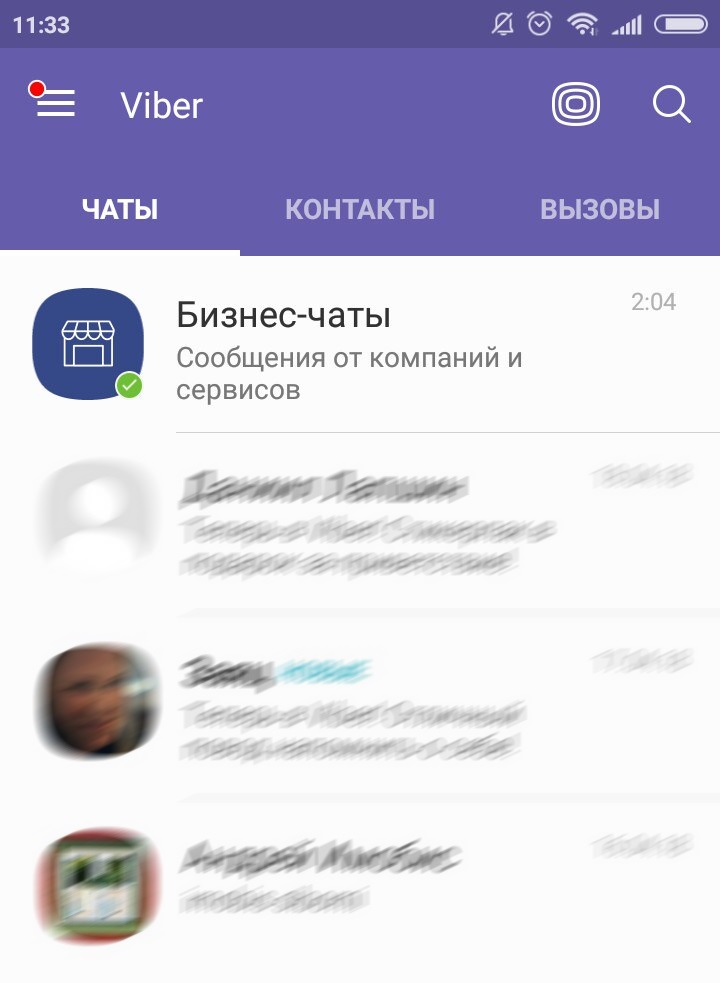
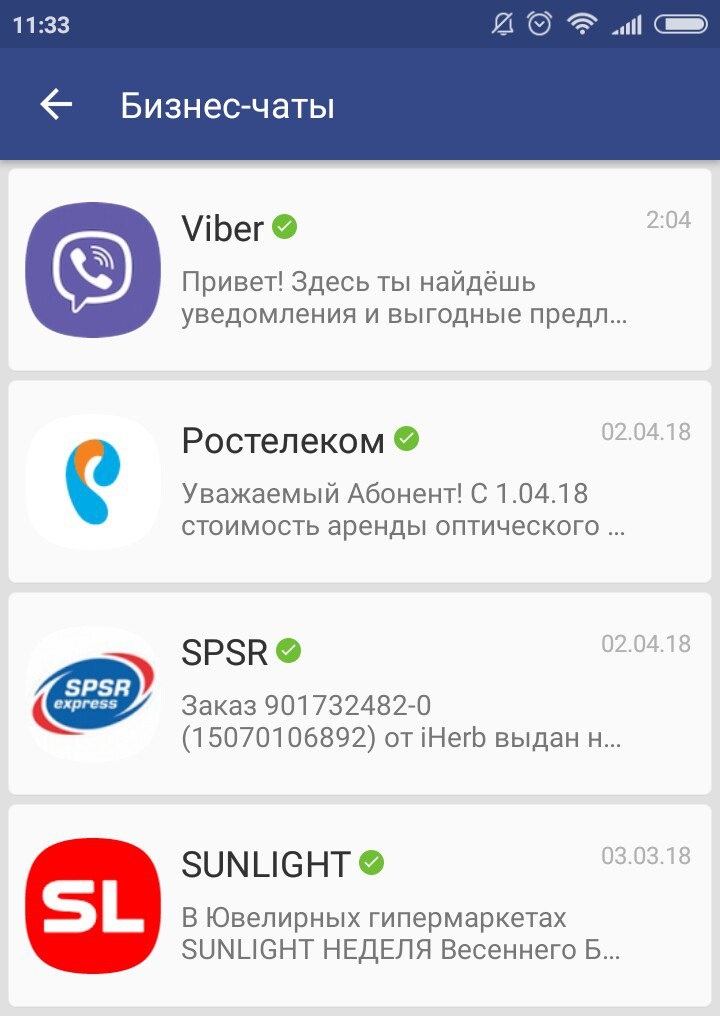
Как удалить бизнес чаты?
Что именно Вы хотите сделать? Кликните, пожалуйста, на нужный вариант:
- Удалить всю папку бизнес-чаты, чтобы больше никогда ни одна коммерческая рассылка не попадала в Ваш Viber
- Сделать так, как было в предыдущих версиях приложения: чтобы рекламные рассылки попадали в основную папку, а не группировались в «Бизнес-чатах».
Можно ли удалить Бизнес-чаты?
Удалить бизнес чаты можно длительным нажатием на сам каталог «Бизнес-чаты». Таким образом будет очищена от диалогов вся папка. Но если Вам снова поступит коммерческая рассылка, папка вновь начнет наполняться.
Как навсегда отказаться от рекламных рассылок, которые попадают в папку «Бизнес-чаты»?
Только если отписываться от каждого диалога отдельно.
- Откройте чат с компанией, от рассылок которой хотите отказаться
- Пролистайте на самый верх диалога, к первому сообщению.
- Нажмите на ссылку «Подробнее о подписке».
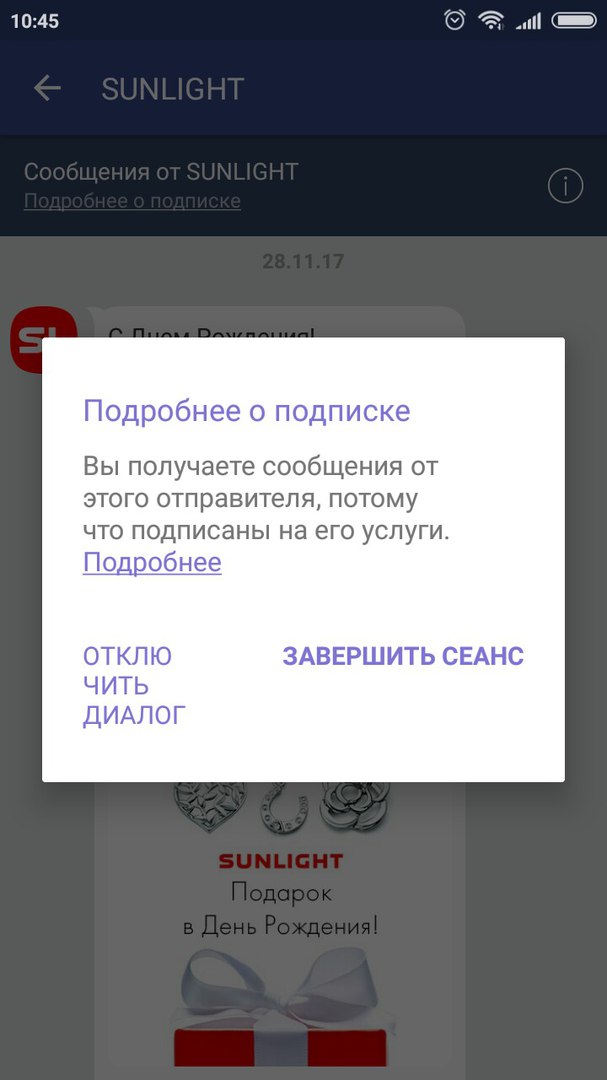
- В появившемся окне нажмите «Отключить диалог».
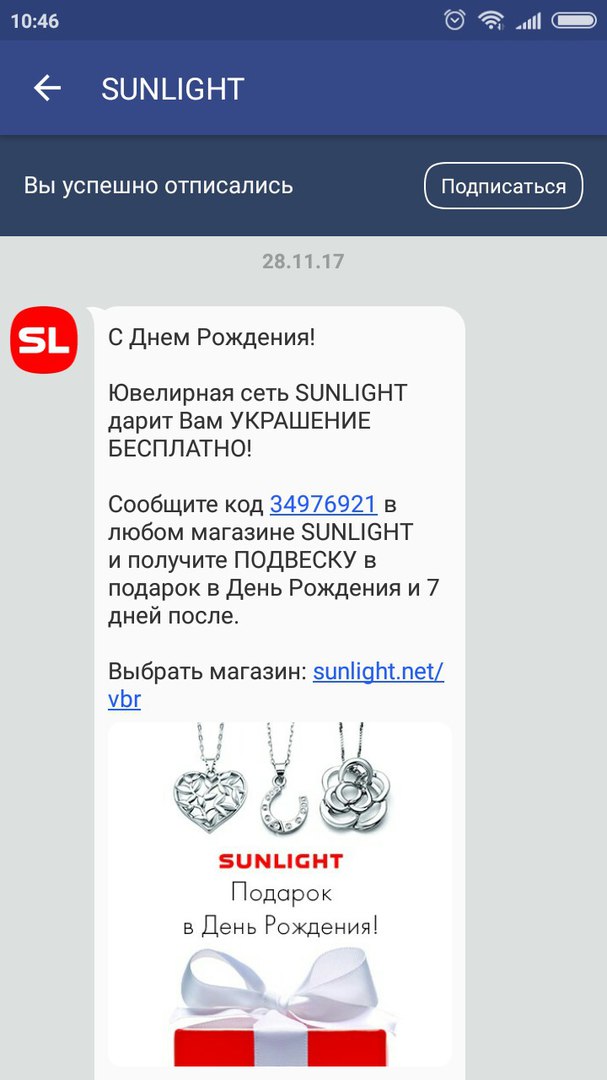
- Больше сообщения от этой конкретной компании Вам приходить не будут (от тех компаний, от которых Вы не отписывались — будут).
- Если Вы захотите возобновить подписку, нажмите кнопку «Подписаться»
Как сделать, чтобы рассылки приходили не в Бизнес чаты, а в корневую папку?
К сожалению, в версии Вайбер 8.7.0 сделать это невозможно.
Каким образом введение бизнес чатов отразится на конверсии рекламных Viber рассылок?
Возникает одно небольшое опасение – не станут ли «Бизнес чаты» в Вайбере аналогом папки «Промоакции» в Gmail, которая в основном проверяется пользователями не так часто, как хотелось бы инициаторам рассылок.
Позитивных же моментов можно выделить два:
- отыскать интересное предложение, пришедшее ранее от какого-либо бренда, стало проще – отпала необходимость пролистывать весь список диалогов;
- лояльность пользователей к коммерческим рассылкам предположительно возрастет (ввиду того, что в личном пространстве пользователя, которое обычно ревностно охраняется даже на психологическом уровне — появляется специализированный буфер).
Результаты нововведения в мессенджере Viber можно будет оценить спустя некоторое время.
UPD 28.04.2018: как показала статистика рассылок наших клиентов за неделю существования Бизнес-чатов, существенного снижения количества открытий сообщений от брендов в мессенджере не наблюдается (в пределах 2-5%). Будем отслеживать показатели в динамике и держать вас в курсе
Как удалить Бизнес чат в Вайбере: подробный обзор!
Как удалить Бизнес чат в Вайбере, если вам мешают уведомления о сообщениях, которые в него приходят? И вообще, что это за сервис и для чего он нужен? Давайте разберемся во всем детальнее.
Что такое бизнес чаты в Вайбере и для чего они нужны
Вы наверняка уже обратили внимание на раздел “Бизнес чаты” с подписью “Сообщения от компаний и сервисов” в окне с переписками. Периодически в него “падают” сообщения от фирм, сервисов и компаний, с которыми вы как-то взаимодействовали, указывая номер телефона, к которому сейчас привязан Вайбер. Этот может быть что угодно — реклама, уведомления о новых акциях, уведомления об изменении расписания, статуса заказа и так далее.


Отдельный раздел для такого рода сообщений — это одно из усовершенствований, внедренных разработчиками мессенджера. Раньше они попадали в общий список диалогов — это не слишком удобно, согласитесь. Сейчас же все сервисные месседжи собраны в одном месте, они больше не теряются, не мешают работе с текущими переписками; коммерческие сообщения теперь можно почистить нажатием на одну кнопку или вовсе ограничить их поступление.
Как создать и как удалить бизнес чат
Инструкции “Как создать раздел Бизнес чат в Вайбере” не будет по одной простой причине: этот сервис уже встроен во все актуальные версии мессенджера и доступен всем его пользователям. Отображается он в общем списке диалогов. А вот управлять поступлением контента в этот раздел можно. Ниже мы расскажем, как это делается.
Как удалить Бизнес чат
Удалить раздел Бизнес чаты в Viber обычным способом из общего списка (Меню → Информация → Удалить чат) невозможно. Если вы сейчас откроете его в приложении, то увидите, что нужный функционал отсутствует. Но выход все же есть — пользователям доступны настройки, позволяющие отключить поступление коммерческих сообщений. Раздел останется на месте, но новые месседжи от компаний поступать в него не будут.
Как отключить Бизнес чат в Вайбере через настройки мобильного приложения:
- Запускаем мессенджер и жмем на кнопку “Еще” (крайняя справа на панели внизу экрана). Далее переходим в “Настройки” , а оттуда в “Вызовы и сообщения” .


- Теперь ищем строку “Получать сервисные сообщения” . В окошке напротив нее сейчас установлена галочка — это значит, что раздел активен. Снимаем галочку, чтобы в Бизнес чаты в Вайбере перестали поступать новые сообщения.


Готово. Теперь уведомления о новостях от компаний, сервисами которых вы пользуетесь или пользовались ранее, беспокоить вас не будут.
Как очистить Бизнес чат и отказаться от рассылок отдельных компаний
Если сам по себе этот раздел для вас полезен (например, там вы получаете уведомления о состоянии заказа, сделанного в интернет-магазине), но мешают сообщения, начавшие приходить от какой-то конкретной компании, то их можно выборочно отключить.
Как отписаться от Бизнес чатов (от отдельных оповещений) в Вайбере выборочно:
- Находим в общем списке раздел, о котором идет речь и ищем в нем название фирмы, от которой начали приходить нежелательные уведомления. Жмем на него (на название).
- Откроется диалоговое окно. В верхней его части находится небольшой информационный блок, который начинается с “Вы получили …”. Под ним есть кнопка “Отказаться от рассылки” . Жмем на нее.

- Поверх основного экрана появится окно для подтверждения действия. Здесь надо выбрать “Заблокировать сообщения”.

Если кнопки упомянутого выше информационного блока и кнопки “Отказаться от рассылки” нет, то, вероятно, вы когда-то согласились получать месседжи от этого отправителя. Как сделать Бизнес чат какой-то фирмой в Вайбере неактивным:
- Жмем на “Подробности” , а затем ползунок напротив “Включить диалог” переводим в положение “Выкл” .


- Возвращаемся обратно по кнопке “Назад”. В верхней части чата, в который падали сообщения от компании, теперь находится уведомление “Вы успешно отписались”.

Обратите внимание: диалоговое окно с компанией, оповещения от которой вы отключили, можно очистить. Для этого долгим нажатием на месседж вызовите короткое меню и в нем выберите “Удалить”.
И еще один способ, как убрать Бизнес чаты в Вайбере:
- Открываем раздел, о котором идет речь. Здесь вы видите список всех сервисов и компаний, которые ранее присылали вам какой-либо контент.
- Если нужно просто почистить список, то сразу переходим к п. 3. Если нужно заблокировать какие-то фирмы, то действуем по инструкции “Как отписаться …” — проделываем процедуру отписки для каждой из них. А вот теперь точно переходим к п. 3.
- В правом верхнем углу вы видите иконку “Корзина” . На экране появится окно подтверждение “Очистить все …” . Здесь выбираем “Да” .


Готово. От себя советуем все же раздел полностью не отключать, а просто отписываться от ненужных компаний. Так вы не пропустите ничего важного.
Удаляем бизнес-чаты Viber с главного экрана: простая инструкция

Все рекламные сообщения, которые пользователь получает от известных брендов, сообщения связанные с юридическими лицами автоматически направляются в папку бизнес-чаты.
Пользователи сходятся во мнении, что такой способ фильтрации (диалог бизнес-чаты) очень удобный.
Ведь теперь нужные переписки не смешиваются со спамом. Некоторые, тем не менее, интересуется: как убрать бизнес-чат в Viber. Давайте попробуем разобраться!
Как удалить сразу все бизнес-чаты
Если у пользователя появилась необходимость удалить все чаты, которые скопились в папке, то такая возможность есть.
Для этого, необходимо выполнить следующие действия:
- Совершить долгий клик на значке бизнес-чата.
- Удалить беседу
- Все скопившиеся рассылки будут удалены.
Но вскоре диалог бизнес-чатов начнёт наполняться заново.
Чтобы папка бизнес-чатов не появилась вновь, нужно полностью отказываться от рассылки конкретной компании.
Как отписаться от рассылки
Для этого нужно будет вручную отписываться от каждого источника спама. Вот как отписаться от рассылки в Viber:
- Открыть рассылку конкретного абонента.
- Поднять её к самому первому сообщению
- Открыть подробности переписки.
- В выпавшем окне нужно будет отключить диалог.
Специально для Вас: Почему не запускается стим: проблемы Windows 10 и Windows 7
Больше вы не будете думать о том, как удалить бизнес-чат в вайбере от этого абонента.
Резюме
Для пользователей введение бизнес-чатов принесло некоторые удобства, так как теперь для поиска товаров не нужно будет искать торговые предложения среди всей переписки.
Важно : у бизнес-чатов есть преимущества. Компании получают более лояльных к рекламе пользователей (ведь те, кто будут заходить в папку, будут более расположены к рекламе).
Мы решили проблему удаления бизнес-чата на главном экране Viber. Но наша общая проблема остаётся: мы привыкли брать, но не привыкли отдавать. Ни грамма.
Смотреть рекламу полезно. И раз вы бесплатно пользуетесь крутым приложением, то будьте добры смотреть рекламу.